


Партнерка на США и Канаду по недвижимости, выплаты в крипто
- 30% recurring commission
- Выплаты в USDT
- Вывод каждую неделю
- Комиссия до 5 лет за каждого referral
· шрифт - Arial Black, размер 14 пт, начертание - полужирное,
· цвет шрифта - синий, подчеркивание – пунктирное,
· нажмите кнопку ОК.
· Должно получится примерно так: «Это шрифт Arial Black c подчёркиванием».
· Выделите 2-ой абзац и на панели инструментов Форматирование выберите инструменты:
· Шрифт и выберите из списка шрифт – Times New Roman;
· Размер и выберите размер - 12 пт
· Полужирный(Ж), Курсив(К) и Подчеркнутый(Ч);
· Цвет шрифта  и выберите цвет – красный.
· Затем повторите предыдущий пункт, но переберите разные варианты: Полужирный(Ж) и Курсив(К), Полужирный(Ж) и Подчеркнутый(Ч), Курсив(К) и Подчеркнутый(Ч), Полужирный(Ж,) Подчеркнутый(Ч)и Курсив(К) ; Цвет шрифта и выберите цвет – синий, красный, зеленый. Попробуйте шрифты Times, Arial, Calibri и т. д. Попробуйте зачеркнутый, подстрочный и надстрочный шрифты.
· Выделите 1-ый абзац и выполните команду Главная →Абзац. Нажмите кнопку Междустрочный интервал. Поупражняйтесь, изменяя значения от 1,0 до 3,0. Оцените влияние этого параметра на внешний вид текста.
· Выполните команду Office→ Печать→ Предварительный просмотр:
- Нажмите на кнопку Увеличение  , переведите лупу-курсор в текст, увеличьте и уменьшите масштаб;
- Сделайте линейки форматирования видимыми, для этого войдите в меню Вид и поставьте галочку в строке Линейка;
- Измените левое и правое поле, сделав их по 2 см. Для этого подведите указатель к границе поля на горизонтальной линейке. Когда указатель изменит вид на двустороннюю стрелку, перетащите границу поля (см. рис. 2):

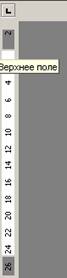 Рис. 2
- Измените верхнее или нижнее поле страницы, сделав их по 2 см. Подведите указатель к границе поля на вертикальной линейке. Когда указатель изменит вид на двустороннюю стрелку, перетащите границу поля.
- Нажмите кнопку Закрыть
· Для 1-го абзаца установите абзацные отступы с помощью линейки. Для этого выделите абзац и:
- переместите маркер Отступа слева, зацепив его за треугольник, в позицию 1,5 см;
- переместите маркер Отступ справа в позицию 15 см;
- переместите Отступ первой строки в позицию 3 см.
· Для 2-го абзаца выполните точные установки абзацных отступов с помощью команд главного меню. Для этого выделите абзац и:
· Выполните команду Главная → Абзац → Отступы и интервалы. (Если непонятно где это: Выбираем вкладку Главная, в пятой строке сверху идут подряд кнопки «Буфер обмена», «Шрифт», «Абзац». В правом нижнем углу кнопки «Абзац» есть маленькая стрелочка, нажмите на неё, появится окно с надписью Абзац, в нём увидите «Отступ» и «Интервал».)
· В группе Отступ нажмите кнопку счетчика слева: и установите значение - 2см. В группе Отступ нажмите кнопку счетчика справа: и установите значение - 2см
· Задайте вид красной строки нажмите кнопку счетчика Первая строка и выберите – значение Отступ, укажите величину смещения в поле на: 1,5см.
12) Создайте новый документ, нажав на кнопку  Создать на панели инструментов Стандартная. Наберите выделенный текст, выполнив настройку шрифта и абзацев, как указано в скобках:
(Arial, 18 пунктов, Полужирный, Двойное подчеркивание, влево)
Стихотворения
1813
К Наталье
Монах
1814
Князю
К Батюшкову
(Times New Roman Cyr, Размер-14, Обычный, влево)
Сказки
Сказка о рыбаке и рыбке
Сказка о золотом петушке
(Times New Roman Cyr, Размер-14, Обычный, влево)
Выполните следующие действия:
· Установите курсор ввода в любую часть первого абзаца документа ( – щелкнуть один раз по слову)
· Нажмите кнопку  Формат по образцу на панели инструментов Главная.
· Установите указатель мыши слева от абзаца “Сказки”. Курсор должен принять вид кисточки, перемещайте его вправо, не отпуская левую клавишу мыши.
Примените форматирование к нескольким объектам.
· Для отключения режима Форматирование по образцу нажмите клавишу ESC или отожмите кнопку Формат по образцу.
· Сохраните документ в Вашей папке под именем «Сказки». Закройте окно документа 
Упражнение 7
1. Создайте новый документ.
2. Расставьте на горизонтальной линейке три позиции табуляции: с выравниванием по левому краю, по центру и по правому краю так, как это показано на рис. 3. Для этого достаточно щелкнуть на линейке левой кнопкой мыши.
3. Воспроизведите композицию, изображенную на рис. 3, своевременно передвигая курсор от одной позиции табуляции к другой при помощи клавиши Tab. Для перехода на следующую строку пользуйтесь клавишей Enter.
Ехал грека через реку видит грека в реке рак сунул грека Ехал грека через реку видит грека в реке рак сунул грека Ехал грека через реку видит грека в реке рак сунул грека Ехал грека через реку видит грека в реке рак сунул грека |
4. Закончив ввод текста, нажмите 3-4 раза клавишу Enter, переместив тем самым текстовый курсор на несколько строк ниже.
5. Чтобы удалить метки табуляции, переместите их с помощью мыши с линейки на любое место на поле листа. Табуляция будет удалена. Нажмите несколько раз клавишу Tab и убедитесь, что курсор передвигается по стандартным позициям табуляции.
6. Щелкните мышью в поле набранного вами текста. Те знаки табуляции, которые вы расставляли, появятся снова.
7. Переместите с линейки мышью центральный значок табуляции. Текст «сломается», причем нарушение табуляции произойдет только в той строке, в которой в данный момент находится курсор.
Раздел 2. Основные средства Word
Задание 4. Работа со списками. Маркированные и нумерованные списки. Автоматические списки. Форматирование списков.
Список – это перечисление объектов. Список бывает простой, нумерованный и маркированный. Простой список состоит из строк, каждый элемент занимает одну строку. Элементы нумерованного списка пронумерованы, а маркированного – помечены специальными значками – маркерами.
1. Создайте документ Маркетинг.doc:
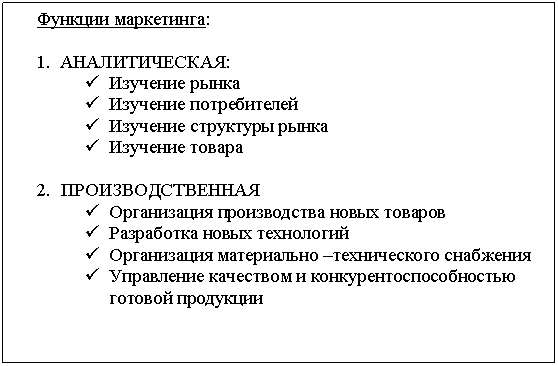

2. Создайте нумерованный список. Измените стандартную схему нумерации элементов списка. Создайте автоматический нумерованный список. Удалите нумерацию списка.
3. Создайте маркированный список, используя Абзац.
4. Измените схему оформления элементов списка. Создайте автоматический маркированный список. Удалите маркеры.
Выполнение
1. Выделите слова текста АНАЛИТИЧЕСКАЯ и ПРОИЗВОДСТВЕННАЯ, нажмите кнопку  Маркеры на панели инструментов Абзац (кнопка Маркеры вставляет маркеры, установленные по умолчанию.
2. Выделите элементы списка и выполните команду Абзац→Маркеры:
· выберите нужный формат маркера, нажмите кнопку ОК,
· измените размер и цвет маркера, войдя в меню Главная→ Абзац→Маркеры нажав стрелочку вниз рядом с кнопкой Маркеры измените величину и цвет маркера,
3. Удалите созданные маркеры. Выделите элементы списка, у которых необходимо удалить маркеры. Удалите маркеры любым из трех способов:
· Отожмите кнопку Маркеры на панели инструментов Главная→ Абзац→Маркеры;
· Создайте нумерованный список, для этого выделите абзацы, которые надо пронумеровать, нажмите кнопку  Нумерация на панели инструментов Главная→ Абзац→Нумерация (Кнопка Нумерация устанавливает для выделенных абзацев стиль нумерации, который задан в диалоговом окне Список).
Упражнение 8
1. Создайте новый документ, не сохраняйте его пока.
Наберите слова Маркированный список, скопируйте эти слова в буфер обмена и вставьте в документ 11 раз, каждый раз переходя на новую строку. Таким образом у вас получится 12 строк со словами Маркированный список. Щелкните на кнопке сохранения документа. Обратите внимание, что вам будет предложено сохранить документ с именем Маркированный список. Если вы не задали имя для документа, пока он был пустым, Word всегда предложит в качестве имени первое предложение документа (или первые несколько слов, если выделить предложение не представляется возможным).
3. Выделите все строки. Щелчком правой кнопки мыши на выделенном фрагменте выведите на экран контекстное меню, выберите команду Абзац..., на вкладке Отступы и интервалы найдите группу Интервал, в поле Междустрочный установите значение Точный, в поле Значение установите значение 9, также установите флажок Не добавлять интервал между абзацами одного стиля, затем щелкните на кнопке ОК. Список сожмется по вертикали (потому что мы уменьшили межстрочное расстояние) и станет компактным и удобным для работы.
4. 12 строк должны быть выделены. Щелкните на кнопке команды Маркеры. Слева от каждой строки появятся черные жирные точки — маркеры строк.
5. Щелкните на стрелке команды Маркеры, чтобы развернуть меню. Передвигая мышь по значкам маркеров, смотрите, как меняется изображение маркеров в тексте. Так можно выбрать маркер, который не входит в перечень текущих маркеров документа.
В этом же окне снизу щелкните на кнопке Определить новый маркер. На экран будет выведено еще одно окно. В этом окне наиболее интересными для нас являются две кнопки:
□ Символ... — позволяет задать новый значок маркировки, выбрав его в таблице символов (например, можно сделать маркером значок валюты или математический символ);
□ Рисунок... — позволяет в качестве маркера использовать произвольный рисунок.
Закройте окно, и вернемся дальше к экспериментам со стандартными маркерами документа (и нашим списком).
7. В окне у нас в данный момент находится список из 12 строк, маркированный черной жирной точкой. Выделите строки 2, 3, 4, и нажмите клавишу Tab. Проделайте то же самое со строками 6, 7, 8, затем со строками 10, 11, 12. Вы видите, как создаются вложенные списки более глубокого уровня. Спискам с другим уровнем соответствует больший отступ (именно его мы изменили нажатием клавиши Tab) и другой значок маркера.
8. Выделите строки 3 и 4. Еще раз увеличьте отступ, на этот раз щелчком на команде Увеличить отступ. Повторите эту операцию для строк 7 и 8, 11 и 12. Установите текстовый курсор в конец строки 12 и нажмите Enter. При явном переходе на другую строку в маркированном списке создается новый пункт маркированного списка того же уровня.
9. Установите текстовый курсор в начало (внимание! в самое начало, то есть непосредственно перед первой буквой) строки 3. Дважды нажмите сочетание клавиш Shift+Tab. Строка дважды уменьшит свой отступ и перейдет в маркированный список первого уровня. Этот же результат мы могли бы получить, щелкнув на команде Уменьшить отступ.
10. В настоящий момент у вас в окне Word должен быть текст, показанный на рис ниже.
• | Маркированный список |
о | Маркированный список |
• | Маркированный список |
■ Маркированный список | |
• Маркированный список | |
о | Маркированный список |
■ Маркированный список | |
■ Маркированный список | |
• | Маркированный список |
о | Маркированный список |
■ Маркированный список | |
■ Маркированный список ■ |
12.Выделите весь текст в окне, нажав сочетание клавиш Ctrl+A. Щелкните на стрелке рядом с кнопкой команды Нумерация. На экран будет выведено окно выбора типа нумерованного списка. Переберите все типы нумерации в этом окне, понаблюдав при этом, как изменяется отображение вашего многоуровневого списка на странице Word.
13.Щелкните на стрелке рядом с кнопкой команды Многоуровневый список. На экран будет выведено окно выбора типа многоуровневого списка. Переберите все типы списков в этом окне, понаблюдав при этом, как изменяется отображение вашего многоуровневого списка на странице Word. Приведите список в соответствие рис. 4.
Маркированный список
а) Маркированный список
Маркированный список
Маркированный список
Маркированный список
Ø Маркированный список
i) Маркированный список
ii) Маркированный список
Ø Маркированный список
v Маркированный список
v Маркированный список
v Маркированный список
Рис.4
Задание 5. Проверка орфографии, грамматики, смена языка, расстановка переносов.
1. Проверьте текст документа Маркетинг.doc на наличие орфографических ошибок
2. Включите автоматическую расстановку переносов в тексте.
3. Установите английский словарь для проверки правописания.
Выполнение
1. Сделайте несколько орфографических и синтаксических ошибок в документе Маркетинг.doc. Установите режим автоматической проверки орфографии и проверьте документ. Для этого:
· Выполните команду Рецензирование→Правописание,
· Вызовите контекстное меню для первого ошибочного слова. В нем содержатся варианты написания слова. Выберите правильный вариант написания, который подходит к ситуации.
2. Сделайте несколько орфографических и синтаксических ошибок в документе Маркетинг. Проверьте правописание документа с помощью пиктограммы открытой книги в строке состояния. Дважды щелкните по значку открытой книги в строке состояния. Появится контекстное меню, в котором содержатся варианты написания слова и некоторые команды. Выберите вариант написания
3. Сделайте несколько ошибок в документе Маркетинг. Проверьте орфографию в документе с помощью команды главного меню. Для этого выделите слово или блок документа, который необходимо проверить. Выполните команду Рецензирование→Правописание. В диалоговом окне Правописание, если обнаруживается ошибка, то слово с ошибкой появляется в окне Правописание. Если в документе нет ошибок, то окно не появляется. Отредактируйте ошибочное слово одним из способов:
· Вручную, вводя с клавиатуры, если слова Нет в словаре
· В поле Варианты предлагаются возможные варианты для замены ошибочного слова на правильное. Выберите слово, которое подходит для замены.
4. Сделайте несколько ошибок орфографических и синтаксических в документе Маркетинг. Проверьте орфографию в документе с помощью клавиши F7. Действия аналогичны действиям в пункте 3.
По завершении проверки система выдает окно с соответствующим сообщением.
5. Установите автоматическую расстановку переносов в тексте документа ГАС. doc:
· Выполните команду Разметка страницы→Расстановка переносов→Авто.
Задание 6. Поиск и замена текста. Вставка специальных символов.
1. Удалите из файла ГАС.doc лишние пробелы.
2. Научитесь вводить повторяющиеся куски текста с помощью другой, короткой, последовательности.
3. Введите символ, которого нет на клавиатуре.
Выполнение
1. Выполните команду Главная→Найти. В диалоговом окне Найти и заменить. В поле Найти введите два пробела (просто дважды нажмите на пробел – самую длинную клавишу внизу клавиатуры), щелкните по вкладке Заменить, в поле Заменить на: наберите введите один пробел (просто нажмите на пробел – самую длинную клавишу внизу клавиатуры)», щелкните по кнопке Заменить все. Часто эту команду приходится применить несколько раз, пока не будут уничтожены все лишние пробелы.
Получилось совсем просто. Повторите заменив последовательность «пробел точка» на «точка пробел». Дело в том, что по правилам русской грамматике ПЕРЕД точкой пробела быть не может, точка ставится сразу после предыдущего слова, а вот после неё пробел обязателен. Аналогично «пробел запятая» на «запятая пробел».
При вызове команды ПРАВКА→Заменить в диалоговом окне Заменить следует заполнить два поля: Найти и Заменить на.
2. Есть возможность вводить некоторые символы и/или тексты путём замены при вводе. Для этого
2.1. Щелкните значок Кнопка Microsoft Office  , а затем выберите пункт Параметры Word.
2.2. Нажмите кнопку Правописание.
2.3. В разделе «Параметры автозамены» нажмите кнопку «Параметры автозамены» и перейдите на вкладку «Автозамена».
2.4. Установите флажок «Заменять при вводе».
Выберите замену (с) на ©, (r) на ®, добавьте замену «фыва» на «Санкт-Петербургский Государственный автономный инженерно-экономический университет». Проверьте, что автозамена работает. Для этого введите заменяемую последовательность.
3. Введите символ «€». Для этого выполните команду ВСТАВКА→Символ→Символы. Найдите в окне требуемый символ и выделите его. Аналогично введите «∑J£¥».
Задание 7. Создание и редактирование таблиц. Сортировка таблиц. Вычисления в таблицах. Преобразование текста в таблицу.
1. Создайте таблицу из 3-х столбцов и 5-ти строк при помощи панели инструментов. Отредактируйте таблицу в соответствии с рис. 5.
2. Научитесь перемещаться по таблице и выделять ее элементы. Освойте использование линейки форматирования при работе с таблицей.
3. Добавьте в таблицу строки и столбцы.
4. Создайте расчетную таблицу размером 6 столбцов на 18 строк. Введите в таблицу данные.
5. Выполните сортировку таблицы.
6. Преобразуйте текст в таблицу и таблицу в текст.
Выполнение
1. Меню ВСТАВКА→ Таблицы→ Таблица.→ Вставить Таблицу
2. В окне Вставка Таблицы задать количество столбцов 5 и строк 3.
3. Для перемещения по таблице установите курсор в левую верхнюю ячейку таблицы. Выполните перемещение курсора по ячейкам таблицы вперед, используя клавишу Tab и назад с помощью комбинации клавиш Shift + Tab.
4. Научитесь выделять элементы таблицы и всю таблицу:
· Для выделения ячейки щелкните левой клавишей мыши на ячейке.
· Для выделения нескольких смежных ячеек протащите по ним указатель мыши при нажатой левой клавише.
· Для выделения строки щелкните в левом поле документа напротив этой строки
· Для выделения нескольких смежных строк протащите указатель мыши в левом поле документа напротив этих строк.
· Для выделения столбца установите указатель над соответствующим столбцом до появления направленной вниз черной стрелки (указатель столбца) и щелкните левой клавишей мыши.
· Для выделения нескольких столбцов протащите указатель столбца над этими столбцами при нажатой левой клавише мыши.
· Для выделения всей таблицы щелкните по крестику в левом верхнем углу таблицы или выполните команду Работа с таблицами → Макет→ Выделить → Выделить Таблицу.
5. Выполните редактирование таблицы:
6. | 7. | 8. |
9. | 10. | 11. |
12. | 13. | 14. |
15. | 16. | 17. |
18. | 19. | 20. |
рис. 5
Работа с таблицами Макет таблица
Измените тип и толщину линий таблицы с помощью кнопок в пункте Работа с таблицами → Макет→ Свойства → Границы и заливки Тип и Ширина.
· Выровняйте высоту строк и ширину столбцов с помощью кнопок  Выровнять ширину столбцов и
  Выровнять высоту строк (предварительно выделите всю таблицу).
· Объедините 2 нижние ячейки первого столбца, предварительно выделив их с помощью кнопки  Объединить ячейки. Выполните ту же операцию, используя кнопку Ластик
· Разделите нижнюю ячейку среднего столбца по вертикали на две с помощью кнопки  Разбить ячейки
· Введите в левую нижнюю ячейку таблицы слово «Текст». Расположите текст по вертикали с помощью кнопки  Направление текста. Выполните центрирование текста в клетке с помощью кнопки
  Посередине по центру
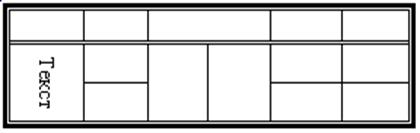
Рис. 6. Образец таблицы для редактирования
21. Для редактирования таблицы воспользуйтесь вертикальной и горизонтальной линейками форматирования. Для этого вызовите на экран линейки, выполнив команду: Вид → Линейка. Выполните следующие действия:
· Активизируйте таблицу, установив указатель мыши в одну из клеток таблицы. На линейках появятся маркеры, которые соответствуют линиям сетки таблицы.
· Измените ширину столбцов и размеры отступов от краев листа, перетаскивая табличные маркеры на горизонтальной линейке
· Измените ширину столбцов, перетаскивая табличные маркеры при нажатой клавише Alt, при этом на линейке будут показаны численные значения ширины столбцов.
· Измените ширину любого столбца, перетаскивая табличный маркер при нажатой клавише Shift. Изменяется ширина столбца слева от маркера, ширина таблицы не меняется
· Измените ширину любого столбца, перетаскивая табличный маркер при нажатой клавише Ctrl. Равномерно изменяется ширина всех столбцов, расположенных правее данного, ширина таблицы не меняется
22. Добавьте новые строки в различные части таблицы:
· Для добавления строки в конец таблицы активизируйте правую нижнюю ячейку и нажмите клавишу Tab
· Для добавления строки в середину таблицы, например, вслед за 1-ой строкой, выделите 2-ую строку, щелкнув в левом поле против строки, и вызовите щелчком правой клавиши мыши контекстное меню. Выполните команду Добавить строки
· Для добавления нескольких строк предварительно выделите соответствующее количество строк, перед которыми необходимо произвести вставку новых строк.
23. Добавьте новые столбцы в таблицу. Добавление столбов производится аналогично добавлению строк. Для добавления нового столбца выделите столбец и либо вызовите контекстное меню объекта и выполните команду Добавить столбцы, либо нажмите кнопку Добавить таблицу на панели инструментов Таблицы и границы. Выберите в меню позицию нового столбца по отношению к текущему.
24. Создайте документ "Счет за отгруженные товары" в виде таблицы размером 6 столбцов на 18 строк по приведенному на рис.7 образцу:
Счет №________________ за отгруженные товары от 01.01.2001среда, Получатель ________________ | |||||
№ п/п | Название товара | Ед. изм. | Цена (руб.) | Количество | Сумма |
1. | Стол канцелярский | Шт. | 300 | 2 | 600 |
2. | Шкаф книжный | Шт. | 300 | 3 | 900 |
3. | Папка для бумаг | Шт. | 10 | 400 | 4000 |
4. | Скрепки | Кор. | 5 | 200 | 1000 |
5. | Клей | Бут. | 4 | 400 | 1600 |
6. | Лента скотч | Уп. | 4 | 50 | 200 |
7. | Ластик | Шт. | 5 | 60 | 300 |
8. | Альбом для фотографий | Шт. | 12 | 70 | 348 |
9. | Блокнот для записей | Шт. | 7 | 80 | 560 |
10. | Тетрадь общая | Шт. | 6 | 100 | 600 |
ИТОГО по товарам отгруженным | 10 600 | ||||
Сумма НДС (20%) | 2 120 | ||||
ВСЕГО по счету к оплате получателем | 12 720 |
Рис.7 Образец готового документа «Счет»

|
Из за большого объема этот материал размещен на нескольких страницах:
1 2 3 4 |
