


Партнерка на США и Канаду по недвижимости, выплаты в крипто
- 30% recurring commission
- Выплаты в USDT
- Вывод каждую неделю
- Комиссия до 5 лет за каждого referral
·Оформите шапку таблицы и заполните столбцы: наименование товаров, единицы измерения товаров, цена и количество отпущенных товаров по образцу
·С помощью команды Работа с таблицами → Макет→ → Формула введите формулы для расчета стоимости товаров в каждой строке, например, для стоимости первой позиции счета = d3*e3. Если при вводе формулы была допущена ошибка, то ее можно откорректировать в окне Формула. Для этого выделите содержимое ячейки, а не всю ячейку, и повторно выполните команду Работа с таблицами → Макет→Формула.
· Для вычисления суммы по 2-ой позиции номенклатуры товара введите формулу =PRODUCT(LEFT) и в поле Формат числа укажите формат «# ##0».
· Для вычисления сумм по остальным позициям используйте прием копирования формулы. Для этого выделите ячейку с формулой 2-ой строки, вызовите контекстное меню и скопируйте в буфер. Последовательно устанавливайте курсор в ячейки правого столбца и, вызывая контекстное меню, выполняйте вставку. Выполните обновление вычисляемых полей. Для этого выделите все ячейки с формулами, вызовите контекстное меню и выполните команду Обновить поле
· Введите формулу для подсчета итоговой суммы к оплате по счету и расчета НДС (налога на добавленную стоимость), а также их итоговой суммы по формулам:
Итого = SUM(f3:f12) или SUM(ABOVE)
НДС = PRODUCT(0,2;SUM(f3:f12))
Всего = SUM(b13:b15)
Значения адресов ячеек связаны с выполненным их объединением.
Примечание: В качестве разделителя целой и дробной частей числа в примере используется запятая. Если система Windows настроена на другой символ, например, на точку, то можно изменить настройку, выполнив команду, Windows ПУСК → Настройка → Панель управления → Язык и стандарты и в поле Разделитель целой и дробной частей числа указать требуемый разделитель.
25. Произведите обновление результатов вычислений в таблице при изменении исходных данных. Для этого:
· Измените в таблице некоторые значения в колонке “Количество” и обновите соответствующие результаты вычислений в колонке “Сумма” с помощью клавиши F9 или с помощью команды контекстного меню Обновить поле
· Переключитесь из режима просмотра результатов в режим просмотра кодов полей и обратно с помощью комбинации клавиш Shift + F9 (для текущей ячейки) или Alt + F9 (для всех ячеек)
·Вставьте в верхнюю ячейку таблицы текущую дату. Для этого выполните команду ВСТАВКА → Дата и время.
·Измените первоначально установленную ширину столбцов с помощью команды Работа с таблицами → Макет→ Автоподбор → Выровнять ширину столбцов. Отцентрируйте шапку таблицы с помощью кнопки По центру на панели инструментов Главная.
·Выделите первые две строки таблицы в качестве ее заголовка, выполните команду Работа с таблицами → Макет→ Повторить строки Заголовков.
·Пронумеруйте строки таблицы (1-10) с помощью выделения столбца и нажатия кнопку  Нумерация на вкладке Главная. С помощью команды Работа с таблицами → Макет →Свойства →Границы и заливка создайте обрамление таблицы.
26. Произведите сортировку таблицы в алфавитном порядке наименований товаров. Для этого выделите ячейки таблицы, начиная со столбца, содержащего наименования товаров и строки с 1-ым товаром и выполните команду ТАБЛИЦА →Макет→ Сортировка. Выполните сортировку по 2-му столбцу.
27. Преобразуйте в таблицу выделенный текст, приведенный ниже. Для этого наберите текст, приведенный ниже, используя в качестве разделителя клавишу табуляции для разделения столбцов для выделенного блока. Выделенный текст набирайте, используя установку табуляции по умолчанию.
Экзаменационная ведомость
по дисциплине “___________________________________ “
№п. п ФИО студента ФИО преподавателя Оценка
1. Петров И. И. отлично
2. Сидоров И. И. хорошо
3. Павлов И. И удовлетворительно
Подпись __________ Дата__________________
Выделите текст. Выполните команду Вставка→ ТАБЛИЦА → Добавить таблицу. Отформатируйте таблицу, используя горизонтальную линейку
28. Преобразуйте в текст таблицу, созданную в предыдущем задании. Для этого выделите таблицу и выполните команду Вставка→ТАБЛИЦА → Преобразовать →Текст в таблицу, поставьте точку в окне Символ табуляции.
Экзаменационная ведомость
по дисциплине “___________________________________ “
№ п. п | ФИО студента | ФИО преподавателя | Оценка |
1. | Отлично | ||
2. | Хорошо | ||
3. | удовлетворительно |
Подпись __________ Дата__________________
рис. 8
Задание 8. Оформление документа. Создание титульного листа.
1. Подготовьте титульную страницу документа Реферат.doc
2. Установите параметры страницы: размер всех полей – 2,5 см, переплет – 0 см, колонтитулы – 1,25 см, зеркальные поля отсутствуют.
3. Введите текст и в конце вставьте маркер раздела.
4. Отформатируйте текст и выполните вертикальное выравнивание на странице.
Выполнение
1. Откройте новый документ и затем выполните команду Office→Сохранить как. Назовите файл Реферат.doc и сохраните его в папке диск А.
2. Выполните команду Разметка страницы→(Поля, Ориентация, Размер). Установите параметры страницы.
3. Не меняя установок форматирования, введите все строки текста титульной страницы. Текст документа должен выглядеть так, как на рис. 8. Атрибуты форматирования отдельных строк должны соответствовать табл. 2. Ввод отдельных строк должен завершается либо нажатием комбинации Shift+Enter (принудительный перевод строки в пределах абзаца), либо нажатием клавиши Enter для завершения абзаца. При вводе текста не вставляйте пустые строки.
4. Выделите поочередно каждый абзац текста и отформатируйте его согласно атрибутам, приведенным в таблице.
5. После форматирования строк установите место вставки в конце документа (после 2008) и вставьте маркер разрыва раздела
6. . Для этого:
- выполните команду Разметка страницы→Разрывы;
- в группе Новый раздел выберите переключатель Со следующей страницы;
- нажмите ОК.
7. Для окончательного форматирования титульного раздела поместите в него место вставки и выберите команду Разметка страницы→(Поля, Ориентация, Размер). На вкладке Поля установите значения полей:
- верхнее и нижнее - 3,5 см;
- левое и правое - 4 см;.
8. Нажмите ОК.
9. Просмотрите титульную страницу в режиме предварительного просмотра (Если забыли: Главная → Печать → Предварительный просмотр) и внесите изменения в формат отдельных строк по своему желанию.
Атрибуты форматирования текста на титульной странице
Таблица 2
Строки текста | Шрифт | Размер | Начертание | Выравнивание |
Министерство образования Shift+Enter | Times New Roman (TNR) | 14 | Обычный, прямой | По центру |
Российской Федерации Shift+Enter | ||||
Санкт-Петербургский государственный Shift+Enter | ||||
Инженерно-экономический университет Enter | ||||
РЕФЕРАТ Enter | TNR | 20 | П/ж, прямой | По центру |
"Текстовый процессор Word 2007" Shift+Enter | Arial | 16 | П/ж, прямой | По центру |
по дисциплине "Информатика" Enter | TNR | 14 | Обычный, курсив | По центру |
Иванов Shift+Enter | TNR | 14 | Обычный, прямой | Справа |
Петров Shift+Enter | ||||
Группа 333 Enter | TNR | 12 | Обычный, прямой | Справа |
Санкт-Петербург Shift+Enter | TNR | 14 | Обычный, прямой | По центру |
2008 |
Примерный вид титульного листа показан на рис. 8.
Министерство образования
Российской Федерации
Санкт-Петербургский государственный
Инженерно-экономический университет
РЕФЕРАТ
"Текстовый процессор Word 2007"
по дисциплине "Информатика"
Иванов
Петров
Группа 333
Санкт-Петербург
2008
Рис. 8. Титульный лист
Вместо того чтобы вводить текст обложки документа вручную, можно выбрать из имеющихся, для этого перейдите во вкладку Вставка → Титульная страница выберите понравившуюся. Если не понравилась, то Вставка → Титульная страница
→ Удалить текущую титульную страницу.
Задание 9. Страницы и разделы документа Разбивка документа на страницы. Разрывы страниц. Нумерация страниц
При добавлении текста Word автоматически вставляет мягкий (изменяемый) перенос, иначе называемый разрывом страницы. По мере редактирования текста этот разрыв меняет свое положение относительно текста, оставаясь в конце текущей страницы. В обычном режиме просмотра мягкий разрыв отображается пунктирной линией, в разметке страниц или в предварительном просмотре вы видите страницы "как есть".
Жесткий (принудительный) разрыв страницы можно вставить в любом месте, при этом последующий текст будет всегда начинаться с новой страницы. В обычном режиме просмотра и при просмотре непечатаемых символов для остальных режимов можно увидеть жесткий разрыв страницы в виде пунктирной линии со словами Разрыв страницы.
Копирование текста из справки Word
Для выполнения дальнейших упражнений по освоению функций Word скопируйте во второй раздел документа несколько страниц любого текста. Текст можно скопировать из справки Microsoft Word. Для этого нажмите F1, откройте вкладку Содержание, затем любой раздел, например, Запуск программ и работа с файлами, первый подраздел и затем выделите первый параграф подраздела. Щелкните по тексту справа правой кнопкой мыши и выполните Выделить всё. Повторно щелкните правой кнопкой мыши и выполните Копировать. В окне Word установите место вставки во втором разделе и выполните команду Вставить. Ниже перечислены параграфы текста, которые надлежит скопировать. При желании можно скопировать любой другой текст.
Запуск программ Office (введите как название главы)
· Автоматический запуск Word при включении компьютера
· Изменение программы, используемой для открытия файла
· Автоматическое восстановление Office или приложения Office установщиком Windows Installer
· О стандартном шрифте Office
· Переименование или перемещение рабочей папки, используемой по умолчанию для Office
· Не удается зарегистрировать Word 2007 или Office 2007
Работа с файлами и папками (введите как название главы)
· Копирование файла
· Удаление файла
· Перемещение файла
· Переименование файла
· Работа с файлами
· Объединение и организация связанных файлов с помощью подшивки Office Binder
· Изменение используемой по умолчанию рабочей папки
· Об используемой по умолчанию рабочей папке
· Разрешение общего доступа к документам на данном компьютере
· Отображение списка последних документов в меню «Файл»
Использование панели Microsoft Office (введите как название главы)
· Панель Microsoft Office
1. Просмотрите разбивку страниц второго раздела документа Реферат.doc;
2. Изменяя формат раздела (шрифт, поля страницы и пр.), отметьте изменения в разбивке текста по страницам;
3. Вставляя жесткие разрывы страниц, добейтесь, чтобы на каждой странице находилось целое число абзацев и таблиц (без разрывов).
4. Выполните нумерацию страниц.
Выполнение
1. Откройте документ Реферат.doc;
2. Переместите место вставки за маркер первого раздела, например, командой Ctrl+End - в конец документа;
3. Просмотрите второй раздел, обращая внимание на расположение мягких разрывов страниц, и переместите место вставки в начало второго раздела;
4. Выделите раздел командой Shift+Ctrl+End и увеличьте размер шрифта на 2-3 пункта. Снимите выделение, нажав клавишу мыши в любом месте раздела.
5. Повторно просмотрите раздел и отметьте изменения в разбивке текста по страницам. Оставьте место вставки во втором разделе.
6. Выполните команду Файл→Параметры страницы, где на вкладке Поля установите значения
· Поле слева - 3,5 см;
· Поля сверху, снизу, справа - 2см;
· Поле Применить - К текущему разделу.
Если во втором разделе оставлен выделенный блок текста, то следует установить К выделенному разделу.
7. Снова просмотрите второй раздел, обращая внимание на изменение расположения мягких разрывов страниц, а также на те абзацы и таблицы, которые подверглись разрыву в местах переноса страниц.
8. Найдите от начала второго раздела первый абзац, который имеет разрыв страницы, и установите перед ним место вставки. Выполните команду Вставка→Разрыв страницы (см. в разделе Страницы) либо нажмите Ctrl+Enter .
9. Наблюдайте появление маркера жесткого разрыва страницы и перемещение начала абзаца на новую страницу.
10. Просмотрите текст до конца и установите там, где это необходимо, жесткие разрывы страниц. Для их вставки можно использовать команду Ctrl+Enter.
Номер страницы можно разместить в верхнем или нижнем полях, по краю или по центру.
Командой Вставка→Верхний колонтитул (или Нижний колонтитул).
При выполнении первой команды появляется диалоговое окно Номера страниц, где можно задать расположение номера, а также отметить флажком необходимость вывода номера на первой странице. При нажатии кнопки Формат номеров страницы открывается окно Формат номера страницы, где можно установить тип нумерации - продолжающаяся (сквозная) или локальная (для раздела), а также задать формат вывода номеров страниц.
1. Пронумеруйте страницы документа Реферат.doc, разместив номер в верхнем поле по центру и исключив номер на титульной странице. Откройте Реферат.doc и выполните команду Вставка|Номера страниц;
2. В окне Номера страниц установите значения:
· Для поля Положение - вверху страницы;
· Для поля Выравнивание - от центра;
· Для флажка Номер на первой странице - снят.
3. Нажмите ОК;
4. Проверьте вывод нумерации страниц в режиме разметки страниц.
Задание 10. Колончатые тексты
Word позволяет преобразовать документ, раздел или блок текста в несколько колонок, при этом в начале и в конце этого блока вставляются разрывы разделов. Для просмотра и изменения параметров колонок следует включить вид Разметка страницы.
Преобразуйте текст одного из разделов документа Реферат.doc в двухколончатый с колонками одинаковой ширины по 7,5 см.
Выполнение
1. Откройте Реферат.doc и установите место вставки в выбранном разделе документа.
2. Выделите текст, который нужно представить в виде колонок.
3. Для форматирования полей раздела выполните команду Разметка страницы→Колонки и установите количество колонок.
Задание 11. Колонтитулы. Размещение колонтитулов.
Колонтитулами называют заголовочные области в верхнем и нижнем полях, повторяющиеся на четных и/или нечетных страницах. Они могут содержать название темы, главы, номер страницы, графику, дату печати и прочую информацию, характерную для раздела или всего документа. Колонтитулы, как и поля страниц, для разных разделов могут отличаться.
При добавлении колонтитулов командой Вставка→ Колонтитулы →Верхний колонтитул Word показывает на экране штриховой рамкой зону для размещения верхнего или Вставка→ Колонтитулы →Нижний колонтитул нижнего колонтитула.
Чтобы добавить верхний или нижний колонтитул к документу:
1. Выберите команду Вставка→Колонтитулы.
2. Введите и отформатируйте верхний колонтитул.
3. Нажмите кнопку Верхний/нижний колонтитул, чтобы перейти к нижнему колонтитулу. Введите и отредактируйте нижний колонтитул.
4. Нажмите кнопку Закрыть и дважды щёлкните по основному тексту документа, чтобы закрыть область колонтитула и перейти к основному тексту документа.
Каждый раздел в документе может иметь свои собственные колонтитулы. Это очень удобно, если каждую главу в документе объявить как отдельный раздел. Можно задать различные колонтитулы для чётных и нечётных страниц. Чтобы изменить колонтитулы в отдельном разделе документа:
1. Поместите точку вставки в том разделе, где нужно изменить колонтитул.
2. Выберите команду Вставка→Колонтитулы. Нажмите кнопку Верхний/нижний колонтитул, если нужно изменить нижний колонтитул.
Для документа Реферат.doc подготовьте для второго раздела нижний колонтитул четных страниц Санкт-Петербург 2008 и нижний колонтитул нечетных страниц Санкт-Петербургский Государственный Инженерно-экономический университет. Отчеркните верхний колонтитул (номер страницы по центру) и нижний колонтитул горизонтальной линией. Отрегулируйте размер колонтитулов по линейке.
Выполнение
1. Откройте Реферат.doc и выполните команду Вставка→Колонтитулы. Определите колонтитулы на четных и нечетных страницах.
2. Установите место вставки во втором разделе документа. Выполните команду Вставка→Колонтитулы. Щёлкните по стрелочке внизу кнопки Верхний колонтитул и найдите Четной страница (Современный, Необычный … - какой понравился) с находящимся по центру номером страницы (страница 2) и панель инструментов Колонтитулы. Проверьте кнопку Как в предыдущем на этой панели. Если кнопка утоплена, то ее следует нажать, чтобы обеспечить разрыв связи между колонтитулами соседних разделов.
3. Введите в поле колонтитула подряд три символа «-» или «=», или «_» и нажмите клавишу Enter. Номер страницы будет подчеркнут соответствующей линией;
4. На панели инструментов Колонтитулы нажать кнопку Верхний/нижний колонтитулы и перейти к оформлению нижнего колонтитула четной страницы
· вставьте текст Санкт-Петербург 2001, центрируйте, оформите шрифт. Перед текстом введите три символа черты и нажмите Enter. Над текстом колонтитула появится черта (см. пункт выше);
5. Перейдите к оформлению колонтитула следующей нечетной страницы с помощью кнопки Переход к следующему;
· вставьте текст Санкт-Петербургский Государственный Инженерно-Экономический университет (вставить из автотекста). Перед текстом введите три символа черты и нажмите Enter. Над текстом колонтитула появится черта;
· Проверьте первую страницу. Переместитесь к ней, нажимая кнопку Переход к предыдущему на панели инструментов Колонтитулы. Первая страница не должна иметь колонтитулов. По окончанию оформления колонтитулов нажмите кнопку Закрыть.
6. Перейдите в режим просмотра печатного документа - ФАЙЛ→Предварительный просмотр и просмотрите результаты оформления колонтитулов.
7. Закройте предварительный просмотр и выполните Вид→Разметка страницы. Установите место вставки курсора в нижней или верхней части той страницы, колонтитул которой необходимо изменить. Передвиньте курсор мыши на линейку слева в зону границы колонтитула и текста так, чтобы курсор принял вид двойной стрелки. Отрегулируйте размер колонтитула, удерживая нажатой кнопку мыши. Просмотрите еще раз оформление колонтитулов в предварительном просмотре.
Задание 12. Создание сносок и примечаний
Для размещения дополнительной информации в документе используют сноски и примечания. В Word различают обычные и концевые сноски. Обычная сноска располагается внизу страницы, а концевая - в конце раздела или документа.
По умолчанию символ сноски является целым числом, соответствующим порядковому номеру вводимой сноски. Для просмотра сноски надо навести на номер сноски мышь, при этом указатель мыши сменит вид на флажок, затем появится текст сноски на желтом поле.
Примечания представляют собой комментарии, привязанные к любому месту документа. Обычно они используются для вопросов и замечаний автору документа.
Для вставки примечания следует
· выделить слово или фрагмент текста, к которому нужно сделать примечание.
· Выбрать команду Вставка→Примечание. При этом для выделенного текста вставляется знак примечания и открывается панель Примечания.
· Ввести текст примечания в панели Примечания.
1. Заполните экзаменационную ведомость:
Экзаменационная ведомость
по дисциплине “________________________________________ “
Фамилия Имя Отчество Фамилия Имя Отчество Оценка
студента преподавателя
1. Иванов В. Н. отлично
2. Петров В. Н. хорошо[1]
3. Соколов В. Н. удовл[2].
Подпись __________ Дата _________________
1. Укажите место для вставки знака сноски.
2. В меню Вставка выберите команду Ссылка, а затем — команду Сноска.
3. Выберите сноски или концевые сноски.
4. По умолчанию обычные сноски помещаются внизу страницы, а концевые— в конце документа. Расположение сносок можно изменить, выбрав нужный вариант в поле сноски или концевые сноски.
5. Выберите нужный формат в поле Формат номера.
6. Нажмите кнопку Вставить.
7. В документ будет вставлен номер сноски, а курсор окажется рядом с ним.
8. Введите текст сноски.
9. Вернитесь в документ и продолжайте ввод текста.
10. К сноскам, которые будут вставлены позже, будет автоматически применен нужный формат.
Задание 13. Создание оглавления
Наиболее простым способом создать оглавление является использование встроенных стилей заголовков (Стиль заголовка. Оформление заголовка. В Microsoft Word определены девять различных встроенных стилей заголовков: «Заголовок 1» — «Заголовок 9».). Возможно создание оглавления при помощи пользовательских стилей, примененных к документу. Можно также присвоить уровни элементов оглавления отдельным фрагментам текста.
Пометка элементов оглавления с применением встроенных стилей заголовков
1. Выделите заголовок, к которому необходимо применить тот или иной стиль заголовка.
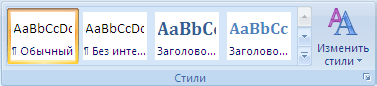
2. На вкладке Начальная страница в группе Стили выберите необходимый стиль.

|
Из за большого объема этот материал размещен на нескольких страницах:
1 2 3 4 |
