


Партнерка на США и Канаду по недвижимости, выплаты в крипто
- 30% recurring commission
- Выплаты в USDT
- Вывод каждую неделю
- Комиссия до 5 лет за каждого referral
ФЕДЕРАЛЬНОЕ АГЕНТСТВО ПО ОБРАЗОВАНИЮ
Государственное образовательное учреждение
Высшего профессионального образования
«Санкт-Петербургский государственный
инженерно-экономический университет»
ИНФОРМАТИКА
Методические указания
к лабораторным работам
по изучению текстового процессора
WORD 2007
Для студентов, магистрантов и аспирантов всех специальностей
Санкт-Петербург
2008
Допущено
редакционно-издательским советом СПбГИЭУ
в качестве методического издания
Составитель
доцент
Рецензент
доктор техн. наук, проф.
Подготовлено на кафедре
вычислительных систем и программирования
Одобрено научно-методическим советом СПбГИЭУ
Отпечатано в авторской редакции с оригинал-макета,
представленного составителем
© СПбГИЭУ, 2008
Cодержание
Введение………………………………………………………………………...5
Раздел 1. НАЧАЛЬНЫЕ НАВЫКИ.. 5
Задание 1. Открытие приложения Word. Структура экрана. Меню и панели инструментов. Создание и сохранение документа.. 5
Задание 2. Редактирование документа. Выделение блоков текста. Операции с выделенным текстом. Контекстное меню. 9
Задание 3. Масштабирование рабочего окна. Форматирование абзацев. Работа с линейкой. Режим предварительного просмотра. 14
Раздел 2. Основные средства Word.. 20
Задание 4. Работа со списками. Маркированные и нумерованные списки. Автоматические списки. Форматирование списков. 20
Задание 5. Проверка орфографии, грамматики, смена языка, расстановка переносов. 23
Задание 6. Поиск и замена текста. Вставка специальных символов. 25
Задание 7. Создание и редактирование таблиц. Сортировка таблиц. Вычисления в таблицах. Преобразование текста в таблицу. 26
Задание 8. Оформление документа. Создание титульного листа. 33
Задание 9. Страницы и разделы документа Разбивка документа на страницы. Разрывы страниц. Нумерация страниц.. 37
Задание 10. Колончатые тексты... 40
Задание 11. Колонтитулы. Размещение колонтитулов. 41
Задание 12. Создание сносок и примечаний.. 43
Задание 13. Создание оглавления.. 45
Задание 14. Печать документов.. 51
Раздел 3. СПЕЦИАЛЬНЫЕ СРЕДСТВА WORD.. 52
Задание 15. Работа со встроенным графическим редактором WordArt 52
Задание 16. Работа с рисунками в документе. Вставка рисунков. 53
Задание 17. Составление блок-схемы... 55
Задание 18. Переупорядочивание слоев рисунка и вращение фигур 57
Задание 19. Создание рисунка-подложки для текста.. 58
Задание 20. Управление обтеканием рисунка текстом... 59
Задание 21. Создание поздравительной открытки.. 60
Задание 22. Работа с научными формулами.. 61
Задание 23. Работа со стилями. Создание стиля. 65
Задание 24. Список литературы... 68
Задание 25. Макросы... 70
Список рекомендуемой литературы... 73
Введение
Текстовый процессор Word 2007 входит в состав семейства программных продуктов Microsoft Office 2008 и предназначен для работы под управлением операционной системы Windows. Текстовый процессор Word 2007 позволяет создавать множество различных видов документов: служебные записки, отчеты, информационные листки, брошюры, проводить вычисления в таблицах, создавать и редактировать рисунки, использовать фигурный текст, настраиваемые шаблоны для типовых документов и многое другое.
Word 2007 обладает универсальными средствами, которые пригодны для самых разнообразных областей применения: для подготовки финансовых документов, рекламных материалов, юридических документов, научно-технических отчетов и т. п. Для оформления документов можно использовать различные стили, шрифты, обрамление и заполнение цветом, способы выравнивания текста, перед печатью документа можно воспользоваться режимом предварительного просмотра. Процессор Word содержит средства для создания Web-страниц, позволяет вставлять в документы гиперссылки, проверять правильность написания русских и иностранных слов, правильность пунктуации, а также стиль изложения.
Настоящие методические указания содержат задания, которые охватывают большую часть технологических возможностей Word 2007. Задания сгруппированы в 3 раздела:
- Раздел 1. Начальные навыки.
- Раздел 2. Основные навыки.
- Раздел 3. Специальные средства Word.
Для выполнения заданий необходимы общие знания приемов работы в операционной системе Windows. Самостоятельное выполнение в полном объеме всех заданий, изложенных в настоящих указаниях, позволит приобрести необходимые практические навыки.
Раздел 1. НАЧАЛЬНЫЕ НАВЫКИ
Задание 1. Открытие приложения Word. Структура экрана. Меню и панели инструментов. Создание и сохранение документа
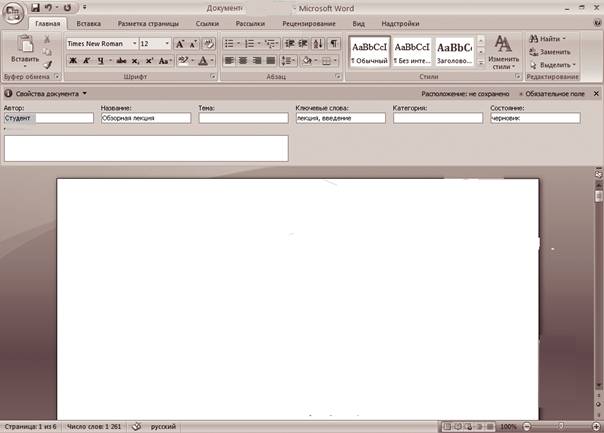
Рис. 1. Рабочее окно документа Word 2007
1. Откройте приложение Word через меню кнопки Пуск. Ознакомьтесь с видом экрана и изучите его строение. Освойте выбор пунктов главного меню.
2. Научитесь облегчать вызов Word.
3. Закройте приложение Word.
Выполнение
1. Выполните команду ПУСК→ Все программы→ Microsoft Office → Microsoft Office Word 2007. На экране появится рабочее окно документа Word 2007.
· Каждая вкладка содержит команды, связанные с выполняемой в данный момент задачей.
· Контекстные меню отображаются только при выделении объекта (таблицы, диаграммы и т. д.).
· Если выбрать вкладку Home (Главная) в Office Word 2007, пользовательский интерфейс отобразит один набор команд, если выбрать вкладку Review (Рецензирование), то будет отображен другой набор команд. Подобная фильтрация инструментов позволяет снизить число меню, команд и диалоговых окон, в которых гораздо сложнее найти нужные элементы. Каждый набор команд группируется согласно своей функции. Пощёлкай левой кнопкой мыши по вкладкам и убедитесь, что список команд изменяется при изменении вкладки.
· Наибольшее значение имеет кнопка Office, которая находится в левом верхнем углу окна Word 2007, имеет вид 4-х квадратов разного цвета.  Поставив указатель мыши на разные пункты меню можно увидеть их названия. Обычно правее кнопки Office находятся кнопки Сохранить, в виде синей дискеты и Отменить, в виде дуги со стрелочкой.
2. Значок Microsoft Office Word 2007 можно поместить в верхнюю часть ПУСК и на панель быстрого запуска. Чтобы значок Microsoft Office Word 2007 появился в верхней части меню ПУСК, надо сделать щелчок на кнопке ПУСК, раскрыть список Microsoft Office, установить указатель мыши в строку Microsoft Office Word 2007, сделать щелчок правой кнопкой мыши и в появившемся меню выбрать команду Закрепить в меню ПУСК. Аналогично, выбрав команду Добавление на панель быстрого запуска, значок Microsoft Office Word 2007 можно поместить на панель быстрого запуска.
3. Для завершения работы с документом надо закрыть окно, в котором отображается документ, или сделать щелчок сначала на кнопке Office (вспомните – это кнопка в левом верхнем углу экрана, в виде 4-х квадратов ), а затем – в появившемся окне на кнопке Выход из Word. Если документ, который находился в окне редактора, ещё ни разу не был сохранён или если после сохранения в него были внесены изменения, то на экране появится окно с вопросом о необходимости сохранения. Щелчок на кнопке «Да» активизирует процесс сохранения. Если имя документу не присваивалось, то появится окно Сохранение документа, в котором надо будет ввести имя документа. Нажатие на кнопку отмена отменяет завершение работы с документом. Выполните команду Office→Сохранить как→Документ Word В диалоговом окне Сохранение документа в поле Имя файла укажите имя файла – ГАС. В окне Папка укажите Мои документы. Вызовите контекстное меню в окне Сохранение файла и выполните команду Создать папку, в поле папки наберите свою фамилию. Откройте папку, нажав на кнопку Открыть. Название папки появится в окне Папка. Нажмите кнопку Сохранить. Файл «ГАС» будет сохранен на Мои документы\Фамилия_Читателя\ГАС.doc.
4. Выполните команду Office→Закрыть. Приложение Word закроется. На экране появится Рабочий стол Windows
Упражнение 1
1. Щелкните правой кнопкой мыши на ленте и в контекстном меню выберите команду Свернуть ленту.
2. Щелкните на значке скрытия линеек. Он находится справа в верхней части вертикальной полосы прокрутки.
3. Поочередно щелкая на кнопках команд панели быстрого доступа, выполняйте для каждой кнопки команду контекстного меню Удалить с панели быстрого доступа, в результате выполнения всех этих действий вы получили «минималистскую» конфигурацию окна Word, когда пространство окна максимально освобождено для работы с документом.
4. Щелкните мышью на нескольких вкладках ленты. Убедитесь, что лента при этом появляется на экране и исчезает после щелчка на окументе.
5. Щелкните левой кнопкой мыши на панели быстрого доступа (если вы все сделали правильно в предыдущих пунктах, от нее остался олько один значок, вот на нем и надо щелкнуть) и выберите контекстном меню команду Разместить под лентой. Панель переместится под вкладки ленты.
6. Щелкая на кнопке панели быстрого доступа, поочередно выбирайте в контекстном меню команды Создать, Открыть, Сохранить, Отменить и Вернуть.
7. Использовав команду контекстного меню Разместить над лентой, верните панель быстрого доступа на место.
8. Сняв флажок с команды Свернуть ленту, верните ленте ее первоначальное положение.
Упражнение 2
1. Подведите мышь к кнопке создать меню Office (это инструмент создания нового окна с загруженным в него новым документом) на панели быстрого доступа и дважды щелкните на ней.
2. Щелкните на вкладке Вид ленты, найдите группу Окно и щелкните на кнопке команды Упорядочить все.
3. На экране вы увидите три самостоятельных окна Word, каждое со своим меню и со своим набором инструментов. Окна будут расположены так, чтобы для каждого окна было отведено примерно равное пространство на рабочем столе. В заголовке окон отображены их названия: Документ 1, Документ 2, Документ 3.
4. В окне Документ 3 переместите панель быстрого доступа под ленту и снова щелкните на кнопке Создать. Обратите внимание, что в открывшемся окне Документ 4 панель быстрого доступа также будет размещаться под лентой. Это значит, что новое окно создается на основе настроек того окна, в котором вы выбрали команду Создать.
5. 

 Закройте все окна, кроме окна Документ 1, а оставшееся окно разверните во весь экран кнопкой «развернуть» в верхнем правом углу окна.
Упражнение 3
1. Наберите в окне текстового редактора числа от 1 до 40, после набора каждого числа нажимайте клавишу Enter для перехода на следующую строку. Вы получите столбик чисел.
2. Щелкните на вкладке Вид ленты, найдите группу Окно и щелкните на кнопке команды Разделить. На экране появится «теневая» горизонтальная линия, которая будет следовать вверх и вниз за указателем мыши до тех пор, пока вы не зафиксируете ее щелчком мыши. В результате получится окно, разделенное на две части горизонтальной линией.
3. Щелкните мышью на текстовом поле в верхней части разделенного окна. Клавишей со стрелкой ↑ на клавиатуре подгоните текстовый курсор (вертикальную палочку) к началу — строке с числом 1.
4. Щелкните мышью на текстовом поле в нижней части разделенного окна. Клавишей со стрелкой -↓ на клавиатуре подгоните текстовый курсор к концу — строке с числом 40.
5. Это упражнение показало, что, пользуясь командой Разделить, вы можете редактировать в одном окне разные части одного и того же документа одновременно. Это особенно удобно тогда, когда вам нужно посмотреть план (например, статьи или книги), который находится в начале, а вы в данный момент правите, предположим, трехсотую страницу.
6. Щелкните на вкладке Вид ленты, найдите группу Окно и щелкните на кнопке команды Снять разделение. Окно вновь приобретет стандартный вид.
|
Непосредственно над кнопкой скрытия линеек находится горизонтальная черточка. Перетаскивая эту черточку мышью, можно разделить окно, не используя команды ленты.
Задание 2. Редактирование документа. Выделение блоков текста. Операции с выделенным текстом. Контекстное меню.
1. Откройте приложение Word.
2. Откройте документ ГАС.doc, созданный в предыдущем задании.
3. Выделите различные блоки текста: слово, предложение, строка, абзац, несколько строк, часть строки, весь документ с помощью мыши.
4. Опробуйте различные способы копирования блока текста. Скопируйте блок текста, используя метод быстрого копирования
5. Вырежьте блок текста. Переместите блок текста методом перетаскивания. Верните перемещенный текст обратно.
6. Удалите поочередно вставленные блоки текста в конце документа.
Выполнение
1. Вызов Microsoft Word. описан в Задании 1
2. Выполните команду меню Office│Открыть. В диалоговом окне Открытие документа раскройте список Папка, выберите диск А щелкните дважды по папке с Вашей фамилией, выделите имя документа ГАС.doc и щелкните по кнопке Открыть.
3. Выделите небольшой блок текста, для этого:
· Щелкните мышью в начале выделяемой области. Протащите указатель мыши, удерживая кнопку мыши нажатой, до конца выделяемой области. Получится примерно такой текст.
· Отмените выделение щелчком мыши в любом месте
· Выделите новые блоки текста с помощью приемов, описанных в табл. 1.
Таблица 1
Элемент выделения | Действие мыши |
Любой элемент или блок текста | Установить указатель мыши на начало блока, нажать левую кнопку и закрасить блок |
Слово | Двойной щелчок по слову |
Графику | Одинарный щелчок по значку в левом верхнем углу графики |
Строку текста | Одинарный щелчок слева от строки на полосе выделения |
Несколько строк текста | Установить указатель мыши на полосе выделения слева от строки, нажать левую кнопку мыши и закрасить строки |
Абзац | Дважды щелкнуть левой кнопкой мыши на полосе выделения перед абзацем либо три раза в любом месте внутри абзаца |
Несколько абзацев | Установить указатель мыши на полосе выделения слева от абзаца, нажать левую кнопку мыши и закрасить абзацы |
Весь документ | Три раза щелкнуть по полосе выделения или перевести указатель мыши на полосу выделения нажать Ctrl и щелкнуть левой кнопкой мышью |
4. Выделите 1-ый абзац текста и опробуйте различные способы копирования блока текста в буфер обмена:
a) Нажмите комбинацию клавиш Ctrl + С;
b) Выполните команду главного меню Главная → Копировать;
c) Вызовите контекстное меню выделенного объекта и выполните команду Копировать;
5. Для вставки текста установите курсор в позицию вставки текста, например, в конец документа, и воспользуйтесь одним из способов:
a) Нажмите комбинацию клавиш Ctrl + V;
b) Выполните команду главного меню Главная → Вставить;
c) Вызовите контекстное меню выделенного объекта и выполните команду Вставить;
6. Вырежьте блок текста. Выделите 1-ый абзац текста и воспользуйтесь одним из способов вырезания блока текста в буфер обмена. Последовательность действий аналогична описанной выше процедуре копирования:
a) Нажмите комбинацию клавиш SHIFT+DEL;
b) Выполните команду главного меню Главная →Вырезать;
c) Вызовите контекстное меню и выполните команду Вырезать;
7. Для вставки текста из буфера обмена повторите действия, описанные в задании в пункте 5.
8. Скопируйте блок текста методом «перетащить и оставить». Для этого:
a) Выделите блок текста для перемещения его в конец документа;
b) Нажмите клавишу CTRL клавиатуры, а затем на выделенном тексте нажмите левую кнопку мыши и, не отпуская ее, передвиньте указатель мыши, в то место, куда должен быть вставлен выделенный блок текста. Вместе с указателем движутся курсор ввода текста и маленький прямоугольник с крестом, символизирующий копируемый блок;
c) Отпустите кнопку мыши, как только пунктирный курсор ввода текста окажется в желаемом месте вставки. Если в момент перетаскивания нужно отказаться от операции, то следует поместить указатель мыши обратно в выделенную зону и отпустить кнопку мыши.
9. Переместите блок текста методом перетаскивания, выполнив его так же, как описано в задании 8, но не нажимая клавиши CTRL.
10. Чтобы отменить предыдущее действие можно воспользоваться одним из вариантов:
· Нажмите кнопку Отменить L на панели быстрого доступа.
· Удалите поочередно вставленные блоки текста. Для этого выделите блок текста и используйте следующие способы:
- Удалите блок текста, используя клавиши Delete или Backspace, при этом текст будет удален из документа без помещения его в буфер;
- Выполните команду Вырезать одним из выше приведенных методов. Блок текста будет удален и помещен в буфер обмена.
11. Сохраните документ с помощью кнопки Сохранить  на панели быстрого доступа. Файл сохранится в той же папке (см. пункт 6 задания1).
Упражнение 4
1. Создайте на рабочем столе документ с именем Омар Хайям.
2. Наберите следующие 6 строк: Рубайи
Я школяр в этом лучшем из лучших миров
Труд мой тяжек, учитель уж больно суров
До седин я у жизни хожу в подмастерьях
Все еще не зачислен в разряд мастеров
Абуль Фатх Омар Хайям
3. Выделите двойным щелчком слово Я во второй строке. Теперь двойным щелчком выделите слово школяр. Щелкните на пустом месте листа, убедитесь, что выделение снято.
4. Щелчком слева от второй строки выделите всю строку. Протащите мышь сверху вниз вдоль левой стороны листа. Убедитесь, что так можно выделить несколько строк.
5. Горизонтальным протаскиванием мыши выделите букву л в слове школяр.
6. Горизонтальным протаскиванием мыши выделите слова школяр в этом лучшем из. Щелкните на пустой части листа, чтобы убрать выделение.
7. Установите курсор перед словом этом в первой строке. Протащите мышь вниз на две строки, затем, не отпуская левой кнопки мыши, подвигайте мышь вправо и влево. Убедитесь, что таким образом можно выделять произвольные участки текста. Щелкните на свободной части листа, чтобы убрать выделение.
8. Нажмите сочетание клавиш Alt+Shift, и, удерживая их, дважды щелкните мышью: после предлога в во второй строке и после слова разряд в пятой. Убедитесь, что таким образом можно выделить прямоугольный фрагмент, «врезанный» в текст.
9. Нажмите сочетание клавиш Ctrl+Alt, и, удерживая их нажатыми, щелкните мышью после слова разряд в пятой строке. Убедитесь, что таким образом можно выделить фрагмент строки.
Упражнение 5
У вас на экране находится результат выполнения предыдущего упражнения — текст стихотворения Омара Хайяма. Если нет, то откройте сохраненный ранее файл Омар Хайям. docx.
1. Выделите первую строку — Рубайи. Щелкните на значке копирования в буфер, Главная →Копировать.
2. 1Перейдите в самый конец последней строки и нажмите клавишу Enter, чтобы создать новую пустую строку. Щелкните на значке вставки из буфера. Посмотрите на результат. Щелкните на этом же значке еще несколько раз (не увлекайтесь, 2-3 раза будет вполне достаточно). Вы увидите, что, один раз поместив какой-либо объект в буфер, мы можем вставлять его затем в разные указанные курсором позиции неограниченное число раз.
3. Несколько раз щелкните на кнопке Отменить – это полукруглая дуга, справа от меню Office и Сохранить. Посмотрите, как «отматываются» назад произведенные вами действия. Несколько раз щелкните на кнопке Вернуть. это полукруглая дуга, справа от Отменить. Посмотрите, как «возвращаются» результаты действий, удаленных кнопкой Отменить. Добейтесь того, чтобы в конце текста осталось только одно слово Рубайи.
4. Выделите первую строчку в стихотворении (Я школяр...) и инструментом Главная →Вырезать удалите ее в буфер. Перейдите вниз, к слову Рубайи, установите текстовый курсор в конце этого слова и нажмите клавишу Enter для того, чтобы перейти на следующую строку. Щелчком на значке вставьте из буфера удаленную строку. Перенесите вниз таким же образом все стихотворение.
5. Выберите в группе Буфер обмена вкладки Главная кнопка Буфер обмена, это кнопка внизу, в виде стрелочки вправо-вниз. На экран будет выведена панель инструментов Буфер обмена.
6. Выделите первую строку четверостишия. Нажмите сочетание клавиш Ctrl+Insert. После этой операции выделенный вами фрагмент текста окажется в буфере обмена на месте первого объекта.
7. Повторите копирование в буфер обмена для каждой строки стихотворения. После каждой операции смотрите, как буфер обмена заполняется новыми объектами. Используйте для этого кнопку Элементы.
8.  Выделите все четверостишие целиком. Нажмите сочетание клавиш Shift+Delete. Выделенный фрагмент будет удален в буфер и появится в нем в виде нового объекта.
9. Нажмите сочетание клавиш Shift+Insert. При этом вырезанный фрагмент будет вставлен из буфера обратно в текст.
10. На панели Буфер обмена выберите второй объект и щелкните на нем. После этой процедуры в тексте появится скопированная ранее в буфер обмена вторая строка стихотворения.
11. Щелкните на кнопке Вставить все. В результате в текст будут вставлены все объекты буфера обмена в том порядке, в котором они туда помещались ранее.
12. Выделите первые две строчки четверостишия. Установите указатель мыши в любое место выделенного фрагмента и потяните его вниз при нажатой левой кнопке. Обратите внимание, что во время этой процедуры под указателем мыши появляется небольшой прямоугольник, а движение указателя сопровождается перемещением вертикальной полоски. Эта полоска указывает место, куда будет перемещен выделенный фрагмент текста, когда левая кнопка мыши будет отпущена.
13. Снова выделите первые две строчки четверостишия. Щелкните на выделении правой кнопкой мыши. На экран будет выведено контекстное меню. Обратите внимание на три последние команды этого меню: Вырезать, Копировать и Вставить. Операции с копированием и перемещением информации также можно производить, используя команды контекстного меню.
Все операции копирования, вырезания и вставки в программах Microsoft Office производятся при помощи буфера обмена. Как мы уже убедились, буфер обмена накапливает в себе информацию и может содержать до 24 элементов. Интересной особенностью буфера обмена является то, что он остается активным даже после того, как все программы Microsoft Office были закрыты. Это значит, что, поместив информацию в буфер обмена и закрыв все программы Office (но не выключая компьютер), можно через некоторое время снова запустить Word, создать новый документ и вставить в него ранее сохраненную в буфере информацию. В буфере обмена предусмотрена настройка некоторых параметров, чтобы было удобнее работать. В нижней части окна буфера обмена есть кнопка Параметры со следующими командами в меню: □ Автоматическое отображение буфера обмена Office — установка флажка приводит к отображению окна буфера обмена при операциях копирования и вырезания. Открывать буфер обмена Office при двойном нажатии Ctrl+C — установка флажка включает открытие окна буфера обмена при двойном нажатии сочетания клавиш Ctrl+C.
Собирать данные без отображения буфера обмена Office — установка этого флажка подавляет отображения окна буфера обмена при копировании данных. При вырезании окно отображается.
Показать значок буфера обмена Office на панели задач — выводит значок буфера обмена на панель задач и позволяет использовать его контекстное меню
Упражнение 6

 Работаем все с тем же файлом Омар Хайям.
1. Сочетанием клавиш Ctrl+A выделите все содержимое документа.
2. На вкладке Вставка в группе Текст щелкните на кнопке Экспресс-блоки и выберите команду Сохранить выделенный фрагмент в коллекцию экспресс-блоков....
3. На экран будет выведено окно сохранения стандартного блока
4. В этом окне в поле Имя введите Рубайи.
5. В поле Категория в раскрывающемся списке выберите команду Создать новую категорию... и введите имя Стихи.
6. В поле Описание введите Рубайи Омара Хайяма. Затем щелкните на кнопке ОК.
7. В меню кнопки Office выберите команду Выход из Word. Перед закрытием программы будет выведено окно с запросом о сохранении изменения в шаблоне. Ответьте Да.
8. Запустите Word. Программа будет запущена с уже созданным новым документом.
9. Щелкните на команде Экспресс-блоки группы Текст вкладки Вставка. В раскрывшемся меню вы увидите сохраненный вами экспресс-блок. Обратите внимание, где и как отображаются введенные вами сведения.
10. Щелкните на экспресс-блоке — он будет вставлен в текущую позицию курсора.
11.Щелчок правой кнопкой мыши на экспресс-блоке перед вставкой позволяет определить иное место вставки.
· Закройте Word с помощью команды Закрыть системного меню приложения.
Задание 3. Масштабирование рабочего окна. Форматирование абзацев. Работа с линейкой. Режим предварительного просмотра.
Вид документа в первую очередь определяет шрифт, которым он набран. Основными характеристиками шрифта являются:
· Название (гарнитура);
· Размер (кегель или кегль);
· Способ начертания.
Для оформления документов рекомендуется использовать шрифт Times New Roman. Размер определяет величину символов, измеряется в пунктах. Один пункт равен 1/72 дюйма. Обычно говорят Times 14. Это означает использовать шрифт Times New Roman размером 14 пунктов. Способ оформления можно задать на щелчком на кнопках Ж, К, Ч. Щелчок на кнопке устанавливает соответствующий режим, повторный щелчок на той же кнопке – отменяет. По умолчанию Ч подчёркивает одинарной линией, но можно щёлкнуть по стрелке справа от Ч и выбрать нужный тип линии из списка. Кнопка Регистр используется для изменения регистра шрифта, например можно выбрать ВСЕ ПРОПИСНЫЕ. Характеристики шрифта выбирают на панели Главная→Шрифт.
Документ WORD представляет собой совокупность абзацев. Абзац – фрагмент документа, заканчивающийся символом конец абзаца, который появляется при нажатии на клавишу Enter. Заголовок, параграф, элемент списка – всё это абзацы. Отсюда совет – НЕ НАЖИМАЙТЕ клавишу Enter, если не нужно создать новый абзац. Если Вы просто дошли до конца строки продолжайте ввод, WORD сам перейдёт на другую строку. По умолчанию символ конца абзаца на экране не отображается, но при желании его можно увидеть Главная→Абзац→Отобразить все знаки. (Походит на греческую П.). Основные характеристики абзаца являются выравнивание, интервалы и отступы. Абзац может быть выравнен по центру, по левому краю, по правому краю и по ширине.
1. Откройте документ ГАС.doc.. Опробуйте различные коэффициенты масштабирования.
2. Задайте различные параметры шрифта для выделенного блока текста документа, используя команду меню: шрифт, размер, начертание, цвет, подчеркивание.
3. Задайте шрифт для выделенного блока текста документа, используя панель инструментов Форматирование.
4. Установите уплотненный/разреженный интервал между строками блока текста документа.
5. Измените поля в режиме предварительного просмотра.
6. Установите различными способами абзацные отступы в документе.
7. Создайте новый документ и введите текст. Используя инструмент Копирование форматов, скопируйте формат 1-го абзаца текста на абзац Сказки.
Выполнение
1. Вызов Microsoft Word. описан в Задании 1. Если забыли: Выполните команду меню Office│Открыть. В диалоговом окне Открытие документа раскройте список Папка, выберите диск А щелкните дважды по папке с Вашей фамилией, выделите имя документа ГАС.doc и щелкните по кнопке Открыть
2. Используя регулятор масштаба в правом нижнем углу окна, установите масштаб изображения - 200%. Для этого нужно передвинуть «бегунок». Затем установите масштаб изображения - 75%. Затем в меню Вид установите масштаб «По ширине страницы».
3. Выделите 1-ый абзац и выполните команду Главная→Шрифт. Если забыли: Выберите вкладку Главная, рядом со словами «Вырезать» и «Копировать» видно маленькое окошко, при наведении на которое подсказка «Шрифт – Ctrl+Shift+F». Рядом второе окошко «Размер шрифта Ctrl+Shift+P». Ниже буквы Ж, К, Ч. (Полужирный, Курсив и Подчеркнутый соответственно. Далее идут «Зачеркнутый», «Подстрочный», «Надстрочный», «Регистр», «Цвет выделения текста», «Цвет текста». Установите параметры форматирования:

|
Из за большого объема этот материал размещен на нескольких страницах:
1 2 3 4 |
