


Партнерка на США и Канаду по недвижимости, выплаты в крипто
- 30% recurring commission
- Выплаты в USDT
- Вывод каждую неделю
- Комиссия до 5 лет за каждого referral
1. ФАКУЛЬТЕТЫ (КОД_ФК, НАЗВАНИЕ ФАКУЛЬТЕТА, ЭКЗАМЕН_1,ЭКЗАМЕН_2, ЭКЗАМЕН_3)
2. СПЕЦИАЛЬНОСТИ (КОД_СПЕЦ, СПЕЦИАЛЬНОСТЬ, КОД_ФК, ПЛАН)
3. АБИТУРИЕНТЫ (РЕГ_НОМ, КОД_СПЕЦ, МЕДАЛЬ, СТАЖ)
4. АНКЕТА (РЕГ_НОМ, ФАМИЛИЯ, ИМЯ, ОТЧЕСТВО, ДАТА_РОЖД, ГОРОД, УЧ_ЗАВЕДЕНИЕ)
5. ОЦЕНКИ (РЕГ_НОМ, 0ЦЕНКА_1, ОЦЕНКА 2, ОЦЕНКА_3)
6. ИТОГИ (РЕГ_НОМ, ЗАЧИСЛЕНИЕ)
Чтобы эти шесть таблиц представляли собой систему, между ними должны быть установлены связи. Фактически связи уже имеются через общие имена полей. Первые два отношения связаны между собой кодом факультета (КОД_ФК), второе и третье — кодом специальности, а три последних — регистрационным номером. Связи позволяют определить соответствия между любыми данными в этих таблицах, например: между фамилией некоторого абитуриента и его оценкой по математике; между названием города и результатами экзамена по русскому языку выпускников школ этого города и пр. Благодаря этим связям становится возможным получение ответов на запросы, требующие поиска информации в нескольких таблицах одновременно.
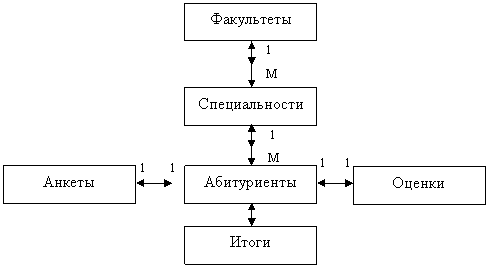 Для явного указания связей между таблицами должна быть построена схема базы данных. В схеме указывается наличие связей между таблицами и тип связей. Схема для нашей системы представлена на рис. 5.
Рис. 5. Схема базы данных.
В схеме использованы два типа связей: один к одному и один ко многим. Первый обозначен двунаправленной одинарной стрелкой-1-1, второй — одинарной стрелкой в одну и двойной в другую сторону. При связи «один к одному» с одним экземпляром записи в одной таблице связан один экземпляр записи в другой таблице. Например, 1 запись об абитуриенте связана с одним списком оценок (1:1). При наличии связи «один ко многим» одна запись в 1 таблице связана с М - множеством записей в другой таблице (1:М). Например, с одним факультетом связано множество специальностей (1:М), а с одной специальностью — множество абитуриентов, поступающих на эту специальность. (1:М).
Связь «один ко многим» — это связь между двумя соседними уровнями иерархической структуры. А таблицы, связанные отношениями «один к одному», находятся на одном уровне иерархии, В принципе, все эти четыре таблицы могут быть объединены в одну таблицу, поскольку главный ключ у них один — «РЕГ_НОМ». Однако с такой таблицей работать будет неудобно — слишком много полей. Каждая из четырех таблиц в отдельности лучше обозревается, кроме того, каждая из них имеет самостоятельный смысл.
Организация связей между таблицами обеспечивает одно важное качество базы данных, которое называется целостностью данных.
Система не допустит, чтобы одноименные поля в разных связанных между собой таблицах имели разные значения. Ввод данных автоматически контролируется. В связанных таблицах может быть установлен режим каскадной замены: если в одной из таблиц изменяется значение поля, по которому установлена связь, то в других таблицах автоматически изменятся значения одноименных полей. Аналогично действует режим каскадного удаления: достаточно удалить запись из одной таблицы, чтобы связанные записи исчезли из всех остальных таблиц. Это естественно, поскольку, например, если закрывается какой-то факультет, то исчезают и все его специальности. Или если у абитуриента сменили регистрационный номер в таблице «Абитуриенты», то автоматически его номер должен обновиться и в других таблицах.
На этом проектирование базы данных завершено. Дальнейшая работа будет происходить в среде СУБД MS Access.
Вывод
Построение реляционной модели данных заключается в описании всех используемых в ней отношений (таблиц) и построении схемы базы данных, то есть системы связей между таблицами.
Связь между таблицами осуществляется через одноименные поля. Связь «один к одному» — через общий главный ключ; связь «один ко многим» — через главный ключ в одной таблице и одноименное поле в другой таблице — такое поле называют внешним ключом.
Поддержка целостности данных — автоматический контроль за согласованностью взаимосвязанных данных в разных таблицах..
8. Создание базы данных в среде MS Access
Создание базы данных начинается с открытия файла, к котором она будет храниться. Для этого в MS Access нужно произвести следующие действия:
выполнить команду Файл → Создать БД → Новая БД;
→ в файловом окне указать путь и имя файла «ИС Приемная комиссия».
После этого на экране откроется основное окно с заголовком «Приемная комиссия: база данных». Дальнейшая работа состоит из двух этапов:
• построение структур таблиц;
• ввод данных в таблицы.
Сначала надо описать структуры таблиц. Следует начать с таблиц, которые создаются на первом, подготовительном этапе работы приемной комиссии. Главной здесь является таблица «ФАКУЛЬТЕТЫ».
Описать структуру таблицы — значит указать имена всех полей, а также тип и свойства каждого поля; назначить главный ключ (первичный ключ). В режиме Таблица надо выполнить команду → Создать. Из списка предлагаемых способов создания таблицы следует выбрать → Конструктор.
На экране откроется окно конструктора таблиц. На рис. 6 показано заполненное окно конструктора для таблицы «Факультеты».
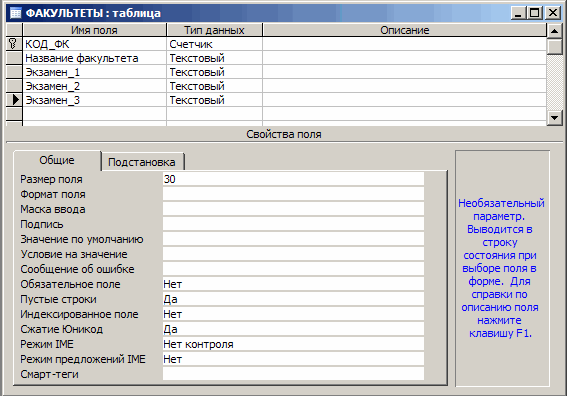
Рис. 6. Конструктор таблиц.
Имена полей указываются в графе «Имя поля», соответствующие им типы — в графе «Типы данных». Графу «Описание» заполнять не обязательно. В нижней половине окна конструктора присутствует таблица «Свойства поля». В ней указываются размер поля, формат поля и некоторые другие свойства. Смысл каждого параметра поясняется комментирующим текстом. Кроме того, всегда можно обратиться к справочнику, нажав на клавишу F1. На рис. 6 отражены свойства поля «Факультет». Основным свойством текстового поля является его длина. Предельное значение длины — 255 символов. В данном случае выбрана длина 30. С одной стороны, длину текстового поля нужно задавать такой, чтобы в него поместилось любое возможное значение этого поля, с другой стороны, нужно помнить, что лишняя длина — это расход памяти компьютера, которая конечна.
Для поля КОД_ФК указан тип - счетчик. Такой тип счетчика удобно использовать как первичный ключ таблицы. Значениями этого поля будут числа. Числовой тип присваивают тем полям, со значениями которых возможны в дальнейшем какие-то вычислительные действия, полям, обозначающим размерные величины. Над кодом специальности (КОД_СПЕЦ) не имеет смысла выполнять вычисления, поэтому его можно определить как – счетчик. Все остальные поля имеют текстовый тип и длину 30 символов.
Выбор главного ключа производится следующим образом: указатель устанавливается на ключевое поле «КОД_ФК» и выполняется команда Правка → Ключевое поле.
В дальнейшем информацию о структуре каждой таблицы будем представлять в табличной форме. На примере таблицы «ФАКУЛЬТЕТЫ» она выглядит так:
Структура таблицы «ФАКУЛЬТЕТЫ»
Имя поля | Тип поля | Длина (формат) |
КОД_ФК | Счетчик | Длинное целое |
Название факультета | Текстовый | 30 |
ЭКЗАМЕН_1 | Текстовый | 30 |
ЭКЗАМЕН_2 | Текстовый | 30 |
ЭКЗАМЕН_3 | Текстовый | 30 |
Далее с помощью конструктора описывается структура таблицы «СПЕЦИАЛЬНОСТИ».
Структура таблицы «СПЕЦИАЛЬНОСТИ»:
Имя поля | Тип поля | Длина (формат) |
КОД_СПЕЦ | Счетчик | Длинное целое |
КОД_ФК | Числовой | Длинное целое |
Специальность | Текстовый | 30 |
План | Числовой | Целый |
После выполненных действий на вкладке «Таблицы» окна базы данных появятся названия созданных таблиц: «ФАКУЛЬТЕТЫ» и «СПЕЦИАЛЬНОСТИ».
В информационной системе формируются еще таблицы: «АНКЕТА» и «АБИТУРИЕНТЫ» и «ОЦЕНКИ» И «ИТОГИ».
Всего 6 таблиц.
Структурная схема таблицы «АНКЕТА»
Имя поля | Тип поля | Длина |
РЕГ_ НОМ | Числовой | Длинное целое |
ФАМИЛИЯ | Текстовый | 30 |
ИМЯ | Текстовый | 20 |
ОТЧЕСТВО | Текстовый | 20 |
ДАТА_РОЖД | Дата | |
ГОРОД | Текстовый | 30 |
УЧ_ЗАВЕДЕНИЕ | Текстовый | 50 |
Структурная схема таблицы «АБИТУРИЕНТ»
Имя поля | Тип поля | Длина (формат) |
РЕГ_НОМ | Числовой | Длинное целое |
КОД СПЕЦ | Числовой | Длинное целое |
МЕДАЛЬ | Логический | |
СТАЖ | Числовой | Плавающий (одна цифра после запятой) |
Структурная схема таблицы «ОЦЕНКИ»
Имя поля | Тип поля | Длина (формат) |
РЕГ_НОМ | Числовой | |
Оценка_1 | Числовой | 2 |
Оценка_2 | Числовой | 2 |
Оценка_3 | Числовой | 2 |
Структурная схема таблицы «ИТОГИ»
Имя поля | Тип поля | Длина (формат) |
РЕГ НОМ | Текстовый | 4 |
ЗАЧИСЛЕНИЕ | Логический |
9. Построение схемы.
Для связывания таблиц надо:
выполнить команду → Сервис → Схема данных;
→ откроется окно «Добавление таблицы»;
выделить название таблицы «Факультеты»; выполнить команду → Добавить;
→ выделить название таблицы «Специальности»;
выполнить команду → Добавить→ Закрыть.
В результате на поле окна «Схема данных» появятся образы двух таблиц. Нажав левую клавишу мыши, следует перетащить имя ключевого поля «КОД_ФК» из образа таблицы «ФАКУЛЬТЕТЫ» на это же имя в образе таблицы «СПЕЦИАЛЬНОСТИ»:
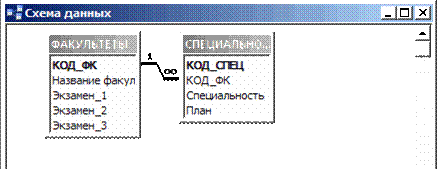
Рис. 7 Часть схемы данных в MS Access.
Откроется окно «Связи» рис.8. Надо последовательно активизировать флажки «Обеспечить целостность данных», «Каскадное обновление связанных полей» и «Каскадное удаление связанных записей».
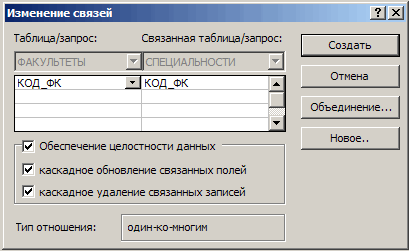
Рис. 8. Создание связи в MS Access.
Тип связи «один ко многим» будет выбран автоматически. Далее следует выполнить команду → Создать. Схема готова
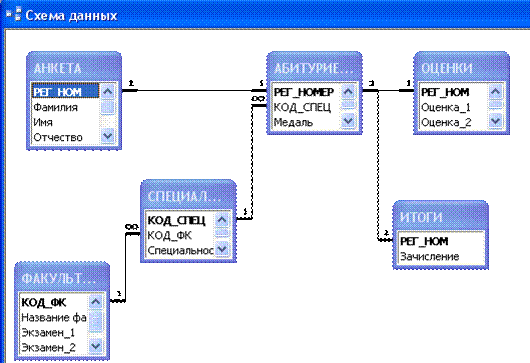
Рис 9. Схема БД «ПРИЕМНАЯ КОММИСИЯ»
Осталось ее сохранить и закрыть окно.
Теперь, чтобы вывести на экран любую из созданных таблиц, нужно щелкнуть мышью по ее имени на закладке «Таблицы» и выполнить команду → Открыть. Открытую таблицу можно просматривать, редактировать, можно добавлять в нее новые записи.
Ввод данных в таблицы.
Теперь организуется ввод данных в эти таблицы. Вводить данные можно непосредственно в бланк таблицы или в режиме формы.
Чтобы начать ввод данных в таблицу «ФАКУЛЬТЕТЫ», нужно выделить название таблицы на экране и выполнить команду → Открыть. Нa экране появится бланк таблицы, содержащий заголовки столбцов и пустую строку Рис. 10.

Рис. 10. Таблица «ФАКУЛЬТЕТЫ» в MS Access до ввода данных.
Далее следует заполнять таблицу. После заполнения она примет вид, представленный в рис. 11,.
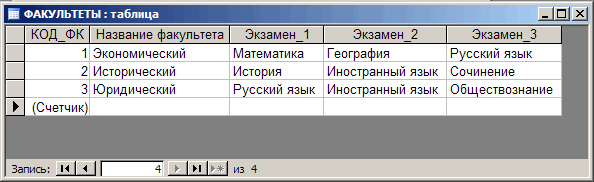
Рис. 11. Таблица ФАКУЛЬТЕТЫ после заполнения в ACCESS.
Заполним созданные таблицы данными.
Ограничимся тремя факультетами и шестью специальностями для таблицы «ФАКУЛЬТЕТЫ». Теперь заполняется таблица «СПЕЦИАЛЬНОСТИ».
Таблица 1. ФАКУЛЬТЕТЫ
КОД_ ФК | ФАКУЛЬТЕТ | ЭКЗАМЕН_1 | ЭКЗАМЕН_2 | ЭКЗАМЕН_3 |
1 | Экономический | Математика | География | Русский язык |
2 | Исторический | История | Иностранный язык | Сочинение |
3 | Юридический | Русский язык | Иностранный язык | Обществознание |
Таблица 2. СПЕЦИАЛЬНОСТИ
КОД_СПЕЦ | КОД_ФК | Специальность | План |
1 | 1 | Финансы и кредит | 25 |
2 | 1 | Бухгалтерский учет | 40 |
3 | 2 | История | 50 |
4 | 2 | Политология | 25 |
5 | 3 | Юриспруденция | 60 |
6 | 3 | Социальная работа | 25 |
Компьютерный практикум
Создание структуры и заполнение базы данных
Задание

|
Из за большого объема этот материал размещен на нескольких страницах:
1 2 3 4 5 6 7 8 9 |
