


Партнерка на США и Канаду по недвижимости, выплаты в крипто
- 30% recurring commission
- Выплаты в USDT
- Вывод каждую неделю
- Комиссия до 5 лет за каждого referral
Выполните все действия по работе с базой данных «ИС Приемная комиссия», описанные выше: создайте файл БД, опишите структуру таблиц «ФАКУЛЬТЕТЫ» и «СПЕЦИАЛЬНОСТИ», заполните таблицы, установите связь между таблицами.
Лабораторная работа №2. Работа с формой
Цель работы: освоение приемов работы с объектом – формы.
1. Ввод данных через форму
Перейдем ко второму этапу приемной кампании. Абитуриенты подают документы. В информационной системе сформированы две таблицы: «АНКЕТА» и «АБИТУРИЕНТЫ». Таблица «АНКЕТА» содержит семь полей, которые не помещаются на экране. Поэтому в данном случае для заполнения таблицы удобно использовать форму рис. 12:

Рис.12. Форма для просмотра, ввода и редактирования таблиц.
Алгоритм создания формы следующий:
→ перейти на объект «Формы»;
→ выбрать способ создания формы: «Создание формы с помощью мастера»;
→ выбрать таблицу «Анкеты»;
→ переместить все поля таблицы из окна «Доступные поля» в окно «Выбранные поля»; щелкнуть по кнопке «Далее»;
→ выбрать кнопку «Выровненный»; щелкнуть по кнопке «Далее»;
→ выбрать стиль формы «Рисунок Суми»; щелкнуть по кнопке «Далее»;
→ задать имя формы — оставить имя «АНКЕТЫ»; включить кнопку «Открытие формы для просмотра и ввода данных»; щелкнуть по кнопке Готово.
Теперь через данную форму можно последовательно вводить записи в таблицу.
Таблица 3. АНКЕТА
РЕ Г_НО М | ФАМИЛИЯ | ИМЯ | Отчество | Город | ДАТА | Учебное заведение |
1001 | Васильева | Ольга | Николаевна | Пермь | 12.10.81 | ПТУ№8 |
1002 | Быков | Алексей | Ильич | Кунгур | 24.04.82 | Школа№7 |
1003 | Круг | Борис | Моисеевич | Пермь | 18.09.82 | Школа №7 |
1004 | Листьев | Дмитрий | Владимирович | Березники | 01.12.81 | Школа №4 |
2001 | Елкин | Виктор | Алексеевич | Лысьва | 20.07.82 | ПТУ№1 |
2002 | Мухин | Олег | Иванович | Пермь | 25.03.78 | Школа №4 |
2003 | Зубова | Ирина | Афанасьевна | Пермь | 22.11.81 | Школа№96 |
2004 | Григорьева | Наталья | Дмитриевна | Березники | 14.02.80 | Школа №4 |
3001 | Анохин | Сергей | Петрович | Пермь | S0.03.82 | Школа№12 |
3002 | Жакин | Николай | Якимович | Пермь | 19.10.81 | Школа№12 |
3003 | Дикий | Ильи | Борисович | Березники | 28.12.77 | Школа №3 |
3004 | Ильин | Петр | Викторович | Кунгур | 14.07.80 | ПТУ №8 |
Таблица 4. АБИТУРИЕНТЫ
РЕГ_НОМ | КОД_СПЕЦ | МЕДАЛЬ | СТАЖ | ||
1001 | 1 |
| 1 | ||
1002 | 1 | 0 | |||
1003 | 1 |
| 0 | ||
1004 | 2 | 0 | |||
2001 | 2 |
| 0 | ||
2002 | 2 | 0 | |||
2003 | 3 | 0 | |||
3001 | 3 | 0 | |||
3002 | 3 | 3 | |||
3003 | 4 | 2 | |||
3004 | 5 | 0 |

MS Access логическое значение ИСТИНА обозначает галочкой, заключенной в квадратик, логическое значение ЛОЖЬ — пустым квадратом.
Эти таблицы подсоединяются к общей схеме командой Сервис → Схема данных → Связи → Добавить таблицу. Полученная в результате схема показана на рис. 9
Лабораторная работа №3. Запросы к базе данных
Цель работы: освоение приемов работы с запросом. Создание простого запроса, создание простого запроса с параметром. Основы работы в конструкторе. Создание сложных запросов и использование вычисляемых полей в запросах.
1. Запросы к базе данных
Действия, выполняемые над информацией, хранящейся в базе данных, называются манипулированием данными. К ним относятся выборка данных по некоторым условиям, сортировка данных, обновление, удаление и добавление данных. Выполнение этих действий производится с помощью запросов.
Запрос — это команда на выполнение определенного вида манипулирования данными.
Существует универсальный язык, на котором формулируются запросы во многих СУБД. Он называется SQL (Structured Query Language) — структурированный язык запросов. В MS Access имеется высокоуровневое вспомогательное средство - это конструктор запросов.
Запрос 1. Построим в выполним запрос № 1:
Требуется получить список всех экзаменов на всех факультетах.
Список должен быть отсортирован в алфавитном порядке по названиям факультетов.
Для его выполнения достаточно одной таблицы «ФАКУЛЬТЕТ». Команда такого запроса имеет вид на гипотетическом языке:
.выбрать <список выводимых полей> для <условие выбора> сортировать <ключи сортировки> по <порядок сортировки>
.выбрать Факультет (таблица). ФАКУЛЬТЕТ ЭКЗАМЕН_1, ЭКЗАМЕН_2, ЭКЗАМЕН_3 сортировать Название факультета по возрастанию
В результате выполнения такого запроса будет получена табл. 5.
Таблица 5. Список экзаменов: запрос на выборку
ФАКУЛЬТЕТ | ЭКЗАМЕН_1 | ЭКЗАМЕН_2 | ЭКЗАМЕН_3 |
Исторический | История | Иностранный язык | Сочинение |
Экономический | Математика | География | Русский язык |
Юридический | Русский язык | Иностранный язык | Обществознание |
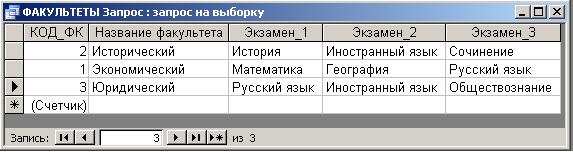
Рис.13.Запрос по таблице «ФАКУЛЬТЕТЫ» в режиме просмотра.
Запрос 2.
Нужно вывести названия всех специальностей с указанием факультета и плана приема. Сортировать в алфавитном порядке по двум ключам: названию факультета (первичный ключ) и названию специальности (вторичный ключ).
Команда для данного запроса будет следующей:
.выбрать. Факультет (таблица). Название факультета, Специальности (таблица), СПЕЦИАЛЬНОСТЬ. План сортировать Факультеты. Факультеты по возрастанию, Специальности. СПЕЦИАЛЬНОСТЬ по возрастанию
Использованы составные имена полей, включающие разделенные точкой ИМЯ ТАБЛИЦЫ и имя поля в этой таблице. Результат запроса отражен в табл. 14.
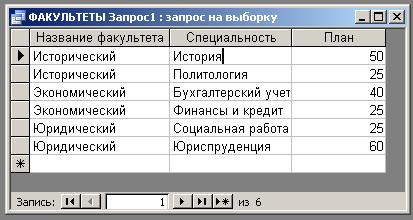
Рис. 14. План приема: запрос на выборку
Таблица 6. Список Экзаменов: запрос на выборку
Факультеты | Специальность | План приема на дневное |
Исторический | История | 50 |
Исторический | Политология | 25 |
Экономический | Бухгалтерский учет | 40 |
Экономический | Финансы и кредит | 25 |
Юридический | Социальная работа | 25 |
Юридический | Юриспруденция | 60 |

|
Из за большого объема этот материал размещен на нескольких страницах:
1 2 3 4 5 6 7 8 9 |
