


Партнерка на США и Канаду по недвижимости, выплаты в крипто
- 30% recurring commission
- Выплаты в USDT
- Вывод каждую неделю
- Комиссия до 5 лет за каждого referral
Такая «практическая математика», безусловно, весьма полезна ученикам. Предложите основному учителю, работающему с вашим классом, объединиться и провести урок или несколько уроков вместе, прерывая работу за компьютером коллективными обсуждениями. Возможно, для ваших детей решение подобных практических задач окажется в конечном итоге полезнее, чем решение набора задач из учебника математики – задач, пусть даже тщательно методически подобранных, но не имеющих для него индивидуальной созидательной ценности.
111
2. Работа за компьютером: самостоятельные эксперименты с командами иди и повернись
Первые такие эксперименты лучше проводить в новом, пустом альбоме или хотя бы на новом листе. Наиболее типичные проблемы, возникающие у учеников, следующие:
A. Размер стандартного листа альбома ПервоЛого – 744 на 406 черепашьих шагов, поэтому результат выполнения команды иди с параметром в 5 шагов, практически незаметен. Не следует заранее предупреждать учеников об этом, полезно дать им возможность самим получить представление о размере листа и величине одного шага черепашки.
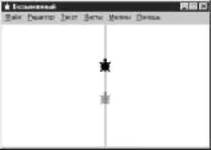
Б. Лист альбома ПервоЛого как бы «склеен» в виде тора: черепашка, достигнув границы листа, появляется с противоположной стороны и продолжает свой путь. Это трудно заметить, если черепашка ориентирована строго в вертикальном или горизонтальном направлении: в этом случае, пройдя границу листа, она попадает на ту же самую вертикальную или горизонтальную линию. Обычно дети после нескольких экспериментов осваиваются с таким поведением черепашки.
|
|
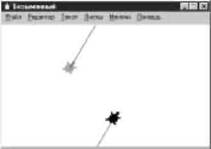
Иногда ребенок отождествляет команду иди с командой «вверх»: он считает, что команда иди должна перемещать черепашку вверх по экрану. Для «черепаховой» графики существенно, что все изучаемые на этом уроке команды относительны: выполняются относительно текущего положения черепашки.
Нередко начинающие пользователи не могут сразу сообразить, куда повернет черепашка по команде повернись, если она как-то повернута на экране, например головой вниз. В окне команды есть изображение черепашки, установленной в текущей позиции, которое помогает сориентироваться. Тем не менее ученикам, испытывающим подобные затруднения, можно посоветовать представить себя на месте черепашки. Нет ничего дурного, если ученик сделает это не умозрительно, а встанет со стула и постарается понять, куда следует повернуться, если он смотрит в том или ином направлении.
3. Обсуждение: описание игры, согласование правил
Предложите своим ученикам игру «Черепашьи гонки». Класс разбивается на группы по 2–3 человека за компьютером. На экране
112
кто-либо из них (или все вместе) рисует «дорогу», а в начало дороги (на старт) ставятся черепашки – по числу детей в группе. Лучше, если черепашки будут окрашены в разные цвета (как изменить цвет черепашки, см. [1] раздел 6, «Черепашки»).
После того, как все приготовления завершены, начинается игра. Дети делают ходы по очереди. За один ход ребенок может дать черепашке команду иди или повернись. Победитель – тот, кто доберется до финиша первым.
Правила игры вы с детьми можете выработать самостоятельно в процессе обсуждения: что считать «выездом за пределы» дорожной полосы, как наказывать такого нарушителя, можно ли за один ход выполнить команду иди несколько раз (дети могут счесть это справедливым, поскольку в ПервоЛого в команде иди есть ограничение на количество шагов – 160) и т. п.
4. Самостоятельная работа за компьютером: создание поля
для последующей игры
Эта часть работы обычно не вызывает затруднений. Скорее всего, дети постараются нарисовать дорогу поизвилистей. Предупредите их, чтобы они не делали дорожное полотно слишком узким.
5. Игра: работа за компьютером в группах
Такая игра позволяет детям быстро освоить особенности движения черепашки по экрану, привыкнуть к тому, что все перемещения и повороты происходят относительно ее текущего положения, а также получить представление о размере листа, величине одного шага черепашки и о том, как нужно повернуть черепашку в той или иной ситуации.
Конечно, эта игра развивает глазомер и пространственное воображение. Но гораздо важнее, что она позволяет ребенку получить представление о градусной мере угла и о том, что углы, как и расстояния, можно складывать и вычитать.
Покажите ученикам, как опустить у черепашки перо, чтобы она оставляла за собой видимый след. Это дает возможность видеть «историю» ее перемещений – например, если след выехал за пределы дороги, то понятно, что был «сход с дистанции», а если след в каком-то месте прерывается, то это означает, что черепашку двигали в этом месте «рукой». Если ребенку не видно из-за черепашки, съехала она уже с дороги или нет, предложите на время поменять ей форму на пустую или очень маленькую. Пусть только ребенок не забывает вернуть черепашке ее исходную форму, поскольку видеть, куда она «смотрит», можно только в этой форме.
6. Обсуждение: как можно нарисовать фигуру пером черепашки
После того как ученики научились достаточно уверенно управлять черепашкой, можно предложить им что-либо нарисовать на листе альбома пером черепашки. Это может быть какая-либо несложная геометрическая фигура, например, квадрат, или имя ребенка, или любая другая фигура. Есть примеры детских работ
113
подобного рода, где второклассники рисовали очень сложные фигуры – кошку, цветок, ракету и даже большой военный корабль.
Эту работу вы можете спланировать самостоятельно в зависимости от ситуации в классе. Например, можно предложить обсудить вопрос о том, как нарисовать квадрат (или что-то другое) пером черепашки, тем ученикам, которые раньше других закончили игру, а если работа идет ровно, то всему классу одновременно. При обсуждении можно выбрать из числа учеников «черепашку», которая будет выполнять инструкции, диктуемые классом. Подобные умозрительные, без компьютера, обсуждения очень полезны детям для развития пространственного воображения и абстрактного мышления.
7. Что еще можно сделать
А. Естественным продолжением этого проекта является проект «Моя игра» (см. ниже): ребенок учит черепашку двигаться самостоятельно, а также «отскакивать» от стенок нарисованного коридора.
Б. Предложите детям попробовать нарисовать пером черепашки более сложное изображение – с закругленными частями. Вопрос, как провести черепашку по кругу, может быть отдельной увлекательной темой для коллективного обсуждения.
Проект 5. «Моя сказка»
Тема. Создание учащимся компьютерной иллюстрации к своей собственной сказке.
Продолжительность. 3–4 ч.
В этом проекте ваши ученики познакомятся с созданием компьютерных мультфильмов. Мультипликацию можно считать новым направлением в школьном курсе изобразительного искусства. Сочиняя сказку с иллюстрациями на бумаге, ребенок украсил бы текст рисунками. В своем электронном альбоме он может поместить видеофрагмент или мультфильм. То значение, которое в книге отводится графике, на электронной страничке отведено мультипликации. Учить детей снимать видеофильмы и выражать свою мысль в маленьком мультике необходимо и возможно на уроках информатики. Мультипликация может быть элементом курса рисования, но создавать и демонстрировать мультики можно, конечно, только с помощью компьютеров.
1. Вводное обсуждение: книжные и компьютерные иллюстрации
Предложите своим ученикам сочинить небольшую сказку и сделать иллюстрацию к одному из ее фрагментов. Поскольку иллюстрация будет выполнена на компьютере, в нее можно будет включить не только рисунок, но и звуки, музыку и, главное, движение. Однако, поскольку ваши ученики еще не слишком опытные программисты, попросите их ограничиться простыми повторяющимися движениями: плывущее по небу облако, летящая птица, бегущий или идущий человек, движущийся автомобиль и т. д. Ребята могут придумать
114
совершенно оригинальный сюжет сказки или сочинить вариацию какого-либо известного сюжета. Основная техническая проблема, которая будет обсуждаться при реализации данного проекта, – как научить черепашку изображать движущиеся объекты. Данная тема рассматривается в [1], в разделах I.2, «Шаг 3. Оживите картинку» и II.5.3, «Как создать мультфильм».
2. Самостоятельная работа: выбор сюжета, составление общего
плана сочинения
Этот этап работы может протекать по-разному: например, учащиеся думают об этом дома, привлекают родителей или одноклассников. Хорошо, если такая работа в проекте станет содержательной частью урока по русскому языку.
3. Самостоятельная работа за компьютером: рисование фона,
создание текста сказки
Ваши ученики уже прекрасно знакомы с тем, как рисовать фон и писать тексты, данная самостоятельная работа у них не должна вызвать трудности. Однако в дальнейшем на нарисованном фоне начнут двигаться черепашки, у которых перо может оказаться случайно опущенным. Поэтому посоветуйте своим ученикам «заморозить» фон с помощью специальной кнопки (см. [1], раздел II.3, «Рисовалка») с тем, чтобы его легко было восстановить.
4. Обсуждение: как обучить черепашку и как изобразить
простое движение объекта
Ваши ученики уже знакомы с простейшими командами черепашки: движением вперед и назад, поворотом. Но как научить черепашку изображать движение автомобиля или облака? Обсудите этот вопрос с классом. Возможно, кто-то из учеников сообразит, что для этого надо заставить черепашку все время двигаться небольшими шагами вперед. Покажите ребятам, как обучают черепашку: предложите им открыть окно обучения черепашки и записать в этом окне команду движения вперед. Обратите внимание учеников, что после того, как они выбрали команду иди, установили количество шагов и закрыли окно команды, черепашка не двинулась вперед, а только записала, запомнила эту команду.
Поскольку сначала мы не будем пользоваться многократным выполнением команды, а попросим черепашку выполнить запомненную команду один раз, проследите за тем, чтобы шаг в команде иди был достаточно большим, иначе выполнение команды может остаться просто незаметным. Пусть учащиеся, щелкнув на черепашке, проверят, что черепашка запомнила урок. Но, конечно, было бы слишком скучно щелкать на автомобиль раз за разом для того, чтобы он двигался по листу. Покажите детям кнопку однократного и многократного выполнения команды. Вы можете даже не рассказывать особенно подробно о том, для чего нужна эта кнопка, – просто предложите детям попробовать, как она действует, и пусть они объяснят результаты своих экспериментов. Скорее всего, в некоторых
115
альбомах черепашка станет двигаться слишком быстро и остановить ее будет не так просто. Научите ребят останавливать работу в альбоме с помощью команды выключи все (см. [1], раздел II.5, «Команды управления черепашкой»).
5. Самостоятельная работа за компьютером: программирование
простого движения
Во время этой работы ученики чаще всего встречаются со следующими проблемами:
A. Облако или автомобиль движется не в том направлении.
Подскажите детям, что по команде иди черепашка, естественно,
движется туда, куда она смотрит, куда повернута ее голова. Направ
ление черепашки не видно, если на нее надета какая-то форма. По
этому научите учеников в случаях, когда объект движется неправиль
но, прежде всего надевать на черепашку ее исходную, черепашью
форму с помощью команды исходная форма. Вообще посоветуйте
вашим ученикам надевать на черепашку форму объекта (самолета,
автомобиля и т. д.) в самый последний момент, после того как чере
пашка повернута в правильном направлении, обучена, и мы уже
запустили черепашку и проверили, что она движется правильно.
Иногда трудно определить, в каком направлении сейчас смотрит
черепашка и на сколько градусов ее нужно повернуть, чтобы она
стала двигаться, например, горизонтально. В этом случае можно
воспользоваться командой курс на север – после этой команды
черепашка будет смотреть точно вверх. Если на листе имеется
несколько черепашек, то необходимо побеспокоиться о том, чтобы
команду выполнила именно та черепашка, которой она адресована.
Для этого проще всего щелкнуть на нужной черепашке перед выпол
нением команды.
Б. Скорость движения черепашки слишком велика (или слишком мала). Важно, чтобы ваши ученики сами поняли, как регулировать скорость объекта, к чему приводит увеличение/уменьшение указанного количества шагов черепашки при команде иди и т. д. Серьезная проблема возникает, если даже движение с параметром в один шаг выглядит на экране слишком быстрым. В этом случае следует воспользоваться командой пауза – с помощью этой команды можно изобразить сколь угодно медленное движение черепашки.
B. Нам требуется, чтобы самолет летел справа налево, но
среди форм есть лишь самолет, летящий слева направо. Поэтому
надо создать новую форму самолета: чтобы не портить старую форму,
лучше всего сначала скопировать имеющуюся форму в пустую клетку, а
потом зеркально отразить ее (см. [1], разделы II.4.4, «Как скопировать
форму» и II.4.2, «Как изменить готовую форму»).
6. Обсуждение: как сделать мультфильм
Возможно, что во время самостоятельной работы некоторые ученики постараются изобразить летящую птицу, или движущегося человека, или скачущую лошадь. Обсудите с классом, почему такое движение кажется не очень правдоподобным: птица летит и не
116
машет крыльями, человек не идет, а скользит, и т. д. Скорее всего, кто-нибудь из ваших учеников заметит, что в наборе форм существуют две формы птицы, и, если попросить черепашку во время движения надевать то одну, то другую форму, мы увидим птицу, машущую крыльями. Проблема лишь в том, как объяснить это черепашке. Для этого надо открыть окно обучения черепашки и записать в нем соответствующую цепочку команд. Дайте возможность ребятам поэкспериментировать с различными вариантами таких цепочек. Вероятно, потребуется некоторое время на то, чтобы написать подходящую цепочку команд: иногда птица, машущая крыльями, не сдвинется с места, а порой будет махать крыльями слишком быстро. Обсудите со своими учениками, как в последнем случае замедлить смену форм так, чтобы было время увидеть каждую форму – здесь будет полезна команда пауза, с которой мы уже встречались.
7. Самостоятельная работа: программирование мультфильмов,
оформление работы
Ученики добавляют мультфильмы к созданным ими иллюстрациям, записывают текстовые и звуковые пояснения. Часто ученику требуется самому нарисовать формы, которые черепашка будет надевать во время движения. Удобнее всего нарисовать сначала одну форму, скопировать ее нужное число раз и после этого отредактировать копии. Например, если нужен катящийся колобок, то можно нарисовать одну форму колобка и сделать еще три копии, повернув их на 90, 180 и 270 градусов. Если ученику неудобно рисовать форму в редакторе форм, то посоветуйте ему нарисовать форму на листе (не слишком большую) и скопировать ее в пустую клетку форм (см. [1], раздел II.4.5, «Как скопировать часть рисунка в пустую форму»).
8. Обсуждение созданных иллюстраций и перспектив работы
В дальнейшем ваши ученики сумеют создать многостраничный альбом, посвященный собственной сказке или рассказу, добавить на страницы «кнопки», запускающие и останавливающие действия. После того как ребята лучше познакомятся с программированием черепашек, они смогут организовать более сложное представление: колобок катится по дорожке, встречает волка, останавливается, поет песенку и т. д.
Проект 6. «Фамильное дерево»
Тема. Гиперсочинение на тему «Моя семья». Продолжительность. 4–5 ч.
Содержание данного проекта состоит в том, что каждый ученик создает многостраничный альбом, посвященный истории своей семьи. Постарайтесь привлечь к этой работе родителей. Скорее всего, они будут рады предоставить фотографии, письма или их копии. Наиболее активные родители могут вместе с детьми записать семейные истории, часто существующие только в устной форме.
117
1. Предварительное обсуждение: общий план проекта,
связь между разными частями информации
Обсудите с учениками, что такое фамильное (генеалогическое) дерево и как по фамильному дереву можно проследить историю семьи человека; как устроены взаимосвязи между членами фамильного дерева. Спросите, кто знает что-либо о своих прадедушках и прабабушках; известно ли кому-нибудь что-то о более древних предках семьи. Попросите учеников к следующему занятию поговорить с родителями и собрать сведения о предках. Если у вас есть доступ к сканеру или каким-либо иным средствам ввода информации в компьютер, то попросите учеников принести фотографии. Обсудите с ними общую структуру будущего альбома: мы хотим сделать отдельную страницу для каждого члена семьи и иметь возможность переходить при желании с одного листа на другой. Работа с листами в программе ПервоЛого описана в [1], раздел II.10, «Оглавление альбома». В программе ПервоЛого количество листов в альбоме ограничено 15, этого обычно хватает для выполнения работы. Один лист следует зарезервировать для оглавления – изображения общей структуры дерева. Если в дереве, составленном вашим учеником, окажется более 14 элементов, то посоветуйте ему использовать один лист для нескольких родственников: например, один лист для прадедушки и прабабушки. Полезно перед тем, как преступить к созданию гиперстуктуры на компьютере, создать ее макет из бумаги при помощи клея и веревочек. Веревочки при этом будут моделировать гипер-связи между отдельными листами сочи-нения. Имея перед глазами такой макет, ребенок сможет быстрее разобраться с компьютерной версией фамильного дерева.
2. Самостоятельная работа: предварительная разработка
структуры альбома, сбор и структурирование нужной информации
Ученики самостоятельно занимаются эскизом будущего альбома: создают новые страницы, вводят текстовую информацию, рисуют картинки, помещают на листы сканированные фотографии. У новых листов, которые программа вставляет в альбом, картинка по умолчанию стандартна, поэтому в многостраничном альбоме нетрудно запутаться. Посоветуйте ребятам нарисовать собственные картинки-этикетки для листов (см.[1], раздел II.10.2, «Как изменить значок листа»). Обратите внимание, что только формы черепашки могут быть произвольного размера, все остальные значки, в частности картинки листов, имеют фиксированный размер: 40 х 40. Возможно, кто-либо из ваших учеников захочет в качестве этикетки листа использовать текст, например «мама», «брат» и пр. Для этого следует отштамповать текст на листе (см. [1], раздел II.9.11, «Как отштамповать текст на листе») и скопировать отштампованный текст в картинку листа (см. [1], раздел II.4.5, «Как скопировать часть рисунка в пустую форму»). Конечно, при этом текст должен быть маленьким, вмещающимся в поле 40 х 40 точек.
Напомните детям о необходимости вовремя сохранять свою работу.
118
3. Обсуждение:структурирование информации, гиперссылки
Обсудите с учениками, как можно было бы переходить с одного листа альбома на другой. Картинки листов альбома находятся в пульте управления черепашкой, то есть они подходят, как и все прочие команды, для обучения черепашек или для формирования кнопок. Следовательно, нетрудно создать черепашку или кнопку, которая по щелчку открывает нужный лист. Посоветуйте учащимся сделать отдельный лист для оглавления, который содержит ссылки на все листы альбома. На каждом листе удобно иметь ссылку на лист оглавления, но, кроме того, можно помещать туда и другие ссылки.
Ученики самостоятельно создают лист оглавления альбома и устанавливают связи между листами. Конечно, каждый ученик может сам решить, как ему удобнее в том или ином случае перелистывать альбом – с помощью черепашки или с помощью кнопки. Кнопку сделать несколько проще, однако у черепашки гораздо больше возможностей – она может иметь форму произвольного размера, умеет выполнять разные команды. Так, в качестве формы черепашки можно использовать фрагмент сканированной фотографии. Ученик, таким образом, поместит на листе оглавления семейную фотографию и щелчком на портрете члена семьи будет открывать лист альбома, посвященный этому родственнику.
4. Обсуждение законченных работ
Пусть ваши ученики покажут друг другу созданные альбомы. Обсудите всем классом наиболее интересные и содержательные работы.
5. Что еще можно сделать
Вообще-то создание гиперсочинений – это весьма интересное и познавательное занятие. Более того, навык создания учащимся подобных структур можно рассматривать как обобщение навыка традиционного письма. Вот почему мы хотим вам посоветовать уделить работе над этим проектом по возможности больше времени и не препятствовать тем учащимся, которые пожелают сделать что-либо дополнительно.
A. Например, можно было бы сделать коллективный альбом,
посвященный жизни класса. При этом каждый ученик (или группа учени
ков) создает свой собственный лист, и эти листы потом объединяются в
один общий альбом. Хотелось бы предупредить вас, что копирование
объектов из разных альбомов в один – процедура достаточно кропотли
вая, требующая изрядной аккуратности.
Б. Другое продолжение этого проекта может состоять в объединении семейных альбомов, сделанных ребятами, в общую компьютерную библиотеку. В программе ПервоЛого нет возможности программно переходить из проекта в проект, однако если у вас есть программа ЛогоМиры, то сделайте сами (или поручите это кому-нибудь из старшеклассников) проект, открывающий разные семейные альбомы.
B. Мы можем порекомендовать еще один проект, который
119
служит продолжением одновременно проектов «Мое имя» и данного. Он называется «Записная книжка». Суть этого проекта состоит в том, что каждый учащийся формирует свою собственную записную книжку, в которую вносятся как специально созданные для этого страницы (например, страницы внешкольных друзей), так и копии страниц, сделанных другими учениками класса. Для работы над этим проектом дети могут взять за основу страницы, созданные ими в проекте «Мое имя». Копирование страниц из альбома в альбом в ПервоЛо-го – работа технически непростая, поэтому лучше, если ее выполнит учитель. Ученик должен будет установить связи между отдельными листами записной книжки при помощи кнопок. Впоследствии дети сумеют распечатать страницы своих записных книжек и, продолжив работу на уроке труда, заняться изготовлением обложки и сшиванием отдельных страничек в книжку.
Повторим еще раз, что для реализации описанных здесь проектов подходят различные технические средства. Речь идет не только о применении разных компьютерных программ, но и об использовании ножниц и бумаги. Например, работа над проектом «Записная книжка» может проходить в том числе и в бескомпьютерном варианте. Хотя дети в этом случае не получат некоторых технических навыков, при правильном проведении проекта они, тем не менее, усвоят такие важные и глубокие понятия, как организация и структурирование информации.
Проект 7. «Моя игра»
Тема. Создание собственной компьютерной игры. Продолжительность. 3–4 ч.
В этом проекте каждый ученик самостоятельно создает компьютерную игру, изображающую движение по лабиринту. Игрок управляет движением черепашки с помощью экранных кнопок. Для ученика цель проекта состоит в том, чтобы получить в свое распоряжение компьютерную игру, в которую можно играть самому или дать поиграть товарищу. И хотя дело редко доходит до финала, поскольку ребенок обычно находит все новые и новые способы улучшить свою программу, такая цель служит отличной мотивацией для отработки таких важных навыков, как планирование работы, разбиение ее на этапы, корректировка и уточнение целей проекта по мере его разработки.
1. Предварительное обсуждение: эскиз компьютерной игры, потенциальные пути реализации проекта
Предложите своим ученикам сделать компьютерную игру: пусть это будет лабиринт, в котором находится черепашка. Задача играющего – провести черепашку к выходу из лабиринта так, чтобы она не задела стен. Обсудите с классом, как можно было бы управлять черепашкой во время игры: для этого проще всего использовать кнопки (см. «ПервоЛогоСправочное пособие», раздел II.8,
120
«Кнопки»), с помощью которых можно управлять черепашкой. Не исключено, что во время обсуждения будут высказаны различные предложения об усовершенствовании игры: устроить ловушки в лабиринте, вести счет попыткам и т. д. Отложите все подобные предложения, сначала необходимо создать первый эскиз игры.
2. Самостоятельная работа за компьютером: рисование лабиринта,
создание кнопок для управления черепашкой
В процессе данной самостоятельной работы ученики рисуют лабиринт и создают кнопки для управления движением черепашки. Конечно, форма лабиринта может быть какой угодно, но обратите внимание ребят, что стенки лабиринта должны быть достаточно толстыми, иначе черепашка рискует их проскочить, не заметив. Не стоит делать лабиринт разноцветным: в этом случае нам будет сложно научить черепашку реагировать на стенки лабиринта. Конечно, ваши ученики уже знают, как научить черепашку слушаться щелчка мышки. Поэтому для них не составит труда сделать черепашку, постоянно ползущую вперед по листу. Кнопки для управления ученики пусть формируют по своему вкусу: поворот направо/налево под прямым углом или на небольшой угол, разворот и пр. Возможно, некоторые из учеников, нетвердо усвоившие разницу между однократным и многократным выполнением команд, установят в кнопках управления многократный поворот – обсудите с ними, почему черепашкой трудно управлять с помощью таких кнопок. Если кто-либо из ребят захочет запускать и останавливать черепашек кнопками, то посоветуйте им использовать в кнопках команды засни и проснись.
3. Обсуждение: как научить черепашку реагировать на препятствие
Черепашка движется по лабиринту, мы можем управлять ее движением, но она, совершенно не замечая стен, проходит сквозь них: ведь мы не объяснили черепашке, что она должна реагировать на стены лабиринта. Черепашка умеет видеть цвет листа в том месте, где она находится, поэтому мы можем научить ее реагировать на цвет стен лабиринта (см. [1], раздел II.7.2, «Как научить черепашку реагировать на цвет»). При обсуждении реакции на цвет следует обратить внимание детей на то, что в данном случае черепашка не различает оттенков цветов, следовательно, она будет одинаково реагировать на все оттенки, например, красного – как на светлые, так и на темные. Черепашка «видит» цвет под центром своего брюшка, поэтому она немножко заползает за границу цвета, прежде чем замечает его.
Обсудите со своими учениками, как должна реагировать черепашка, столкнувшись со стенкой лабиринта. Конечно, можно просто остановить черепашку – такую реакцию проще всего реализовать с помощью команды засни. Однако реакция черепашки может быть и гораздо сложнее: например, отскакивание от стенки, звуковой сигнал, поворот и т. п. При описании реакции, состоящей из последовательного выполнения нескольких команд, существенна последовательность этих команд. Так, поскольку черепашка
121
реагирует на стенку лабиринта в тот момент, когда она уже пересекла границу цвета, прежде всего необходимо вернуть ее в лабиринт, попросив немножко отступить назад. Лишь после этого следует приказывать ей повернуться и выполнять какие-то иные действия – в противном случае черепашка может начать ползти внутри стенки.
4. Самостоятельная работа за компьютером: использование цветов
для программирования черепашки
Если, обучая черепашку реагировать на стенки лабиринта, ученик забыл, каким цветом нарисован лабиринт, то ему достаточно открыть окно обучения черепашки и просто щелкнуть мышкой на соответствующем месте листа – нужный цвет установится автоматически. Черепашка проверяет цвет листа только после выполнения команды, поэтому она никак не отреагирует, если ее просто перетащить мышкой на область, закрашенную каким-то цветом. Черепашка реагирует на цвет в момент пересечения границы закрашенной области и перестает его «видеть» после того, как она пересекла границу и ползет внутри закрашенной области. Напомним, что черепашка проверяет цвет после каждого выполнения команды, поэтому если границы лабиринта нарисованы тонкими линиями, а черепашка движется очень большими шагами, то она может перешагнуть границу, не заметив ее.
Реакцию на цвет можно использовать, конечно, не только при столкновении черепашки со стенками лабиринта. Например, нарисовав цветную черту на выходе из лабиринта, можно научить черепашку надевать на финише какую-либо новую форму, исполнять мелодию и т. п. Особым цветом могут быть окрашены «опасные места» лабиринта – попав на такой цвет, черепашка остановится, и игру придется начать сначала.
Интересно использовать случайные повороты при движении по лабиринту: предложите ученикам понаблюдать за движением черепашки, которая, столкнувшись со стенкой лабиринта, отскакивает назад и поворачивается в случайном направлении.
5. Обсуждение: что делать дальше
Обсудите с классом сделанные работы. Сейчас следует понять, какие можно придумать усовершенствования игры. Скорее всего, у ваших учеников будут разные идеи о том, что делать дальше. Мы не предполагаем, что все ученики реализуют все выдвинутые предложения – пусть каждый из них двигается в том направлении, которое ему более по вкусу. Какие-то из идей могут оказаться слишком сложными для общего обсуждения, в этом случае разумно индивидуально рассмотреть с автором пути осуществления его идеи. Здесь мы постараемся указать некоторые наиболее естественные модификации проекта.
Возможно, что кто-то из ваших учеников захочет поместить в лабиринт клады, которые должна собрать движущаяся черепашка. Проще всего для кладов сделать новые черепашки и научить эти черепашки-клады реагировать на встречу с движущейся черепашкой
122
(см. [1], раздел II.7.5, «Как научить черепашку реагировать на встречу с другой черепашкой»). Реакция может быть очень простой: например, раздается какой-то звук и черепашка-клад надевает новую форму или прячется. В том случае, если клад прячется, возникнет проблема: как его показать в начале следующей игры. Для этого можно воспользоваться светофором (см. [1], разделы II.6.7, «Как показать спрятанную черепашку» и II.7.6, «Как научить черепашку реагировать на светофор») – достаточно научить все клады показываться при включении определенного сигнала светофора.
В лабиринте могут блуждать чудовища, столкновение с которыми грозит неприятностями. Конечно, исполнять роль чудовищ могут черепашки, а мы научим нашу черепашку реагировать на столкновение с чудовищем-черепашкой (см. [1], раздел II.7.5, «Как научить черепашку реагировать на встречу с другой черепашкой»). Как и в случае с кладами, сейчас у нас на листе находится несколько черепашек и может возникнуть ситуация, когда команды (например, при нажатии кнопок) выполняет вовсе не та черепашка, которой следовало. Чтобы этого избежать, можно создать специальные команды управления, адресованные нужной черепашке (см. [1], раздел II.5.9, «Как указать, какая черепашка должна выполнять команду»), и использовать в кнопках эти команды.
Поскольку иногда игроку приходится начинать игру сначала, была бы полезна команда, устанавливающая черепашку в начало лабиринта. Если черепашка начинает путешествие с центра листа, то достаточно просто использовать команду домой. Однако обычно приходится создавать специальную команду, возвращающую черепашку на старт. Записывая такую команду, проще всего начать цепочку с команды домой и потом объяснить, как из центра листа добраться до старта.
Кто-нибудь из ваших сильных учеников может захотеть вести в игре счет: количество собранных кладов, оставшиеся жизни и пр. Для ведения счета удобно иметь отдельную черепашку-счетчик, управляемую светофором. Пусть мы, например, хотим подсчитывать количество собранных кладов. Черепашка, движущаяся по лабиринту, сообщает счетчику (включив соответствующий сигнал светофора), что найден клад. Получив такое сообщение, счетчик передвигает вперед, штампует картинку и выключает сигнал светофора. Поскольку чаще всего счетчик ведет счет прямо на листе лабиринта, не забудьте перед началом игры заморозить фон (см.[1], подраздел «Замороженный фон» в разделе II.3, «Рисовалка»), чтобы можно было потом стереть записи счетчика, не тронув сам лабиринт.
Заключение
Предлагаемый список проектов, конечно, не является обязательным. Кроме того, как последовательность проектов, так и сами проекты носят достаточно условный характер: работая со своими учениками, вы можете поменять порядок проектов, изменить время
123
работы над проектом, модифицировать тему и т. п. Мы считаем, что одним из главных достоинств проектной деятельности является ее открытый характер: реализация конкретного проекта во многом определяется индивидуальностью ученика. Это в не меньшей степени относится и к учителю – проект, выполняемый в классе, должен быть вашим личным проектом, соответствующим вашим вкусам и взглядам. Как мы уже указывали, это относится, в частности, к компьютерной части проекта: определению времени работы за компьютером, выбору программного обеспечения и пр. Авторы, во многом в силу своих личных педагогических взглядов, считают программные среды семейства Лого (и в частности, ПервоЛого) наиболее подходящими для использования в школе. С другой стороны, многие учителя добиваются прекрасных результатов посредством иного программного обеспечения, например, пользовательских программ типа Майкрософт Офис.
Мы ни в коем случае не рассчитываем на то, что сумели в данном пособии осветить все возможные проблемы, связанные с проведением проектов. В процессе планирования и выполнения конкретного проекта у вас могут возникнуть какие-то вопросы, после завершения проекта вам зачастую хочется обсудить опыт работы. Мы уже говорили о том, что Интернет предоставляет удобные средства общения и возможность знакомства с разнообразной информацией. Если у вас есть доступ к Интернету, то используйте его в своей работе; вы, вероятно, найдете единомышленников, сможете обсудить возникающие вопросы и поможете менее опытным коллегам избежать сделанных вами ошибок.

|
Из за большого объема этот материал размещен на нескольких страницах:
1 2 3 4 5 6 7 8 9 10 11 |
