


Партнерка на США и Канаду по недвижимости, выплаты в крипто
- 30% recurring commission
- Выплаты в USDT
- Вывод каждую неделю
- Комиссия до 5 лет за каждого referral
Открытая архитектура программы дает возможность создавать уроки как для старших школьников и взрослых, так и для первоклассников. Программа позволит ориентировать занятия на учащихся с разными способностями и органично встраивать обучение слепому десятипальцевому способу печати в различные варианты курсов информатики. Учитель информатики вместе с учителями начальной школы и русского языка могут сами определять словарное наполнение уроков. Встроенный в программу макроязык разработки сценариев позволит учителям и методистам проводить уроки по своему собственному плану – сценарию. Наличие такого языка дает возможность не только реализовать на нем различные курсы обучения машинописи, но и соединить изучение клавиатуры с изучением букв, алфавита, обучением младших школьников чтению и письму, изучением русского и иностранного языков. При этом одна и та же компьютерная программа выступает как исполнитель различных обучающих курсов.
Для создания сценариев можно воспользоваться и простым текстовым редактором, но в «Клавиаторе» предусмотрена и интегрированная среда разработки сценариев «Клавиатор – Учитель». В этой среде каждая очередная команда вместе со своими параметрами конструируется простым выбором из меню и тут же автоматически вставляется в текст сценария. Созданный таким образом сценарий можно сразу исполнить. Сценарии могут быть проиграны на платформе Макинтош или Windows. В них по желанию нетрудно задействовать графические и аудиовизуальные возможности современных компьютеров.
Окна сценариев
В сценариях «Клавиатора» допускается выполнение нескольких типов упражнений в окнах описанных ниже видов.
Окно со схемой клавиатуры
Внешний вид схемы клавиатуры легко изменить в сценарии при помощи простых команд. На клавишах могут быть нарисованы как сразу все, так и только специально указанные буквы или вместо букв изображены любые маленькие картинки (пиктограммы). Клавиши можно сделать с обрамлением или без него, устроить зонную раскраску клавиш, разделив всю клавиатуру на группы в соответствии с пальцами рук.
Помимо раскраски, запоминанию соответствия пальцев и клавиш способствует специальная символическая демонстрация правильного десятипальцевого способа печати. На схеме клавиатуры
98
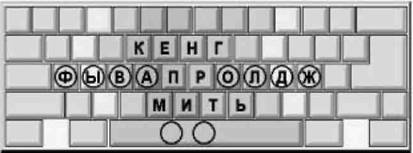
отражается стандартное положение пальцев. Для каждого возможного удара по клавишам определено, какой палец (или два пальца, если нужно нажать <Shift>) должен этот удар выполнить. Соответственно показывается, что нужный палец снимается со своего стандартного места, затем нажимается клавиша, по которой следует нанести удар, после чего пальцы возвращаются в исходное положение.
Важной особенностью данного клавиатурного тренажера является возможность привязывать к клавишам любые картинки размером 32 х 32 точки (пиктограммы). Это позволяет создавать интересные игровые упражнения для детей для тренировки подвижности пальцев.
В окне со схемой клавиатуры выполняются два вида упражнений: погоня за картинкой, прыгающей в заданном темпе по клавиатуре, и погоня за появляющимися на клавишах на заданное время буквами или произвольными картинками. Так же это окно может служить в качестве подсказывающей картинки во всех других упражнениях. Допускается использовать программу «Клавиатор» с открытым окном схемы клавиатуры и при работе в любых программах обработки текстов.
Нажатие клавиш может сопровождаться звуками, например озвучиванием нажатой буквы. Звуки могут произноситься как до нажатия клавиши – при диктовке, так и после – для самоконтроля правильности нажатия при выключенном мониторе или просто при работе с закрытыми глазами. А можно каждой букве поставить в соответствие определенную ноту и слушать при наборе мелодию слова.
Окно «бегущая строка»
Размер окна – одна строка. В строке появляются и передвигаются буквы или пиктограммы.

Можно задать несколько режимов «бега» букв в строке: 1) строка стоит на месте, текущий символ помечен рамкой, программа ожидает нажатия клавиши, строка сдвигается влево на
99
один символ только после нажатия клавиши;
2) строка в заданном темпе посимвольно сдвигается влево, проходя мимо позиции, выделенной рамкой; клавиша с соответствующей буквой должна быть нажата за то время, пока буква находится в выделенной позиции;
3) строка плавно ползет влево вместе с позицией, выделенной рамкой, рамка перескакивает на следующую букву при нажатии очередной клавиши; если включен режим автоподстройки темпа, то при приближении курсора к левому или правому краю видимого поля, темп движения строки устанавливается в соответствии с фактической скоростью печати на данный момент.
Окно набора по образцу
В верхней строчке окна буквами или пиктограммами набран текст-образец. Этот текст набирается обучаемым в нижней строке также буквами или пиктограммами.
|

При диктантах образец может быть закрыт от обучаемого драпировкой и открываться только после правильного или ошибочного нажатия клавиши. Можно реализовать режим выделения ошибочных нажатий клавиш.
Это упражнение в сочетании с произношением слов очень полезно для формирования грамотности учащихся.
Окно для свободного набора текста
|
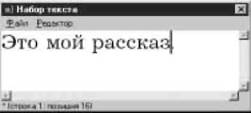
Это окно представляет собой простейший текстовый редактор. Текст из окна может быть сохранен в файле на диске командой Сохранить из меню. Возможностей этого редактора вполне хватает для создания небольших сочинений. Преимущество заключается в согласованной работе с окном клавиатуры. Подсказка перед глазами будет постоянно спасать от подглядывания на реальную клавиатуру. Можно подключить и звучание букв.
Кроме того, в это окно может быть вставлен накопленный в ходе выполнения упражнений текст для его редактирования. Сохраненный текст также удобно в дальнейшем использовать как упражнение.
В программе «Клавиатор» реализовано и несколько вспомогательных окон, из которых обучаемый может получить различные
100
инструкции, а учитель – информацию о результатах работы обучаемого.
Информационное окно
В этом окне отображается текущее состояние выполнения упражнения:
1) количество ошибок на данный момент;
2) скорость печати (знаков/мин) на данный момент;
3) ритмичность печати.
Окно наставления
Используется для вывода на экран произвольного текстового сообщения. Для сообщения можно задать любой шрифт из числа установленных на компьютере. Размер окна также устанавливается соответствующей командой.
Окно с картинкой
В окно может быть выведена любая картинка. При последовательном показе ряда картинок получается мультфильм. В этом окне удалось создать небольшие мультфильмы, символически демонстрирующие работу пальцев. Эти мультфильмы инициируют правильные движения пальцев.
Мы подготовили для программы «Клавиатор» некоторое число сценариев уроков. Такие сценарии можно использовать без всяких изменений или корректировать, а можно подготовить и собственный цикл уроков.
Заключение
Сколько учебного времени необходимо затратить для формирования устойчивого навыка работы с клавиатурой у большинства учащихся? На обучение письму на клавиатуре необходимо значительно меньше времени, чем на обучение письму ручкой. Один из вариантов обучения следующий. На каждом уроке информатики 5–10 мин отводится на изучение клавиатуры с программой «Клавиа-тор». На каждом уроке изучается еще 1–2 буквы, что позволяет к концу первого полугодия изучить все буквы и во втором полугодии выработать навык уверенной работы. Пять минут отведено на работу с бумажной схемой клавиатуры и нарисованными пальцами на уроках русского языка. Десятиминутки, проведенные учеником за «Клавиатором» во втором полугодии, воспринимаются как кусочки уроков русского языка. Материал каждого урока готовится учителем начальной школы. На каждом таком уроке ребята тренируются в работе с клавиатурой, набирая слова, пройденные на уроках русского языка или необходимые по проекту. За пределами уроков информатики учащиеся продолжают играть с моделью клавиатуры. В результате к концу года они печатают приблизительно с той же скоростью, что и пишут ручкой. Таким образом, можно говорить об овладении двумя способами письма. Это, конечно, еще очень медленное письмо, но впереди целых два года начальной школы.
101
Что нужно делать, чтобы поддерживать и развивать сформированный навык клавиатурного письма? Сейчас трудно говорить о том, сколько надо набрать текстов, чтобы выработать надежный навык работы с клавиатурой. Очевидно только, что для этого учащиеся должны иметь возможность и мотивированную необходимость регулярно работать с текстами на компьютере. Сегодня ситуация с компьютерами в школах меняется не очень быстро, но число домашних компьютеров растет постоянно, так что, давая в качестве творческого домашнего задания сочинение или реферат, часто можно просить представить результат в печатном или электронном виде.
Несколько слов о месте учителя на данных уроках. Учитель, берущийся за обучение детей слепому десятипальцевому методу ввода текста, должен сам хотя бы попробовать овладеть им. Живой пример учителя поможет ребенку приобрести уверенность в достижении результата, а собственный опыт позволит учителю глубже прочувствовать и предвосхитить возможные проблемы при обучении. При этом учителю совсем не обязательно добиваться высокого темпа печати – главное уметь работать правильно.
Программно-методический комплекс «Клавиатор», как и любая другая методика обучения, в состоянии значительно помочь учителю, но не заменит его. Главное – самому учителю захотеть и попробовать овладеть слепым десятипальцевым методом создания текстов на клавиатуре. Результатом этого будет желание научить этому детей, чтобы издавать свои собственные классные или школьные газеты и журналы и переписываться в Интернете.
Проект 1. «Мое имя»
Тема. Наши имена и варианты их произношения. Создание учащимся своей визитной или нагрудной карточки (бэджа). Продолжительность. 2–3 ч.
Работа в этом проекте требует от учителя некоторой предварительной подготовки. Чтобы напечатанный бэдж можно было потом вставить в готовую рамочку, он должен быть определенного размера. Вам нужно заранее подготовить файл-альбом с нарисованным прямоугольником требуемого размера. Возможно, вы захотите завести настоящий шаблон для бэджа, с текстовыми окнами для каждого элемента информации. Это позволит установить заранее шрифтовую разметку и таким образом унифицировать бэджи учеников. Решите сами, какой уровень свободы предоставить ученикам в работе над бэджем.
1. Обсуждение: для чего нужен бэдж
Рассмотрите в начале работы над этим проектом общие вопросы – для чего бывают нужны визитные и нагрудные карточки. Как правило, у детей есть свое мнение по этому поводу, которым они охотно делятся. Предложите им подумать, какую еще информацию,
102
|
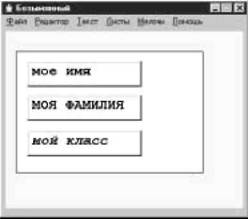
кроме имени, они хотели
бы (или считали разумным)
поместить на бэдже или
визитной карточке. Обсу
дите, какие бывают офици
альные и домашние ва
рианты произношения
каждого имени, а также,
в чем состоят отличия лич
ного имени от фамилии.
Полезно, чтобы в ходе об
суждения кто-либо (второй
учитель, лаборант или же
ученик) записывал называ
емые учащимися варианты
произношения каждого
имени. Тогда в конце рабо - Пример шаблона для бэджа
ты над проектом можно будет организовать дополнительную деятельность по сортировке множества имен класса (см. ниже, «5. Что еще можно сделать»).
Пусть каждый учащийся самостоятельно выберет наиболее благозвучный вариант своего имени для карточки.
Технически для реализации этого проекта подходят различные программы, – в сущности, годится любая, содержащая текстовый редактор. Нам представляется удобной работа в ПервоЛого. В этой среде можно сделать бэдж, содержащий не только имя, но и картинку. Кроме того, если ребенку захочется впоследствии продолжить работу над альбомом «Мое имя», он сумеет снабдить его новой информацией – звуками, музыкой, графикой, в том числе сканированной, а также дополнительными страницами с гиперссылками, и проект «Мое имя» естественно «вырастет» в проект «Это я» или «Моя семья». Кроме того, мы считаем, что работу во многих других последующих проектах намного удобнее вести именно в ПервоЛого, а не в какой-либо другой среде. А использование ребенком одной и той же программы для выполнения разных проектов создает у него комфортное ощущение уверенного владения компьютером.
Поскольку дети собираются печатать свое имя на компьютере, им понадобятся некоторые навыки работы с текстовым редактором. Текстовый редактор системы ПервоЛого устроен очень просто. Вы можете прочесть о нем подробно в [1], раздел 9, «Тексты».
2. Самостоятельная работа за компьютером
Детям нужно время для экспериментов с текстовым редактором, прежде чем они собственно приступят к изготовлению бэджа. Разумно эти эксперименты проводить в новом альбоме, который не жалко испортить. Черепашку с рабочего листа шаблона можно удалить, чтобы она не мешала. Расскажите ученикам об основных правилах машинописного текста – где и как принято ставить пробелы, как делать переносы, как ставятся знаки препинания.
103
(Обязательно стоит упомянуть, что пробел ставится только после знака препинания, и никогда не ставится перед ним, исключения составляют только открывающая скобка и открывающая кавычка.) Напомните, что имена собственные пишутся с большой буквы.
Работа по заданному шаблону с информационным объектом отличается от работы по шаблону с объектом реального мира (например, вырезание по шаблону). Обсудите с классом, в чем сходство и отличие этих видов деятельности, для чего вообще нужен шаблон. Возможно, ваши ученики придут к какому-либо коллективному решению, например украсить электронный шаблон бэджа единой для всех графикой (скажем, эмблемой класса или рамочкой).
Желательно, чтобы дети вводили информацию десятипальце-вым методом (или хотя бы старались делать это).
3. Распечатка и окончательное оформление бэджа
Ученики распечатывают на принтере законченные работы, вырезают получившийся бэдж и вставляют в рамочки. Лучше, если каждый ребенок запустит печать своей работы самостоятельно. Напомните детям о необходимости сохранить работу перед запуском на печать.
Если ваши ученики сами занимались выбором цвета для текста и фона, то может случиться, что бэдж, который замечательно выглядел на экране компьютера, будет трудно прочесть на бумаге. Такое иногда происходит при печати на черно-белом принтере, если, например, на компьютере были заданы оттенки разных цветов близкой интенсивности. В этом случае обсудите с детьми, как реализуется передача цвета средствами черно-белой печати, и посоветуйте сменить некоторые из цветов, использованных в работе.
4. Обсуждение: что такое имя, для чего нужны имена
Во время работы над этим проектом весьма уместно обсудить очень существенную функцию человеческого мышления и языка – присвоение имен. Понятие имени – одно из важнейших в информатике и математике. Мы уже обсуждали это в предыдущих разделах этого пособия.
Покажите ученикам, как использовать программу проверки правописания текстов. Обратите внимание детей на тот факт, что одни фамилии эта программа «узнает», а другие нет, даже если они написаны без ошибок. Предложите детям подумать, почему так происходит. Возможно, многие захотят узнать о происхождении собственных имен и фамилий. Исследования на эту тему – хороший переход к проектам «Моя семья» и «Фамильное дерево».
Покажите детям, которые закончили раньше других, основные приемы работы с графическим редактором.
5. Что еще можно сделать
Сортировка множества различных вариантов произношения имен детей класса. Учитель, лаборант или родитель до урока заранее печатает на бумаге все прозвучавшие в классе варианты имен
104
детей класса с добавлением наиболее часто употребляемых в жизни вариантов.
Работа в классе
1. Постановка проблемы: как узнать, сколько имен напечатано
и находится в этой «куче бумажек» и всем ли заготовлены имена?
a) Обсуждение вариантов решения проблемной ситуации.
b) Выработка правил сортировки «кучи бумажек с именами».
2. Сортировка имен на «кучки», относящиеся к одному полному имени.
3. Работа «над своим именем».
a) Чтение вслух вариантов произношения одного имени и поиск ошибок, допущенных детьми при сортировке.
b) Подсчет количества вариантов произношения данного имени.
c) Сравнение и обсуждение причин малого и большого количества вариантов произношения данного имени.
d) Презентация ребенком своего имени: рассказ о семье и причинах, по которым его так назвали; история происхождения имени.
Групповая работа: изготовление памятной аппликации «Именная ромашка». Создание коллекции имен класса.
Проект 2. «Моя семья»
Тема. Создание учащимся мультимедийного произведения о своей семье.
Продолжительность. 3–4 ч.
По сути дела данным проектом открывается процесс создания учащимся своего личного информационного пространства, пополнение и изменение которого продолжается в течение всего времени обучения в школе. Полностью или частично информационное пространство может быть реализовано как личный сайт в школьной сети и в Интернет.
Заметим, что результат работы в проекте «Мое имя» тоже может войти в качестве составляющей в данный проект.
Личное информационное пространство сохраняет приобретенные знания и воспоминания, связи с другими пространствами, ссылки на информационные объекты и источники. Кроме того, оно является средством рассказа о себе и результатах своей деятельности близким и далеким окружающим.
1. Предварительная подготовка: сбор информации для размещения в проекте (сведения о семье, фотографии для сканирования и др.)
Вам стоит заранее написать записку-обращение к родителям с просьбой о содействии. Как правило, родители весьма заинтересованно относятся к подобной деятельности своих детей и снабжают их необходимой информацией. В процессе предварительного обсуждения этого проекта нередко возникают разнообразные
105
вопросы. Например:, «А можно я принесу фотографию Тузика?»; «А я не умею рисовать ноги, что мне делать?»
2. Обсуждение: индивидуальное планирование работы
Конечно, каждый ученик вправе выбрать сам, какими именно средствами он будет пользоваться при создании своего мультимедийного сочинения. Некоторые предпочтут рисовать картинки, другие – только сканировать фотографии. Одни запишут рассказ о своей семье через микрофон, а кто-то напечатает текст.
3. Самостоятельная работа за компьютером, сканером
Выполняя этот проект, учащиеся узнают много нового, научатся работать с новым оборудованием. Покажите детям основные приемы работы с графическим редактором, с микрофоном и со сканером. Если вы чувствуете себя неуверенно при работе со сканером, попросите помочь вам технического специалиста. Необязательно, чтобы он учил вас. Может быть, лучше, если он покажет, как пользоваться сканером, непосредственно детям в классе или кому-то из детей в индивидуальном порядке.
Вероятно, в вашем классе есть только один сканер. Подумайте, как организовать работу с ним. Может быть, стоит назначить дежурство, так чтобы в любой момент времени возле сканера находился ребенок, который уже умеет сканировать и будет консультировать каждого очередного ребенка, подошедшего сканировать фотографии. Нужно только следить, чтобы этот дежурный не выполнял работу за других, хотя это ему иногда будет казаться проще, чем объяснять, как и что делать.
Работа с микрофоном тоже требует правильной организации, хотя, скорее всего, микрофон есть на каждом компьютере. Объясните детям, что, когда кто-либо ведет запись звука, лучше, чтобы в классе была тишина, иначе звук получится «грязный».
Возможно, многие отдадут предпочтение записи рассказа о своей семье через микрофон, так как посчитают, что это проще, чем написать текст. Предложите ученикам попробовать сделать запись сразу, без подготовки. Обратите их внимание на возникающие паузы, на слова-паразиты («ну», «как это» и др.) и на прочие шероховатости. Скорее всего, ваши ученики придут к выводу, что если они хотят слышать в проекте свой голос, ведущий грамотный и связный рассказ, то нужно сначала придумать, о чем говорить, порепетировать несколько раз и, может быть, даже выучить этот текст наизусть.
В основном работать в данном проекте ученики будут самостоятельно: рисовать и сканировать картинки, вводить текст и записывать звук. Ваша роль, вероятно, будет носить характер технического консультанта.
4. Презентация отдельных работ или выставка всех работ
Поскольку в данном случае речь идет о простом одностраничном проекте, большинство работ, скорее всего, будет говорить само за себя. Тем не менее стоит предложить учащимся устроить презентацию полученных сочинений.
106
5. Что еще можно сделать
В альбоме, содержащем работу по этому проекту, можно сделать несколько страниц независимо от того, в какой программе он реализован. При работе в таких программах, как ПервоЛого, FrontPage и др., удается добавлять гиперссылки (переход к гиперсочинению – см. проект «Фамильное дерево»).
Проект 3. «Гобелены и коврики»
Тема. Создание учащимся графической работы на заданную тему по обговоренным правилам. Продолжительность. 2–3 ч.
1. Обсуждение и демонстрация: какими свойствами обладает
рисунок ковра (симметрия, повторяемость)
Каждый из вас, наверное, много раз видел вещи, тканные в соответствии с народными традициями. Как правило, это коврики или покрывала, накидки или одеяла, в оформлении которых узор является весьма важным элементом. Каждый народ имеет свои традиционные элементы узоров и характерные цвета для их исполнения, так что специалист, конечно, отличит индейское покрывало от африканского.
Однако есть и нечто общее в ткачестве разных народов. Во-первых, присутствие симметрии во всех смыслах этого слова. В народных ковриках одни и те же элементы обычно повторяются неоднократно, они бывают повернуты, перевернуты «вверх ногами» или зеркально отражены. Во-вторых, многие из народных узоров основаны на различных геометрических элементах – полосках, квадратах, ступенях, ромбах, треугольниках и т. п.
Предложите своим ученикам нарисовать на компьютере покрывало в народных традициях. Работа над этим проектом обычно весьма привлекательна для детей, поскольку, будучи технически несложной, позволяет проявить творческую индивидуальность и получить красочный, выразительный результат. Кроме того, состав современных классов часто многонационален и работы по этому проекту дадут возможность детям узнать лучше друг друга. Работу по этому проекту очень полезно проводить вместе с учителем ИЗО, если необходимо, увеличив количество часов.
2. Работа с фрагментом графики, простейшие действия
с черепашкой в ПервоЛого
Выполнять этот проект можно с помощью различных технических средств. При этом мы имеем в виду не только разные виды работы на компьютере, но и созданием подобного произведения из бумаги, ткани, клея и прочих подручных материалов – например, на уроке труда или ИЗО.
Работать над проектом на компьютере можно в графическом редакторе или в среде ПервоЛого с применением форм черепашки,
107
либо комбинируя обе эти техники.
В среде ПервоЛого ученики могут в качестве заготовки использовать соответствующий альбом из сборника альбомов «ЛогоМозаи-ка», входящего в комплект поставки программы. В альбоме «Гобелены и коврики» содержится большое количество заготовленных заранее фрагментов традиционных народных узоров. Ученик может взять формы из имеющегося набора в том виде, как они есть, или изменить их, или же просто отказаться от них, начав работу «с пустого листа».
Для создания «коврика» на экране компьютера удобно пользоваться формами черепашки. Ребята могут создать собственные или взять существующие формы черепашки. Поскольку ваши ученики уже знакомы с графическим редактором, для них не составит труда работать в редакторе форм. Кроме этого, вам нужно будет показать, как изменить размеры черепашки и как оставить на экране отпечаток формы (команда штамп). Подробнее об этих командах см. [1], раздел II.5, «Команды управления черепашкой».
3. Самостоятельная работа за компьютером
Каждому ученику необходимо нарисовать в черепашьей форме мотив – часть узора, которая в дальнейшем будет повторяться. Для начала достаточно одного мотива. «Наденьте» на черепашку эту форму и, если нужно, измените ее размер. Для создания покрывала понадобится новый инструмент – штамп и многократное повторение простых операций: поставить штамп и сдвинуть черепашку на новое место, снова поставить штамп и т. д.
Мы не будем касаться технических аспектов работы с графикой и формами в ПервоЛого, поскольку они подробно освещены в справочном пособии (см. [1], раздел II.3, «Рисовалка» и раздел II.4, «Формы черепашки»). Перечислим только, с какими именно приемами работы с фрагментом графики было бы полезно познакомиться учащимся:
• копирование, • вставка,
• удаление, • увеличение,
• уменьшение, • изменение пропорций,
• поворот, • отражение,
• поточечное редактирование.
В процессе работы ребенок может захотеть сделать вторую часть покрывала зеркальным отражением первой. Два самых простых подхода здесь состоят в следующем:
А. Сначала закончить работу над тем фрагментом, который потом будет повторяться. Затем, пользуясь средствами графического редактора, выделить его, скопировать и перевернуть/отразить в режиме поточечного редактирования.
Б. Можно использовать форму для второго мотива – перевертыша первого. Посоветуйте ученикам вместо того, чтобы изменять саму форму, снять с нее копию и отразить ее.
В процессе этой работы естественным образом возникают
108
вопросы скорее из области математики, чем чистого искусства. Например: допустим, верхний ряд покрывала состоит из форм, которые в два раза шире, чем в нижнем ряду. Сколько понадобится форм для нижнего ряда, если в верхнем всего две формы – четыре? пять? Дети могут проверить свои догадки, штампуя нужное количество форм на листе.
Другой пример: команда стань больше увеличивает черепашку на 5 пикселов. Сколько раз потребуется ее применить, чтобы сделать черепашку ширины 40 в два раза шире? У ребенка, который увлечен своей работой и хочет получить аккуратный узор, весьма сильна мотивация сделать (или, по крайней мере, попытаться сделать) точный расчет.
Обратите внимание ваших учеников на интересные вариации, встречающиеся в народных узорах. Иногда в них повторяется один и тот же мотив разного размера в разных местах, например крупный – в центре изделия и мелкий – по краям. Часто в узорах чередуются мотив и его зеркальное отражение.
Хотелось бы, чтобы у покрывала были ровные края. При использовании форм разной ширины для получения рядов одной и той же длины понадобится разное количество отпечатков.
Не исключено, что ребенку все-таки не удастся так подобрать длину ряда, чтобы в него помещалось целое число отпечатков каждого вида. Можно либо «обрезать» выступающие концы, либо изменить размеры некоторых форм.
Создание подобной графической работы требует довольно много усилий, аккуратности и тщательности. Ваши ученики уже знакомы с понятием «сохранить альбом», но, вероятно, еще не выработали в себе соответствующий навык. На примере работы в этом проекте можно наглядно продемонстрировать учащимся мысль о необходимости часто сохранять свою работу. Кроме сохранения всего альбома, полезно научить ребят приему быстрого сохранения картинки. В Пер-воЛого фон страницы альбома может быть «заморожен» в его текущем состоянии путем нажатия на соответствующую кнопку в разделе Графический редактор (см. [1], раздел II.3, «Рисовалка»). Ребенок сможет продолжать работу, но впоследствии, если он случайно испортит картинку, ему не составит труда вернуться к сохраненному подобным образом варианту.
4. Распечатка полученных работ
Выполненные учащимися работы, конечно, хорошо бы распечатать. Обычно эта часть работы над проектом не вызывает затруднений и приносит максимальное удовольствие. Если в классе есть только черно-белый принтер, не исключено, что дети захотят раскрасить распечатки. Посоветуйте им изготовить специальный вариант их работы – коврик-раскраску. Для этого они могут методом заливки очистить (или осветлить) те области, которые в их коврике получились очень темными. Нужно только следить за тем, чтобы при этом не произошло слияния нескольких областей.
109
5. Обсуждение полученных результатов, выставка работ
Если в вашем распоряжении нет принтера, выставку работ можно устроить прямо в классе на экранах компьютеров. Пусть каждый ребенок откроет свою работу (особенно эффектно выглядит работа, представленная в режиме демонстрации (см. [1], раздел II.1, «Меню»).
Предложите ученикам обсудить работы друг друга. Весьма вероятно, что в классе прозвучит вопрос «А как это у тебя получилось?». Как правило, каждый ребенок воспринимает свои новые умения весьма эмоционально, как личное открытие, и поэтому с удовольствием делится ими с друзьями, которые в свою очередь часто воспринимают объяснения одноклассников лучше, чем объяснения учителя.
Тем, кто закончил раньше других, в индивидуальном порядке покажите, как запрограммировать черепашку (или создать новую команду), которая будет продвигать черепашку вперед на ширину формы и оставлять штамп. Это позволит составлять ровные ряды из форм. Удобно иметь отдельные команды для форм разного размера.
Пользуясь этой техникой, ребенок без труда быстро нарисует еще один или несколько ковриков.
6. Что еще можно сделать
Предложите детям сделать большое покрывало – во весь экран. Чтобы спланировать такую работу, нужно будет измерить ширину и высоту листа альбома и после этого произвести необходимые подсчеты.
Проект 4. «Водитель черепахи»
Тема. Изучение простейших графических команд ПервоЛого в командном режиме. Формализация движения на плоскости. Продолжительность. 2–3 ч.
1. Вводное обсуждение: как происходит перемещение черепашки по плоскости (как его можно формализовать)
Прежде чем показывать ученикам команды, управляющие движением черепашки ПервоЛого по экрану, полезно вовлечь класс в дискуссию о том, как вообще может быть устроена система управления перемещением какого-либо объекта (например, робота) по плоскости. Эта тема весьма непроста для младших школьников, но обсуждение очень полезно. При попытке формализации процесса перемещения разными способами естественно возникают и требуют глубокого понимания такие важные понятия, как: положение объекта, его ориентация, координаты, абсолютное и относительное перемещение и пр.
Если позволяет время, дайте детям возможность пофантазировать на эту тему, и, скорее всего, вы услышите описание разных способов управления объектом, движущимся по плоскости. Один из самых простых состоит в том, что объект никак не ориентирован, зато ориентирована плоскость. Таким образом, возникают команды
110
наверх, направо, налево и вниз, каждая из которых означает перемещение на определенное расстояние (скажем, на клеточку, или шаг) в обозначенном направлении.
Набор команд, которым подчиняется черепашка, отличается от вышеперечисленного и обладает двумя особенностями. Во-первых, функции перемещения и поворота у черепашки разделены. Во-вторых, все перемещения черепашки по экрану происходят относительно ее текущего положения.
Объясняя эти нюансы, вы можете при желании воспользоваться аналогией с управлением велосипедом: команда иди аналогична вращению педалей (она перемещает черепашку в том направлении, куда она смотрит), а команда повернись – повороту руля (она не перемещают черепашку, а лишь меняет направление ее последующих движений).
Кроме того, вам следует обратить внимание учеников на то, что команды как перемещения (иди), так и поворота (повернись) требуют указания параметра – сколько шагов пройти и на сколько градусов повернуться. Подробно об этих командах см. [1], раздел II.5, «Команды управления черепашкой». Понятие параметра, как правило, не вызывает у школьников затруднений, хотя само слово, конечно, им не занкомо.
При помощи команды иди можно переместить черепашку как вперед, так и назад. Направление движения зависит от того, какая выбрана величина количества шагов – положительная или отрицательная. Хотя ваши ученики, скорее всего, формально еще не знакомы с отрицательными числами, использование их в таком практическом контексте весьма наглядно и поучительно. Таким образом в работе с черепашкой в ПервоЛого дети получают возможность на практике развить свою математическую интуицию. Например, ребенку понятно, что если сначала дать черепашке команду пройти вперед на 20 шагов, а потом – еще на 30, то в сумме она переместится на 50 шагов. Соответствующая этому операция над числами выглядит так: 20 + 30 = 50. Аналогично если черепашка сначала пройдет вперед 20 шагов, а потом назад 20 (все равно, что переместится на –20 шагов), то ребенку интуитивно ясно, что она окажется там же, откуда стартовала, ее суммарное перемещение будет равно нулю. В переводе на язык чисел это означает, что сумма чисел 20 и –20 равна 0.

|
Из за большого объема этот материал размещен на нескольких страницах:
1 2 3 4 5 6 7 8 9 10 11 |
