


Партнерка на США и Канаду по недвижимости, выплаты в крипто
- 30% recurring commission
- Выплаты в USDT
- Вывод каждую неделю
- Комиссия до 5 лет за каждого referral
- MS Windows 2003 Web Edition (x32 и x64 редакция)
- Internet Information Services (IIS)
- .NET Framework 2.0
Рекомендуемая конфигурация рабочей станции
Требования к аппаратному обеспечению:
- Процессор: Pentium IV – 2.4 GHz;
- ОЗУ: 512 Mb.
Требования к программному обеспечению:
- Windows XP + SP3; Windows Vista + SP1;
- MS Internet Explorer 6.0 и выше;
- MS Office 2003 + SP3 или MS Office 2007 + SP1;
- ODBC – ver. 3.70.06.90 и выше;
- Поставщик OLE DB для служб Microsoft SQL Server 2005 Analysis Services 9.0;
- Microsoft Office 2003 Web Components;
- Служба MSXML 6.0;
- .NET Framework 2.0;
- MS OLE DB Provider for Visual FoxPro 9.0.
| Набор независимых пакетов установки, которые обеспечивают дополнительные возможности, доступен для загрузки на странице http://www. /downloads/details. aspx? familyid=50BFA42EC403D17&displaylang=ru. | |

Требования к подготовке пользователя
Для эксплуатации Программного комплекса выделяются следующие роли:
- системный администратор;
- администратор;
- пользователь.
Основными функциями системного администратора являются:
- модернизация, настройка и мониторинг работоспособности комплекса технических средств (серверов, рабочих станций);
- установка, модернизация, настройка и мониторинг работоспособности системного и базового программного обеспечения (Windows NT 4.0 Server/MS Windows Server, MS SQL Server);
- установка, настройка и мониторинг работоспособности программного комплекса;
- ведение учетных записей пользователей системы и их групп (создание, удаление, изменение атрибутов).
Требования к подготовке системного администратора:
- высокий уровень квалификации;
- наличие практического опыта выполнения работ по установке, настройке и администрированию программных и технических средств, систем управления базами данных.
Основными функциями администратора являются:
- настройка программного комплекса;
- разработка и реализация эффективной политики доступа к информации, хранящейся в базах данных;
- управление правами доступа пользователей к функциям и данным программного комплекса.
Требования к подготовке администратора:
- высокий уровень квалификации;
- наличие практического опыта выполнения работ по установке, настройке и администрированию программных и технических средств.
Основными функциями пользователя является решение практических задач в соответствии с функциональными возможностями программного комплекса.
Требования к подготовке пользователя:
- наличие опыта работы с персональным компьютером на базе операционных систем Microsoft Windows на уровне квалифицированного пользователя;
- умение свободно осуществлять базовые операции в стандартных приложениях Windows.
1.3. Лицензирование программных продуктов
Продукты семейства Windows Server 2003
Информация по лицензированию продуктов семейства Windows Server 2003 доступна на странице http://www. /Rus/Licensing/Products/Server/WindowsServer2003/Default. mspx.
Лицензирование SQL Server 2005
В таблице ниже (Таблица 4) приведена информация для оценки затрат при использовании той или другой модели лицензирования, указанный расчёт выполнен на основе ориентировочных розничных цен по программе Open License. Использование модели лицензирования на процессор для конкретного числа процессоров становится экономически выгодным, если общее количество клиентов, использующих службы сервера, равно или превышает указанные в таблице значения.
Таблица 4. Количество пользователей службы сервера по количеству процессоров
Количество процессоров | SQL Server Standard | SQL Server Enterprise |
1 | 30 | 95 |
2 | 65 | 243 |
4 | 136 | 538 |
8 | 277 | 1128 |
| Дополнительная информация доступна на странице http://www. /rus/licensing/products/server/sql_server2005.mspx. | |
1.4. Использование программных продуктов сторонних производителей
Для формирования и редактирования отчётных форм применяется RDL Project компании fyiReporting Software, LLC. Сайт разработчика http://www. /.
Тип используемой лицензии http://www. apache. org/licenses/LICENSE-2.0
2. Подготовка к работе
2.1. Установка программного комплекса
2.1.1. Содержание дистрибутивного носителя данных
Установочный комплект программного комплекса вместе с необходимыми компонентами занимает около 300 Мб и поставляется в архиве, содержащем следующие каталоги:
- DB – содержит установочный пакет серверной части программного комплекса;
- Client – содержит установочный пакет клиентской части программного комплекса;
- Web – содержит установочный пакет дополнительных сервисов.
Установку программы следует производить с жёсткого диска. До установки программы убедитесь в том, что на Вашем компьютере достаточно свободного дискового пространства.
2.1.2. Установка серверной части
Скопируйте каталог DB, содержащий инсталляционный пакет серверной части программы, на жёсткий диск сервера. При установке потребуется около 3 Mb свободного дискового пространства.
Программа установки серверной части запускается файлом SetupSrv. exe (x86, x64). Процесс установки состоит из нескольких этапов, на каждом из которых указываются параметры установки. Переход к следующему этапу осуществляется по кнопке [Далее >>] в нижней части окна программы. Переход по кнопке [Далее >>] невозможен (кнопка [Далее >>] недоступна), пока не введена вся информация, запрашиваемая программой на данном этапе. При помощи кнопки [<< Назад] можно вернуться к предыдущему этапу и изменить введенную информацию.
В первом окне мастера (Рисунок 1) указывается имя сервера для установки базы данных, имя пользователя с правами системного администратора и его пароль (при наличии). На выбранном сервере требуется наличие MS SQL Server 2000/2005, в противном случае программа установки выдаст соответствующее предупреждение. Для продолжения нажмите кнопку [Далее >>].
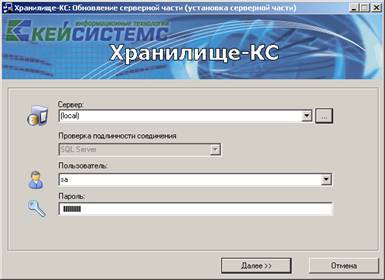
Рисунок 1. Подключение к серверу
В следующем окне (Рисунок 2) указываются параметры обновления. При инсталляции новой базы данных указывается тип установки «Рабочая БД» с номером инсталлируемой версии. Для продолжения нажмите кнопку [Далее >>].
| Тип установки Обновление до версии применяется для обновления существующей базы данных (см. п. 2.4.1). Тип установки Коррекция базы после восстановления из бэкапа применяется для восстановления настроек базы данных, обязателен для выполнения на новых базах данных, созданных путем переноса на другой сервер или восстановлением из резервной копии. Также для таких баз данных необходимо при помощи приложения «SQL Администратор» установить свойство базы Trustworthy в значение «Включено». | |
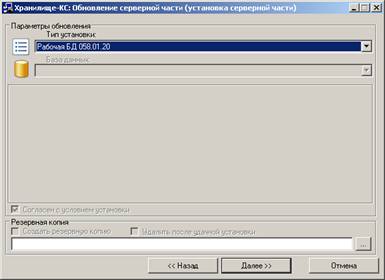
Рисунок 2. Параметры обновления
В следующем окне (Рисунок 3) указывается имя создаваемой базы данных, расположение и имена файлов данных и журнала операций. В общем случае, необходимо ввести только имя базы данных, имена файлов программа установки сформирует сама. Путь к файлам базы данных можно оставить без изменений, в этом случае будет указан каталог, который SQL сервер предлагает по умолчанию. Для продолжения нажмите кнопку [Далее >>].
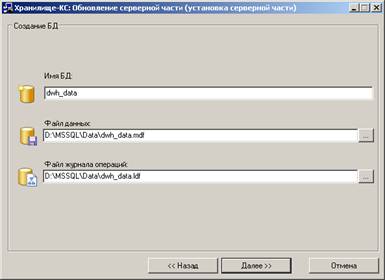
Рисунок 3. Создание БД
Установка базы данных запускается нажатием кнопки [Начать] в следующем окне мастера (Рисунок 4).
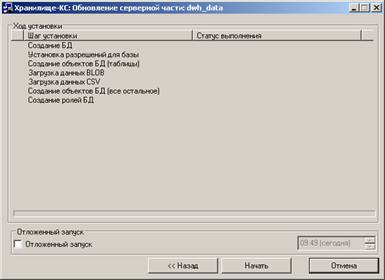
Рисунок 4. Начало установки БД
В процессе установки происходит создание базы данных и её заполнение, информация о ходе установки отображается в текущем окне (Рисунок 5).
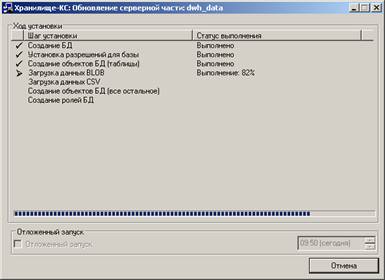
Рисунок 5. Процесс установки БД
Процесс установки занимает несколько минут, после его завершения на экран выводится сообщение об успешном завершении установки (Рисунок 6). Новая база не содержит учетных записей пользователей, для их создания используется приложение «SQL Администратор» (см. руководство пользователя Р. КС.08020‑01 34 01 SQL Администратор).
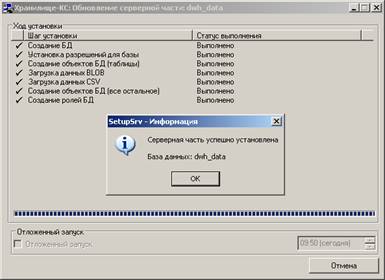
Рисунок 6. Завершение процесса установки БД
2.1.3. Установка клиентской части
Клиентский модуль программного комплекса обеспечивает следующие возможности:
- работу в сложившейся программной среде с максимальным использованием достоинств архитектуры аппаратных средств, многозадачной операционной системы;
- многопользовательский доступ к базе данных;
- графический многооконный интерфейс;
- настройку графических элементов интерфейса, в том числе цветового оформления с помощью средств операционной системы;
- контекстно-зависимую помощь.
Скопируйте содержимое каталога Client (Рисунок 7) установочного пакета, содержащего инсталляционный пакет клиентской части программы, в каталог с произвольным именем на жестком диске и запустите файл Setup. exe, который установит необходимые компоненты и программный комплекс.
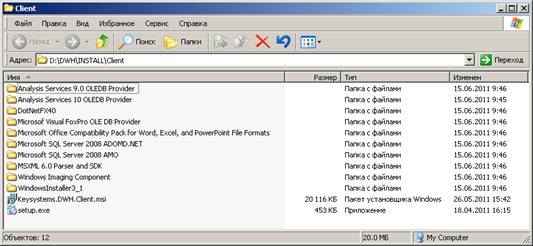
Рисунок 7. Структура каталога
При установке клиентской части и всех входящих в установку компонентов потребуется около 300 Mb свободного дискового пространства.
Программные файлы устанавливаются на локальный диск. После запуска осуществляется проверка на наличие в системе дополнительных компонентов, необходимых для функционирования программы, и соответственно происходит их установка в случае отсутствия. Затем запускается мастер установки клиентской части программного комплекса (Рисунок 8). Для начала установки нажмите кнопку [Далее].
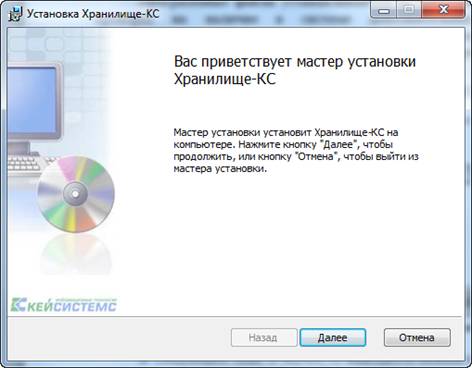
Рисунок 8. Мастер установки
В следующем окне (Рисунок 9) выводится важная информация о правилах использовании программного комплекса. Если Вы не нарушаете данное соглашение, установите флажок Я принимаю условия лицензионного соглашения и продолжите работу мастера нажатием кнопки [Далее].

Рисунок 9. Лицензионное соглашение
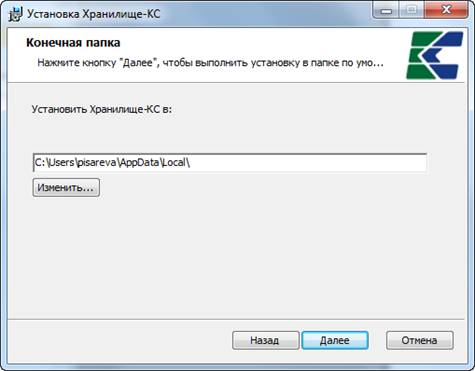
Рисунок 10. Выбор папки для установки
В следующем окне (Рисунок 10) предлагается установить файлы клиентской части программы в каталог Application Data текущего пользователя. Для установки в другой каталог необходимо выбрать его с помощью кнопки [Изменить...]. Для продолжения инсталляции нажмите кнопку [Далее].
В следующем окне (Рисунок 11) предлагается создать ярлыки для запуска программы на рабочем столе и (или) в меню кнопки [Пуск]. После выбора нажмите кнопку [Далее].
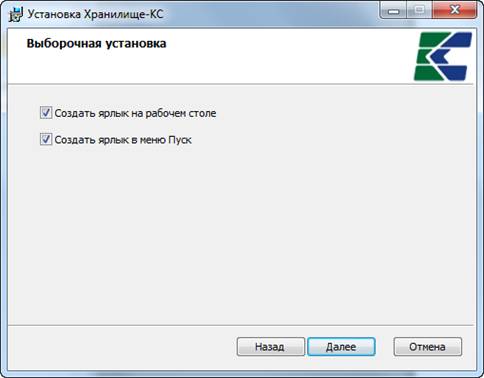
Рисунок 11. Выборочная установка
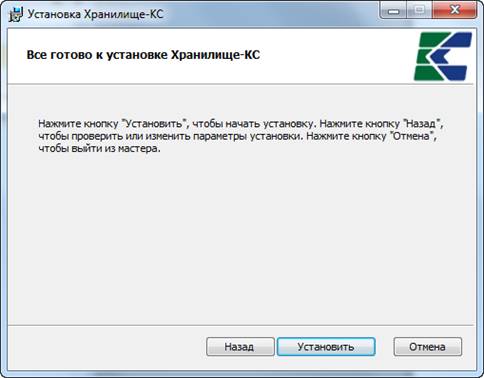
Рисунок 12. Подтверждение установки
После выполнения всех описанных выше действий, программа инсталляции предложит начать копировать программные файлы в указанный выше каталог. Если Вы уверены, что правильно ввели все установки инсталляции, то продолжите процесс инсталляции по кнопке [Установить] (Рисунок 12), после чего программа приступит к установке. Информация о ходе установки отображается в текущем окне (Рисунок 13).
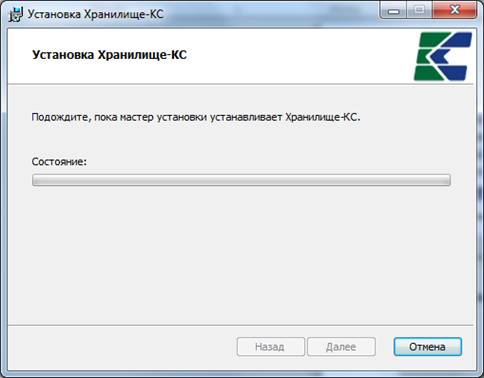
Рисунок 13. Процесс установки
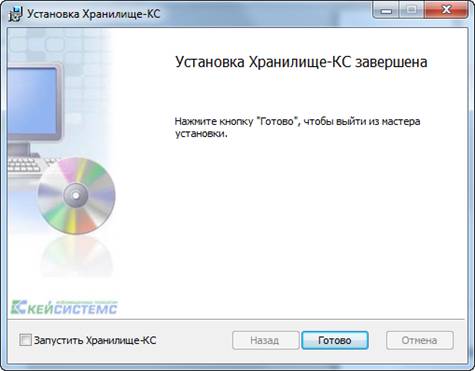
Рисунок 14. Завершение установки
Процесс установки занимает несколько минут, после его завершения на экран выводится сообщение об успешном завершении установки (Рисунок 14).
В результате установки в указанной папке назначения будет создан каталог Keysystems\DwhKS, содержащий файлы клиентской части программного комплекса, а на рабочем столе и (или) в меню кнопки [Пуск] (Все программы => Кейсистемс => Хранилище‑КС) будут созданы ярлыки для запуска программного комплекса.
2.2. Установка сервисов
Перед установкой сервисов на какой-либо компьютер необходимо развернуть на нем сервер приложений.
Windows 2003 Server
Для установки сервера приложений на компьютере с операционной системой Windows 2003 Server необходимо выбрать пункт «Установка и удаление программ» (Add or Remove programs) в панели управления компьютером, выбрать категорию «Установка компонентов Windows» и в появившемся окне (Рисунок 15) отметить «Сервер приложений» («Application Server») и нажать кнопку [Далее >].
Кнопка «Пуск» => Панель управления => Установка и удаление программ => Установка компонентов Windows => Сервер приложений
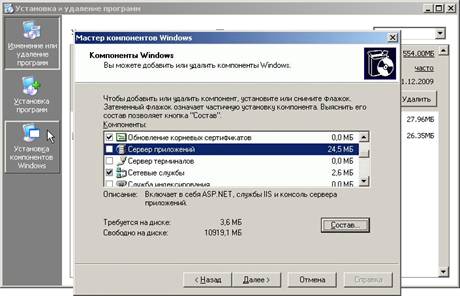
Рисунок 15. Установка компонентов Windows. Сервер приложений
Windows XP
Для установки сервера приложений на компьютере с операционной системой Windows XP необходимо выбрать пункт «Установка и удаление программ» (Add or Remove programs) в панели управления компьютером, выбрать категорию «Установка компонентов Windows», в появившемся окне (Рисунок 16) отметить «Internet Information Service (IIS)» и нажать кнопку [Далее >].
Кнопка «Пуск» => Панель управления => Установка и удаление программ => Установка компонентов Windows => Internet Information Service (IIS)
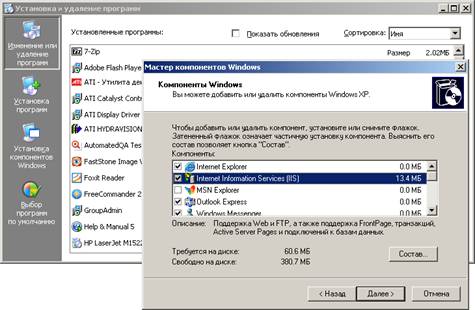
Рисунок 16. Internet Information Services (IIS)
Windows 2008, Windows 2008 R2, Windows 7, Windows Vista
Для установки сервера приложений на компьютере с операционной системой Windows 2008, Windows 2008 R2, Windows 7 или Windows Vista необходимо выбрать пункт «Программы и компоненты» в панели управления компьютером, выбрать категорию «Включение или отключение компонентов Windows» и в появившемся окне (Рисунок 17) включить службы IIS: «Службы Интернета» (Web Server), «Консоль управления IIS» (IIS Managment Console), «Совместимость управления IIS 6» (IIS 6 Managment Compatibility) и нажать кнопку [ОК].
Кнопка «Пуск» => Панель управления => Установка и удаление программ => Включение или отключение компонентов Windows => Службы IIS =>
=> Службы Интернета
=> Средства управления веб-сайтом => Консоль управления IIS
=> Средства управления веб-сайтом => Совместимость управления IIS 6
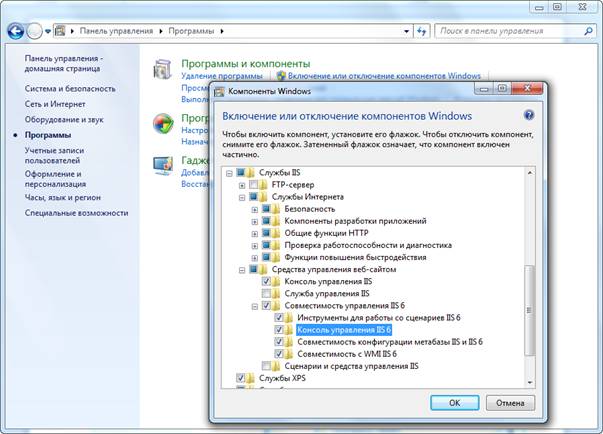
Рисунок 17. Установка компонентов Windows. Сервер приложений
2.2.1. Установка сервиса приложений
Для соединения с базой данных средствами программного комплекса удаленно по сети Интернет необходимо на любой локальный компьютер (рабочую станцию), имеющий связь с базой данных (SQL сервером) по сети и выход в Интернет, дополнительно установить web-сервис. При установке потребуется около 5 Mb свободного дискового пространства.
Для установки web-сервиса скопируйте файл Keysystems. DWH. WebService. msi (x64, x86), расположенный в каталоге Services установочного пакета, на жёсткий диск компьютера и запустите его.
Процесс установки состоит из нескольких этапов. Переход к следующему этапу осуществляется нажатием кнопки [Далее >] в нижней части окна программы. При помощи кнопки [< Назад] при необходимости осуществляется возврат к предыдущему этапу для изменения введенной ранее информации.
В первом окне приветствия (Рисунок 18) выводится информация о правилах использования web-сервиса. Web-сервис является дополнением к Программному комплексу и на него распространяется то же соглашение. Если вы не нарушаете данное соглашение, продолжите работу мастера нажатием кнопки [Далее >].
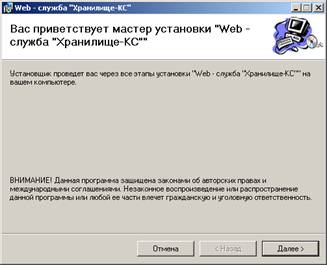
Рисунок 18. Мастер установки
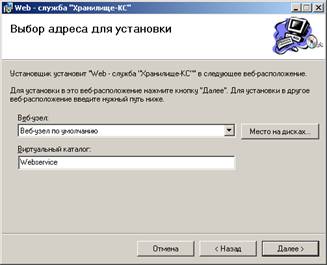
В следующем окне (Рисунок 19) предлагается указать виртуальный каталог, который будет использоваться в строке адреса сервера приложений при подключении к удаленному серверу (по умолчанию Webservice), например: http://server/Webservice/service. asmx. Если поле Виртуальный каталог оставить пустым, то адрес сервера приложений будет иметь вид http://server/. Для продолжения нажмите кнопку [Далее >].
|
|
Рисунок 19. Выбор адреса для установки | Рисунок 20. Подтверждение установки |
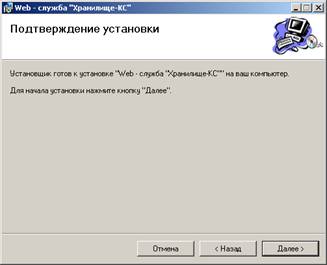
В следующем окне «Подтверждение установки» (Рисунок 20) нажатием кнопки [Далее >] необходимо подтвердить готовность к началу установки, после чего программа приступит к установке сервиса (Рисунок 21).
|
|
Рисунок 21. Процесс установки | Рисунок 22. Завершение установки |
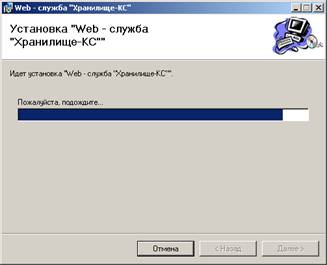
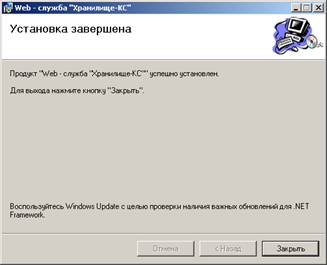
Процесс установки занимает несколько минут, после его завершения на экран выводится сообщение об успешном завершении установки (Рисунок 22).
2.2.2. Установка сервиса обновлений
Для обновления клиентской части программного комплекса с удаленного сервера по локальной сети или сети Интернет необходимо на сервере (в качестве сервера допускается использовать любой компьютер), имеющем связь с клиентскими машинами по локальной сети или выход в Интернет, дополнительно установить сервис обновлений. При установке потребуется около 5 Mb свободного дискового пространства.
Для установки web-сервиса скопируйте файл UpdateWebService. Setup. msi, расположенный в каталоге Services установочного пакета, на жёсткий диск компьютера и запустите его.
Процесс установки состоит из нескольких этапов. Переход к следующему этапу осуществляется нажатием кнопки [Далее >] в нижней части окна программы. При помощи кнопки [< Назад] при необходимости осуществляется возврат к предыдущему этапу для изменения введенной ранее информации.
В первом окне приветствия (Рисунок 23) выводится информация о правилах использования сервиса обновлений. Сервис обновлений является дополнением к Программному комплексу и на него распространяется то же соглашение. Если вы не нарушаете данное соглашение, продолжите работу мастера нажатием кнопки [Далее >].
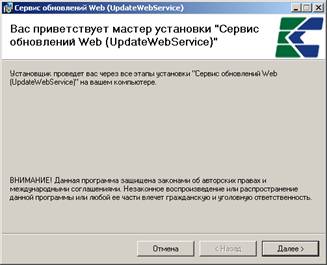
Рисунок 23. Мастер установки
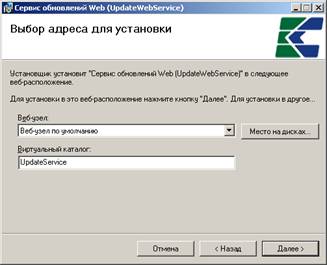
В следующем окне (Рисунок 24) предлагается указать виртуальный каталог, который будет использоваться в строке адреса сервера обновлений при подключении к удаленному серверу (по умолчанию UpdateService), например: http://server/UpdateService/service. asmx. Если поле Виртуальный каталог оставить пустым, то адрес сервера приложений будет иметь вид http://server/. Для продолжения нажмите кнопку [Далее >].
|
|
Рисунок 24. Выбор адреса для установки | Рисунок 25. Подтверждение установки |
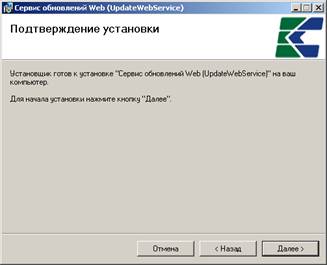
В следующем окне «Подтверждение установки» (Рисунок 25) нажатием кнопки [Далее >] необходимо подтвердить готовность к началу установки, после чего программа приступит к установке сервиса (Рисунок 26).
|
|
Рисунок 26. Процесс установки | Рисунок 27. Завершение установки |
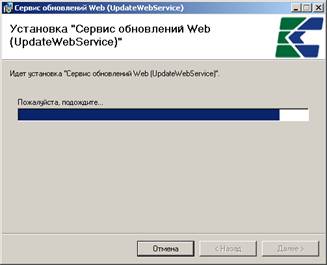
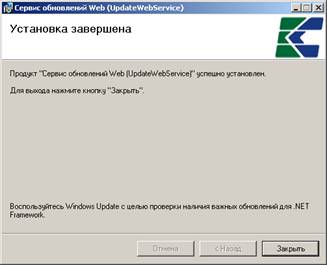
Процесс установки занимает несколько минут, после его завершения на экран выводится сообщение об успешном завершении установки (Рисунок 27).
Для проверки работоспособности веб-сервиса следует запустить Internet Explorer и в адресной строке набрать адрес: http://localhost/<виртуальный каталог>/ (по умолчанию – http://localhost/UpdateService/). Открывшаяся страница веб-сервиса будет свидетельствовать о том, что установка и настройка сервера обновлений прошли успешно.
Обновления на сервере размещаются по следующей структуре:
«{Виртуальный каталог}\UPDATES\Keysystems. DWH\версия»
Виртуальный каталог, как правило, имеет путь c:\inetpub\wwwroot\UpdateService.
Версия включает 4 числа (#.#.#.#), например: …\UPDATES\Keysystems. DWH\1.0.0.4117.
2.3. Запуск программного комплекса
Запуск программного комплекса осуществляется стандартным для Windows способом. Чтобы запустить программный комплекс в операционной системе Windows, необходимо в меню кнопки [Пуск] на панели задач выбрать пункт «Все программы», «Кейсистемс», «Хранилище‑КС» или запустить командный файл Keysystems. DWH. exe, находящийся в том каталоге, в который была установлена клиентская часть программного комплекса.
Кнопка «Пуск» => Все программы => Кейсистемс => Хранилище‑КС
После запуска появляется окно регистрации (Рисунок 28), в котором необходимо ввести параметры подключения к базе данных.
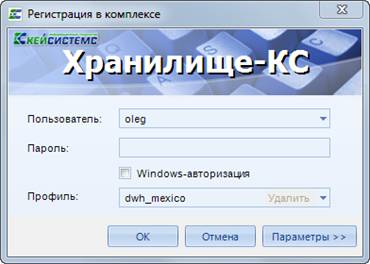
Рисунок 28. Окно регистрации
Для авторизации на SQL сервере необходимо указать проверку подлинности (SQL или Windows):
- Если используется проверка подлинности SQL Server, SQL Server проверяет подлинность клиента путем сравнения предоставленных клиентом имени пользователя и пароля с хранящимися на сервере SQL действительными именами пользователей и паролями. В этом случае при подключении к SQL Server пользователю необходимо указать соответствующее имя пользователя SQL Server и пароль.
- Если используется проверка подлинности Windows, то проверка подлинности полностью выполняется операционной системой Microsoft Windows. В этом случае клиент идентифицируется на основании своей учетной записи Windows.
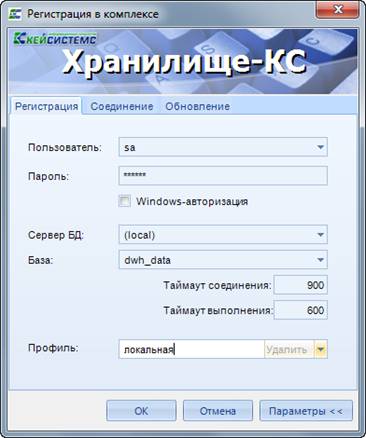
Рисунок 29. Параметры подключения
При первом подключении к базе данных необходимо ввести параметры подключения к базе данных (введенные параметры хранятся в так называемых профилях, благодаря которым при последующих подключениях к базе данных заполнение параметров не требуется, достаточно выбрать один из профилей, если их несколько, и ввести пароль), для этого нужно нажать кнопку [Параметры >>] и заполнить на вкладке Регистрация (Рисунок 29) помимо уже заполненных следующие поля:
- Сервер БД – имя сервера SQL (выбирается из раскрывающегося списка или вводится вручную).
- База – имя базы данных программного комплекса, развернутой на указанном сервере SQL (вводится вручную).
- Таймаут подключения – максимальное время ожидания ответа на выполнение запроса для подключения к серверу.
- Таймаут выполнения – максимальное время ожидания ответа на выполнение запроса сервером.
- Профиль – имя текущего профиля подключения (вводится вручную). Профили подключения позволяют хранить все параметры подключения (за исключением пароля пользователя) под заданными именами и использовать их при подключении путем выбора нужного профиля из списка. Имя профиля имеет смысл задавать при наличии двух и более разных настроек подключения, параметры единственного подключения хранятся в профиле по умолчанию. Для создания нового профиля введите его имя в поле Профиль и задайте необходимые параметры подключения. Сохранение настроек профиля осуществляется при нажатии кнопки [Параметры <<] или [ОК] (по кнопке [ОК], кроме того, осуществляется подключение в соответствии с установленными настройками).
Если программный комплекс и база данных развернуты в разных сетях и непосредственное соединение между ними невозможно, то на вкладке Соединение (Рисунок 30) для подключения к удаленной базе данных необходимо установить флажок Подключаться через веб‑службу (при этом предполагается, что на сервере развернут веб-сервис, к которому по протоколу http подключаются удаленные пользователи, см. п. 2.2.1). В использовании сервера приложений нет необходимости, когда программный комплекс работает в одной локальной сети с сервером. Кроме того, это не рекомендуется с точки зрения производительности. После установки флажка заполняются следующие поля:
- Сервер – адрес сервера приложений в виде http://<адрес сервера>/<виртуальный каталог>/service. asmx («service. asmx» указывать не обязательно).
- Таймаут сервера – максимальное время ожидания ответа на выполнение запроса для подключения к серверу приложений (по умолчанию – 90 сек, для плохих каналов связи рекомендуется увеличить).
При использовании удаленного сервера приложений имеется возможность подключения через прокси-сервер, для этого необходимо установить флажок Использовать прокси-сервер и установить флажок Использовать настройки Internet Explorer (настройки прокси-сервера будут автоматически считываться из настроек Internet Explorer) или вручную заполнить поля:
- Сервер – адрес прокси-сервера.
- Порт – порт прокси-сервера.
- Имя – имя пользователя (при необходимости аутентификации на прокси-сервере).
- Пароль – пароль пользователя при наличии.

Рисунок 30. Настройки подключения. Соединение
По кнопке Настройки сети открывается окно настроек подключения к сети Интернет.
При нажатии кнопки [ОК] или [Параметры <<] введенные значения сохраняются в текущем профиле (имя профиля задается на вкладке Регистрация в поле Профиль, при отсутствии настроенных профилей параметры сохраняются в профиль по умолчанию). Подключение к серверу осуществляется после нажатия кнопки [ОК]. При успешном подключении на экране открывается основное окно приложения.
2.4. Обновление программного комплекса
Полное обновление программного комплекса содержит обновления серверной и клиентской частей. Каждой версии серверной части соответствует одна или несколько версий клиентской части, то есть обновления клиентской части выходят чаще, чем обновления серверной.

|
Из за большого объема этот материал размещен на нескольких страницах:
1 2 3 4 5 |
