


Партнерка на США и Канаду по недвижимости, выплаты в крипто
- 30% recurring commission
- Выплаты в USDT
- Вывод каждую неделю
- Комиссия до 5 лет за каждого referral
Таким образом, для установки полного обновления программного комплекса необходимо обновить и серверную, и клиентскую часть.
2.4.1. Обновление серверной части
Обновление серверной части программного комплекса осуществляется аналогично установке серверной части (см. п. 2.1.2). Для обновления необходимо запустить мастер установки, в первом окне мастера (Рисунок 31) указать имя сервера, на котором развернута обновляемая база, имя пользователя с правами системного администратора и его пароль (при наличии) и нажать кнопку [Далее >>].
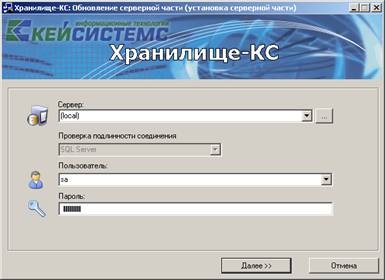
Рисунок 31. Мастер обновления
В следующем окне (Рисунок 32) в параметрах обновления необходимо указать:
- тип установки «Обновление до версии» с номером инсталлируемой версии и сборки;
- имя обновляемой базы данных (выбирается из списка баз данных сервера).
При обновлении в обязательном порядке создается резервная копия обновляемой базы, имя файла резервной копии указывается в нижней части формы. Резервная копия будет удалена после успешного завершения обновления, если установить флажок Удалить после удачной установки.
Для продолжения необходимо нажать кнопку [Далее >>].
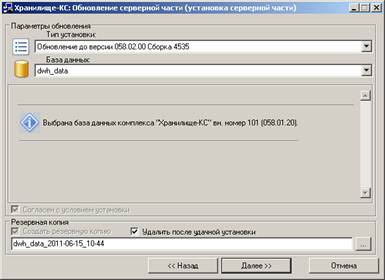
Рисунок 32. Параметры обновления
Обновление базы данных запускается нажатием кнопки [Начать] в следующем окне мастера (Рисунок 33).
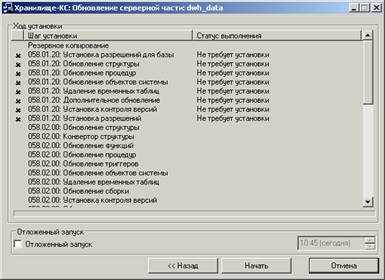
Рисунок 33. Этапы обновления
В процессе обновления происходит последовательное выполнение всех этапов обновления, информация о ходе их выполнения отображается в текущем окне (Рисунок 34).
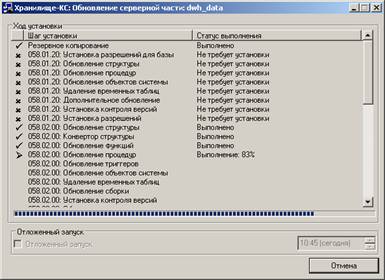
Рисунок 34. Ход обновления
Процесс обновления занимает несколько минут, после его завершения на экран выводится сообщение об успешном завершении (Рисунок 35).
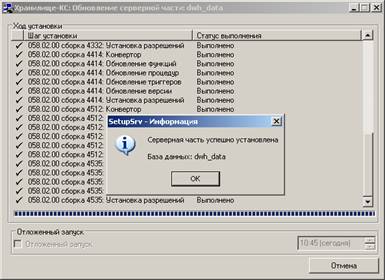
Рисунок 35. Завершение обновления
2.4.2. Обновление клиентской части
Обновление клиентской части осуществляется в автоматическом режиме перед запуском программного комплекса. Для этого на вкладке Обновления окна регистрации (Рисунок 36) необходимо ввести параметры обновления.
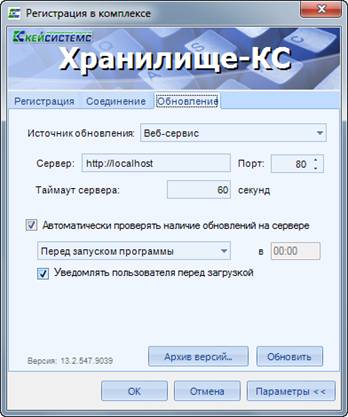
Рисунок 36. Настройки подключения. Обновления
В поле Источник обновления выбираем необходимый источник, откуда будут загружаться обновления. При выборе пункта «Веб-сервис» появляются следующие поля для заполнения:
- Сервер – адрес сервера обновлений (см. п. 2.2.2).
- Порт – порт подключения к серверу обновлений (для обновления с сервера разработчика используйте порт 80).
- Таймаут сервера – максимальное время ожидания ответа на подключение к серверу обновлений.
При выборе пункта «База данных» необходимо заполнить поля Сервер и База данных.
При выборе пункта «Каталог с файлами» необходимо выбрать Каталог, из которого будет производиться загрузка обновления.
Если поставить галочку Автоматически проверять наличие обновлений на сервере, то обновления будут проверяться в автоматическом режиме при выборе соответствующего значения либо «После запуска программы», либо «Перед запуском программы» и при наличии обновлений происходит мгновенная их установка или выдается запрос пользователю (см. Рисунок 37) о необходимости обновления (если установлен флажок Уведомлять пользователя перед загрузкой обновлений), после завершения запускается обновленная клиентская часть.
Обновление в ручном режиме запускается по кнопке [Обновить], после чего на экране открывается окно с перечнем доступных обновлений (Рисунок 37) или с сообщением об их отсутствии. Процесс обновления запускается по кнопке [Обновить].
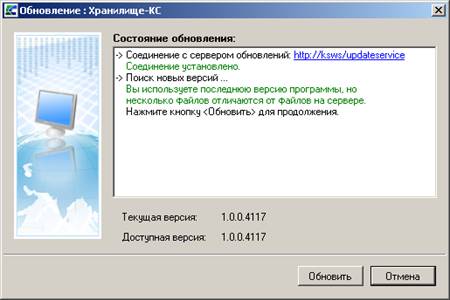
Рисунок 37. Проверка наличия обновлений
Информация о ходе выполнения обновления отражается в текущем окне (Рисунок 38). В процессе обновления создается архивная копия предыдущей версии клиентской части, а по завершении обновления окно регистрации автоматически закрывается и запускается снова.
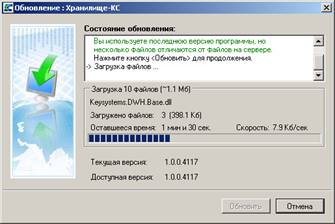
Рисунок 38. Ход обновления
Архивная копия позволяет работать с предыдущей версией клиентской части, а также восстанавливать предыдущую версию (например, при неудачных обновлениях). Все эти действия осуществляются в окне менеджера архивов (Рисунок 39), которое открывается нажатием кнопки [Архив версий...] на вкладке Обновления окна регистрации. В данном окне помимо запуска и восстановления архивной версии предусмотрена возможность открытия проводника с файлами архивной версии и её удаления.
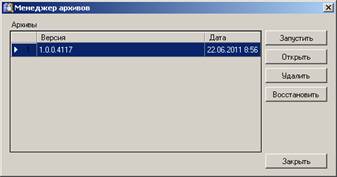
Рисунок 39. Архив обновлений
3. Описание операций
3.1. Установка и настройка служб SQL Server 2005
Блок настроек Сервисы SQL сервера (Рисунок 40) относится к работе режимов импорта данных, построения и публикации отчётов. В случае неправильной установки значений данных настроек, в работе связанных режимов возможно появление ошибок.
Главное меню «Настройки» => Настройки комплекса => Настройки => Сервисы SQL сервера
В текущей версии программного комплекса необходимо установить корректные значения в следующих настройках:
- Analysis Services – имя сервера, на котором установлен Analysis Services. Например: ServerName, ServerName\InstanceName или http://ServerName/Виртуальный каталог/msmdpump. dll.
- Integration Services – имя сервера, на котором установлен Analysis Services. Имя сервиса указывается без указания инстанса.
- Прокси‑аккаунт для Sql Agent – имя учётной записи прокси.
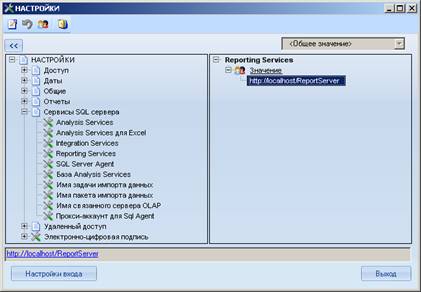
Рисунок 40. Настройка сервисов SQL сервера
3.1.1. Конфигурирование Integration Services
По умолчанию служба Integration Services настроена на управление пакетами, которые хранятся в базе данных msdb в локальном экземпляре компонента Database Engine. Чтобы управлять пакетами, хранящимися в именованном или удалённом экземпляре компонента Database Engine либо в нескольких экземплярах компонента Database Engine, необходимо изменить файл конфигурации.
Службы Microsoft SQL Server 2005 Integration Services (SSIS) включают файл конфигурации для настройки служб Integration Services. По умолчанию файл расположен в папке %ProgramFiles%\Microsoft SQL Server\90\DTS\Binn и имеет имя MsDtsSrvr. ini. xml.
Изменения файла конфигурации можно производить в текстовом редакторе. После изменения файла конфигурации необходимо перезапустить службы, чтобы они использовали обновленную конфигурацию.
На рисунке ниже (Рисунок 41) показан модифицированный файл конфигурации для службы Integration Services. Этот файл предназначен для именованного экземпляра SQL Server, называемого InstanceName, на сервере с именем ServerName.
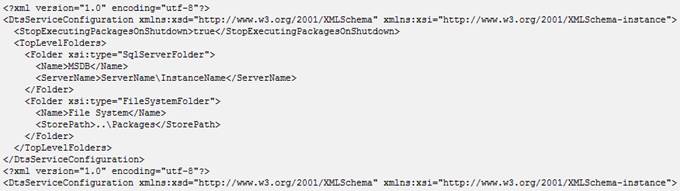
Рисунок 41. Файл конфигурации Integration Services
3.1.2. Создание прокси - аккаунта для SQL Agent
В SQL Server 2005 поддерживается настройка учётной записи для любого этапа любого задания SQL Agent. Таким образом, выполнение каждого этапа возможно от имени учётной записи с минимально необходимыми правами, что обычно и предписывают требования безопасности. При отсутствии необходимости в такой точной настройке, запуск этапов заданий возможен с правами учётной записи SQL Server Agent, как в предыдущих версиях SQL Server.
Для того чтобы определить конкретную учётную запись, от имени которой будет выполняться определенный этап задания, нужно выполнить несколько действий:
1. Создание объекта Credential. Для этого нужно открыть контейнер Security | Credentials в Management Studio и воспользоваться командой New Credential (Новая учётная запись) контекстного меню этого контейнера. Откроется окно создания нового объекта Credential. В нем необходимо указать:
- Credential name (Имя учётной записи) – рекомендуется выбрать какое-либо значимое имя, точно идентифицирующее созданный объект;
- Identity (Идентификатор) – в качестве идентификатора выбирается локальная или доменная учётная запись Windows. Эта учётная запись должна обладать на локальном компьютере (или в сети) теми правами, которые необходимо предоставить соответствующему этапу задания;
- Password (Пароль) и Confirm Password (Подтверждение пароля) – пароль для данной учётной записи.
2. Создание учётной записи прокси для SQL Server Agent. Для этого нужно открыть контейнер SQL Server Agent | Proxies, выбрать контейнер для нужного типа этапа и в контекстном меню для вложенного контейнера этого типа воспользоваться командой New Proxy (Новый прокси). Откроется окно создания учетной записи (Рисунок 42).
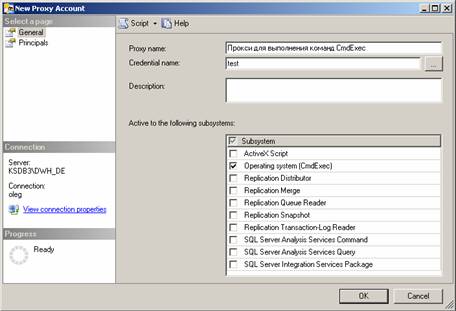
Рисунок 42. Создание учётной записи прокси
В данном окне необходимо заполнить параметры:
- Proxy name (Имя прокси) – имя создаваемой учётной записи прокси;
- Credential name – созданный ранее объект Credential (выбирается по кнопке [...]);
- Description – описание для создаваемой учётной записи;
- Subsystem (Подсистема) – типы этапов, для которых будет использоваться созданная учётная запись прокси.
3.2. Настройка рабочих мест пользователей
Для обеспечения доступа пользователей к данным программного комплекса необходимо зарегистрировать в базе данных учетные записи пользователей, распределить их по группам доступа и назначить права доступа группам и (или) отдельным пользователям. Создание групп пользователей, учетных записей пользователей и включение их в группы осуществляется в приложении «SQL Администратор» (см. руководство пользователя Р. КС.08020‑01 34 01 SQL Администратор).
3.2.1. Разграничение прав доступа
Разграничение прав доступа между группами и отдельными пользователями предназначено для предотвращения несанкционированного использования объектов и функций программного комплекса пользователями, не имеющими на это достаточно прав. В программном комплексе предусмотрено распределение доступа на объекты навигатора, справочники и их элементы, показатели и измерения в кубе.
3.2.1.1. Права доступа на объекты навигатора
Для задания пользователям или группам тех или иных прав доступа предназначена форма «Права пользователей», вызываемая с помощью пункта  Доступ к элементам контекстного меню элемента навигатора (Рисунок 43). Данный пункт доступен только пользователям, принадлежащим учетной записи «Администраторы».
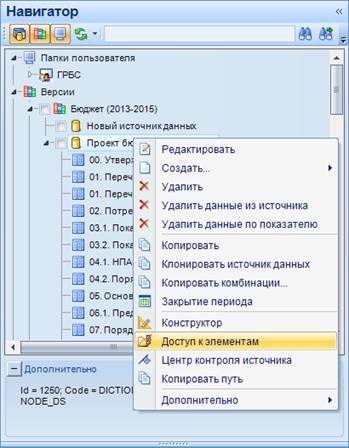
Рисунок 43. Вход в режим доступа к элементам навигатора
После выбора упомянутого выше пункта на экране открывается окно настройки доступа к узлам выбранного в навигаторе элемента (Рисунок 44). При вызове формы на элементе  Версии открывается окно настройки доступа ко всем элементам навигатора. В левой части окна отображается список (иерархия) всех зарегистрированных в комплексе пользователей и групп, в средней части – объекты программного комплекса, в правой части – уровни доступа. Каждый пользователь получается все права, назначенные ему индивидуально, и права всех его вышестоящих групп.
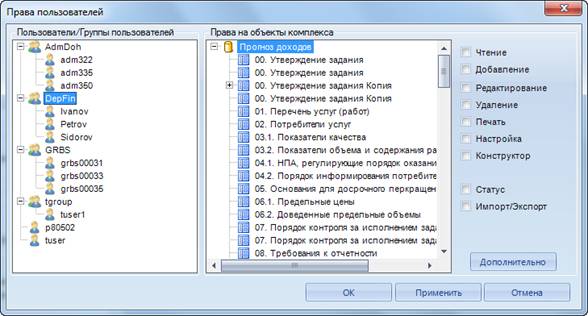
Рисунок 44. Окно настройки прав доступа пользователей
Установка прав доступа для выбранного пользователя или группы на выбранный объект осуществляется путем установки флажка соответствующего вида доступа:
- Чтение;
- Добавление;
- Редактирование;
- Удаление;
- Печать;
- Настройка;
- Конструктор;
- Статус;
- Импорт/Экспорт;
- ЭЦП.
Уровень доступа «Чтение» определяет доступность (видимость) объекта в навигаторе, остальные уровни определяют список доступных операций в контекстном меню объекта. Один и тот же уровень доступа для разных типов объектов подразумевает выполнение разных действий. В программном комплексе выделяется девять основных типов объектов, которые отражаются в навигаторе:
 Версия.
 Источник данных.
 Расчетная таблица.
 Проект (без куба).
 Проект (с кубом).
 Алгоритм.
 Отчет RS.
 Отчет MS Excel.
 Отчет MS Word.
Соответствие уровней доступа действиям над разными типами объектов навигатора представлено в таблице ниже (Таблица 5).
Таблица 5. Права доступа на объекты навигатора
Код | Права в комплексе | Версия | Источник данных | Расчетная таблица |
1 | Чтение | Сравнить версии | Копировать | |
2 | Добавление | Создать - Источник данных - Проект - Версию - Проект (ВАП) | Создать - Проект | Клонировать расчетную таблицу |
4 | Редактирование | Редактировать | Редактировать | Редактировать |
8 | Удаление | Удалить | Удалить | Удалить |
16 | Печать | |||
32 | Настройка | |||
64 | Конструктор | Конструктор | ||
128 | Обработка куба | |||
256 | Статус | Установить статус | Установить статус | |
512 | Импорт (экспорт) | |||
1024 | Публикация | |||
2048 | ЭЦП | Подписать Удалить подпись Информация об ЭЦП | ||
Администраторский доступ | Удалить данные из источника Клонировать источник данных Копировать комбинации | Удалить информацию из расчетной таблицы |
Таблица 5. Права доступа на объекты навигатора (продолжение)
Код | Права в комплексе | Проект (без куба) | Проект (с кубом) | Алгоритм |
1 | Чтение | |||
2 | Добавление | Создать - Алгоритм | Создание отчета | Создать - Источник данных Вставить |
4 | Редактирование | Редактировать | Редактировать | Редактировать |
8 | Удаление | Удалить | Удалить | Удалить |
16 | Печать | Отчет в MS Excel | ||
32 | Настройка | |||
64 | Конструктор | |||
128 | Обработка куба | Построить куб | Куб - Обновить данные -Обновить вместе со структурой - Удалить | Добавить формулы в куб |
256 | Статус | |||
512 | Импорт (экспорт) | Импорт отчета | Импорт формул | |
1024 | Публикация | |||
2048 | ЭЦП |
Таблица 5. Права доступа на объекты навигатора (окончание)

|
Из за большого объема этот материал размещен на нескольких страницах:
1 2 3 4 5 |
