


Партнерка на США и Канаду по недвижимости, выплаты в крипто
- 30% recurring commission
- Выплаты в USDT
- Вывод каждую неделю
- Комиссия до 5 лет за каждого referral
Код | Права в комплексе | Шаблон Excel | Шаблон RS | Шаблон Word |
1 | Чтение | Создать отчет в Excel | ||
2 | Добавление | Копировать шаблон отчета | Копировать шаблон отчета | |
4 | Редактирование | Редактировать | Редактировать | Редактировать |
8 | Удаление | Удалить | Удалить | Удалить |
16 | Печать | Печать | Печать | Печать |
32 | Настройка | |||
64 | Конструктор | Конструктор шаблона | ||
128 | Обработка куба | |||
256 | Статус | |||
512 | Импорт (экспорт) | Экспорт | ||
1024 | Публикация | Опубликовать | ||
2048 | ЭЦП |
По кнопке [Дополнительно] осуществляется установка прав на выполнение операций, связанных с установкой статуса источника данных, расчётной таблицы (Рисунок 45). Каждому пользователю доступна простановка только тех статусов, на которые ему назначен доступ.
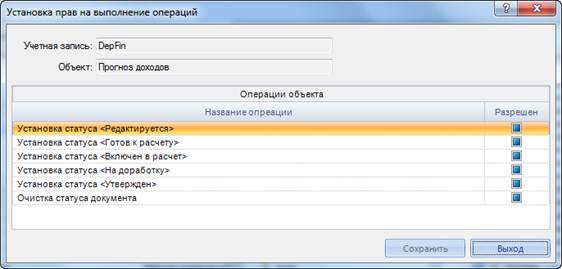
Рисунок 45. Установка прав на выполнение операций, связанных с установкой статуса документа
Все установленные права доступа на объект навигатора можно применить к его дочерним объектам. Для этого в контекстном меню объекта нужно выбрать ссылку Применить разрешения к дочерним элементам (Рисунок 46).
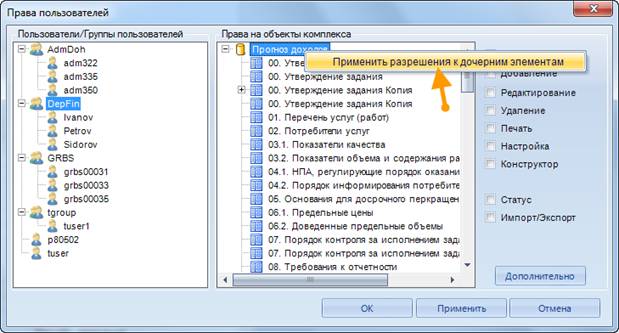
Рисунок 46. Распространение установленных прав доступа на дочерние элементы объекта
3.2.1.2. Права доступа на справочники и их элементы
При назначении прав доступа на версию в правой части окна доступна дополнительная кнопка [Справочники] (Рисунок 47) для назначения доступа на справочники версии.
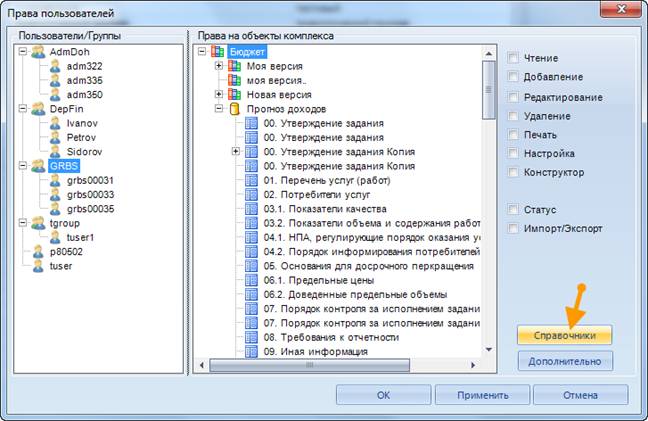
Рисунок 47. Настройка прав доступа пользователей на версию классификатора
При нажатии данной кнопки на экране открывается окно доступа к справочникам и их элементам (Рисунок 48), в левой части которого перечислены все справочники версии, в правой – элементы текущего справочника и уровни доступа к нему. В списке элементов справочника отмечаются те из них, к которым пользователю предоставляется доступ. В группе Разрешения настраивается уровень доступа к выбранному справочнику и его элементам:
- Просмотр справочника – в данной версии настройка не анализируется, каждому пользователю доступен список всех справочников программного комплекса.
- Редактирование структуры – доступ к конструктору справочников, при наличии доступа на панели инструментов списка справочников доступна кнопка  Конструктор.
- Удаление справочника – доступ к удалению справочников, при наличии доступа на панели инструментов списка справочников доступна кнопка  Удалить.
- Просмотр элементов – доступ к просмотру элементов справочника, при открытии справочника на редактирование пользователю доступны все элементы справочника, на которые ему назначен доступ.
- Создание / изменение элемента – доступ к созданию и редактированию элементов справочника, при наличии доступа в окне редактирования справочника доступны кнопки  Создать и
  Редактировать.
- Удаление элемента – доступ к удалению элементов справочника, при наличии доступа в окне редактирования справочника доступна кнопка Удалить.
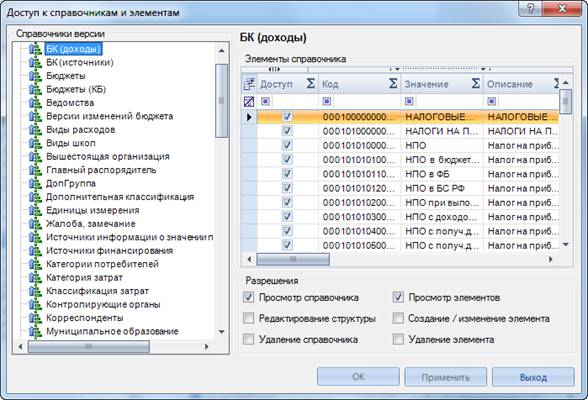
Рисунок 48. Настройка прав доступа к классификатору и его элементам
3.2.1.3. Права доступа на измерения и показатели в кубе
Права пользователей на измерения и показатели в кубе передаются в куб при его построении. На каждого пользователя создается роль в SSAS. Если встречаются пользователи с одинаковыми правами, то они включаются в одну роль.
Для разграничения доступа необходимо включить использование прав, зарегистрировать на сервере IIS библиотеку KSAuthFilt. dll и настроить соответствие пользователей домена (сервера) пользователям сервера аналитики.
Включение использования прав доступа
Включение использования прав осуществляется в настройке Использовать права на SSAS. В этой настройке необходимо установить значение «Да».
Главное меню «Настройки» => Настройки комплекса => Доступ => Использовать права на SSAS
Настройка соответствия имен пользователей
Соответствие пользователей в домене (на сервере) пользователям (ролям) SSAS прописывается в настройке Пользователь в домене (на сервере).
Главное меню «Настройки» => Настройки комплекса => Доступ => Пользователь в домене (на сервере)
Соответствие прописывается в виде:
username:password, usernameSSAS:password
Например:
gz00001:1, ksdb3\gz00001:1
oleg:none, keysystems\oleg:sdkjghd
Установка модуля KSAuthFilt. dll
На сервере приложений необходимо установить дополнительный модуль фильтрации – переписать в какой-либо из каталогов сервера приложений три файла (например, в каталог filters):
C:\Inetpub\filters\KSAuthFilt. dll
C:\Inetpub\filters\log. txt
C:\Inetpub\filters\userlist. txt
В каталоге Windows необходимо создать текстовый файл KSAuthFilt. ini со следующим содержимым:
[UserList]
Path=c:\Inetpub\filters\userlist. txt
Reload=0
[Log]
Path=c:\Inetpub\filters\log. txt
[Url]
Path=C:\inetpub\wwwroot\OLAP_TEST\msmdpump. dll
В группе [UserList] указывается путь к файлу со списком пользователей (userlist. txt) и в параметре Reload необходимость перезагрузки списка пользователей из файла в случае когда имя пользователя не было найдено в закешированном списке.
В группе [Log] указывается путь к журналу (log. txt), в группе [Url] – путь к серверу аналитики.
Регистрация модуля на сервере IIS
Библиотеку KSAuthFilt. dll необходимо зарегистрировать на сервере IIS. Для этого в свойствах Веб-узла по умолчанию на вкладке Фильтры ISAPI необходимо добавить новый фильтр, указать произвольное имя фильтра и указать путь к файлу KSAuthFilt. dll (Рисунок 49).
Кнопка «Пуск» => Панель управления => Администрирование => Internet Information Services
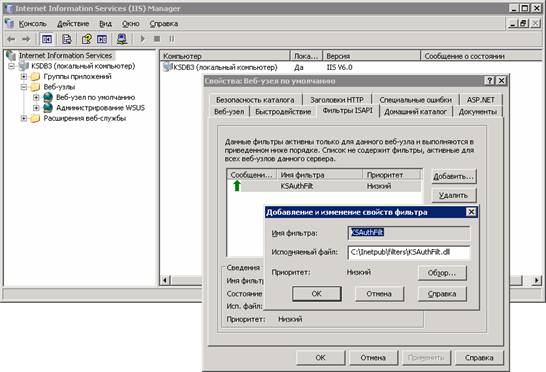
Рисунок 49. Добавление фильтра
В свойствах узла OLAP необходимо отключить анонимный доступ и включить обычный метод поверки подлинности (Рисунок 50).
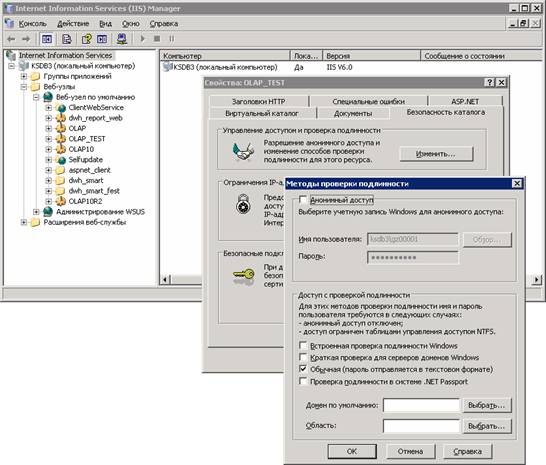
Рисунок 50. Выбор метода проверки подлинности
После выполненных действий необходимо перезапустить сервер IIS.
3.2.2. Настройка АРМов пользователей
Все доступные пользователю объекты навигатора располагаются в виде стандартного дерева, содержащего две основные ветки  Версии и
  Проекты, объекты в них располагаются в соответствии с подчиненностью и отсортированы по алфавиту. Изменение порядка объектов в этих ветках недоступно. Для настройки произвольного расположения объектов, создания пользовательских каталогов в программном комплексе предусмотрена настройка АРМов пользователей в виде отдельной ветки
  Папки пользователя дерева объектов навигатора.
Для создания в этой ветке пользовательского каталога необходимо перейти в режим управления АРМами пользователей и групп (Рисунок 51) с помощью пункта Настройки АРМ контекстного меню узла Папки пользователя.
Навигатор => Папки пользователя => Настройки АРМ
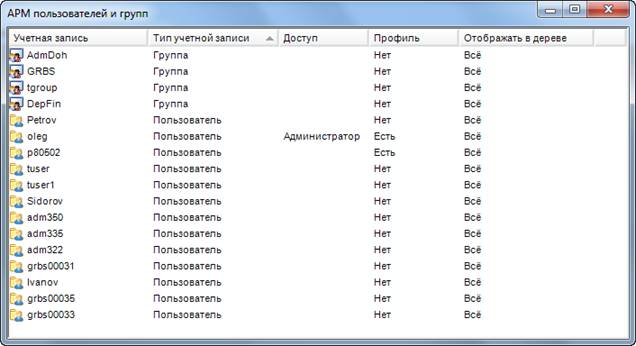
Рисунок 51. Настройка АРМов пользователей
В данном режиме отображается список всех, зарегистрированных в программном комплексе пользователей и групп пользователей, с помощью контекстного меню пользователя (группы) осуществляется создание пользовательского каталога ( Создать профиль), удаление существующего пользовательского каталога (
 Удалить профиль) и отключение/назначение доступа к веткам Версии и Проекты навигатора (Показывать только АРМ).
В колонке Профиль данного режима отображается наличие пользовательского АРМа, в колонке Отображать в дереве – доступные пользователю ветки навигатора: «Всё» – все ветки, «Только папки» – только ветка Папки пользователя.
При создании профиля пользователя (группы) в ветке Папки пользователя автоматически создается каталог с именем данного пользователя (группы). В этом каталоге поддерживается создание любого количества каталогов с любой степенью вложенности и размещение объектов навигатора путем копирования и вставки или перетаскиванием мышью. Пользователь автоматически получает права на редактирование структуры данной папки.
Каждому пользователю в программном комплексе в ветке Папки пользователя доступны как собственный каталог пользователя, так и каталоги всех групп, в которые он входит (Рисунок 52).
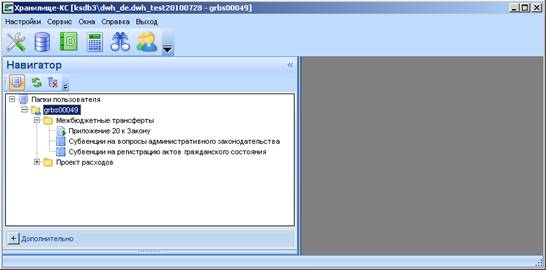
Рисунок 52. АРМ пользователя
3.2.3. Настройка рабочих столов
В программном комплексе реализована возможность создания неограниченного количества рабочих столов (Рисунок 53), по аналогии со стандартным основным окном графической среды пользователя Windows. Рабочий стол служит для размещения ярлыков, чтобы ускорить обращение к часто используемым узлам навигатора.
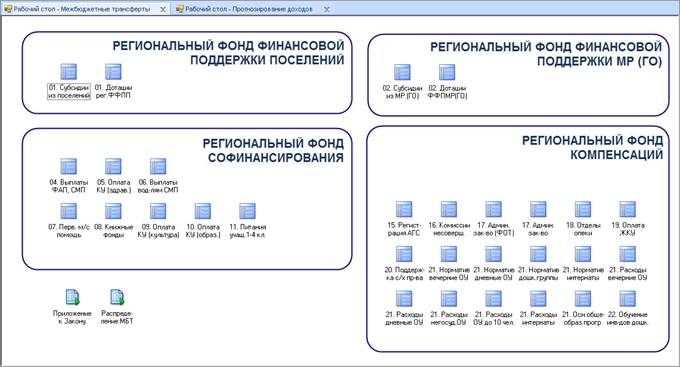
Рисунок 53. Рабочий стол
Создание нового или открытие уже существующего рабочего стола осуществляется по соответствующей ссылке главного меню Окна.
Главное меню «Окна» => Создать рабочий стол
Главное меню «Окна» => Открыть рабочий стол
При создании нового стола в рабочей области открывается новый рабочий стол с именем «Безымянный». В настройках рабочего стола (вызываются по кнопке  Настройка рабочего стола панели инструментов) указывается имя рабочего стола и путь к графическому файлу, используемому в качестве фонового рисунка (Рисунок 54).
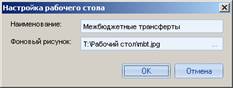
Рисунок 54. Настройки рабочего стола
Добавление ярлыков на рабочий стол осуществляется перетаскиванием объектов из навигатора. В свойствах ярлыка (вызываются по ссылке Свойства контекстного меню ярлыка) доступны для изменения: наименование ярлыка и значок (Рисунок 55). Удаление ярлыка с рабочего стола осуществляется по ссылке  Удалить контекстного меню ярлыка.
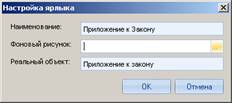
Рисунок 55. Свойства ярлыка
По завершении формирования сохранение сделанных изменений осуществляется по кнопке  Сохранить панели инструментов.
Если при выходе из программного комплекса в рабочей области были открыты один или несколько рабочих столов, то при последующем входе в программный комплекс они будут открыты автоматически.
3.3. Настройка программного комплекса
Доступ к настройкам программного комплекса осуществляется через пункт  Настройки комплекса главного меню или главной панели инструментов.
Главное меню «Настройки» => Настройки комплекса
При выборе данного пункта открывается окно с доступными пользователю настройками (Рисунок 56). Для некоторых настроек предусмотрен ввод индивидуальных значений для каждого пользователя, для этого в списке пользователей в правом верхнем углу необходимо выбрать нужного пользователя и ввести значение настройки. При этом на всех пользователей, для которых не установлено индивидуальное значение, распространяется общее значение настройки (пункт <Общее значение> в списке пользователей).
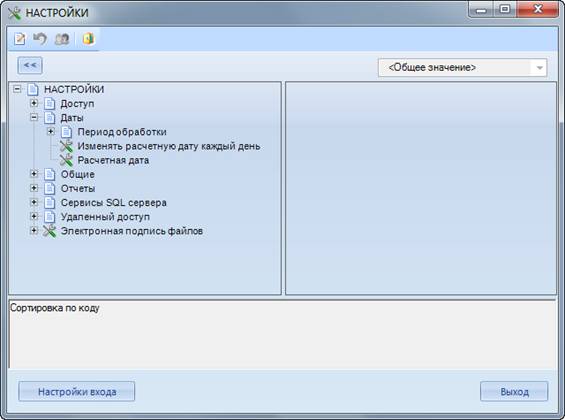
Рисунок 56. Настройки комплекса
3.3.1. Расчетная дата и расчетный период
В группе настроек Даты содержатся настройки расчетной даты и расчетного периода. Данные настройки поддерживают ввод индивидуальных значений для всех пользователей и применяются при построении отчетов (RS), расчетная дата используется также как дата по умолчанию при построении расчетных таблиц.
Главное меню «Настройки» => Настройки комплекса => Даты
В группе настроек Период обработки указывается расчетный период в виде значений двух настроек Конец периода и Начало периода.
В настройке Расчетная дата указывается значение расчетной даты комплекса, если в настройке Изменять расчетную дату каждый день установлено значение «Да», то расчетная дата будет меняться автоматически на системную при входе в программный комплекс.
3.3.2. Сортировка элементов справочников
В программном комплексе предусмотрено два варианта сортировки элементов справочников: сортировка по коду и естественная сортировка. Выбор нужного варианта осуществляется в настройке Сортировка списков.
Главное меню «Настройки» => Настройки комплекса => Общие => Сортировка списков
Коды элементов справочников хранятся в виде текстовых значений, при естественной сортировке они преобразуются в числа и сортируются как числа, при сортировке по коду преобразования не происходит, сортировка осуществляется над текстовыми значениями (Таблица 6).
Таблица 6. Пример сортировки элементов справочника с кодами 5, 10, 2, 25, 8
Сортировка по коду | Естественная сортировка |
10 | 2 |
2 | 5 |
25 | 8 |
5 | 10 |
8 | 25 |
3.3.3. Должностные лица
В группе настроек Отчеты содержатся настройки должностных лиц.
Главное меню «Настройки» => Настройки комплекса => Отчеты
Настройки поддерживают ввод индивидуальных значений для всех пользователей, их значения используются при построении отчетов (RS), в частности для формирования подписей отчетов:
- Главный бухгалтер – ФИО главного бухгалтера.
- Исполнитель – ФИО исполнителя (пользователя).
- Начальник отдела – ФИО начальника отдела.
- Руководитель – ФИО руководителя.
- Заместитель главного бухгалтера – ФИО заместителя главного бухгалтера.
- Заместитель начальника отдела – ФИО заместителя начальника отдела.
- Заместитель руководителя – ФИО заместителя руководителя.
- Структурное подразделение – наименование структурного подразделения (отдела).
- Уровень субъекта – уровень бюджета (субъект, муниципалитет).
3.3.4. Электронная подпись
Необходимость применения в работе электронной подписи и параметры её применения задаются в настройках группы Электронная подпись файлов.
Главное меню «Настройки» => Настройки комплекса => Электронная подпись файлов
Для настройки применения электронной подписи необходимо установить значение «Да» в настройке Использовать ЭП и задать следующие параметры её применения:
- Использовать алгоритм подписания – данная настройка предназначена для выбора алгоритма подписания документов. В программном комплексе используются алгоритмы Крипто-ПРО или Анкад.
- Идентификатор ключа – каждому пользователю программного комплекса в данной настройке сопоставляется определенный сертификат для подписи документов из локального хранилища, если сопоставление не задано, то для подписи будут предлагаться на выбор все доступные ключи.
- Искать сертификаты в локальном хранилище – в настройке включается возможность проверки сертификата в списке отозванных без обращения к удостоверяющему центру. При этом необходимо периодически выполнять импорт в операционную систему списка отозванных сертификатов.
- Проверять сертификаты в списке отозванных сертификатов – в настройке включается возможность проверки сертификата в списке отозванных. Если она выключена, то проверка осуществляется в удостоверяющем центре или в локальном хранилище (в зависимости от значения настройки Искать сертификаты в локальном хранилище).
- Сервер ключей – имя (адрес) сервера, на котором установлен модуль «Сервер ключей» и осуществляется проверка подлинности подписи документов, а также связь с удостоверяющим центром.
3.3.5. Локальные настройки
По кнопке [Настройки входа] окна настроек комплекса (см. Рисунок 56) открывается окно локальных настроек (Рисунок 57).
Системные настройки приложения
В группе системных настроек:
- Устанавливается необходимость кеширования данных.
- Устанавливается перечень событий, подлежащих регистрации в журнале операций. Журнал операций формируется в разрезе дней, все журналы хранятся в виде текстовых файлов logYYYYMMDD. txt в каталоге Logs рабочей папки программного комплекса. Для перехода к каталогу журналов событий служит пункт Журнал событий главного меню Справка.
- Дублируются настройки соединения, расположенные на вкладке Соединение окна регистрации (см. п. 2.3).
- Выбирается компонент отображения данных (многострочный, однострочный). В текущей версии однострочный компонент не поддерживается.
- Указывается необходимость сжатия данных при работе через сервер приложений.
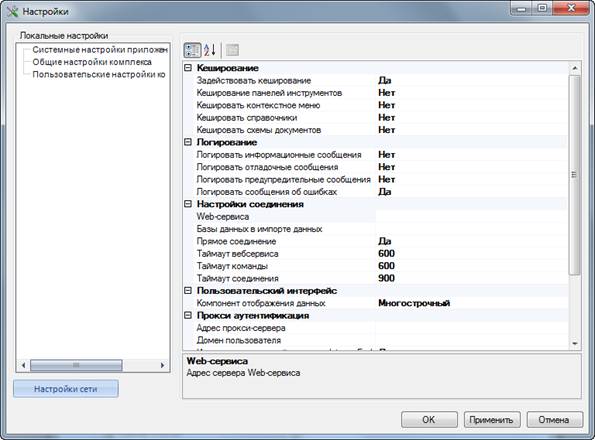
Рисунок 57. Локальные настройки
Пользовательские настройки комплекса
В пользовательских настройках интерфейса расположена настройка Показывать навигатор, значение которой влияет на отображение навигатора при следующем входе в программный комплекс. Значение настройки доступно для изменения вручную, а также изменяется автоматически при скрытии/отображении навигатора.
Настройки сервиса обновлений
В настройках сервиса обновлений дублируются настройки автоматического обновления, расположенные на вкладке Обновление окна регистрации (см. п. 2.4.2).
3.4. Сервисное обслуживание
3.4.1. Системный журнал
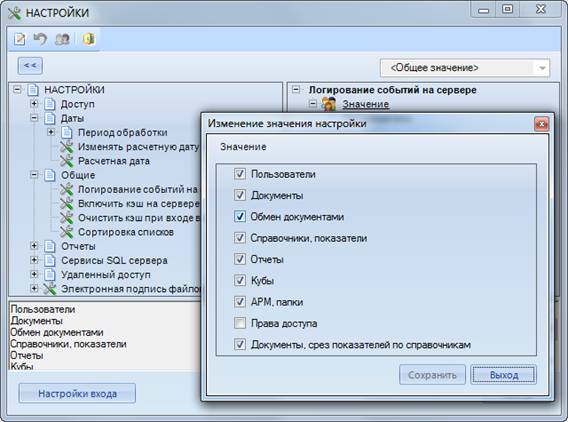
Регистрация действий пользователей в программном комплексе ведется в системном журнале. В настройке Логирование событий на сервере (Рисунок 58) устанавливается перечень событий, подлежащих регистрации в системном журнале.
Главное меню «Настройки» => Настройки => Общие => Логирование событий на сервере

|
Из за большого объема этот материал размещен на нескольких страницах:
1 2 3 4 5 |
