


Партнерка на США и Канаду по недвижимости, выплаты в крипто
- 30% recurring commission
- Выплаты в USDT
- Вывод каждую неделю
- Комиссия до 5 лет за каждого referral
Рисунок 58. Логирование событий на сервере
Вызов системного журнала осуществляется с помощью пункта Системный журнал главного меню Сервис.
Главное меню «Сервис» => Системный журнал
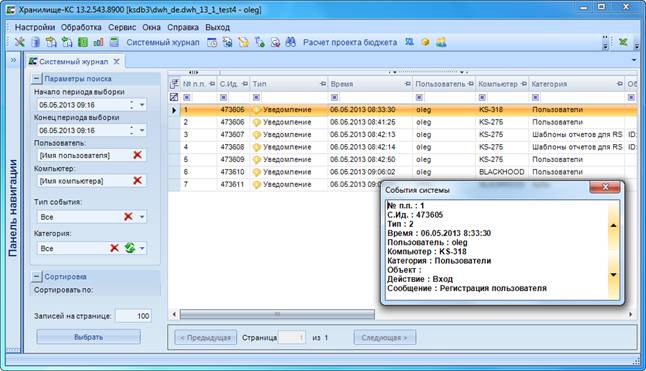
Рисунок 59. Системный журнал
Системный журнал формируется за весь период по всем событиям и выводится на экран постранично (Рисунок 59). На одной странице размещается указанное в настройке Записей на странице число записей. Просмотр события осуществляется двойным щелчком по соответствующей ему строке списка. Для поиска / фильтрации, сортировки записей журнала в группе параметров (в левой части окна) необходимо задать параметры для поиска (фильтрации), сортировки и нажать кнопку [Выбрать].
С помощью кнопки  Экспортировать в Excel панели инструментов журнала записи журнала сохраняются в файл MS Excel с указанным именем в указанный каталог.
Очистка журнала производится с помощью кнопок  Очистка журнала (полная) или
  Очистка журнала за период панели инструментов журнала. При выборе полной очистки после подтверждения удаляются все записи журнала, при выборе очистки за период перед удалением запрашивается период удаления в виде двух дат (Начало периода, Конец периода), после их указания и подтверждения производится удаление данных журнала за указанный период.
3.4.2. Планировщик
Для выполнения некоторых действий в автоматическом режиме по расписанию (например, импорт данных, публикация отчетов, обновление кубов) в программном комплексе предусмотрен планировщик. Планировщик включает в себя задания, каждое из которых состоит из одной или нескольких задач, выполняемых последовательно. В планировщике предусмотрена настройка следующих типов задач:
- Публикация RDL отчета – размещение в локальной папке компьютера или отправка на адрес электронной почты отчета, построенного с помощью встроенного генератора отчетов.
- Публикация Excel отчета – размещение в локальной папке компьютера отчета, построенного с использованием сводных таблиц MS Excel.
- Развертывание куба – построение куба, обновление данных в кубе.
- Импорт данных – импорт данных в соответствии с одним из настроенных шаблонов импорта.
- Экспорт данных – экспорт данных в соответствии с одним из настроенных шаблонов экспорта.
- Загрузка данных из почты – сканирование ящика электронной почты на предмет наличия файлов (любых или удовлетворяющих заданной маске) и перенос найденных файлов в папку на локальном компьютере.
- Выполнение SQL-запросов – выполнение произвольных запросов, написанных на языке T-SQL.
- Работа с zip-архивами – распаковка архивов, упаковка файлов в архивы.
Переход к режиму планировщика осуществляется через главное меню или с помощью кнопки  Планировщик главной панели инструментов.
Главное меню «Сервис» => Планировщик
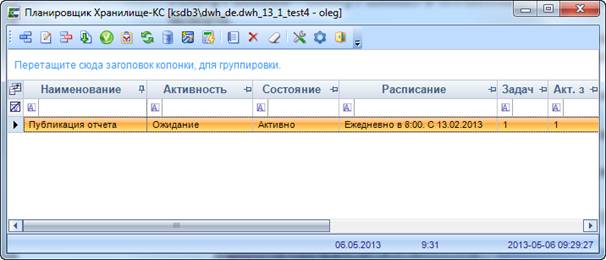
Рисунок 60. Планировщик
В открывшемся окне (Рисунок 60) отображается список настроенных заданий планировщика. Для добавления нового задания, изменения атрибутов или удаления существующего задания используются кнопки панели инструментов  Добавить задание,
  Изменить задание,
  Удалить задание,
  Клонировать задание соответственно.
Настроенные задания выполняются автоматически по расписанию на сервисе планировщика (об установке сервиса см. п. 3.4.2.2) или вручную по кнопке  Выполнить локально или
  Выполнить на сервисе.
Выполнение заданий планировщика подлежит обязательной регистрации в журнале, просмотр журнала выделенного в списке здания осуществляется с помощью кнопки  Журнал задания, в открывшемся окне (Рисунок 61) отображается информация обо всех выполнениях задания с указанием времени и их успешности.
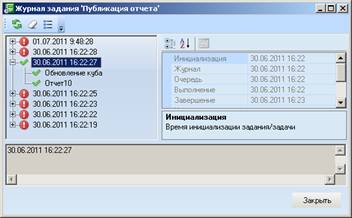
Рисунок 61. Журнал задания
Для очистки журнала задания необходимо нажать кнопку  Очистить журнал задания на панели инструментов планировщика (см. Рисунок 60) или кнопку
  Очистить в окне журнала (см. Рисунок 61). Полная очистка журнала по всем заданиям осуществляется с помощью кнопки Очистить весь журнал панели инструментов планировщика.
3.4.2.1. Задания планировщика
При добавлении нового задания или открытии на редактирование существующего на экране открывается окно редактирования его атрибутов (Рисунок 62), атрибуты задания разделены на четыре вкладки.
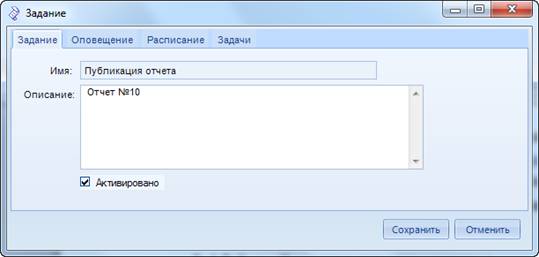
Рисунок 62. Создание задания. Вкладка «Задание»
На вкладке Задание вводится имя задания и произвольное описание, при установленном флажке Активировано задание выполняется на сервисе по расписанию.
На вкладке Оповещение (Рисунок 64) указывается необходимость регистрации результатов выполнения задания в журнале и отправки этой информации по электронной почте на указанный адрес получателя.
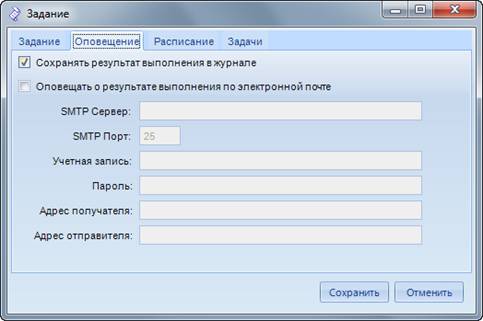
Рисунок 63. Создание задания. Вкладка «Оповещение»
На вкладке Расписание (Рисунок 63) вводится время и периодичность выполнения задания. В поле Тип выполнения указывается периодичность выполнения:
- Один раз – однократное выполнение. При выборе данного значения становятся активными поля группы Один раз, в которых указывается дата и время выполнения задания.
- С повторением – многократное выполнение задания с заданной периодичностью. При выборе данного значения становятся активными поля группы С повторением, в которых вводится частота выполнения задания (задание выполняется в заданное время или с заданным интервалом времени ежедневно, по определенным дням недели или в определенный день месяца) и поля группы Продолжительность, в которых указывается временной интервал, в течение которого задание выполняется с указанной периодичностью.
- По предупреждению – выполнение задания по наступлению некоторого события на сервере, приведшего к появлению выбранного предупреждения (alert). При выборе данного значения становится активной группа реквизитов По предупреждению, в которой выбирается предупреждение из списка имеющихся на текущей базе данных.
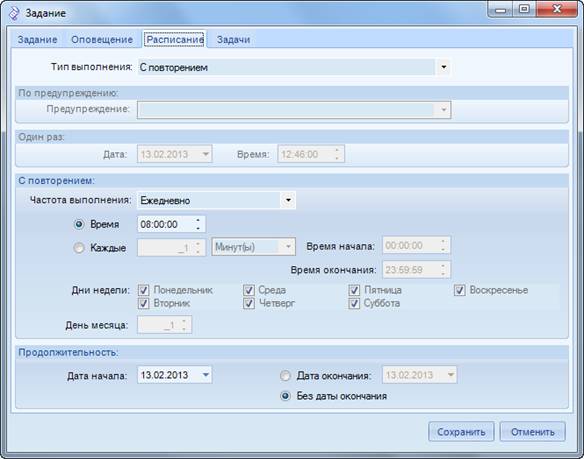
Рисунок 64. Создание задания. Вкладка «Расписание»
На вкладке Задачи (Рисунок 65) регистрируются задачи, которые выполняются последовательно в рамках текущего задания. Задачи выполняются в той последовательности, в которой они располагаются с списке. Для изменения положения задачи в списке необходимо выделить её и нажать кнопку  Вверх или
  Вниз на панели инструментов.
Для добавления новой задачи, изменения атрибутов или удаления существующей задачи используются кнопки панели инструментов Добавить, Редактировать, Удалить, Клонировать соответственно.
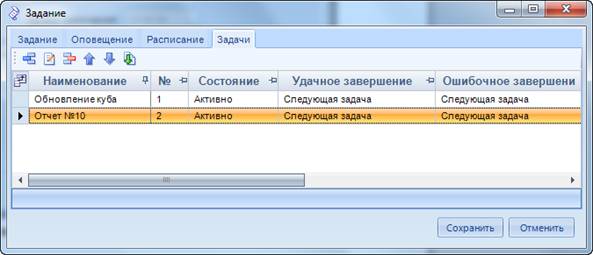
Рисунок 65. Создание задания. Вкладка «Задачи»
При добавлении новой задачи или открытии на редактирование существующей на экране открывается окно редактирования её атрибутов (Рисунок 66), атрибуты задачи разделены на три вкладки: Задача, Соединение и Параметры.
На вкладке Задача указывается:
- Имя – имя задачи;
- Тип – тип задачи (выбирается из списка);
- При неудачном выполнении – действие при неудачном выполнении задачи (завершить выполнение задания или перейти к выполнению следующей задачи);
- При удачном выполнении – действие при неудачном выполнении задачи (завершить выполнение задания или перейти к выполнению следующей задачи);
- Описание – произвольное описание задачи.
При установленном флажке Активировано задача выполняется при выполнении задания.
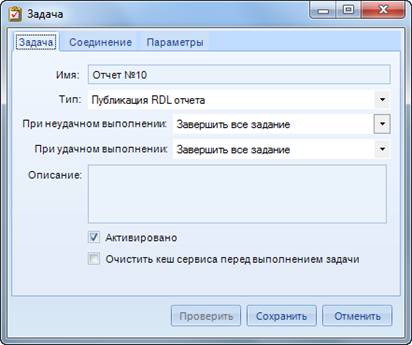
Рисунок 66. Задача
На вкладке Соединение (Рисунок 67) указываются параметры подключения к базе данных, на которой предполагается выполнение задачи:
- Основной сервер – имя сервера, на котором расположена база данных.
- База данных – имя базы данных.
- Имя пользователя – имя пользователя на указанном сервере.
- Пароль пользователя – пароль указанного пользователя.
- Сервер анализа – имя сервера SSAS.
- База данных сервера анализа – имя базы данных на сервере SSAS.
- Таймаут соединения – максимальное время ожидания ответа на выполнение запроса подключения к серверу в секундах.
- Таймаут команды – максимальное время ожидания ответа на выполнение запроса сервером в секундах.
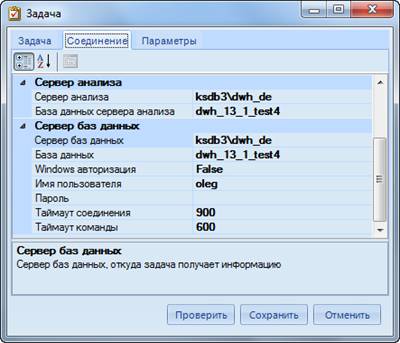
Рисунок 67. Соединение
На вкладке Параметры указываются параметры выполнения задачи. Реквизитный состав вкладки зависит от типа выполняемой задачи. Описание полей данной вкладки в зависимости от выбранного типа задачи дано ниже.
По кнопке [Сохранить] задача сохраняется в списке задач задания.
После ввода всех задач задание необходимо сохранить по кнопке [Сохранить].
Публикация RDL отчета
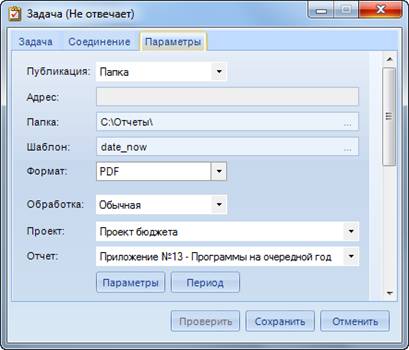
Рисунок 68. Публикация отчета
Для задач типа «Публикация RDL отчета» на вкладке Параметры указываются следующие параметры (Рисунок 68):
- Публикация – тип публикации («Папка» - в каталог на локальном компьютере, «Электронная почта» - на адрес электронной почты).
- Адрес – адрес электронной почты (поле активно при выборе типа публикации «Электронная почта»).
- Папка – каталог на локальном компьютере (поле активно при выборе типа публикации «Папка»).
- Шаблон – шаблон имени файла, формируется на основании перечня зарезервированных значений. Для задания шаблона необходимо перейти к окну настройки шаблона по кнопке [...] (Рисунок 69). Формирование шаблона осуществляется выбором в списке одного из значений и нажатием кнопки [Вставить].
- Формат – формат файла.
- Обработка – необходимость разбиения данных отчета.
- Проект – проект, в котором расположен отчет (выбирается из списка).
- Отчет – отчет формата RDL, принадлежащий выбранному проекту (выбирается из списка).
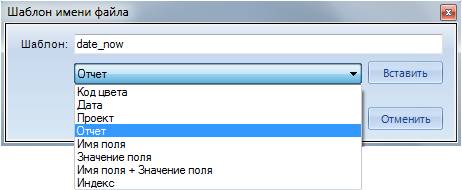
Рисунок 69. Шаблон имени файла
По кнопке [Параметры] указываются значения параметров отчета, с которыми необходимо произвести публикацию. Кнопка активна только при выборе отчета, имеющего параметры. Если необходимо произвести публикацию про всем значениям параметра необходимо установить флажок Игнорировать параметры. По кнопке [Период] выполняется ограничение выгружаемых данных отчета по дате, возвращаемой одним из запросов отчета.
Публикация Excel отчета
Для задач типа «Публикация Excel отчета» на вкладке Параметры указываются следующие параметры (Рисунок 70):
- Проект – проект, в котором расположен отчет (выбирается из списка).
- Отчет – отчет Excel, принадлежащий выбранному проекту (выбирается из списка).
- Папка – каталог для выгрузки на локальном компьютере.
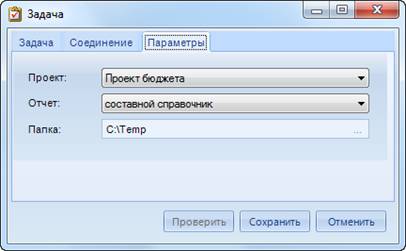
Рисунок 70. Публикация Excel отчета
Развертывание куба
Для задач типа «Развертывание куба» на вкладке Параметры (Рисунок 71) указывается проект, куб которого необходимо построить или обновить, при необходимости устанавливаются дополнительные опции:
- Отслеживать изменения – проверка наличия изменений в кубе.
- Добавить формулы в существующий куб – обновление формул в кубе.
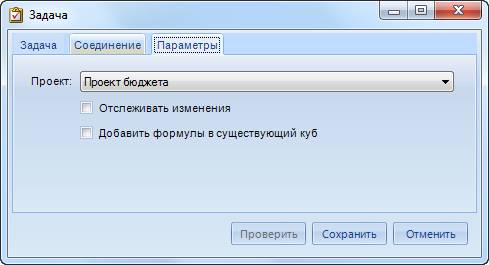
Рисунок 71. Построение куба
Экспорт данных
Для задач типа «Экспорт данных» на вкладке Параметры (Рисунок 72) указывается шаблон экспорта из списка настроенных в текущей базе данных.
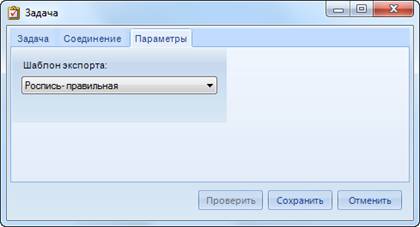
Рисунок 72. Экспорт
Импорт данных
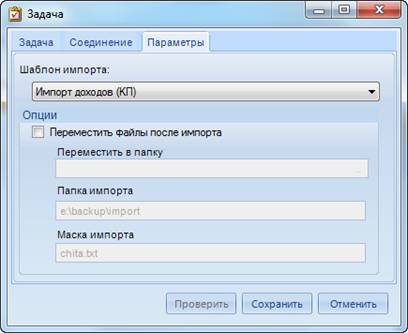
Рисунок 73. Импорт
Для задач типа «Импорт данных» на вкладке Параметры (Рисунок 73) указываются указывается шаблон импорта из списка настроенных в текущей базе данных и при необходимости указывается каталог, в который необходимо перенести обработанные в процессе импорта файлы.
Загрузка данных из почты
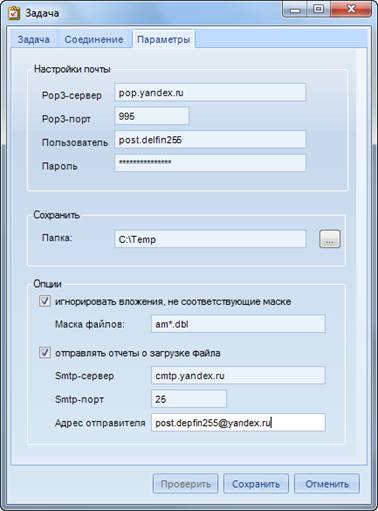
Рисунок 74. Загрузка данных из почты
Для задач типа «Загрузка данных из почты» на вкладке Параметры указываются следующие параметры (Рисунок 74):
- в группе реквизитов Настройки почты указывается имя и порт почтового сервера pop3, имя и пароль пользователя.
- в группе реквизитов Сохранить указывается каталог на локальном компьютере для сохранения файлов.
- в группе реквизитов Опции при необходимости указывается маска файлов для скачивания (поле активно при установленном флажке Игнорировать вложения, не соответствующие маске) и необходимость доставки отчетов о результатах загрузки файлов.
Выполнение SQL-запросов
Для задач типа «Выполнение SQL-запросов» на вкладке Параметры указывается текст запроса (Рисунок 75).
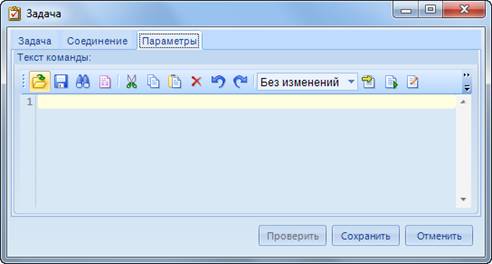
Рисунок 75. Выполнение SQL-запросов
Работа с zip-архивами
Для задач типа «Работа с zip-архивами» на вкладке Параметры (Рисунок 76) указывается выполняемая операция (Упаковать или Распаковать) и в зависимости от выбранного типа операции параметры её выполнения.
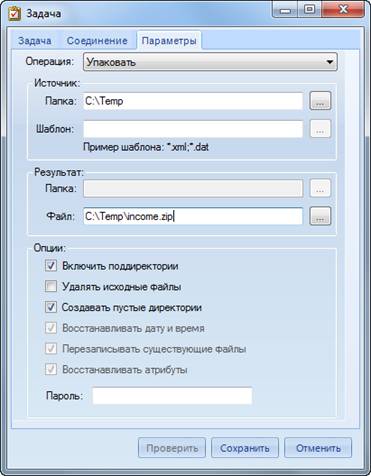
Рисунок 76. Работа с zip-архивами
Для операции «Упаковать» заполняются следующие параметры:
- Папка и Шаблон в группе Источник – каталог, в котором располагаются файлы для архивации, и маска имен файлов.
- Файл в группе Результат – путь и имя архивного файла, который будет создан в результате выполнения задачи.
- в группе Опции при необходимости устанавливаются дополнительно следующие параметры архивации:
- Включить поддиректории – включение поиска файлов для архивации в подкаталогах указанного каталога.
- Удалять исходные файлы – включение необходимости удаления файлов после их добавления в архив.
- Создавать пустые директории – необходимость создания пустых каталогов в архиве при отсутствии в них файлов, подлежащих архивации.
- Пароль – включение защиты созданного архивного файла паролем.
Для операции «Распаковать» заполняются следующие параметры:
- Файл в группе Источник – имя и путь к файлу архива для распаковки.
- Папка в группе Результат – путь к каталогу, в который необходимо поместить файлы из архива после распаковки.
- в группе Опции при необходимости устанавливаются дополнительно следующие параметры разархивации:
- Создавать пустые директории – необходимость создания пустых каталогов, содержащихся в архиве, но не имеющих ни одного файла.
- Восстанавливать дату и время – необходимость распаковывать файлы с сохранением даты и времени их создания. При отключенной опции дата и время создания файлов будут соответствовать дате и времени их сохранения после распаковки из архива.
- Перезаписывать существующие файлы – необходимость перезаписи файлов при их наличии в указанном каталоге для распаковки.
- Восстанавливать атрибуты – необходимость распаковывать файлы с сохранением атрибутов. При отключенной опции атрибуты файла после распаковки сбрасываются.
- Пароль – пароль для открытия архивного файла (при наличии).
3.4.2.2. Сервис планировщика
Выполнение заданий планировщика в автоматическом режиме по расписанию осуществляется на сервисе планировщика. То есть для этого он должен быть установлен и запущен. Переход к режимам сервиса осуществляется по кнопке  Монитор сервиса панели инструментов планировщика.
Установка сервиса
Для установки сервиса необходимо на вкладке Настройки (Рисунок 77) заполнить настройки подключения:
- Сервер данных – имя сервера, на котором расположена база данных с заданиями планировщика.
- База данных – имя базы данных, в которой настроены задания планировщика.
- Имя пользователя – имя пользователя на указанном сервере.
- Пароль пользователя – пароль указанного пользователя.
- Таймаут соединения – максимальное время ожидания ответа на выполнение запроса подключения к серверу в секундах.
- Учетная запись – учетная запись (выбирается из списка).
- Пароль учетной записи – пароль выбранной учетной записи (при наличии).
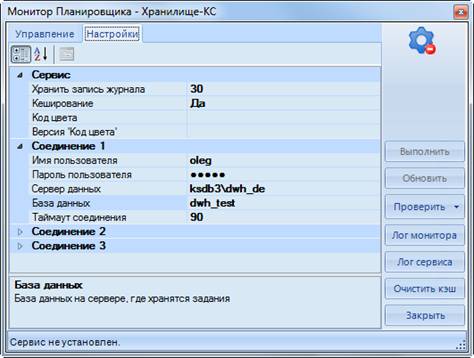
Рисунок 77. Настройки сервиса планировщика
Проверка правильности введенных значений производится нажатием кнопки [Проверить], в случае корректности настроек необходимо сохранить их нажатием кнопки [Сохранить].
Установка сервиса запускается на вкладке Управление (Рисунок 78) нажатием кнопки [Выполнить]. Предварительно в области Установка заполняем поля:
- Учетная запись – учетная запись (выбирается из списка).
- Пароль – пароль выбранной учетной записи (при наличии).
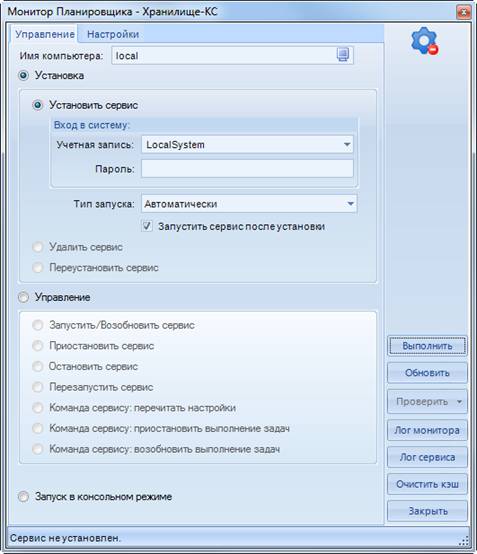
Рисунок 78. Установка сервиса планировщика
При наличии галочки Запустить сервис после установки сервис автоматически запускается после того как установка будет завершена.
В области Управление отображается текущее состояние сервиса, на этой вкладке осуществляется остановка, перезапуск или повторный запуск сервиса. Для этого нужно выбрать соответствующий выполняемому действию пункт в списке и нажать кнопку [Выполнить].
3.4.3. Очистка базы от промежуточной информации
Режим Очистка базы от промежуточной информации служит для удаления временных таблиц, создаваемых в процессе создания куба на Analysis Services.
Главное меню «Сервис» => Очистка базы от промежуточной информации
4. Рекомендации по освоению
В рамках администрирования программного комплекса (управления учетными записями пользователей) применяется приложение SQL Администратор, о работе в данном приложении см. руководство пользователя Р. КС.08020‑01 34 01 SQL Администратор.
Глоссарий
Аутентификация (англ. Authentication) или подтверждение подлинности – процедура проверки соответствия субъекта и того, за кого он пытается себя выдать, с помощью некой уникальной информации, в простейшем случае – с помощью имени и пароля. Данную процедуру следует отличать от идентификации (опознавания субъекта информационного взаимодействия) и авторизации (проверки прав доступа к ресурсам системы).
Авторизация – процесс, а также результат процесса проверки необходимых параметров и предоставление определённых полномочий лицу или группе лиц (прав доступа) на выполнение некоторых действий в различных системах с ограниченным доступом.
Служба Analysis Services – служба предлагает интерактивную аналитическую обработку и интеллектуальный анализ данных для приложений бизнес-аналитики. Поддерживает интерактивную аналитическую обработку, позволяя проектировать, создавать и управлять многомерными структурами, содержащими данные, собранные из других источников, таких как реляционные базы данных. Благодаря службам Analysis Services в приложениях интеллектуального анализа данных можно проектировать, создавать и визуализировать модели интеллектуального анализа данных. Разнообразие стандартных алгоритмов интеллектуального анализа данных позволяет создавать такие модели на основе других источников данных.
Служба Integration Services – платформа для создания высокопроизводительных решений по интеграции данных, включая пакеты для хранения данных, обеспечивающие извлечение, преобразование и загрузку данных.
Справочник – классификатор, который описывает источник данных, и представляет собой в общем случае иерархию кодов.
Источник данных – совокупность данных единого происхождения, приведённый к унифицированному виду, когда каждому факту соответствует набор кодов классификаторов. Источник данных состоит из нескольких показателей (мер).
Показатель (мера) – ряд фактов, который описывается одним набором классификаторов и имеющих одну единицу измерения.
Расчетная таблица – набор классификаторов с конкретными значениями кодов, определяющими срез данных (свойство источника данных, применяемое при ручном вводе).
Версия справочника – конкретный набор кодов данного классификатора на базе единой структуры. Версия справочника эволюционирует при изменении структуры, либо набора кодов. Если структура справочника остаётся неизменной, но меняется набор кодов (происходит объединение или расщепление элементов), то версия справочника всё равно эволюционирует. Все версии справочника, независимо от того, менялась ли структура, или только набор кодов, принадлежат одному справочнику, что необходимо учитывать при отображении дерева версий конкретного справочника.
Версия – набор конкретных версий всех справочников. Вся совокупность связанных версий образует дерево версий.
Алгоритм расчёта – совокупность формул, на базе которых строятся вычисляемые показатели проектов.
Проект – виртуальный источник данных, имеющий хотя бы один вычисляемый показатель. Проект наследует показатели реальных источников данных, участвующих в алгоритме расчёта.
Куб – оптимизированное для анализа многомерное представление проекта или источника данных в разрезе справочников. Куб является своего рода аналитическим отчётом с возможностью выбора среза по заданным значениям справочника и указания необходимого уровня детализации. Расширенные средства визуализации позволяют наглядно представить результат анализа в виде диаграмм.
Отчет RS (традиционный отчёт) – произвольно заданная форма отчётности, ориентированная на внешнее оформление конечных результатов анализа.
Отчёт Excel (сводной таблицы) представляет собой интерактивный метод быстрого суммирования больших объёмов данных. Отчёт сводной таблицы используется для подробного анализа числовых данных и для ответов на непредвиденные вопросы по данным. Отчёт сводной таблицы специально предназначен для следующего:
- Организации запросов к большим массивам данных дружественными по отношению к пользователю способами.
- Подведения промежуточных итогов и применения статистических функций к числовым данным, суммирования данных по категориям и подкатегориям, а также для создания дополнительных вычислений и формул.
- Развёртывания и свёртывания уровней представления данных для привлечения внимания к результатам, а также развёртывания отчётов с целью получить подробные сведения из итоговых данных по нужным областям.
- Перемещения строк в столбцы или столбцов в строки (или «сведение») для просмотра различных сводных данных по исходным данным.
- Фильтрации, сортировки, группировки и условного форматирования наиболее важных и часто используемых подмножеств данных для привлечения внимания к нужным сведениям.
- Представления кратких, наглядных и аннотированных отчётов в сети или в напечатанном виде.
Перечень сокращений
В документе используются следующие сокращения:
OLAP – On-Line Analytical Processing;
IIS – Internet Information Services;
SSAS – SQL Server Analyzes Services;
SSIS – SQL Server Integration Services;
АРМ – автоматизированное рабочее место;
ЭП – электронная подпись.
Лист регистрации изменений
Номер версии | Примечание | Дата | ФИО исполнителя | |
- | Начальная версия | 12.12.2009 |
| |
01 | Руководство обновлено до версии 058.02.00. | 01.07.2011 |
| |
02 | Документ приведен в соответствие с версией программного комплекса 13.1.ХХХ. ХХХХ – 13.3.ХХХ. ХХХХ | 06.05.2013 |
| |
| ||||
| ||||
| ||||
|

|
Из за большого объема этот материал размещен на нескольких страницах:
1 2 3 4 5 |
