

Партнерка на США и Канаду по недвижимости, выплаты в крипто
- 30% recurring commission
- Выплаты в USDT
- Вывод каждую неделю
- Комиссия до 5 лет за каждого referral
 2. Объединение всех записей из таблицы А и только тех из таблицы В, в которых связанные поля совпадают (левое внешнее объединение).
3. Объединение всех записей из таблицы В и только тех из таблицы А, в которых связанные поля совпадают (правое внешнее объединение).
Для связей между таблицами на уровне БД лучше использовать только внутреннее объединение, а оба внешние объединения - при создании запросов.
В MS Access 2000 существуют два способа организации связи: создание непосредственных связей (вручную) с помощью инструментаСхема данных и создание вложенных таблиц. Чтобы создать вложенную таблицу, надо открыть главную таблицу в режиме просмотра, активизировать поле первичного ключа (необязательно) и выполнить команду меню Вставка, Подтаблица, появится ДО, в котором выбрать подчинённую таблицу и указать: в списке Подчинённые поля - внешний ключ (первичный ключ подчинённой таблицы) и в спискеОсновные поля - первичный ключ главной таблицы, ОК. Рядом с именем поля первичного ключа главной таблицы появится знак . При щелчке мыши по нему открывается подчинённая (связанная) таблица.
Тема 4.6: Создание программных файлов: операторы цикла и ветвления. Модульность программ. Область действия переменных. Функции СУБД
Создание и развертывание программного пакета
Для развертывания программного обеспечения на управляемых компьютерах сначала необходимо создать программный пакет, а затем утвердить его для развертывания в группах компьютеров.
Мастер создания программного пакета облегчает развертывание программного обеспечения. Если после завершения работы с мастером создания пакета развертывание будет утверждено, оно начнется немедленно. Если работа мастера завершается без утверждения развертывания, то программный пакет создается, но развертывание программного обеспечения на управляемых компьютерах не начинается без дополнительного утверждения.
В случае, если при развертывании приложения установщика Windows агент на управляемом компьютере обнаруживает, что развернутое приложение уже установлено, данное приложение не переустанавливается.
|
Если в точке установки приложений развертывается версия пакета Microsoft Office, которая не соответствует основному выпуску, такому как окончательная первоначальная версия (RTM), SP1, SP2 (особенно, если основная версия устанавливается вместе с некоторыми примененными обновлениями), тогда обновления Office будут неправильно определяться или загружаться для данной точки установки приложений. |
 Важно!
Создание программного пакета и утверждения развертывания
1. В консоли Essentials выберите пункт Программное обеспечение.
2. На панели Обзор программного обеспечения в списке Задачи выберите команду Создать пакет, чтобы запустить Мастер создания программного пакета.
3. Выполните все необходимые действия в мастере создания программного пакета.
|
При указании пути и имени файла установки длина имени файла с учетом пути должна быть меньше 260 символов, а длина имени папки должна быть меньше 248 символов. Можно изменить структуру папок, уменьшив степень вложения, или сократить их имена, чтобы все пути стали короче 248 символов. При использовании исполняемых файлов (EXE) на странице мастера Типы целевых систем будет предложено выбрать, следует ли устанавливать программное обеспечение на всех управляемых компьютерах или только на некоторых системах (при этом допускается выбор операционной системы, архитектуры и языка). При использовании файлов установщика Windows. msi можно задать свойства установки и удаления, но не тип операционной системы. Сведения о поддерживаемых операционных системах находятся в файле установщика Windows. |
 Примечание
4. В ходе создания программного пакета установите на последней странице мастера флажок Показать параметры развертывания после завершения работы мастера, а затем нажмите кнопку Готово.
5. В диалоговом окне Добавить и удалить утверждения выберите группы компьютеров, содержащие компьютеры, на которых необходимо развернуть программное обеспечение, или выберите команду Создать новую группу, чтобы создать новую группу компьютеров.
6. Выберите команду Опубликовать обновления в компоненте "Установка и удаление программ", если программа должна отображаться в списке установленных программ на целевых компьютерах.
7. Выберите команду Задать крайний срок для этой группы, чтобы запланировать развертывание на конкретное время, а затем нажмите кнопку ОК.
Утверждение развертывания ранее созданного программного пакета
1. В консоли Essentials выберите пункт Программное обеспечение.
2. На панели Программное обеспечение раскройте узел Программные пакеты, а затем выберите Все программные пакеты.
3. На панели Все программные пакеты выберите программный пакет, который необходимо утвердить для развертывания.
4. На панели Действия щелкните Добавить и удалить утверждения.
5. В диалоговом окне Добавить и удалить утверждения выберите группы компьютеров, содержащие компьютеры, на которых необходимо развернуть программное обеспечение, или выберите команду Создать новую группу, чтобы создать новую группу компьютеров.
6. Выберите команду Опубликовать обновления в компоненте "Установка и удаление программ", если программа должна отображаться в списке установленных программ на целевых компьютерах.
7. Выберите команду Задать крайний срок для этой группы, чтобы запланировать развертывание на конкретное время, а затем нажмите кнопку ОК.
Создание программного пакета, содержащего файл ответов
Многие средства установки программного обеспечения предполагают ввод данных конечным пользователем в виде ответов на вопросы в диалоговых окнах. Автоматическая установка — это установка, при которой у пользователя не запрашивается ввод данных. В случае автоматической установки входные данные берутся из файла ответов. Файл ответов — это текстовый файл с параметрами конфигурации и установки устанавливаемых продуктов и компонентов. Формат файлов ответов аналогичен формату INI-файла, но эти файлы имеют расширение ISS.
Создание файла ответов, если исполняемый файл установки поддерживает относительные пути
1. Создайте файл ответов для программы установки.
2. Скопируйте файл ответов в ту же папку, что и файлы установки.
3. В параметрах командной строки для пакета укажите имя файла ответов. Например, в рассматриваемом примере файлы TEST-Install. iss, setup. log и программа установки TEST. exe упаковываются вместе. В приведенном ниже примере показано, как указать имена файлов в параметрах командной строки.
4. c:\test_temp> TEST. exe /s /f1"TEST-Install. iss" /f2"setup. log"
Создание файла ответов, если исполняемый файл установки поддерживает абсолютные пути
1. Создайте файл ответов для программы установки.
2. Скопируйте файл конфигурации в папку локальной сети. На компьютерах, на которых устанавливается программа, одна из букв диска должна быть сопоставлена этой папке.
3. В параметрах командной строки для пакета укажите имя файла ответов. Например, если вместе упаковываются файлы TEST-Install. iss, setup. log и файл программы установки TEST. exe, укажите имена файлов в параметрах командной строки следующим образом (предполагается, что сетевой папке сопоставлена буква Z):
c:\test_temp> TEST. exe /s /f1"Z:\test_temp\response\TEST-Install. iss" /f2"Z:\test_temp\setup. log"
Систе́ма управле́ния ба́зами да́нных (СУБД) — совокупность программных и лингвистических средств общего или специального назначения, обеспечивающих управление созданием и использованием баз данных[1].
Основные функции СУБД
§ управление данными во внешней памяти (на дисках);
§ управление данными в оперативной памяти с использованием дискового кэша;
§ журнализация изменений, резервное копирование и восстановление базы данных после сбоев;
§ поддержка языков БД (язык определения данных, язык манипулирования данными).
Обычно современная СУБД содержит следующие компоненты:
§ ядро, которое отвечает за управление данными во внешней и оперативной памяти, и журнализацию,
§ процессор языка базы данных, обеспечивающий оптимизацию запросов на извлечение и изменение данных и создание, как правило, машинно-независимого исполняемого внутреннего кода,
§ подсистему поддержки времени исполнения, которая интерпретирует программы манипуляции данными, создающие пользовательский интерфейс с СУБД
§ а также сервисные программы (внешние утилиты), обеспечивающие ряд дополнительных возможностей по обслуживанию информационной системы.
[править]Классификации СУБД
[править]По модели данных
Примеры:
§ Иерархические
§ Сетевые
§ Реляционные
§ Объектно-ориентированные
§ Объектно-реляционные
[править]По степени распределённости
§ Локальные СУБД (все части локальной СУБД размещаются на одном компьютере)
§ Распределённые СУБД (части СУБД могут размещаться на двух и более компьютерах).
[править]По способу доступа к БД
§ Файл-серверные
В файл-серверных СУБД файлы данных располагаются централизованно на файл-сервере. СУБД располагается на каждом клиентском компьютере (рабочей станции). Доступ СУБД к данным осуществляется через локальную сеть. Синхронизация чтений и обновлений осуществляется посредством файловых блокировок. Преимуществом этой архитектуры является низкая нагрузка на процессор файлового сервера. Недостатки: потенциально высокая загрузка локальной сети; затруднённость или невозможность централизованного управления; затруднённость или невозможность обеспечения таких важных характеристик как высокаянадёжность, высокая доступность и высокая безопасность. Применяются чаще всего в локальных приложениях, которые используют функции управления БД; в системах с низкой интенсивностью обработки данных и низкими пиковыми нагрузками на БД.
На данный момент файл-серверная технология считается устаревшей.
Примеры: Microsoft Access, Paradox, dBase, FoxPro, Visual FoxPro.
§ Клиент-серверные
Клиент-серверная СУБД располагается на сервере вместе с БД и осуществляет доступ к БД непосредственно, в монопольном режиме. Все клиентские запросы на обработку данных обрабатываются клиент-серверной СУБД централизованно. Недостаток клиент-серверных СУБД состоит в повышенных требованиях к серверу. Достоинства: потенциально более низкая загрузка локальной сети; удобство централизованного управления; удобство обеспечения таких важных характеристик как высокая надёжность, высокая доступность и высокая безопасность.
Примеры: Oracle, Firebird, Interbase, IBM DB2, Informix, MS SQL Server, Sybase Adaptive Server Enterprise, PostgreSQL, MySQL, Caché, ЛИНТЕР.
§ Встраиваемые
Встраиваемая СУБД — СУБД, которая может поставляться как составная часть некоторого программного продукта, не требуя процедуры самостоятельной установки. Встраиваемая СУБД предназначена для локального хранения данных своего приложения и не рассчитана на коллективное использование в сети. Физически встраиваемая СУБД чаще всего реализована в виде подключаемой библиотеки. Доступ к данным со стороны приложения может происходить через SQL либо через специальные программные интерфейсы.
Примеры: OpenEdge, SQLite, BerkeleyDB, Firebird Embedded, Microsoft SQL Server Compact, ЛИНТЕР.
Тема 4.7: Типы меню. Работа с меню: создание, модификация, активация и удаление
Меню́ (англ. menu, фр. menu) — элемент интерфейса пользователя, позволяющий выбрать одну (в простейшем случае) из нескольких перечисленных опций.
В современных операционных системах меню является важнейшим элементом графического интерфейса пользователя.
Элементы меню
Меню представляет собой набор следующих элементов:
§ строка меню (англ. menu bar) — основная часть меню, которая постоянно находится в окне приложения (реже, скрывается и появляется при определённых действиях пользователя). Данная строка является так называемым главным меню окна (англ. main menu) или меню верхнего уровня (англ. top-level menu);
§ всплывающее меню (англ. popup menu) или подменю (англ. submenu). Выбор элемента главного меню обычно приводит к вызову появляющегося под главным подменю, которое в свою очередь может содержать подменю;
§ пункт меню — отдельные опции приложения.
Пункты всплывающих меню могут быть отмечены (англ. checked), при этом для идентификации того, что пункт выбран, используются либо специальные пометки (см.чекбокс) (например, в Microsoft Windows и GNOME используется значок «галочка» — ✓), либо изменения цветовой гаммы кого-либо элемента пункта меню (в основном применяется для нестандартных графических меню).
Пункты меню в главном и всплывающих меню могут быть включены (англ. enabled), выключены (англ. disabled) или недоступны (англ. grayed). Иногда вместо слов «включено» и «выключено» используют слова «активно» (англ. active) и «неактивно» (англ. inactive). Обычно пункты, помеченные как включённые или выключенные, для пользователя выглядят одинаково, а недоступный пункт меню выводится несколько затемнённым, в частности серым цветом.
Таким образом меню образует иерархическую структуру функциональных возможностей приложения.
Типы меню
Различают следующие типы меню:
§ по исполнению:
§ текстовое
§ графическое;
§ по функциям:
§ главное меню приложения;
§ всплывающее меню;
§ контекстное меню;
Меню в интерфейсе командной строки
В интерфейсе командной строки меню реализуется перечислением вариантов и предложением ввести символ (слово, число…), означающий желаемый вариант. Например:
1) Разворот
2) Налево
3) Прямо
4) Направо
Ваш выбор (1234) [1]?_
Такое меню управляется простым вводом нужного значения из списка. Иногда для ввода требуется нажать Enter; иначе — только «горячую клавишу», либо ввести определённое количество символов. При нажатии Enter без ввода конкретного значения может быть выполнено действие по умолчанию (в приведённом примере это «Разворот»).
Меню, управляемые указательными устройствами
Типичное меню в текстовом интерфейсе | ||||
|
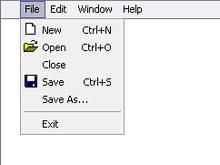

Пример графического меню
В более продвинутых интерфейсах выбор элемента меню может осуществляться «указанием» на его изображение наэкране.
Хотя такие меню могут управляться и горячими клавишами тоже (в специализированных или некачественно сделанных интерфейсах «горячие клавиши» могут отсутствовать), но допускается выбор между элементами меню при помощи клавиш стрелок или указательного устройства ввода.
Трудоёмкость выбора пункта из меню
Для уменьшения трудоёмкости выбора пункта из меню указательным устройством ввода выбираемый пункт меню должен значительно отличаться по цвету, фактуре и другим характеристикам от фона и иметь наибольшие возможные размеры (площадь). Меню с «упором» позволяют вслепую сдвинуть курсор к упору и числом нажатий на кнопку выбрать нужный пункт меню. Турбо-меню без «упора» сделать это не позволяют.
Тема 4.8: Работа с окнами: создание, модификация, активация и удаление
Основой работы в системе Windows является работа с окнами. Любая пиктограмма может быть развернута в окно двойным щелчком мыши.
Окно — это прямоугольная область экрана, в которой выводится определенная информация: содержимое дисков, программы, создаваемые пользователем документы, запросы и сообщения Windows. Окна можно открывать (разворачивать), закрывать, сворачивать, перемещать, упорядочивать, менять размеры . Открытое окно может занимать целый экран или его часть.
Закрыть окно — значит полностью убрать его с экрана. Закрытие программного окна означает удаление программы из оперативной памяти.
Свернутые окна отображаются в виде кнопок в Панели задач. Программа, окно которой свернуто, остается в оперативной памяти и с ней в любой момент можно возобновить работу. Чтобы вновь раскрыть свернутое окно нужно щелкнуть на кнопке в Панели задач.
Элементы окон
Несмотря на многообразие окон, используемых в Windows, управление окнами осуществляется по единым правилам. Практически все окна (кроме некоторых окон запросов) содержат обязательные элементы, предназначенные для управления окнами. На рис. 6 показаны элементы окна Мой компьютер.
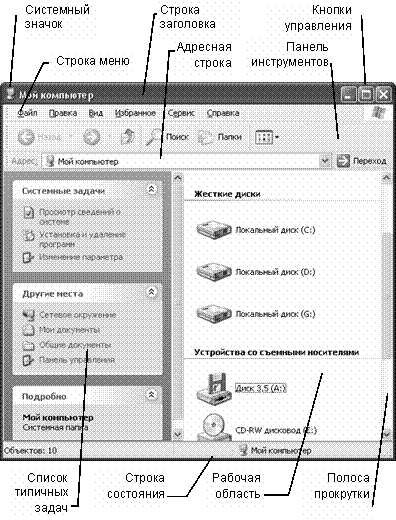
Рис. 6. Окно папки Мой компьютер
В рабочей области окна папки отображаются значки объектов, содержащихся в папке. Содержимое программного окна зависит от назначения программы. В окнах приложений в рабочей области могут размещаться окна документов.
Все остальные элементы окна – полосы, строки, кнопки, – являются элементами управления.
Строка заголовка
В середине строки заголовка всегда отображено название окна, а слева располагается (кнопка системного меню или пиктограмма), а справа –кнопки управления. Эти элементы окна могут приводится в действие щелчком мыши, т. е. нужно указать на кнопку и выполнить щелчок левой клавишей мыши.
Системный значок— это уменьшенная пиктограмма окна. Один щелчок на этой кнопке вызывает системное меню, а двойной щелчок — закрывает окно.
Кнопки управления включают в себя:
- кнопку минимизации (свернуть) окна
 . Свернутое окно отображается в виде кнопки в Панели задач. кнопку максимизации (развернуть) окна
  . Щелчок на этой кнопке разворачивает программное окно на весь экран, а окно документа — до размера его программного окна.
 Когда окно максимизировано (занимает полный экран), вместо кнопки разворачивания появляется кнопка восстановления размера (свернуть в окно)  . Щелчок на этой кнопке восстанавливает исходный размер окна (установленный до максимизации).
- кнопку закрытия окна
. Щелчок на этой кнопке закрывает окно. Строка меню
Строка меню располагается под строкой заголовка окна. Пункты меню содержат команды, позволяющие управлять содержимым рабочей области окна. Диалоговые окна и окна документов не содержат строки меню.
Панель инструментов
Под строкой меню может находиться Панель инструментов или пиктографическое меню — набор кнопок предназначенных для выполнения различных команд по управлению содержимым окна (рис. 7). Кнопки панели инструментов дублируют команды основного меню, но их использование повышает скорость и эффективность работы, т. к. для выполнения команды достаточно щелкнуть мышью на кнопке, что значительно быстрее, чем отыскивать нужную команду в меню. Панель инструментов содержит командные кнопки для выполнения наиболее часто встречающихся операций, но в отличие от строки меню ограниченные по количеству команд. При указании мыши кнопка выделяется (подсвечивается). Если этого не происходит, значит, кнопка в данный момент недоступна.
Изображение на каждой кнопке в панелях инструментов дает представление о функции кнопки и помогает быстро их запомнить. Подсказку о любом инструменте панели можно получить, если указать мышью на кнопку. Через короткое время появится всплывающая подсказка о назначении кнопки.

Рис. 7. Панель инструментов
Адресная строка
В адресной строке указан путь доступа к текущей папке, что удобно для ориентации в файловой структуре. Адресная строка позволяет выполнить быстрый переход к другим разделам файловой структуры при помощи раскрывающей кнопки —  (в правой части строки).
Список типичных задач
В каждой папке Windows предлагается удобный доступ к наиболее общеупотребительным задачам управления файлами и папками. Если открыть какую-либо папку на компьютере, в левой части окна папки, рядом с ее содержимым появится список задач, предоставляющий доступ к наиболее употребительным задачам управления файлами и папками при помощи гиперссылок.
Можно выбрать файл или папку, а затем выбрать задачу и различных разделов.
1. В разделе Задачи для файлов и папок отображаются команды для работы с файлами и папками, позволяющие переименовать, скопировать, переместить или удалить этот файл или папку. Набор команд в этом разделе зависит от выбора объекта. Можно также отправить файл по электронной почте или опубликовать его в Интернете.
2. Раздел Другие места содержит ссылки (адреса) для быстрого перехода к другим папкам и дискам.
3. Раздел Подробно содержит информацию о текущем или выделенном объекте.
В Windows XP существует несколько папок, в которых помимо элементарных задач управления файлами и папками, доступных в каждой папке, есть ссылки на задачи особого рода.
4. Папка Мои рисунки содержит раздел Задачи для изображений, где предлагаются ссылки на задачи, помогающие управлять файлами изображений.
5. Папка Моя музыка содержит раздел Задачи для музыки ссылки на воспроизведение и поиск музыки.
6. Папка Мой компьютер и другие системные папки содержат раздел Системные задачи, являющийся контекстным. Используя ссылки на задачи в этой папке, можно просматривать сведения о компьютере, изменять системные параметры на панели управления и выполнять другие процедуры системного управления.
7. Папка Корзина содержит раздел Задачи для Корзины, с помощью которого можно очистить ее содержимое и восстанавливать удаленные файлы и папки по месту их первоначального пребывания.
Граница окна
Утолщенная граница предназначена для изменения размера окна при помощи мыши. Граница окна видна, если окно не распахнуто на весь экран.
Полосы прокрутки
| Полосы прокрутки появляются у правой и/или нижней границ окна в случае, когда в рабочей области окна не помещается полностью его содержимое. На концах полос расположены кнопки с изображением стрелок. Щелчок мышью на такой кнопке вызывает смещение содержимого окна на строку в соответствующем направлении. Между стрелками находиться бегунок. Положение бегунка указывает, какая часть содержимого окна отображается в данный момент. Щелчок мышью на области полосы между бегунком и кнопкой-стрелкой вызовет смещение на видимую часть экрана. Для быстрого прокручивания содержимого окна следует перетащить мышью бегунок. |

Строка состояния
В стоке состояния выводится дополнительная информация о содержимом окна (например, указывается количество объектов в папке, их суммарный объем и т. п.). Информация в строке состояния является динамической, показывая сведения о выделенных в папке объектах
Типы окон Windows
В Windows поддерживаются окна 4-х типов.
1. Окна дисков и папок
В таких окнах отображается содержимое дисков и папок. Любую папку Windows можно открыть в своем окне. С помощью окон папок можно просмотреть всю файловую структуру дисков. В строке заголовка указывается имя папки, ниже располагаются меню, панель инструментов.
2. Программные окна (окна приложений)
Это окна, в которых работают загруженные в оперативную память Windows-программы (а возможно и DOS-программы). В строке заголовка – имя программы, ниже – строка меню, панель инструментов (может быть не одна), линейка. Внутри этих окон открываются окна документов.
3. Окна документов (вторичные окна)
Это окна, в которых отображаются документы, созданные в Windows-программах (если приложение позволяет работать с несколькими документами одновременно). Информация из каждого окна может быть сохранена в отдельном файле. Вторичные окна всегда располагаются только в пределах своего программного окна, не имеют строки меню и могут быть открыты только в окне своего приложения.
4. Окна запросов (диалоговые)
Окна запросов появляются во время работы с операционной системой и приложениями, располагаясь поверх всех остальных окон на экране. В них содержится запрос какой-либо информации от пользователя или подтверждении его действий. Окна запросов нельзя изменять в размерах, сворачивать и разворачивать, их можно только закрывать. Такие окна закрываются автоматически после ответа на запрос или принудительно – щелчком на закрывающей кнопке. Для ответа на запрос диалоговые окна имеют разнообразные поля и кнопки.
Диалоговое окно может быть модальным или немодальным.
Модальное окно блокирует работу приложения. Пользователь должен завершить все операции с этим окном и закрыть его, чтобы вернуться в окно приложения (папки, документа). Различают три вида модальных окон:
1. Окно диалога нужно для ввода параметров, необходимых для работы с программой. |
|
2. Окно сообщения ставит в известность пользователя или о свершившейся операции, или о завершении каких-то действий. |
|
3. Окно запроса предоставляет пользователю право совершить действия, в результате которых будет завершена либо продолжена работа программы. |
|
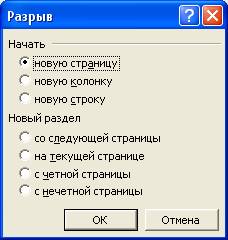
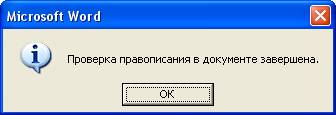
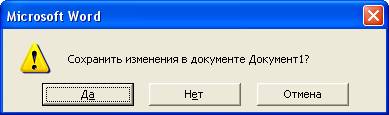
Немодальное окно не останавливает работу приложения. Пользователь может щелчком мыши, не закрывая окна, переходить в окно приложения (документа), работать с ним, а затем щелчком возвращаться в диалоговое окно (к таким окнам можно отнести окно команды «Помощник», окна справочной системы).
Обычно диалоговое окно состоит из строки заголовка и элементов диалогового окна.
Элементы диалогового окна
В зависимости от функций окна набор этих средств меняется в широком диапазоне. Большинство средств диалога поддается строгой классификации, и работа с ними практически одинакова во всех приложениях Windows. Типовыми средствами, входящими в состав диалогового окна, являются:
- командные кнопки; флажки (переключатели); радиокнопки (поля выбора); текстовые поля (поля ввода); списки; скользящие кнопки управления; демонстрационные подокна (поле Образец); вкладки; фоновый текст.
Основные виды элементов:
| – кнопка закрытия окна с сохранения всех измененных параметров; |
| – кнопка закрытия окна без сохранения измененных параметров; |
| – кнопка сохранения всех измененных параметров без закрытия окна; |
| – кнопка закрытия окна, когда измененные параметры уже сохранены; |
| – поле ввода – ограниченная прямоугольной рамкой область, в которую пользователь может вводить с клавиатуры текст; чтобы ввести данные в поле необходимо сначала щелкнуть в нем мышью; |
| – счетчик – поле с двумя кнопками справа; можно щелкнуть в него мышью и набрать значения параметра на клавиатуре или щелкать на кнопках: для увеличения параметра стрелка вверх, для уменьшения –стрелка вниз; |
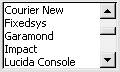
| – поле списка содержат список объектов, доступных для выбора; если содержимое списка не помещается в видимую часть, то появляются полосы прокрутки для просмотра длинных списков; чтобы выбрать объект следует щелкнуть на нем мышью; |
| – поле раскрывающегося списка в видимой части имеет только значение текущего параметра, для открытия возможных значений необходимо щелкнуть мышью на кнопке "стрелка вниз"; |
| – переключатели – круги с черной точкой или без нее, предназначенные для выбора одного из взаимоисключающих режимов; |
| – флажок – квадратное поле индикатора с меткой "галочкой" внутри или без нее, используется для включения/ выключения режима (его имя написано рядом), который может находиться во включенном или отключенном состоянии; |
| – кнопка контекстной справки, для вызова контекстной справки следует щелкнуть ее, а потом неизвестный элемент; |
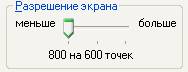
| – скользящая кнопка управления (ползунок) служит для увеличения/уменьшения числового значения поля путем перемещения ползунка; |
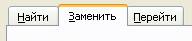
| – вкладки – расположенные под строкой заголовка окна страницы, объединяющие однотипные группы запросов по установке параметров той или иной команды. Активная вкладка выводится на передний план, занимая полностью окно. Для смены вкладки достаточно щелкнуть мышью на ее названии. Можно для переключения использовать клавиатуру: вперед – Ctrl+Tab или Ctrl+Page Up, назад – Ctrl+Shift+Tab или Ctrl+Page Down; |
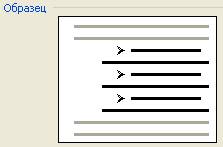
| – поле Образец служит для предварительного просмотра объекта, отображая вносимые изменения параметров. |




Управление окнами
Окно может существовать в трех состояниях:

|
Из за большого объема этот материал размещен на нескольких страницах:
1 2 3 4 5 |
