

Партнерка на США и Канаду по недвижимости, выплаты в крипто
- 30% recurring commission
- Выплаты в USDT
- Вывод каждую неделю
- Комиссия до 5 лет за каждого referral
- полноэкранное – окно развернуто на весь экран; нормальное – окно занимает часть экрана; свернутое – окно «свернуто» до кнопки (уменьшено до размеров пиктограммы).
Понятие управление окном включает действия:
1. изменить размер окна, развернуть окно на весь экран;
2. переместить окно по экрану;
3. свернуть окно, восстановить предыдущий размер окна;
4. упорядочить окна на экране;
5. закрыть окно;
6. переключаться между окнами.
Способы управления окном заключаются в использовании кнопок управления окном; системного меню окна (активность каждой команды зависит от текущего состояния окна); протягивания мышью различных элементов окна; использование клавиатуры.
Изменение размера окна
Щелчок на кнопке максимизации развернет окно на весь экран.
Чтобы восстановить прежний размер окна, нужно щелкнуть на кнопке восстановления размера.
Замечание. Чтобы распахнуть окно на весь экран (или восстановить его размер), можно дважды щелкнуть на заголовке окна или выбрать соответствующую команду (Развернуть/Восстановить) в системном меню.
Чтобы изменить размер окна, нужно указать мышью точно на границу окна или на любой его угол. Когда указатель мыши примет вид двусторонней стрелки —  , нажать левую клавишу мыши и перетащить границу, увеличивая или уменьшая окно. Затем отпустить клавишу мыши.
Замечание. Если на границе окна указатель мыши не превращается в двустороннюю стрелку, значит, размер такого окна изменить нельзя. Как правило, не могут менять размер окна запросов.
Перемещение окон
Чтобы переместить окно в другое место экрана, следует указать мышью на заголовок окна и, нажав левую клавишу мыши, перетащить окно на новое место. Короче говоря, окно можно перетащить мышью, «ухватившись» за его заголовок. Эта операция позволяет расположить окна на экране удобным образом.
Замечание. Чтобы переместить окно, можно в системном меню окна выбрать команду Переместить, клавишами-стрелками поместить окно в нужное место и нажать клавишу.
Сворачивание окна
Чтобы свернуть окно, нужно щелкнуть на кнопке минимизации.
Можно также выдать команду Свернуть одним из ниже приведенных способов:
- из контекстного меню кнопки окна в Панели задач; из системного меню.
Замечание. Чтобы свернуть окно, можно дважды щелкнуть на кнопке окна в Панели задач.
Можно сворачивать все открытые окна сразу. Для этого нужно нажать соответствующую кнопку в панели Быстрый запуск в Панели задач или выбрать нужную команду в контекстном меню Панели задач.
Замечание. Свернуть все окна можно и при помощи клавиатуры:
Windows+M (Shift+Windows+M - развернуть);
Windows+D.
Упорядочивание окон
Чтобы упорядочить открытые окна на экране, нужно в контекстном меню Панели задач выбрать одну из команд:
- Окна каскадом - окна одного размера, лежат стопкой, смещены так, что видны все заголовки; Окна сверху вниз и Окна слева направо – окна одного размера, делят экран на равные части, не перекрывая друг друга; Свернуть все окна (Показать Рабочий стол) – чтобы освободить от окон Рабочий стол; Отменить последнюю (выполненную) команду.
Замечание. Возможно одновременное выполнение команд упорядочивания, сворачивания и закрытия для нескольких окон. Для этого нужно щелкать кнопки нужных окон в Панели задач, удерживая клавишу Ctrl и вызвать их контекстное меню.
Закрытие окна
Чтобы закрыть окно, нужно щелкнуть на кнопке закрытия. Это самый простой и быстрый способ закрытия любого окна. Однако существует еще несколько способов закрытия окон:
- комбинация клавиш Alt+F4; двойной щелчок на кнопке системного меню; выбор команды Закрыть в системном меню; выбор команды Закрыть (Выход) в группе Файл основного меню окна; выбор команды Закрыть в контекстном меню кнопки окна в Панели задач; щелчок на кнопке Снять задачу в окне Диспетчер задач при выделенном имени закрываемого окна.
Можно закрыть сразу несколько окно, используя команду Закрыть группу в контекстном меню кнопки группы окон. Если нужная группа окон отсутствует, то можно предварительно выделить её, щелкая по кнопкам в Панели задач с нажатой клавишей Ctrl.
Замечание. Закрытие программного окна эквивалентно завершению программы. Закрытие программного окна означает удаление программы из оперативной памяти.
Переключение между окнами
Поскольку Windows – многозадачная система, то в ней можно открыть сразу несколько окон, переключаясь при необходимости из одного окна в другое. Среди всех открытых окон одно является активным – это окно, с которым работают в данный момент, а остальные – неактивными илипассивными.
Признаки активного окна:
1. Заголовок активного окна более яркий, чем заголовки других окон.
2. Кнопка активного окна в Панели задач выглядит нажатой, в то время как кнопки других окон – отжатой.
3. Активное окно располагается поверх других окон.
4. Для операционной системы все открытые окна считаются задачами, независимо от того открыто окно приложения или папки. Переключиться на другую задачу – значит сделать активным соответствующее окно.
Способы переключения между окнами:
- щелкнуть мышью на кнопке окна в Панели задач; щелкнуть мышью на любом видимом участке неактивного окна; использовать комбинацию клавиш Alt+Tab – нажать клавишу Alt и, не отпуская ее, нажимать клавишу Tab. При этом появится панель со значками всех открытых окон. Когда будет выделен нужный значок, отпустить обе клавиши. Alt+Esc - переключается между несвернутыми окнами.
Тема 4.9: Понятие объекта, свойства и характеристики объекта. Создание экранной формы: свойства, события и методы
Visual Basic — это последняя версия одного из популярных языков программирования. В настоящее время с помощью Visual Basic можно быстро создавать приложения, работающие в среде Windows для любой области компьютерных технологий: бизнес-приложения, мультимедиа, приложения типа клиент — сервер и приложения управления базами данных. Кроме того, Visual Basic является встроенным языком для приложений Microsoft Office. Многие разработчики приложений также используют Visual Basic в качестве внутреннего языка своих приложений.
Visual Basic представляет собой интегрированную среду разработки, которая содержит набор инструментов, облегчающих и ускоряющих процесс разработки приложений. Причем процесс разработки заключается не в написании программы (программного кода), а в проектировании приложения. Приложение формируется средствами графического редактирования (компоновки), что позволяет свести процесс создания программного кода к минимуму.
Как и во всех современных системах визуального проектирования, в Visual Basic применяется объектно-ориентированный подход к программированию. Любое приложение, написанное на Visual Basic, представляет собой совокупность объектов.
Объект — некая сущность, которая четко проявляет свое поведение и является представителем некоторого класса подобных себе объектов. Почти все, с чем производится работа в VB, является объектами. Например: Форма, Командная кнопка, Текстовое поле и т. д.
Каждый объект характеризуется:
- свойствами; методами; событиями.
Свойство — это имеющий имя атрибут объекта. Свойства определяют характеристики объекта (цвет, положение на экране, состояние объекта).
Методы — это действия или задачи, которые выполняет объект (то, что можно делать с объектами).
Классом объектов в объектно-ориентированных языках программирования называется общее описание таких объектов, для которых характерно наличие множества общих свойств и общих действий, которые способны выполнять эти объекты (например, класс Командная кнопка — общее описание кнопок в окнах приложений). Они должны иметь множество общих свойств и других характеристик (например событий, одинаковых для всех этих объектов: щелчок мышью).
Приложение, создаваемое в среде Visual Basic, называется проектом. Программный проект — это совокупность частей, составляющих будущее WINDOWS-приложение. Любой проект должен обязательно состоять из экранных форм (хотя бы одной) и программных модулей (хотя бы одного). Visual Basic хранит каждый проект в отдельном файле с расширением vbp.
Экранная форма — это графическое представление WINDOWS-приложения вместе с содержанием этого окна. Содержание включает в себя:
- совокупность свойств этого окна с их значениями; совокупность, объектов, находящихся в этом окне; совокупность свойств этих объектов с их значениями.
В Visual Basic экранная форма хранится в отдельном файле с расширением frm.
Программный модуль — это хранящийся в отдельном файле программный код (текст некоторой программы). Он может использоваться при решении чаще всего одной, а иногда и нескольких задач. Имя этого файла имеет расширение bas.
Программный код проекта существует не сам по себе, он привязан к отдельным объектам экранной формы. Часть кода, которая относится только к одному объекту, в свою очередь может состоять из нескольких фрагментов-процедур.
В Visual Basic программный код почти всегда привязывается к какому-либо событию, которое является сигналом к началу работы программы. Например, щелчок мыши по какому-либо объекту экранной формы; загрузка новой экранной формы; перемещение указателя мыши вдоль полосы прокрутки; нажатие какой-либо клавиши на клавиатуре.
Сначала проектируется экранная форма, затем устанавливаются события, которые будут происходить в работающем приложении, и только затем программируются действия, связанные с этими событиями.
Событие — это характеристика класса объекта, описывающая внешнее воздействие, на которое реагирует объект этого класса во время работы приложения.
Большинство процедур, из которых состоит программный код VB, привязаны к событиям и называются процедурами-событиями.
Создание любого приложения состоит из следующих этапов.
1. Постановка задачи. Описание принципа работы будущего приложения, видов экранных форм (окон) этого приложения.
2. Разработка интерфейса. Создание экранных форм приложения со всеми находящимися на этих формах объектами и свойствами этих объектов.
3. Программирование. Определение того, какие события будут происходить в процессе работы приложения, составление алгоритмов процедур для этих событий и написание программы (программных кодов) этих процедур.
4. Отладка программы. Устранение логических ошибок в процедурах и достижение того, чтобы приложение работало удовлетворительно в среде проектирования.
5. Сохранение проекта и при желании — компиляция (превращение проекта в исполняемое приложение, способное работать самостоятельно за пределами среды проектирования).
Приложение может работать в режиме компиляции или интерпретации. В режиме интерпретации все инструкции на языке БЭЙСИК, из которых состоит программа, будут выполняться системой Visual Basic непосредственно в процессе их чтения компьютером строка за строкой в среде разработки.
В режиме компиляции сначала производится отладка программы с помощью интерпретатора, затем она полностью транслируется (переводится) с языка высокого уровня (Бейсика) на язык низкого уровня (язык машинных команд компьютера), т. е. компилирует.
Скомпилированная программа помещается в файл с расширением ехе. Этот файл может быть запущен на исполнение самостоятельно, без поддержки среды Visual Basic.
Тема 4.10: Элементы управления: свойства, события и методы
Объект Data, как и любой другой элемент управления в Visual Basic, имеет несколько стандартных, общих для многих элементов управления, свойств, методов и событий. Наряду с ними, он имеет целый ряд свойств, методов и событий, предназначенных для работы с данными. Именно они и будут последовательно рассмотрены ниже.
Свойства
BOFAction
Свойство BOFAction определяет действие объекта Data, если свойство BOF (beginning of file - начало файла) у созданного им набора записей установлено в True.
Синтаксис: data1.BOFaction=value.
Значение value может быть выбрано из двух альтернатив: MoveFirst или BOF.
При создании объекта Data свойство BOFAction устанавливается по умолчанию как MoveFirst. При этом текущей становится первая запись в наборе записей.
Установка свойства BOFAction в BOF приводит к тому, что при перемещении указателя текущей записи за пределы набора сверху, текущая запись становится недопустимой (invalid) и любая попытка ее редактирования приведет к ошибке. В этом случае происходит событие Validate на первой записи в наборе и, затем, событие Reposition, уже на недопустимой записи. При этом кнопка перемещения указателя к предыдущей записи на объекте управления данными становится неактивной.
Установить свойство BOFAction объекта управления данными data1 в режиме выполнения приложения можно следующим образом:
data1.BOFaction= vbBOFActionMoveFirst,
или
data1.BOFaction= vbBOFActionBOF.
Возможные установки свойства BOFAction приведены в следующей таблице.
Установка | Константа | Значение |
MoveFirst | vbBOFActionMoveFirst | 0 |
BOF | vbBOFActionBOF | 1 |
Connect
Свойство Connect определяет тип базы данных, открываемой объектом Data. По умолчанию открывается база данных в формате Microsoft Access.
Синтаксис: data1.сonnect=string.
Возможные варианты установки свойства Connect приведены в следующей таблице.
Тип базы данных | Определение |
MS Access | ";" |
dBASE x | "dBASE x;" |
Paradox x. x | "Paradox x. x;" |
FoxPro x. x | "FoxPro x. x;" |
Excel x.0 | "Excel x.0;" |
Lotus WKx | "Lotus WKx;" |
Text | "Text;" |
Btrieve | "Btrieve;" |
ODBC | "ODBC; DATABASE = defaultdatabase; UID=user; PWD=password; DSN=datasourcename; LOGINTIMEOUT=seconds" |
Установка свойства Connect в режиме выполнения приложения производится следующим образом:
data1.connect= " dBASE IV;"
или
data1.connect= " FoxPro 3.0;".
Database
Использование свойства Database в режиме выполнения приложения позволяет получить ссылку на объект Database, который создан объектом Data.
Синтаксис: Set databaseobject = data1.Database.
Объект Data создает объект Database на основе своих свойств DatabaseName, Exclusive, ReadOnly, и Connect. Так как объект Database имеет свои собственные свойства и методы то, получив на него ссылку, вы можете использовать их в приложении. Например, вы можете использовать методы Close или Execute. Подробное описание работы с объектом Database приведено в уроках, посвященных объектам доступа к данным.
DatabaseName
Использование свойства DatabaseName позволяет получить или установить имя и месторасположение источника данных для объекта Data.
Синтаксис: data1.DatabaseName=string.
Строковое выражение string определяет месторасположение и имя файла базы данных в форматах MS Access и Btrieve. Если используется база данных, размещенная на файл-сервере, то строка должна включать полный путь к требуемому файлу, например:
\\SERVER\DATA\DATABASE. MDB.
Для баз данных в формате dBASE, Paradox и др. строка string должна содержать только путь к файлу.
Для баз данных ODBC это свойство не определяется, так как все необходимые параметры для связи с базой данных устанавливаются свойством Connect.
Если вы во время работы приложения изменяете свойство DatabaseName, то после сделанных изменений необходимо выполнить метод Refresh объекта Data.
Продемонстрируем использование свойства DatabaseName в режиме выполнения приложения. Для этого:
1. Откройте проект, созданный для просмотра содержимого файла BIBLIO. MDB.
2. Удалите содержимое свойства DatabaseName объекта управления данными Data1.
3. Добавьте следующий код в процедуру обработки сообщения о загрузке формы:
4. Private Sub Form_Load()
5. data1.databasename= "c:\vb5\biblio. mdb"
6. data1.refresh
7. End Sub
8. Запустите проект.
При разработке приложений для работы с базами данных лучше не привязывать пользователя к конкретной структуре каталогов установкой свойства DatabaseName на этапе разработки программы. Это может быть не всегда удобно для пользователя. Хорошим примером уважительного отношения к пользователю служит хранение путей к файлам баз данных в специальных файлах конфигурации вашего приложения с последующим считыванием этой информации в процессе загрузки программы. Код, осуществляющий эту операцию, можно включить, например, в процедуры обработки событий Load или Activate соответствующей экранной формы.
Другим способом определения пути к файлу базы данных является использование глобального объекта Visual Basic - объекта App. Хотя этот объект не имеет ни методов, ни событий, у него есть несколько очень полезных свойств. Одним из них является свойство Path, которое определяет путь к выполняемому файлу. Если вы используете интегрированную среду разработки Visual Basic, например, для отладки приложения, то App. Path определяет путь к файлу проекта, который вы запустили.
Пусть файлы баз данных для вашей программы находятся в подкаталоге DBASE каталога, в котором находится ваше приложение (проект). Тогда вы можете определить необходимый путь к файлу с помощью следующего фрагмента кода. Причем каталог, из которого запускается приложение (проект) может называться как угодно.
Dim DBName As String
DBName = "BIBLIO. MDB"
Data1.Databasename = App. Path+"\DBASE\"+DBName
Data1.Refresh
EOFAction
Свойство EOFAction определяет действие объекта Data, если свойство EOF (end of file - конец файла) у созданного им набора записей установлено в True.
Синтаксис: data1.EOFAction=value.
Значение value может быть выбрано из трех альтернатив: MoveLast, EOF, или AddNew.
При создании объекта Data свойство EOFAction устанавливается по умолчанию как MoveLast. При этом текущей остается последняя запись в наборе записей.
Установка свойства EOFAction в EOF приводит к тому, что при перемещении указателя текущей записи за пределы набора снизу, текущая запись становится недопустимой (invalid) и любая попытка ее редактирования приведет к ошибке. В этом случае происходит событие Validate на последней записи в наборе и, затем, событие Reposition, уже на недопустимой записи. При этом кнопка перемещения указателя на следующую запись на объекте управления данными становится неактивной.
Если установить свойство EOFAction в AddNew, то при перемещении указателя текущей записи за последнюю запись набора, происходит событие Validate на последней записи, затем, в набор записей добавляется новая пустая запись и происходит событие Reposition. Когда пользователь таким способом добавляет новую запись, эта она сначала создается в памяти компьютера в буфере копирования. Если после этого пользователь ввел необходимые данные и переместил указатель текущей записи на любую другую запись, то новая строка, уже содержащая данные, будет помещена в набор записей и потом в базу данных. В противном случае, если пользователь не ввел данные и переместил указатель, то пустая новая строка не добавляется в набор записей. Таким образом, установка свойства EOFAction в AddNew дает возможность пользователю добавлять в базу данных новые записи с помощью объекта Data и связанных с ним элементов управления.
Установить свойство EOFAction объекта управления данными data1 в режиме выполнения приложения можно следующим образом:
data1.EOFaction=vbEOFActionMoveLast,
data1.EOFaction=vbEOFActionEOF,
data1.EOFaction=vbEOFActionAddNew.
Возможные установки свойства EOFAction приведены в следующей таблице.
Установка | Величина | Значение |
vbEOFActionMoveLast | 0 | MoveLast |
vbEOFActionEOF | 1 | EOF |
vbEOFActionAddNew | 2 | AddNew |
Приведем пример приложения, в котором есть возможность добавлять в базу данных новые записи. Для этого:
1. Создайте вспомогательную базу данных BIBLIO2.MDB, содержащую всего одну таблицу TITLES (чтобы не изменить оригинальную базу данных BIBLIO. MDB). Это можно сделать с помощью MS Access.
2. Откройте новый проект и добавьте на форму объект управления данными Data1.
3. В окне свойств объекта Data1 установите свойство DatabaseName, как имя файла базы данных с указанием полного пути C:\VB5\BIBLIO2.MDB.
4. В окне свойств объекта Data1 установите свойство RecordSource как TITLES.
5. Разместите на форме пять меток и, соответственно, пять текстовых окон как показано на рис.4.8 и установите их свойства следующим образом:
6. Label1.Caption=Название
7. Text1.DataSource=Data1
8. Text1.DataField=Title
9. Label2.Caption=Год выпуска
10. Text2.DataSource=Data1
11. Text2.DataField=Author
12. Label3.Caption=Доп. информация
13. Text3.DataSource=Data1
14. Text3.DataField=Year Published
15. Label4.Caption=Описание
16. Text4.DataSource=Data1
17. Text4.DataField=Subject
18. Label5.Caption=Ид. издателя
19. Text5.DataSource=Data1
20. Text5.DataField=Description
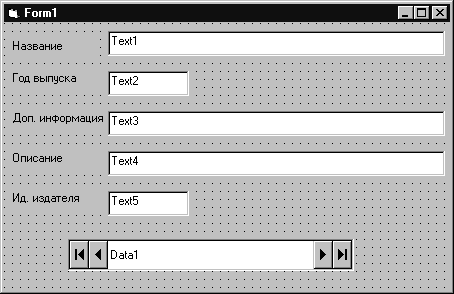
Рис.4.1. Вид экранной формы.
21. Запустите приложение.
22. Переместите указатель на последнюю запись и, затем, добавьте новую пустую запись нажатием на кнопку перехода к следующей записи.
23. Введите какие-нибудь данные в связанных текстовых окнах и переместите указатель на любую другую запись, например, на предыдущую. Если, введенные вами данные соответствуют типам полей в таблице, то новая запись будет добавлена в набор записей и в базу данных. Результат работы программы показан на рис.4.2.
24. Теперь еще раз добавьте новую запись и, не редактируя данные в текстовых окнах, переместите указатель на другую запись. Убедитесь, что пустая запись не добавляется в базу данных.
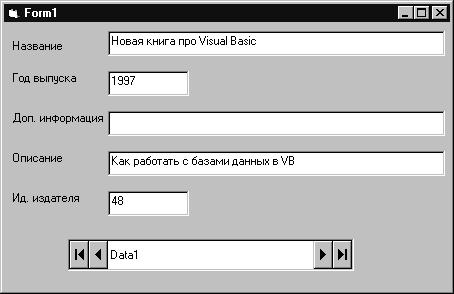
Рис.4.2. Новая запись в базе данных.
Exclusive
Свойство Exclusive определяет режим работы открываемой базы данных: однопользовательский или многопользовательский.
Синтаксис: data1.Exclusive=value.
Значение value имеет тип boolean и может принимать значения True или False. Если свойство Exclusive установлено в True, то база данных открывается в однопользовательском режиме. Если оно установлено в False, то с базой данных могут одновременно работать несколько пользователей. По умолчанию свойство Exclusive устанавливается в False для поддержки многопользовательского режима работы.
Свойство Exclusive используется объектом Data только во время открытия базы данных, поэтому, если переустановить его во время выполнения приложения, то необходимо применить также и Refresh метод:
Data1.Exclusive=true
Data1.Refresh.
Операции с базой данных, открытой в однопользовательском режиме, выполняются несколько быстрее, чем с базой данных, доступной для многих пользователей.
Для баз данных ODBC это свойство игнорируется.
Откройте проект, созданный для демонстрации свойства EOFAction, установите свойство Exclusive объекта управления данными в True и запустите его. Таким образом, вы открыли базу данных BIBLIO2.MDB в однопользовательском режиме. Затем запустите систему управления базами данных MS Acces и попытайтесь открыть файл BIBLIO2.MDB. Результатом ваших действий будет выданное на экран сообщение, уведомляющее вас, что базу данных открыть невозможно.
Options
Свойство Options позволяет установить или получить один или несколько параметров набора записей созданного объектом Data. Это свойство обычно используется при разработке многопользовательских приложений.
Синтаксис: data1.Options=value.
Возможные значения параметра value приведены в следующей таблице:
Постоянная | Значение |
dbDenyWrite | 1 |
dbDenyRead | 2 |
dbReadOnly | 4 |
dbAppendOnly | 8 |
dbInconsistent | 16 |
dbConsistent | 32 |
dbSQLPassThrough | 64 |
dbForwardOnly | 256 |
dbSeeChanges | 512 |
Ниже приведено краткое описание возможных установок свойства Options:
- dbDenyWrite - в многопользовательской среде другие пользователи не могут вносить изменения в записи; dbDenyRead - в многопользовательской среде другие пользователи не имеют возможности читать записи. Эта установка применяется только для наборов записей типа таблица; dbReadOnly - набор записей открывается только для чтения. В этом случае вы не можете изменять записи; dbAppendOnly - в этом случае вы имеете возможность добавлять новые записи в набор записей, но не можете редактировать существующие записи; dbInconsistent - обновление может применяться для всех полей в наборе записей, даже если они нарушают условие объединения; dbConsistent - обновление применяется только для тех полей в наборе записей, которые не нарушают условие объединения. Это значение свойства Options устанавливается по умолчанию; dbSQLPassThrough - эта константа означает, что SQL-запрос, определенный свойством RecordSource объекта управления данными, будет выполняться на сервере MS SQL Server или Oracle (если вы, конечно, используете такие ODBC-базы данных); dbForwardOnly - эта установка определяет набор записей таким образом, что по нему возможно перемещение только вперед (только метод MoveNext может использоваться для перемещения по набору записей); dbSeeChanges - установка этого значения вызывает появление ошибки, когда какой либо пользователь изменил данные в то время, когда вы их редактируете.
При необходимости установить сразу несколько параметров набора записей, используйте операцию сложения. После изменения свойства Options во время выполнения приложения необходимо применить метод Refresh. Следующий пример иллюстрирует, как в многопользовательской среде открыть набор записей только для чтения исключительно для собственного пользования:
Data1.DatabaseName="C:\VB5\BIBLIO. MDB"
Data1.Options=dbDenyWrite + dbReadOnly
Data1.Refresh.
Для того, чтобы сравнить параметры набора записей с каким либо определенным значением вы можете использовать оператор And. С использованием следующего фрагмента кода вы, например, можете проверить, открыт ли набор записей только для чтения:
If Data1.Options And dbReadOnly Then...
ReadOnly
Свойство ReadOnly определяет метод доступа к базе данных, открытой с помощью объекта Data: только для чтения или для чтения-записи.
Синтаксис: data1.ReadOnly=Boolean.
Если свойство ReadOnly установлено в True, то открытая база данных доступна только для чтения и вы, следовательно, не имеете возможности редактировать данные. Если же свойство установлено в False, то база данных открыта для чтения-записи и вы можете делать с данными все, что угодно. По умолчанию свойство ReadOnly устанавливается в False.
После изменения свойства ReadOnly во время выполнения приложения необходимо применить метод Refresh. Следующий пример показывает, как открыть базу данных только для чтения:
Data1.DatabaseName="С:\VB5\BIBLIO. MDB"
Data1.ReadOnly=True
Data1.Refresh
Если нет необходимости редактировать данные, то предпочтительно открывать базу данных в режиме только для чтения, так как операции с данными в этом случае выполняются несколько быстрее.
Recordset
Свойство Recordset определяет набор записей, создаваемый объектом Data.
Синтаксис: data1.Recordset=string.
Параметр string представляет собой текстовую строку, которая определяет набор записей.
После загрузки приложения автоматически создается объект Data. Если у него корректно установлены свойства Connect, DatabaseName, Options, RecordSource, Exclusive, ReadOnly и RecordsetType, то ядро системы управления базами данных Jet database engine создаст новый объект Recordset. То же самое произойдет, если во время выполнения приложения будет применен метод Refresh объекта Data. Доступ к этому объекту - набору записей можно получить через свойство Recordset объекта Data.
Объект Recordset имеет несколько свойств и методов, о которых речь пойдет в разделе, посвященном использованию объектов доступа к данным. Тем не менее, в следующем примере показано, как использовать метод Delete объекта Recordset для удаления записей.
1. Откройте проект, который использовался для демонстрации возможности добавления записи в базу данных с использованием объекта управления данными.
2. Добавьте на форму командную кнопку и определите ее свойство Caption, как “Удалить”.
3. Добавьте в процедуру обработки события Click командной кнопки следующий фрагмент кода:
4. Private Sub Command1_Click()
5. Data1.Recordset. Delete
6. Data1.Refresh
7. End Sub

|
Из за большого объема этот материал размещен на нескольких страницах:
1 2 3 4 5 |
