

Партнерка на США и Канаду по недвижимости, выплаты в крипто
- 30% recurring commission
- Выплаты в USDT
- Вывод каждую неделю
- Комиссия до 5 лет за каждого referral
8. Запустите приложение. Теперь, используя в приложении объект управления данными, вы можете не только добавлять в базу данных новые записи, но и удалить любую запись.
RecordsetType
Свойство RecordsetType определяет тип набора записей, созданного объектом Data.
Синтаксис: data1.RecordsetType=value.
Параметр value определяет тип набора записей. Возможные значения параметра value приведены в следующей таблице:
Постоянная | Значение | Описание |
vbRSTypeTable | 0 | Создается набор записей типа таблицы. |
vbRSTypeDynaset | 1 | Создается набор записей динамического типа. Этот тип создается по умолчанию. |
vbRSTypeSnapshot | 2 | Создается статический набор записей. |
После изменения свойства RecordsetType во время выполнения приложения необходимо применить метод Refresh.
В следующем примере для объекта управления данными Data1 закрывается существующий набор записей и, затем, создается новый набор записей статического типа:
Data1.Recordset Close
Data1.RecordsetType=vbRSTypeSnapshot
Data1.DatabaseName= “C:\VB5\BIBLIO. MDB”
Data1.RecordSource= “select * from Titles”
Data1.Refresh.
RecordSource
Свойство RecordSource определяет источник данных для набора записей, создаваемого объектом Data.
Синтаксис: data1 RecordSource=string.
Параметр string представляет собой строку, определяющую источник данных. Возможные значения этого параметра представлены в следующей таблице:
Установка | Описание |
Имя таблицы | Имя одной из таблиц, содержащихся в базе данных. |
SQL-запрос | Текстовая строка, представляющая собой SQL-запрос к базе данных. Причем синтаксис SQL выражения должен соответствовать типу базы данных. |
Объект QueryDef | Имя одного из объектов QueryDef из набора QueryDefs объекта Database. Этот источник данных поддерживается только для баз данных MS Access. |
Чтобы проиллюстрировать использование свойства RecordSource объекта Data, построим приложение для просмотра полей базы данных BIBLIO2.MDB, в котором предусмотрим возможность отображать данные на экране компьютера упорядоченным образом. Для этого требуется выполнить следующие действия:
1. Откройте новый проект.
2. Добавьте на форму объект управления данными Data1 и определите его свойство DatabaseName, как C:\VB5\ BIBLIO2.MDB. Не устанавливайте свойство RecordSource.
3. Добавьте на форму объект DBGrid и определите его свойство RecordSource, как Data1.
4. Добавьте на форму метку “Упорядочить по” и объект ComboBox.
5. Добавьте в раздел General следующий код:
6. Dim x As Integer
7. Dim A(4) As String
8. Dim B(4) As String
9. Добавьте в процедуру загрузки формы следующий код:
10. Private Sub Form_Load()
11. A(0) = "Названиям"
12. A(1) = "Году издания"
13. A(2) = "ISBN"
14. A(3) = "Ид. Издателя"
15. For i = 0 To 3
bo1.AddItem A(i)
17. Next i
bo1.ListIndex = 0
19. B(0) = "Title"
20. B(1) = "[Year Published]"
21. B(2) = "ISBN"
22. B(3) = "PubID"
23. End Sub
24. Добавьте в процедуру обработки события Click элемента управления ComboBox следующий код:
25. Private Sub Combo1_Click()
26. Dim str1 As String
27. str1 = "select * From titles order by " & B(Combo1.ListIndex)
28. If Combo1.ListIndex = Empty Then
29. str1 = "select * From titles"
30. End If
31. Data1.RecordSource = str1
32. Data1.Refresh
33. End Sub
34. Запустите проект на выполнение.
После загрузки формы, данные в таблице DBGrid будут отображены в неупорядоченном виде, вернее, данные будут размещены в физическом порядке, то есть в том, в котором они были введены в базу данных, хотя в элементе управления ComboBox будет показано “По названиям”. Затем выберите из списка другой доступный способ упорядочения, например, “По году издания”. После обработки события Click будет создан новый набор записей, источником данных для которого будет служить результат выполнения следующего SQL-запроса
select * From titles order by [Year Published].
На рис.4.3 представлена библиографическая информации из базы данных BIBLIO2.MDB, упорядоченная по году издания книги.
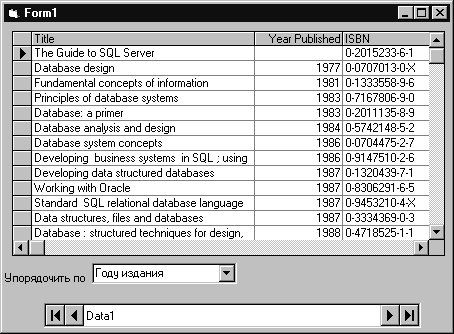
Рис.4.3. Библиографические данные, упорядоченные по году издания книги.
Методы объекта Data
Refresh
После изменения свойства объекта Data во время выполнения приложения, ядро системы управления базами данных Jet database engine сразу не меняет ранее уже установленные свойства. Вообще говоря, просто изменить в программе одно установленное свойство на другое невозможно. Необходимо заново инициализировать объект управления данными, который затем автоматически создаст другие объекты доступа к данным (например, DataBase или Recordset) с уже новыми свойствами. Для этого необходимо применить метод Refresh. Таким образом, метод Refresh используется для того, чтобы во время выполнения приложения переинициализировать объект управления данными, но уже с новыми свойствами.
Синтаксис: Data1.Refresh.
После применения метода Refresh указатель текущей записи устанавливается на первой записи в наборе, созданном объектом Data.
UpdateControls
Действие метода UpdateControls полностью аналогично переустановке указателя текущей записи на себя. При этом, связанные элементы управления очищаются и, затем, их содержимое восстанавливается согласно текущей записи. То есть, никаких изменений полей базы данных не происходит, даже если содержимое связанных элементов управления было отредактировано.
Синтаксис: Data1.UpdateControls.
Хорошей иллюстрацией использования метода UpdateControls является предоставление пользователю возможности подтвердить сделанные изменения содержимого текущей записи. Для этого необходимо вмешаться в процедуру обработки события Validate объекта Data.
1. Откройте проект, который использовался для демонстрации удаления записи и добавьте следующий фрагмент кода в процедуру обработки события Validate:
2. Private Sub Data1_Validate(Action As Integer, Save As Integer)
3. If Save = False Then Exit Sub
4. End If
5. If MsgBox("Сохранить сделанные изменения",
6. vbYesNo,"","",0)=vbNo The
7. Data1.UpdateControls
8. Exit Sub
9. End If
10. End Sub
11. Запустите приложение.
12. Измените содержимое какого-нибудь связанного текстового окна, например, года издания, и, используя кнопки перемещения по набору записей, измените положение текущей записи. В результате, на экран будет выдано диалоговое окно, в котором можно подтвердить или отменить сделанные изменения.
13. Закройте приложение.
UpdateRecord
Метод UpdateRecord сохраняет в базе данных содержимое текущей записи, отображаемое в связанных элементах управления.
Синтаксис: Data1.UpdateRecord.
Использование этого метода позволяет сохранить содержимое связанных элементов управления в базе данных без перемещения указателя текущей записи. При этом не генерируется событие Validate. Следует отметить, что перед использованием этого метода необходимо убедиться, что соблюдены правила целостности базы данных.
Следующий пример показывает, как использовать в приложениях метод UpdateRecord:
1. Откройте проект, использованный для демонстрации метода UpdateControls.
2. Разместите на форме командную кнопку, измените ее свойство Caption на “Обновить данные” и добавьте следующий код в процедуру обработки события Click:
3. Private Sub Command2_Click()
4. Data1.UpdateRecord
5. End Sub
6. Запустите проект. Отредактируйте содержимое связанных элементов управления и нажмите кнопку “Обновить данные”. Теперь, сделанные вами изменения сохранены в базе данных.
События
Error
Событие Error происходит, когда при использовании объекта Data возникает какая-либо ошибка доступа к данным, причем в это время программный код, написанный программистом не выполняется. Примером такой ситуации может быть случай, когда база данных, определенная свойством DatabaseName объекта Data, не найдена. Здесь не выполняется написанного программистом кода и, поэтому, обработка такого рода ошибки невозможна с использованием стандартных средств Visual Basic. К счастью, в этом случае происходит событие Error, в процедуру обработки которого программист имеет полное право вмешаться.
Синтаксис: Private Sub Data1_Error (DataErr As Integer, Response As Integer)
Параметр DataErr содержит код ошибки. Различные варианты действия после возникновения ошибки определяются параметром Response, и приведены в следующей таблице:
Постоянная | Значение | Действие |
vbDataErrContinue | 0 | После возникновения ошибки приложение продолжает выполняться. |
vbDataErrDisplay | 1 | После возникновения ошибки появляется диалоговое окно с соответствующим сообщением. Этот вариант действия установлен по умолчанию. |
1. Откройте любой проект и измените свойство DatabaseName объекта управления данными Data1 на C:\BIBLIO. MDB.
2. Запустите проект и убедитесь, что на экране появляется сообщение об ошибке.
3. Добавьте в процедуру обработки события Error следующий фрагмент:
4. Private Sub Data1_Error(DataErr As Integer, Response As Integer)
5. Response = vbDataErrContinue
6. End Sub
7. Запустите приложение. В этом случае сообщения об ошибке не возникает.
Reposition
Событие Reposition происходит, когда запись в наборе записей становится текущей.
Синтаксис: Private Sub Data1_Reposition ().
После загрузки объекта Data и открытия соответствующего набора записей, первая запись в наборе становится текущей и происходит событие Reposition. Это событие также происходит, когда пользователь нажимает кнопки на объекте Data для перемещения по набору записей, а также при использовании методов Move или Find. Вообще говоря, применение любых методов, при которых происходит изменение положения текущей записи, вызывает событие Reposition.
В отличие от события Validate, которое происходит перед изменением текущей записи, событие Reposition всегда происходит после того, как следующая запись стала текущей.
Validate
Событие Validate происходит перед изменением положения текущей записи, а так же перед выполнением методов Update (за исключением случая, когда данные сохраняются с помощью метода UpdateRecord), Delete, Unload, или Close.
Синтаксис: Private Sub Data1_Validate (Action As Integer, Save As Integer)
Аргумент Save определяет состояние связанных элементов управления. Если аргумент Save установлен в True, то содержимое связанных элементов управления было изменено. Если же аргумент Save установлен в False, то никаких изменений в связанных элементах управления не произошло.
Аргумент Action определяет действие, которое вызвало событие Validate. Возможные значения этого параметра и их краткие описания приведены в следующей таблице.
Постоянная | Значение | Описание |
vbDataActionCancel | 0 | Отменяет операцию при выходе из процедуры обработки события. |
vbDataActionMoveFirst | 1 | Нажата кнопка перехода к первой записи на объекте Data или применен метод MoveFirst объекта Recordset. |
vbDataActionMovePrevious | 2 | Нажата кнопка перехода к предыдущей записи на объекте Data или применен метод MovePrevious объекта Recordset. |
vbDataActionMoveNext | 3 | Нажата кнопка перехода к следующей записи на объекте Data или применен метод MoveNext объекта Recordset. |
vbDataActionMoveLast | 4 | Нажата кнопка перехода к последней записи на объекте Data или применен метод MoveLast объекта Recordset. |
vbDataActionAddNew | 5 | Применен метод AddNew объекта Recordset или указатель текущей записи перемещен за конец файла при установленном свойстве EOFAction объекта Data в AddNew. |
vbDataActionUpdate | 6 | Применен метод Update объекта Recordset (но не UpdateRecord объекта Data). |
vbDataActionDelete | 7 | Применен метод Delete объекта Recordset. |
vbDataAction | 8 | Применен один из методов Find объекта Recordset. |
vbDataActionBookmark | 9 | Изменено свойство Bookmark объекта Recordset. |
vbDataActionClose | 10 | Применен метод Close объекта Recordset. |
vbDataActionUnload | 11 | Выгружена экранная форма, содержащая объект управления данными. |
В процедуре обработки события Validate можно заменить действие, вызвавшее это событие, на другое действие при помощи установки свойства Action соответствующим образом. При этом совершенно свободно можно менять любой из методов Move на метод AddNew и обратно. Отмена любого действия производится установкой аргумента Action в 0 (Action = vbDataActionCancel).
Примером обработки события Validate можно найти в уже рассмотренном ранее проекте, посвященном применению метода UpdateControls. Только теперь, вместо метода UpdateControls для отмены результатов редактирования, вы можете использовать установку аргумента Action в vbDataActionCancel:
Private Sub Data1_Validate(Action As Integer, Save As Integer)
If Save=False Then Exit Sub
End If
If MsgBox("Сохранить сделанные изменения",
vbYesNo,"","",0)=vbNo Then
Action=vbDataActionCancel
Exit Sub
End If
End Sub
Тема 4.11: Хранимые процедуры и триггеры. Обеспечение достоверности, целостности и непротиворечивости данных. Каскадные воздействия
Триггеры и хранимые процедуры — это именованные блоки кода SQL, которые заранее откомпилированы и хранятся на сервере для того, чтобы быстро производить обработку запросов, валидацию данных и другие часто выполняемые функции. Хранение и выполнение кода на сервере позволяет создавать код только один раз, а не в каждом приложении, работающем с БД. Это экономит время при написании и сопровождении программ. При этом гарантируется, что целостность данных и бизнес-правила поддерживаются независимо от того, какое именно клиентское приложение обращается к данным. Триггеры и хранимые процедуры не требуется пересылать по сети из клиентского приложения, что значительно снижает сетевой трафик.
Хранимой процедурой называется именованный набор предварительно откомпилированных команд SQL, который может вызываться из клиентского приложения или из другой хранимой процедуры.
Триггером называется процедура, которая выполняется автоматически как реакция на событие. Таким событием может быть вставка, изменение или удаление строки в существующей таблице. Триггер сообщает СУБД, какие действия нужно выполнить при выполнении команд SQL INSERT, UPDATE или DELETE для обеспечения дополнительной функциональности, выполняемой на сервере.
Триггер ссылочной целостности — это особый вид триггера, используемый для поддержания целостности между двумя таблицами, которые связаны между собой. Если строка в одной таблице вставляется, изменяется или удаляется, то триггер ссылочной целостности сообщает СУБД, что нужно делать с теми строками в других таблицах, у которых значение внешнего ключа совпадает со значением первичного ключа вставленной строки (измененной или удаленной строки).
Для генерации триггеров ERwin использует механизм шаблонов — специальных скриптов, использующих макрокоманды. При генерации кода триггера вместо макрокоманд подставляются имена таблиц, колонок, переменные и другие фрагменты кода, соответствующие синтаксису выбранной СУБД. Шаблоны триггеров ссылочной целостности, генерируемые ERwin по умолчанию, можно изменять.
Для создания и редактирования хранимых процедур ERwin располагает специальными редакторами, аналогичными редакторам, используемым для создания триггеров. В отличие от триггера хранимая процедура не выполняется в ответ на какое-то событие, а вызывается из другой программы, которая передает на сервер имя процедуры. Хранимая процедура более гибкая, чем триггер, поскольку может вызывать другие хранимые процедуры. Ей можно передавать параметры, и она может возвращать параметры, значения и сообщения.
Обеспечение целостности не позволяет включить в таблицу: записи, для которых не существует записей в главных таблицах. [1]
Обеспечение целостности и сохранности ручной клади, перевозимой пассажиром, в соответствии со ст. 128 ТУЖД является обязанностью пассажира. [2]
Обеспечение целостности и сохранности ручной клади, перевозимой пассажиром, является обязанностью пассажира. [3]
| Отношения БД в ЗНФ. |
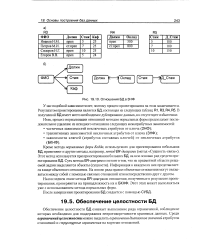
Обеспечение целостности БД означает выполнение ряда ограничений, соблюдение которых необходимо для поддержания непротиворечивости хранимых данных. [4]
Обеспечению целостности АИС и, в частности, БД необходимо уделять первостепенное внимание. [5]
Для обеспечения целостности и сохранности информации следует периодически сохранять на внешнем носителе файлы, с которыми ведется работа, а также файлы, имеющие наибольшую ценность. Не вредно копировать и хранить все содержимое винчестера. [6]
Для обеспечения целостности конфигурации внешние отчеты рекомендуется использовать, в основном, в отладочных целях. После отладки алгоритма формирования отчета необходимо включить внешний отчет в конфигурацию. [7]
Для обеспечения целостности оболочки в случае разгерметизации трубопровода, она должна выдерживать рабочее давление рр среды перекачиваемой по трубопроводу. Для этого расчет толщины стенки полимерной оболочки ведут, исходя из допускаемого напряжения для выбранного материала од, ориентируясь при этом на максимально возможное для выбранного материала давление рр. [8]
Для обеспечения целостности базы данных могут применяться правила проверки достоверности значений, находящиеся в СССД. Все эти средства способствуют решению АД ( АБД) задач управления доступом к базе данных и поддержания ее безопасности и целостности. [9]
| Зависимость температуры самовозгорания / с от удельной поверхности.| Свойства материалов предохранительных мембран ( получены при использовании в качестве горючего смеси пентана ( 3 % и воздуха ( 97 % / - полиэфирная пленка толщиной 0 023 мм. 2 - прессованный асбест ( 0 2 мм. 3 - алюминиевая фольга мм. 4 - целлофан мм. 5 - полиэтиленовая пленка 0 065 мм. 6 - растянутая пленка полистирола ( 8 мм. F - площадь материала. |
Для обеспечения целостности защищаемого оборудования конструкция предохранительных клапанов и мембран должна удовлетворять следующим требованиям: а) клапан ( или мембрана) должен полностью открываться при заданном давлении; б) инерционность предохранительного устройства должна быть минимальной; в) вероятность отказов не должна превышатьв год; г) при максимальной простоте конструкции обеспечивать герметичность сушильного оборудования при нормальных режимах работы. [10]
Средства обеспечения целостности гарантируют актуальность и достоверность данных, обрабатываемых прикладными программами. Они представляют собой прикладные программы специального назначения. Функции поддержания целостности часто включаются в прикладные программы ( например, проверки редактирования) или могут возлагаться на самостоятельные программы редактирования и проверки достоверности. [11]
Средства обеспечения целостности в различных системах могут быть реализованы по-разному, и способ их построения в значительной степени зависит от используемого аппарата управления данными. Накладные расходы на организацию восстановления могут быть существенно уменьшены за счет оптимизации длины интервала между моментами выполнения управляемых действий. Одним из широко используемых критериев оптимизации является критерий максимальной пропускной способности системы, который сводится к минимизации среднего времени выполнения одного изменения. Описанная в работе обобщенная методика оптимизации средств восстановления по этому критерию может быть применена к СУБД различного типа. Определение по предлагаемому методу накладных расходов на организацию восстановления позволяет оценить реальные временные параметры АИС и в конечном счете повлиять на выбор СУБД или типа аппарата управления данными. [12]
Средства обеспечения целостности БД должны предусматривать в случае отказа возможность возврата массива М в непротиворечивое состояние D ( t) и предоставлять аппарат, использование которого будет гарантировать, что каждая транзакция работает с непротиворечивыми данными. [13]
Тема 4.12: Формирование и вывод отчётов
Отчет – это форматированное представление данных, которое выводится на экран, в печать или файл. Они позволяют извлечь из базы нужные сведения и представить их в виде, удобном для восприятия, а также предоставляют широкие возможности для обобщения и анализа данных.
При печати таблиц и запросов информация выдается практически в том виде, в котором хранится. Часто возникает необходимость представить данные в виде отчетов, которые имеют традиционный вид и легко читаются. Подробный отчет включает всю информацию из таблицы или запроса, но содержит заголовки и разбит на страницы с указанием верхних и нижних колонтитулов.
Структура отчета в режиме Конструктора
Microsoft Access отображает в отчете данные из запроса или таблицы, добавляя к ним текстовые элементы, которые упрощают его восприятие.
К числу таких элементов относятся:
Заголовок. Этот раздел печатается только в верхней части первой страницы отчета. Используется для вывода данных, таких как текст заголовка отчета, дата или констатирующая часть текста документа, которые следует напечатать один раз в начале отчета. Для добавления или удаления области заголовка отчета необходимо выбрать в меню Вид команду Заголовок/примечание отчета.
Верхний колонтитул. Используется для вывода данных, таких как заголовки столбцов, даты или номера страниц, печатающихся сверху на каждой странице отчета. Для добавления или удаления верхнего колонтитула необходимо выбрать в меню Вид команду Колонтитулы. Microsoft Access добавляет верхний и нижний колонтитулы одновременно. Чтобы скрыть один из колонтитулов, нужно задать для его свойства Высота значение 0.
Область данных, расположенная между верхним и нижним колонтитулами страницы. Содержит основной текст отчета. В этом разделе появляются данные, распечатываемые для каждой из тех записей в таблице или запросе, на которых основан отчет. Для размещения в области данных элементов управления используют список полей и панель элементов. Чтобы скрыть область данных, нужно задать для свойства раздела Высота значение 0.
Нижний колонтитул. Этот раздел появляется в нижней части каждой страницы. Используется для вывода данных, таких как итоговые значения, даты или номера страницы, печатающихся снизу на каждой странице отчета.
Примечание. Используется для вывода данных, таких как текст заключения, общие итоговые значения или подпись, которые следует напечатать один раз в конце отчета. Несмотря на то, что в режиме Конструктора раздел "Примечание" отчета находится внизу отчета, он печатается над нижним колонтитулом страницы на последней странице отчета. Для добавления или удаления области примечаний отчета необходимо выбрать в меню Вид команду Заголовок/примечание отчета. Microsoft Access одновременно добавляет и удаляет области заголовка и примечаний отчета
Способы создания отчета
В Microsoft Access можно создавать отчеты различными способами:
Конструктор
Мастер отчетов
Автоотчет: в столбец
Автоотчет: ленточный
Мастер диаграмм
Почтовые наклейки
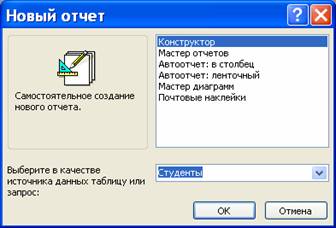
Мастер позволяет создавать отчеты с группировкой записей и представляет собой простейший способ создания отчетов. Он помещает выбранные поля в отчет и предлагает шесть стилей его оформления. После завершения работы Мастера полученный отчет можно доработать в режиме Конструктора. Воспользовавшись функцией Автоотчет, можно быстро создавать отчеты, а затем вносить в них некоторые изменения.
Для создания Автоотчета необходимо выполнить следующие действия:
В окне базы данных щелкнуть на вкладке Отчеты и затем щелкнуть на кнопке Создать. Появится диалоговое окно Новый отчет.
Выделить в списке пункт Автоотчет: в столбец или Автоотчет: ленточный.
В поле источника данных щелкнуть на стрелке и выбрать в качестве источника данных таблицу или запрос.
Щелкнуть на кнопке ОК.
Мастер автоотчета создает автоотчет в столбец или ленточный (по выбору пользователя), и открывает его в режиме Предварительного просмотра, который позволяет увидеть, как будет выглядеть отчет в распечатанном виде.
В меню Файл щелкнуть на команде Сохранить. В окне Сохранение в поле Имя отчета указать название отчета и щелкнуть на кнопке ОК.
Изменение масштаба отображения отчета Для изменения масштаба отображения пользуются указателем — лупой. Чтобы увидеть всю страницу целиком, необходимо щелкнуть в любом месте отчета. На экране отобразится страница отчета в уменьшенном масштабе.
Снова щелкнуть на отчете, чтобы вернуться к увеличенному масштабу отображения. В увеличенном режиме представления отчета, точка, на которой вы щелкнули, окажется в центре экрана. Для пролистывания страниц отчета пользуются кнопками перехода внизу окна.
Печать отчета
Для печати отчета необходимо выполнить следующее:
В меню Файл щелкнуть на команде Печать.
В области Печатать щелкнуть на варианте Страницы.
Чтобы напечатать только первую страницу отчета, введите 1 в поле "с" и 1 в поле "по".
Щелкнуть на кнопке ОК.
Прежде чем печатать отчет, целесообразно просмотреть его в режиме Предварительного просмотра, для перехода к которому в меню Вид нужно выбрать Предварительный просмотр.
Если при печати в конце отчета появляется пустая страница, убедитесь, что параметр Высота для примечаний отчета имеет значение 0. Если при печати пусты промежуточные страницы отчета, убедитесь, что сумма значений ширины формы или отчета и ширины левого и правого полей не превышает ширину листа бумаги, указанную в диалоговом окне Параметры страницы (меню Файл).
При разработке макетов отчета руководствуйтесь следующей формулой: ширина отчета + левое поле + правое поле <= ширина бумаги.
Для того чтобы подогнать размер отчета, необходимо использовать следующие приемы:
изменить значение ширины отчета;
уменьшить ширину полей или изменить ориентацию страницы.
Создание отчета
1. Запустите программу Microsoft Access. Откройте БД (например, учебную базу данных «Деканат»).
2. Создайте Автоотчет: ленточный, используя в качестве источника данных таблицу (например, Студенты). Отчет открывается в режиме Предварительного просмотра, который позволяет увидеть, как будет выглядеть отчет в распечатанном виде
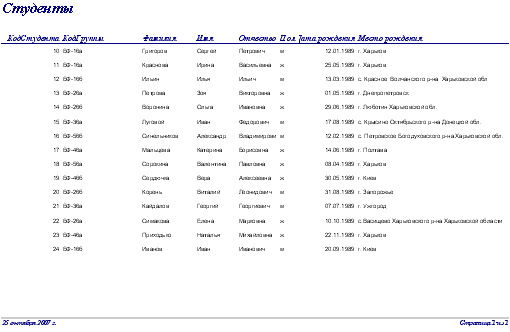
3. Перейдите в режим Конструктора и выполните редактирование и форматирование отчета. Для перехода из режима предварительного просмотра в режим конструктора необходимо щелкнуть команду Закрыть на панели инструментов окна приложения Access. На экране появится отчет в режиме Конструктора.
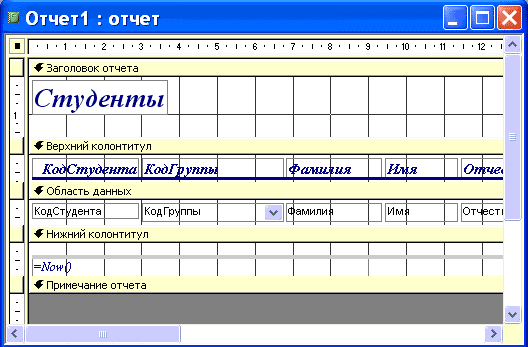
Редактирование:
1) удалите поля код студента в верхнем колонтитуле и области данных;
2) переместите влево все поля в верхнем колонтитуле и области данных.
3) Измените надпись в заголовке страницы
В разделе Заголовок отчета выделить надпись Студенты.
Поместите указатель мыши справа от слова Студенты, так чтобы указатель принял форму вертикальной черты (курсора ввода), и щелкните в этой позиции.
Введите НТУ «ХПИ» и нажмите Enter.
4) Переместите Надпись. В Нижнем колонтитуле выделить поле =Now() и перетащить его в Заголовок отчета под название Студенты. Дата будет отображаться под заголовком.
5) На панели инструментов Конструктор отчетов щелкнуть на кнопке Предварительный просмотр, чтобы просмотреть отчет
Форматирование:
1) Выделите заголовок Студенты НТУ «ХПИ»
2) Измените гарнитуру, начертание и цвет шрифта, а также цвет заливки фона.
3) На панели инструментов Конструктор отчетов щелкнуть на кнопке Предварительный просмотр, чтобы просмотреть отчет.
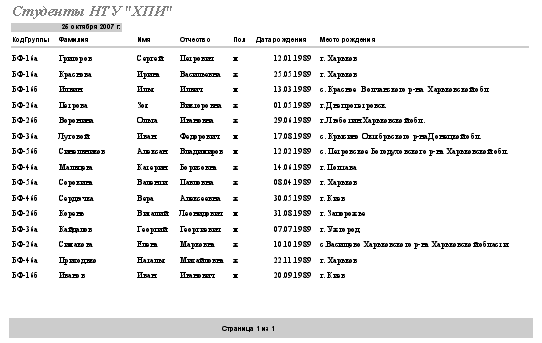
Изменение стиля:
Для изменения стиля выполните следующее:
На панели инструментов Конструктора отчетов щелкнуть на кнопке Автоформат, откроется диалоговое окно Автоформат.
В списке Стили объекта "отчет - автоформат" щелкнуть на пункте Строгий и затем щелкнуть на кнопке ОК. Отчет будет отформатирован в стиле Строгий.
Переключится в режим Предварительный просмотр. Отчет отобразится в выбранном вами стиле. Впредь все отчеты созданные с помощью функции Автоотчет будут иметь стиль Строгий, пока вы не зададите другой стиль в окне Автоформат.
Сохранить и закрыть отчет.
Тема 4.13: Организация запросов SQL
Что такое язык запросов SQL?
Язык запросов sql используется программистами наиболее широко. Причиной тому является повсеместное распространение динамических веб сайтов. Как правило, такие ресурсы имеют гибкую оболочку. Но основной костяк такого сайта составляют базы данных. Если вы начинающий программист, вы просто обязаны освоить структурированный язык запросов SQL.

Зачем нужно знать язык запросов SQL?
Освоив язык запросов sql, вы с легкостью сможете писать приложения для WordPress. Это один из самых популярных блоговых движков в мире. Вы сможете писать sql запросы любой сложности, ведь писать sql запросы — это основное при изучении sql. На сайте запросы sql примеры найти не сложно, sql примеры Вы найдете в разделе SQL SELECT (запросы sql примеры).
Недавно появившийся веб ресурс ***** содержит массу информации касающейся языка запроса sql. По сути дела данный веб-сайт составляет огромный sql справочник. На сайте грамотно и в доступной форме рассмотрены запросы в sql.
Ресурс имеет раздел язык запросов sql для начинающих. Здесь вы можете получить начальные сведения о языке. Приведены основные возможности, которые будут доступны программистам на sql. В общих чертах это хранение и получение данных, их обработка и система команд. В данном разделе приведены типы команд, которые включает язык запросов sql и рассмотрено их назначение. Раздел описывающий данные входящие в язык запросов sql описывает строковые, числовые и прочие типы данных. На каждый тип приведено подробное описание и определена допустимая величина строки. Структурированный язык запросов sql предполагает аккуратное использование типов данных. Также в данном разделе содержится подробная информация по типам совместимым с Access и Oracle. Раздел привилегий языка запроса sql, расписывает как распределить или частично ограничить доступ к данным. Особенно это востребовано для веб сайтов с динамичным содержимым. Примером таких сайтов являются форумы или корпоративные сайты. Возможность редактирования отдельных данных допускается не для всех. Вот здесь то и пригодятся привилегии, которые допускает язык запросов sql. Вы сможете создать систему паролей и отсечь часть пользователей от активных действий. Раздел индексы, языка запроса sql, объясняет, как добиться максимальной производительности системы. Использование индексации позволит серверу легко и быстро находить данные. Структурированный язык запросов sqlфактически создавался для этой цели. Простота и удобство в поиске данных, послужило быстрому признанию и распространению языка запроса sql. В восьмидесятых годах язык был признан стандартом для работы с базами данных. С тех пор язык запросов sql используется на большинстве серверов.
Еще один наиболее масштабный раздел сайта это команды. Пожалуй этот сектор рассмотрен на сайте ***** наиболее подробно. Как обычно, для начинающих приведена общая описательная часть о типах команд языка запроса sql. Рассмотрены такие общие типы как команды определения данных, команды языка управления, управление транзакциями и манипулирование данными. В дальнейшем, каждая из команд рассмотрена в деталях. Детально описан синтаксис команды, назначение, и конечный результат ее действия. Еще один серьезный раздел сайта посвящен условиям языка запроса sql. Здесь подробно описано как организовать обработку данных определенным образом. Возможны гибкие варианты, ограничения или исключения данных из процесса обработки.
Вся информация на сайте является абсолютно бесплатной. Сайт обладает достаточно простой навигацией. В структуре данных довольно легко ориентироваться даже неподготовленному человеку. Для новичков впервые осваивающих язык запросов sql веб сайт будет хорошим подспорьем. Оставьте закладку на ***** и вы всегда сможете найти необходимую информацию, касающуюся языка запроса sql. Для тех, кто уже сталкивался с программированием с использованием языка запроса sql, ресурс не будет лишним. Наверняка не всякий держит все тонкости языка в голове. Периодически возникают вопросы, требующие припоминания основ и деталей. Для зарегистрированных пользователей, на сайте предусмотрена возможность оставлять комментарии. Вы сможете задать вопрос, и прочитать, что по этому поводу думают другие.
Создание таблиц с помощью SQL
Если Вы хотите воспользоваться компонентом TQuery, сначала поместите его на форму. После этого настройте свойство DatabaseName на нужный Вам алиас (если базы данных еще не существует, удобней создать ее в WISQL командой File|Create Database..., а затем уже настроить на нее новый алиас). После этого можно ввести SQL-предложение в свойство SQL. Для выполнения запроса, изменяющего структуру, вставляющего или обновляющего данные на сервере, нужно вызвать метод ExecSQL компонента TQuery. Для выполнения запроса, получающего данные с сервера (т. е. запроса, в котором основным является оператор SELECT), нужно вызвать метод Open компонента TQuery. Это связано с тем, что BDE при посылке запроса типа SELECT открывает так называемый курсор, с помощью которого осуществляется навигация по выборке данных (подробней об этом см. в уроке, посвященном TQuery).
Как показывает опыт, проще воспользоваться утилитой WISQL. Для этого в WISQL выберите команду File|Run an ISQL Script... и выберите файл, в котором записан ваш скрипт, создающий базу данных. После нажатия кнопки "OK" ваш скрипт будет выполнен, и в нижнее окно будет выведен протокол его работы.
Приведем упрощенный синтаксис SQL-предложения для создания таблицы на SQL-сервере InterBase (более полный синтаксис можно посмотреть в online-справочнике по SQL, поставляемом с локальным InterBase):
CREATE TABLE table
(<col_def> [, <col_def> | <tconstraint> ...]);
где
table - имя создаваемой таблицы,
<col_def> - описание поля,
<tconstraint> - описание ограничений и/или ключей (квадратные скобки [] означают необязательность, вертикальная черта | означает "или").
Описание поля состоит из наименования поля и типа поля (или домена - см. урок 9), а также дополнительных ограничений, накладываемых на поле:
<col_def> = col {datatype | COMPUTED BY (<expr>) | domain}
[DEFAULT {literal | NULL | USER}]
[NOT NULL] [<col_constraint>]
[COLLATE collation]
Здесь
col - имя поля;
datatype - любой правильный тип SQL-сервера (для InterBase такими типами являются - см. урок 11 - SMALLINT, INTEGER, FLOAT, DOUBLE PRECISION, DECIMAL, NUMERIC, DATE, CHAR, VARCHAR, NCHAR, BLOB), символьные типы могут иметь CHARACTER SET - набор символов, определяющий язык страны. Для русского языка следует задать набор символов WIN1251;
COMPUTED BY (<expr>) - определение вычисляемого на уровне сервера поля, где <expr> - правильное SQL-выражение, возвращающее единственное значение;
domain - имя домена (обобщенного типа), определенного в базе данных;
DEFAULT - конструкция, определяющая значение поля по умолчанию;
NOT NULL - конструкция, указывающая на то, что поле не может быть пустым;
COLLATE - предложение, определяющее порядок сортировки для выбранного набора символов (для поля типа BLOB не применяется). Русский набор символов WIN1251 имеет 2 порядка сортировки - WIN1251 и PXW_CYRL. Для правильной сортировки, включающей большие буквы, следует выбрать порядок PXW_CYRL.
Описание ограничений и/или ключей включает в себя предложения CONSTRAINT или предложения, описывающие уникальные поля, первичные, внешние ключи, а также ограничения CHECK (такие конструкции могут определяться как на уровне поля, так и на уровне таблицы в целом, если они затрагивают несколько полей):
<tconstraint> = [CONSTRAINT constraint
<tconstraint_def>]
<tconstraint>
Здесь
<tconstraint_def> = {{PRIMARY KEY | UNIQUE} (col[,col...])
| FOREIGN KEY (col [, col...]) REFERENCES other_table
| CHECK (<search_condition>)}
search_condition =
{<val> operator {<val> | (<select_one>)}
| <val> [NOT] BETWEEN <val> AND <val>
| <val> [NOT] LIKE <val> [ESCAPE <val>]
| <val> [NOT] IN (<val> [, <val> ...] |
<val> = {
col [array_dim] | <constant> | <expr> | <functiont>
| NULL | USER | RDB$DB_KEY } [COLLATE collation]
<constant> = num | "string" | charsetname "string"
<functiont> = {
COUNT (* | [ALL] <val> | DISTINCT <val>)
| SUM ([ALL] <val> | DISTINCT <val>)
| AVG ([ALL] <val> | DISTINCT <val>)
| MAX ([ALL] <val> | DISTINCT <val>)
| MIN ([ALL] <val> | DISTINCT <val>)
| CAST (<val> AS <datatype>)
| UPPER (<val>)
| GEN_ID (generator, <val>)
}
<operator> = {= | < | > |<= |>= | !< | !> | <> | !=}
<select_one> = выражение SELECT по одному полю, которое возвращает в точности одно значение.
Приведенного неполного синтаксиса достаточно для большинства задач, решаемых в различных предметных областях. Проще всего синтаксис SQL можно понять из примеров. Поэтому мы приведем несколько примеров создания таблиц с помощью SQL.
Пример A: Простая таблица с конструкцией PRIMARY KEY на уровне поля
CREATE TABLE REGION (
REGION REGION_NAME NOT NULL PRIMARY KEY,
POPULATION INTEGER NOT NULL);
Предполагается, что в базе данных определен домен REGION_NAME, например, следующим образом:
CREATE DOMAIN REGION_NAME
AS VARCHAR(40) CHARACTER SET WIN1251 COLLATE
PXW_CYRL;
Пример B: Таблица с предложением UNIQUE как на уровне поля, так и на уровне таблицы
CREATE TABLE GOODS (
MODEL SMALLINT NOT NULL UNIQUE,
NAME CHAR(10) NOT NULL,
ITEMID INTEGER NOT NULL, CONSTRAINT MOD_UNIQUE
UNIQUE (NAME, ITEMID));
Пример C: Таблица с определением первичного ключа, внешнего ключа и конструкции CHECK, а также символьных массивов
CREATE TABLE JOB (
JOB_CODE JOBCODE NOT NULL,
JOB_GRADE JOBGRADE NOT NULL,
JOB_REGION REGION_NAME NOT NULL,
JOB_TITLE VARCHAR(25) CHARACTER SET WIN1251
COLLATE PXW_CYRL NOT NULL,
MIN_SALARY SALARY NOT NULL,
MAX_SALARY SALARY NOT NULL,
JOB_REQ BLOB(400,1) CHARACTER SET WIN1251,
LANGUAGE_REQ VARCHAR(15) [5],
PRIMARY KEY (JOB_CODE, JOB_GRADE, JOB_REGION),
FOREIGN KEY (JOB_REGION) REFERENCES REGION (REGION),
CHECK (MIN_SALARY < MAX_SALARY));
Данный пример создает таблицу, содержащую информацию о работах (профессиях). Типы полей основаны на доменах JOBCODE, JOBGRADE, REGION_NAME и SALARY. Определен массив LANGUAGE_REQ, состоящий из 5 элементов типа VARCHAR(15). Кроме того, введено поле JOB_REQ, имеющее тип BLOB с подтипом 1 (текстовый блоб) и размером сегмента 400. Для таблицы определен первичный ключ, состоящий из трех полей JOB_CODE, JOB_GRADE и JOB_REGION. Далее, определен внешний ключ (JOB_REGION), ссылающийся на поле REGION таблицы REGION. И, наконец, включено предложение CHECK, позволяющее производить проверку соотношения для двух полей и вызывать исключительное состояние при нарушении такого соотношения.
Пример D: Таблица с вычисляемым полем
CREATE TABLE SALARY_HISTORY (
EMP_NO EMPNO NOT NULL,
CHANGE_DATE DATE DEFAULT "NOW" NOT NULL,
UPDATER_ID VARCHAR(20) NOT NULL,
OLD_SALARY SALARY NOT NULL,
PERC_CHANGE DOUBLE PRECISION DEFAULT 0 NOT NULL
CHECK (PERC_CHANGE BETWEEN -50 AND 50),
NEW_SALARY COMPUTED BY
(OLD_SALARY + OLD_SALARY * PERC_CHANGE / 100),
PRIMARY KEY (EMP_NO, CHANGE_DATE, UPDATER_ID),
FOREIGN KEY (EMP_NO) REFERENCES EMPLOYEE (EMP_NO));
Данный пример создает таблицу, где среди других полей имеется вычисляемое (физически не существующее) поле NEW_SALARY, значение которого вычисляется по значениям двух других полей (OLD_SALARY и PERC_CHANGE).

|
Из за большого объема этот материал размещен на нескольких страницах:
1 2 3 4 5 |
