


Партнерка на США и Канаду по недвижимости, выплаты в крипто
- 30% recurring commission
- Выплаты в USDT
- Вывод каждую неделю
- Комиссия до 5 лет за каждого referral
Если оборудование используется для выполнения нескольких работ, то общая сумма предварительно распределяется пропорционально количеству штатных единиц всех подразделений, где выполняется работа. Затем сумма конкретной работы распределяется по подразделениям пропорционально количеству штатных единиц в подразделении, выделенных для выполнения конкретной работы (% использования группы оборудования).
Затраты, связанные с приобретением (транспортировка и монтаж оборудования, обучение сотрудников, подготовка площадок и др.), полностью относятся на работу «Обеспечение деятельности организаций Росгидромета». Для отражения таких затрат можно добавить специальное подразделение и относить расходы на него.
Суммы увеличения стоимости ОС, не связанного с модернизацией оборудования, как правило, носят адресный характер и тесно связаны с выполнением тех или иных работ конкретным подразделением. Они не могут распределяться пропорционально типовым базам данных. Поэтому расчет таких сумм и ввод данных может осуществляться пользователями только вручную.
Затраты, связанные с эксплуатацией оборудования, делятся на затраты по обеспечению точности измерений и техническое обслуживание оборудования.
Затраты по обеспечению точности измерений учитываются в составе затрат специального подразделения, выполняющего работу «Работы по метрологическому обеспечению измерений, проводимых на государственной наблюдательной сети». Для отражения таких затрат можно добавить специальное подразделение и относить расходы на него.
Затраты на техническое обслуживание учитываются в составе затрат подразделения ТОО и относятся на работу «Обеспечение деятельности организаций Росгидромета».
Для решения задач технического обслуживания и метрологического обеспечения измерений возможна организация проведения таких работ 2-мя способами: централизованное или децентрализованное ведение таких работ. При централизованном способе необходимо включение в состав производственных подразделений ЦГМС отдельных групп специалистов, квалификация которых обеспечит проведение таких работ. При децентрализованном способе – такие работы выполняются специалистами пунктов наблюдений. Возможна также реализация смешанной схемы.
Для построения единой Модели расчета затрат за основной выбран централизованный способ организации ТОО. Иные способы описываются, как частные случаи, что учитывается при расчете количества сотрудников, занимающихся этими работами, в составе работ подразделений ТОО и метрологического обеспечения. При расчете количества сотрудников следует учитывать количество пунктов наблюдений, состав оборудования, установленного на каждом из них, а также удаленность от ЦГМС.
Среди технико-экономических характеристик приборов и оборудования, влияющих на объем затрат, в Модели выделены следующие:
· Стоимость приобретения.
· Энергопотребление. Рассчитывается как число кВт/ч * среднее число часов за период * средняя ставка за период (год).
· Стоимость комплектующих, в т. ч. ИБП за период.
2.2 Общая схема функционального взаимодействия пользователей
В программе для каждого уровня иерархической структуры организаций Росгидромета предусмотрена реализация различных функций. При этом различают:
· Пользователь Росгидромета – имеет доступ к данным любого УГМС и ЦГМС.
· Пользователь УГМС – имеет доступ к данным любого ЦГМС, входящего в состав УГМС.
· Пользователь ЦГМС – имеет доступ только к данным своего ЦГМС.
Взаимодействие пользователей реализовано посредством системы сообщений. Общая схема взаимодействия пользователей различных уровней представлена на рисунке.
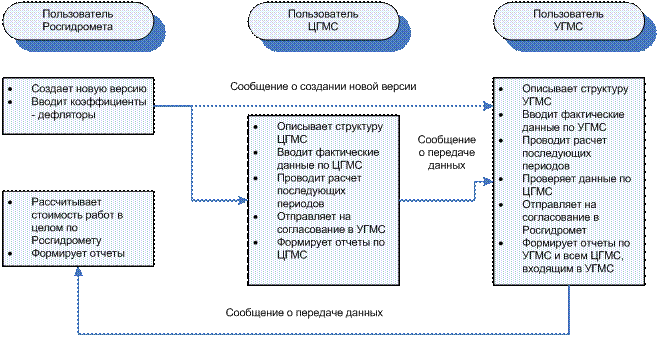
Пользователь Росгидромета создает новую версию и вводит коэффициенты – дефляторы для расчета в последующих периодах. В результате пользователи ЦГМС и УГМС получают сообщение о создании новой версии.
Пользователи ЦГМС вводят данные по своему ЦГМС и отправляют их на согласование в УГМС.
Пользователи УГМС вводят данные только для УГМС и относят их на работу «Обеспечение деятельности организаций Росгидромета». После этого проводят расчет данных в целом по УГМС и отправляют в Росгидромет.
Завершает цикл работ пользователь Росгидромета, проводит расчет данных в целом по Росгидромету и формирует сводные отчеты.
Частота создания версий определяется необходимостью проведения уточняющих расчетов.
2.3 Основные приемы работы
2.3.1 Вход в программу
Для входа в программу в окне Internet Explorer следует ввести адрес. В результате откроется окно регистрации, представленное на рисунке.
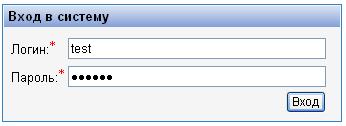
При работе с окном следует ввести имя пользователя и пароль и нажать кнопку Вход.
Примечание. В программе каждый пользователь имеет возможность работать только с данными того ЦГМС, который задан ему администратором.
2.3.2 Главное окно программы
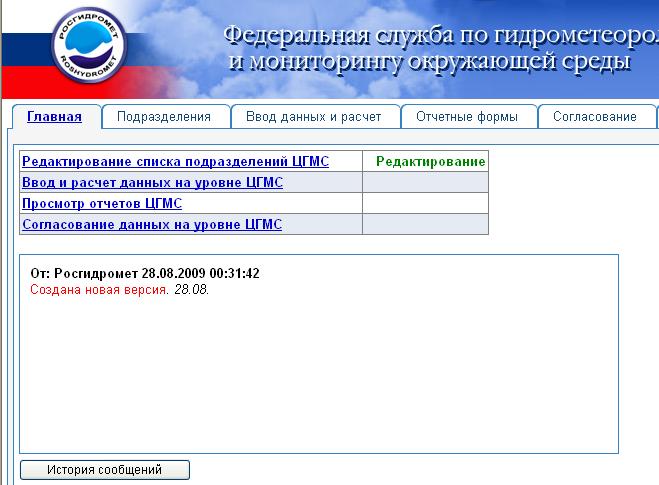
В верхней части окна расположены вкладки, при выборе которых вид окна изменяется.
На вкладке Главная в верхней части расположен список разделов, в нижней – история сообщений. В правой колонке списка разделов отображается состояние введенных данных. Например, когда вы вводите данные по структуре ЦГМС в строке «Редактирование списка подразделений» отображается состояние «Редактирование». Когда вы завершаете описание структуры (нажимаете кнопку Закончить редактирование на вкладке Подразделения), то отображается состояние «Завершено».
Вкладка Подразделения предназначена для описания организационной структуры ЦГМС - ввода, редактирования, удаления и просмотра пунктов наблюдений и подразделений ЦГМС.
Вкладка Ввод данных и расчет предназначена для работы с формами ввода и расчетными формами.
При работе с вкладкой Отчетные формы вы можете сформировать и просмотреть отчеты.
Вкладка Согласование предназначена для ввода и просмотра сообщений, регистрируемых в процессе согласования.
При работе с вкладкой Оборудование вы можете работать со списком оборудования, графиком поставки и выполнить некоторые иные функции для автоматического расчета сумм затрат.
При работе с каждой из вкладок для выбора отчета, раздела, формы следует расположить курсор мыши над нужным названием и нажать левую кнопку «мыши». При этом, открывается другая форма, вид и функциональность которой зависит от назначения.
2.3.3 Завершение работы
Выйти из программы модно одним из следующих способов:
- Нажать на слово  в правом верхнем углу формы.
- Закрыть или изменить адрес Internet Explorer.
3 Создание версии и ввод коэффициентов - дефляторов
Программа позволяет проводить расчет стоимости работ федерального назначения за несколько периодов (годов) одновременно. При этом пользователи вводят фактические данные расходов за первый (текущий) период и проводят расчет (автоматический) данных в последующих периодах на основании коэффициентов-дефляторов. После этого, при необходимости, вручную корректируют автоматически рассчитанные данные. Количество периодов расчета определяется версией.
3.1 Создание версии
В программе допускается создавать несколько версий для одних и тех же периодов, например, при изменении коэффициентов-дефляторов после расчета стоимости работ в целом по Росгидромету. Версия создается пользователем Росгидромета каждый раз, когда необходимо начать процесс ввода данных пользователями ЦГМС. Однако активной является только одна из версий. При этом первый период (год) считается периодом ввода фактических данных, все последующие периоды предназначены для планирования.
Работа с версиями проводится только пользователем Росгидромета на вкладке Версии, вид которой представлен на рисунке.
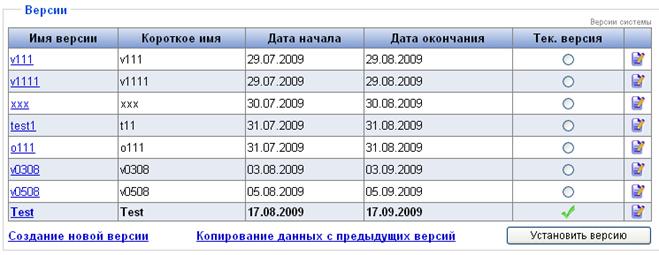
- Для добавления новой версии следует в списке нажать кнопку Создание новой версии, для редактирования и просмотра уже существующей версии следует выбрать имя версии в списке. В результате откроется форма, представленная на рисунке.
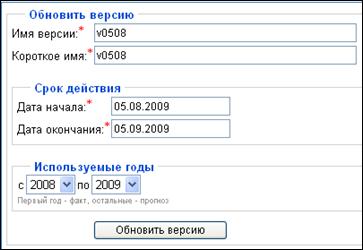
- В поле Имя версии введите полное название версии.
- В поле Короткое имя введите сокращенное название версии.
- В полях Дата начала и Дата окончания введите период действия версии.
- В полях Используемые годы введите первый и последний годы расчета стоимости работ.
- Для сохранения введенной информации нажмите кнопку Обновить версию.
- Для активизации версии следует на вкладке Версии в колонке Тек версия установить переключатель в нужной строке и нажать кнопку Установить версию.
- Для копирования данных из предыдущей версии следует на вкладке Версии нажать кнопку Копирование данных с предыдущих версий. В результате откроется форма, представленная на рисунке.
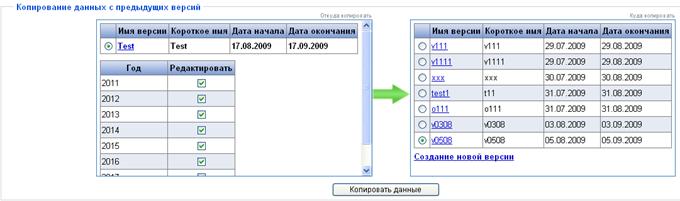
При работе с формой в левой части следует выбрать (установить флаги) периоды (годы), в правой – версию, в которую надо скопировать данные. Для завершения копирования следует нажать кнопку Копировать данные.
3.2 Ввод коэффициентов-дефляторов
В программе для каждой статьи расходов можно задать коэффициенты-дефляторы для каждого периода (года) расчета. При необходимости, можно также задать отдельный коэффициент для определенной работы. Коэффициенты вводятся только пользователем Росгидромета на вкладке Ввод данных и расчет.
- Для ввода коэффициентов следует выбрать форму «Ввод коэффициентов». В результате откроется форма для задания дополнительных параметров. На форме следует выбрать нужный год и нажать кнопку Открыть. Откроется форма, вид которой представлен на рисунке.
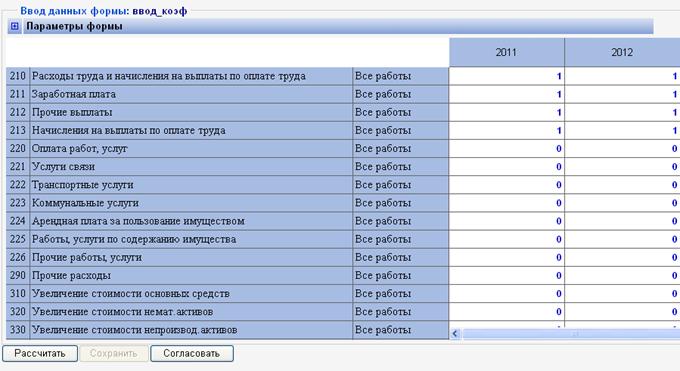
При работе с формой следует ввести значения в нужных колонках.
Примечание. В каждый последующий год вводится коэффициент пересчета относительно предыдущего. Например, если для статьи в 2011 году задан коэффициент 1,2, а в 2012 – 1,5, то суммы в 2011 будут увеличены в 1,2 раза относительно сумм 2010 года, а в 2012 году – в 1,5 относительно сумм 2011 года.
3.3 Упражнение 1. Ввод коэффициентов - дефляторов
В этом упражнении вы введете коэффициенты для статьи 222 «Транспортные услуги» для всех.
1. Откройте форму «Ввод коэффициентов» и ознакомьтесь с инструкцией по работе с ней (см. раздел 2.2).
2. Заполните значениями из таблицы.
Статья | Работа | 2010 | 2011 |
222 Транспортные услуги | Все работы | 1,2 | 1 |
4 Описание структуры и создание баз распределения
В основе описания структуры лежит иерархическая структура подразделений, где подразделением считается совокупность штатных единиц, выделенных для выполнения определенной работы.
Описание такой структуры проводится последовательным выполнением следующих шагов:
1. Ввод данных о пунктах наблюдений с описанием всех видов наблюдений, которые ведутся на конкретном пункте. Если в ЦГМС используется мобильная автоматическая лаборатория для проведения наблюдений, то в этом случае создается отдельный пункт наблюдений.
Примечание. В программу уже введены существующие ЦГМС и УГМС.
2. Ввод данных о функциональных подразделениях ЦГМС. Для ЦГМС создаются 1 или 2 центра (в соответствии с решаемыми задачами). В каждом из центров создаются функциональные подразделения. Совокупность видов наблюдений проводимых на всех пунктах определяет число функциональных подразделений ЦГМС. На основании штатного расписания для каждого подразделения проводится расчет 2-х групп штатных единиц: 1 – для работы с фактической информацией и 2 – для работы с прогностической информацией. Для первой группы расчет проводится на основании количества штатных единиц, выделенных для обработки фактической информации: формирования банка данных, работ по методическому руководству (например, выдача рекомендаций по правильному оформлению телеграмм), разработки РСИ, передачи фактической информации адресатам. Для второй группы – на основании штатных единиц, выделенных для производства прогнозов, разработки и испытаний методик, передачи прогностической информации адресатам.
3. Ввод данных о специальных подразделениях. На основании штатного расписания выделяются штатные единицы, выделенные для проведения работ:
· по приему (но не обработке) информации с пунктов наблюдений;
· если имеется, то вычислительный центр, центр приема данных космических наблюдений, методический отдел, отдел по метрологическому обеспечению точности измерений и иные отделы, созданные для выполнения отдельной работы федерального назначения (например, для проведения работ по активному воздействию на окружающую среду);
· отдел руководства наблюдательной сетью, правовой отдел, иные отделы, затраты которых относятся на работу по обеспечению деятельности организаций Росгидромета. Для каждой группы штатных единиц создается отдельное специальное подразделение и уточняется на какую именно работу будут относиться затраты такого подразделения. Кроме этого, если при выполнении какой-либо работы имеются дополнительные расходы, связанные с ее выполнением, например, затраты на содержание фонда данных или издание режимно - справочной информационной продукции, то для сбора таких затрат создаются отдельные специальные подразделения, в которых указывается на какую именно работу будут отнесены затраты.
· Отдел ТОО. На основании штатного расписания рассчитывается количество штатных единиц, выделенных для технического обслуживания оборудования. В случае, если специалисты ТОО учтены в штатных расписаниях пунктов наблюдений, то в программе эти единицы учитываются в составе отдела ТОО ЦГМС. Затраты подразделения ТОО относятся на работу по обеспечению деятельности организаций Росгидромета.
4. Ввод подразделений АУП. В программе предопределены подразделения АУА, ГВП (водители, бухгалтерия, плановый отдел и т. д.). Ввод таких подразделений пользователями не проводится. Затраты АУА и ГВП составляют накладные расходы и распределяются по работам производственных подразделений пропорционально количеству штатных единиц (автоматически).
5. Ввод подразделения УГМС. Для учета затрат УГМС создается отдельный ЦГМС с таким же названием и вводится специальное подразделение УГМС, затраты которого относятся на работу по обеспечению деятельности организаций Росгидромета.
Примечание. Если ЦГМС выполняет функции УГМС, то в этом случае водится специальное подразделение УГМС в составе ЦГМС.
После того как описана структура ЦГМС (введены все подразделения), для каждого подразделения вводится количество штатных единиц, рассчитанное на основании штатного расписания. Для тех подразделений, которые введены только для сбора дополнительных расходов по работе (нет штатных единиц, но есть затраты по работе), количество штатных единиц не заполняется.
Для создания базы распределения затрат по работам для пунктов наблюдений и функциональных подразделений вводятся % трудоемкости по работам (среднестатистическое отношение времени, затрачиваемого на выполнение конкретной работы, по отношению к общему времени выполнения всех работ). На основании введенных процентов автоматически рассчитывается количество штатных единиц по работе. Кроме этого для распределения коммунальных услуг по работам федерального назначения, вводятся площади, занимаемые сотрудниками, выполняющими работы по различным видам наблюдений, и подразделений ЦГМС.
4.1 Пункты наблюдений и подразделения
Работа (ввод, просмотр, редактирование характеристик) со списком пунктов наблюдений и подразделений ЦГМС проводится при работе с вкладкой Подразделения, вид которой представлен на рисунке.
Примечание. УГМС и ЦГМС определяется программой автоматически в соответствии с правами пользователя, работающего в программе.

- Для работы со списком пунктов следует развернуть список пунктов (нажать на строку «Посты (станции) ЦГМС»). В результате на вкладке отобразиться список введенных в программу пунктов.
- Для добавления нового пункта следует нажать кнопку Добавить, а для просмотра или редактирования характеристик следует выбрать нужный пункт и нажать кнопку Редактировать. В результате откроется форма, представленная на рисунке.
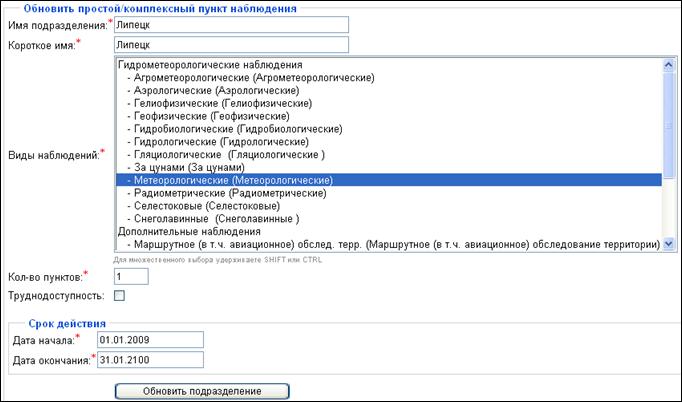
- В поле Имя подразделения введите полное название пункта наблюдений.
- В поле Короткое имя введите краткое название.
Примечание. Для удобства работы с программой рекомендуется вводить разные имена пунктов.
- В поле Виды наблюдений выберите все виды наблюдений, которые ведутся на данном пункте. Для выбора при нажатой клавише CTRL последовательно разместите курсор над нужным видом и нажмите левую кнопку «мыши».
- В поле Кол-во пунктов введите число постов.
- Установите флаг в поле Труднодоступность, если пункт расположен в труднодоступном месте.
- В поле Дата начала введите дату ввода нового пункта или 01.01.09 для уже действующих пунктов.
- В поле Дата окончания введите дату прекращения действия пункта.
- Для сохранения введенной информации нажмите кнопку Обновить подразделение.
- Для работы со списком функциональных подразделений следует развернуть список функциональных подразделений (нажать на строку «Функциональное подразделение ГМС» или «Функциональное подразделение ЦМОС» в соответствии с центром). В результате на вкладке отобразиться список введенных в программу функциональных подразделений.
- Для добавления нового подразделения следует нажать кнопку Добавить, а для просмотра или редактирования характеристик следует выбрать нужное подразделение и нажать кнопку Редактировать. В результате откроется форма, представленная на рисунке.
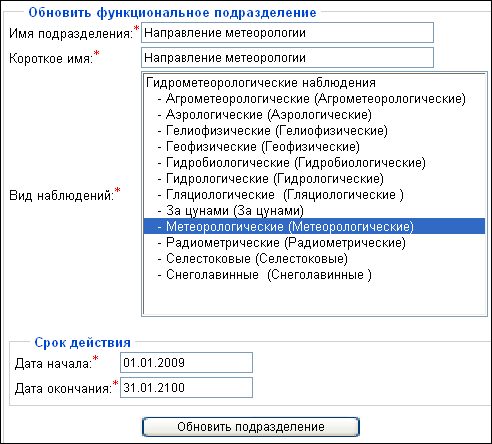
- В поле Имя подразделения введите полное название функционального направления.
- В поле Короткое имя введите краткое название.
- В поле Виды наблюдений выберите один из видов наблюдений. Для выбора разместите курсор над нужным видом и нажмите левую кнопку «мыши».
- В поле Дата начала введите дату ввода нового подразделения или 01.01.09 для уже действующих подразделений.
- В поле Дата окончания введите дату прекращения действия подразделения.
- Для сохранения введенной информации нажмите кнопку Обновить подразделение.
- Для работы со списком специальных подразделений следует развернуть список специальных подразделений (нажать на строку «Специализированное подразделение»). В результате на вкладке отобразиться список введенных в программу специальных подразделений.
- Для добавления нового подразделения следует нажать кнопку Добавить, а для просмотра или редактирования характеристик следует выбрать нужное подразделение и нажать кнопку Редактировать. В результате откроется форма, представленная на рисунке.
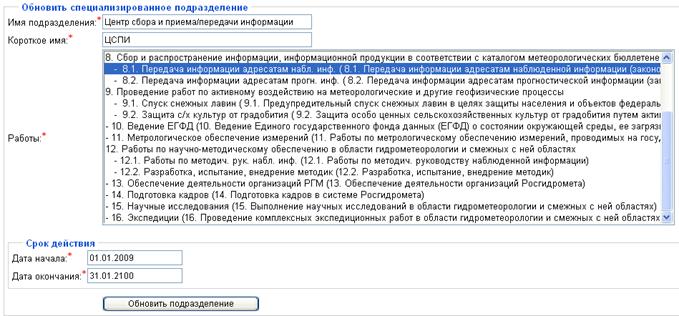
Работа с формой аналогична работе с формой ввода и редактирования функционального подразделения. Однако вместо вида наблюдений следует выбрать название работы, для выполнения которой создано подразделение.
ОБРАТИТЕ ВНИМАНИЕ, что некоторые из работ, например, работа 8 или 12, разделены на 2 подработы (8.1. и 8.2; 12.1 и 12.2) для раздельного сбора затрат по работе с фактической и прогностической информацией. При задании характеристик подразделения следует выбирать первую подработу (8.1 или 12.1). В тех случаях, когда подразделение выполняет только одну из подработ, например, для работы 9, для каждого подразделения задается отдельная подработа. Например, могут существовать 2 разных подразделения по работам активного воздействия, одно для спуска лавин, второе для защиты от градобития. В этом случае для первого подразделения указывается подработа 9.1, а для второго – работа 9.2.
После того как структура ЦГМС описана полностью на форме со списком подразделений следует нажать кнопку Закончить редактирование.
ОБРАТИТЕ ВНИМАНИЕ, что после завершения редактирования формы с характеристиками пунктов наблюдений и подразделений доступны только для просмотра.
4.2 Ввод количества штатных единиц
Работа (ввод, просмотр, редактирование) с количеством штатных единиц для пунктов наблюдений и подразделений ЦГМС (УГМС) проводится при работе с вкладкой Ввод данных и расчет, вид которой представлен на рисунке.
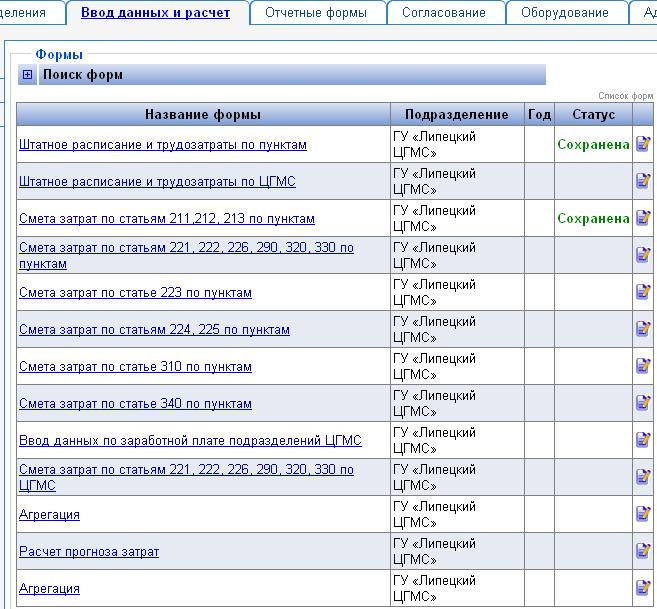
- Для ввода количества штатных единиц по пунктам следует выбрать форму «Штатное расписание и трудозатраты по пунктам». В результате откроется форма для задания дополнительных параметров. На форме следует выбрать нужный год и нажать кнопку Открыть. Откроется форма, вид которой представлен на рисунке.
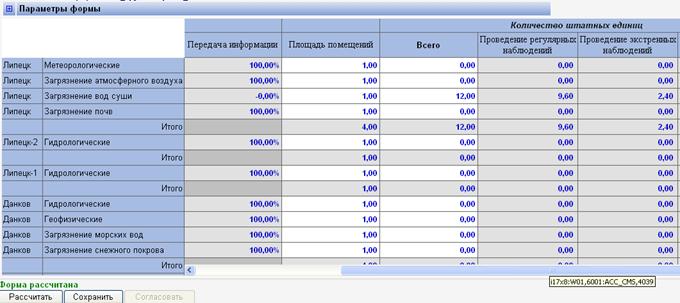
- На форме следует в последней колонке Всего ввести количество штатных единиц для каждого вида наблюдений, проводимого на пункте.
- Для сохранения введенной информации нажмите кнопку Рассчитать, затем кнопку Сохранить.
Примечание. При работе с данной формой вводятся также проценты трудоемкости и площади, что подробно описано в последующих разделах.
- Для ввода количества штатных единиц по подразделениям следует выбрать форму «Ввод данных по количеству штатных единиц и заработной плате подразделений ЦГМС». В результате откроется форма для задания дополнительных параметров. На форме следует выбрать нужный год и нажать кнопку Открыть. Откроется форма, вид которой представлен на рисунке.

- На форме следует в первых трех колонках ввести количество штатных единиц для каждого подразделения ЦГМС.
- Для сохранения введенной информации нажмите кнопку Рассчитать, затем кнопку Сохранить.
Примечание. При работе с данной формой для функциональных подразделений заполняются колонки для работы с фактической и прогностической информацией. Для всех иных подразделений – колонка Общее количество штатных единиц. Кроме этого при работе с данной формой вводится заработная плата, что подробно описано в последующих разделах.
4.3 Площади
Работа (ввод, просмотр, редактирование) с распределением площадей по видам наблюдений для пунктов и по подразделениям ЦГМС проводится при работе с вкладкой Ввод данных и расчет.
- Для ввода площадей по пунктам следует выбрать форму «Штатное расписание и трудозатраты по пунктам». В результате откроется форма для задания дополнительных параметров. На форме следует выбрать нужный год и нажать кнопку Открыть. Откроется форма, вид которой представлен на рисунке.
- На форме следует в первой колонке ввести площадь, занимаемую сотрудниками по каждому виду наблюдений.
- Для сохранения введенной информации нажмите кнопку Рассчитать, затем кнопку Сохранить.
Примечание. При работе с данной формой также вводятся и распределяются суммы по статьям, что подробно описано в разделе «Ввод данных по фактическим затратам».
- Для ввода количества штатных единиц по подразделениям следует выбрать форму «Смета затрат по статьям 223003… по ЦГМС». В результате откроется форма для задания дополнительных параметров. На форме следует выбрать нужный год и нажать кнопку Открыть. Откроется форма, вид которой представлен на рисунке.
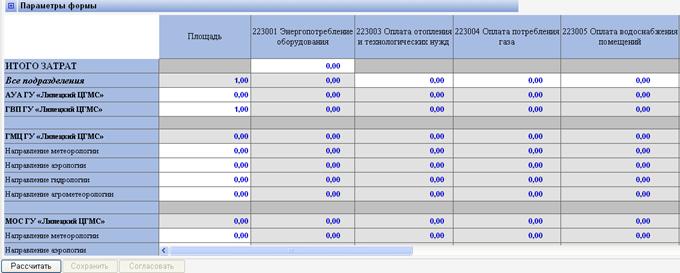
- На форме следует в первой колонке ввести распределение площадей по подразделениям ЦГМС.
- Для сохранения введенной информации нажмите кнопку Рассчитать, затем кнопку Сохранить.
Примечание. При работе с данной формой вводятся также суммы затрат, что подробно описано в последующих разделах.
4.4 Проценты трудоемкости
Работа (ввод, просмотр, редактирование) с процентами трудоемкости по работам пунктов наблюдении и подразделений ЦГМС проводится при работе с вкладкой Ввод данных и расчет.
- Для ввода процентов трудоемкости по пунктам следует выбрать форму «Штатное расписание и трудозатраты по пунктам». В результате откроется форма для задания дополнительных параметров. На форме следует выбрать нужный год и нажать кнопку Открыть. Откроется форма, вид которой представлен на рисунке.
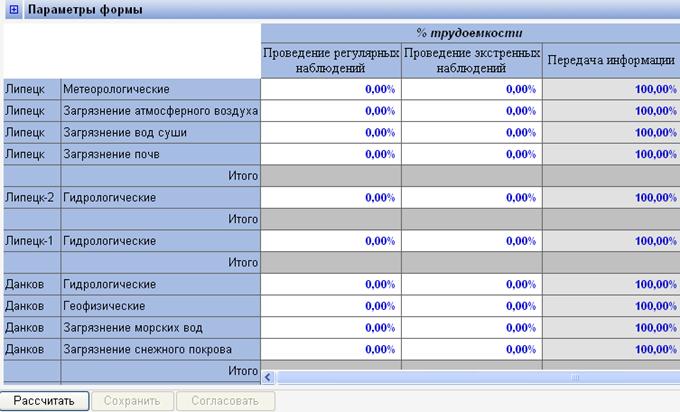
- На форме для каждого вида наблюдений следует в первых двух колонках ввести проценты трудоемкости.
- Для сохранения введенной информации нажмите кнопку Рассчитать, затем кнопку Сохранить.
Примечание. Значения в колонке Передача информации рассчитываются автоматически.
- Для ввода процентов трудоемкости по подразделениям следует выбрать форму «Ввод трудозатрат и распределение штата по подразделениям ЦГМС». В результате откроется форма для задания дополнительных параметров. На форме следует выбрать нужный год и нажать кнопку Открыть. Откроется форма, вид которой представлен на рисунке.
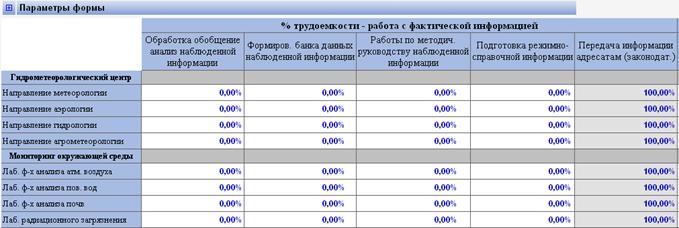
- На форме для каждого функционального подразделения следует ввести проценты трудоемкости.
- Для сохранения введенной информации нажмите кнопку Рассчитать, затем кнопку Сохранить.
Примечание. Значения в последних колонках каждой группы (работа с фактической и прогностической информацией) рассчитываются автоматически.
4.5 Упражнение 2. Описание структуры
В этом упражнении вы опишите структуру ЦГМС – Р, где ведутся 5 видов наблюдений, проводится обработка информации и прогнозирование, а также выполняются работы по предупредительному спуску снежных лавин в целях защиты населения и объектов федеральной собственности. Кроме этого ЦГМС выполняет функции УГМС, имеется вычислительный центр, а при издании режимно-справочной информационной продукции имеются дополнительные расходы.
1. Откройте форму «Обновить простой/ комплексный пункт наблюдений» и ознакомьтесь с инструкцией по работе с ней (см. раздел 3.1).
2. Заполните значениями из таблицы.
Пункт/ Подразделения | Виды наблюдений |
Пункты наблюдений | |
Елец | Метеорологические Гидрологические Агрометеорологические |
Конь | Метеорологические Агрометеорологические |
Липецк | Мониторинг загрязнения воздуха – 7 шт. Мониторинг почв. |
3. Откройте форму «Обновить функциональное подразделение» и ознакомьтесь с инструкцией по работе с ней (см. раздел 3.1).
4. Заполните значениями из таблицы.
ЦГМС | |
Гидрометеорологический центр | |
Направление метеорологии | Метеорология |
Направление гидрологии | Гидрология |
Направление агрометеорологии | Агрометеорология |
Центр мониторинга окружающей среды | |
Лаборатория загрязнения атмосферного воздуха | Мониторинг загрязнения воздуха |
Лаборатория загрязнения почв | Мониторинг загрязнения почв |
5. Откройте форму «Обновить специализированное подразделение» и ознакомьтесь с инструкцией по работе с ней (см. раздел 3.1).
6. Заполните значениями из таблицы.
Специальные подразделения | |
Активное воздействие | Предупредительный спуск снежных лавин в целях защиты населения и объектов федеральной собственности. |
Вычислительный центр | Обработка, обобщение и анализ информации (данные наблюдений о состоянии окружающей среды, ее загрязнении) и информационной продукции, собранной в соответствии с каталогом метеорологических бюллетеней. |
Центр сбора и приема/передачи информации | Сбор и распространение информации, информационной продукции в соответствии с каталогом метеорологических бюллетеней. |
Затраты на РСИ | Подготовка и издание режимно-справочной информационной продукции. |
Организационно-правовой отдел | Обеспечение деятельности организаций Росгидромета. |
УГМС | Обеспечение деятельности организаций Росгидромета. |
ОБРАТИТЕ ВНИМАНИЕ, что для сбора дополнительных затрат на издание режимно-справочной информационной продукции создано отдельное специальное подразделение. Для сбора затрат, связанных с выполнением функций УГМС создано отдельное специальное подразделение «УГМС».

|
Из за большого объема этот материал размещен на нескольких страницах:
1 2 3 4 5 6 7 |
