

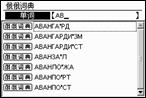
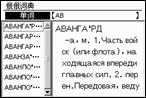
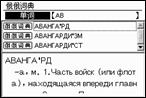
②「Стиль」включает в себя:Раздельная черта; Сжатый формат и Иконка словаря.
После выбора и подтвержденя「Разделительная черта」,на странице с толкованием появляется разделительная черта между строками.
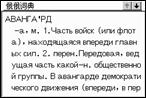

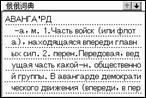
После выбора и подтверждения「Сжатый формат」на правом верхнем месте страницы с толкованием демонстрируются иконки свойства словаря. Но содержание о свойствах словаря не демонстрируются на одной странице. Надо нажать на 1(примеры-предложения) или 4 (мотивированное слово). Но эта функция пока установлена только в англо-китайском или китайско-английском словарях.
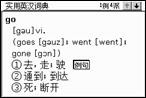

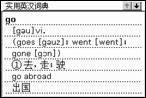
После выбора и подтверждения「Иконка словаря」 изображается иконка словаря перед каждой словарной статьей.
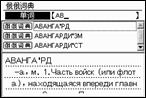
3.4.3 УСТАНОВКА
「Кегль шрифта」разделяется на「Малый шрифт」,「Нормальный шрифт」и「Крупный шрифт」. 「Скорость речи」разделяется на 7 уровней от минимального「-3 уровень」до максимального「+3 уровень」.
3.4.4 ПОЛЬЗОВАТЕЛЬ
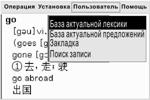
「Пользователь」включает в себя пункты:База актуальной лексики, База актуальной предложений, Закладка и поиск записи.
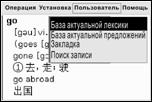
3.4.4.1 ЗАКЛАДКА
При режеме просмотра страницы слов или оборота с толкованиями можно вложить заладку. например в русско-китайском словаре после ввода слова“вода”проведём следующую операцию:
① В режиме просмотра страницы слова“вода”нажмите клавишу「СТРОКА МЕНЮ/F5/菜单」 в строке Пользователь выберите пункт Закладка.
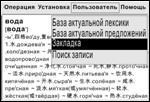
② Нажмите клавишу [ВВОД/Enter/确定] и на левом разделе экрана для показывается колонка закладки. Нажмите клавишу[ПРОБЕЛ/Space/空格] для появления диалогового окна.
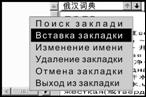
③ Нажмите клавишу [ВВОД/Enter/确定] для выбора пункта Вставка закладки. После ввода имени закладки нажмите клавишу[ВВОД/Enter/确定].
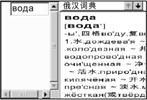
④ Используйте клавиши [ ] [
] [ ] для выбора закладки в определённой странице. Нажатием клавиши [ПРОБЕЛ/Space/空格] по напоминанию диалогового окна можете провести операцию Поиск закладки, Вставка закладки, Изменение имени, Удаление закладки, Отмена закладки.
3.4.5 ПОМОЩЬ
Строка меню「Помощь」предоставляет вам инструкцию по использованию.
3.5 ПОЯСНЕНИЕ К ИНДИКАТОРАМ НА ДИСПЛЕЕ
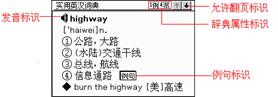
 :демонстрация этого знака на правом верхнем месте текущего экрана означает, что можно перелистывать страницу вверх нажатием сооветствующей клавиши [].
 :демонстрация этого знака на правом верхнем месте текущего экрана означает, что можно перелистывать страницу вверх нажатием сооветствующей клавиши[]。
 :искомыое слов, словосочетание или оборот может произносить.
 Иконка примеров-предложений.
 :используте клавиши [] [][
 ] [
] [ ] для просмотра рисунков на странице.
3.6 СПОСОБЫ ВВОДА(РАСКЛАДКА)
В переводчике уснановлены способы русского, английского и китайского языков и знаков препинания.
3.6.1 ВВОД БУКВ РУССКОГО ЯЗЫКА
клавиша | Буква русского языка | клавиша | Буква русского языка | клавиша | Буква русского языка | клавиша | Буква русского языка |
1 | ё, Ё | A | Ф | S | Ы | k | л |
2 | ж, Ж | B | И | T | Е | l | д |
3 | ъ, Ъ | C | С | U | Г | m | ь |
4 | э, Э | D | В | V | М | n | т |
5 | ю, Ю | E | У | W | Ц | o | щ |
6 | б, Б | F | А | X | Ч | p | з |
7 | х, Х | G | П | Y | Н | q | й |
H | Р | Z | Я | r | к | ||
I | Ш | a | ф | s | ы | ||
J | О | b | и | t | е | ||
K | Л | c | с | u | г | ||
L | Д | d | в | v | м | ||
M | Ь | e | у | w | ц | ||
N | Т | f | а | x | ч | ||
O | Щ | g | п | y | н | ||
P | З | h | р | z | я | ||
Q | Й | i | ш | ||||
R | К | j | о |
3.6.2 ВВОД БУКВ АНГЛИЙСКОГО ЯЗЫКА
В режиме англо-русского или англо-китайского словаря можете прямо вводить буквы английского языка. Нажмите щелчком на клавиши 【SHIFT】+вводимые буквы для изменения строчных букв на прописные буквы английского языка, а дополнительным щелчком для изменения прописных на строчные буквы. В режиме ввода английского языка нажмите клавишу
 и внизу экрана появляется пункт выбора способа ввода, а дополнительным нажатием на клавишу
 для переключения разного способа ввода.
3.6.3 ВВОД ЗНАКОВ ПРЕПИНАНИЯ
Используйте клавишудля переключения знаков препинания между режимами SBC case и DBC case.
3.6.4 ВВОД КИТАЙСКИХ ЕРОГЛИФОВ
В переводчике установлены 6 способов ввода: Ввод по трансктрипции «пиньинь», Ввод по чертам, Ввод по ключам, Ввод способом «по 5 чертам» (по графемам «Уби»)и Ввод по чжуиню на Тайвэне и Способ ввода иероглифов имени Цан Цзе.

|
Из за большого объема этот материал размещен на нескольких страницах:
1 2 3 4 |
