

Партнерка на США и Канаду по недвижимости, выплаты в крипто
- 30% recurring commission
- Выплаты в USDT
- Вывод каждую неделю
- Комиссия до 5 лет за каждого referral
7.2 РАСПИСАНИЕ ДНЯ
Установлены функций добавления, редактирования и удаления. 7.3 ВИЗИТНЫЕ КАРТОЧКИ
Установлены функций добавления, редактирования, поиска и удаления.
7.4 РАСПИСАНИЕ ЛЕКЦИИ
Установлены функций добавления, редактирования и удаления. 7.5 НАПОМИНАНИЕ
Установлены функций добавления, редактирования, поиска и удаления.
7.6 КАЛЕНДАРЬ
Можете искать соответствую информацию по солнечному и лунному календарям, даты, неделю, зодикальные знаки года рождения, созвездие в течение . Используйте калвишу [Tab] для переключения года и месяца, клавиши[ ] [
] [ ]для выбора дня.
7.7 СРЕДСТВО ВРЕМЕНИ
Эта функция поможет вам рассчитывать конверсии числа между солнечным и лунным календарями, вычислить даты, неделю и число в каком-то году.
7.8 УСТАНОВКА БУДИЛЬНИКА
Вы можете установить 10 будильника. Нажмите клавишу [ВВОД/Enter/确认] или буквенную клавишу [S] для входа на страницу установки и настройки пуска или выключения будильника, образа будильника, типа и времени. Вы можете вводить содержание и выбирать звонков. Нажите клавишу для выбора последующего устанавляемого пункта.
7.9 ВРЕМЯ СИСТЕМЫ
Установить местное и мировое время.
7.10 КАЛЬКУЛЯТОР
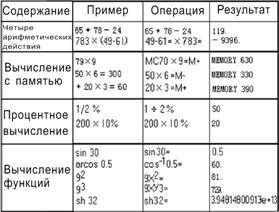
① Четыре арифметических действия:+,—,×,÷
② Выполнение вычисления с памятью:M+,M-,MC,MR
Пояснение к особым знакам:
M+:число на дисплее суммируется с содержимым ячейки памяти.(Если на дисплее нет знака “M”, это значит, что в памяти нет данных. Можете прямо сохранить показанные данные в памяти.)
M-:число - содержимое ячейки памяти вычитает число на дисплее и вводится в память.
MR: вывод в окно калькулятора числа из памяти.
MC: сброс данных в памяти(Сброс знака “M” на дисплее)
[Q]: Сброс текущего действия и начало нового действия.
[W]:Сброс показанных данных на дисплее.
+/-:переключение знаков числа“+”и“-”(для отрицательного числа прежде всего вводить число, потом знак минус).
7.11 НАУЧНОЕ ВЫЧИСЛЕНИЕ
Когда переместите курсор на Градус, Радиан, shift、hyp, нажмите клавишу Пробел для выбора или сброса.
Shift: После выбора режима Shift негативом, вести ввод аркфункции и символов.
Hyp: После выбора режима Hyp вести вычисление функций sin、cos、tan и функций-гипербола их обратных функций.
Этот калькулятор имеет функцию вести простое и функциональное вычисление.
⑴ Четыре арифметических действия:+,—,×,÷
⑵ Обратное число:1/x
⑶ Степенное действие и действие корня n-ой степени:X2,Xy
⑷ Показательные функции:ex,10x,EXP
⑸ Извлечение квадратного корня и извлечение корня n-ной степени::√X,y√X.
⑹ Логарифмические функции::lg(log),ln
⑺ Расчёт факториала::X!
⑻ тригонометрические функции:sinx,arcsinx,cosx,arccosx ,tanx,arctanx
⑼ Гиперболические функции:shx,chx,thx
⑽ Вычисление с памятью:M+,M-,MC,MR
⑾ Процентное вычисление:%
⑿ Логическое операция(длина арифметического двоичного разряда-32 битов):
AND:после выбора режимом клавишей Shift нажмите клавишу Y.
OR:после выбора режимом клавишей Shift нажмите клавишуU.
XOR:после выбора режимом клавишей Shift нажмите клавишу I.
NOT:после выбора режимом клавишей Shift нажмите клавишу O(результат—без знаков).
Приведём следующее вычисление в пример:
 7.12 КОНВЕРТОР ВАЛЮТ
Установлена функция конверции курсов валют.
7.13 СТАТИСТИЧЕСКОЕ ВЫЧИСЛЕНИЕ
Установлены следующие функции: Суммирование;Максимизация;Минимизация;Усреднение;Извлечение средней квадратичной величины;Извлечение средней кубического корня.
7.14 ПЕРЕВОД МЕЖДУ НУМЕРАЦИЯМИ
В переводчике установлена функция между шестнадцатиричной системой, десятичной системой, восьмеричной системой и двоичной системой.
7.15 КОНВЕРТОР ЕДИНИЦ
Произвести преобразования между разными единицами длины, площади, ёмкости, массы, температуры, мощности, энергии и давления. Для всех операций преобразования производятся одинаково.
8. РАЗВЛЕЧЕНИЕ
8.1 МОЙ ФОТОАЛЬБОМ
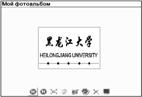
Этот переводчик поддерживает рисунки в формате bmp、gif. Нажмите кнопку  для выбора предыдущего рисунка; а кнопку
 для выбора последующего рисунка. Нажмите кнопку
 для показа на весь экран, кнпку
 для воспроизведения диафильмов, кнопку
 для просмотра фото, кнопку
 для установки эффетов и времени воспроизведения, кнопку
 для удаления текущего рисунка, кнопку
  для установки просмотренного рисунка в качестве рисунка при включении.
8.2 ВОСПРОИЗВЕДЕНИЕ МУЗЫКИ
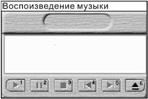
① Выберите кнопку для добавления песен.
② Используйте клавиши [ ][
][ ] для выбора
 ,нажмите клавишу[ВВОД/Enter/确认] для воспроизведения музыки.
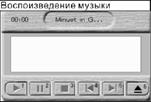
③ В режиме воспроизведения нажатием клавиши[退岀] выберите, что проводите или нет фоновое воспроизведение.
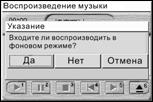
Внимание: в этом переводчике установлена функция загрузки музыки. Наша компания не несёт ответственность за нарушение авторское право от личной причины пользователя
8.3 ИНТЕЛЛЕКТУАЛЬНЫЕ ИГРЫ
В переводчике устнавлены игры:детская игра в шар; толкание язиков, Хуажундао, Игра“Точки”,Тетрис, Жадная змея, Игра Судоку.
Нажатием клавиши можете читать правила игр.
9. СИСТЕМА
9.1 ПЕРЕГРУЗКА ДАННЫХ
Конкретные операции проводятся аналогично операциям в пунке 10.2 Загрузка файлов главы Загрузка.
9.2 ОБНОВЛЕНИЕ СИСТЕМЫ
① Соединить переводчик с компьютером USB-кабелем.
② После пуска переводчика войдите в режим Перегрузка данных(УстановкаàПерегрузкаàдиск (D) переводчика)。
③ Диск(D) переводчика изображается как мобильный диск. Положить пакет обновления(×××.fpg)на диск(D) переводчика под каталог…\USER\UPDATE.
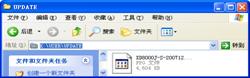
④ Безопасно удалть диск D этого переводчика.  . После перезагрузки переводчика привести функцию обновления системы в действие и выбрать соответствующий пакет обновления. Используте клавишу Ввод для обновления. В процессе обновления демонстрируется скорость обновления. После обновления система напоминает:"Загрузка успешно завершена, система готова к перезагрузке".
Внимание: в момент обновления просим снабжать переводчик электропитанием через кабель-USB или новые батарейки. Если недостаточность энергии приведёт к поражению обновления. Поражение обновления имееть возможность привести к ненормальному включению переводчика.
9.3 УПРАВЛЕНИЕ РЕСУРСАМИ
9.3.1 УПРАВЛЕНИЕ АРХИВАМИ
Переместите курсор на листинг архивов, и нажмите клавишу [ВВОД/Enter/确认] или [ПРОБЕЛ/Space/空格]для удаления диалогового окна. Нажмите клавишу [Y] или [ВВОД/Enter/确认]для удаления файлов.
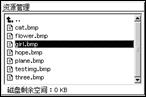
9.3.2 ФОРМАТИРОВАНИЕ СИСТЕМЫ
Когда с диском D переводчика произошли ненормальности, можно форматировать диск D. Но это может очистить все загруженных данных.
Внимание:Просим обеспечить достаточность энегрии батареек в режиме Формирование системы во избежание разрушения данных.
9.4 УПРАВЛЕНИЕ ФАЙЛАМИ
Эта функция поддерживает скопирование файлов между диском(D) и флэш-карточкой TF. Нажмите клавиши +
+ для просмотра информации о помощи. Нажмите клавишу [МЕНЮ/F5/菜单]для показа меню операции файлов, клавишу【确认/Enter/ВВОД】для раскрытия раскрывающегося меню. После этого можете провести операции с каталогом и файлами и форматирование диска(D)этого переводчика и флэш-карточки TF.
Внимание: Перед форматированием просим архивировать ваши личные важные данные.
9.5 МОДЕЛЬ ВОСПРОИЗВЕДЕНИЯ
Установка ручного или автоматического звучания слов в режиме просмотра.
9.6 НАСТРОЙКА КЛАВИШ
Установить скорость реакции звук клавиш.
9.7 УСТАНОВКА ПАРОЛЯ
Можете установить пароль на включение и пароль на игры. Длина пароля должна занять 6~16 цифр, букв или знаков с учётом регистра.
В момент забывания бывшего пароля можете снять пароль по следующему методу:
1、①:Снятие пароля на включение:включение->в поле пароля вводить xspace для получения кода напоминания.
②:Снятие пароля на игры:включение->система-установка пароля->вводить xspace в поле пароля для получения кода напоминания.
2、Скажите работникам нашей компании код напоминания, и работники нашей компании предоставляют вам код подтверждения.(До выключения необходимо вводить код подтверждения, а то прийтись заново вводить код напоминания и код подтверждения.
3、①:Снятие пароль на включение:после получения кода подтверждения вводить в поле пароля код подтверждения для снятия старого пароля.
②:Снятие пароля на игры: после получения кода подтверждения вводить в поле пароля код подтверждения для снятия старого пароля.
9.8 АВТОМАТИЧЕСКОЕ ВЫКЛЮЧЕНИЕ
В переводчике установлена функция автоматического выключения в течение 1~20минут без никакой операции. Нажмите клавишу [ПРОБЕЛ/空格] или буквенную клавишу [E] для выбора“Включение” или “Выключение”。
9.9 РЕГУЛИРОВКА КОНТРАСТНОСТИ
После перемещения курсора на регулятор контрастности индикатора используйте клавиши[] или [] для блюса или минуса, клавишу [ВВОД/Enter/确认] для подтверждения.
9.10 УСТАНОВКА ПРИ ВКЛЮЧЕНИИ
Можете установить Анимацию при включении, Музыку при включении и логин.
Можете установить рисунок при включении, музыку при включении и логин.
9.11 ИНФОРМАЦИЯ О СИСТЕМЕ
Смотрите номер версии и информацию о диске.
10. ЗАГРУЗКА
10.1 ОСНОВНЫЕ ТРЕБОВАНИЯ К СИСТЕМЕ КОМПЬЮТЕРА
■ Pentium® Processor 166M Hz
■ WindowsTM NT 4.0 или высшая версия /WindowsTM 2000 /WindowsTM XP
■ Оперативная память объёмом выше 256M
■ Свободное место жёсткого диска объёмом выше 100M
10.2 ЗАГРУЗКА ФАЙЛОВ
10.2.1 ЗАГРУЗКА ДАННЫХ С ИНТЕРНЕТА
Посетите вейб-сайт www. .для загрузки файлов. Сначала скачать файл в компьютер. Запомните путь доступа сохранения файлов.
10.2.2 ПЕРЕГРУЗКА ДАННЫХ
10.2.2.1 ЗАГРУЗКА ДАННЫХ В ПЕРЕВОДЧИК
① Соединить переводчик с компьютером USB-кабелем.
② После выбора「система → перезагрузка данных→ переводчик」 нажмите клавишу【确认/Enter/ВВОД】.
③ При первой загрузке компьютер контролировал новый хардвер и напоминает“Замечен новый хардвер”. Через секунду на экране компьютера будет показ информации“Новый хардвер уже установлен и можете его использовать”.
④ Перегрузить данные в соответствующий каталог. Операция проводится по пояснению к каталогу на диске этого переводчика.
⑤ По окончании перезагрузки данных перед извлечением USB-кабеля обязательно безопасно переместить хардвер, а то имеет возможность нарушить функцию электронного переводчика. На правом низком угле есть иконка  .Нажмите иконку правым щелчком и показывается напоминание「Удалите хардвер беопасно」.Левым щелчком удалитьUSB Mass Storage Device. После успешного удаления страница изображается в следущем виде:
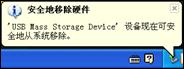
10.2.2.2ЗАГРУЗКА ДАННЫХ В ФЛЭШ-КАРТОЧКУ TF
Вы можете прямо сохранить файлы электронной книги, музыкальные файлы в формате MP3 сохранить на флэш-карточке TF. Затем раскрываете данные на флэш-карточке в переводчике через соответсвующую функцию:
① В режиме включения соединить переводчик с компьютером USB-кабелем.
② В переводчике выберите「Настройки системы → Перегрузка данных」:
③ Подтвердить флэш-карточкуTF.
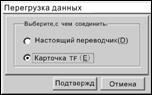
④ Скопировать нужные данные на флэш-карточку.
⑤ После копирования до извлечения USB-кабеля, просим обязательно бесопасно переместить хардвер из компьютера.
10.3 ПОЯСНЕНИЕ О КАТАЛОГЕ НА ДИСКЕ D ЭЛЕКТРОННОГО ПЕРЕВОДЧИКА
:\DOWNLOAD\EDICT\ | Загружаемый словарь |
:\DOWNLOAD\ETECH\ | Данные для учёбы |
:\DOWNLOAD\ATEXT\ | Аудиочтение |
:\VOICE\ | Аудиофайлы встроенных словарей и учебников. |
:\MUSIC\ | музыка |
:\PICTURE\ | Мой фотоальбом |
:\EBOOK\ | Электроная кника |
:\FML\opening\ANI\ | Картина при включении |
:\FML\opening\AUD\ | Музыка при включении |
:\FML\bin\Game\ | Загрузка игр |
:\FML\eTest\ | Имитационные экзамены |
:\USER\Update\ | Обновление системы |
:\USER\word\ | Мой файл |
11. ПРЕДУСТАНОВКА СИСТЕМЫ
Предустановленные данные в следующем:
Время и дата: 1-ое января 2009 г. четверг
6-ое декабря по лунному календарю
Мировое время: Пекни +8 часовой пояс
Будильник:отсутствие
Анимация при включение: отсутствие
Музыка при включении:отсутствие
Модель воспроизведение: ручное
Регулировка контрастности: 15 уровней
Установка пароля:отсутствие
Звук для клвиш: есть
Модель автоматического выключения:10 минут.
Модель языка:упрощённый китайский язык
Метод ввода китайского иероглифа:Пиньинь
12. СПОСОБЫ УДАЛЕНИЯ ПРОСТЫХ НЕИСПРАВНОСТЕЙ
Неисправности | причина | Способ удаления |
Нечёткая и неясная демонстрация, мелькание яркости | Энергии батареек недостаточно. Использовать при условиях ненормальной температуры. | ①Просим поменять батарейки. ②Использовать электронный переводчик при условиях нормальной температуры. |
Зависание(неуправление) | ①Неправильное действие ②Неправильные условия при эксплуатации.(сильномагнитное поле, слишком низкая и сухая температура. | ①Неисправности со системой, нажмите клавишу RESET для восстановления. ②Использовать электронный переводчик при условиях нормальной температуры. |
Звук клавиши или музыка ненормально воспроизводится | ①Энергии батареек недостаточно. ②Использовать при условиях ненормальной температуры. | ①Просим поменять батарейки. ②Использовать электронный переводчик при условиях нормальной температуры. |

|
Из за большого объема этот материал размещен на нескольких страницах:
1 2 3 4 |
