

Партнерка на США и Канаду по недвижимости, выплаты в крипто
- 30% recurring commission
- Выплаты в USDT
- Вывод каждую неделю
- Комиссия до 5 лет за каждого referral
Для того чтобы использовать дисконтную карту клиента, необходимо сразу после составления заказа нажать на кнопку ‘Клиент’ (рис. 3.1). В результате откроется окно для чтения карты клиента, в котором необходимо провести картой по считывающему устройству (рис. 3.18.1). Если карта найдена, в диалоге отобразится доступная информация о карте (рис 3.18.2).
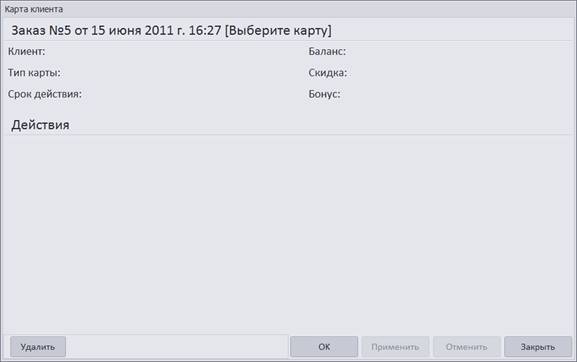
Рисунок 3.18.1
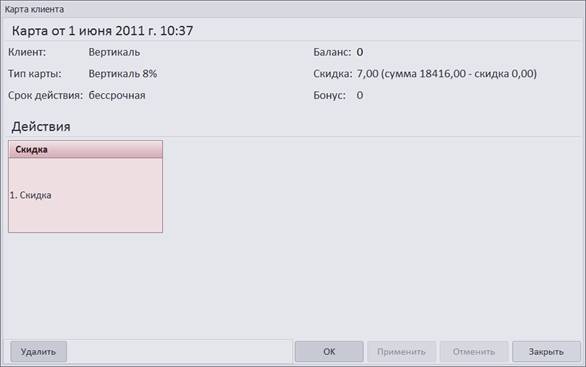
Рисунок 3.18 2
В верхней части окна отображается информация о карте: клиент, тип, срок действия, баланс, бонус и текущая величина скидки.
В разделе ‘Действия’ в форме прямоугольников отображается список доступных по карте действий. В одном заказе разрешено использовать только одно действие, однако сами действия могут состоять из нескольких операций. Чтобы выбрать действие, нужно нажать на соответствующий прямоугольник. Если действие только одно, программа автоматически выбирает его.
Чтобы подтвердить выбор, необходимо нажать на кнопку ‘ОК’, чтобы отменить – кнопку ‘Удалить’. Чтобы изменить выбранную карту на другую, достаточно провести нужной картой по считывающему устройству и выбрать из её списка действий нужное.
Если выбор карты клиента завершен подтверждением (кнопкой ‘ОК’), кнопка ‘Клиент’ в основном окне программы изменит цвет (рис. 3.18.3) и выбранное действие будет применено к текущему заказу.
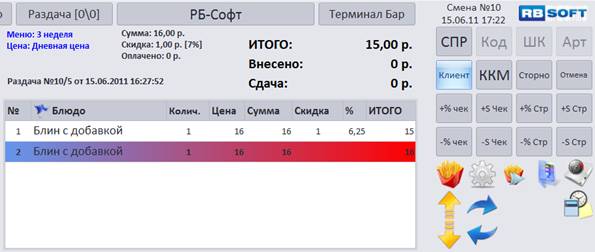
Рисунок 3.18.3
3.1.2.5 Печать заявки на кухню и счета клиенту
По завершении формирования заказа необходимо подать заявку о выполнении заказа на кухню. Для этого необходимо нажать на кнопку ‘Заказ’ (рис. 3.19 – состояние заказа до подачи заявок на кухни). В результате на принтерах кухонь, обслуживающих данное место реализации, будут напечатаны заявки на приготовление с указанием номера заказа, зала и столика клиента и списка блюд. В программе после подачи заявки на кухню строки заказа приобретают серый цвет (рис. 3.20), в момент получения подтверждения печати – желтый (рис. 3.21). В случае если на одном из принтеров печать оказывается невозможной, соответствующие строки заказа останутся серого цвета и программа выдаст сообщение об ошибке. После устранения возникших неполадок достаточно ещё раз нажать на кнопку ‘Заказ’, чтобы оставшиеся блюда были допечатаны. Если после подачи заявки на кухню в заказ были добавлены новые строки, возникает необходимость повторной заявки на кухню. Для этого достаточно ещё раз нажать на кнопку ‘Заказ’. В новую заявку попадут только новые строки заказа. В зависимости от настроек данного рабочего места при закрытии заказа могут выдаваться уведомления о блюдах, не поданных в заявке на кухню. Добавление блюд после оплаты запрещено (исключение: расширенный режим).
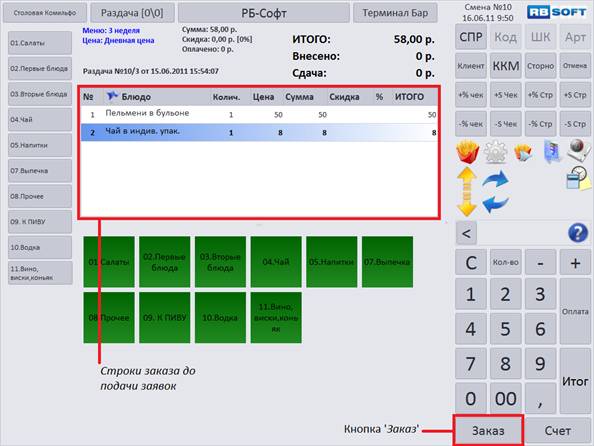
Рисунок 3.19 Заказ составлен

Рисунок 3.20 Заявки поданы

Рисунок 3.21 Заявки подтверждены
Если требуется предоставить клиенту счет по заказу, необходимо нажать на кнопку ‘Счет’ (рис. 3.22). В результате на принтере, назначенном по умолчанию для печати счетов, будет напечатан счет по текущему заказу. Если по какой-либо причине печать не удалась, программа выдаст сообщение об ошибке. После устранения неполадок достаточно ещё раз нажать на кнопку «Счет».
Для того чтобы отменить строку заказа или уменьшить количество после подачи заявки на кухню или печати счета клиенту, необходимы соответствующие административные полномочия. При наличии соответствующих прав Вам будет выдан запрос на подтверждение Ваших намерений (рис. 3.25). Порядок уменьшения количества (отмены блюда) аналогичен описанному в пункте 3.1.2.3, кроме того, на кухни будут поданы заявки на отмену приготовления соответствующих блюд. После подачи заявок на кухни цвет соответствующих строк изменится на розовый (рис. 3.23). После получения подтверждения о печати заявок цвет строк изменится на красный (рис. 3.24). Если в процессе печати возникнут ошибки, программа выдаст сообщение. После устранения возникших неполадок достаточно нажать на кнопку ‘Заказ’, чтобы заявки на отмену приготовления были напечатаны.
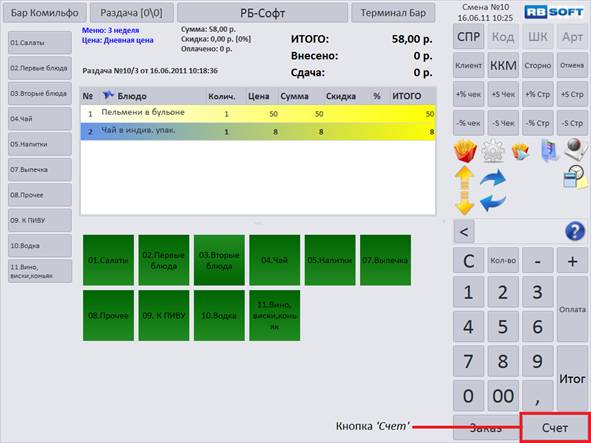
Рисунок 3.22

Рисунок 3.23

Рисунок 3.23
Рисунок 3.25
3.1.2.6 Приём оплаты
3.1.2.6.1 Оплата
Для регистрации оплаты предназначены кнопки ‘Оплата’ и ‘Итог’ (рис. 3.26).
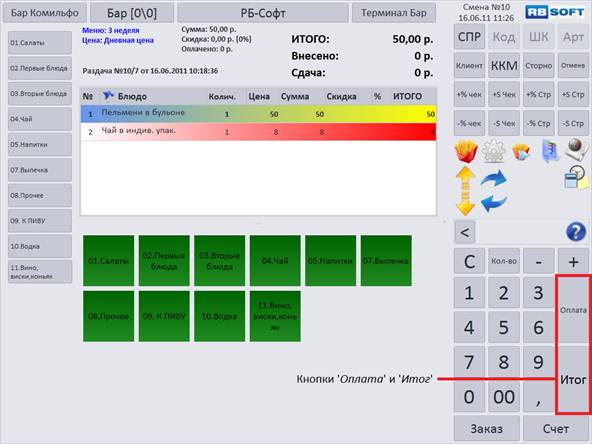
Рисунок 3.26
При расчете клиента по наличному виду оплаты рекомендуется пользоваться кнопкой ‘Итог’. Если сумма, внесенная клиентом, равна итоговой сумме к оплате, необходимо выполнить следующие действия:
1. нажать на кнопку ‘Итог’;
2. основное меню заменится блоком приёма оплат (рис. 3.27), внесенная сумма равна итоговой сумме к оплате и внесена в наличный вид оплаты;
3. кнопка ‘Итог’ заменится кнопкой ‘Отмена’ для выхода из режима оплаты, кнопка ‘Оплата’ – кнопкой ‘Чек’;
4. нажать на кнопку ‘Чек’.
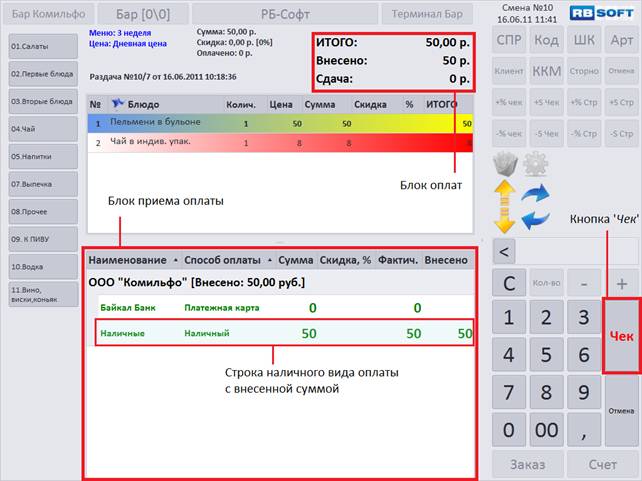
Рисунок 3.27
Если сумма, внесенная клиентом, превышает итоговую сумму к оплате, нужно выполнить следующие действия:
1. на цифровой панели набрать внесенную сумму;
2. на блоке оплат (рис. 3.28) убедиться в том, что сумма указана правильно;
3. нажать на кнопку ‘Итог’.
Если внесенная сумма меньше итоговой суммы к оплате, поле ‘Сдача’ заменяется на поле ‘Доплатить’ красного цвета, в котором указывается недостающая сумма (рис. 3.29).

Рисунок 3.28
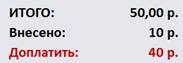
Рисунок 3.29
Если необходимо принять оплаты по виду оплаты, отличному от наличного (напр., платежная карта), или по нескольким видам оплаты, рекомендуется использовать кнопку ‘Оплатить’. При нажатии на кнопку ‘Оплата’ основное меню заменяется блоком приема оплат. Если на цифровой панели была набрана некоторая сумма, считается, что указанная сумма внесена наличными; тогда в блоке приёма оплат указанная сумма делится между строками наличного вида оплаты разных организаций. Чтобы рассмотреть все возможные варианты внесения оплаты, рассмотрим заказ, в котором продажи регистрируются на различные организации по разным видам оплат (рис. 3.30). Блок приема оплаты представлен в виде таблицы, сгруппированной по организациям. На рисунке 3.30 синим цветом выделены группы оплат организаций. В данном случае 45 р. необходимо оплатить по и 50 р. по . Групповые строки выделены жирным шрифтом и состоят из следующих элементов:
1. наименование организации;
2. внесено: сумма, внесенная по всем видам оплаты данной организации;
3. к оплате: разность между итоговой суммой к оплате по данной организации и суммой, внесенной по всем видам оплаты данной организации; если данная разность принимает отрицательные значения, отображается сдача; если сдача равна нулю, данное поле не отображается.
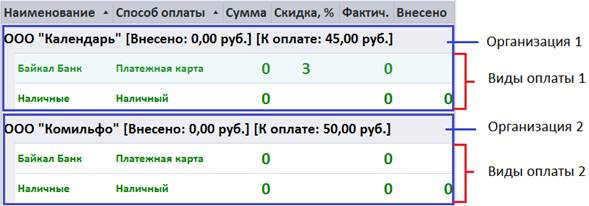
Рисунок 3.30
Под групповыми строками расположены строки видов оплат, соответствующие каждой организации. В данном случае обе организации принимают оплату и наличными, и платежной картой Байкал Банка. Строки видов оплат состоят из следующих столбцов:
1. наименование вида оплаты;
2. способ оплаты:
a. наличный;
b. платежная карта;
c. дебетовая карта;
d. бонусная карта;
3. сумма – сумма, с учетом скидки по виду оплаты;
4. скидка – скидка по виду оплаты;
5. фактически – сумма, которую необходимо принять от клиента, по данному виду оплаты;
6. внесено – используется только для наличного вида оплаты; отображает сумму внесенную клиентом, если она превышает сумму, подлежащую к оплате фактически.
Для того чтобы внести сумму по виду оплаты, необходимо набрать требуемую сумму на цифровой панели и нажать на строку с соответствующим видом оплаты требуемой организации. Если нужно внести всю требуемую к оплате сумму одним видом оплаты достаточно нажать на строку нужного вида оплаты, набирать сумму на цифровой панели не нужно.
Программа не разрешает:
1. вносить сумму, превышающую итоговую сумму оплаты, безналичным платежом, так как дать сдачу возможно только при расчете наличным видом оплаты;
2. вносить сумму, сдача с которой превышает 5000 р., по наличному виду оплаты.
После завершения внесения по видам оплат необходимо нажать на кнопку ‘Чек’ (рис. 3.31). Кнопка ‘Отмена’ закроет блок приема оплаты, не принимая указанные оплаты. Если внесенная сумма хотя бы по одной из организаций меньше, чем итоговая сумма к оплате, программа выдаст ошибку. Частичный платеж (сумма чека меньше, чем итоговая сумма к оплате) разрешается только в расширенном режиме, где программа выдаст предупреждение о принятии частичной оплаты (рис. 3.32).
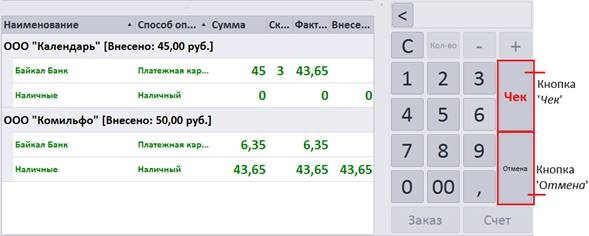
Рисунок 3.31
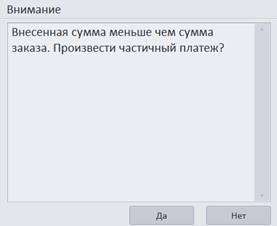
Рисунок 3.32
После нажатия на кнопку «Чек» указанные оплаты регистрируются и пробиваются чеки, кнопка ‘Итог’ заменяется кнопкой ‘Закрыть’, кнопка ‘Оплата’ становится неактивной (в случае частичного платежа кнопки оплаты остаются доступными). Если в процессе регистрации продажи на ККМ произошла ошибка, программа выдаст сообщение. После устранения неполадок не пробитые чеки необходимо пробить. Для этого нужно открыть раздел ‘Чеки’, найти не пробитый(е) чек(и) и нажать на значок принтера в строке чека (рис. 3.33).
В разделе ‘Чеки’ чеки сгруппированы по организациям. Если данный заказ содержит хотя бы один не пробитый чек по данной организации, групповая строка организации отмечается красным крестом, иначе – белой галочкой на зеленом фоне. Соответственно строка с не пробитым чеком тоже помечается красным крестом. Если нажать на строку чека в любое место кроме значка принтера, ниже будут показаны все оплаты данного чека. Если нажать на значок принтера в строке пробитого чека, будет напечатана копия чека.

Рисунок 3.33
3.1.2.6.2 Возврат
Ситуация, когда необходимо выполнить возврат денег, возникает, если клиент отказывается от некоторого либо всех блюд после оплаты заказа, но до его закрытия. Из рисунка 3.34.1 видно, что сумма заказа после отказа от второй строки стала 20 р., уже оплачено 45 р. (стоимость двух строк), итого к возврату – 25 р.
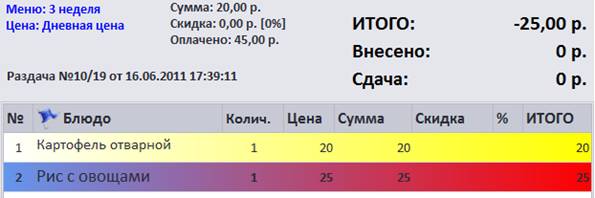
Рисунок 3.34.1
Возврат выполняется аналогично обычной оплате. Важно, что не все виды оплаты могут поддерживать возврат, и в случае если оплата была выполнена по такому виду оплаты, возврат будет невозможен. Рассмотрим, как выглядит окно приема оплат при выполнении возврата (рис. 3.34.2).
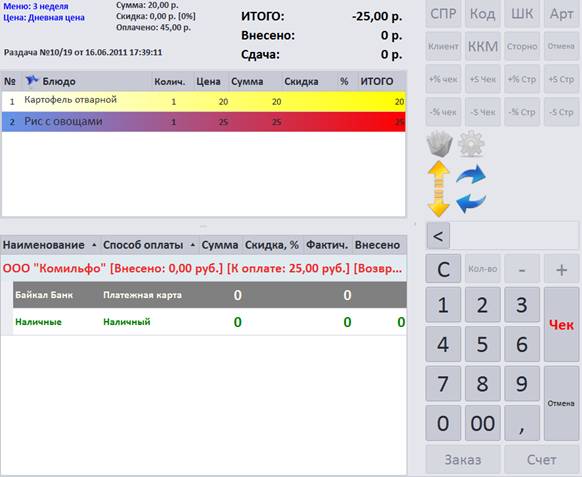
Рисунок 3.34.2
Текст групповой строки выделен красным цветом, в конце добавлено слово ‘Возврат’ – основные отличия возврата от оплаты. Сумма к оплате в групповой строке не отрицательна, но тем не менее является суммой, которую необходимо вернуть клиенту. Строка вида оплаты по платежной карте Байкал Банка выделена серым цветом – это значит, что возврат по данному виду оплаты запрещен. Строка наличного вида оплаты выглядит так же, как и в случае оплаты, значит, возврат денег по данному виду оплаты возможен. Если оплата была произведена несколькими видами оплаты, в данном случае вернуть можно не более той суммы, которая была внесена наличными. При нажатии на кнопку ‘Чек’ соответствующая ККМ печатает чек возврата без указания перечня блюд (возврат по заказу №… на сумму …). В случае если во время печати чека возврата возникли проблемы, необходимо выполнить действия, описанные в предыдущем пункте.
3.1.2.7 Подтверждение подачи блюд клиентам
При работе в обычном режиме подтверждение подачи блюд клиентам не требуется. В расширенном режиме для упрощения работы официантов используется система подтверждения подачи блюд клиентам. По мере готовности каждого блюда в заказе официант, подав конкретное блюдо клиенту, должен открыть обслуживаемый заказ и указать поданное количество одним из трех способов (рис. 3.35.1):
1. если поданное количество меньше, чем необходимое, нужно указать на цифровой панели поданное количество, выбрать строку заказа и нажать кнопку 1;
2. если подано все число блюд, указанное в строке заказа, нужно выбрать строку заказа и нажать на кнопку 2;
3. если подан весь заказ, нужно нажать на кнопку 3.
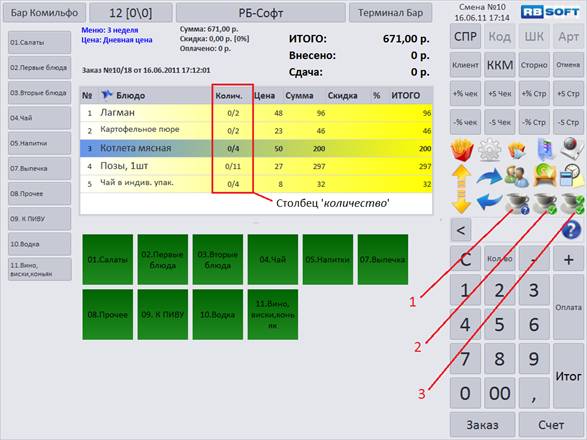
Рисунок 3.35.1
Сразу после составления заказа в столбце ‘Количество’ отображается поданное число (нуль) и заказанное количество через дробь. По мере обслуживания заказа поданное количество увеличивается, изменять его в меньшую сторону запрещено. Указывать поданное количество для строк заказа разрешается только после печати заявки на кухню для соответствующей строки. Таким образом, реализуется контроль подачи заявок на кухни для всех строк заказа в расширенном режиме. Строки, в которых подано все требуемое количество, становятся зеленого цвета, а в столбце ‘Количество’ остается только одна цифра (подано и заказано - совпадают). Например, рисунок 3.35.2:
1. строка заказа 1 – подано 0;
2. строки заказа 2,3,5 – подано всё;
3. строка заказа 4 – подана частично.
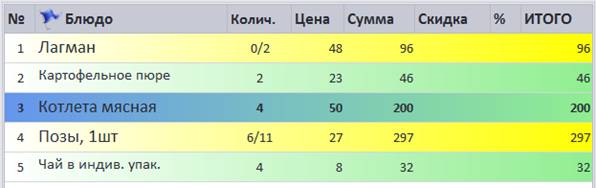
Рисунок 3.35.2
3.1.2.8 Смена столика
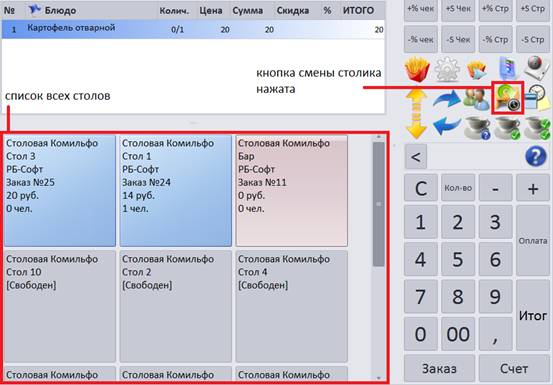
Рисунок 3.36.1
В результате нажатия на кнопку смены стола откроется список столов, в котором необходимо выбрать нужный стол (рис. 3.36.1). В результате выбора свободного стола заказ будет перенесен на указанный стол. Невозможно перенести заказ:
1. на занятый стол;
2. в другой зал;
3. на стол раздачи.
3.1.2.9 Закрытие заказа
В основном режиме работы закрытие заказа происходит автоматически после оплаты заказа. Если рабочее место настроено на контроль подачи заявок на кухни, при наличии не заявленных позиций будет выдано предупреждение (рис. 3.36.2).
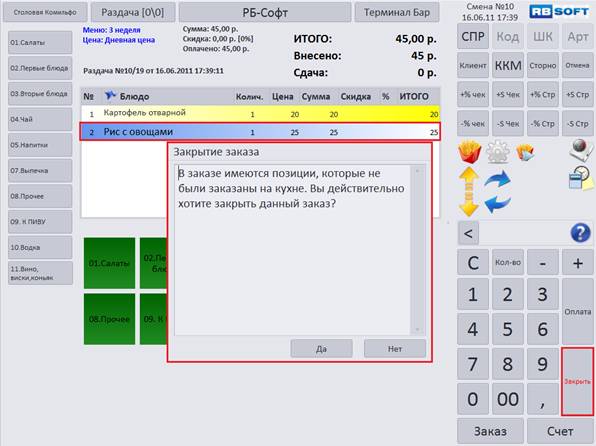
Рисунок 3.36.2
При отказе от закрытия заказа необходимо подать заявки на кухню (нажать на кнопку ‘Заказ’) и затем закрыть заказ вручную (нажать на кнопку ‘Закрыть’). Если хотя бы один чек не был напечатан, при попытке закрытия заказа также будет выдано предупреждение. Для того чтобы закрыть заказ при хотя бы одном не пробитом чеке, необходимы административные полномочия в программе.
В расширенном режиме заказ возможно закрыть, если он полностью оплачен и поданы все позиции. Для закрытия заказа также нужно нажать на кнопку ‘Закрыть’. Автоматически заказ не закрывается.
3.2 Журнал
Режим журнала предназначен для просмотра заказов и операций с ККМ посменно, предоставляет возможность:
1. получить краткие сведения по смене;
2. пробить не пробитые чеки;
3. сделать копию чека и счета;
4. выгрузить смену в файл обмена;
5. распечатать список заказов.
Для переключения в режим журнала необходимо нажать на кнопку выбора режимов и выбрать режим журнала (рис. 3.37 а, б).

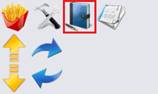
Рисунок 3.37 а Рисунок 3.37 б
После перехода в режим журнала основное окно программы выглядит, как показано на рисунке 3.38. В табличной части будут отображаться смены, заказы, чеки и операции с ККМ (на рисунке 3.38 отображен список смен). Группа из 9 функциональных кнопок, показанных на рисунке, будет изменяться в соответствии с отображаемым элементом журнала и предоставляет основной функционал журнала. Кнопки выбора зала и стола недоступны, так как в них нет необходимости. Сменить пользователя можно, только вернувшись в основной режим.
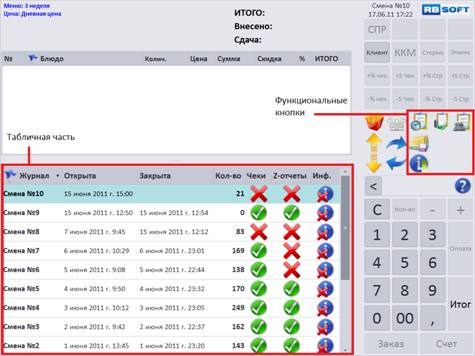
Рисунок 3.38
Журнал может отображать следующие данные:
1. список смен;
2. список заказов смены;
3. список чеков заказа;
4. список операций с ККМ смены.
3.2.1 Список смен
Журнал в данном режиме показывает список смен, отсортированный в обратном порядке, и в том числе следующую информацию:
1. наименование смены;
2. время открытия и время закрытия;
3. количество заказов;
4. галочку на зеленом фоне, если были пробиты все чеки, и красный крест, если хотя бы один чек не пробит на ККМ;
5. галочку на зеленом фоне, если были обработаны все задачи на снятие отчета с гашением, и красный крест, если хотя бы одна задача не выполнена;
6. флаг, отмеченный зеленой галочкой, если загружен краткий отчет о смене, и красным крестом, если информация в данный момент недоступна.
При корректной работе программы только одна смена (с наибольшим значением номера смены) может быть открыта. Так как смены отсортированы в обратном порядке, открытая смена всегда отображается первой. При помощи цифровой панели возможно осуществить поиск по номеру смены. Для этого достаточно набрать номер смены. Все операции со списком смен выполняются через функциональные клавиши (рис. 3.39):
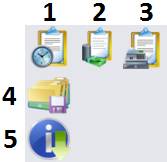
Рисунок 3.39
1. «журнал: смены» – в данном режиме кнопка не используется, отображается в двух других режимах, используется для перехода на список смен;
2. «журнал: заказы» – используется для переключения на список заказов выбранной смены;
3. «журнал: операции с ККМ» – используется для переключения на список операций ККМ выбранной смены;
4. «экспорт смены» - используется для выгрузки данных по смене в файл обмена с 1С;
5. «журнал: краткий отчет» - вычисляет набор информационных показателей по выбранной смене (сумма, сумма скидок, сумма скидок по видам оплаты, сумма бонусов, сумма отказов).
Строка смены, для которой не загружен краткий отчет, выглядит, как показано на рисунке 3.40 а, строка, для которой информация загружена (после нажатия на кнопку 5 рис. 3.39) – на рисунке 3.40 б.

Рисунок 3.40 а

Рисунок 3.40 б
Для того чтобы просмотреть краткий отчет по смене, достаточно нажать на шапку столбца с именем ‘Журнал’ и иконкой в виде синего флажка (рис. 3.41. а, б). Краткий отчет по смене, если информация из БД не загружена, выглядит, как показано на рисунке 3.41 в.

Рисунок 3.41 а
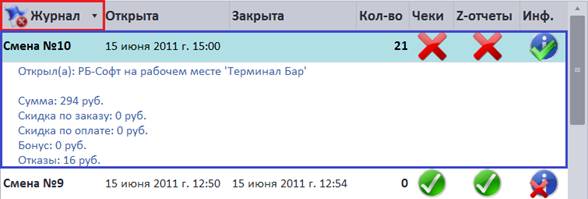
Рисунок 3.41 б
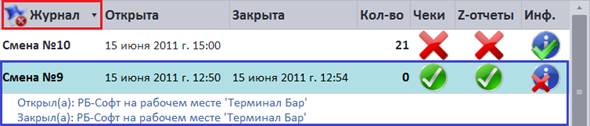
Рисунок 3.41 в
Экспорт смены возможно выполнить только для закрытых смен. При нажатии на кнопку экспорта (рис. 3.39.кнопка 4) открывается окно экспорта, в котором отображается процесс выполнения операции. Сама кнопка в течение всей операции остается заблокированной (рис. 3.42 а). После завершения операции окно экспорта закрывается и отображается сообщение о возникших ошибках либо об удачном завершении операции (рис. 3.42 б). В результате выполнения операции экспорта смены в директории выгрузки создается файл, содержащий данные о выгруженной смене.
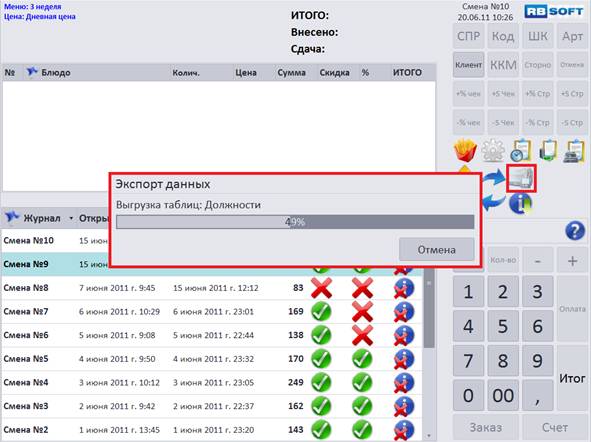
Рисунок 3.42 а
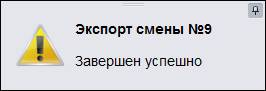
Рисунок 3.42 б
3.2.2 Список заказов смены
3.2.2.1 Общая информация
При нажатии на кнопку 2 (рис. 3.39) вместо списка смен отображается список заказов выбранной смены (рис. 3.43), список функциональных кнопок заменяется, загружаются строки выбранного заказа. Список заказов сортируется в порядке убывания номера заказа, таким образом, при открытии списка выбирается последний заказ смены. Для списка заказов отображается следующая информация:
1. номер заказа;
2. время открытия и закрытия заказа;
3. фактическая сумма – сумма заказа с учетом скидок на заказ и скидок по видам оплаты;
4. скидка – скидка на заказ;
5. бонус – очки бонуса, истраченные на погашение части заказа;
6. скидка на оплату – сумма скидок по видам оплаты;
7. количество заказов.
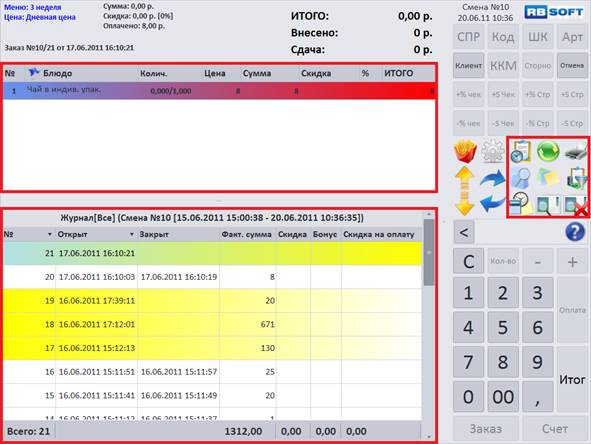
Рисунок 3.43
Строки заказов отмечены разными цветами (рис. 3.44):
1. белый – заказ закрыт;
2. желтый – заказ открыт;
3. красный – заказ отменен.
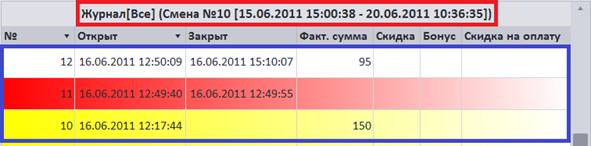
Рисунок 3.44
В заголовке списка заказов отображается информация о том, заказы какой смены загружены, и время начала и окончания смены (либо при отображении заказов части смены – время начала и окончания отображаемого периода) и наименование дополнительного фильтра (см. пункт 3.2.2.5).
В режиме списка заказов смены доступны следующие функциональные клавиши (рис. 3.45):
1. «журнал: смены» - закрывает список заказов смены, переключается на список смен;
2. «обновить» - обновляет список заказов смены из базы данных;
3. «печать» - открывает печатную форму списка заказов (см. пункт 3.2.2.2), если список заказов сгруппирован, на печатной форме свернутые группы останутся свернутыми;
4. «фильтр» - открывает окно настройки фильтрации заказов (см. пункт 3.2.2.3);
5. «группировка» - открывает окно настройки группировки заказов (см. пункт 3.2.2.4);
6. «дополнительный фильтр» - предоставляет 5 предустановленных фильтров для списка заказов (см. пункт 3.2.2.5);
7. «чеки» - открывает список чеков для выбранного заказа (см. пункт 3.2.2.6);
8. «развернуть» - разворачивает все группы, если список заказов сгруппирован;
9. «свернуть» - сворачивает все группы, если список заказов сгруппирован.
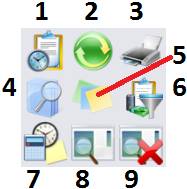
Рисунок 3.45
Кроме того, журнал предоставляет ряд дополнительных возможностей, описанных в пункте 3.2.2.7.
3.2.2.2 Печатная форма
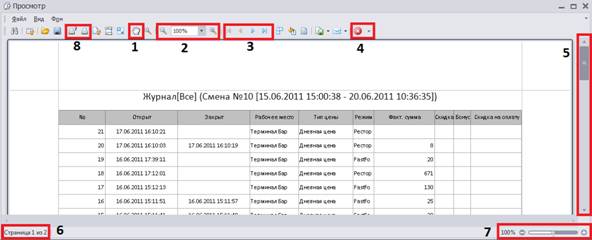
Рисунок 3.46
На рисунке 3.46 представлено окно предварительного просмотра печатной формы списка заказов смены. Данное окно предназначено для настройки печати, предварительного просмотра печатной формы и отправки списка заказов на печать. Панель с иконками в верхней части окна предоставляет набор возможностей по настройке печатной формы. При наведении курсора мыши на любую иконку отображается текстовая подсказка по функционалу кнопки, поэтому в данном руководстве остановимся только на часто используемых функциях:
1. «перемещать» - если нажата, становится возможным прокручивать содержимое печатной формы, удерживая левую кнопку мыши, нажатую в любом месте печатной формы;
2. «увеличить», «уменьшить» - кнопки для изменения масштаба отображения печатной формы;
3. «первая страница», «предыдущая страница», «следующая страница», «последняя страница» - кнопки, используемые для навигации по печатной форме, как альтернатива полосе прокрутки 5 и кнопке «перемещать» 1;
4. «выход» - закрывает окно предварительного просмотра, не выполняя печать;
5. полоса прокрутки – позволяет прокручивать содержимое печатной формы;
6. показывает общее число страниц печатной формы и номер текущей страницы;
7. показывает текущий масштаб окна предварительного просмотра, позволяет его изменять;
8. «печать…» - отправить на печать, выбрав принтер в стандартном диалоге «Печать»; «печать на принтер по умолчанию» - отправить на печать по умолчанию.
Кроме того, при помощи меню ‘Файл’->’Экспорт’ имеется возможность сохранить печатную форму списка заказов в файлах различного формата.
3.2.2.3 Фильтрация
В результате нажатия на кнопку ‘Фильтр’ откроется раздел фильтрации, в котором настраиваются критерии отбора заказов (рис. 3.47), набор функциональных кнопок также заменится:
1. «принять» - сохраняет текущие критерии отбора, закрывает окно фильтра и обновляет содержимое списка заказов в соответствии с выбранными критериями;
2. «фильтр» - закрывает окно фильтра, отменив все внесенные изменения;
3. «очистить» - очищает все поля фильтра; для применения изменений необходимо нажать на кнопку «принять».
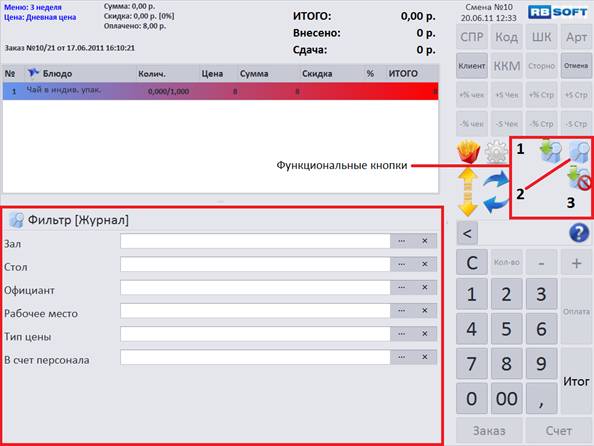
Рисунок 3.47
Журнал предоставляет возможность фильтрации заказов по следующим полям:
1. зал;
2. стол;
3. официант;
4. рабочее место;
5. тип цены;
6. в счет персонала – список сотрудников, на которых был записан заказ.
Для того чтобы указать значения в поля фильтра, необходимо нажать на кнопку с многоточием в соответствующем поле. В результате откроется окно со списком всех возможных значений (рис. 3.48), в котором необходимо выбрать те значения, которые должны будут найдены фильтром. Для того чтобы принять выбранные значения, нужно нажать на кнопку ‘Принять’ (с изображением зеленой стрелки) в левом нижнем углу. Для того чтобы закрыть окно, не изменяя текущих значений критерия, нужно нажать на кнопку «Закрыть» в правом верхнем углу. Использование окон выбора аналогично справочнику (см. п. 3.1.2.3.2), за исключением того, что все возможные значения перечислены одним списком, поэтому не нужны навигация по подуровням и поиск. В случае если строки списка сгруппированы по подгруппам, чтобы развернуть \ свернуть подгруппу, нужно нажать на групповую строку. Групповые строки выделены серым фоном. Для того чтобы очистить поле фильтра от всех значений, нужно нажать кнопку с крестиком (справа от кнопки с многоточием) в соответствующем поле. Поля фильтра с выбранными значениями (кроме поля ‘Официант’) выглядят, как показано на рисунке 3.49.
Следует заметить, что поля ‘Зал’ и ‘Стол’ связаны, поэтому при изменении значения поля ‘Зал’ значение поля ‘Стол’ очищается. Если поле ‘Зал’ не пусто, в списке столов отображаются только те столы, которые принадлежат выбранным залам.
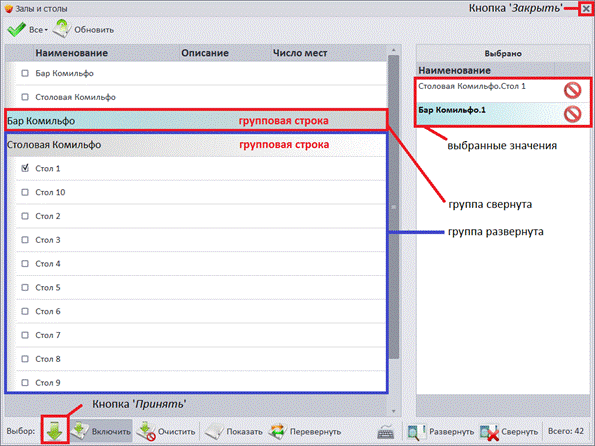
Рисунок 3.48
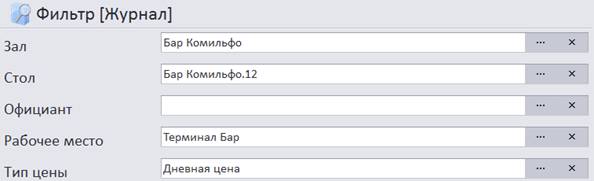
Рисунок 3.49
3.2.2.4 Группировка
В результате нажатия на кнопку ‘Группировка’ откроется раздел группировки, в котором настраивается перечень и порядок полей, по которым необходимо выполнить группировку (рис. 3.50).
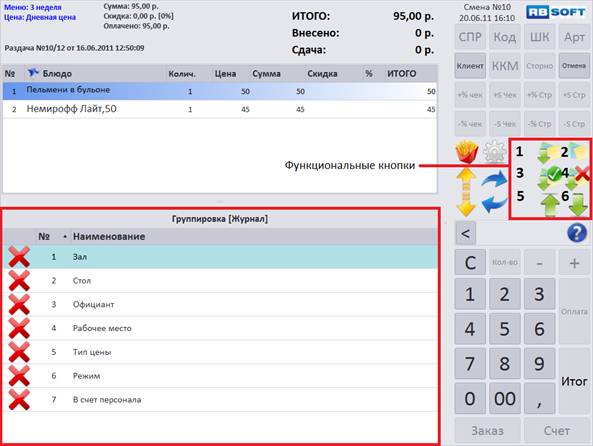
Рисунок 3.50
Набор функциональных кнопок заменяется на следующие:
1. «принять» - сохраняет выбранные поля и порядок группировки, закрывает окно группировки и обновляет содержимое списка заказов в соответствии с выбранной группировкой;
2. «группировка» - закрывает окно группировки, отменив все внесенные изменения;
3. «выделить все» - включает группировку по всем полям;
4. «очистить» - отключает группировку по всем полям; для применения изменений необходимо нажать на кнопку «принять»;
5. «увеличить уровень группировки» - передвигает выбранное поле выше в порядке группировки;
6. «уменьшить уровень группировки» - передвигает выбранное поле ниже в порядке группировки.
Журнал предоставляет возможность группировки списка заказов по следующим полям:
1. зал;
2. стол;
3. официант;
4. рабочее место;
5. тип цены;
6. режим (FastFood или расширенный режим);
7. в счет персонала.
Строки, группировка по которым отключена, отмечены иконкой с изображением красного креста, если группировка включена – белой галочкой на зеленом фоне (рис. 3.51). Для того чтобы включить \ отключить группировку по полю, нужно нажать на иконку соответствующей строки в списке. Для того чтобы изменить порядок группировки, необходимо выделить нужную строку и нажать на кнопку «увеличить уровень группировки», чтобы поднять строку выше, и кнопку «уменьшить уровень группировки», чтобы передвинуть строку ниже.
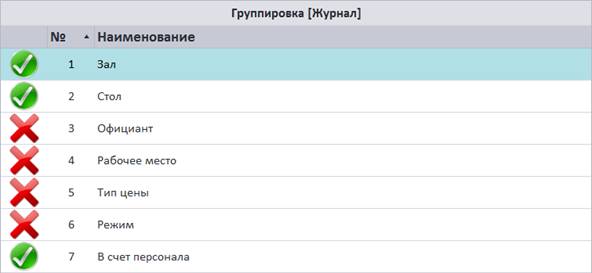
Рисунок 3.51
Список заказов, сгруппированный по нескольким полям, выглядит, как показано на рисунке 3.52. В примере используется группировка в следующем порядке: зал, стол, в счет сотрудника. Групповые строки выделены золотистым цветом. Групповые строки в счет персонала именованы ‘Клиенты’, если группа содержит заказы клиентов, и ‘В счет: …’, где многоточие заменяется ФИО сотрудника, если группа содержит заказы, записанные в счет сотрудника. В групповых строках в скобках указано количество заказов, содержащихся в группе. В столбцах, содержащих числовые значения, для каждой группы указаны подитоги. Для того чтобы развернуть \ свернуть группу, нужно нажать на соответствующую групповую строку.
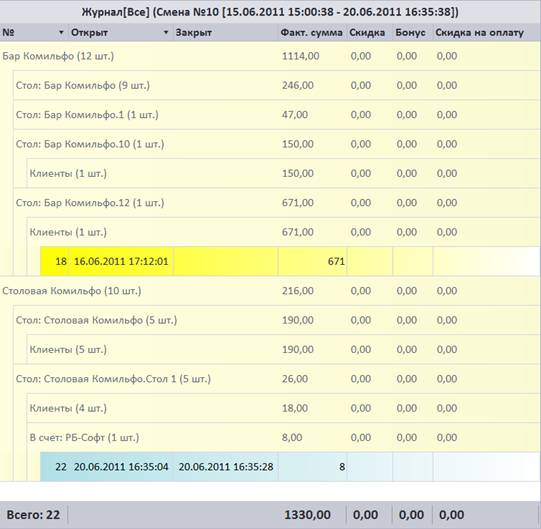
Рисунок 3.52
3.2.2.5 Дополнительные фильтры
В результате нажатия на кнопку ‘Дополнительный фильтр’ откроется контекстное меню, содержащее список фильтров. Текущий фильтр отмечен иконкой с белой галочкой на голубом фоне (рис. 3.53.1). Для того чтобы выбрать фильтр, достаточно нажать на нужный в меню. Программа предлагает следующие дополнительные фильтры:
1. все – фильтрация отключена;
2. открытые – только открытые заказы;
3. не пробитые чеки – заказы, содержащие хотя бы один не пробитый чек;
4. отказы – заказы, содержащие строки, отмененные после подачи заявки на кухню или после печати счета;
5. возвраты – заказы, по которым имел место возврат денег;
6. в счет персонала – заказы, записанные в счет персонала.
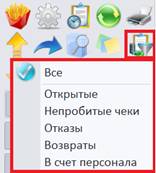
Рисунок 3.53.1
Наименование используемого дополнительно фильтра содержится в шапке списка заказов (рис. 3.53.2).
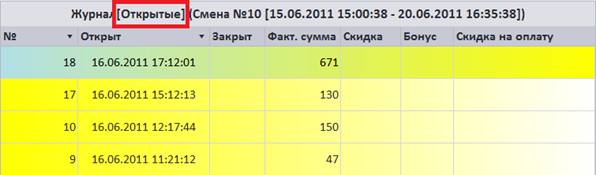
Рисунок 3.53.2
3.2.2.6 Чеки
Функционал раздела «Чеки» аналогичен тому, что был описан ранее в пункте 3.1.2.6.1., то есть предоставляется возможность просмотреть все чеки заказа, пробить непробитые чеки и сделать копию чека. Кроме того, в журнале предоставляется возможность напечатать счет заказа; это единственная возможность получить бумажную копию всего заказа после его закрытия. Для этого, находясь в разделе «Чеки», нужно нажать на кнопку ‘Счет’, в результате счет заказа будет напечатан. Если в процессе печати возникли ошибки, программа выдаст соответствующее сообщение. Во всех других разделах журнала данная кнопка неактивна.

|
Из за большого объема этот материал размещен на нескольких страницах:
1 2 3 4 |
