

Партнерка на США и Канаду по недвижимости, выплаты в крипто
- 30% recurring commission
- Выплаты в USDT
- Вывод каждую неделю
- Комиссия до 5 лет за каждого referral
3.2.2.7 Дополнительно
3.2.2.7.1 Карта клиента
Если в заказе использовалась карта клиента, при загрузке строк заказа кнопка ‘Клиент’ изменит цвет на синий. Карту клиента, использовавшуюся в заказе, возможно просмотреть, нажав на данную кнопку. В окне карты клиента будет загружена вся имеющаяся информация на текущий момент (не на момент использования в заказе!). Изменить карту клиента нельзя.
3.2.2.7.2 Восстановление отмененного заказа
Журнал предоставляет возможность восстановить отмененный заказ. Его разрешается восстановить, если стол, на котором данный заказ был открыт, свободен. Заказ восстанавливается непосредственно перед отменой. Для того чтобы выполнить восстановление заказа, нужно выбрать требуемый заказ, нажать на кнопку ‘Отмена’. Если стол заказа занят, программа выдаст сообщение об ошибке, иначе – заказ будет восстановлен.
3.2.2.7.3 Изменение ширины табличной части
В режиме журнала и режиме отчета для удобства при просмотре имеется возможность скрыть панель с кнопками и расширить табличную часть. При этом функциональные кнопки в виде иконок будут доступны на панели внизу окна программы (рис. 3.54 а, б). Для того чтобы скрыть панель \ вернуть панель, нужно нажать на вертикальную разделительную строку, отмеченную на рисунках.
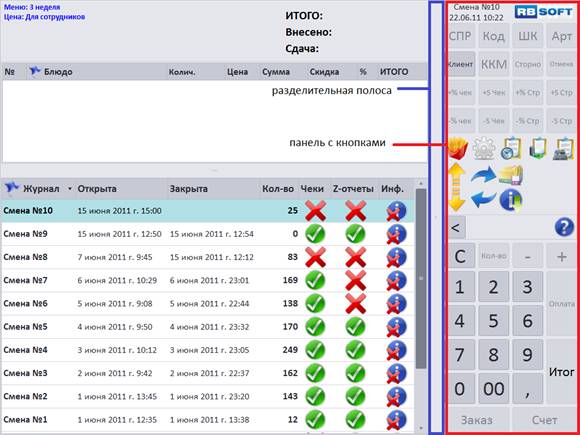
Рисунок 3.54 а
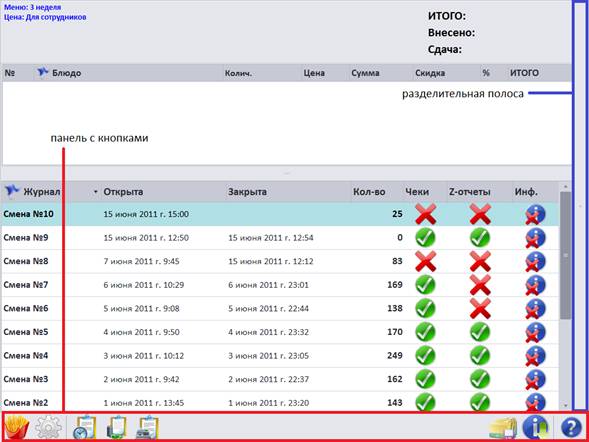
Рисунок 3.54 б
3.2.3 Список операций ККМ смены
При нажатии на кнопку 3 (рис. 3.39) вместо списка смен отображается список операций ККМ выбранной смены (рис. 3.55) и заменяется список функциональных кнопок. Список операций сортируется в обратном порядке и сгруппирован по ККМ и типу операции. При переключении на данный режим все группы свернуты. В шапке списка отображаются его наименование, наименование используемого дополнительного фильтра и номер смены.
Для списка операций отображается следующая информация:
1. основание – заполняется для операций типа «выемка» и «внесение» из списка оснований;
2. время постановки задачи на выполнение операции (отображается только в развернутом состоянии);
3. время выполнения операции (отображается только в развернутом состоянии);
4. сотрудник – пользователь системы, выполнивший операцию (отображается только в развернутом состоянии);
5. рабочее место – кассовый терминал, на котором выполнялась данная операция;
6. сумма – заполняется для операций типа «выемка» и «внесение», соответственно сумма выемки или внесения;
7. номер – номер смены, заполняется для отчетов с \ без гашением(я);
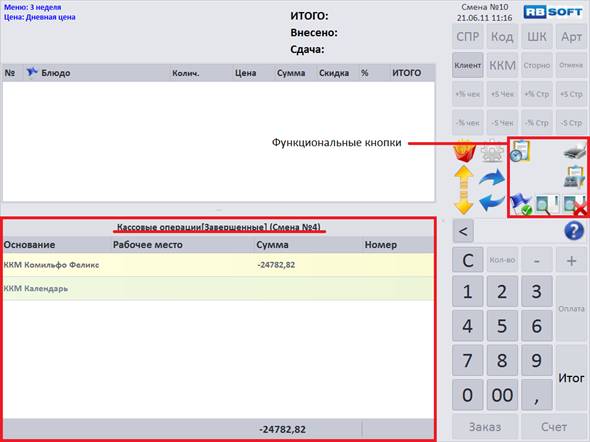
Рисунок 3.55
В списке операций ККМ доступны следующие функциональные кнопки (рис. 3.56):
1. «журнал: смены» - закрывает список операций ККМ смены, переключается на список смен;
2. «печать» - открывает печатную форму списка операций ККМ смены (см. пункт 3.2.2.2), если список сгруппирован, на печатной форме свернутые группы останутся свернутыми;
3. «дополнительный фильтр» - отображает список дополнительных фильтров (см. ниже);
4. «отображать дополнительную информацию во всех строках» - если список отображен в свернутом состоянии, то часть информации (время постановки и выполнения задачи и сотрудник) отображается под выделенной строкой в качестве дополнительной информации (рис. 3.57 а); для того чтобы дополнительная информация отображалась во всех строках списка (не только в выделенной строке), необходимо нажать на данную кнопку (рис. 3.57 б); при повторном нажатии вернется первоначальный способ отображения;
5. «развернуть» - разворачивает все группы, если список заказов сгруппирован;
6. «свернуть» - сворачивает все группы, если список заказов сгруппирован.
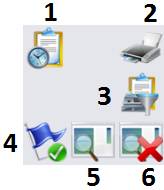
Рисунок 3.56
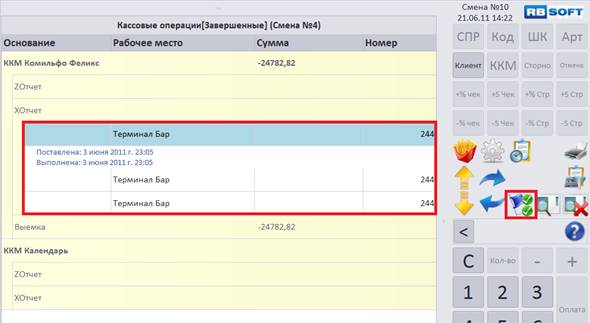
Рисунок 3.57 а
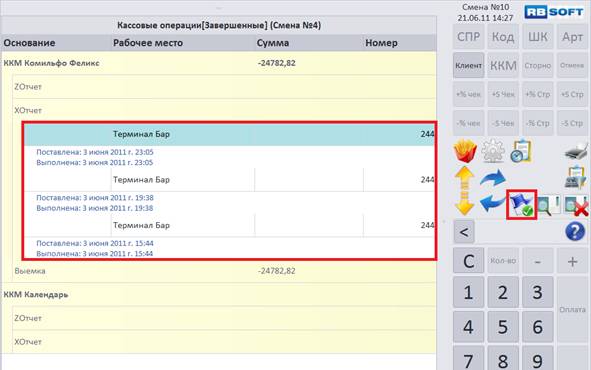
Рисунок 3.57 б
Контекстное меню дополнительного фильтра для списка операций ККМ смены состоит из двух пунктов (рис. 3.58): завершенные и незавершенные.
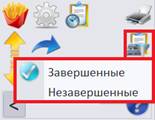
Рисунок 3.58
Список незавершенных операций содержит те операции, которые были не завершены из-за ошибок взаимодействия с ККМ. Рекомендуется проверять данный список перед закрытием смены на наличие операций, которые оказались не выполненными и не были продублированы. При необходимости незавершенную операцию возможно выполнить, нажав на иконку с изображением принтера в строке операции (рис. 3.59).
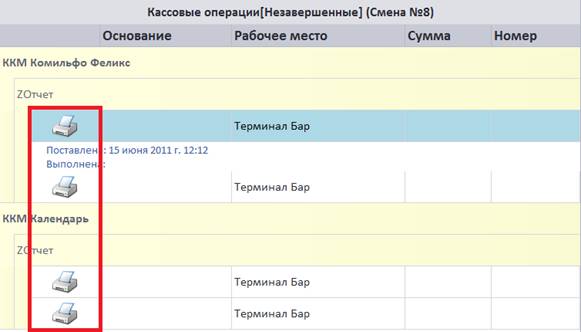
Рисунок 3.59
3.3 Отчеты
Для переключения в режим отчетов необходимо нажать на кнопку выбора режимов и выбрать режим отчетов (рис. 3.60 а, б).
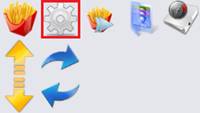
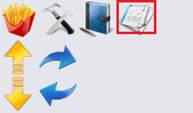
Рисунок 3.60 а Рисунок 3.60 б
После перехода в режим журнала основное окно программы выглядит, как показано на рисунке 3.61. Ни один отчет не отображается. Для отображения отчета необходимо выбрать нужный из списка. При повторном нажатии на отчет в списке он закроется. Так как в данном режиме нет необходимости отображать строки заказа, верхняя табличная часть отсутствует, нижняя занимает все место по вертикали. Группа из 8 функциональных кнопок, показанных на рисунке, остается неизменной для всех отчетов. Кнопки выбора зала и стола недоступны, так как в них нет необходимости. Сменить пользователя можно, только вернувшись в основной режим.
В разделе «Отчеты» предлагается три вида отчета:
1. продажи – отчет по принятым оплатам на основании зарегистрированных чеков и их оплат;
2. блюда – отчет по проданным блюдам на основании строк заказов;
3. скидки – объединяет информацию из строк заказов и чеков, показывая в разрезе заказов величину скидки по заказу и суммарно по видам оплаты (с учетом использованных бонусов).
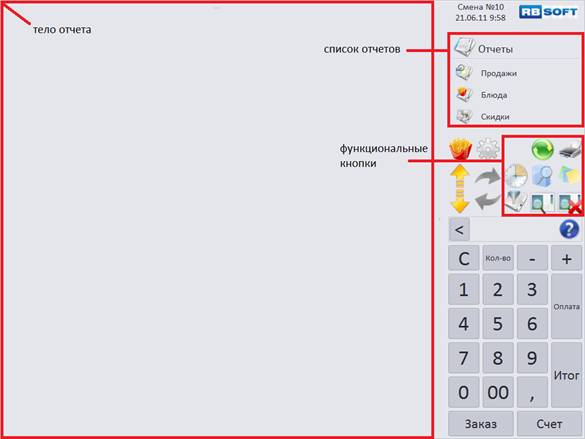
Рисунок 3.61
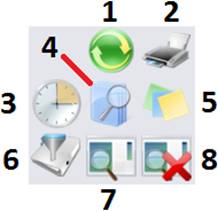
Рисунок 3.62
В режиме отчетов смены доступны следующие функциональные клавиши (рис. 3.62):
1. «обновить» - формирует или обновляет отчет;
2. «печать» - открывает печатную форму отчета (описание возможностей окна предварительного просмотра см. в пункте 3.2.2.2), если отчет сгруппирован, на печатной форме свернутые группы останутся свернутыми;
3. «период формирования отчета» - задает период, за который необходимо сформировать отчет;
4. «фильтр» - открывает окно настройки фильтрации отчета (описание использования фильтра см. в пункте 3.2.2.3);
5. «группировка» - открывает окно настройки группировки заказов (описание использования группировки см. в пункте 3.2.2.4);
6. «дополнительный фильтр» - предоставляет наборы установленных фильтров (см. ниже);
7. «развернуть» - разворачивает все группы, если отчет сгруппирован;
8. «свернуть» - сворачивает все группы, если отчет сгруппирован.
Наборы дополнительных фильтров определены для отчетов по продажам и блюдам:
1. отчет по продажам
а. все – фильтрация отключена;
б. возвраты – отчет по возвратам денег, отображает оплаты с отрицательными суммами;
в. бонусы – отчет по использованным бонусам.
2. отчет по блюдам
а. заказано – проданные блюда;
б. не заказано – блюда, добавленные в заказ по ошибке, либо от которых отказались клиенты до подачи заявок на кухню;
в. отказы – блюда, от которых клиенты отказались после подачи заявки на кухню.
Дополнительный фильтр в данном режиме используется аналогично дополнительному фильтру в режиме журнала (см. пункт 3.2.2.5). Так же, как и в режиме журнала, при сохранении изменений в группировке и фильтрации отчет автоматически переформировывается. В зависимости от выбранных фильтра и группировки формирование отчета может занять несколько минут.
При включении режима сразу после выбора отчета необходимо нажать на кнопку «обновить» либо установить параметры фильтрации и \ или группировки, чтобы отчет сформировался первый раз. На рисунке 3.63 показан пустой отчет по скидкам после выбора его из списка, на рисунке 3.64 – данный отчет сформирован с фильтром и группировкой по умолчанию при помощи кнопки «обновить».
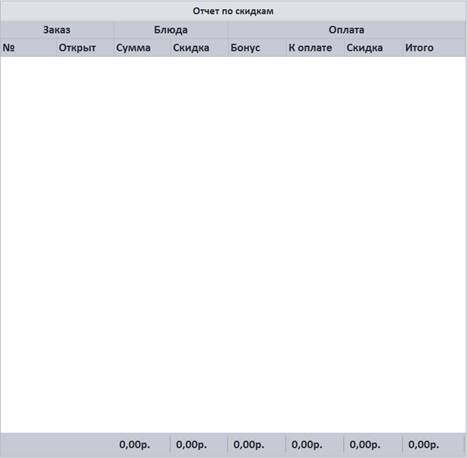
Рисунок 3.63
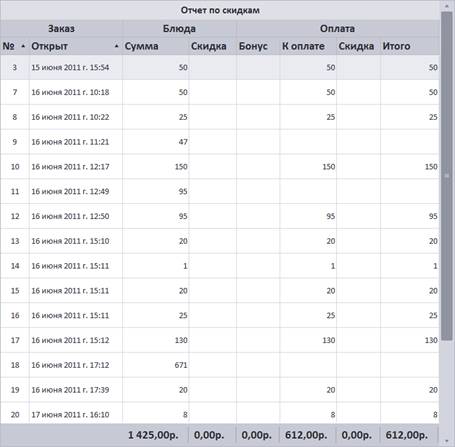
Рисунок 3.64
Следует заметить, что в отчете по скидкам, объединяющем строки заказа и оплаты, не все группировки и фильтры возможно комбинировать вместе. При некоторых комбинациях будет отображаться только информация по строкам заказа либо только информация по оплатам. Данное ограничение вызвано тем, что программа разрешает оплачивать заказ частично, несколькими платежами, поэтому оказывается, невозможным привязать конкретное блюдо к конкретному платежу.
4 Настройка
4.1 Выбор меню
Для того чтобы выбрать меню, необходимо нажать на кнопку с наименованием рабочего места и в открывшемся меню нажать на кнопку ‘Меню’ (рис. 4.1). В результате в нижней табличной части отобразится список меню, доступный в программе. В данном списке будет выделена строка с текущим меню (рис. 4.2). Для того чтобы выбрать меню, достаточно нажать на строку, содержащую нужное меню. В результате нажатия на строку список меню закроется и загрузится выбранное меню. Наименование выбранного меню отобразится в информационном блоке в левом верхнем углу окна программы (рис. 4.1).
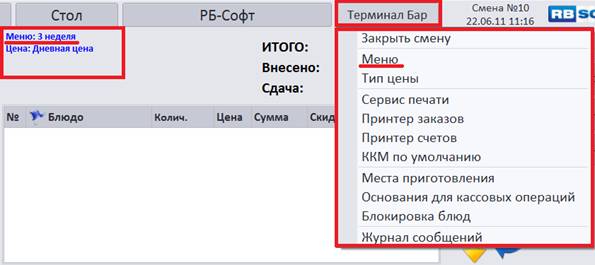
Рисунок 4.1

Рисунок 4.2
4.2 Выбор типа цены
Для того чтобы выбрать тип цены, необходимо нажать на кнопку с наименованием рабочего места и в открывшемся меню нажать на кнопку ‘Тип цены’ (рис. 4.3). В результате в нижней табличной части отобразится список типов цены, доступный в программе. В данном списке будет выделена строка с текущим типом цены (рис. 4.4). Для того чтобы выбрать тип цены, достаточно нажать на строку, содержащую нужный тип. В результате нажатия на строку список закроется и загрузится текущее меню с новым типом цены. Наименование выбранного типа цены отобразится в информационном блоке в левом верхнем углу окна программы (рис. 4.3).
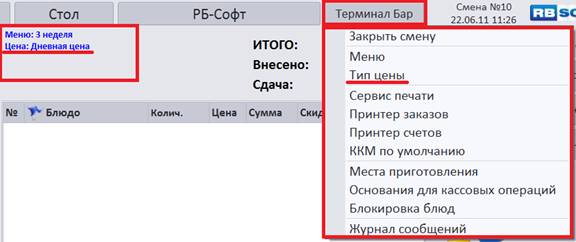
Рисунок 4.3
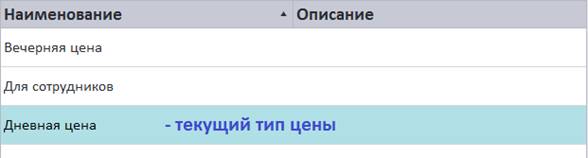
Рисунок 4.4
Выбор типа цены недоступен при открытом заказе, так как заказ заполняется по определенному типу цены. Таким образом, для того чтобы изменить тип цены, необходимо освободить занятый стол и зал либо занять стол, на котором ещё не открыт заказ. Следует заметить, что изменение текущего типа цены не повлияет на тип цены заказов, открытых в данный момент. Текущий тип цены используется только для открытия новых заказов. Для того чтобы изменить тип цены уже открытого заказа, обратитесь к пункту 5.6 данного руководства.
4.3 Настройка сервиса печати
Для того чтобы открыть окно настройки сервиса печати, необходимо нажать на кнопку с наименованием рабочего места и в открывшемся меню нажать на кнопку ‘Сервис печати’ (рис. 4.5).
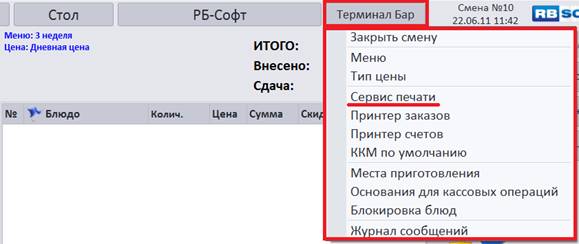
Рисунок 4.5
В результате в нижней табличной части отобразится список ККМ и принтеров, сгруппированный по организациям, к которым привязаны ККМ (рис. 4.6 а); все принтеры попадут в группу «Сервисные принтеры», так как не имеют привязки к организации. Все группы в списке будут свернуты. Одновременно не разрешается открывать несколько групп, поэтому в результате нажатия на групповую строку свернутой группы только эта группа останется развернутой (рис. 4.6 б). В каждой группе кроме группы сервисных принтеров может быть выбрана одна ККМ для регистрации продаж по связанной организации на данном рабочем месте. Для того чтобы выбрать ККМ, нужно нажать на строку, содержащую нужную ККМ в любом столбце, кроме столбцов ‘Серийный номер’ и ‘Ip-адрес’. Если необходимо запретить регистрацию продаж по некоторой организации на данном рабочем месте, нужно снять выделение со всех ККМ этой данной организации. Для этого нужно нажать на выделенную в данный момент строку, в результате группа свернется, что подтверждает снятие выделения со всех ККМ.
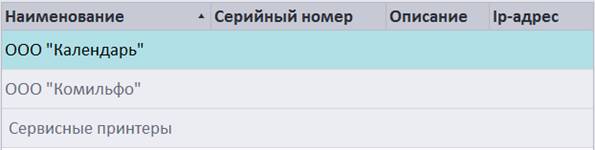
Рисунок 4.6 а
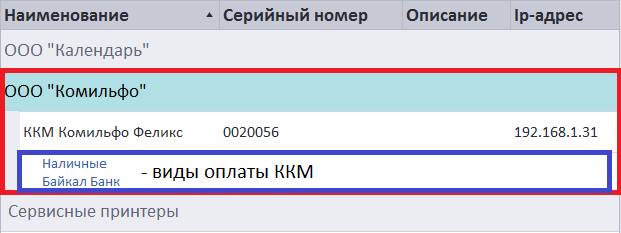
Рисунок 4.6 б
На рисунке 4.6 б развернута группа ККМ организации , состоящая из одной ККМ с серийным номером 0020056. В данный момент эта строка не выделена, значит регистрация продаж по данной организации невозможна. Сразу под наименованием ККМ расположен список видов оплаты, по которым разрешена регистрация продаж на данной ККМ.
Для того чтобы настроить серийный номер ККМ, необходимо набрать серийный номер на цифровой панели и нажать на строку с нужной ККМ в столбце ‘Серийный номер’. В результате текущее значение заменится набранным. Если нажать на строку в столбце ‘Серийный номер’, когда на цифровой панели не набрано ничего, текущее значение серийного номера будет скопировано на цифровую панель. Следует заметить, что программа может редактировать только цифровой серийный номер.
Для того чтобы указать ip-адрес сервиса печати, к которому подключены ККМ, необходимо набрать нужный ip-адрес на цифровой панели и нажать на строку с нужной ККМ в столбце ‘Ip-адрес‘. В результате текущее значение ip-адреса заменится набранным. Если нажать на строку в столбце ‘Ip-адрес, когда на цифровой панели не набрано ничего, текущее значение ip-адреса будет скопировано на цифровую панель.
4.4 Выбор принтера заказов и принтера счетов по умолчанию
Принтер заказов по умолчанию необходим для того, чтобы при отсутствии явных связей между блюдами, местами реализации и местами приготовления было возможно напечатать заявку на кухню. Принтер счетов по умолчанию нужен для печати счетов по заказу. Для того чтобы выбрать принтеры заказов и счетов по умолчанию, необходимо нажать на кнопку с наименованием рабочего места и в открывшемся меню нажать кнопки ‘Принтер заказов’ и ‘Принтер счетов’ соответственно (рис. 4.7).
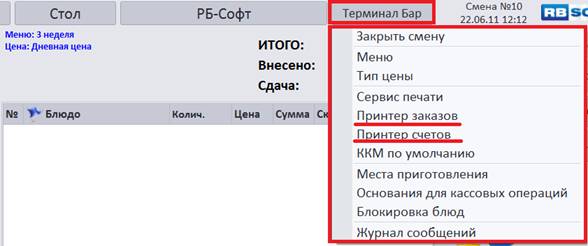
Рисунок 4.7
В результате в нижней табличной части откроется список ККМ и принтеров, идентичный списку при настройке сервиса печати. Во всем списке необходимо выбрать один принтер или ККМ, который(ую) нужно назначить в качестве используемого(й) по умолчанию для печати заказов или счетов соответственно. В данных разделах для выбора строки разрешено нажимать на строку в любом столбце. Редактирование серийного номера и ip-адреса недоступно.
4.5 Выбор ККМ по умолчанию
Продажи всех блюд регистрируются на конкретную организацию. Для каждого блюда может быть настроен список организаций, на которые разрешается регистрировать продажу. Если список пуст или на данном рабочем месте продажи по всем организациям из этого списка запрещены, именно ККМ по умолчанию определяет организацию, на которую будет зарегистрирована продажа данного блюда. Если ККМ по умолчанию не настроена и для некоторого блюда не удалось подобрать организацию, при попытке добавить блюдо в заказ программа выдаст сообщение об ошибке и не позволит добавить это блюдо в заказ (рис. 4.8).
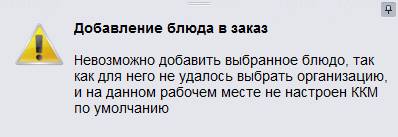
Рисунок 4.8
Для того чтобы выбрать ККМ по умолчанию, необходимо нажать на кнопку с наименованием рабочего места и в открывшемся меню нажать на кнопку ‘ККМ по умолчанию’ (рис. 4.9). Процедура выбора ККМ по умолчанию полностью аналогична выбору принтера заказов \ счетов по умолчанию.
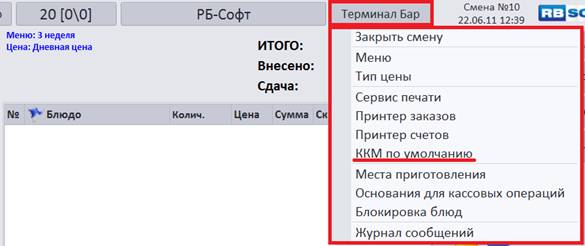
Рисунок 4.9
4.6 Настройка мест приготовления
Для того чтобы открыть окно настройки мест приготовления, необходимо нажать на кнопку с наименованием рабочего места и в открывшемся меню нажать на кнопку ‘Места приготовления’ (рис. 4.10).
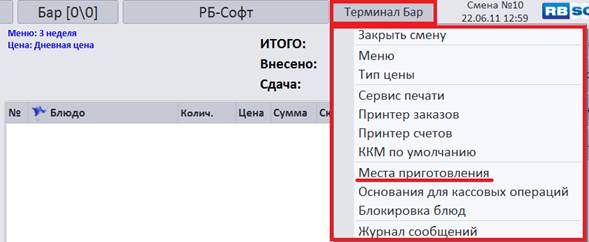
Рисунок 4.10
В открывшемся списке мест приготовлении (рис. 4.11) для редактирования доступно поле ‘Принтер чеков’. Данное поле определяет сервисный принтер, на который будут отправляться заявки на приготовление блюд, предназначенные для данного места приготовления (кухни). Это поле используется, если настроены все необходимые связи между местами реализации, местами приготовления и блюдами, иначе для печати заявок на кухни используется принтер заказов по умолчанию.

Рисунок 4.11
Чтобы изменить (выбрать) принтер чеков для места приготовления, необходимо сделать двойной щелчок левой кнопкой мыши по строке, содержащей редактируемое место приготовления, в столбце ‘Принтер чеков’. В результате список мест приготовления заменится списком ККМ и сервисных принтеров, среди которых необходимо выбрать нужный (рис. 4.12). Открывшийся список так же, как и ранее, сгруппирован по организациям. Если для редактируемого места приготовления уже выбран некоторый принтер \ ККМ, в открывшемся списке соответствующая строка будет выделена (группа, содержащая строку, - развернута). Для того чтобы выбрать принтер \ ККМ, нужно нажать на соответствующую строку. В результате список ККМ и принтеров закроется, откроется список мест приготовления.
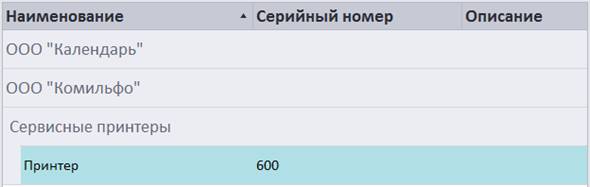 Рисунок 4.12
4.7 Журнал сообщений
Все сообщения (в том числе уведомления об ошибках) с момента запуска программы и до её выключения записываются в журнал сообщений. Для того чтобы просмотреть данный журнал, необходимо нажать на кнопку с наименованием рабочего места и в открывшемся меню нажать на кнопку ‘Журнал сообщений’ (рис. 4.13).
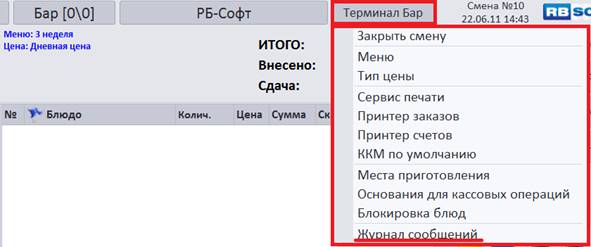
Рисунок 4.13
Журнал сообщений выглядит, как показано на рисунке 4.14. При нажатии на любую строку журнала сообщение, содержащееся в строке, будет показано во всплывающем окне (рис. 4.14).
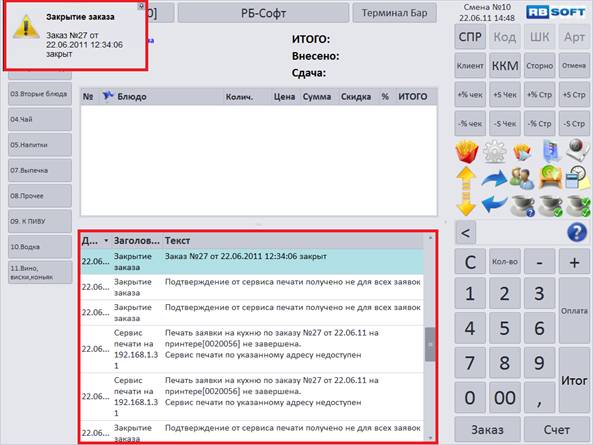
Рисунок 4.14
4.8 Настройка рабочего места
Окно настройки рабочего места доступно, если не выбран зал и стол. Для того чтобы открыть окно настройки рабочего места, необходимо открыть главное меню программы и в нем нажать на кнопку ‘Рабочее место’ (рис. 4.15). В результате откроется окно настройки рабочего места (рис. 4.16).
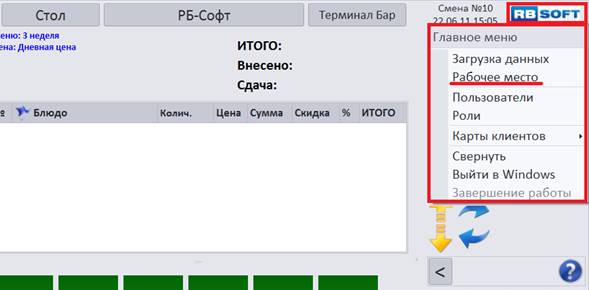
Рисунок 4.15
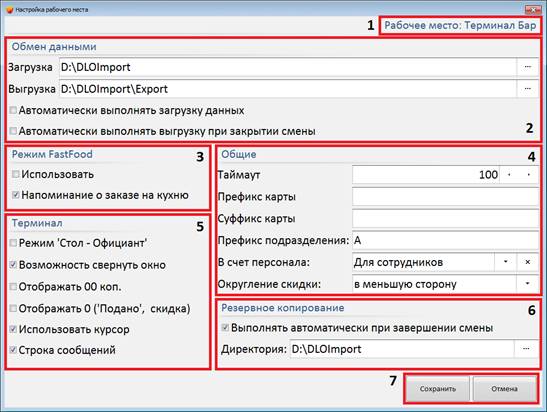
Рисунок 4.16
Окно настройки рабочего места разделено на следующие блоки:
1. наименование рабочего места;
2. обмен данными;
а. загрузка – директория, в которую выгружаются файлы обмена из 1C¸ предназначенные для этой программы;
б. выгрузка – директория, в которую выгружаются файлы обмена, содержащие информацию о продажах, предназначенные для 1С;
в. автоматически выполнять загрузку данных – если данный флаг включен, то при появлении файла обмена из 1С автоматически выполняется его загрузка, при этом программа блокируется на время выполнения операции импорта данных;
г. автоматически выполнять выгрузку при закрытии смены – если данный флаг включен, файл выгрузки для 1С будет автоматически выгружаться при закрытии смены.
3. режим FastFood;
а. использовать – если данный флаг включен, программа работает в основном режиме с оплатой заказа при его составлении; иначе программа работает в расширенном режиме;
б. напоминание о заказе на кухню – если данный флаг включен и программа находится в основном режиме, при закрытии заказа будет выдаваться предупреждение, если не все строки были отправлены в заявках на кухню.
4. общие;
а. таймаут – максимальный отрезок времени, допустимый при чтении пластиковых карт;
б. префикс карты – символ, предшествующий коду карты при чтении;
в. суффикс карты – символ, следующий за кодом карты при чтении;
г. префикс подразделения – идентификатор подразделения, используемый для уникальной идентификации базы данных программы в 1С; в данный момент не используется;
д. в счет персонала – тип цены, используемый для расчета персонала;
е. округление скидки – список из трех вариантов
a. нет – округление скидки не выполняется;
b. в меньшую сторону – скидка округляется в меньшую сторону, сумма к оплате – в большую;
c. в большую сторону – скидка округляется в большую сторону, сумма к оплате – в меньшую.
5. терминал;
а. режим «стол - официант» - если флаг включен при работе программы в расширенном режиме, то официантам отображаются только те столы, за которыми они закреплены, и столы, за которыми не закреплен никто; иначе каждый официант видит все свободные столы и столы, которые сам обслуживает;
б. возможность свернуть окно – если данный флаг включен, то разрешено свернуть программу из диалога авторизации (4.17 а) и главного меню программы (4.17 б), иначе – только из главного меню программы пользователям, имеющим соответствующие права;
в. отображать 00 коп. – если флаг включен, то суммы, имеющие нуль копеек, будут отображаться с копейками, иначе – без копеек;
г. отображать 0 (подано, скидка) – если флаг включен, то нулевые суммы будут отображаться цифрой 0, иначе нули не будут отображаться совсем;
д. использовать курсор – если флаг включен, то курсор виден, иначе – не виден (рекомендуется к использованию на сенсорных мониторах, когда в курсоре нет необходимости);
е. строка сообщений – если флаг включен, то в нижней части окна программы отображается строка, в которой находятся все выдаваемые системой уведомления и сообщения об ошибках (рис. 4.18); если нажать на данную строку, в нижней табличной части отобразится журнал сообщений (см. п. 4.7); при повторном нажатии журнал закроется.
6. резервное копирование
а. выполнять автоматически при завершении смены – если флаг включен, то каждый раз при завершении смены программа будет автоматически выполнять резервное копирование базы данных в директорию, указанную в поле ‘Директория’; при включенном флаге поле ‘Директория’ должно быть корректно заполнено и не может быть пустым;
б. директория – каталог, в который сохраняются все резервные копии базы данных, в том числе при выполнении резервного копирования вручную (см. п. 5.7).
7. кнопки ‘Сохранить’ и ‘Отмена’
а. сохранить – проверяет выставленные настройки, сохраняет внесенные изменения и закрывает окно настройки либо выдает сообщение об ошибке;
б. отмена – отменяет все внесенные изменения и закрывает окно настройки.
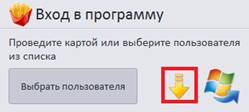
Рисунок 4.17 а
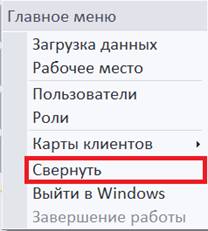
Рисунок 4.17 б
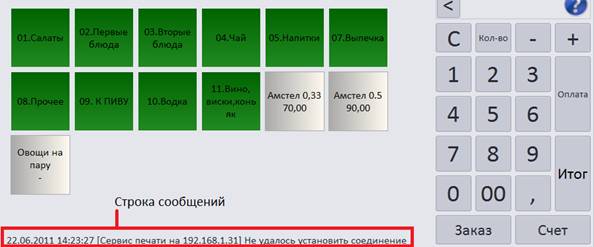
Рисунок 4.18
4.9 Загрузка данных
Если загрузка данных не выполняется автоматически, необходимо загружать данные вручную. Загрузка данных возможна, если только настроена директория для загрузки данного рабочего места (см. п. 4.8) и пользователь обладает соответствующими правами в программе. Для того чтобы загрузить данные из файла вручную, нужно открыть главное меню программы и в нем нажать на кнопку ‘Загрузка данных’ (рис. 4.19). В результате откроется диалог загрузки данных (рис. 4.20).
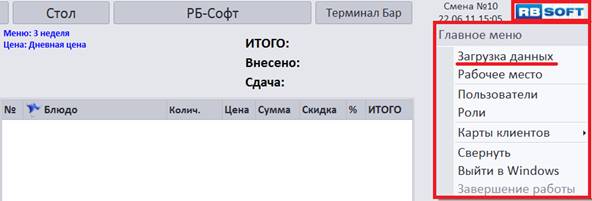
Рисунок 4.19
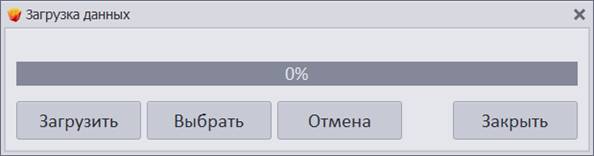
Рисунок 4.20
Загрузить возможно файл целиком либо конкретные группы объектов. Для того чтобы загрузить весь файл, нужно нажать на кнопку ‘Загрузить’ и в открывшемся диалоге ‘Открыть файл’ выбрать файл для загрузки. Данный диалог всегда открывает директорию для загрузки рабочего места. После открытия файла начнется его загрузка. Наименование загружаемого объекта и статус загрузки отображаются, как показано на рисунке 4.21. Для того чтобы отменить загрузку, нужно нажать на кнопку ‘Отмена’.
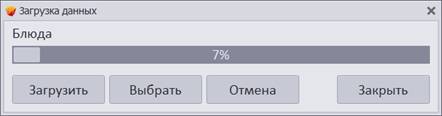
Рисунок 4.21
Для того чтобы загрузить только конкретные объекты, нужно нажать на кнопку ‘Выбрать’. В результате также откроется диалог ‘Открыть файл’, в котором нужно указать файл загрузки. Затем откроется диалог выбора объектов для загрузки (рис. 4.22), в котором нужно выбрать те объекты, которые необходимо загрузить, и нажать на кнопку ‘ОК’. Для отмены загрузки нужно нажать на кнопку ‘Отмена’.
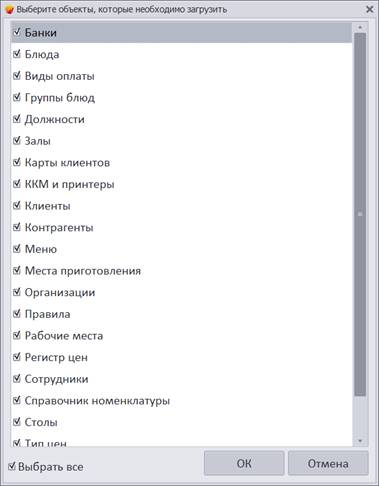
Рисунок 4.22
После завершения загрузки программа выдаст сообщение о завершении операции и, если в ходе выполнения возникли какие-либо ошибки, список объектов, при загрузке которых возникли ошибки.
4.10 Основания для кассовых операций
Основания кассовых операций предназначены для идентификации причины выполнения таких операций, как выемка и внесение. Данный список должен быть предварительно заполнен и при выполнении операций выемки и внесения будет предоставлен на выбор. Если данный список пуст, выполнить операцию выемки \ внесения не получится. Для того чтобы открыть список оснований для кассовых операций, необходимо нажать на кнопку с наименованием рабочего места и в открывшемся меню нажать на кнопку ‘Основания для кассовых операций’ (рис. 4.23).
Рисунок 4.23

Рисунок 4.24
Для отображения списка кассовых операций применяется компонент (рис. 4.24), использующийся в справочнике номенклатуры (см. п. 3.1.2.3.2) и в фильтре журнала и отчетов (см. п. 3.2.2.3). Но поскольку в данной ситуации данный компонент предназначен для редактирования списка, в него добавлена группа кнопок, показанная на рисунке:
1. добавить – открывает карточку для создания нового элемента справочника;
2. редактировать – открывает карточку для редактирования выбранного элемента справочника;
3. удалить – удаляет все выбранные элементы справочника.
Функционал всех остальных кнопок аналогичен описанному в пунктах 3.1.2.3.2 и 3.2.2.3. Карточка для редактирования элемента справочника показана на рисунке 4.25 и состоит из следующих элементов:
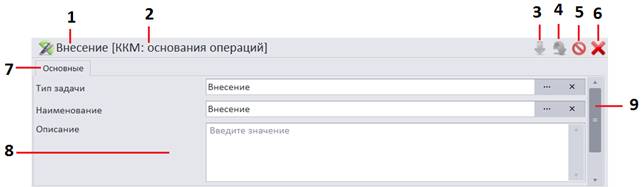
Рисунок 4.25
1. наименование редактируемого объекта справочника;
2. наименование справочника;
3. кнопка ‘Применить и закрыть’ – активна, если в карточке были какие-либо изменения; при нажатии проверяется корректность внесенных изменений; при наличии ошибок выдается соответствующее сообщение, иначе сохраняется объект и закрывается карточка;
4. кнопка ‘Обновить’ – активна, если в карточке были какие-либо изменения; отменяет все внесенные изменения;
5. кнопка ‘Удалить’ – удаляет редактируемый объект;
6. кнопка ‘Закрыть’ – закрывает карточку; если были внесены изменения, выдает предупреждение о том, что все внесенные изменения будут потеряны;
7. вкладки объекта – всегда содержится хотя бы одна вкладка (‘Основная’); при наличии связей объектов данного справочника с объектами других справочников добавляются вкладки с наименованием связанных справочников;
8. поля объекта – состоят из наименования поля (слева) и значения поля (справа);
9. полоса прокрутки – позволяет просмотреть все поля объекта, расположенные на вкладке.
Если поле объекта отображено в виде текстового поля с кнопками (рис. 4.26), значение изменяется следующим образом:

Рисунок 4.26
1. нажмите кнопку с изображением крестика, чтобы удалить введенное значение;
2. нажмите кнопку с многоточием, чтобы открыть редактор;
3. если для некоторого поля доступно изменение значения поля при помощи клавиатуры, то допустимо изменить значение без помощи редактора.
Карточка нового объекта, которая отображается при нажатии на кнопку ‘Добавить’, выглядит, как показано на рисунке 4.27.
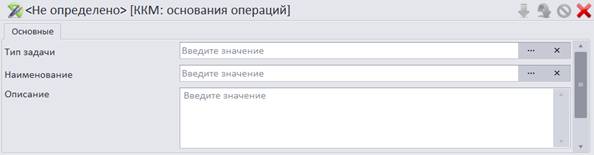
Рисунок 4.27
Все справочники делятся на те, объекты которых удаляются, и те, объекты которых помечаются удаленными. Для тех справочников, объекты которых не удаляются, доступен фильтр для просмотра объектов, помеченных как удаленные (рис. 4.28).
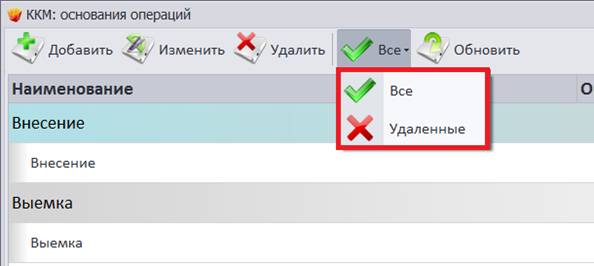
Рисунок 4.28
При переключении на удаленные строки слово ‘Все’ заменяется словом ‘Удаленные’, и в табличной части отображаются удаленные объекты. Строки, содержащие удаленные объекты, также могут быть сгруппированы и отмечены красным цветом (рис. 4.29). Кроме того, добавляется столбец ‘Удалена’, в котором показывается дата удаления объекта. Для того чтобы восстановить строку, помеченную как удаленную, необходимо удалить её ещё раз.

Рисунок 4.29
Основания для кассовых операций содержат следующие поля:
1. тип задачи – доступно два типа операций: выемка и внесение;
2. наименование основания;
3. описание – развернутое описание ситуации, когда следует указывать данное основание при выполнении выемки \ внесения.
4.11 Учетные записи пользователей, роли пользователей
Учетная запись пользователя хранит индивидуальную информацию о сотруднике (ФИО, пол, дата рождения, ИНН, тел. номер и др., а также данные, необходимые для входа в систему) и должна быть создана для каждого сотрудника, работающего в данном приложении (см. п. 4.11). Каждая учетная запись должна содержать одну и более ролей. Роли пользователей представляют собой набор прав на выполнение операций в программе и, таким образом, определяют круг действий, которые пользователи могут выполнить.
4.11.1 Роли
Для того чтобы открыть справочник ролей, нужно открыть главное меню программы и в нем нажать на кнопку ‘Роли’ (рис. 4.30).
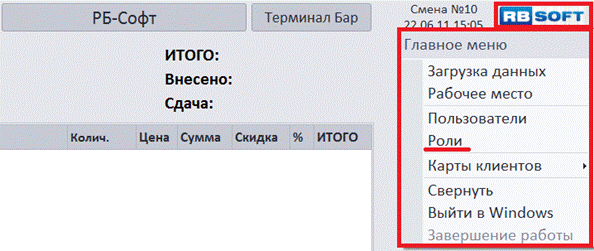
Рисунок 4.30
В справочнике ролей (рис. 4.31) имеется один дополнительный столбец, в котором иконкой отмечены роли, которые можно (белая галочка на зеленом фоне) \ нельзя (красный крест) использовать. Под строками, которые использовать нельзя, написана причина. Если указанная причина такова: «Контрольная сумма отсутствует», подписать роль возможно кнопкой ‘Подписать’. Если подписать роль не удается, значит, данную роль необходимо настроить. Для настройки роли нужно открыть её карточку, которая представлена на рисунках 4.32 а (основные поля), б (действия пользователей). При переключении на вкладку ‘Действия пользователей’ активируется дополнительная кнопка ‘Редактировать связи’ для настройки действий, разрешенных для этой роли. Кроме того, убрать имеющиеся действия из списка можно, не открывая редактора, нажав на иконку в виде красного перечеркнутого круга в соответствующей строке.

|
Из за большого объема этот материал размещен на нескольких страницах:
1 2 3 4 |
