

Партнерка на США и Канаду по недвижимости, выплаты в крипто
- 30% recurring commission
- Выплаты в USDT
- Вывод каждую неделю
- Комиссия до 5 лет за каждого referral
Руководство
пользователя
Содержание
1 Включение приложения. 4
2 Авторизация. 6
3 Режимы работы.. 8
3.1 Основной режим.. 8
3.1.1 Основные элементы.. 8
3.1.2 Порядок работы.. 14
3.1.2.1 Виртуальная смена. 14
3.1.2.2 Выбор зала и стола. 18
3.1.2.3 Заполнение заказа клиента. 21
3.1.2.3.1 Меню.. 22
3.1.2.3.2 Справочник. 23
3.1.2.3.3 Поиск по справочнику. 26
3.1.2.3.4 Изменение количества и отмена блюда. 27
3.1.2.3.5 Заказ в счет сотрудника. 28
3.1.2.4 Использование карты клиента и ручная скидка. 31
3.1.2.5 Печать заявки на кухню и счета клиенту. 33
3.1.2.6 Приём оплаты.. 36
3.1.2.6.1 Оплата. 36
3.1.2.6.2 Возврат. 41
3.1.2.7 Подтверждение подачи блюд клиентам.. 43
3.1.2.8 Смена столика. 44
3.1.2.9 Закрытие заказа. 45
3.2 Журнал. 46
3.2.1 Список смен. 47
3.2.2 Список заказов смены.. 50
3.2.2.1 Общая информация. 50
3.2.2.3 Фильтрация. 54
3.2.2.4 Группировка. 56
3.2.2.5 Дополнительные фильтры.. 58
3.2.2.6 Чеки. 59
3.2.2.7 Дополнительно. 60
3.2.2.7.1 Карта клиента. 60
3.2.2.7.2 Восстановление отмененного заказа. 60
3.2.2.7.3 Изменение ширины табличной части. 60
3.2.3 Список операций ККМ смены.. 62
3.3 Отчеты.. 65
4 Настройка. 70
4.1 Выбор меню.. 70
4.2 Выбор типа цены.. 70
4.3 Настройка сервиса печати. 71
4.4 Выбор принтера заказов и принтера счетов по умолчанию.. 73
4.5 Выбор ККМ по умолчанию.. 74
4.6 Настройка мест приготовления. 75
4.7 Журнал сообщений. 76
4.8 Настройка рабочего места. 77
4.9 Загрузка данных. 81
4.10 Основания для кассовых операций. 83
4.11 Учетные записи пользователей, роли пользователей. 87
4.11.1 Роли. 87
4.11.2 Учетные записи. 92
4.12 Настройка карточной системы.. 96
4.12.1 Типы карт клиентов. 98
4.12.2 Правила использования карт клиентов. 104
4.12.3 Пороги. 108
4.12.4 Журнал типов карт. 111
4.12.5 Карты клиентов. 112
5 Дополнительно. 116
5.1 Блокировка блюд. 116
5.2 Цвет меню.. 119
5.3 Набор визуальных стилей. 121
5.4 Изменить раскладку. 123
5.5 Резервное копирование. 124
5.6 Подтвердить отмену блюд на кухне. 124
5.7 Изменить тип цены заказа. 124
1 Включение приложения
Для того чтобы запустить приложение, необходимо сделать двойной щелчок левой кнопкой мыши по ярлыку на Вашем рабочем столе (рис. 1.1), в результате откроется окно запуска приложения (рис. 1.2).
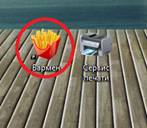
Рисунок 1.1
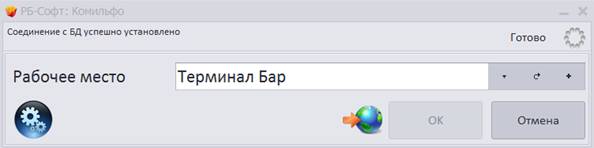
Рисунок 1.2
Если приложение настроено и никаких ошибок в процессе загрузки не возникает, данное окно по мере готовности закроется и откроется диалог авторизации (рис. 1.3).
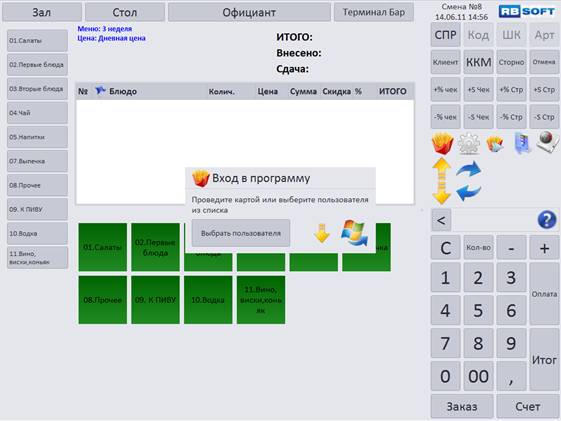
Рисунок 1.3
2 Авторизация
Для работы в программе необходимо авторизоваться (выполнить вход от имени учетной записи). Учетная запись хранит индивидуальную информацию о сотруднике (ФИО, пол, дату рождения, ИНН, тел. номер и др., а также данные, необходимые для входа в систему) и должна быть создана для каждого сотрудника, работающего в данном приложении (см. п. 4.11). Авторизация может выполняться тремя способами:
1. по карте сотрудника;
2. по паролю;
3. по карте сотрудника + по паролю (смешанная).
Для авторизации по карте достаточно провести картой сотрудника по считывающему устройству. Если вход успешно выполнен, диалог авторизации (рис. 2.1) закроется. Если возникли какие-либо ошибки, будет показано сообщение об ошибке (например, рис. 2.2).
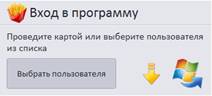
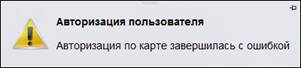
Рисунок 2.1 Рисунок 2.2
Для авторизации по паролю необходимо нажать на кнопку ‘Выбрать пользователя’ в диалоге авторизации (рис. 2.1), в результате чего откроется список пользователей (рис. 2.3), сгруппированный по ролям пользователей в данном приложении.
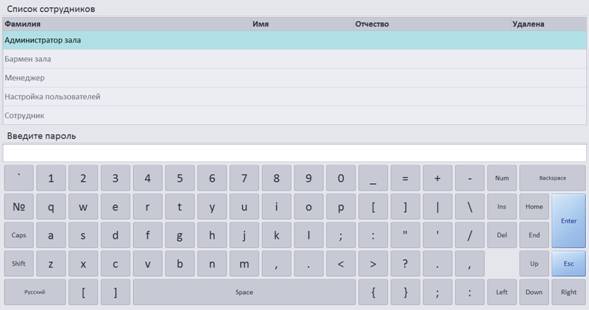
Рисунок 2.3
В данном списке необходимо найти и выбрать свою учетную запись, затем ввести пароль в соответствующее поле и нажать кнопку ‘Enter’. Для того чтобы закрыть список сотрудников, необходимо нажать на кнопку ‘Esc’.
При смешанном типе авторизации необходимо провести картой по считывающему устройству, если авторизация по карте успешно пройдена, будет выдан запрос на пароль (рис. 2.4), затем необходимо ввести его и нажать на кнопку ‘Enter’ или ‘Esc’ для отмены авторизации. После входа в систему диалог авторизации (рис. 2.1) будет закрыт.
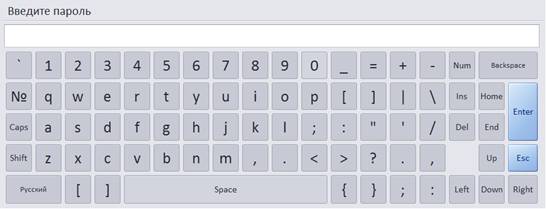
Рисунок 2.4
Для выхода из системы достаточно нажать на кнопку с ФИО текущего пользователя (рис. 2.5), в результате чего снова откроется диалог авторизации.
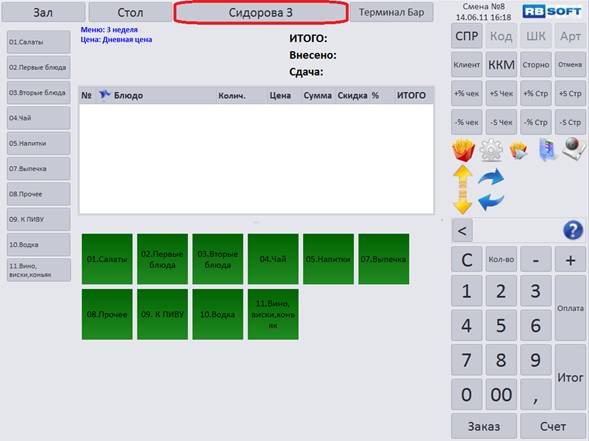
Рисунок 2.5
3 Режимы работы
Приложение работает в следующих режимах:
1. ведение продаж (основной режим);
2. журнал;
3. отчеты;
4. набор дополнительных функций к основному режиму.
3.1 Основной режим
3.1.1 Основные элементы
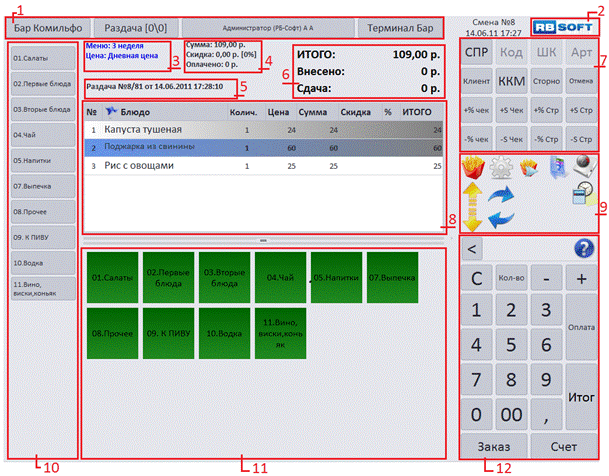
Рисунок 3.1.1
Основные элементы режима продаж изображены на рисунке 3.1.1 и включают:
1. кнопки выбора зала и стола, кнопку авторизации пользователя и меню настройки рабочего места (слева направо);
2. главное меню программы (логотип «РБ-Софт»);
3. информацию о текущих меню и типе цены;
4. следующую информацию о заказе: сумму заказа, сумму скидки на заказ, сумму, оплаченную ранее;
5. номер и дату открытия заказа;
6. блок оплаты: отображает сумму к оплате, внесенную сумму и сдачу либо сумму, которую необходимо доплатить;
7. блок стандартных для рабочего места кассира кнопок (справочник, код, штрих-код, артикул, клиент, ккм, сторно, отмена и кнопки ручных скидок и надбавок);
8. строки заказа (верхняя табличная часть);
9. блок функциональных кнопок в виде иконок;
10. дополнительное меню – всегда отображает верхний уровень текущего меню для быстрого переключения по его подменю;
11. многофункциональный раздел (нижняя табличная часть) – при заполнении заказа отображает меню, переключается на блок оплат, список залов, столов, меню, типов цен и др.
12. цифровой блок – содержит кнопки для набора цифр, изменения количества, печати заказа и счета, оплаты и кнопку справки.
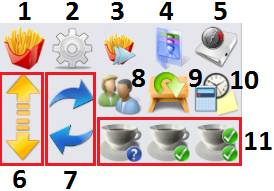
Рисунок 3.1.2
В основном режиме набор функциональных кнопок состоит из (рис. 3.1.2):
1. «основного режима» - кнопка размещена в данной ячейке во всех режимах, доступна всегда, служит для возврата в основной режим;
2. «переключения режимов» - кнопка размещена в данной ячейке во всех режимах, доступна всегда, служит для отображения списка режимов;
3. «дополнительного меню» - кнопка доступна только в основном режиме, служит для отображения \ скрытия дополнительного меню (рис. 3.1.1, блок 10);
4. «в счет персонала» - кнопка доступна только в основном режиме, служит для записи заказа в счет сотрудника;
5. «быстрого отчета» - кнопка доступна только в основном режиме, служит для получения быстрого отчета по продажам в текущей смене (рис.3.1.3); отчет содержит следующую информацию:
а. номер смены;
б. время открытия и закрытия смены;
в. рабочее место, на котором смена была открыта и закрыта;
г. пользователь, открывший и закрывший смену;
д. сумма – сумма продаж;
е. скидка по заказу – скидка на строки заказа;
ж. скидка по оплате – скидка по видам оплаты;
з. бонус – истраченные бонусы;
и. отказы – сумма блюд, от которых отказались клиенты после подачи заявки на кухню или печати счета;
к. возвраты – сумма возврата денег.
6. стрелки вверх и вниз – доступны во всех разделах, предназначены для прокручивания строк таблицы, отображаемой в данный момент в нижней табличной части (рис. 3.1.1 блок 11);
7. «развернуть \ свернуть заказ» и «развернуть \ свернуть меню» - доступны во всех разделах, где отображаются обе табличные части; предназначены для изменения высот верхней и нижней табличных частей (рис. 3.1.4 а, б);
8. «количества гостей» - кнопка доступна только в основном режиме, служит для указания количества гостей в заказе; при открытом заказе нужно набрать на цифровой панели количество гостей и нажать на данную кнопку;
9. «перенести заказ на другой стол» - кнопка доступна только в основном режиме; используется для переноса заказа с одного стола на другой в расширенном режиме (см. п. 3.1.2.8);
10. «чеки» - кнопка доступна только в основном режиме, служит для открытия списка чеков заказа (см. п. 3.1.2.6.1);
11. блока кнопок «Подано» - кнопки доступны только в основном режиме, предназначены для обновления информации о количестве поданных блюд в расширенном режиме (см. п. 3.1.2.7).
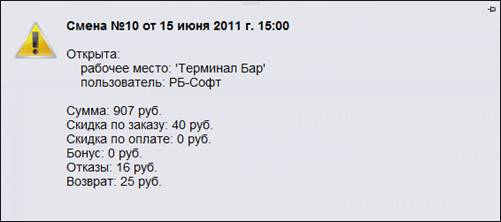
Рисунок 3.1.3
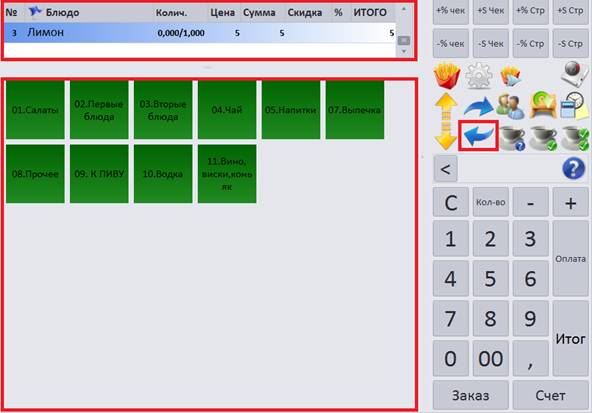
Рисунок 3.1.4 а «Развернуть меню»
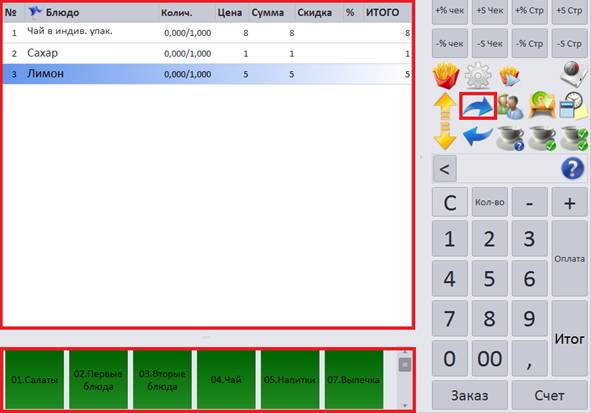
Рисунок 3.1.4 б «Развернуть заказ»
Для того чтобы развернуть меню или заказ, нужно нажать на кнопки, отмеченные на рисунках 3.1.4. а, б. При повторном нажатии на эти кнопки размеры меню и заказа (верхней и нижней табличных частей) снова становятся пропорциональными. Кроме того, для изменения их высоты можно использовать разделительную полосу (рис. 3.1.5 а, б); для этого достаточно перетаскивать её вертикально вниз или вверх, нажав на левую кнопку мыши.
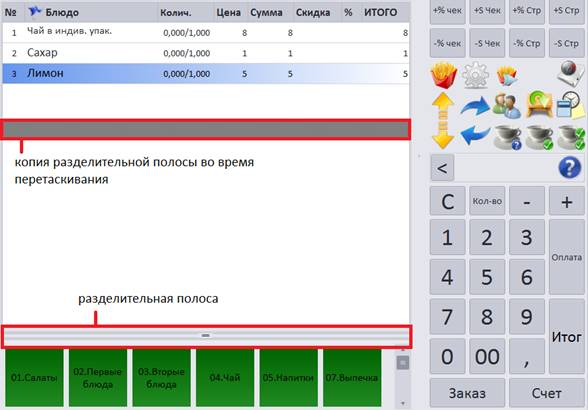
Рисунок 3.1.5 а

Рисунок 3.1.5 б
3.1.2 Порядок работы
Всегда после авторизации пользователь попадает в основной режим работы. Данный режим предназначен для ведения продаж. Порядок работы в данном режиме включает следующие задачи:
1. открытие виртуальной смены;
2. выбор зала и стола;
3. заполнение заказа клиента;
4. использование карты клиента;
5. печать заявки на кухню и счета клиенту;
6. приём оплаты;
7. подтверждение подачи блюд клиентам;
8. смена столика;
9. закрытие заказа (расширенный режим);
10. завершение виртуальной смены.
3.1.2.1 Виртуальная смена
Все операции в данной программе выполняются в рамках виртуальной смены. Одна смена не ограничена по времени и может объединять множество кассовых смен, однако рекомендуется подход, при котором смены виртуальная и кассовая совпадают.
При запуске приложения в первую очередь необходимо открыть виртуальную смену. Для этого необходимо нажать на кнопку с наименованием данного кассового места и в открывшемся меню выбрать ‘Отрыть смену’ (рис. 3.2). На запрос о подтверждении намерения открыть смену нужно ответить – да (рис. 3.3).
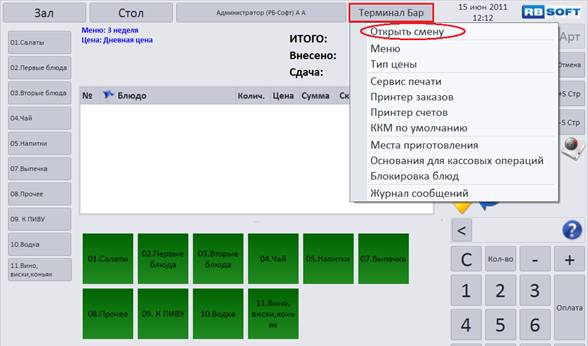
Рисунок 3.2
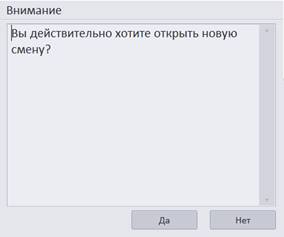
Рисунок 3.3
Завершение виртуальной смены состоит из двух этапов:
1. закрытия смены;
2. завершения смены.
Для того чтобы закрыть смену, необходимо нажать на кнопку с наименованием кассового места и в открывшемся меню выбрать ‘Закрыть смену’ (рис. 3.4); в результате текущая смена будет заблокирована от новых заказов. Смену закрыть не удастся, если имеются открытые заказы. Другими словами, перед закрытием смены все заказы должны быть закрыты. На запрос о подтверждении намерения закрыть смену необходимо также ответить – да. В случае если текущая смена содержит не пробитые чеки, программа выдаст соответствующее предупреждение. Рекомендуется пробить такие чеки при помощи журнала. Если это по какой-либо причине невозможно, то разрешается закрыть смену, игнорируя данное предупреждение, при помощи сотрудника, имеющего в программе соответствующие административные полномочия.
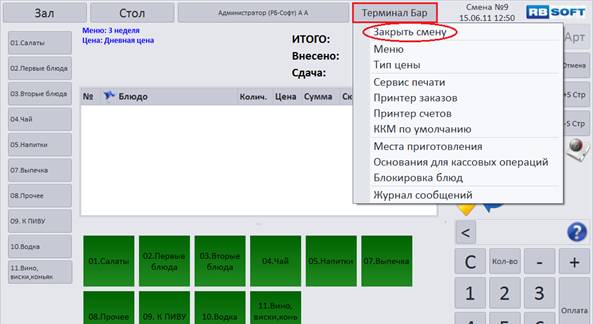
Рисунок 3.4
Для того чтобы корректно завершить смену, необходимо открыть раздел ККМ (рис. 3.5) и снять отчет с гашением со всех ККМ, по которым выполнялись продажи в рамках текущей смены. Если отчет с гашением был снят ранее и более чеки не пробивались, данную операцию все равно придется выполнить. В результате будет получено сообщение о том, что отчет с соответствующей кассы уже снят (рис. 3.6). Для того чтобы снять отчет с гашением, необходимо выбрать нужную ККМ (либо выбрать ‘Все ККМ’, если нужно снять отчет со всех ККМ) и нажать на кнопку ‘Z-Отчет’. Если есть необходимость предварительно снять отчет без гашения, достаточно выполнить описанные выше действия и нажать на кнопку ‘X-Отчет’.
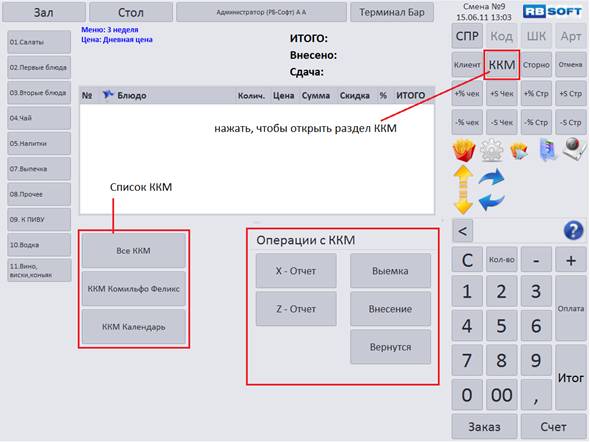
Рисунок 3.5
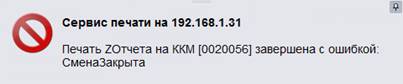
Рисунок 3.6
После получения отчетов с гашением от всех ККМ (либо подтверждения о том, что данный отчет был снят ранее – рис. 3.6) необходимо нажать на кнопку с наименованием данного рабочего места и в открывшемся меню нажать на кнопку ‘Завершить смену’. На запрос подтверждения намерения завершить смену ответить – да. Если отчеты с гашением сняты не со всех ККМ, будет выдано сообщение о соответствующей ошибке. Если в данный момент невозможно снять отчет с гашением со всех ККМ, разрешается завершить смену, игнорируя данное предупреждение, при помощи сотрудника, имеющего в программе соответствующие административные полномочия.
Если программа настроена на автоматическое выполнение операции резервного копирования, то перед завершением виртуальной смены будет создана резервная копия базы данных. Если по какой-либо причине резервное копирование завершилось с ошибкой, программа выдаст соответствующее сообщение.
В разделе ККМ также имеется возможность выполнить операции выемки и внесения. Данные операции выполняются в следующем порядке:
1. в списке ККМ выбрать ту, в которой нужно выполнить данную операцию;
2. на цифровой панели набрать сумму выемки \ внесения;
3. нажать на кнопку ‘Выемка’ \ ‘Внесение’;
4. в открывшемся списке основания для кассовых операций выбрать подходящую причину, если данный список пуст, выполнить операцию не удастся (см. п. 4.10).
5. в результате на выбранной ККМ будет выполнена соответствующая операция; если выполнение операции на ККМ завершилось с ошибкой, повторить попытку после устранении ошибки возможно из журнала (см. п. 3.2.3).
3.1.2.2 Выбор зала и стола
В данном приложении для открытия заказа необходимо выбрать стол. Все столы сгруппированы по залам, поэтому оптимальный порядок работы следующий: выбрать зал, затем выбрать стол. Если текущая виртуальная смена не открыта (закрыта или завершена), Вы не сможете выбрать ни зал, ни стол.
Для того чтобы выбрать зал, необходимо нажать на кнопку ‘Зал’ и в открывшемся списке залов нажать на нужный зал (рис. 3.7). Чтобы закрыть список залов, не выбирая зал, достаточно ещё раз нажать на кнопку ‘Зал’. Если стол и \ или зал уже выбраны и необходимо сбросить выбор, нужно нажать на кнопку сброса в списке залов. В результате выбора зала его наименование заменит слово ‘Зал’ на одноименной кнопке и откроется список столов выбранного зала (рис. 3.8). Если область отображения списка столов недостаточна для отображения всех столов, воспользуйтесь полосой прокрутки для того, чтобы найти необходимый стол.
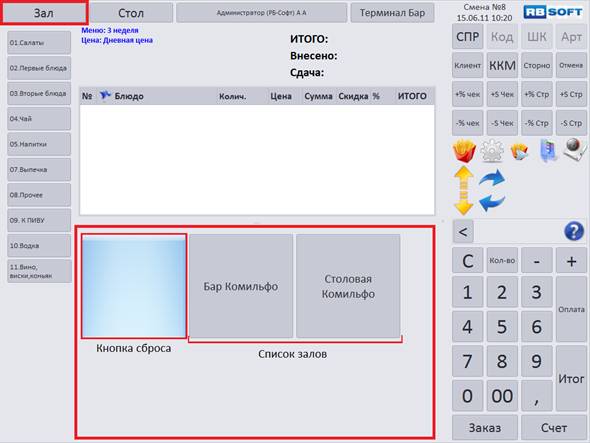
Рисунок 3.7
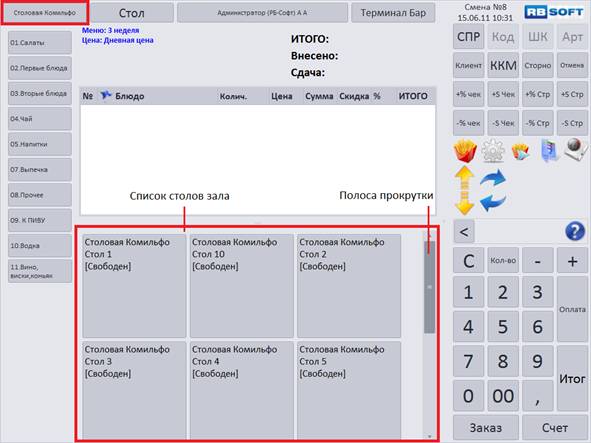
Рисунок 3.8
Для того чтобы выбрать интересующий Вас стол, достаточно нажать на соответствующий квадрат. В результате указанный стол будет выбран, слово ‘Стол’ на одноименной кнопке заменится наименованием стола, откроется текущее меню.
Количество столов в программе должно соответствовать реальному числу столов в месте реализации. Таким образом, программа предоставляет возможность одновременного обслуживания заказов на всех столах при оплате по закрытию заказа. Если требуется обслужить клиента, не занимая стол, с оплатой непосредственно в момент продажи, следует использовать стол раздачи. Такой стол доступен в каждом зале для ведения продаж в режиме раздачи (или бара).
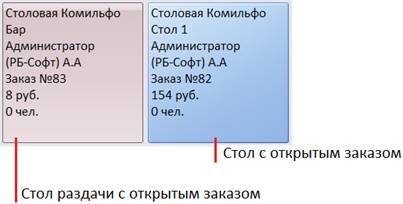
Рисунок 3.9
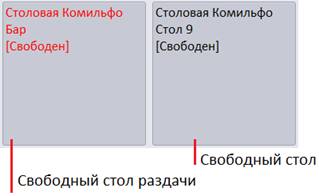
Рисунок 3.10
Если в зале имеются открытые заказы, при выборе соответствующего стола заказ загружается автоматически. Столы с открытыми заказами в списке столов выглядят, как показано на рисунке 3.9, свободные столы – на рисунке 3.10: имеют синий (красный, если стол раздачи) фон, отображают информацию о заказе. Свободные столы имеют серый фон и помечены словом ‘Свободен’.
В списке на занятых столах (с открытыми заказами) отображается следующая информация:
1. наименование зала;
2. наименование стола;
3. наименование сотрудника, открывшего заказ;
4. номер заказа;
5. сумма заказа;
6. количество гостей.
Если кнопка ‘Стол’ нажимается при невыбранном зале, отображается общий список столов. Если количество столов достаточно велико, выбор стола из общего списка может быть не очень удобен, поэтому рекомендуется к использованию при работе в режиме раздачи либо при достаточно малом числе столов.
Для того чтобы переключиться на другой заказ (либо на свободный стол) в текущем зале, необходимо нажать на кнопку ‘Стол’ (так как некоторый стол уже выбран, на данной кнопке будет отображено наименование выбранного стола) и в открывшемся списке выбрать нужный стол. Если требуемый стол находится в другом зале, необходимо нажать на кнопку ‘Зал’ (так как некоторый зал уже выбран, на данной кнопке будет отображено наименование выбранного зала), выбрать требуемый зал, затем нужный стол (список столов при выборе зала открывается автоматически). При смене зала открытый заказ выгружается, выбранный стол освобождается.
3.1.2.3 Заполнение заказа клиента
После выбора свободного столика главное окно программы выглядит, как показано на рисунке 3.11. Для того чтобы открыть заказ на данном столике, достаточно выбрать нужный элемент из меню (или справочника).
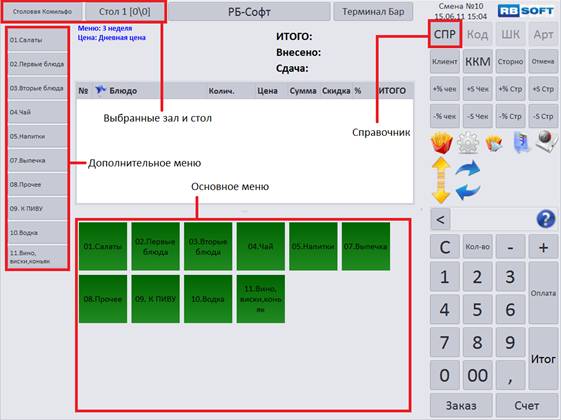
Рисунок 3.11
3.1.2.3.1 Меню
Для навигации по меню возможно использовать основное и дополнительное меню. Основное меню при нажатии на элемент, являющийся подменю (в цветовой конфигурации по умолчанию – кнопки зеленого цвета), заменяется содержимым выбранного подменю (рис. 3.12). При нажатии на элемент меню, являющийся блюдом (в цветовой конфигурации по умолчанию – кнопка серого цвета), выбранное блюдо будет добавлено в заказ. Заказ открывается при добавлении первого блюда (рис. 3.13). Для выхода из подменю используется кнопка ‘Назад’ (в цветовой конфигурации по умолчанию – кнопка оранжевого цвета). Дополнительное меню используется для быстрой навигации по подгруппам меню верхнего уровня, нет необходимости использовать кнопку ‘Назад’; при этом в области основного меню отображается содержимое выбранного подменю. При любых переходах по меню содержимое дополнительного меню не изменяется.
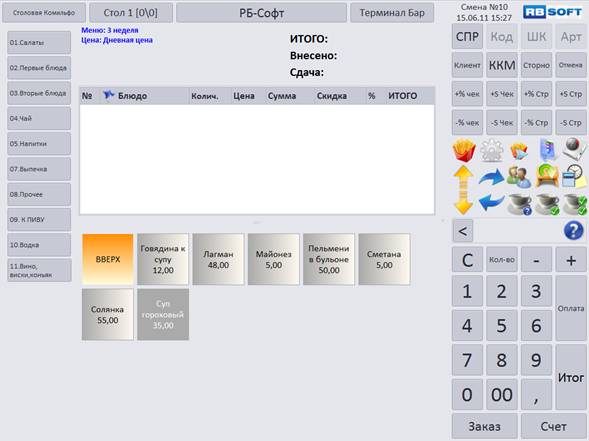
Рисунок 3.12
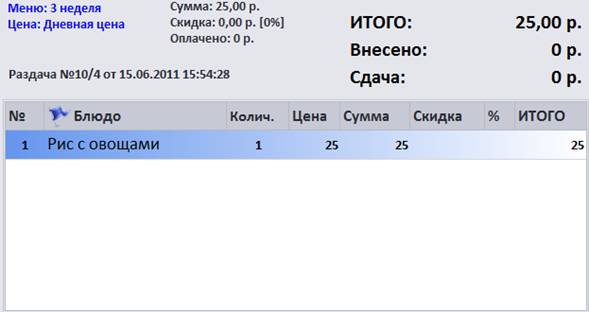
Рисунок 3.13
3.1.2.3.2 Справочник
Для того чтобы добавить блюдо через справочник, необходимо нажать на кнопку ‘СПР’ (рис. 3.11). В результате откроется справочник номенклатуры, в котором необходимо найти необходимое блюдо. Основные элементы справочника отмечены на рисунке 3.14.1:
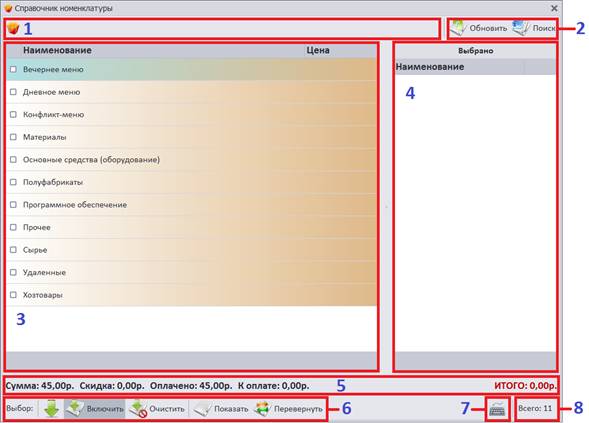
Рисунок 3.14.1
1. адресная строка – показывает Ваше текущее расположение в справочнике; нажатие на любой из элементов адресной строки возвращает на соответствующий элемент справочника; нажатие на иконку, расположенную слева, возвращает в начало справочника;
2. кнопка ‘Обновить’ – обновляет содержимое справочника из базы данных; кнопка ‘Поиск’ – переводит справочник в режим поиска (см. п. 3.1.2.3.3);
3. содержимое текущего элемента справочника;
4. список выбранных Вами элементов справочника;
5. сумма заказа, сумма скидки на заказ, оплачено ранее (для расширенного режима), итого к оплате; ИТОГО – итоговая сумма к оплате с учетом выбранных Вами элементов справочника;
6. блок функциональных кнопок (описание см. ниже);
7. кнопка ‘Клавиатура’ – открывает виртуальную клавиатуру и включает режим поиска по текущему элементу справочника;
8. количество элементов, содержащихся в текущем элементе справочника.
Для навигации по справочнику можно использовать и клавиатуру, и мышь. При навигации с использованием клавиатуры используются:
1. кнопки ‘вниз’ и ‘вверх’ – для выбора элемента справочника в текущем расположении;
2. кнопки ‘вправо’ и ‘Enter’ – для выбора текущего элемента справочника; если выбранный элемент является подуровнем, выполняется переход на данный уровень; если выбранный элемент является конечным элементом (блюдо), он добавляется в список выбранных элементов; если текущий элемент уже содержится в списке выбора, он удаляется из списка;
3. кнопки ‘влево’ и ‘backspace’ – для возврата на уровень вверх по справочнику;
При навигации с использованием мыши используются:
1. нажатие на строку в столбце ‘Цена’ – для выделения строки;
2. нажатие на строку в столбце ‘Наименование’ – для перехода на уровень ниже или выбора элемента (добавление в список при нажатии на кнопку ‘Включить’);
3. нажатие на элемент адресной строки – возвращает на уровень справочника, на котором находится элемент;
4. нажатие на иконку адресной строки – возвращает на верхний уровень справочника;
5. нажатие на строку в списке выбранных элементов – выделяет выбранную строку;
6. нажатие на иконку в строке в списке выбранных элементов – удаляет выбранный элемент из списка (рис. 3.14.2);
7. зеленая стрелка – добавить выбранные элементы справочника и закрыть заказ;
8. ‘Включить’ – включить режим выбора элементов справочника; если кнопка не нажата, элементы справочника не добавляются в список; если кнопка нажата, её наименование изменяется на ‘Отключить’ и фон темнеет;
9. кнопка ‘Очистить’ – очищает список выбранных элементов справочника;
10. кнопка ‘Показать’ – отображает список выбранных элементов в виде окна, при этом её наименование изменяется на ‘Скрыть’;
11. кнопка ‘Перевернуть’ – изменяет взаимное расположение содержимого справочника и списка выбранных элементов с вертикального на горизонтальное.
Ширину списка и его видимость можно менять при помощи перетаскивания и нажатия на разделительную полосу (рис. 3.14.2).
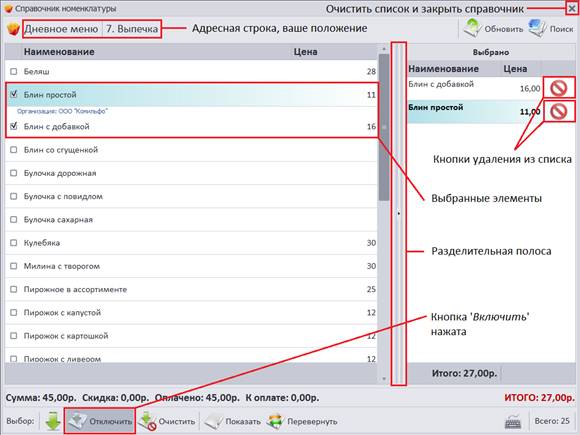
Рисунок 3.14.2
3.1.2.3.3 Поиск по справочнику
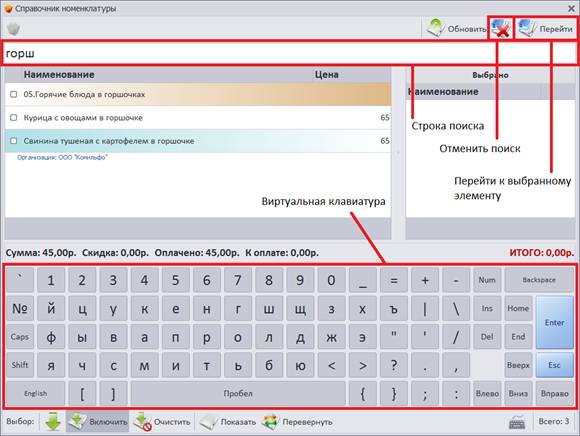
Рисунок 3.14.3
В результате нажатия на кнопку ‘Поиск’ (рис. 3.14.1, блок 2) справочник переключается в режим поиска (рис. 3.14.3). При этом появляется строка поиска, в которой необходимо набрать искомую последовательность символов при помощи виртуальной или обычной клавиатуры. Кнопка ‘Поиск’ заменяется кнопками ‘Отменить поиск’ и ‘Перейти’. Справочник отображает все элементы, удовлетворяющие введенной последовательности символов. Если строка поиска пуста, не отображается ни одной строки, так как не задан критерий поиска. Чтобы выйти из режима поиска, достаточно нажать кнопку ‘Отменить поиск’. Для того чтобы перейти к элементу, необходимо нажать на нужный элемент левой кнопкой мыши (выделить его: на рисунке 3.14.3 – ‘Свинина тушеная с картофелем в горшочке’) и нажать на кнопку ‘Перейти’. При этом данный элемент не добавляется в список выбора, а справочник выходит из режима поиска, переходит на группу справочника, содержащую выбранный элемент, и выделяет его. Для добавления найденного элемента достаточно выполнить соответствующие действия, описанные в пункте 3.1.2.3.2. Таким образом, режим поиска служит только для поиска некоторого элемента по всему справочнику.
3.1.2.3.4 Изменение количества и отмена блюда
Изменить количество конкретного блюда в заказе можно следующими способами (рис. 3.15):
1. повторное нажатие на блюдо в меню – увеличивает количество на 1;
2. нажатие на кнопку ‘+’- увеличивает количество на 1;
3. нажатие на кнопку ‘-’- уменьшает количество на 1;
4. изменить количество на указанное число, указав требуемое количество, нажать на кнопку ‘Кол-во’;
5. увеличить количество на указанное число, указав число, на которое требуется увеличить, нажать на кнопку ‘+’;
6. уменьшить количество на указанное число, указав число, на которое требуется уменьшить, нажать на кнопку ‘-’;
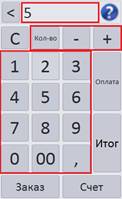
Рисунок 3.15
Кнопка ‘С’ стирает все содержимое цифровой панели, кнопка ‘<’стирает крайний правый символ.
Уменьшение количества в строке заказа до нуля не разрешается. Для того чтобы отменить строку целиком, необходимо использовать кнопку ‘Сторно’. Чтобы полностью отменить заказ, нужно нажать на кнопку ‘Отмена’. При отмене всего заказа на запрос подтверждения намерения отменить заказа нужно ответить – да.
При уменьшении количества в строке в заказ добавляется новая строка, со статусом ‘удалена’ (красный цвет строки, рис. 3.16а, б) и уменьшаемым количеством. При отмене всей строки новая строка не добавляется.

Рисунок 3.16 а

Рисунок 3.16 б
3.1.2.3.5 Заказ в счет сотрудника
Для того чтобы записать заказ в счет сотрудника, нужно нажать на кнопку ‘В счет персонала’ (рис. 3.17.1).
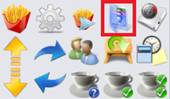
Рисунок 3.17.1
Программа разрешит записать в счет сотрудника, если назначен тип цены, используемый для расчета персонала. Если заказ ещё не открыт, необходимо выбрать стол, на который будет записан заказ, и нажать на кнопку ‘В счет персонала’. Если заказ уже открыт, достаточно просто нажать на кнопку. Если в программе уже зарегистрирована оплата по заказу, отменить оплату и записать заказ в счет сотрудника невозможно. Кроме того, для записи заказа в счет сотрудника необходимы соответствующие административные полномочия в программе. При нажатии кнопки основное меню заменяется списком сотрудников, сгруппированным по должностям, в котором необходимо найти сотрудника, в счет которого требуется записать заказ (рис. 3.17.2).
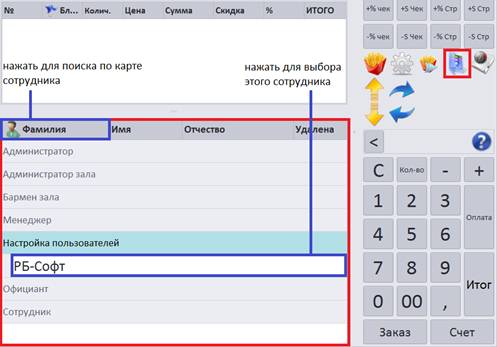
Рисунок 3.17.2
Для поиска в данном списке можно использовать карту сотрудника. Для этого нужно нажать на изображение фигуры сотрудника в шапке столбца ‘Фамилия’. В результате откроется окно ‘В счет сотрудника’ (рис. 3.17.3 а).
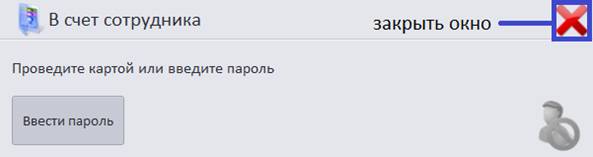
Рисунок 3.17.3 а
Затем нужно провести картой сотрудника по считывающему устройству. Если карта и учетная запись пользователя действительны, в окне отобразится ФИО сотрудника (рис. 3.17.3 б). Если пользователь, выполняющий запись в счет сотрудника, обладает правом записи без авторизации записываемого пользователя, будет выдан запрос на подтверждение намерения. Если данного права нет и учетная запись записываемого пользователя требует авторизации по паролю (либо смешанной авторизации), откроется окно ввода пароля, в котором нужно ввести пароль пользователя и нажать на кнопку ‘Enter’ или кнопку ‘Esc’ для отмены (рис. 3.17.4). Если пароль при авторизации данного пользователя не требуется, так как авторизация по карте указанным сотрудником уже пройдена, будет выдан запрос подтверждения намерения. При выборе записываемого пользователя из списка вручную, наличии права записи без авторизации будет выдан запрос подтверждения намерения, иначе откроется окно ‘В счет сотрудника’, в котором записываемому пользователю нужно будет пройти авторизацию (рис. 3.17.3 б). Для этого в соответствии с используемым типом авторизации нужно провести картой по считывающему устройству либо нажать на кнопку ‘Ввести пароль’ и в открывшемся окне ввести пароль, либо выполнить эти оба действия вместе (сначала авторизация по карте, затем по паролю). При успешном прохождении авторизации будет также выдан запрос подтверждения намерения. Если в окне ‘В счет сотрудника’ выбран не тот пользователь, для поиска другого сотрудника в списке вручную нужно закрыть данное окно и для поиска пользователя по карте нажать на кнопку ‘Очистить’.
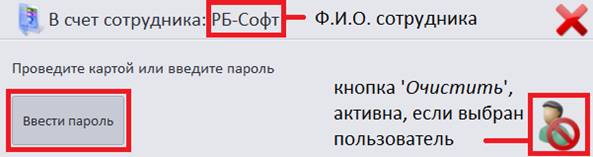
Рисунок 3.17.3 б

Рисунок 3.17.4
При составлении заказа, записанного в счет сотрудника, цены для блюд подбираются по типу цены, используемому для расчета персонала. Если данный тип цены не содержит цены на конкретное блюдо, проверяется текущий тип цены, используемый для расчета клиентов. Если для конкретного блюда цена отсутствует в обоих типах цен, такое блюдо невозможно добавить в заказ. Если пользователь пытается записать уже составленный заказ в счет сотрудника, добавленные блюда проверяются по типу цены, используемому для расчета сотрудника. Если данный тип цены содержит блюдо из заказа, цена заменяется.
В заказе, записанном в счет сотрудника, разрешено использовать карту клиента. Необходимо подать заявку на кухню и указать количество (расширенный режим). Так как заказ, записанный в счет сотрудника, не нуждается в оплате, при нажатии на кнопку ‘Оплата’ \ ‘Итог’ в программе регистрируется платеж в счет сотрудника и на соответствующих ККМ печатаются нефискальные чеки.
В заголовке заказа, записанного в счет сотрудника, указаны ФИО этого сотрудника (рис. 3.17.5).
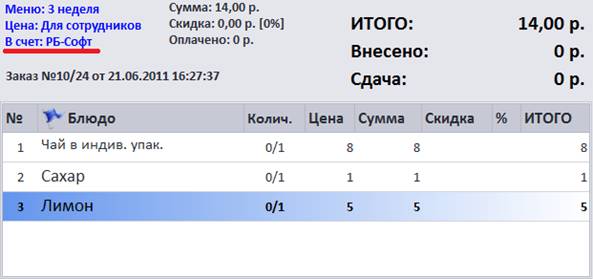
Рисунок 3.17.5
3.1.2.4 Использование карты клиента и ручная скидка
При необходимости в заказе возможно установить скидку вручную. Программа предоставляет четыре типа скидок (рис. 3.1.1, блок 7, третий и четвертый ряды кнопок сверху):
1. процентная скидка \ надбавка на строку заказа;
2. процентная скидка \ надбавка на весь заказ;
3. суммовая скидка \ надбавка на строку заказа;
4. суммовая скидка \ надбавка на весь заказ.
При назначении процентной скидки на весь заказ любые изменения в заказе будут пересчитываться с учетом данной скидки. Например, при добавлении новых строк в заказ после установки процентной скидки на данный заказ новые строки также получат скидку. При назначении суммовой скидки на заказ сумма скидки устанавливается один раз и не перерасчитывается (перераспределяется) при изменении заказа. Скидка, установленная на строку заказа, действует только на указанную строку и не распространяется на изменения в заказе. Любые изменения скидки заменяют величину скидки, установленную до этого. Если в используемом типе цен на некоторый товар установлено ограничение на размер максимальной скидки, на данный товар, программа позволит установить скидку, не превышающую данное ограничение. Таким образом, размер скидки в строках заказа может отличаться от размера, указанного пользователем.

|
Из за большого объема этот материал размещен на нескольких страницах:
1 2 3 4 |
