

Партнерка на США и Канаду по недвижимости, выплаты в крипто
- 30% recurring commission
- Выплаты в USDT
- Вывод каждую неделю
- Комиссия до 5 лет за каждого referral
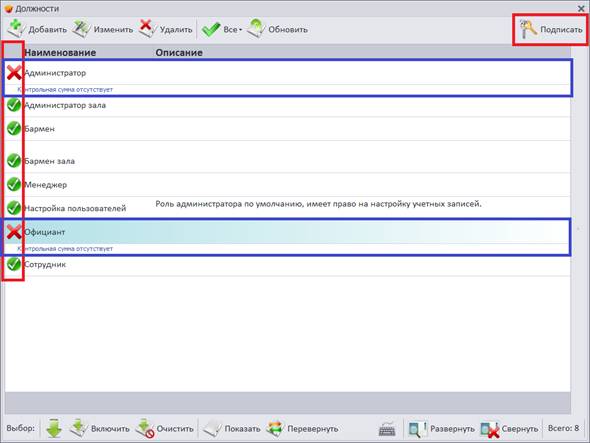
Рисунок 4.31
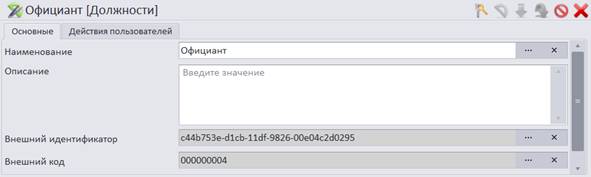
Рисунок 4.32 а
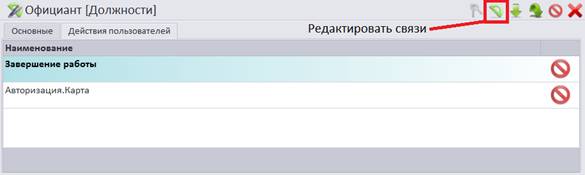
Рисунок 4.32 б
Редактор действий пользователей выглядит, как показано на рисунке 4.33. В редакторе строки синего цвета являются группами и содержат вложенные элементы; для просмотра всего списка нужно использовать полосу прокрутки; при нажатии на строку синего цвета в любом столбце кроме столбца, содержащего галочки, группа разворачивается \ сворачивается. При нажатии на столбец с галочкой в строке синего цвета новое значение применяется для всех вложенных в группу элементов. Для того чтобы сохранить изменения и закрыть редактор, необходимо нажать на кнопку в виде зеленой стрелки в левом нижнем углу окна. Для того чтобы закрыть окно и отменить все внесенные изменения, достаточно нажать на кнопку в виде крестика в правом верхнем углу окна.
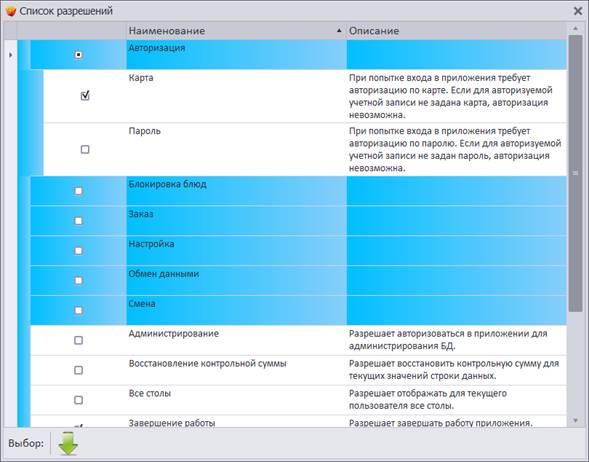
Рисунок 4.33
Роль учетной записи может обладать разрешением на выполнение следующих действий:
1. Авторизация
a. Карта - при попытке входа в приложения требует авторизации по карте; если для авторизуемой учетной записи не задана карта, авторизация невозможна.
b. Пароль - при попытке входа в приложения требует авторизации по паролю; если для авторизуемой учетной записи не задан пароль, авторизация невозможна; при использовании вместе с разрешением «Авторизация. Карта» операция авторизации выполняется по смешанному типу (см. п. 2).
2. Блокировка блюд
a. Добавление – разрешает блокировать блюда.
b. История – разрешает очищать историю заблокированных блюд.
c. Снятие – разрешает снимать блокировку с блюд.
d. Список – разрешает просматривать список заблокированных блюд.
3. Заказ
a. В счет сотрудника
i. Основной – разрешает создавать заказ в счет сотрудника.
ii. Расширенный – при использовании вместе с разрешением «Заказ. В счет сотрудника. Основной» разрешает создавать заказ в счет сотрудника, не требуя его авторизации.
b. Игнорировать владельца – разрешает редактировать строки заказа (заказ), если данный пользователь не является владельцем строки заказа (заказа).
c. Изменение строки – разрешает уменьшать количество и удалять неподтвержденные строки.
d. Изменение типа цены заказа – разрешает изменить тип цены заказа, если не пробито ни одного чека.
e. Карта клиента – разрешает использовать карту клиента в заказе.
f. Назначение скидки – разрешает назначать скидку в заказе вручную.
g. Отмена блюда – разрешает отменить заказ блюда. Если в результате отмены блюда требуется возврат денег, для выполнения операции необходимо обладать правом «Заказ. Возврат денег».
h. Отмена бонуса – разрешает вернуть весь бонус, потраченный в данном заказе, на карту.
i. Печать счета – разрешает напечатать счет (пре-чек).
j. Повтор чека – разрешает повторно отправить запрос на печать чека, если сервис печати сообщил, что печать данного чека не завершена.
k. Принудительное закрытие – разрешает закрыть заказ, если не для всех чеков получены ответы от ККМ.
l. Пробитие чека – разрешает назначать скидку вручную, использовать карту клиента, пробивать чек.
m. Чек возврата – разрешает осуществлять возврат денег (печатать чек возврата).
4. Настройка
a. ККМ – разрешает выбирать ККМ по умолчанию.
b. Меню – разрешает выбирать текущее меню.
c. Места приготовления – разрешает настраивать принтеры для мест приготовления.
d. Основания для ККМ – разрешает настраивать основания для кассовых операций.
e. Принтер заказов – разрешает выбирать принтер заказов по умолчанию.
f. Принтер счетов – разрешает выбирать принтер счетов по умолчанию.
g. Рабочее место – разрешает изменять настройки рабочего места.
h. Сервис печати – разрешает настраивать сервис печати.
i. Тип цены – разрешает изменять тип цены по умолчанию.
j. Управление картами – разрешает настраивать дисконтную систему.
k. Управление пользователями – разрешает настраивать пользовательские роли и учетные записи.
5. Обмен данными
a. Выгрузка – разрешает выгружать данные в файл обмена с 1С.
b. Загрузка – разрешает загружать данные из файла обмена с 1С.
6. Смена
a. Администратор – разрешает закрывать текущую смену, несмотря на не пробитые чеки и незавершенные смены на ККМ; разрешает экспортировать смену в файл обмена с 1С.
b. Обычный режим – разрешает открывать \ закрывать смену в обычном режиме.
c. Сервис ККМ – разрешает выполнять сервисные запросы к ККМ (внесение, выемка, отчет с \ без гашени(ем)я).
7. Администрирование – разрешает авторизоваться в приложении для администрирования БД.
8. Восстановление контрольной суммы – разрешает восстанавливать контрольную сумму для текущих значений строки данных.
9. Все столы – разрешает отображать все столы.
10. Завершение работы – разрешает завершать работу приложения.
11. Просмотр журнала – разрешает пользоваться журналом.
12. Просмотр отчетов – разрешает просматривать отчеты.
13. Резервное копирование – разрешает выполнить резервное копирование базы данных вручную в разделе ‘Дополнительно’ (см. п. 5.7);
14. Свернуть окно программы – разрешает сворачивать приложения в область уведомлений, если данная возможность блокируется настройками рабочего места.
4.11.2 Учетные записи
После настройки ролей необходимо создать для каждого сотрудника, работающего в программе, учетные записи и назначить всем учетным записям роли, соответствующие выполняемым задачам. Для того чтобы открыть справочник учетных записей, нужно открыть главное меню программы и в нем нажать на кнопку ‘Пользователи’ (рис. 4.34).
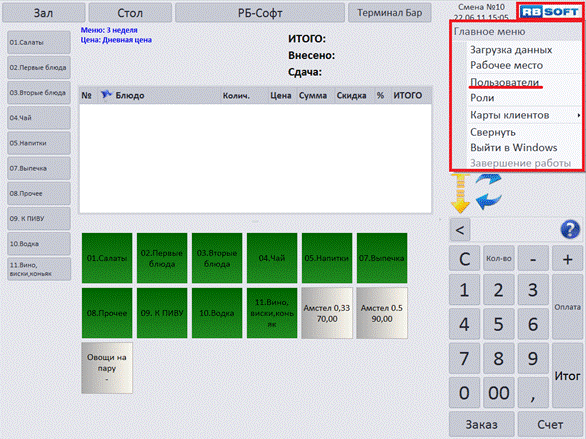
Рисунок 4.34
В справочнике учетных записей (рис. 4.35) аналогично справочнику ролей имеется дополнительный столбец, в котором отображается статус объекта (действителен (белая галочка на зеленом фоне) или нет (красный крест)). Кроме того, добавлена возможность поиска учетной записи сотрудника по карте, если за учетной записью закреплена пластиковая карта. Для поиска сотрудника нужно нажать на кнопку ‘Поиск по карте’, в открывшемся окне (рис. 4.36) провести картой сотрудника по считывающему устройству. Если учетная запись сотрудника найдена, его карточка откроется, иначе программа выдаст сообщение об ошибке. Для отмены поиска по карте достаточно нажать на красный крест в окне поиска. Чтобы вручную открыть карточку учетной записи, нужно найти её в списке, выделить и нажать на кнопку ‘Изменить’.
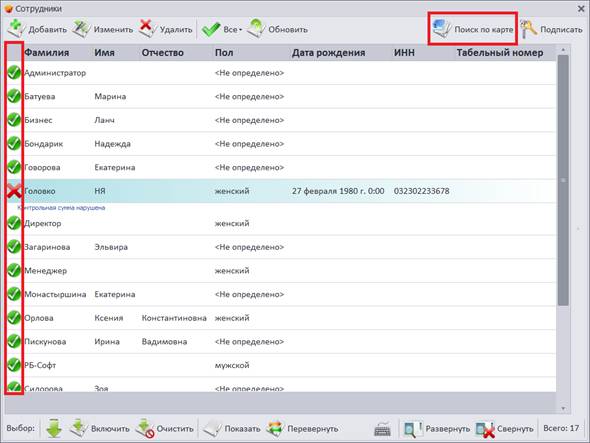
Рисунок 4.35

Рисунок 4.36
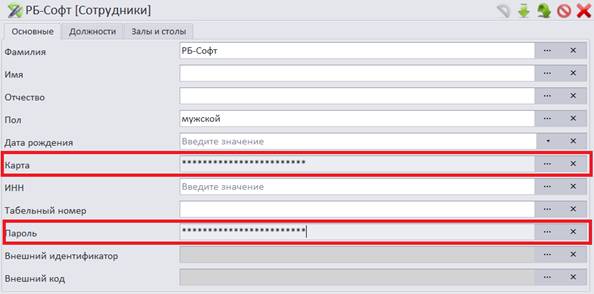
Рисунок 4.37
Карточка учетной записи (рис. 4.37) пользователя состоит из трех вкладок:
1. основные – основные поля учетной записи;
2. должности – роли, настроенные данной учетной записью;
3. залы и столы – используется в расширенном режиме при включенном режиме «Официант - Стол», определяет перечень столов, закрепленных за данным официантом.

Рисунок 4.38
Для настройки ролей учетной записи нужно перейти на вкладку ‘Должности’ (рис. 4.38) и составить список выполняемых ролей так, как требуется. При нажатии на кнопку ‘Редактировать связи’ откроется редактор ролей учетной записи (рис. 4.39 а). Он немного отличается от стандартного редактора, описанного ранее. В нем отсутствует раздел ‘Выбрано’ и набор кнопок для управления этим разделом. Выбранные строки отмечаются в крайнем левом столбце. Также имеется столбец, показывающий статус роли (корректна или нет). В левом нижнем углу находится кнопка с изображением зеленой стрелки для сохранения внесенных изменений.
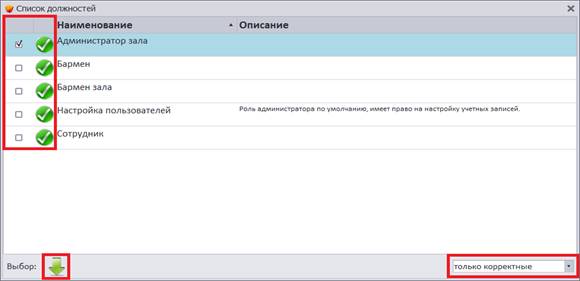
Рисунок 4.39 а
В правом нижнем углу находится фильтр, скрывающий некорректные роли (рис. 4.39 б – список всех ролей).
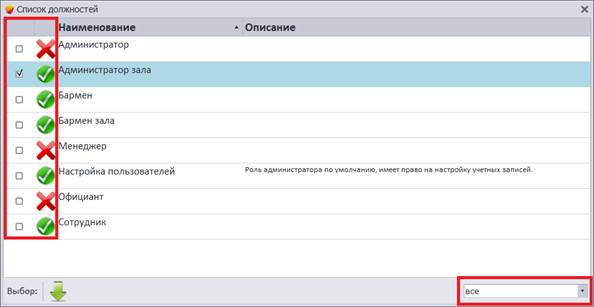
Рисунок 4.39 б
Следует отметить, что если одна учетная запись содержит более одной роли, то тип авторизации определяется суммарно. Другими словами, если одна роль требует авторизации по паролю, а другая – по карте, учетная запись должна будет предоставить и карту, и пароль при прохождении авторизации.
При добавлении новой учетной записи (рис. 4.35, кнопка ‘Добавить’) открывается незаполненная карточка, списки должностей и столов пусты. Учетная запись, не имеющая ни одной роли, недействительна, не имеет разрешений ни на одно действие в программе. Тип авторизации также определяется ролями учетных записей. Список столов должен быть заполнен только в случае использования режима ‘Официант - Стол’ в расширенном режиме программы, данный пользователь должен иметь доступ к соответствующим столам для заполнения заказов.
При загрузке новых пользователей из 1С новые учетные записи оказываются некорректными, так как 1С не содержит информацию о ролях данной программы. Новые учетные записи необходимо настроить вручную, назначив им соответствующие роли. Только после этого их использование станет возможным.
Для того чтобы указать карту сотрудника или пароль, необходимо нажать на кнопку с многоточием в полях ‘Карта’ и ‘Пароль’ на вкладке ‘Основные’. В результате откроется диалог ввода (рис. 4.40).
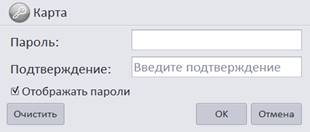
Рисунок 4.40
Если нужно видеть вводимые значения, флаг ‘Отображать пароли’ должен быть включен, как показано на рисунке. При нажатии на кнопку ‘Очистить’ удаляются введенные значения, на кнопку ‘Отмена’ – закрывается диалог без изменений в редактируемом поле, кнопку ‘ОК’ – проверяются введенные значения на корректность и либо посылается сообщение об ошибке, либо сохраняется введенное значение и закрывается окно. Значение пароля \ карты нужно ввести два раза, в полях ‘Пароль’ и ‘Подтверждение’ соответственно. Введенные значения должны совпадать и быть уникальными в пределах данной базы данных.
4.12 Настройка карточной системы
При загрузке из 1С в программу загружаются следующие элементы карточной системы:
1. клиенты;
2. типы карт клиентов;
3. карты клиентов.
1С не содержит всю информацию о типах карт, поэтому все свойства типов карт должны настраиваться в данной программе. Карты клиентов выгружаются из 1С только один раз, повторная загрузка невозможна. При выгрузке из 1С в том числе загружается информация о движениях по картам клиентов и их привязка к информации о клиентах и типам карт. Все справочники карточной системы находятся в главном меню программы в разделе ‘Карты клиентов’ (рис. 4.41).
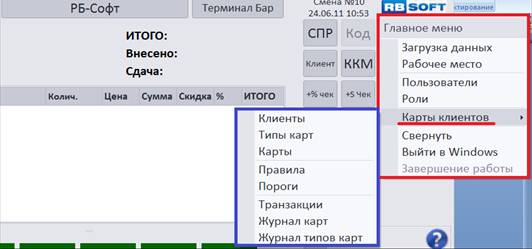
Рисунок 4.41
Информация о клиентах загружается из 1С полностью и не нуждается в дополнительном редактировании. При нажатии на кнопку ‘Клиенты’ осуществляется доступ к справочнику клиентов (рис. 4.41). Такой процесс полностью совпадает со способом изменения данных справочника, описанным в пункте 4.10.
Раздел ‘Транзакции’ (рис. 4.42 а) предназначен для просмотра транзакций по картам клиентов и не содержит средств изменения данной информации, сгруппирован по картам и поддерживает поиск по карте аналогично справочнику учетных записей пользователей. Если в результате поиска карта клиента найдена, в табличной части справочника остаются транзакции только по указанной карте. Для того чтобы увидеть все транзакции, нужно нажать на кнопку ‘Отменить фильтрацию’ (рис. 4.42 б).
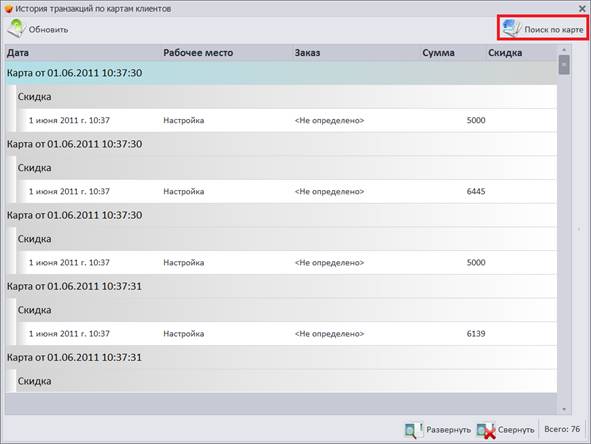
Рисунок 4.42 а
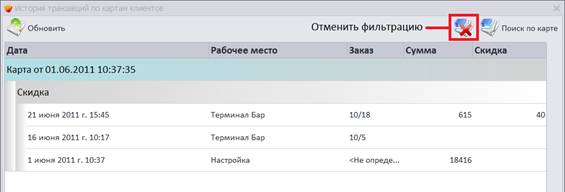
Рисунок 4.42 б
4.12.1 Типы карт клиентов
Тип карты клиента может содержать в себе свойства следующих видов карт:
1. дисконтная (с фиксированной \ динамической скидкой);
2. дебетовая;
3. кредитовая;
4. подарочная;
5. бонусная.
Останавливаться подробнее на собственно справочнике типов карт не имеет смысла, так как весь функционал соответствует функционалу, описанному в пункте 4.10. Аналогично справочникам учетных записей и ролей пользователей данный справочник содержит дополнительный столбец, отображающий статус типа карты. Если тип карты был изменен извне, программа идентифицирует такой тип карты как поврежденный и требует проверки его полей на корректность. Если все поля типа карты корректны, статус типа восстанавливается кнопкой ‘Подписать’.
Применение полей типа карты регулируется правилами использования карт (см. п. 4.12.2), поэтому карты, обладающие одновременно свойствами нескольких (или всех) видов карт, реально могут быть использованы только способами, указанными в правилах.
Во всех случаях использования фиксированной скидки (бонуса) по карте клиенту предоставляется скидка на строки заказа фиксированного размера, но не более чем оговорено в используемом типе цены (начисляется бонус фиксированного размера). При использовании динамической скидки (бонуса) размер скидки (бонуса) вычисляется следующим образом:
1. за период, определенный в типе карты, вычисляется порог – сумма заказов с \ без учет(а)ом скидки на строки заказов; порог может вычисляться по всем заказам, в которых использовалась данная карта клиента;
2. в таблице порогов находится максимальный порог, который превосходит или равен полученному на первом шаге порогу;
3. величина скидки (бонуса), указанная для определенного порога, есть искомый размер динамической скидки (бонуса).
Описание управления порогами дано в пункте 4.12.3. Описание свойств типа карты, определяющих порядок вычисления динамических скидок и бонусов, – ниже в данном пункте.
Бонусами называются очки, полученные при использовании карты клиента в качестве бонусной – накопительной. Накопленные бонусные очки могут быть использованы для погашения части или всей суммы заказа. Порядок использования бонусной карты для накопления \ использования бонусов определяется правилами (см. п. 4.12.2) использования карт данного типа. При накоплении бонуса сумма фиксированного бонуса (сумма, полученная динамически) может использоваться двумя способами:
1. величина накопления равна полученной сумме бонусных очков;
2. величина накопления равна полученной сумме бонусных очков, как проценту от суммы заказа.
Карта клиента может быть использована в качестве дебетовой, если на данной карте имеется положительный баланс (не путать с бонусом) и данное действие разрешено правилами использования карт данного типа. Наличие требования истратить весь баланс за один раз делает карты данного типа подарочными. Если для типа карты задан стартовый баланс, первая активация карт данного типа увеличит баланс карты на сумму, указанную в качестве стартового баланса.
Если данный тип карт разрешает открывать кредит, то такая карта является кредитовой. Она может быть ограничена по длительности и по величине кредита. По достижении величины кредита дальнейшие платежи по карте становятся невозможными. Однако достаточно пополнить баланс карты на любую сумму, чтобы платежи по данной карте возобновились; другими словами, нет необходимости закрывать кредит полностью. Наоборот, если кредит в типе карты ограничен по времени, то по истечении указанного срока с момента открытия кредита невозможно использовать данную карту для платежей до тех пор, пока кредит не будет закрыт полностью.
Кроме того, тип карты может ограничивать использование карт до некоторой даты или на некоторый период времени.
Рассмотрим, какие поля типа карты отвечают за конкретные свойства. На рисунках 4.43 а, б показана карточка типа карты. Для того чтобы просмотреть все поля карточки, нужно пользоваться полосой прокрутки. ‘Наименование’ и ‘Описание’ типа карты представляют имя и развернутое словесное описание свойств карты, которые должны давать четкое представление о том, какими свойствами обладают карты данного типа. Описание заполнять не обязательно.
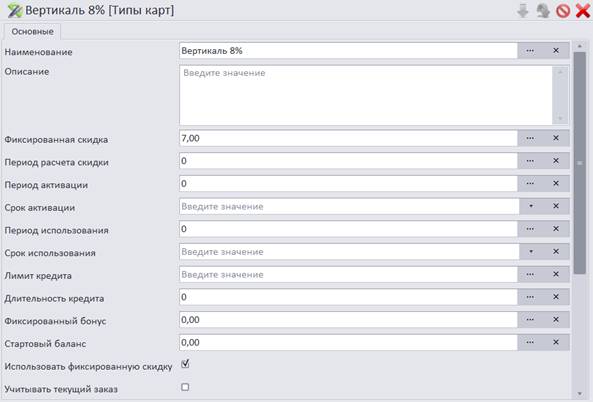
Рисунок 4.43 а
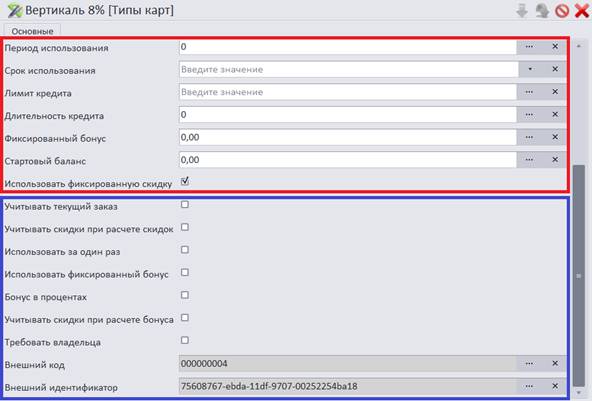
Рисунок 4.43 б
Остальные поля типа карты определяют функционал типа:
1. фиксированная скидка – величина фиксированной скидки;
2. период расчета скидки
a. период времени, за который вычисляется сумма заказов с использованием данной карты (порог), при вычислении динамической величины скидки;
b. 0 – если порог необходимо вычислять по всем заказам, в которых использовалась данная карта.
3. период активации
a. период времени в днях с момента регистрации карты клиента в базе данных, за который необходимо активировать карту;
b. 0 – если активация для данного типа карт не ограничена по времени.
4. срок активации
a. момент времени, до которого необходимо активировать карту;
b. не заполняется – если активация для данного типа карт не ограничена по времени.
5. период использования
a. период времени в днях с момента активации карты, в течение которого разрешается использовать карты данного типа;
b. 0 – если период использования карт данного типа не ограничен.
6. срок использования
a. момент времени, до которого разрешено использовать карты данного типа;
b. не заполняется – если период использования карт данного типа не ограничен.
a. максимальная величина кредита по данной карте;
b. 0 – если величина кредита не ограничена;
c. не заполняется – если карты данного типа не являются кредитовыми.
8. длительность кредита
a. число дней с момента открытия кредита (установления отрицательного баланса) на карте клиента, по истечении которого карта клиента блокируется до закрытия кредита (восстановления неотрицательного баланса);
b. 0 – если кредит на картах данного типа не ограничен по времени.
9. фиксированный бонус – величина фиксированного бонуса;
10. стартовый баланс – сумма, зачисляемая на баланс карты данного типа при первой активации;
11. использовать фиксированную скидку
a. если данный флаг включен, то карты данного типа предоставляют фиксированную скидку с величиной, указанной в поле ‘фиксированная скидка’;
b. если данный флаг не включен, то карты данного типа предоставляют динамическую скидку.
12. учитывать текущий заказ
a. если данный флаг включен, при расчете размера динамической скидки величина текущего порога данной карты вычисляется с учетом текущего заказа;
b. если данный флаг не включен, при расчете размера динамической скидки величина текущего порога данной карты вычисляется без учета текущего заказа.
13. учитывать скидки при расчете скидки
a. если данный флаг включен, при расчете размера динамической скидки величина текущего порога данной карты вычисляется как сумма заказов минус сумма скидок на строки заказов;
b. если данный флаг не включен, при расчете размера динамической скидки величина текущего порога данной карты вычисляется как сумма заказов, без учета скидок на строки заказов.
14. использовать за один раз – используется для подарочных карт
a. если данный флаг включен, весь баланс карты будет списан целиком при первой транзакции после первой активации карты, поэтому клиенту рекомендуется использовать весь доступный на карте баланс;
b. если данный флаг не выставлен, с баланса карты списывается величина, потраченная клиентом.
15. использовать фиксированный бонус
a. если данный флаг включен, то карты данного типа предоставляют фиксированный бонус с величиной, указанной в поле ‘фиксированный бонус’;
b. если данный флаг не включен, то карты данного типа предоставляют динамический бонус.
16. бонус в процентах
a. если данный флаг включен, то размер бонуса (фиксированный и динамический) определяет процент от суммы заказа, который будет добавлен к бонусу карты;
b. если данный флаг не включен, то размер бонуса (фиксированный и динамический) определяет сумму, которая будет добавлена к бонусу карты.
17. учитывать скидки при расчете бонуса
a. если данный флаг включен, при расчете размера динамического бонуса величина текущего порога данной карты вычисляется как сумма заказов минус сумма скидок на строки заказов;
b. если данный флаг не включен, при расчете размера динамического бонуса величина текущего порога данной карты вычисляется как сумма заказов без учета скидок на строки заказов.
18. требовать владельца
a. если данный флаг включен, то карты данного типа при активации и при любых операциях с картой будут требовать, чтобы был выбран владелец карты;
b. если данный флаг не включен, активация и любые операции с картой данного типа возможны при невыбранном владельце карты.
4.12.2 Правила использования карт клиентов
Понятие типа карты включает в себя весь имеющийся в программе набор свойств, которыми могут обладать карты клиентов. Для того чтобы ограничить использование конкретных типов карт, введено понятие правил. Правила определяют:
1. набор действий, которые разрешено выполнить по карте клиента;
2. набор типов карт, для которых данный набор действий применим;
3. набор условий, которые должны выполняться, чтобы данный набор действий был доступен;
4. набор кассовых мест, на которых данный набор действий доступен.
Список действий, которые могут быть разрешены правилом, состоит из:
1. скидка – разрешает предоставить процентную скидку на строки заказа;
2. платеж – разрешает использовать карту в качестве платежной (дебетовой, кредитной, подарочной);
3. копить бонус – разрешает увеличить сумму бонуса карты в соответствии с типом карты;
4. использовать бонус – разрешает использовать накопленный бонус для погашения части или всей суммы заказа;
5. вернуть бонус – разрешает вернуть на карту бонус, потраченный в данном заказе;
6. сумма возврата бонуса – разрешает вернуть на карты любую сумму в качестве бонуса.
В соответствии с набором условий применимости правила на конкретном рабочем месте для конкретного типа карты может быть доступно несколько правил (наборов действий) одновременно. При использовании карты клиента в такой ситуации программа предоставит на выбор, какое из правил (наборов действий) использовать (рис. 4.44.1). Только одно из множества в общем случае доступных правил может быть применено в одном заказе.
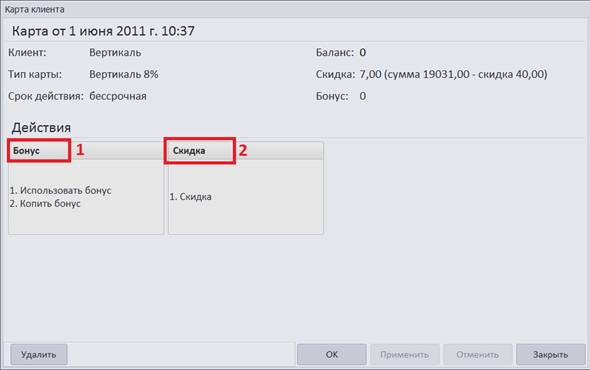
Рисунок 4.44.1
В приведенном на рисунке 4.44.1 примере клиенту доступно два набора действий ‘Бонус’ (№1) и ‘Скидка’ (№2). Набор действий №1 позволяет копить и использовать бонус в одном заказе сразу. Набор действий №2 разрешает использовать только скидку на строки заказа.
Справочник правил отличается от других справочников тем, что фильтр, переключающий на удаленные элементы, дополнен следующим списком правил (рис. 4.44.2):
1. основной – переключает на обычный режим, в котором все правила перечислены в едином списке;
2. группировка по терминалам – режим представления, в котором все правила сгруппированы по кассовым местам, где правило доступно; если правило доступно на нескольких рабочих местах, строка с данным правилом будет отображаться в каждой из групп;
3. группировка по типам карт – режим представления, в котором все правила сгруппированы по типам карт, где правило применимо; если правило применимо для нескольких типов карт, строка с данным правилом будет отображаться в каждой из групп;
4. группировка по терминалам и по типам карт – режим представления, в котором все правила сгруппированы по типам карт и по кассовым местам.
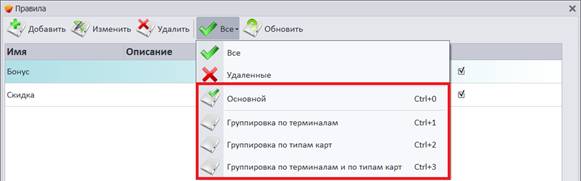
Рисунок 4.44.2
Рассмотрим карточку для создания нового правила (рис. 4.44.3). Набор условий доступности перечислен на основной вкладке вместе с наименованием, описанием и флагом активности правила. Набор действий, кассовых мест (терминалов) и типов карт правила расположены на отдельных вкладках. Кроме того, добавлена вкладка ‘Резюме’, на которой собрана вся информация о правиле.
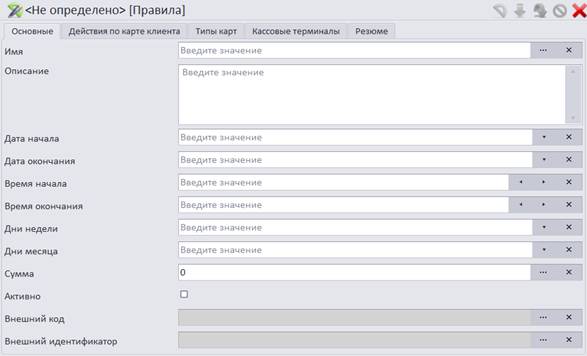
Рисунок 4.44.3
Правило предоставляет возможность ограничить использование выбранного набора действий по следующим параметрам:
1. даты начала и окончания действия правила – указывают даты, в рамках которых данное правило применимо; обе даты могут быть как заданы, так и не заданы; дата окончания должна быть больше даты начала;
2. время начала и окончания действия правила – определяет время суток, в которое данное правило применимо; если время начала \ окончания не задано, правило действует с 00:00:00 \ по 23:59:59; если время окончания меньше времени начала, значит, действие правила распространяется с текущего дня на следующий день до указанного времени;
3. дни недели и дни месяца – указывает дни недели \ месяца, в которые данное правило применимо; если не выбран ни один день, значит, данное правило применимо в любой день недели \ месяца; если заданы оба параметра, например, как показано на рисунке 4.44.4, то данное правило действительно только по средам и четвергам, если они являются 5, 6, 10 или 11 днём месяца;
4. сумма – минимальная сумма заказа, необходимая для применения данного правила; если данный параметр не равен нулю, сумма заказа должна быть не меньше указанной суммы, чтобы данное правило было применимо; если данный параметр равен нулю, правило применимо к заказу любой суммы;
5. активно – если данный флаг не включен, правило не функционирует; для того чтобы данное правило было доступно клиентам, необходимо включить данный флаг.
Если какой-либо параметр не задан, значит, правило не ограничено в использовании.
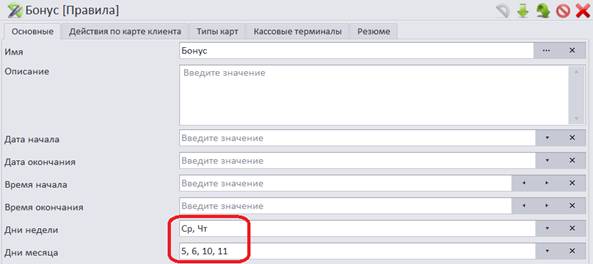
Рисунок 4.44.4
На других вкладках перечислены уже выбранные для данного правила действия, типы карт и кассовые места (например, рис. 4.44.5). Для изменения данных списков нужно на соответствующей вкладке нажать на кнопку ‘Редактировать связи’ и в открывшемся справочнике указать нужные элементы.
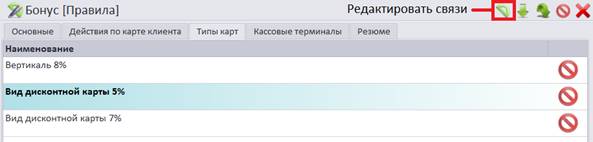
Рисунок 4.44.5
Вкладка ‘Резюме’ содержит всю информацию о правиле (рис. 4.44.6).
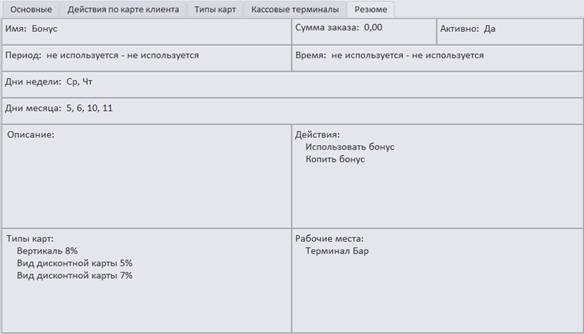
Рисунок 4.44.6
4.12.3 Пороги
Пороги предназначены для вычисления динамических скидок и бонусов и представляют собой множество порогов сумм, за которыми закреплена величина скидок \ бонусов. При необходимости для некоторой карты вычисляется сумма (порог) всех заказов, в которых использовалась эта карта, с / без учет(ом)а скидок на строки заказов и подставляется в таблицу порогов. Сумма, закрепленная за максимальным порогом, который превышает или равный вычисленному порогу, и является искомой величиной динамической скидки / бонуса.
Для того чтобы открыть справочник порогов, нужно открыть главное меню программы и в разделе ‘Карты клиентов’ нажать на кнопку ‘Пороги’ (рис. 4.45.1). Справочник порогов выглядит, как показано на рисунке 4.45.2. Все пороги сгруппированы по принадлежности к типу карты и разделены на бонусы и скидки. В столбце ‘Сумма заказа’ указана сумма заказов (порог), вычисляемая для используемой карты. Столбец ‘Величина скидки \ бонуса’ содержит искомый результат. Следует помнить, что величина бонуса в зависимости от типа карты может представлять как процент от суммы заказа (от 0 до 100), так и конкретные суммы бонусов.
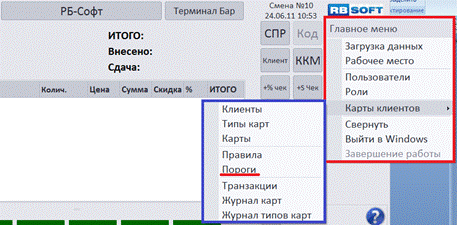
Рисунок 4.45.1
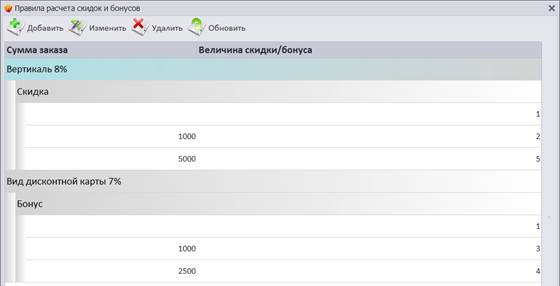
Рисунок 4.45.2
При редактировании порога не удастся изменить тип карты и перенести порог из бонусов в скидки и наоборот. Поэтому, если данную операцию требуется выполнить, нужно удалить ненужный более порог и создать новый. Пороги удаляются полностью, поэтому удаленный порог восстановить невозможно.
Карточка нового порога выглядит, как показано на рисунках 4.45.3 а, б. Следует отметить дополнительные комментарии в полях ‘Тип карты’ и ‘Бонус’. Они напоминают, что после создания порога эти поля будут недоступны для редактирования и должны быть заполнены непосредственно при создании порога.
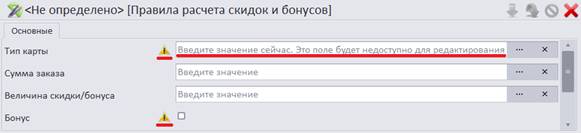
Рисунок 4.45.3 а
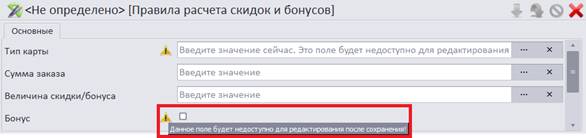
Рисунок 4.45.3 б – при наведении на иконку с изображением восклицательного знака показывается подсказка
Тип карты выбирается из справочника типов карт при помощи кнопки с многоточием. Также можно ввести часть наименования нужного типа карты в текстовое поле, при переходе на другое текстовое поле программа автоматически подберет искомый тип карты. Однако, если будет найдено более одного удовлетворяющего типа карт, будет открыт справочник типов карт, отфильтрованный по введенному в текстовое поле значению (рис. 4.45.4 а, б).
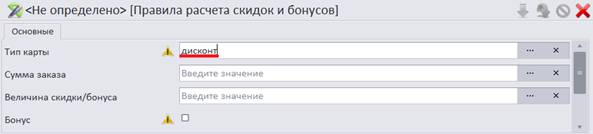
Рисунок 4.45.4 а
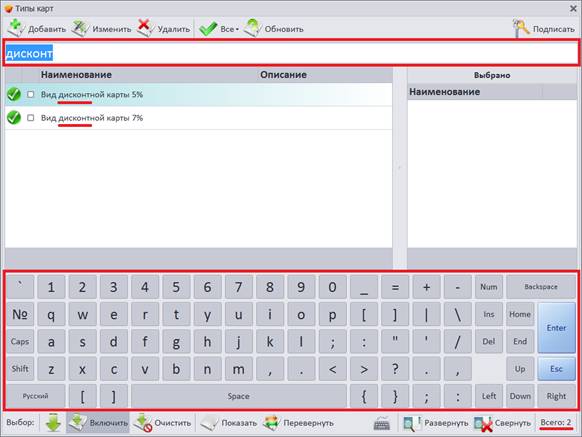
Рисунок 4.45.4 б
4.12.4 Журнал типов карт
В журнале типов карт фиксируются все изменения после создания типа, что позволяет определить, каким образом функционировали карты данного типа в конкретный момент времени, а также отследить, какие пользователи и когда вносили изменения в дисконтной системе.
Для того чтобы открыть журнал типов карт, нужно в главном меню программы в разделе «Карты клиентов» выбрать ‘Журнал типов карт’ (рис. 4.46.1). В журнале типов карт все записи сгруппированы по типам карт (рис. 4.46.2). На рисунке развернутые группы взяты в красный прямоугольник, свернутые – в синий. Из функциональных кнопок справочника доступны только кнопки ‘Развернуть \ Свернуть’ и ‘Обновить’.
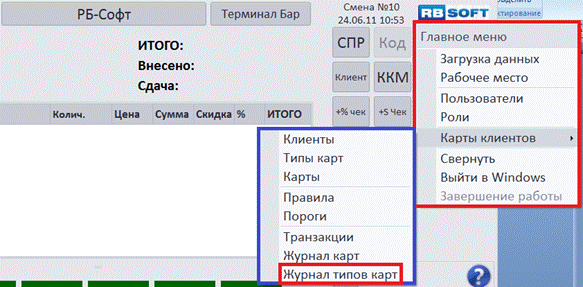
Рисунок 4.46.1

Рисунок 4.46.2
4.12.5 Карты клиентов
Для того чтобы открыть справочник карт клиентов, нужно в главном меню программы в разделе «Карты клиентов» выбрать ‘Карты’. Справочник карт клиентов (рис. 4.47.1) предоставляет возможность поиска по карте. Все записи сгруппированы по типу карт и разделены на активные и неактивные.
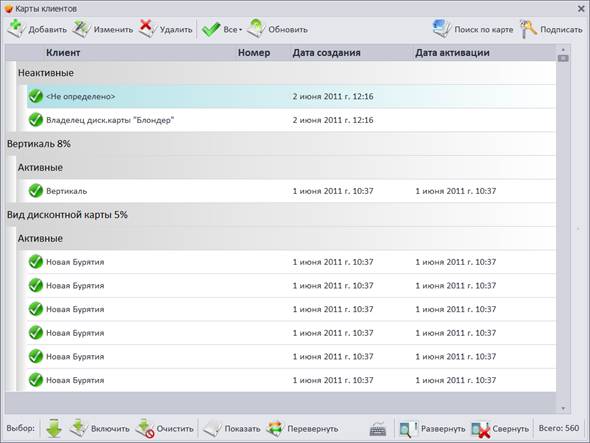
Рисунок 4.47.1
Карточка новой карты клиента показана на рисунке 4.47.2. При создании новой карты клиента часть полей карточки заблокирована (на рисунке заключены в красные прямоугольники) и не может быть заполнена до завершения создания карты. В зависимости от того, какие поля заполнены, активна карта или нет и имеется ли кредит, некоторые поля карты могут быть заблокированы.
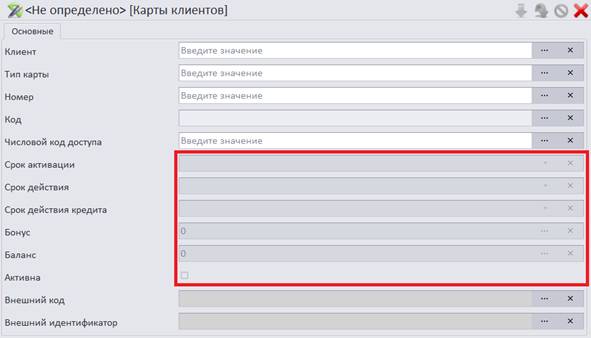
Рисунок 4.47.2
Карта клиента состоит из следующих полей:
1. клиент – владелец карты;
2. тип карты;
3. номер – числовой номер, указанный на пластиковой карте; не обязателен к использованию;
4. код – последовательность символов, считываемая с карты считывающим устройством;
5. числовой код доступа – в данной версии программы не используется; не обязателен к заполнению;
6. срок активации – заполняется автоматически при использовании типа карты, в котором указаны срок \ период активации карты; дата, до которой разрешено активировать карту; может быть изменен вручную, если тип карты заполнен;
7. срок действия - заполняется автоматически при использовании типа карты, в котором указаны срок \ период использования карты; дата, до которой разрешено использовать карту; может быть изменен вручную, если тип карты заполнен;
8. срок действия кредита – если на данной карте открыт кредит и тип карты ограничивает использование кредита по времени, в данном поле указана дата, до которой необходимо закрыть кредит (восстановить положительный баланс на карте);
9. бонус – количество бонусов (1 бонус равен 1 рублю) на карте, которые можно использовать для оплаты части или всей суммы заказа;
10. баланс – сумма остатка на балансе карты; отрицательна, если на карте открыт кредит;
11. активна – если данный флаг включен, карта активна, иначе - нет.
При создании карты вручную достаточно указать код карты. Сразу после создания (загрузки) карта клиента является неактивной и должна быть активирована перед использованием. Флаг активации останется заблокированным до тех пор, пока не будет задан тип карты. После указания типа карты нужно сохранить изменения и переоткрыть карточку. При сохранении изменения типа карты, если в указанном типе карты указаны срок \ период активации карты и \ или срок \ период использования карты, соответствующие поля карты будут заполнены. Таким образом, первоначальная активация и использование карты будут ограничены в соответствии с указанным типом карты. В карточке сохраняется возможность изменения сроков активации и использования карты клиента. В активной карте запрещается изменять клиента и тип карты. Поэтому для изменения данных полей сначала необходимо снять активацию с карты.
Если указанный тип карты требует указать владельца карты, нужно при необходимости внести владельца в справочник клиентов и указать его в соответствующем поле данной карты. Изменять владельца карты разрешается только при деактивированной карте, поэтому для того чтобы активировать карту, необходимо указать владельца карты, сохранить изменения и переоткрыть карточку. Если тип карты клиента имеет стартовый баланс, при первоначальной активации карты клиента, сумма, указанная в типе карты в качестве стартового баланса, будет зачислена на баланс карты.
Все изменения карты клиента, выполняемые вручную в карточке, записываются в журнал карт клиентов (рис. 4.47.3). Кроме того, изменения баланса и бонуса фиксируются в журнале транзакций без ссылки на заказ. В журнале все записи сгруппированы по картам и имеется возможность поиска по карте. Для того чтобы открыть журнал карт, нужно в главном меню программы в разделе «Карты клиентов» выбрать ‘Журнал карт’.
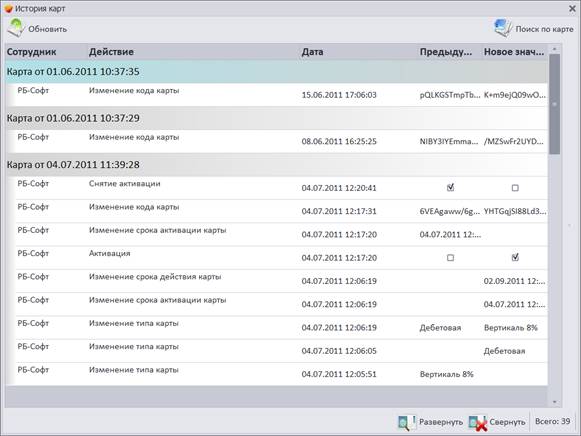
Рисунок 4.47.3
5 Дополнительно
Раздел дополнительных возможностей является расширением основного режима. Для того чтобы открыть данный раздел, нужно нажать на кнопку «Переключение режимов» и кнопку «Дополнительно» (рис. 5.1 а, б).

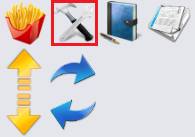
Рисунок 5.1 а Рисунок 5.1 б
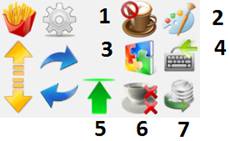
Рисунок 5.2
Раздел «Дополнительно» представлен следующими функциями (рис. 5.2):
1. заблокировать \ разблокировать блюдо – позволяет временно блокировать использование блюда;
2. цвет меню – позволяет настроить цветовую схему меню;
3. набор визуальных стилей программы;
4. изменить раскладку – инвертирует расположение элементов основного раздела программы;
5. резервное копирование – позволяет выполнить операцию резервного копирования базы данных вручную;
6. подтвердить отмену блюд на кухне – позволяет подтвердить получение заявки на отмену приготовления блюд на кухне при невозможности печати заявки на принтере;
7. изменить тип цены заказа – позволяет изменить тип цены заказа с пересчетом стоимости всех заказанных блюд.
5.1 Блокировка блюд
Блокировка блюд предназначена для временной блокировки блюд в меню. Для того чтобы заблокировать блюдо, необходимо выполнить следующие действия:
1. перейти в режим «Дополнительно»;
2. нажать на кнопку 1 (рис. 5.2), в результате пиктограмма кнопки изменится (рис. 5.3);
3. выбрать в меню блюдо, которое необходимо заблокировать; в результате откроется запрос подтверждения на блокировку блюда; ответьте ‘Да’, если выбранное блюдо действительно необходимо заблокировать;
4. выбранное блюдо будет заблокировано в том числе во всех других группах меню, если оно встречается в меню несколько раз; если выбрано заблокированное блюдо, оно будет разблокировано;
5. заблокированное блюдо будет выглядеть в меню, как показано на рисунке 5.4;
6. выбрать другие блюда, которые требуется заблокировать;
7. для выхода из режима блокировки нажать на кнопку 1 (рис. 5.3) ещё раз.
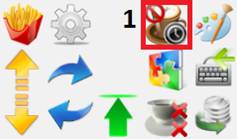
Рисунок 5.3
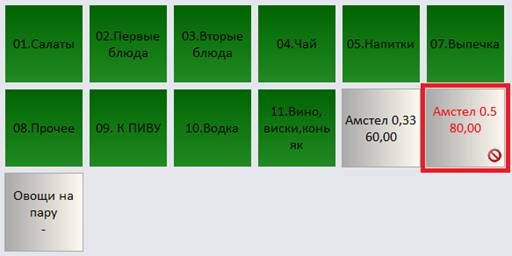
Рисунок 5.4
В программе имеется журнал блокировки блюд (рис. 5.5). Данный журнал предоставляет возможность снять блокировку с блюд, а также просмотреть историю (какие блюда, кем и когда были за(раз)блокированы).

Рисунок 5.5
Для того чтобы открыть журнал, необходимо нажать на кнопку с наименованием текущего рабочего места и в открывшемся меню выбрать ‘Блокировка блюд’ (рис. 5.6). В результате в нижней табличной части основного окна программы откроется список заблокированных блюд.
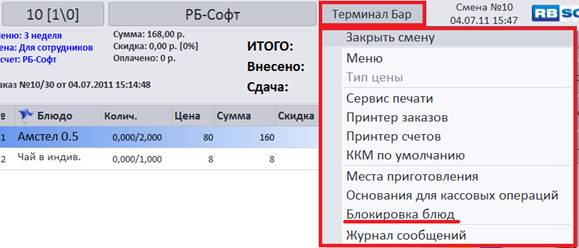
Рисунок 5.6
Список заблокированных блюд содержит столбцы с наименованием блюда, временем блокировки и кнопкой ‘Удалить’, при помощи которой блокировка снимается. При снятии блокировки строка из данного списка удаляется. Для того чтобы переключиться на историю блокировки, нужно найти наименование списка и в открывшемся окне нажать на кнопку ‘История’ (рис. 5.7). Для возврата к списку заблокированных блюд нужно в этом же списке нажать на кнопку ‘Текущие’. Кнопка ‘Разблокировать все’ снимает блокировку со всех блюд, заблокированных в данный момент.
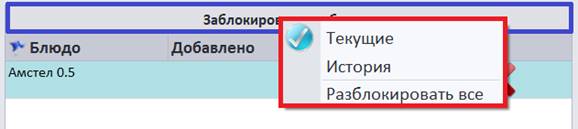
Рисунок 5.7
История отличается от списка заблокированных блюд только тем, что в столбце ‘Удалено’ вместо кнопки ‘Удалить’ указано время снятия блокировки (рис. 5.8).
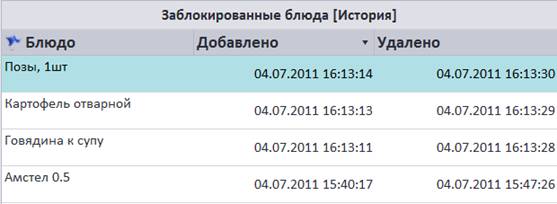
Рисунок 5.8
Для того чтобы просмотреть пользователей, добавивших и снявших блокировку, нужно нажать на заголовок столбца ‘Блюдо’ (синий флажок), в результате под выделенной строкой будет отображена дополнительная информация (рис. 5.9).
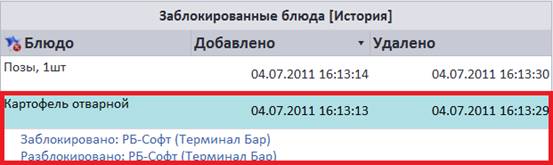
Рисунок 5.9
5.2 Цвет меню
Цветовая гамма меню может быть изменена в соответствии с пожеланиями пользователей. Программа предоставляет возможность изменить следующие элементы меню:
1. подменю (значение по умолчанию);
2. блюдо (значение по умолчанию);
3. кнопка ‘Вверх’ (значение по умолчанию);
4. выбранный (при изменении цвета) элемент (значение по умолчанию);
5. любой заданный пользователем набор элементов меню на текущем конкретном уровне.
Изменение цвета доступно в режиме ‘Дополнительно’ после нажатия на кнопку 2 (рис. 5.2). В результате входа в режим изменения цвета пиктограмма кнопки изменится (рис. 5.10).

Рисунок 5.10
Для того чтобы изменить значения по умолчанию, нужно:
1. нажать на кнопку 2 (рис. 5.10) второй раз, в результате чего откроется контекстное меню, в котором в разделе ‘Изменить значения по умолчанию’ необходимо выбрать изменяемое значение;
2. в открывшемся диалоге ‘Цвет’ (рис. 5.12) изменить цветовую гамму, как требуется.
Для того чтобы изменить цветовую гамму набора элементов, нужно:
1. выбрать подуровень меню, на котором требуется изменить цветовую гамму одного или нескольких элементов (до входа в режим «изменение цветовой гаммы»);
2. войти в режим изменения цветовой гаммы (режим ‘Дополнительно’, кнопка 2);
3. выбрать элемент(ы), цветовую гамму которых требуется изменить; выбранные элементы будут выделены цветом выбранного элемента по умолчанию (рис. 5.11 – элементы выделены синим цветом);
4. нажать на кнопку 2 (рис 5.10) второй раз, и в открывшемся контекстном меню нажать на кнопку ‘Выбрать цвет’ (если нажать на кнопку ‘Отмена’, то выйдете из режима изменения цвета, кнопку ‘По умолчанию’ - вернется значение по умолчанию выбранных элементов, если их цвета изменены);
5. в открывшемся диалоге ‘Цвет’ (рис. 5.12) изменить цветовую гамму, как требуется.
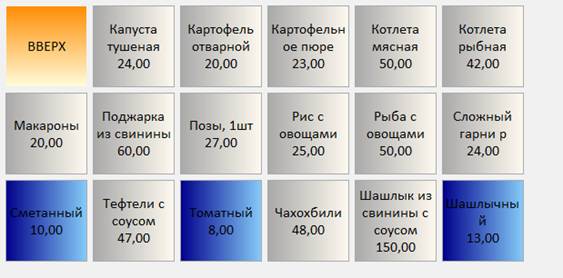
Рисунок 5.11
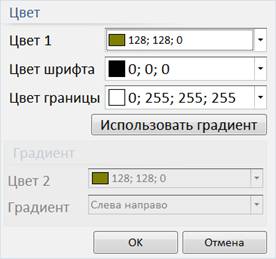
Рисунок 5.12
При нажатии на кнопку ‘Использовать градиент’ разблокируется расположенная ниже группа кнопок ‘Градиент’, в которой настраиваются второй цвет и направление градиента. Кроме цвета фона также настраиваются цвета шрифта и границы.
5.3 Набор визуальных стилей
Для того чтобы открыть диалог выбора визуального стиля (рис. 5.13), нужно перейти в режим ‘Дополнительно’ и нажать на кнопку 3 (рис. 5.2).
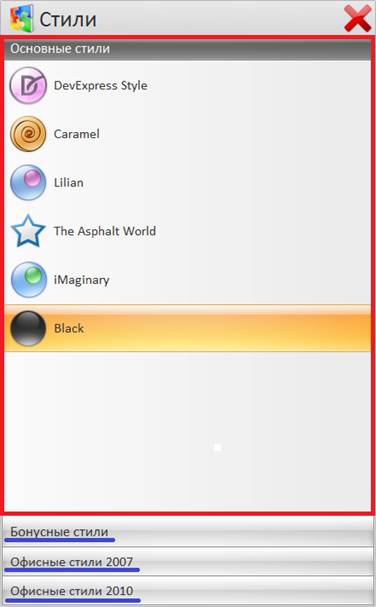
Рисунок 5.13
Набор визуальных стилей разделен на четыре группы:
1. основные стили (на рисунке группа выделена красным квадратом и развернута);
2. бонусные стили (на рисунке группа свернута и выделена синей линией);
3. офисные стили 2007 (на рисунке группа свернута и выделена синей линией);
4. офисные стили 2010 (на рисунке группа свернута и выделена синей линией).
Для переключения между группами стилей достаточно выбрать наименование группы. В результате развернутая группа сворачивается, а выбранная – разворачивается. Для того чтобы выбрать стиль, нужно найти строку с соответствующим стилем. В результате выбранный стиль загружается автоматически. Для того чтобы закрыть диалог выбора стилей, нужно нажать на кнопку в виде красного креста в правом верхнем углу диалога.
5.4 Изменить раскладку
Для изменения раскладки нужно в режиме ‘Дополнительно’ нажать на кнопку 4 (рис. 5.2). При повторном нажатии на кнопку раскладка вернется в первоначальное состояние. Два состояния раскладки (правое и левое) показаны на рисунках 5.14 а, б.
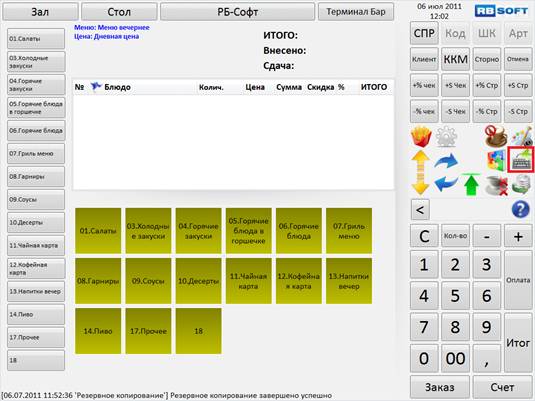
Рисунок 5.14 а
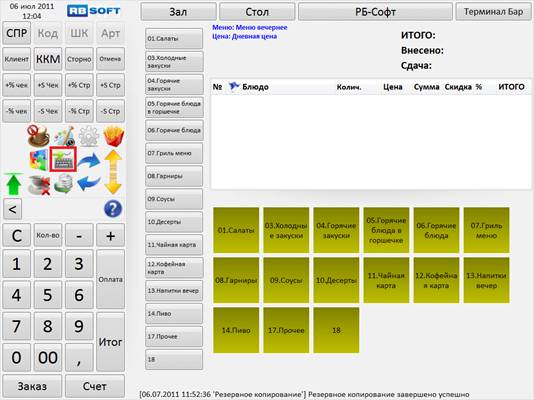
Рисунок 5.14 б
5.5 Резервное копирование
Резервное копирование может выполняться двумя способами:
1. автоматически каждый раз при завершении смены – для этого необходимо настроить данное рабочее место соответствующим образом (см. п. 4.8);
2. вручную в режиме ‘Дополнительно’ при наличии соответствующих административных полномочий у пользователя программы.
Для того чтобы создать резервную копию вручную, необходимо в режиме ‘Дополнительно’ нажать на кнопку 5. В результате операция будет запущена, откроется окно ожидания завершения выполнения резервного копирования (рис. 5.15). По завершении операции окно закроется, и программа выдаст сообщение об удачном \ неудачном выполнении резервного копирования. Если директория для резервного копирования на данном рабочем месте не настроена, выполнить операцию не удастся. Если у пользователя, выполняющего данную операцию, нет соответствующих административных полномочий, программа выдаст соответствующее сообщение об ошибке.
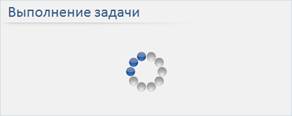
Рисунок 5.15
5.6 Подтвердить отмену блюд на кухне
В случае, если по каким-либо причинам оказывается невозможна печать заявки на кухню об отмене приготовления блюда, в программе разрешено подтвердить то, что кухня была уведомлена иначе. Для этого в режиме ‘Дополнительно’ достаточно нажать на кнопку 6 (рис. 5.2). В результате все отмененные строки заказа, для которых не было получено подтверждение о печати заявки на кухню, получат статус подтвержденных.
5.7 Изменить тип цены заказа
Для того чтобы изменить тип цен уже открытого заказа, предусмотрена кнопка 7 в режиме ‘Дополнительно’ (рис. 5.2). В результате нажатия на данную кнопку в нижней табличной части откроется список типов цен, в котором необходимо выбрать нужный. В результате нажатия на строку, содержащую выбранный тип цены, тип цены заказа изменится, цены на все блюда будут пересчитаны. Если выбранный тип цены не предусматривает цену на блюдо, содержащееся в заказе, цена будет оставлена без изменения и программа выдаст сообщение о наличии таких строк в заказе. После выбора нового типа цены меню будет перезагружено в соответствии с ним.

|
Из за большого объема этот материал размещен на нескольких страницах:
1 2 3 4 |
