


Партнерка на США и Канаду по недвижимости, выплаты в крипто
- 30% recurring commission
- Выплаты в USDT
- Вывод каждую неделю
- Комиссия до 5 лет за каждого referral
В режиме Фронтальный опрос сотрудник центра формулирует вопросы, на которые слушатель должен дать ответ в виде строки. Здесь также формируется суммарная оценка на основании веса вопроса и правильности ответа. Если до появления на экране следующего вопроса слушатель не отправит ответ, его суммарная оценка не изменяется. Интервал времени между вопросами определяется преподавателем. Например, он может переходить к следующему вопросу после ответа всех слушателей или 80% слушателей группы.
При проведении консультации сотрудник центра должен в экранной форме “Консультация” осуществить настройку «разговора». В этом окне в полях “Период обновления ” указывается время (в секундах) обращения с АРМа преподавателя или слушателя к серверу за вновь поступившей информацией. Естественно, чем меньше это время, тем задержка в обновлении данных и тем более «плавно», то есть без изменения информации на экране скачком будет проходить консультация. Однако нужно помнить, что чрезмерное уменьшение периода обновления данных приведет к перегрузке сервера. В поле “Вес текущего вопроса” сотрудник обучающего центра устанавливает вес, который используется при формировании оценки в режимах работы фронтальный опрос и фронтальный контроль. Вес вопросов задается в процентах.
При проведении консультации сотрудник центра может направлять на АРМ “Слушатель” предварительно подготовленные графические и звуковые файлы. Графические файлы загружаются на сервер в папку Поддиректория курса (задается администратором) /consult/img. Звуковые файлы загружаются в папку Поддиректория курса/consult/snd.
На второй неделе обучения сотрудник центра проводит контрольное занятие в режиме фронтальный опрос. В этом режиме формируются индексы ответов слушателей. На основании этих индексов сотрудник обучающего центра может судить о том, как каждый слушатель и группа в целом ответила на данный вопрос. Такое промежуточное тестирование помогает своевременно выявить возникшие у слушателей трудности, определить, какие темы и вопросы плохо усвоены, и принять меры по восполнению пробелов.
3. Контрольные задания
Поскольку при освоении учебного материала курса «Управление проектами» не предусмотрено самостоятельное тестирование, тем большую значимость приобретает выполнение контрольных заданий. Задания подсоединяются к автоматизированной системе как учебно-методические материалы в виде doc-документов.
При выполнении практических заданий обучаемые заполняют таблицы с ответами и пересылают их в системе СДО «ДОЦЕНТ» в виде файлов по E-mail либо обычной почтой.
После проверки ответов сотрудник обучающего центра должен осуществить следующие мероприятия:
 отправить неуспевающим слушателям сообщения о необходимости повторного выполнения задания;
провести новую консультацию (индивидуальную или групповую – в зависимости от количества слушателей, не выполнивших задание) с разбором вопросов задания, вызвавших наибольшие трудности.
Количество контрольных заданий и даты их выполнения определяются сотрудником центра в каждом конкретном случае самостоятельно.
4. Заключительное тестирование
На восьмой неделе сотрудник обучающего центра проводит заключительную консультацию. Учитывая специфику дистанционного обучения, желательно, в конце этой недели провести очное заключительное тестирование каждого слушателя. По завершении тестирования сотрудник обучающего центра должен переслать администрации дистанционного обучающего центра сообщение об успешном завершении обучения слушателями группы и возможности выдачи им сертификатов.
2.4. Подготовительная работа по организации
учебного процесса в системе СДО «ДОЦЕНТ»
2.4.1. Требования к аппаратному и программному
обеспечению
1. Аппаратные требования:
ð IBM/PC - совместимый компьютер.
ð Процессор Intel Pentium III, IV или AMD соответствующих серий .
ð Частота процессора - 500 MHz и выше
ð Оперативная память - 128 Mb и больше.
ð Жесткий диск - для работы с СДО дисковое пространство клиента не используется.
ð Звуковая карта.
ð CD-ROM.
ð Дисплей, стандартный SVGA адаптер или лучше.
ð Сетевой адаптер - 100/1000 Mbt (минимально 256 kbt )
2. Состав программного обеспечения:
ð Операционная система - Microsoft Windows 2000 Professional, Microsoft Windows XP Home/Professional;
ð Навигатор - Internet Explorer 6.0 и выше;
ð Microsoft Office 2000 и выше;
ð Microsoft Windows Media Player 7.0 и выше;
ð Виртуальная машина JRE (Java Runtime Environment) или
Microsoft Java Virtual Machine.
2.4.2. Вход в систему с начальными настройками
(при установке системы)
Для начала работы на своем автоматизированном рабочем месте сотрудник обучающего центра СДО «ДОЦЕНТ» должен осуществить следующие операции:
1) вызвать на экран программу MS Internet Explorer (щелкните дважды мышью по пиктограмме Internet Explorer);
2) в строке адреса набрать:
http://имя сервера/имя виртуальной директории системы «ДОЦЕНТ» /
Пример заполнения строки адреса приведен на рисунке:
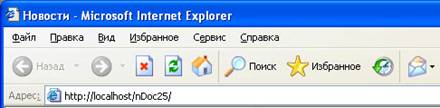
Рис. 5
Имя сервера и виртуальной директории определяется системным администратором.
3) нажать клавишу Enter.
В результате на экран монитора будет выведена стартовая страница СДО «ДОЦЕНТ», соответствующая разделу «Лента новостей». Здесь можно познакомиться с новостями обучающего центра (Рис. 6):
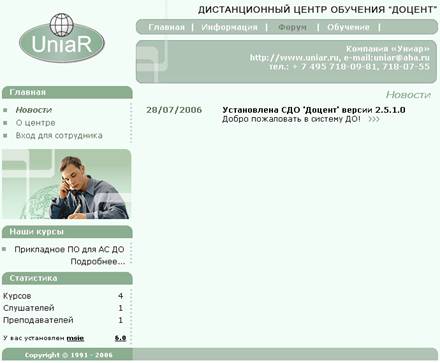
Рис. 6
Если сотрудник обучающего центра достаточно часто работает с СДО «ДОЦЕНТ», рекомендуется оформить стартовую страницу как домашнюю. Для этого необходимо:
1) открыть меню Сервис/Свойства обозревателя (Tools/Internet Options);
2) открыть вкладку Общие (General);
3) в текстовое поле Домашняя страница (Home page) набрать указанный выше адрес;
4) нажать кнопку ОК.
Теперь, чтобы вывести на экран монитора стартовую страницу системы СДО «ДОЦЕНТ», достаточно кликнуть мышью на командной кнопке Домой (Home) и нажать клавишу Enter.
Для навигации по системе служит основное меню, расположенное в верхней части экрана. Навигация представляет собой иерархически структурированный набор ссылок на разделы приложения и отдельные страницы. Меню начальной страницы СДО «ДОЦЕНТ» включает в себя следующие пункты:

Для перехода к нужной странице СДО «ДОЦЕНТ» необходимо навести курсор мыши на соответствующий пункт меню. Если меню содержит вложенное подменю, то при наведении на него курсора мыши, на экран будет выведено ниспадающее подменю, как показано на рисунке:
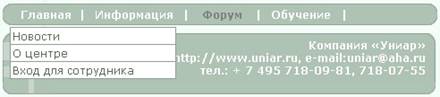
Далее из раскрывшегося меню щелчком мыши выбирается нужный пункт подменю (раздел).
Кроме того, в левой части экрана расположена дополнительная панель навигации. Эта панель помогает пользователю идентифицировать свое местоположение в системе. В панели навигации выводится выбранный пункт меню с соответствующим ему подменю. Текущий пункт подменю (раздел) выделяется полужирным начертанием. Например, на Рис. 7 Вы видите дополнительную панель навигации для активного пункта меню Главная:
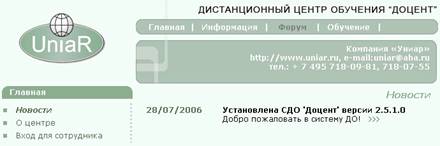
Рис. 7
Для входа на свой АРМ (Администратор, Куратор, Преподаватель) сотрудник центра должен пройти авторизацию. Для этого необходимо:
1. Выполнить команду «Главная - Вход для сотрудника» или можно использовать одноименную ссылку на панели навигации  . На экран будет выведено окно авторизации сотрудника:


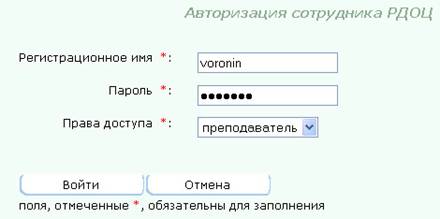
Рис. 8
При установке, в системе, по умолчанию, уже зарегистрирован сотрудник СДО «ДОЦЕНТ» с регистрационным именем и паролем для доступа в систему. Поэтому, в появившейся экранной форме (Рис. 8) уже заполнены поля Регистрационное имя, Пароль, Права доступа.
2. Нажать командную кнопку «Войти» для подтверждения ввода.
На экране появится начальная страница АРМ, соответствующая правам доступа сотрудника, определенным при авторизации. Так, например, на Рис. 9 приведена начальная страница АРМ «Преподаватель»:
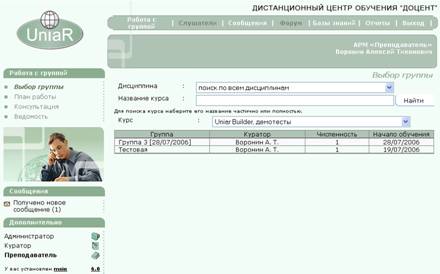
Рис. 9
Сотрудник центра может одновременно исполнять обязанности администратора, куратора и преподавателя дистанционного учебного центра. Посредством командных кнопок, расположенных на дополнительной панели навигации он может быстро перейти:
на АРМ «Администратор» - , на АРМ «Куратор» -
 ,
,
а при нажатии командной кнопки  вернуться на АРМ «Преподаватель».
2.4.3. Оформление сотрудников (администратора,
куратора, преподавателя) в штат системы СДО «ДОЦЕНТ»
Оформление сотрудников (администратора, куратора, преподавателя) в штат системы СДО «ДОЦЕНТ» и установка (изменение) им соответствующих прав доступа (в том числе и самому себе) производится на АРМ «Администратор». Выше уже было отмечено, что в системе зарегистрирован один сотрудник.
 Для оформления в штат системы СДО «ДОЦЕНТ» новых сотрудников необходимо:
1. Нажать командную кнопку для перехода на начальную страницу АРМ «Администратор» (Рис. 10):
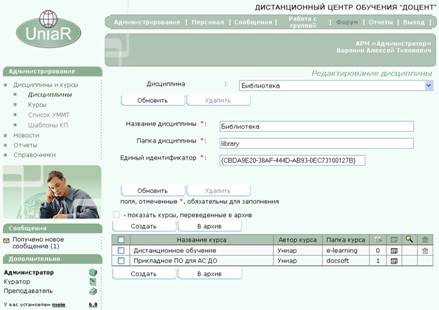
Рис. 10
2. Выполнить команду «Персонал - Список сотрудников». При этом на экран монитора будет выведена одноименная экранная форма Список сотрудников (Рис. 11). Для быстрого поиска сотрудника можно ввести фамилию или ее первые буквы в одноименном поле поиска.

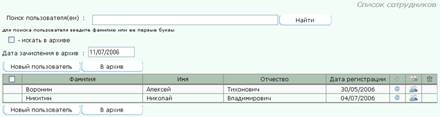
Рис. 11
3. Для оформления нового сотрудника нажать командную кнопку  .
.
На экране монитора появится форма Новый сотрудник (Рис. 12)
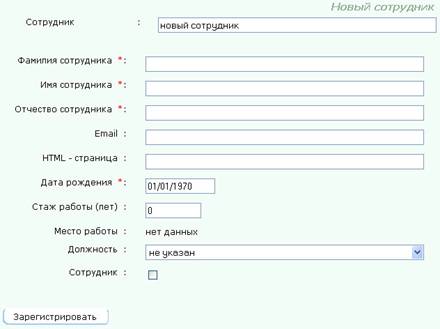
Рис. 12
4. Заполнить текстовые поля формы, персонифицирующие сотрудника.
5. Заполнив поля формы, нажать командную кнопку  .
.
После этого данные о новом сотруднике будут занесены в базу данных. А на экране появится форма Права доступа (Рис. 13) для определения прав доступа нового сотрудника.
Для определения прав доступа действующего сотрудника необходимо:
1. Щелкнуть мышью по строке с фамилией сотрудника в таблице со списком сотрудников (Рис. 11).
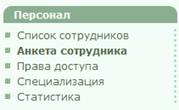
2. Далее на изменившейся панели навигации выбрать раздел Права доступа.
На экран будет выведено одноименное окно (Рис. 13), в котором необходимо активизировать соответствующие переключатели, определяющие права доступа, предоставляемые сотруднику.
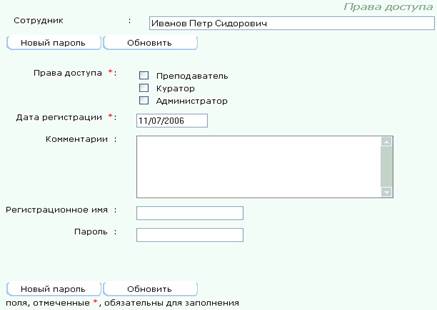
Рис. 13
3. Для завершения процедуры щелкнуть по командной кнопке Обновить.
При определении специализации сотрудника необходимо:
1. Щелкнуть мышью по строке с фамилией сотрудника в таблице со списком сотрудников.
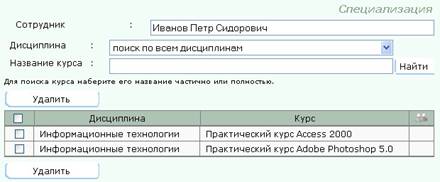
2. Далее на изменившейся панели навигации выбрать раздел Специализация. На экран будет выведено окно Специализация.
3. В раскрывшемся подменю на панели навигации выбрать подраздел Добавить курс. Путем выбора из списка назначить курсы, которые может преподавать сотрудник (Рис. 14).
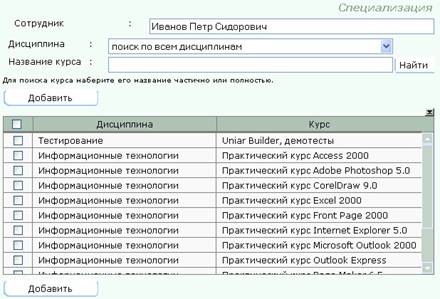
Рис. 14
4. Для завершения процедуры щелкнуть по командной кнопке Добавить.
В результате будет сформирована таблица «Специализация преподавателя».
ВНИМАНИЕ!
При незаполненных полях Регистрационное имя и Пароль зачисленный в штат сотрудник не имеет доступа к системе.
2.4.4. Штатный вход сотрудника в систему СДО «ДОЦЕНТ»
Персональное или групповое регистрационное имя и пароль, а также права доступа к системе сотрудник получает у администратора.
Для сотрудника, имеющего персональные регистрационное имя и пароль, для входа в систему достаточно ввести Регистрационное имя, Пароль (см. Рис. 8). Если же сотрудник, пользуется групповым регистрационным именем и групповым паролем, то на экран будет выведена полная форма авторизации (Рис. 15) с дополнительными полями Фамилия, Имя, Отчество:

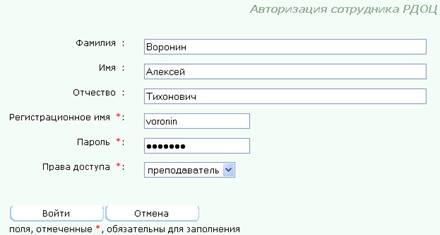
Рис. 15
В появившейся экранной форме необходимо ввести свою фамилию. При наличии среди сотрудников центра однофамильцев, Вам необходимо будет ввести свое имя. Если же фамилии и имена сотрудников совпадают, то Вам придется ввести также свое отчество.
Во всех полях, в том числе в полях Регистрационное имя и Пароль, текст должен вводиться с учетом регистра латинскими или русскими буквами. Заглавные и строчные буквы считаются разными. В поле списка Права доступа необходимо выбрать соответствующий пункт («Администратор», «Куратор», «Преподаватель»).
После заполнения всех полей формы необходимо кликнуть командную кнопку «Войти».
Если введенная информация не будет соответствовать зарегистрированным данным сотрудника учебного центра, то на экране появится сообщение об ошибочной авторизации:

При этом на экран будет выведена полная форма авторизации, как было уже показано на (Рис. 15) и Вам придется повторить ввод данных.
Отметим, что при последующей авторизации поля «Фамилия:», «Имя:», «Отчество:» и «Регистрационное имя:» экранной формы «Авторизация сотрудника», по умолчанию, будут заполнены данными последнего входившего в систему.
При правильном вводе регистрационных данных на экране появится начальная страница автоматизированного рабочего места.
2.4.5. Создание, редактирование или удаление учебной
дисциплины
Для создания новой учебной дисциплины сотруднику, пользуясь правами администратора, необходимо:
1. Перейти на начальную страницу АРМ «Администратор» (Рис. 10)
На экране появится экранная форма Редактирование дисциплины (Рис. 16):

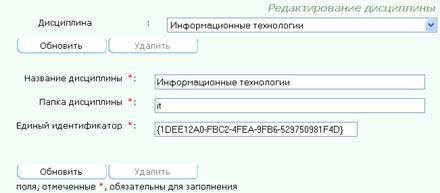
Рис. 16
2. Для создания новой учебной дисциплины в экранной форме Редактирование дисциплины из списка выбора «Дисциплина: » выбрать Новая дисциплина. На экран будет выведено новое окно (Рис. 17):


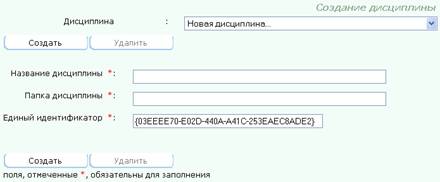
Рис. 17
3. Здесь необходимо ввести:
· название новой учебной дисциплины,
· название папки (желательно латинскими буквами) и щелкнуть мышью по командной кнопке Создать.
При выполнении этой операции на сервере будет создана новая папка дисциплины (директория), если ранее там не существовал одноименный каталог.
Название новой дисциплины (в нашем примере «Тестовая дисциплина») появится в списке учебных дисциплин (Рис. 18):

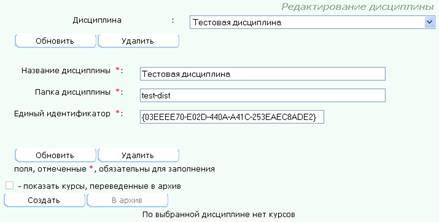
Рис. 18
В этом же окне сотрудник обучающего центра может отредактировать название любой учебной дисциплины или имя директории. Для этого необходимо откорректировать данные и щелкнуть по командной кнопке Обновить. Отредактированное название дисциплины появится в списке дисциплин (Рис. 18).
В этом же окне сотрудник обучающего центра может удалить дисциплину из списка, если в данный момент она не изучается ни в какой группе. Для этого он должен щелкнуть мышью командную кнопку Удалить. В этом случае на экран будет выведено окно предупреждения:
"Вы действительно хотите удалить выбранную дисциплину?"
Для удаления учебной дисциплины из списка необходимо щелкнуть мышью по кнопке ОК.
2.4.6. Создание, редактирование или удаление
учебного курса. Запись в каталог учебных материалов
При создании нового курса и записи его на сервер сотрудник обучающего центра может разместить ссылку на данный курс в каталоге учебных материалов.
Каталог обучающих курсов расположен на главной странице СДО «ДОЦЕНТ» и предназначен для ознакомления с дисциплинами и учебными курсами, изучаемыми в учебном центре.
Для создания нового учебного курса сотруднику,
обладающему правами администратора, необходимо:
1. Перейти на начальную страницу АРМ «Администратор» (Рис. 10)
2. В экранной форме Редактирование дисциплины из списка выбора «Дисциплина: » выбрать дисциплину, по которой будет создаваться курс, например: «Тестовая дисциплина». На экран будет выведено новое окно (Рис. 19).

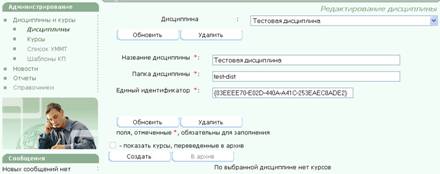
Рис. 19
Как видно из рисунка, по указанной тестовой дисциплине созданных курсов нет, о чем свидетельствуют слова внизу экрана «По выбранной дисциплине нет курсов».
3. Далее щелкнуть в изменившейся панели навигации раздел Курсы. На экран монитора будет выведено окно Создание курса содержащее таблицу с уже созданными курсами по указанной дисциплине (или без таблицы, если курсов по указанной дисциплине нет) (Рис. 20).
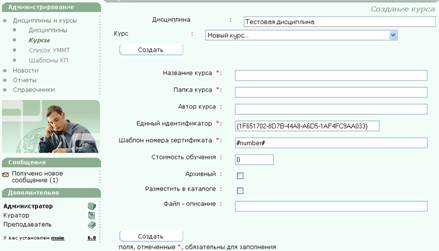
Рис. 20
4. В этом окне нужно ввести название нового учебного курса (например, Тестовый курс), его автора (УЦ), стоимость обучения слушателя по данному курсу и имя поддиректории (test_kurs), в которой будут находиться файлы данного курса:

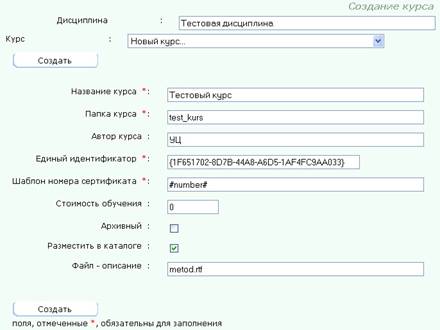
Рис. 21
5. Далее ввести параметры, необходимые для размещения курса в каталоге учебных материалов. Для этого указать:
· размещать ли новый курс в каталоге;
· задать файл описания курса.
6. После ввода данных необходимо щелкнуть мышью по командной кнопке Создать.
Название нового учебного курса появится в списке курсов (Рис. 22):

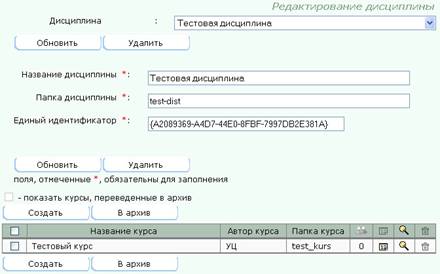
Рис. 22
Администратор может удалить учебный курс из списка или отправить в архив (Рис. 22), если в данный момент он не изучается ни в какой группе.
Курс, изучаемый в настоящее время хотя бы в одной учебной группе, в таблице (Рис. 22) представляется без переключателей  в левой стороне строки.
Для удаления учебного курса администратору необходимо:
1. Установить флажок в окошке соответствующего переключателя  в строке с названием курса.
2. Щелкнуть мышью по кнопке  в строке с названием курса.
Для отправления курса в архив используется командная кнопка В архив. В любом случае на экран будет выведено окно предупреждения:
«Вы действительно хотите отправить в архив, удалить выделенные курсы?»
Для удаления/размещения в архиве учебного курса из списка необходимо щелкнуть мышью по кнопке ОК.
2.4.7. Создание, редактирование или удаление
учебного календарного плана
Создание календарного плана является составной частью мероприятий по оснащению учебного курса учебно-методическими материалами. Календарный план представляет собой краткий план проведения учебных мероприятий по данному учебному курсу.
При создании нового учебного курса системой автоматически создается шаблон календарного плана.
Для работы с шаблоном календарного плана в экранной форме Редактирование дисциплины (Рис. 19) необходимо:
1. Перейти на АРМ «Администратор».
2. Открыть экранную форму Редактирование дисциплины.
3. Выбрать из списка дисциплин нужную учебную дисциплину.
4. В строке с названием интересующего курса щелкнуть мышью в последней колонке таблицы на символах  . На экране монитора появится форма Дисциплины и курсы (Рис. 23):
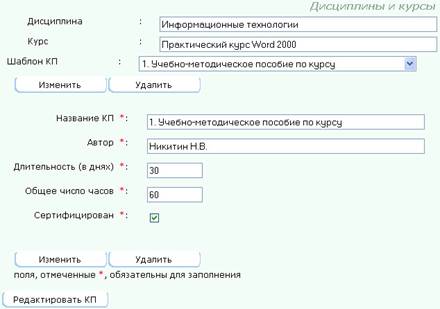
Рис. 23
Форма содержит название эталонного календарного плана, его автора, длительность изучения учебного курса слушателями.
5. Внести необходимые изменения в поля формы и нажать командную кнопку Изменить.
Рассмотрим подробнее особенности работы с календарным планом в зависимости от того, к какому учебному материалу он привязан. Типы календарного плана подразделяются на три вида:
консультация,
УММТ - работа с учебно-методическими материалами,
тестирование.
В качестве пунктов календарного плана могут выступать:
задание на изучение порции учебного материала;
выполнение промежуточного или зачетного теста;
выполнение контрольного задания;
участие в консультации;
участие в телеконференции;
изучение документа, регламентирующего учебный процесс;
информационное сообщение преподавателя.
Пункты календарного плана характеризуются названием, кратким описанием, датой учебного занятия, продолжительностью данного занятия и настроечными параметрами учебного мероприятия.
Название пункта календарного плана, как правило, соответствует теме учебного занятия. Желательно, чтобы это название было максимально привязано к формулировке пункта оглавления учебного пособия, соответствующего данному курсу.
Краткое описание пункта календарного плана может содержать цель учебного мероприятия (например, предварительное тестирование слушателя), информационное сообщение, тему консультации и т. д.
Дата учебного занятия это относительная дата, исчисляемая в сутках от начала занятий группы по данному курсу. При выводе календарного плана занятий для конкретной группы относительная дата добавляется к дате начала занятий учебной группы и, таким образом, получается реальная дата занятия.
Продолжительность данного занятия исчисляется сутками. Это, например, время, отводимое на изучение раздела учебного материала или выполнение тестового задания.
Настроечные параметры учебного мероприятия включают в себя коэффициент сложности выводимых тестов, уровень протокола тестирования, разрешение просмотра протокола тестирования слушателем, число строк, выводимых в окне консультации, вес вопроса при фронтальном контроле и т. д.
Стандартная последовательность действий при формировании и редактировании календарного плана следующая:
 Пользуясь правами администратора, на основе шаблона создается один или несколько эталонных календарных планов (КП).
Пользуясь правами куратора назначается курс группе с привязкой к одному из эталонных КП.
После этого сотрудник обучающего центра создает рабочий календарный план по курсу для своей группы, редактируя и добавляя, по своему усмотрению, текущие мероприятия, тип консультаций, телеконференций и т. д.
Необходимо подчеркнуть:
пока данный курс не изучается ни в одной из групп или связан с группой, которая имеет состояние (АРМ «Куратор»):  , только администратор имеет доступ к созданию и редактированию календарного плана курса.
При изменении состояния группы на  и остальные сотрудники центра получают доступ
  к редактированию КП.
2.4.8. Создание, редактирование или удаление
учебного пособия и теста
Подготовка в электронном виде учебно-методических материалов и тестов по курсам может выполняться с помощью различных программных средств. При этом система СДО «ДОЦЕНТ» поддерживает работу со следующими форматами документов (Рис. 24):
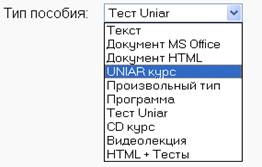
Рис. 24
1) Текст - обычный текст;
2) Документ MS Office - созданный в одном из приложений MS Office;
3) Документ HTML - гипертекстовый документ;
4) Произвольный тип - произвольный формат (например, pdf-формат и т. п.);
5) Программа - исполняемое приложение;
6) UNIAR курс - документ, созданный с помощью дизайнера курсов “Униар Продюсер”;
7) Тест Uniar - документ, созданный с помощью конструктора курсов и тестов “Униар Билдер”;
8) CD курс - документ, созданный с помощью дизайнера курсов “Униар Продюсер”;
9) Видеолекция - документ, созданный с помощью инструментального пакета для разработки цифровых видео лекций “Униар Тьютор”;
10) HTML+Тесты - готовый Web-документ с встроенными в него тестами с помощью конструктора курсов и тестов “Униар Билдер”.
В СДО «ДОЦЕНТ» право подключения нового учебного пособия к централизованной базе данных предоставлено только обладающему правами администратора.
Чтобы подключить учебное пособие необходимо:
1. Пользуясь правами администратора, выбрать в главном меню АРМ «Администратор» (Рис. 10) пункт меню « - Дисциплины и курсы». На экране появится экранная форма Редактирование дисциплины (Рис. 16):
2. Затем в текущем окне в списке выбора  выбрать требуемую дисциплину, а потом щелкнуть мышью по выбранному курсу (например, Тестовый курс). На экран монитора будет выведено окно Редактирование курса
3. Далее щелкнуть в изменившейся панели навигации раздел Список УММТ. На экран будет выведена форма Редактирование УММТ (Рис. 25).
4. Ввести необходимые параметры, характеризующие УММТ. Если необходимо, прописать ссылку в каталоге учебных материалов. И в завершении щелкнуть мышью по командной кнопке Обновить.

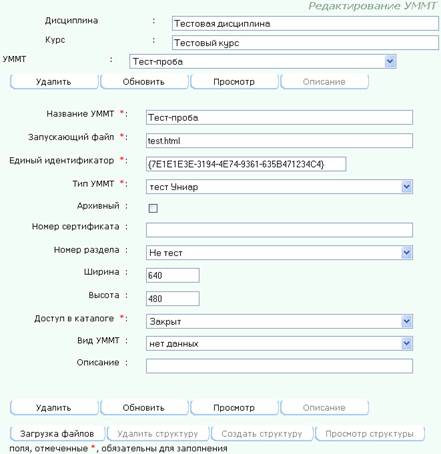
Рис. 25
Рассмотрим подробнее процедуру заполнения экранной формы Редактирование УММТ (Рис. 25). Сначала нужно ввести название нового электронного учебного пособия и имя его файла (обязательно с расширением). Затем необходимо из открывающихся списков выбрать формат электронного документа (web-документ, курс Униар, тест Униар) и номер раздела учебного курса, к которому относится данное пособие. В этой экранной форме при необходимости вводится Номер сертификата учебного пособия. И, наконец, необходимо указать, является ли данное пособие тестом в формате Uniar. В последнем случае при выполнении слушателем теста будет формироваться протокол тестирования.
Кроме того, ссылку на УММ можно разместить в каталоге учебных курсов. Для размещения в каталоге необходимо задать файл описания УММ и, по своему усмотрению, можно открыть учебно-методический материал для просмотра внешнего пользователя. Уровень доступа определяется, путем выбора нужной опции: Закрыт, Только чтение, Запуск.
Название нового учебного пособия появится в списке учебно-методических материалов – УММ: (Рис. 25), который автоматически передается на АРМ «Слушатель». После выполнения данной операции необходимо осуществить пересылку файла нового учебно-методического материала на сервер дистанционного обучающего центра.
Для пересылки файлов на сервер необходимо:
1. В форме Редактирование УММТ (Рис. 25) нужно щелкнуть мышью по командной кнопке Загрузка файлов.

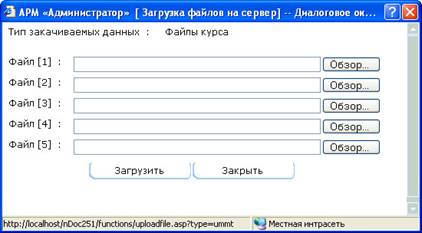
Рис. 26
РЕКОМЕНДАЦИЯ: Размер файла не должен превышать 1 Мегабайт.
2. Далее, в появившемся диалоговом окне Загрузка файлов на сервер (Рис. 26) необходимо кликнуть по командной кнопке Обзор , выбрать заранее подготовленные файлы учебно-методического пособия в сжатом виде (обязательно с расширением rar)
3. Щелкнуть по командной кнопке Загрузить .
Файлы учебно-методического пособия будут закачаны в директорию Download сервера СДО «ДОЦЕНТ», далее они будут автоматически разархивированы и помещены в директорию учебного пособия, указанную в поле Имя файла диалогового окна (Рис. 26). Затем файлы учебно-методического пособия будут удалены из директории Download.
|
Администратор может удалить учебное пособие из централизованной базы данных, если его в данный момент никто из слушателей не изучает. Для этого он должен выбрать данное учебное пособие в списке УММ (Рис. 25) и щелкнуть мышью по командной кнопке Удалить. В этом случае на экран будет выведено окно предупреждения:

|
Из за большого объема этот материал размещен на нескольких страницах:
1 2 3 4 |
