


Партнерка на США и Канаду по недвижимости, выплаты в крипто
- 30% recurring commission
- Выплаты в USDT
- Вывод каждую неделю
- Комиссия до 5 лет за каждого referral
«Вы действительно хотите удалить указанный УММТ?»
Для удаления учебного пособия из списка необходимо щелкнуть мышью по кнопке ОК .
2.4.9. Создание новой учебной группы и
задание состояния группы

Для создания новой группы необходимо:
1. Войти на АРМ «Куратор» (кнопка ):
):


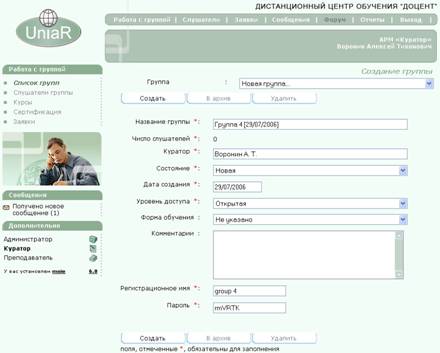
Рис. 27
2. Выбрать из открывающегося списка Группа: пункт Новая группа… и нажать командную кнопку Создать.
На экран будет выведена экранная форма Редактирование группы (Рис. 28):


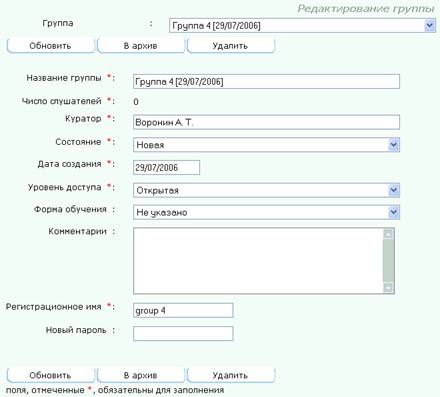
Рис. 28
3. Заполнив поля формы, необходимо нажать командную кнопку Обновить.
Рассмотрим подробнее назначение полей формы, заполняемых куратором при создании группы. В экранной форме (Рис. 28) необходимо заполнить название группы, её Регистрационное имя и Пароль. Группа может иметь статус текущая, т. е. проходящая обучение в настоящее время, или новая, т. е. формируемая в настоящее время. Изучать учебно-методические материалы дистанционного центра могут только слушатели группы со статусом текущая.
Строка формы «Количество слушателей» заполняется автоматически по мере зачисления слушателей в данную группу.
Поле «Уровень доступа» содержит список уровней доступа пользователей к архиву учебно-методических материалов. Всего имеется четыре уровня доступа. Категория «Открытая» соответствует наименьшему уровню секретности и определяет группу «открытого» доступа. При наличии в дистанционном обучающем центре группы «открытого» доступа, посетитель центра после посылки заявки на обучение сразу получает регистрационное имя и пароль группы, и, таким образом, получает право сразу приступить к изучению учебно-методических материалов.
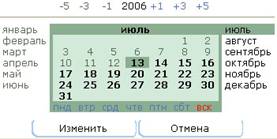
Куратор может изменить Дату создания группы. Для коррекции этой даты необходимо щелкнуть мышью в поле  . На экран монитора будет выведено окно Календаря, где нужно ввести требуемую дату (отмеченные день и месяц выделяются в экранной форме цветом) и щелкнуть по кнопке Изменить .
В поле «Комментарий» можно ввести любой текст.
После завершения формирования группы и принятия решения о начале учебного процесса куратор присваивает группе права доступа к учебно-методической информации путем задания регистрационного имени и пароля группы. В поля «Регистрационное имя» и «Пароль» заносятся данные, которые будут использоваться учащимися в процессе обучения в дистанционном учебном центре. Эти поля рекомендуется заполнять латинскими буквами.

ВНИМАНИЕ!
В поле «Комментарий» рекомендуется записывать пароль группы (для подсказки), так как впоследствии он будет зашифрован и просмотреть его будет невозможно.
2.4.10.Назначение группе учебного курса и
преподавателя по курсу
Назначение группе учебного курса производится на АРМ «Куратор». Для этого необходимо прежде всего выбрать группу.
Для назначения учебного курса необходимо:
1. На начальной странице АРМ «Куратор» (Рис. 27) выбрать из одноименного раскрывающегося списка группу, например: 
2. Выполнить команду «Работа с группой - Курсы».
На экран будет выведена форма Список курсов, отображающая данные об изучаемых группой курсах – название курса, дата начала и дата завершения.
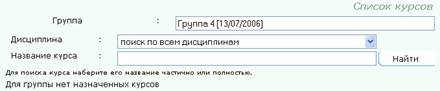
В нашем примере, так как группа только создана, то данных о назначенных курсах по ней нет. Назначим группе изучаемые курсы.
3. 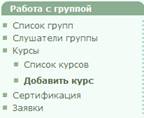 На панели навигации выбрать команду Добавить курс.
На экран будет выведено одноименное окно, позволяющее произвести быстрый поиск курсов по названию курса или по его первым буквам. Простое нажатие на кнопку Найти выведет на экран список всех курсов (Рис. 29):
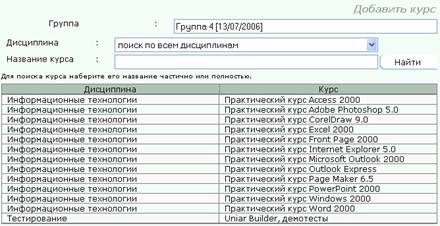
Рис. 29
4. Щелчком мыши по строке в таблице курсов необходимо выбрать требуемый курс. На экран будет выведено окно с характеристиками выбранного курса (Рис. 30):


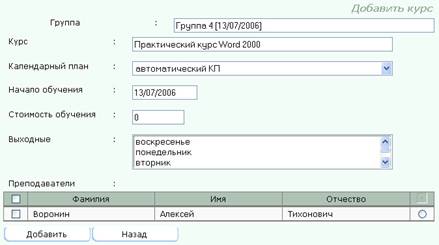
Рис. 30
5. В таблице Преподаватели (Рис. 30) необходимо выбрать преподавателя ( ), который будет вести занятия по выбранному курсу в данной группе.
6. Нажать командную кнопку Добавить.
В результате (Рис. 31) - данной группе назначаются соответствующий учебный курс и преподаватель по этому курсу:
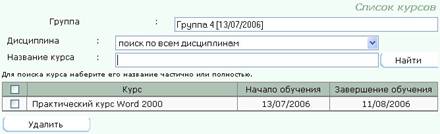
Рис. 31
Аналогичным образом, для этой группы можно назначить и другие курсы.
2.4.11.Зачисление слушателей в учебную группу на
основании заявок на обучение, поступивших от
посетителей Дистанционного учебного центра
Для ознакомления с поступившими заявками на обучение в главном меню АРМ «Куратор» (Рис. 27) нужно щелкнуть мышью по пункту меню . На экран будет выведена форма Заявки (Рис. 32):
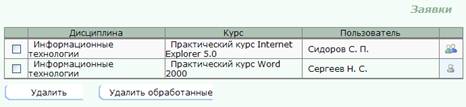
Рис. 32
В таблице этой экранной формы находятся заявки на обучение, которые формируются автоматически в процессе оформления заявок потенциальными обучаемыми и выбора ими учебного курса. Сотрудник центра может ознакомиться с краткой анкетой потенциального слушателя учебного центра. Для этого ему необходимо щелкнуть мышью в соответствующей строке таблицы. Кроме того, в последней колонке таблицы в зависимости от состояния заявки выводится графический признак, принимающий два значения:  обработана /
 не обработана.
Для зачисления слушателей в группы Куратор выполняет процедуру обработки заявок.
Для обработки заявок на обучение необходимо:
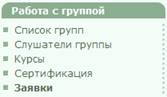
1. На АРМ «Куратор» (Рис. 27) в режиме работы с группой на панели навигации выбрать раздел Заявки.
На экран будет выведена форма Заявки (Рис. 33), содержащая только необработанные заявки на обучение по курсам, изучаемым в данной группе.


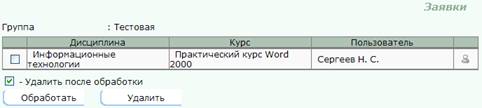
Рис. 33
2. Для регистрации абитуриента в базе данных слушателей Дистанционного обучающего центра и зачисления в выбранную группу сотрудник центра должен выделить его заявку, активизировав переключатель в левой стороне строки (Рис. 33), и щелкнуть по кнопке Обработать.
ВНИМАНИЕ!
Если в процессе обработки будет включен переключатель Удалить после обработки то, абитуриент будет зарегистрирован в базе данных слушателей, а его заявка будет удалена из таблицы заявок на обучение.
Будущим слушателям выделенной группы присваивается ранее введенное в форме (Рис. 27) групповое Регистрационное имя и Пароль. Далее Куратор может задать персональное регистрационное имя и/или пароль слушателю.
Для изменения пароля слушателя необходимо:
1. В главном меню АРМ «Куратор» (Рис. 27) выбрать меню «Слушатели».
2. Из общей таблицы слушателей щелчком мыши по строке с фамилией выбрать слушателя.
3. 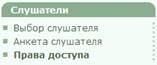 На панели навигации выбрать раздел Права доступа (меню «Слушатели-Права доступа»):
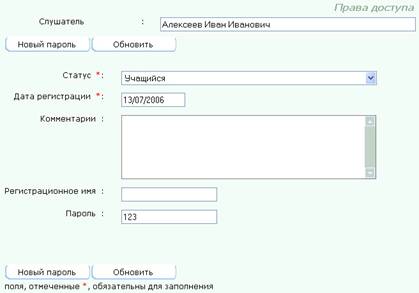 Рис. 34
4. Ввести в текстовые поля новые данные и завершить ввод щелчком по кнопке «Обновить».
2.4.12.Зачисление слушателей в учебную группу на
основании заявок на обучение, поступивших по почте, электронной почте, телефону
Для зачисления нового слушателя в учебную группу на основании заявки, поступившей по почте (электронной почте) или телефону, сотруднику центра необходимо, в первую очередь, заполнить анкету для нового слушателя.
Для заполнения анкеты на нового слушателя необходимо:
1. В главном меню АРМ «Куратор» (Рис. 27) навести курсор мыши на пункт меню  . Из ниспадающего подменю выбрать пункт Новый слушатель (Рис. 35).

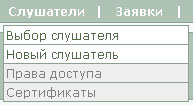
Рис. 35
На экран будет выведена форма Анкета слушателя (Рис. 36), содержащая анкетные данные слушателя:

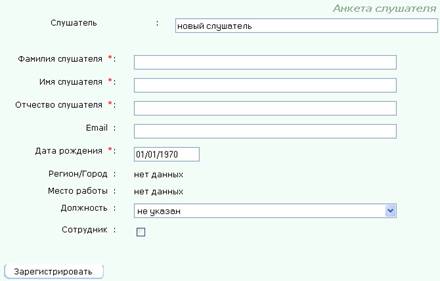
Рис. 36
В этой анкете (Рис. 36) поля, отмеченные звездочкой, обязательно должны быть заполнены.
2. После заполнения анкеты кликнуть по командной кнопке Зарегистрировать.
Информация о новом слушателе будет зафиксирована в централизованной базе данных. Щелчок мышью по кнопке Зарегистрировать осуществляет переход на форму Права доступа. В этом окне можно задать индивидуальные регистрационное имя и пароль слушателя, либо предоставить ему регистрационное имя и пароль всей группы. Для отказа от заполнения Заявки на обучение и для выхода из этого окна можно кликнуть мышью по командной кнопке Назад.
После того, как фамилия потенциального слушателя появится в общей таблице выбора слушателей, Куратор выполняет процедуру его зачисления в выбранную группу.
Для зачисления слушателей в группу необходимо:
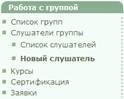
1. На АРМ «Куратор» (Рис. 27) в режиме работы с группой на панели навигации выбрать раздел «Слушатели группы - Новый слушатель».
2. В одноименной форме «Новый слушатель» кликнуть по кнопке Найти. Для быстрого поиска слушателя ввести фамилию слушателя или ее первые буквы.


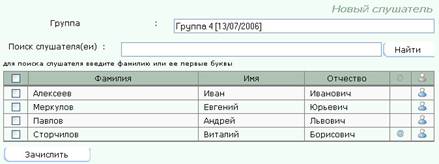
Рис. 37
3. На экран будет выведена таблица потенциальных слушателей (Рис. 37), в которой нужно выделить фамилию в списке (проставить флажок в окошке переключателя) и, затем, щелкнуть мышью по кнопке Зачислить .
Фамилия нового слушателя появится в списке группы.
2.4.13.Определение прав доступа к учебным материалам для слушателей группы
 Для проведения операций с конкретным слушателем группы на АРМ «Куратор» (Рис. 27) необходимо:
1. Выбрать группу из раскрывающегося списка «Группа:»
2. Выполнить команду «Работа с группой – Слушатели группы» .
В результате на экран будет выведена форма, содержащая таблицу со списком слушателей выбранной учебной группы (Рис. 38):
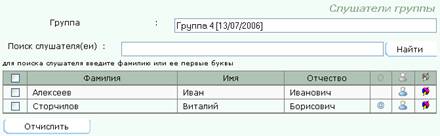
Рис. 38
В таблице со слушателями, кроме фамилий приведены сведения о внешнем почтовом адресе -  . Щелчок в колонке
  позволяет ознакомиться с полной анкетой слушателя, а в колонке
  - cо статистикой обучения. Кроме того, в этом окне куратор может отчислить слушателя.
Чтобы исключить слушателя из группы, необходимо:
1. Выделить его фамилию в списке группы (активизировать переключатель).
2. Щелкнуть мышью по командной кнопке Отчислить. На экран будет выведено предупреждение:
«Вы действительно хотите отчислить выбранных слушателей из группы? Все данные о процессе обучения этих слушателей будут утеряны.»
3. Для исключения слушателя из группы щелкнуть мышью по кнопке ОК .
2.4.14.Назначение группе даты начала занятий
по учебному курсу
Назначение группе даты начала занятий по учебному курсу производится системой автоматически при назначении группе данного учебного курса (см. пункт 2.4.10). По умолчанию, назначается текущая дата на день назначения курса. При необходимости, дата может быть изменена (но не раньше, чем дата создания группы).
Для этого при выполнении процедуры назначения курса необходимо:
1. Щелкнуть мышью в поле выбора  и во всплывающем окне Календарь:
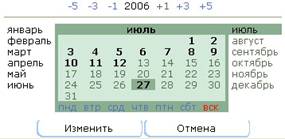
выбрать требуемую дату (например, 27 июля 2006 г.)
2. Нажать кнопку Изменить. Измененная дата появится в соответствующем поле:  .
.
2.4.15.Настройка подсистемы создания
и регистрации отчетов
Для получения статистических данных о текущем ходе учебного процесса в СДО «ДОЦЕНТ» встроена подсистема создания и регистрации статистических отчетов. Подсистема содержит настраиваемые статистические отчеты по следующим темам (типам):

 по курсам (статистика по использованию курса в учебном процессе),
по тестированию (общая статистика по заданному тесту на заданный период времени, отчеты по заданному курсу, отчеты по группам),
по обучаемым (отчеты по слушателю и по слушателям, количество обучаемых по заданному курсу на заданный период времени),
по преподавателям (количество слушателей у данного преподавателя на заданным период времени, количество обучаемых на данный момент, перечень курсов, поддерживаемых преподавателем),
по кураторам (списки курируемых групп).
В СДО «ДОЦЕНТ» права составления и редактирования отчетных форм, регистрации вновь создаваемых статистических отчетов предоставлены сотруднику, обладающему правами администратора учебного центра. Данный сотрудник центра назначает категории пользователей, которым доступны эти отчеты.
Для входа в систему администрирования отчетов необходимо на АРМ «Администратор»:
1. Выполнить команду «Администрирование – Отчеты». На экране монитора появится окно Редактирование отчета (Рис. 39):
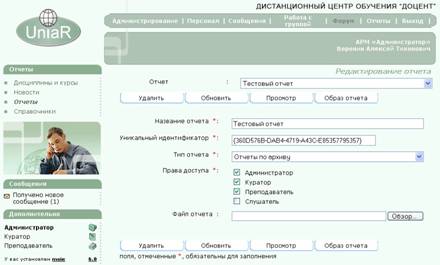
Рис. 39
В редакторе отчетов можно работать с уже готовыми формами, для этого необходимо:
2. Выбрать отчет из списка отчетов. Например: «Тестовый отчет».
У администратора есть возможность удалить отчет из базы данных, щелкнув по соответствующей командной кнопке, или отредактировать интересующий его отчет в появившемся окне (Рис. 40):
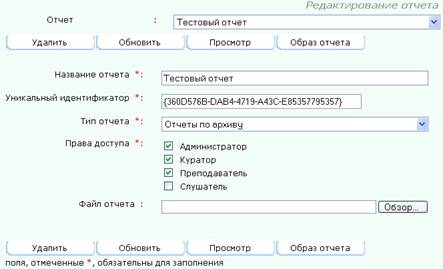
Рис. 40
В режиме редактирования можно изменить название или тип отчета, выбрать стандартным образом из файловой системы новый файл запуска отчета.
После определения прав доступа к данному отчету по категориям сотрудников и слушателей учебного центра, сотрудник обучающего центра может сохранить сделанные им установки (Обновить), просмотреть файл запуска выбранного отчета (Просмотр) или просмотреть сам отчет (Образ отчета).
В редакторе отчетов можно создать новый отчет по выбранной теме, для этого необходимо:
1. В форме Редактирование отчета (Рис. 39) из раскрывающегося списка  выбрать Новый отчет. В этом случае появляется экранная форма Создание отчета (Рис. 41):
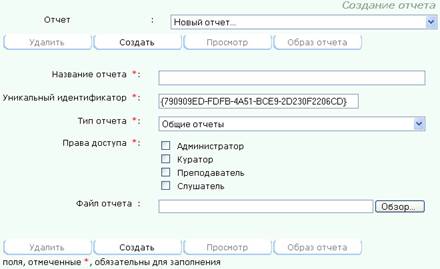
Рис. 41
2. Для регистрации нового статистического отчета в системе необходимо ввести название отчета, назначить категорию пользователей и выбрать заранее подготовленный файл запуска отчета, который осуществляет выборку необходимой информации из базы данных.
3. В заключение щелкнуть по командной кнопке Создать.
2.4.16.Настройка подсистемы «Архив слушателя»
Подсистема «Архив слушателя», предназначена для хранения информации о предыстории обучения слушателя. Подсистема «Архив слушателя» содержит средства быстрого поиска и получения исчерпывающей информации обо всех изученных слушателем курсах, его успеваемости, протоколах тестирования, полученных сертификатах. Доступ к подсистеме «Архив слушателя» сотрудникам СДО «ДОЦЕНТ» устанавливается администратором.
На АРМ «Администратор» для определения прав доступа к архиву необходимо:
1. Выполнить команду «Администрирование – Отчеты».
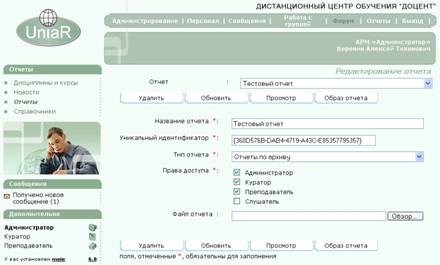
Рис. 42
2. В открывшемся окне Редактирование отчета (Рис. 42) необходимо выбрать из списка отчетов отчет «Список слушателей, переведенных в архив»:
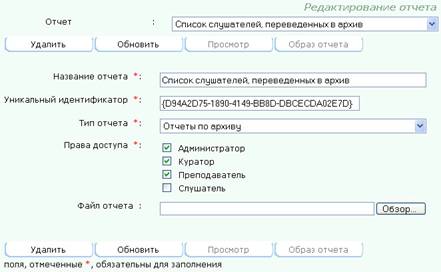
Рис. 43
3. Далее в появившемся окне (Рис. 43) необходимо установить категории сотрудников учебного центра, получающих права доступа к отчетам подсистемы «Архив слушателя», и щелкнуть кнопку Обновить.
Доступ к подсистеме «Архив слушателя» осуществляется на автоматизированном рабочем месте сотрудника при выборе пункта меню Отчеты.
2.4.17.Отправка сообщения всем слушателям
группы одновременно
Сотрудник обучающего центра имеет возможность с рабочих мест АРМ «Куратор», АРМ «Преподаватель», АРМ «Администратор» отправить сообщения слушателям.
Для этого необходимо в главном меню соответствующего автоматизированного рабочего места:
1. Выбрать группу.
2. Выполнить команды «Сообщения - Написать письмо». Откроется окно Написать письмо.
3. В окне Написать письмо сформировать лист рассылки и ввести текст сообщения.
4. Добавить, если нужно вложения к письму.
5. Нажать командную кнопку Отправить.
Более подробно работа с почтовой системой изложена далее в пункте 2.5.9.
ВНИМАНИЕ!
Для отправки сообщений слушателям группы с АРМ «Преподавателя» - эта группа должна иметь статус «Текущая» – только в этом случае сотрудник обучающего центра получает доступ к работе с данной группой.
2.4.18.О настройках параметров работы форума.
В системе Дистанционного обучающего центра функционирует дискуссионный клуб “Форум”, где участники учебного процесса могут обмениваться мнениями в режиме off-line. При начальной установке системы СДО «ДОЦЕНТ» в ней уже настроена и функционирует открытая часть форума (Рис. 44):

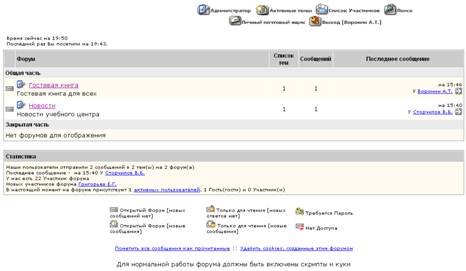
Рис. 44
Зайти на Форум можно с начальной страницы СДО «ДОЦЕНТ», а также из главного меню любого АРМ, выбрав пункт меню  .
.
Открытая часть Форума содержит два направления («ветки»): «Гостевую книгу» и «Новости». Работа на Форуме выполняется с помощью интуитивно понятного стандартного интерфейса (подобного работе на любом Форуме в сети Интернет).
Сотрудник обучающего центра, обладающий правами Администратора, с помощью командной кнопки  (Рис. 44) может войти в меню Администрирования работы Форума.
2.5. Управление текущим учебным процессом в системе СДО «ДОЦЕНТ»
Управление текущим учебным процессом в системе СДО «ДОЦЕНТ» осуществляется с помощью АРМ «Преподаватель».
АРМ «Преподаватель» имеет средства подготовки учебно-методических материалов, предназначенных для проведения учебного процесса и/или тестирования, дистанционного ведения консультаций по курсу, проверки и оценки тестовых заданий.
2.5.1. Работа с группой
При входе на АРМ «Преподаватель», на экране появляется начальная страница АРМа, называемая Выбор группы, соответствующая пункту меню «Работа с группой» и предназначенная для выбора курса и одной из групп, закрепленных за сотрудником центра (Рис. 45):
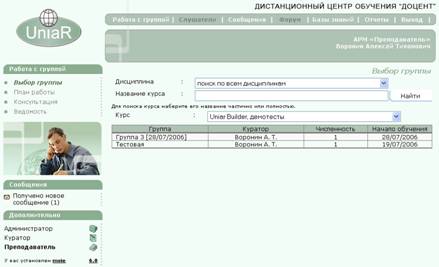
Рис. 45
Так как сотрудник центра может вести несколько учебных курсов в разных учебных группах, его работа на АРМе начинается с выбора учебной группы.
Для выбора группы, прежде всего, необходимо:
1. В экранной форме (Рис. 45) выбрать необходимый учебный курс из раскрывающегося списка Курс.
На основании этого выбора в окне АРМа (Рис. 45) формируется таблица со списком групп, слушатели которых изучают данный курс у данного преподавателя. В таблице указывается количество учащихся в группе, куратор группы, даты начала обучения.
2. Чтобы произвести какие-либо операции с группой, преподаватель должен навести курсор на соответствующую строку таблицы с группами, и щелкнуть мышью.
2.5.2. Расписание занятий (Календарный план)
Первоначально на экран будет выведена форма «Расписание занятий», содержащая таблицу с Календарным планом (КП) по курсу (Рис. 46):
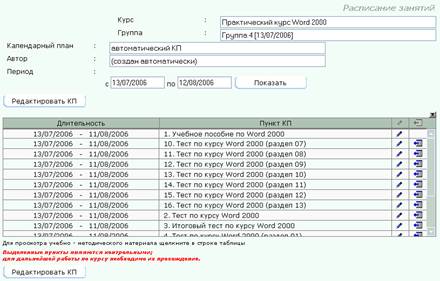
Рис. 46
Календарный план представляет собой краткий план проведения учебных мероприятий по данному учебному курсу. В каждой строке таблице представлены названия пунктов КП со ссылкой на учебно-методический материал (УММ) и длительность изучения. Название пункта календарного плана, как правило, коррелирует с темой учебного занятия. Желательно, чтобы это название было максимально привязано к формулировке пункта оглавления учебного пособия, соответствующего данному курсу.
В качестве пунктов календарного плана могут выступать:
 Задание на изучение порции учебного материала.
Выполнение промежуточного или зачетного теста.
Выполнение контрольного задания.
Участие в консультации.
Участие в телеконференции.
Изучение документа, регламентирующего учебный процесс.
Наличие календарного плана позволяет слушателю не только ознакомиться с текущими учебными мероприятиями, но и сразу, путем выбора пункта календарного плана, перейти к его выполнению (присоединиться к консультации, начать изучение раздела учебного пособия, выполнить промежуточный или зачетный тест и т. д.).
ВНИМАНИЕ!
Выделенные пункты КП являются контрольными точками для выполнения их слушателями. Без их выполнения дальнейшая работа по курсу будет блокирована.
Для просмотра УММ, связанного с данным пунктом КП преподавателю достаточно щелкнуть мышью в соответствующей строке таблицы. На экран будет выведено окно для просмотра соответствующего УММ.
В обязанности преподавателя входит формирование текущего календарного плана данной учебной группы на основании назначенного администратором эталонного календарного плана по данному учебному курсу. Первоначально текущий календарный план создается автоматически и полностью совпадает с эталонным календарным планом.
Преподаватель имеет возможность дополнить календарный план текущими учебными мероприятиями (назначить дополнительную консультацию или внеплановое тестирование, добавить УММ и т. д.).
Для редактирования КП необходимо:
1. Щелкнуть мышью пиктограмму  , находящуюся в последней колонке таблицы (Рис. 46) или выбрать на панели навигации раздел
  .
.
На экран будет выведено окно для редактирования выбранного пункта КП (в случае, если был осуществлен переход с помощью ссылки, то нужный пункт КП нужно выбрать самому из одноименного списка). Кроме того, здесь сосредоточены все инструменты для добавления нового пункта календарного плана.
2. После изменения характеристик пункта календарного плана необходимо щелкнуть мышью командную кнопку «Изменить пункт КП».
Вид окна для редактирования выбранного пункта КП зависит от типа учебного материала. Далее рассмотрим особенности работы в соответствии с выбранным типом.
 Так на Рис. 47 показано окно, выводимое на экран, если выбран тип УММ:
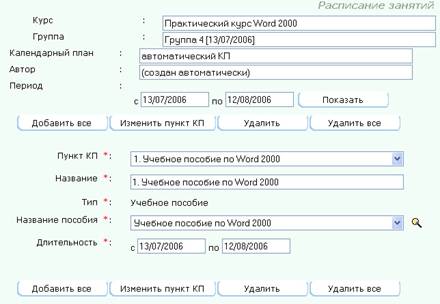
Рис. 47
В этом окне можно изменить название предварительно подготовленного пособия в раскрывающемся списке выбора. Кнопка  , расположенная справа от названия пособия позволяет просмотреть УММ по курсу.
Если пунктом календарного плана является тестирование, то окно для редактирования пунктов календарного плана примет следующий вид (Рис. 48):
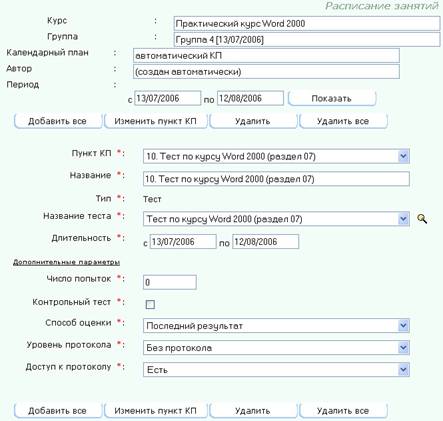
Рис. 48
В этом окне можно изменить название предварительно подготовленного теста в раскрывающемся списке выбора. Так же можно ограничить число попыток выполнения тестирования. Для этого в поле ”Число попыток” необходимо ввести данное число. По умолчанию число попыток не ограничено, чему соответствует цифра ”0”.
Далее можно изменить в поле "Уровень протокола" признак ведения протокола тестирования. Если, после установки признака ведения протокола тестирования, выбрать из списка “Доступ к протоколу” значение “Есть”, то протокол последнего тестирования станет доступен слушателю. Так же возможна вариация в способах оценки:
 по последнему результату;
по лучшему результату.
Если пунктом календарного плана является проведение консультации, то окно для редактирования пунктов календарного плана примет следующий вид (Рис. 49):
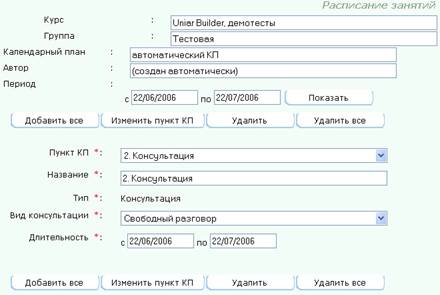
Рис. 49
В этом окне можно изменить название, время проведения, а также вид консультации из раскрывающегося списка выбора:
ð свободный разговор;
ð конференция;
ð консультация;
ð видеоконференция
ð фронтальный опрос.
Преподаватель кроме редактирования существующих пунктов КП может добавить учебный УММ, добавить тест, назначить консультацию.
Для добавления новых пунктов КП необходимо:
1. Выбрать из списка «Пункт КП:» добавляемый УММ (Рис. 50):

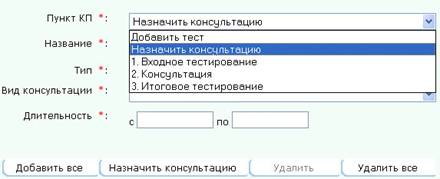
Рис. 50
На экран будет выведено окно для добавления УММ в зависимости от его типа, аналогичное представленным на Рис. 47-Рис. 49.
Можно настроить КП, удалив ненужные пункты:
1. Выбрать пункт КП (Рис. 50) и щелкнуть мышью по командной кнопке «Удалить». На экран будет выведено окно предупреждения:
“Вы действительно хотите удалить выбранный пункт
календарного плана?”
2. Подтвердить удаление, щелкнув мышью по кнопке «ОК».
Так же имеется возможность упростить способ создания КП и ввести в календарный план сразу все учебно-методические пособия и тесты данного учебного курса. Для этого необходимо щелкнуть мышью по командной кнопке «Добавить все» (Рис. 50). В этом случае пункты календарного плана будут иметь продолжительность от первого до последнего дня обучения. Данный упрощенный способ создания календарного плана применим при «открытой» форме обучения.
Далее рассматриваются операции, которые выполняет сотрудник центра на АРМ «Преподаватель» при работе со слушателями учебной группы.
2.5.3. Работа с группой
После выбора группы на начальной странице АРМ «Преподаватель» (Рис. 45), в главном меню становится доступным пункт меню Слушатели, предназначенный для работы со слушателями выбранной группы.
Для работы со слушателями группы необходимо:
1. Щелкнуть мышью по пункту меню «Слушатели». На экран будет выведена форма Выбор слушателя (Рис. 51):
Рис. 51
Здесь можно задать критерий для поиска конкретного слушателя группы. Для этого необходимо:
· ввести в текстовое поле «Поиск слушателя:» фамилию слушателя или начальные буквы его фамилии.

|
Из за большого объема этот материал размещен на нескольких страницах:
1 2 3 4 |
