


Партнерка на США и Канаду по недвижимости, выплаты в крипто
- 30% recurring commission
- Выплаты в USDT
- Вывод каждую неделю
- Комиссия до 5 лет за каждого referral
· кликнуть мышью по командной кнопке «Найти».
Если такая фамилия будет найдена в централизованной базе данных, на экране появится таблица, в которой будут содержаться данные искомого слушателя и его однофамильцев, если таковые имеются в списке группы (Рис. 52):
Рис. 52
Чтобы вернуться к списку всех слушателей выбранной группы нужно очистить текстовое поле «Поиск слушателя:» и кликнуть мышью по командной кнопке «Найти». На экран будет выведена таблица со списком слушателей (Рис. 53):
Рис. 53
При обширном контингенте слушателей группы данная таблица может занимать несколько экранов. Таблица содержит список слушателей выделенной группы, успеваемость учащихся, сведения о назначенных тестах. Дополнительно, щелчок мышью по пиктограмме - позволяет ознакомиться со статистикой деятельности слушателя на рабочем месте (лог действий слушателя),
  - просмотреть анкету слушателя.
Информация в колонке «Успеваемость» расшифровывается следующим образом: первые символы в скобках соответствуют порядковому номеру выполненного слушателем тестового задания (теста), вторые символы - оценке, полученной слушателем при выполнении теста. Как правило, по каждому учебному курсу имеются тесты для входного и итогового тестирования слушателей, а также тесты по отдельным разделам курса.
Преподаватель может создать для учебной группы групповой вариант теста или подготовить индивидуальные варианты тестов для каждого обучаемого. Слушатели, используя АРМ «Слушатель», выполняют тесты в удобное для них время, но к определенной преподавателем дате. В системе имеются средства автоматического контроля выполнения тестов. Оценки за выполненные тесты проставляются по пятибалльной (возможно десятибалльной) системе, либо по системе «зачет – незачет». Результаты выполнения тестов пересылаются в централизованную базу данных.
Далее рассматриваются операции, которые выполняет преподаватель на своем автоматизированном рабочем месте при работе с конкретным слушателем.
2.5.4. Выбор слушателя

Для выбора слушателя необходимо:
1. Щелкнуть мышью по соответствующей строке в таблице экранной формы (Рис. 53).
На экране монитора появится следующая экранная форма (Рис. 54):
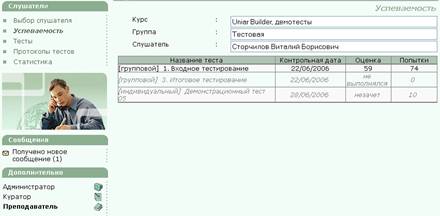
Рис. 54
В исходном состоянии это окно соответствует форме Успеваемость и отображает таблицу, содержащую сведения о назначенных слушателю тестах и полученных им оценках за выполненные тесты. Кроме того, в таблице представлены: контрольные даты выполнения и количество попыток, предпринятых слушателем для выполнения теста.
2.5.5. Назначение слушателю индивидуального теста
Как правило, сотрудник центра назначает групповые и индивидуальные тесты слушателям в рамках календарного плана. Кроме этого, можно назначить индивидуальные тесты для выбранного слушателя персонально.
 Для назначения индивидуального теста необходимо:
1. В экранной форме (Рис. 54) на панели навигации выбрать раздел «Тесты» (команда меню «Слушатели-Тесты»).
На экран будет выведена форма Тесты (Рис. 55):

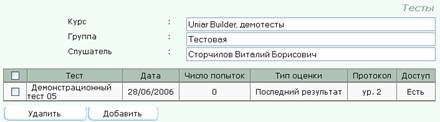
Рис. 55
2. В этом окне нажать кнопку «Добавить» и, в появившейся форме, установить параметры теста данному слушателю (Рис. 56):

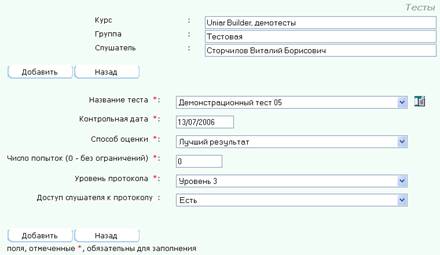
Рис. 56
3. Для завершения процедуры назначения слушателю индивидуального теста щелкнуть мышью по кнопке «Добавить».
В этом случае в экранной форме (Рис. 55) появится следующая таблица уже со списком из двух назначенных тестов:
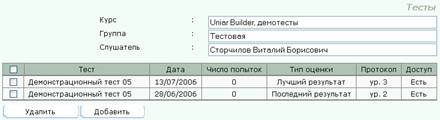
Рис. 57
В таблице приведены названия тестов, даты проверки выполнения тестов. Здесь же указаны оценка и количество попыток выполнения каждого теста, тип протокола, доступ к нему слушателю.
Сотрудник центра может скорректировать информацию в этой таблице посредством клика мышью на полях Дата, Число попыток, Тип оценки, Протокол, Доступ и последующего клика по командной кнопке Изменить. Кроме того, он может удалить назначенный слушателю тест, проставив флажок в окошке переключателя в левой стороне строки и щелкнув мышью по командной кнопке Удалить.
После выполнения слушателем теста в таблице появится оценка системы автоматического контроля тестирования.
2.5.6. Просмотр протокола выполненного
слушателем теста
Сотрудник обучающего центра может просмотреть протоколы тестирования данного слушателя.
Для доступа к протоколам тестирования необходимо:
1. В экранной форме (Рис. 54) на панели навигации выбрать раздел «Протоколы тестов» (команда меню «Слушатели - Протоколы тестов»). Также можно непосредственно щелкнуть мышью в таблице экранной формы «Успеваемость» (Рис. 54) в строке с выполненным тестом.
На экран монитора будет выведено окно «Протоколы тестов» (Рис. 58):

Рис. 58
В этом окне (Рис. 58), при наличии нескольких назначенных тестов, можно выбрать из раскрывающегося списка «Тест» название теста.
Протокол можно вывести на печать с помощью кнопки «Версия для печати». Кроме того, внизу окна расположены командные кнопки, позволяющие интерпретировать результаты тестирования в различных режимах просмотра:
«Графическая версия»
Выводит на экран протокол, представленный в виде суммарной графической картинки.
«Версия Builder’а»
Позволяет вывести на экран протокол в виде выполненного теста с ответами слушателя, загруженный в оболочку Конструктора тестов (Builder) и проследить реальное выполнение теста Слушателем.
2.5.7. Информация об активности
и результатах работы слушателей
Сотрудник центра имеет возможность контролировать текущую работу слушателя: изучение им учебно-методических материалов, его участие в телеконференциях, выполнение тестов и т. д. Вся необходимая информация консолидируется в разделе Статистика.
Для обращения к статистике необходимо:
1.  В экранной форме (Рис. 54) на панели навигации выбрать раздел «Статистика» (команда меню «Слушатели - Статистика»). Также можно непосредственно щелкнуть мышью в таблице экранной формы «Выбор слушателя» (Рис. 53) по пиктограмме
  - Статистика в строке данного слушателя.
На экран монитора будет выведено одноименное окно Статистика (Рис. 59):


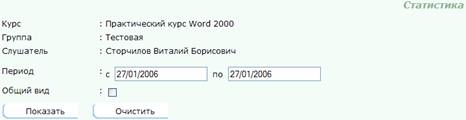
Рис. 59
Здесь по умолчанию в полях с: и по: указана текущая дата, т. е. можно ознакомиться с работой слушателя в данный день. Можно указать в этих полях любой другой день или период. Для этого необходимо щелкнуть мышью в поле, затем в появившемся диалоговом окне Календарь выбрать необходимый день и щелкнуть по кнопке Изменить.
2. Чтобы проконтролировать работу слушателя необходимо щелкнуть мышью по командной кнопке Показать.
На экран будет выведена сводная таблица деятельности слушателя на своем рабочем месте. В сводной таблице активности слушателя приводятся данные о его обращении к учебно-методической литературе, выполнении тестов, участии в консультациях, посылки сообщений и т. д.
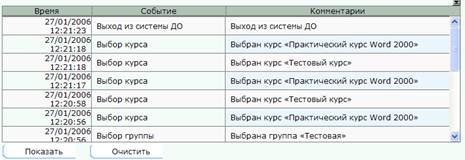
Можно получить и интегральные характеристики работы слушателя на своем автоматизированном рабочем месте за указанный период, проставив галочку в окошке Общий вид и, щелкнув мышью, по кнопке «Показать».
2.5.8. Организация проведения консультации
для слушателей группы
Прежде чем проводить консультацию, сотрудник обучающего центра должен назначить дату и время консультации и послать об этом сообщение слушателям (см. далее соответствующие пункты).
Для проведения консультации слушателям выбранной группы необходимо:
1. На АРМ «Преподаватель» (Рис. 46) перейти в режим Работа с группой .
2. На панели навигации выбрать раздел «Консультация» (команда меню «Работа с группой - Консультация»).
На экран монитора будет выведено окно Консультация (Рис. 60):


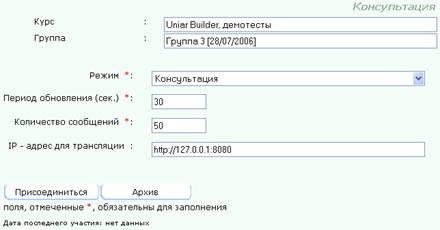
Рис. 60
Эта экранная форма предназначена для выбора и настройки режима консультации. Сотрудник обучающего центра может проводить консультацию с помощью собственных управляемых средств СДО «ДОЦЕНТ».
СДО «ДОЦЕНТ» содержит собственные управляемые средства проведения занятий и консультаций (управляемый преподавателем Chat). Сотрудник обучающего центра может выбрать один из следующих режимов работы: свободный разговор, конференция, видеоконференция, консультация и фронтальный опрос.
В режиме Свободный разговор слушатели центра могут общаться между собой по любому вопросу в режиме off-line. Сотрудник обучающего центра также может присутствовать при этом разговоре, вмешиваться в течение этого разговора и направлять его. Однако этот разговор может происходить и без преподавателя.
Конференция проводится в присутствии преподавателя в режиме on-line. Здесь слушатели могут общаться как между собой, так и с преподавателем.
Режим видеоконференции к общению в режиме on-line добавляет еще видеотрансляцию изображения.
В режиме Консультаций слушатели задают вопросы преподавателю и получают его ответы. Сотрудник обучающего центра в этом режиме может вывести вопрос слушателя на всеобщее обозрение и публично ответить, либо может ответить слушателю лично.
Проведение контрольного занятия в режиме Фронтальный опрос позволяет преподавателю формулировать вопросы, на которые слушатель должен дать ответ в виде строки. Здесь также формируется суммарная оценка на основании веса вопроса и правильности ответа. Если до появления на экране следующего вопроса слушатель не отправит ответ, его суммарная оценка не изменяется.
2.5.9. Работа с сообщениями слушателей
Слушатель СДО «ДОЦЕНТ» имеет возможность послать сообщения своим преподавателю и куратору.
Сотрудник обучающего центра может просмотреть сообщения, поступившие на его автоматизированное рабочее место от слушателей заданной группы.
Для просмотра сообщений необходимо в основном меню любого АРМ в режиме работы с группой:
 Выполнить команду меню «Сообщения – Входящие».
На экране монитора появится экранная форма «Входящие» (Рис. 61):
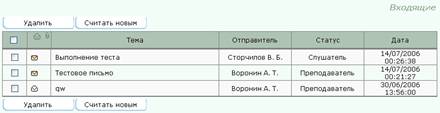
Рис. 61
В этом окне представлен список сообщений от слушателей и преподавателей выделенной группы и заголовки этих сообщений. Запечатанный конверт (в первой колонке) соответствует непрочитанному сообщению. Значок скрепки рядом с конвертом письма означает, что письмо содержит вложенный файл. Для ознакомления с сообщением необходимо щелкнуть мышью в строке соответствующего сообщения:
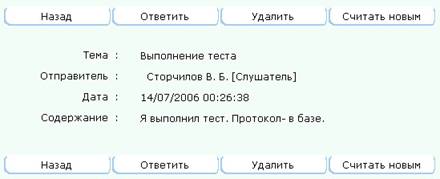
Рис. 62
Для возврата из окна просмотра сообщения (Рис. 62) на предыдущую экранную форму (Рис. 61) необходимо кликнуть кнопку Назад.
Для сохранения вложенного файла на диске компьютера необходимо кликнуть командную кнопку Сохранить файл.
После просмотра сообщения его можно сразу удалить, кликнув кнопку Удалить в окне просмотра. Или уже в экранной форме (Рис. 61) выделить сообщение (или несколько сообщений), т. е. щелкнуть мышью в окошке соответствующего переключателя  , и нажать командную кнопку Удалить.
На экран будет выведено предупреждение:
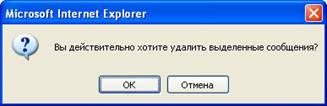
Для подтверждения действия кликните ОК.
Сотрудник центра имеет возможность одновременно отправить сообщение всем слушателям, одному или нескольким слушателям выбранной группы, а также другим сотрудникам обучающего центра.
Для отправки сообщения необходимо:
1.  Выполнить команду меню «Сообщения - Написать письмо».
На экран будет выведено окно Написать письмо для подготовки сообщения (Рис. 63):
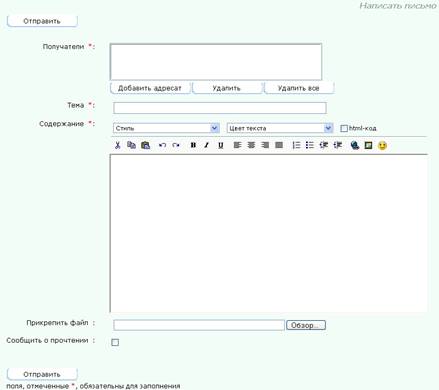
Рис. 63
2. Для выбора получателей нажать командную кнопку Добавить адресат. В появившемся диалоговом окне () выбрать категорию адресатов (сотрудники обучающего центра, слушатели обучающего центра)
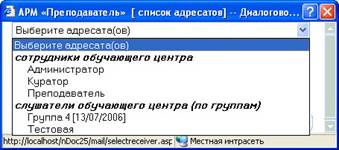
В результате будет сформирован список адресатов.
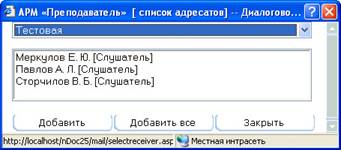
3. Сформировать лист рассылки, используя список адресатов и соответствующие командные кнопки:
 добавляет в лист рассылки всех адресатов.
 добавляет в лист рассылки выделенных адресатов.
 заканчивает формирование листа рассылки.
В экранной форме Написать письмо (Рис. 63) клик мышкой на командных кнопках  ,
,  , соответственно, исключает адресатов из листа рассылки.
Выбор группы отдельных адресатов производится при нажатой клавише <Ctrl>. Чтобы выбрать группу адресатов, фамилии которых расположены подряд в списке, нужно выделить фамилию первого в списке адресата, далее переместиться в конец списка, и кликом мыши при нажатой клавише <Shift> выделить последнюю нужную фамилию.
4. Сделав выбор адресата, введя заголовок (не более 40 символов) и текст сообщения (не более 1000 символов), прикрепив файл, кликнуть мышью по командной кнопке Отправить.
Сообщение будет отправлено на соответствующие автоматизированные рабочие места.
2.5.10.Управление работой форума
Настройка и управление текущей работой форума в СДО «ДОЦЕНТ» осуществляется на АРМ «Администратор» с помощью команды «Администрирование – Форум».
 |



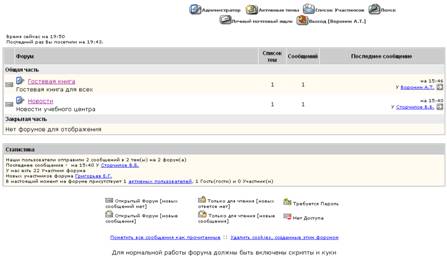
Рис. 64
Данное окно предназначено для входа в одно из направлений (веток) форума (как открытой, так и закрытой части). Для входа в выбранное направление необходимо щелкнуть мышью по ссылке с соответствующим названием направления форума (например,  на Рис. 64). Здесь же приводится общее количество тем по каждому из направлений форума и общее число сообщений по этим темам, а также дата и автор последнего сообщения. В нижней части экрана приведена текущая статистика по всему форуму и пояснения администрации Дистанционного обучающего центра к используемым ярлыкам для описания свойств обсуждаемых тем и имеющихся по ним сообщений.
Вверху экрана находится командная кнопка выхода из форума на начальную страницу АРМ:  . Ниже приведены текущие время и дата.
Командная кнопка  выводит на экран информацию о текущих активных темах.
Командная кнопка  выводит на экран форму, содержащую список всех участников форума.
Командная кнопка  позволяет просмотреть содержимое личного почтового ящика данного преподавателя.
Командная кнопка  (или
(или  ) позволяет осуществлять поиск по форуму.
Командная кнопка  выводит на экран меню администрирования форума. На Рис. 65 показан фрагмент меню администрирования форума:
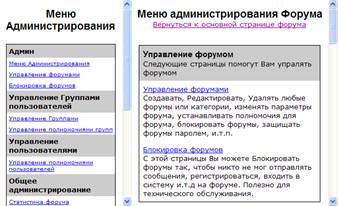
Рис. 65
Рассмотрим кратко разделы меню администрирования форума.
1. Раздел Управление Форумами
Режим  имеет следующий вид (Рис. 66):
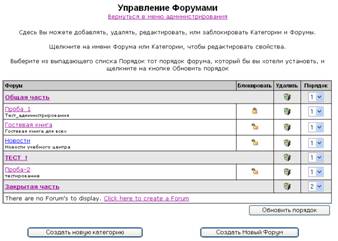
Рис. 66
и позволяет:
- заблокировать ( ) или разблокировать (
 ) любое из имеющихся направлений (веток) форума;
- удалить  любое из направлений (веток) или категорий форума, при этом выдается предупреждающее сообщение:
Режим  вызывает следующую экранную форму (Рис. 67):


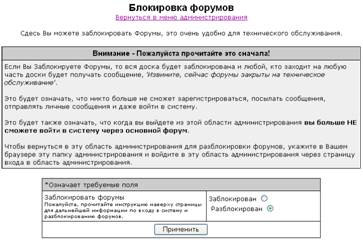
Рис. 67
Выбрав пункт  и нажав на кнопку
  , можно заблокировать сразу все форумы. При этом необходимо учитывать, что при выходе из меню администрирования форумов никто (в том числе и администратор!) в основной форум попасть не сможет (форум станет недоступным для всех без исключения).
2. Раздел Управление группами пользователей Форума:
Режим  позволяет создавать, удалять, изменять параметры групп пользователей форума и имеет следующий вид (Рис. 68):

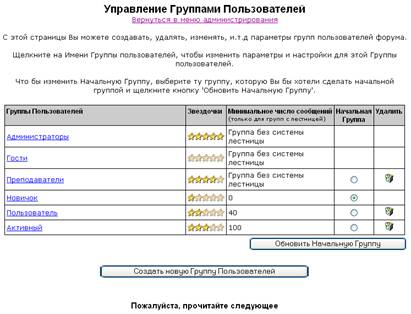

Рис. 68
Для изменения параметров одной из существующих групп пользователей, например  , необходимо в данной экранной форме щелкнуть мышью по названию этой группы пользователей.
Режим  вызывает следующую экранную форму (Рис. 69):
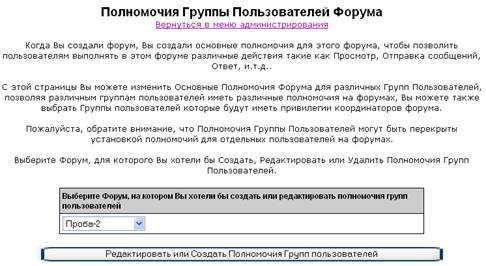
Рис. 69
с помощью списка выбора:
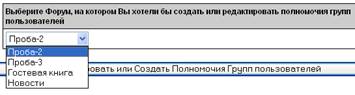
выделяем форум, для которого проводим редактирование полномочий групп пользователей и нажимаем кнопку
 :
:
3. Раздел Управление пользователями
Для настройки полномочий пользователей форума необходимо щелкнуть мышью по ссылке Управление полномочиями пользователей и в экранной форме (Рис. 70):


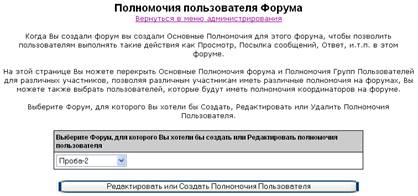
Рис. 70
выбрать форум, для которого проводим настройки полномочий пользователя, например:
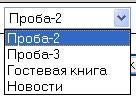
а затем нажать кнопку
 .
.
4. Раздел Общее администрирование форума
Режим  выводит список статистики форума (Рис. 71):
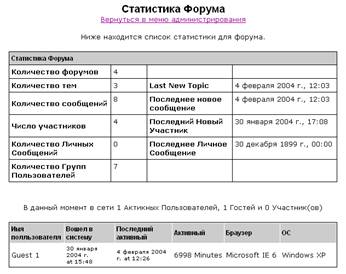
Рис. 71
После просмотра статистики возврат на меню администрирования форума осуществляется с помощью пункта .
.
Режим  позволяет настроить внешний вид и основные функции форума:
Режим  позволяет настроить формат представления даты и времени на форуме.
Режим  позволяет установить минимально допустимый интервал времени между посылаемыми сообщениями одним пользователем и минимально допустимый интервал времени, в течение которого один пользователь может отправить 5 сообщений.
Режим  управляет словарем ненормативной лексики (добавляет и удаляет запрещенные к употреблению слова).
5. Раздел Управление запретами
Режим  блокирует отдельные IP-адреса или их целые диапазоны, для которых отключаются многие функции форума, включая регистрацию и отправку сообщений в форум (Рис. 72):
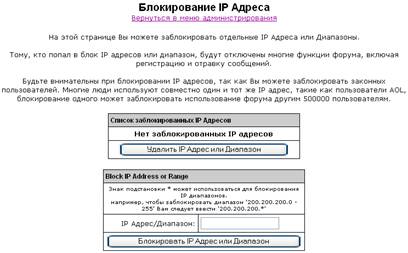
Рис. 72
Для блокировки IP-адрес или диапазона адресов необходимо отметить указанные адреса с помощью  :
:
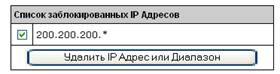
и нажать кнопку  .
.
6. Раздел Очистка Форума и архивирование
Режим  выполняет процедуру синхронизации при подсчете количества тем и сообщений для всех форумов:

Режим  блокирует для записи новых сообщений те темы, на которые за последнее время не было сообщений.
Режим  позволяет удалять устаревшие и неактуальные темы.
Режим  позволяет перемещать темы с одного форума на другой. Для этого в списке выбора.
2.6. Аттестация слушателей в системе СДО «ДОЦЕНТ»
и оформление отчетной документации
2.6.1. Оформление зачетной или
экзаменационной ведомости
Сотрудник обучающего центра может подготовить зачетную или экзаменационную ведомость по выбранной группе, изучившей заданный курс. В системе обеспечивается хранение данных документов в архиве и возможность повторного их вызова и распечатки.
Экзаменационная ведомость отражает результаты заключительного тестирования по курсу. Работа производится на АРМ «Преподаватель» в режиме работы с группой.
Для вывода экзаменационной ведомости, необходимо:
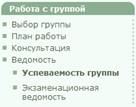
1. На панели навигации в режиме работы с группой выбрать раздел «Ведомость - Экзаменационная ведомость».
На экране монитора появится стандартное диалоговое окно «Загрузка файла» .
2. Здесь необходимо щелкнуть мышью по командной кнопке Открыть. (Преподаватель может сохранить на жестком диске файл экзаменационной ведомости, щелкнув по кнопке Сохранить).
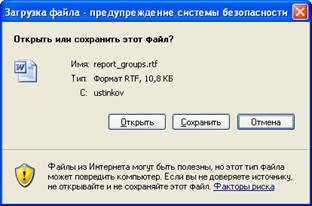
Рис. 73
В результате на экране появится отдельное окно с экзаменационной ведомостью (Рис. 74).
 Рис. 74
Далее экзаменационная ведомость может быть распечатана как обычный Word-документ.

Слушателям, успешно закончившим обучение, оформляются Сертификаты.
Работа производится на АРМ «Куратор» в режиме работы с группой. Выполнив команду «Работа с группой – Сертификация», сотрудник центра может вывести на экран список слушателей выбранной группы и полученных ими сертификатов после изучения заданного курса:
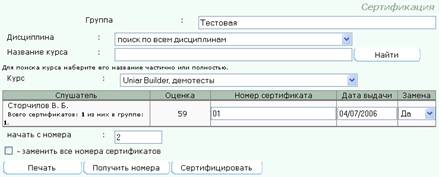
Рис. 75
С помощью кнопки  в таблице заполняются поля «Номер сертификата». Номера генерируются системой в соответствии с заданным шаблоном (хранимой процедурой). С помощью кнопки
  номера заносятся в базу данных. Значение параметра «Замена» влияет на порядок замены сертификатов в случае изменения их номеров и может принимать значения:
 «Да» - сертификат со старым номером заменяется на новый;
«Нет» - дополнительно формируется сертификат с новым номером.
После заполнения всех необходимых полей в таблице сертификаты для слушателей группы, успешно окончивших обучение по курсу, можно вывести на печать с помощью кнопки .
.
Сотрудник центра может проследить за динамикой переподготовки данного специалиста по заданному курсу, щелкнув мышью на его фамилии в таблице (Рис. 75). В появившемся окне (Рис. 76) представлены все сертификаты, полученные данным специалистом в Дистанционном обучающем центре по заданному курсу:
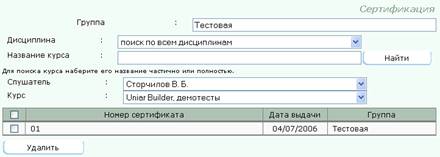
Рис. 76
Щелчок по ссылке в колонке Номер сертификата вызывает на экран стандартное диалоговое окно «Загрузка файла», посредством которого можно вывести в отдельном окне и сам сертификат слушателя в виде RTF-документа (Рис. 77):
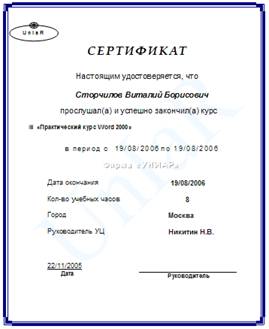
Рис. 77
Сертификат слушателя может быть отредактирован и распечатан как обычный Word-документ.
При необходимости настройки формы сертификата, можно отредактировать файл сертификата для конкретного слушателя sertificate.rtf, а также файл сертификата для группы слушателей sertificates.rtf, которые находятся в папке rtf_templates.
2.6.2. Работа с подсистемой генерации отчетов
Для получения статистических данных о текущем ходе учебного процесса в СДО «ДОЦЕНТ» встроена подсистема создания и регистрации настраиваемых статистических отчетов.
Для просмотра отчетов (например, пользуясь правами преподавателя) необходимо:
1. Щелкнуть мышью на пункте меню Отчеты.
На экране появится следующая форма (Рис. 78):
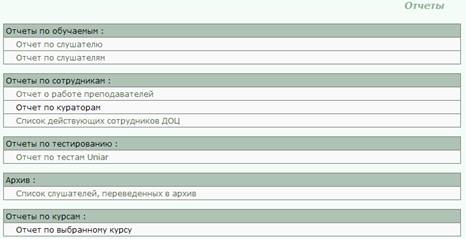
Рис. 78
Здесь можно познакомиться с отчетной документацией, хранящейся в обучающем центре, по различным темам. После выбора отчета и выполнения несложных уточняющих процедур с помощью Мастера, отчет по выбранной теме выводится в отдельном окне и может быть распечатан обычными средствами Internet Explorer.
На следующих рисунках (Рис. 79-Рис. 81) приведен пример уточнения параметров одного из возможных отчетов, а далее и сам отчет: «Отчет по слушателю» (Рис. 82).

 Для поиска введите фамилию или ее первые буквы и щелкните по кнопке «Найти»:
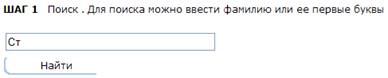
Рис. 79
В таблице, содержащей результаты поиска, выберите слушателя и щелкните по кнопке «Далее»:
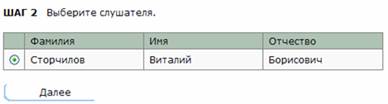
Рис. 80
 Задайте временной интервал прохождения обучения.
Выберите группу и курс и щелкните по кнопке «Вывести»:
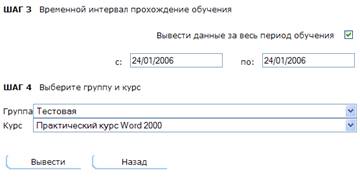
Рис. 81
В результате на экран будет выведен отчет по слушателю в соответствии с заданными параметрами:
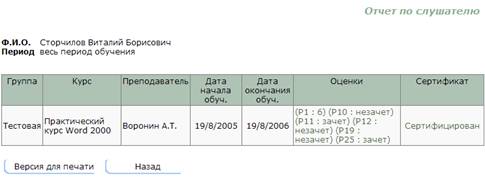
Рис. 82
В итоговой таблице приведены наименования изученных им учебных курсов, даты начала и окончания обучения по курсам, оценки, полученные слушателем при выполнении тестов, номера полученных сертификатов. При щелчке в колонке Оценки на экран выводится таблица с перечнем выполненных слушателем тестовых заданий (Рис. 83):
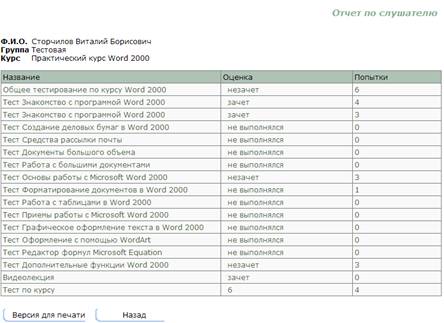
Рис. 83
При щелчке в строке данной таблицы на экран выводится окно с перечнем попыток выполнения данного теста (Рис. 84):
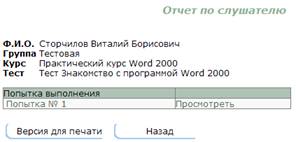
Рис. 84
И, наконец, при щелчке по ссылке Просмотреть на экран выводится для просмотра протокол тестирования слушателя (Рис. 85):
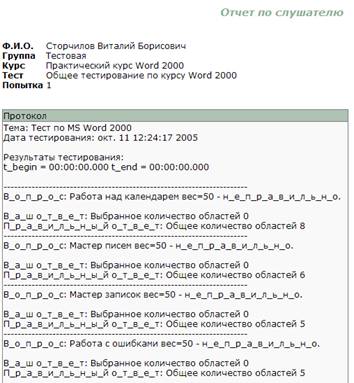
Рис. 85
2.6.3. Работа с подсистемой «Архив слушателя»
При выборе пункта меню Отчеты осуществляется доступ к подсистеме «Архив слушателя». Для получения архивных данных о слушателе необходимо щелкнуть в таблице в категории Архив в строке «Список слушателей, переведенных в архив» (Рис. 78).
На экране монитора появится первое окно Мастера отчетов. Процедура работы с Мастером (Шаг 1-Шаг 4) была описана выше.
Только в данном случае заключительный экран Мастера отчетов содержит сведения из централизованной базы данных о слушателе, переведенном в архив.

|
Из за большого объема этот материал размещен на нескольких страницах:
1 2 3 4 |
