


Партнерка на США и Канаду по недвижимости, выплаты в крипто
- 30% recurring commission
- Выплаты в USDT
- Вывод каждую неделю
- Комиссия до 5 лет за каждого referral
13. Все косвенные расходы учреждения согласно методике расчета (т. е. расходы кроме уже введенных: ФОТ персонала, амортизации медицинского оборудования, износа мягкого инвентаря, стоимости медикаментов и расходов на питание пациентов) должны быть введены в раздел “Смета расходов” (см. пункт 3.6.11). Прямые расходы также могут вводиться не в услугах и подразделениях, а в смете расходов, но в таком случае придется дополнительно описывать правила для их корректного распределения на подразделения. Сведения о расходах вносятся в смету по статьям.
14. Сведения о статьях расходов, по которым проходят затраты учреждения на осуществление своей деятельности, должны быть введены в классификатор-справочник “Статьи расходов” (см. пункт 3.7.1). В разделе “Статьи расходов” устанавливаются правила, по которым будет осуществляться распределение накладных расходов на подразделения учреждения (Пример 1: для распределения расходов по статье “Услуги связи” можно использовать правило со способом распределения “По количеству ставок в штате подразделений”; Пример 2: для распределения расходов по статье “Коммунальные услуги ” можно использовать правило со способом распределения “По площади подразделений”; Пример 3: для распределения расходов по статье “Информационные технологии” можно использовать правило со способом распределения “По оборудованию подразделений”).
15. Произвести ввод и настройку правил распределения расходов в разделе “Правила переноса расходов” (см. пункт 3.7.2). Правила описываемые в этом разделе дают возможность гибко распределять накладные расходы, вначале со сметы на подразделения, а затем с одного подразделения на другое. Цель этого процесса заключается в наиболее точном распределении накладных расходов на подразделения, оказывающие медицинские услуги (хотя у пользователя всегда остается возможность задавать накладные расходы вручную для каждого подразделения, не используя смету и правила). Каждое правило имеет заголовок и спецификацию, в заголовке пользователь выбирает способ распределения расходов, а в спецификации перечисляет подразделения на которые должны распределяться расходы (если в спецификации не указано ни одного подразделения, то будут рассматриваться все подразделения с признаком “Участвует в расчете”).
16. Выполнить распределение расходов со сметы на подразделения (см. пункт 3.8.1). У записей смет расходов, участвующих в расчете должен быть проставлен признак “Использовать в расчете”, у всех остальных записей смет, этот признак должен быть снят. Вызов действия производится из пункта “Распределить расходы по подразделениям” контекстного меню заголовка раздела “Смета расходов”. Вся информация о распределенных и перенесенных накладных расходах отражается в записях спецификации “Расходы” раздела “Подразделения”, а также в консолидированном виде в полях “Накладные расходы” записи подразделения.
17. Выполнить перераспределение расходов (см. пункт 3.8.2) со вспомогательных подразделений, не оказывающих медицинские услуги (например: с пищеблока, с прачечной и т. д.), на подразделения, оказывающие медицинские услуги (например: на стационар, поликлинику и др.). Выполнение действия производится в разделе “Подразделения”. В программе предусмотрены два основных способа переноса расходов от подразделений: в соответствии с правилами указанными в каждой записи спецификации “Расходы подразделения” и перенос без указания правил со всех подчиненных подразделений на выбранное вышестоящее по иерархии подразделение. В общем случае, процесс перераспределения накладных расходов между подразделениями может считаться завершенным, когда все накладные расходы оказываются распределенными на подразделения, оказывающие медицинские услуги.
18. Выполнить расчет стоимости медицинских услуг (см. пункт 3.9). Вызов действия может производиться из разделов “Подразделения” и “Расчеты”. Вся информация о структуре рассчитанной стоимости медицинских услуг отражается в записях спецификации “Детализация стоимости” раздела “Медицинские услуги”, а также в полях “Себестоимость” и “Цена” записи медицинской услуги. Сведения об ошибках, предупреждения о возможных ошибках, а также данные об условиях произведенного расчета стоимости услуг, отражаются в записях спецификации “История расчета” раздела “Расчеты”.
Выполняя перечисленные действия в указанной последовательности, можно произвести расчет стоимости оказываемых учреждением медицинских услуг, в соответствии с приведенной в пункте 2 методикой расчета.
Сведения о рассчитанной стоимости медицинских услуг, а также об условиях расчета и экономических показателях учреждения, доступны пользователю в виде различных отчетов, загруженных в программу “МИК-Медицина”.
4.4. Настройка общесистемных параметров
В общесистемные параметры вносятся общие сведения об учреждении, а также через них настраиваются условия работы программы.
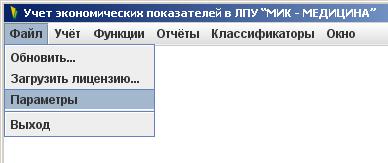
Для того чтобы зайти в раздел “Общесистемные параметры” в Главном окне программы нужно выбрать пункт Файл / Параметры и щелкнуть по нему левой кнопкой мыши:

После этого появится окно раздела “Параметры”.
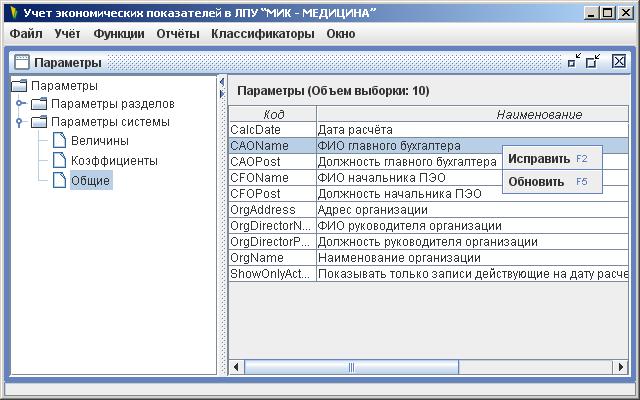
В разделе через контекстное меню доступно действие “Исправить”, через него необходимо настроить значение следующих параметров, которые будут использоваться для формирования отчетов:
· Наименование организации;
· Адрес организации;
· ФИО руководителя организации;
· Должность руководителя организации;
· ФИО главного бухгалтера;
· Должность главного бухгалтера;
· ФИО начальника ПЭО (заместителя руководителя по экономическим вопросам);
· Должность начальника ПЭО;
· Коэффициент эффективного рабочего времени врачей и СМП по умолчанию;
· Коэффициент отношения УЕТ к часу (К = Час / УЕТ).
4.5. Создание нового расчета
Прежде чем приступить к загрузке данных и выполнению расчета стоимости услуг необходимо создать запись в разделе “Расчеты”.
Раздел “Расчеты” предназначен для хранения записей с параметрами выполняемых расчетов стоимости услуг, а в его спецификации сохраняются сведения об различных ошибках, обнаруженных во время выполнения расчета стоимости услуг. И кроме этого в нем реализована функция переключения между различными расчетами, т. е. выбора текущего варианта выполнения расчета стоимости услуг.
Предполагается, что пользователь может многократно производить расчет стоимости услуг с различными настройками и условиями. Для каждого такого варианта расчета устанавливается своя дата. На различные даты могут быть определены различные значения классификаторов - справочников и учетных регистров, влияющих на результаты расчета. При выборе пользователем в качестве активной записи “Расчета”, система автоматически выбирает из записей хроники классификаторов и учетных регистров значения, действующие на установленную дату расчета, и делает их активными.
Функция переключения между различными вариантами расчета, позволяет быстро создавать новый расчет на основе данных текущего активного, или переключаться между уже существующими вариантами.
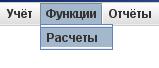
Для того чтобы зайти в раздел “Расчеты” в Главном окне программы нужно выбрать пункт Функции / Расчеты и щелкнуть по нему левой кнопкой мыши:

В разделе “Расчеты” должна быть создана хотя бы одна запись, содержащая параметры расчета стоимости услуг, который будет выполняться.
В записи необходимо указать следующие атрибуты:
· Дата расчета (обязательная, уникальная);
· Описание расчета (необязательное, текстовое поле до 4000 символов);
· Активный расчет (обязательный признак, одновременно может быть выставлен только у одной записи расчета);
· Прибыль учреждения (%) (обязательное, число с точностью до двух знаков после запятой, по нему рассчитывается размер прибыли включаемой в стоимость каждой услуги, если у неё не задан индивидуальный процент прибыли);
· Начисления на заработную плату (%) (обязательное, число с точностью до двух знаков после запятой, по нему рассчитывается размер начислений на заработную плату включаемую в стоимость услуг);
· Коэффициент основной заработной платы общеучрежденческого персонала (обязательное, число с точностью до пяти знаков после запятой, выражает отношение: основной ФОТ персонала не участвующего в оказании услуг / основной ФОТ персонала участвующего в оказании услуг; может быть рассчитан автоматически на основании введенных данных о штате учреждения или проставлен пользователем вручную);
· Коэффициент дополнительно заработной платы общеучрежденческого персонала (обязательное, число с точностью до пяти знаков после запятой, выражает отношение: дополнительный ФОТ персонала не участвующего в оказании услуг / дополнительный ФОТ персонала участвующего в оказании услуг; может быть рассчитан автоматически на основании введенных данных о штате учреждения или проставлен пользователем вручную);
· Включать в стоимость услуг основную зарплату персонала (обязательный признак, если он снят, то при расчете, основной ФОТ медицинского и немедицинского персонала включаться в стоимость услуг НЕ БУДЕТ);
· Включать в стоимость услуг дополнительную зарплату персонала (обязательный признак, если он снят, то при расчете, дополнительный ФОТ медицинского и немедицинского персонала включаться в стоимость услуг НЕ БУДЕТ);
· Для расчета использовать (обязательный признак, используется для того чтобы при расчете стоимости услуг, в них могла включаться только часть затрат подразделения указанная в поле Процент разделения ресурсов. Это может быть нужно когда например, одно подразделение оказывает услуги по бюджетным расценкам и по коммерческим, и нужно разделить затраты которые включатся в разные стоимости одной услуги);
Записи в раздел “Расчеты” могут быть добавлены пользователем только вручную (пункт контекстного меню “Создать новый расчет”).
Для смены активного расчета используется действие из контекстного меню “Сделать расчет активным”.
Действие по пункту контекстного меню “Рассчитать стоимость услуг” вызовет расчет стоимости услуг во всех подразделениях с признаком “Участвует в расчете” (подробное описание см. в пункте 3.8).
4.6. Загрузка данных об учреждении
Для выполнения расчета стоимости услуг, необходимо загрузить в Систему сведения об учреждении и об оказываемых им услугах.
4.6.1. Загрузка и настройка общесистемных классификаторов (справочников)
Перед загрузкой данных об учреждении, необходимо загрузить данные в общесистемные классификаторы:
· Единицы измерения;
· Статьи расходов;
· Специальности;
· Типовые должности;
· Классификатор профильных отделений.
Программа “МИК-Медицина” поставляется вместе с типовым наполнением некоторых разделов, например, в справочник “Единицы измерения” уже загружены данные о единицах измерения, официально принятых для использования на территории Российской Федерации. Пользователь должен проверить полноту и соответствие содержимого общесистемных классификаторов-справочников программы “МИК-Медицина”, той нормативно-справочной информации, которая используется в других информационных системах учреждения. При необходимости пользователь может добавить недостающие данные, исправить любые уже существующие, а также удалить лишние. Цель этого действия в том, чтобы содержимое справочников программы “МИК-Медицина” совпадало с содержимым аналогичных справочников в других информационных системах учреждения, это даст возможность загрузить сведения необходимые для расчета в программу “МИК-Медицина” в автоматическом режиме, не прибегая к трудоемким ручным исправлениям. Если содержимое справочников не будет синхронизировано, автоматизированный обмен данными между информационными системами будет затруднен или невозможен.
4.6.2. Загрузка сведений о материально-технических средствах в “Номенклатор”
Для того чтобы зайти в раздел “Номенклатор” в Главном окне программы нужно выбрать пункт Классификаторы / Оснащение и медикаменты / Номенклатор и щелкнуть по нему левой кнопкой мыши.
В раздел “Номенклатор” должны быть введены/загружены сведения о медикаментах и материалах используемых при оказании медицинских услуг, сведения о мягком инвентаре использующемся в отделениях учреждения, а также средние цены по которым покупались указанные позиции.
На каждую запись необходимо указать следующие атрибуты:
· Код (обязательный, уникальный, числовой или буквенный идентификатор записи, до 20 символов);
· Наименование (обязательное, уникальное, наименование записи, до 160 символов);
· Основная единица измерения номенклатуры (обязательная, выбирается из справочника ЕИ, в ней можно указать, в чем измеряется расход номенклатуры при оказании услуги, например: граммы);
· Дополнительная единица измерения (необязательная, выбирается из справочника ЕИ, в ней можно указать, в чем измеряется номенклатура при закупке, например: килограммы);
· Коэффициент пересчета (необязательный, числовой, выражает отношение ДЕИ / ОЕИ, служит для пересчета цены и количества из ОЕИ в ДЕИ и обратно);
· Дата определения цены (обязательная, дата начиная с которой действует вводимая/загружаемая цена номенклатуры);
· Цена (обязательное, число с точностью до двух знаков после запятой);
· ЕИ цены (обязательный, указывает за какую единицу измерения указана цена, например: за грамм или за килограмм).
Записи в раздел “Номенклатор” могут быть добавлены пользователем вручную (пункт контекстного меню “Добавить”) или загружены через механизм импорта данных (пункт контекстного меню “Обмен / Импорт”).
4.6.3. Загрузка сведений о подразделениях учреждения
Сведения о структуре подразделений учреждения должны быть введены/загружены в раздел “Подразделения”.
Для того чтобы зайти в раздел “Подразделения” в Главном окне программы нужно выбрать пункт Учёт / Подразделения и щелкнуть по нему левой кнопкой мыши.
Раздел подразделения является иерархическим разделом, т. е. между записями в этом разделе может быть установлено отношение главный-подчиненный. Графическое отображение этой иерархии подразделений выводится в виде дерева слева в отдельном элементе окна раздела. В ЗАВИСИМОСТИ ОТ ТОГО НА КАКОЙ ВЕРШИНЕ ДЕРЕВА СТОИТ ФОКУС, В ПРАВОЙ ЧАСТИ ОКНА РАЗДЕЛА ВЫВОДИТСЯ СПИСОК ЗАПИСЕЙ ПОДРАЗДЕЛЕНИЙ, ПОДЧИНЕННЫХ ЭТОЙ ВЫДЕЛЕННОЙ В ДЕРЕВЕ ВЕРШИНЕ.
На каждую запись необходимо указать следующие атрибуты:
· Код (обязательный, уникальный, числовой или буквенный идентификатор записи, до 20 символов);
· Наименование (обязательное, уникальное, наименование записи, до 240 символов);
· Профиль отделения (обязательное, выбирается из раздела “Классификатор профильных отделений”, в настоящий момент смысловой нагрузки кроме классификации не несет, предполагается для использования в дальнейших разработках, поэтому пока при вводе/загрузке может инициализироваться любым удобным для пользователя значением);
· Полезная площадь кв. м. (необязательное, числовое с точностью до трех знаков после запятой, используется для расчета пропорции распределения накладных расходов между подразделениями, если в правиле распределения выбран способ “По площади”);
· Процент разделения ресурсов (обязательное, число с точностью до двух знаков после запятой, используется для того чтобы при расчете стоимости услуг, в них могла включаться только часть затрат подразделения указанная. Это может быть нужно когда например, подразделение оказывает услуги по бюджетным расценкам и по коммерческим, и нужно разделить затраты которые включатся в разные стоимости одной услуги);
· Дата расчета (обязательная, инициализируется значением даты из активной записи “Расчета”, недоступна для исправления пользователю, меняется автоматически со сменой активного расчета);
· Порядковый номер для вывода в отчеты (необязательное, числовое целое, используется для расчета позиции сведений по подразделению, при выводе в различные отчеты);
· Участвует в расчете (обязательный признак, если он снят, то все данные относящиеся к этому подразделению, в том числе услуги НЕ БУДУТ участвовать в процессах распределения накладных расходов и расчета стоимости, а также не будут выводиться в отчеты);
· Количество посещений (необязательное, числовое целое, используется для расчета средней стоимости одного посещения по подразделению);
· Количество койко-дней по подразделению (необязательное, числовое с точностью до трех знаков после запятой, показывает общее количество плановых или фактических койко-дней проведенных пациентами в стационарном отделении за год, может быть либо задано на уровне подразделения либо на уровне медицинских услуг (койко-дней). Если количество койко-дней задается в подразделении, то при расчете стоимости оно распределяется на медицинские услуги (койко-дни) подразделения пропорционально количеству коек в услуге.);
· Все остальные поля записи подразделения закрыты от исправления пользователем и значения в них рассчитываются автоматически в процессе расчета данных по подразделению (пункт контекстного меню “Рассчитать данные”).
Записи в раздел “Подразделения” могут быть добавлены пользователем вручную (пункт контекстного меню “Добавить”) или загружены через механизм импорта данных (пункт контекстного меню “Обмен / Импорт”).
Действие по пункту контекстного меню “Настройка / Использовать в расчете” или “Настройка / Не использовать в расчете” позволяет одновременно выставить / снять значение признака “Участвует в расчете” у группы отмеченных записей подразделений.
Действие по пункту контекстного меню “Рассчитать данные” позволяет одновременно рассчитать итоговые данные по затратам всех или отмеченных подразделений на оплату труда медицинского персонала, расходы на амортизацию оборудования, стоимость износа инвентаря по каждой позиции и общую, расходы на питание и общее количество койко-дней в отделении стационара.
Действие по пункту контекстного меню “ФРВ / Расчет ФРВ для штатного расписания” вызовет расчет/перерасчет ФРВ + ФЭРВ в записях штатного расписания отмеченных подразделений по количеству ставок, а также по нормативному ФРВ, указанному в должности или специальности, на которую ссылается запись штатного расписания.
Действие по пункту контекстного меню “ФРВ / Обнулить ФРВ для штатного расписания” вызовет обнуление ФРВ + ФЭРВ в записях штатного расписания отмеченных подразделений.
Действие по пункту контекстного меню “ФРВ / Расчет ФРВ для штата ” вызовет расчет/перерасчет ФРВ + ФЭРВ в записях штата (исполнения должностей) отмеченных подразделений по количеству ставок, а также по нормативному ФРВ, указанному в должности или специальности, на которую ссылается запись штатной должности.
Действие по пункту контекстного меню “ФРВ / Обнулить ФРВ для штата” вызовет обнуление ФРВ + ФЭРВ в записях штата (исполнения должностей) отмеченных подразделений.
Действие по пункту контекстного меню “Расходы / Обнулить записи расходов” вызовет обнуление сумм в записях расходов отмеченных или всех подразделений. Данное действие НЕ МОЖЕТ БЫТЬ ВЫПОЛНЕНО, если какие-либо записи расходов подразделения были “перенесены” на другое подразделение, вместо этого необходимо использовать действие “Удалить записи расходов” для всех подразделений.
Действие по пункту контекстного меню “Расходы / Удалить записи расходов” вызовет удаление записей расходов отмеченных или всех подразделений. Данное действие НЕ МОЖЕТ БЫТЬ ВЫПОЛНЕНО для отмеченных записей подразделений, если какие-либо записи расходов этих подразделения были “перенесены” на другие подразделения, вместо этого необходимо использовать действие “Удалить записи расходов” для всех подразделений.
Действие по пункту контекстного меню “Расходы / Перенести расходы подразделения” вызовет “перенос” сумм из записей расходов отмеченных подразделений на другие подразделения, в соответствии с правилами переноса, указанными в записях расходов. Записи расходов, по которым все суммы уже перенесены на другие подразделения, в данном действии будут пропускаться.
Действие по пункту контекстного меню “Расходы / Взять от подчиненных подразделений” вызовет “перенос” сумм из записей расходов подразделений, подчиненных по иерархии к отмеченному. Для этого действия указывать правила переноса у записей расходов подчиненных подразделений не нужно. Переноситься будут только суммы еще не перенесенные на другие подразделения.
Действие по пункту контекстного меню “Услуги / Проверить наличие действующих” вызовет проверку наличия услуг действующих на дату активного “Расчета” у отмеченных или всех подразделений. Результатом будет проставление или снятие значения поля признака “Наличие услуг” в записи подразделения.
Действие по пункту контекстного меню “Услуги / Удалить стоимость” вызовет очистку полей “Себестоимость” и “Цена” на дату активного “Расчета” у записей услуг отмеченных или всех подразделений, а также удаление записей детализации стоимости услуг на эту дату.
Действие по пункту контекстного меню “Услуги / Расчет стоимости” вызовет расчет стоимости услуг в отмеченных или всех подразделениях с признаком “Участвует в расчете” (подробное описание см. в пункте 3.8).
4.6.4. Загрузка сведений о сотрудниках учреждения
Сведения о сотрудниках учреждения должны быть введены/загружены в раздел “Сотрудники”.
Для того чтобы зайти в раздел “Сотрудники” в Главном окне программы нужно выбрать пункт Учёт / Сотрудники и щелкнуть по нему левой кнопкой мыши.
Раздел “Сотрудники” предназначен для хранения минимальных персональных данных о сотрудниках учреждения. Используется для того чтобы при описании штата подразделений учреждения можно было видеть имена реальных сотрудников работающих в отделении, а также для учета реального среднего ФОТ сотрудников при расчете стоимости услуг. Если для расчета стоимости услуг будут использоваться усредненные обезличенные показатели ФОТ, то вместо сведений о реальных сотрудниках, можно вводить и использовать “условных” сотрудников.
На каждую запись необходимо указать следующие атрибуты:
· Номер (обязательный, уникальный, числовой или буквенный идентификатор записи, до 20 символов);
· Фамилия (обязательное, до 40 символов);
· Имя (обязательное, до 40 символов);
· Отчество (обязательное, до 40 символов);
· Дата рождения (обязательное, предполагается что кроме поля номер, уникальность записи сотрудника должна обеспечиваться комбинацией значения полей ФИО + Дата рождения);
· Дата приема на работу (обязательное);
· Дата увольнения (необязательное);
Записи в раздел “Сотрудники” могут быть добавлены пользователем вручную (пункт контекстного меню “Добавить”) или загружены через механизм импорта данных (пункт контекстного меню “Обмен / Импорт”).
4.6.5. Загрузка и настройка классификатора должностей
Перечень должностей, которые используются для формирования штатного расписания учреждения, должен быть введен/загружен в раздел “Должности”.
Для того чтобы зайти в раздел “Должности” в Главном окне программы нужно выбрать пункт Классификаторы / Штатное расписание / Должности и щелкнуть по нему левой кнопкой мыши.
Раздел “Должности” предназначен для классификации должностей, существующих в учреждении, по ФОТ, ФРВ, ФЭРВ и типам (врачи, СМП, ММП, не медицинский персонал). На основании ФРВ и ФЭРВ введенных в раздел должности может быть рассчитан ФРВ штатного расписания учреждения. Указанные в должности типы (врачи, СМП, …) используются для расчета ФРВ и ФОТ врачей и СПМ по подразделениям. Данные для раздела могут быть взяты из приказа Министерства здравоохранения и социального развития РФ от 01.01.2001 г. № 000н «Об утверждении Единого квалификационного справочника должностей руководителей, специалистов и служащих, раздел “Квалификационные характеристики должностей работников в сфере здравоохранения”».
На каждую запись необходимо указать следующие атрибуты:
· Код (обязательный, уникальный, числовой или буквенный идентификатор записи, до 40 символов, в нем можно указать краткое название должности);
· Номер (обязательный, уникальный, числовой или буквенный идентификатор записи, до 10 символов);
· Наименование (обязательное, уникальное, полное наименование должности, до 160 символов);
· Тип (обязательный, указывает к какому типу персонала относится сотрудник занимающий должность: врачи, СМП, ММП, НМП);
· Типовая должность (необязательное, выбирается из справочника “Типовые должности”, в настоящий момент смысловой нагрузки кроме классификации и совмести с кадровыми системами не несет, предполагается для использования в дальнейших разработках);
· ПКГ (необязательное, выбирается из раздела “Профессиональные квалификационные группы”, в настоящий момент для расчетов не используется, предполагается использование в дальнейших разработках для расчета диапазона ставок по должности);
· Минимальный квалификационный уровень (обязательное, числовое целое, служит для описания минимального уровня сотрудника способного занимать указанную должность, в настоящий момент для расчетов не используется);
· Максимальный квалификационный уровень (обязательное, числовое целое, служит для описания максимального уровня сотрудника способного занимать указанную должность, в настоящий момент для расчетов не используется);
· Минимальная ставка оклада (обязательное, числовое с точностью до двух знаков после запятой, содержит значение минимальной ставки оклада сотрудника способного занимать указанную должность, в настоящий момент для расчетов не используется);
· Максимальная ставка оклада (обязательное, числовое с точностью до двух знаков после запятой, содержит значение максимальной ставки оклада сотрудника способного занимать указанную должность, в настоящий момент для расчетов не используется);
· Среднемесячный фонд рабочего времени (в часах) (обязательное, числовое с точностью до двух знаков после запятой, в этом поле указывается среднемесячный ФРВ сотрудников занимающих указанную должность, используется для расчета ФРВ в записях штатного расписания и исполнения должностей подразделений);
· Коэффициент эффективного рабочего времени (обязательное, числовое с точностью до пяти знаков после запятой, используется для расчета ФЭРВ по должности, а также для расчета ФЭРВ в записях штатного расписания и исполнения должностей подразделений, значение коэффициента должно устанавливаться в соответствии с "Методическими рекомендациями по расчету тарифа на оказание амбулаторно-поликлинической помощи", утвержденными приказом Федерального фонда обязательного медицинского страхования от 01.01.2001 N 72.3.1.3.);
· Среднемесячный фонд эффективного рабочего времени (в УЕТ) (обязательное, числовое с точностью до двух знаков после запятой, значение может быть рассчитано автоматически (ФРВ * КЭРВ * Отношение часа к УЕТ) или выставлено вручную, используется для расчета ФЭРВ в записях штатного расписания и исполнения должностей подразделений);
Записи в раздел “Должности” могут быть добавлены пользователем вручную (пункт контекстного меню “Добавить”) или загружены через механизм импорта данных (пункт контекстного меню “Обмен / Импорт”).
Действие по пункту контекстного меню “Групповое исправление” предназначено для одновременного исправления атрибутов у группы отмеченных записей должностей.
4.6.6. Загрузка штатного расписания по подразделениям
Сведения о штатном расписании подразделений, т. е. существующие должности и количество ставок по ним должны быть введены/загружены в спецификацию “Штатное расписание” раздела “Подразделения”.
Для того чтобы зайти в спецификацию “Штатное расписание” раздела “Подразделения” в Главном окне программы нужно выбрать пункт Учёт / Подразделения и щелкнуть по нему левой кнопкой мыши, в открывшемся окне выбрать закладку с надписью “Штатное расписание”.
Этот раздел не имеет самостоятельного представления и существует только в виде спецификации к разделу “Подразделения”. Сведения, хранящиеся в этом разделе, используются для формирования исполнения должностей по подразделениям, но в расчете стоимости услуг не участвуют.
На каждую запись необходимо указать следующие атрибуты:
· Дата начала действия (обязательная, используется для определения необходимости учета записи при выполнении расчета данных по подразделению на дату активного “Расчета”, результат такой проверки отражается в поле “Действует на дату расчета”);
· Дата окончания действия (необязательная, используется для определения необходимости учета записи при выполнении расчета данных по подразделению на дату активного “Расчета”, результат такой проверки отражается в поле “Действует на дату расчета”);
· Номер (обязательный, уникальный, числовой или буквенный идентификатор записи, до 20 символов);
· Должность (обязательное, выбирается из классификатора “Должности”, комбинация значений полей “Дата начала действия” + “Должность” должна быть уникальна, и может быть использована для классификации и для расчета ФРВ, КЭРВ и ФЭРВ по записи штатной должности);
· Количество ставок (обязательное, числовое с точностью до двух знаков после запятой, в этом поле указывается максимальное количество ставок открытое по этой штатной должности, используется для расчета ФРВ и ФЭРВ по записи штатной должности);
· ПКГ (необязательное, выбирается из раздела “Профессиональные квалификационные группы”, в настоящий момент для расчетов не используется, предполагается использование в дальнейших разработках для расчета ФОТ по штатной должности);
· Специальность (необязательное, выбирается из справочника “Специальности”, в этом поле указывается специальность, которая должна быть у сотрудников занимающих эту штатную должность, может быть использована для расчета ФРВ, КЭРВ и ФЭРВ по записи штатной должности);
· Среднемесячный фонд рабочего времени (в часах) (обязательное, числовое с точностью до двух знаков после запятой, указывается вручную или рассчитывается автоматически как (Количество ставок * ФРВ из должности / специальности), используется для расчета ФЭРВ штатной должности);
· Коэффициент эффективного рабочего времени (обязательное, числовое с точностью до пяти знаков после запятой, указывается вручную или автоматически инициализируется значением КЭРВ из записи должности или специальности, используется для расчета ФЭРВ штатной должности);
· Среднемесячный фонд эффективного рабочего времени (в УЕТ) (обязательное, числовое с точностью до двух знаков после запятой, значение может быть рассчитано автоматически (ФРВ * КЭРВ * Отношение часа к УЕТ) или выставлено вручную);
· Участие в оказании медицинских услуг (обязательный признак, должен быть выставлен только у штатных должностей, по которым сотрудники принимают непосредственное участие в оказании медицинских услуг, используется для расчета ФОТ и ФРВ врачей и СМП подразделения, используется в расчете стоимости услуг);
Записи в раздел “Штатное расписание” могут быть добавлены пользователем вручную (пункт контекстного меню “Добавить”) или загружены через механизм импорта данных (пункт контекстного меню “Обмен / Импорт”).
Действие по пункту контекстного меню “Групповое исправление” предназначено для одновременного исправления атрибутов у группы отмеченных записей штатных должностей.
Действие по пункту контекстного меню “Перемещение” предназначено для копирования или перемещения штатных должностей от одного подразделения к другому. Может быть использовано при трансформации структуры подразделений учреждения для целей выполнения наиболее точного расчета стоимости оказываемых медицинских услуг.
4.6.7. Загрузка исполнения должностей по подразделениям
Сведения об исполнении должностей сотрудниками в подразделениях учреждения, количестве занимаемых ставок, их среднемесячной зарплате, и ФРВ, должны быть введены/загружены в спецификацию “Штат ” раздела “Подразделения”.
Для того чтобы зайти в спецификацию “Штат” раздела “Подразделения” в Главном окне программы нужно выбрать пункт Учёт / Подразделения и щелкнуть по нему левой кнопкой мыши, в открывшемся окне выбрать закладку с надписью “Штат ”.
Этот раздел не имеет самостоятельного представления и существует только в виде спецификации к разделу “Подразделения”. Сведения, хранящиеся в этом разделе, используются для расчета стоимости услуг.
На каждую запись необходимо указать следующие атрибуты:
· Дата начала исполнения (обязательная, используется для определения необходимости учета записи при выполнении расчета данных по подразделению на дату активного “Расчета”, результат такой проверки отражается в поле “Действует на дату расчета”);
· Дата окончания исполнения (необязательная, используется для определения необходимости учета записи при выполнении расчета данных по подразделению на дату активного “Расчета”, результат такой проверки отражается в поле “Действует на дату расчета”);
· Номер (обязательный, уникальный, числовой или буквенный идентификатор записи, до 20 символов);
· Сотрудник (обязательное, выбирается из учетного регистра “Сотрудники”, комбинация значений полей “Дата начала исполнения” + “Сотрудник” + “Штатная должность” должна быть уникальна);
· Штатная должность (обязательное, выбирается из спецификации “Штатное расписание” текущего подразделения, используется для расчета ФРВ, КЭРВ и ФЭРВ по записи исполнения должности);
· ПКГ (необязательное, выбирается из раздела “Профессиональные квалификационные группы”, в настоящий момент для расчетов не используется, предполагается использование в дальнейших разработках для расчета ФОТ по исполнению должности);
· Квалификационный уровень ПКГ (необязательное, выбирается из спецификации “Квалификационные уровни” раздела “Профессиональные квалификационные группы”, в настоящий момент для расчетов не используется, предполагается использование в дальнейших разработках для расчета ФОТ по исполнению должности);

|
Из за большого объема этот материал размещен на нескольких страницах:
1 2 3 4 5 |
