


Партнерка на США и Канаду по недвижимости, выплаты в крипто
- 30% recurring commission
- Выплаты в USDT
- Вывод каждую неделю
- Комиссия до 5 лет за каждого referral
Перед выполнением действия необходимо у записей смет расходов, участвующих в расчете проставить признак “Использовать в расчете”, а у всех остальных записей смет, этот признак снять.
Внимание! Программа не ограничивает возможность пользователя многократно распределять расходы с одной и той же сметы на подразделения, но это может привести к ошибке и многократному завышению сумм накладных расходов включаемых в стоимость услуг. Правильным является однократное выполнение действия распределения расходов с каждой сметы участвующей в расчете. Контроль, за соблюдением этого правила, полностью возлагается на пользователя. Действие переноса расходов со сметы на подразделения не имеет возможности отмены, поэтому в случае ошибки, необходимо будет удалить записи расходов всех подразделений (см. описание ниже) и выполнить заново распределение накладных расходов со сметы на подразделения.
Если распределение расходов со сметы на подразделения уже выполнялось, но требуется повторное распределение (например: из-за изменения сумм расходов по статьям сметы), то перед распределением необходимо удалить ранее распределенные на подразделения накладные расходы. Сделать это можно вызвав действие “Удалить записи расходов” в контекстном меню заголовка раздела “Подразделения” (подробное описание действия см. в пункте 3.6.3).
Вызов распределения накладных расходов со сметы на подразделения производится из пункта “Распределить расходы по подразделениям” контекстного меню заголовка раздела “Смета расходов”.
Детальная информация о распределенных накладных расходах отражается в записях спецификации “Расходы” раздела “Подразделения”, а также в консолидированном виде в полях “Накладные расходы” записи подразделения.
4.8.2. Перераспределение накладных расходов между подразделениями
Настройка и выполнение действия производится в разделе “Подразделения”. Выполнение этого действия предполагается после ввода всех сведений по подразделениям (штаты, ФОТ, оборудование), т. к. эти данные могут быть необходимы для работы алгоритма распределения расходов по правилам, а также после переноса расходов со смет на подразделения (если накладные расходы вводятся в программу через сметы).
Назначение этого действия состоит в том, чтобы перераспределить накладные расходы со вспомогательных подразделений, не оказывающих медицинские услуги, (например: с пищеблока, с прачечной и т. д.), на подразделения, оказывающие медицинские услуги (например: на стационар, поликлинику и др.) и таким образом включить их в стоимость услуг.
Пример схемы распределения накладных расходов: !!!
В программе предусмотрены два основных способа переноса расходов от подразделений:
· В соответствии с правилами указанными в каждой записи спецификации “Расходы подразделения” (в отличие от распределения со сметы, правила указанные в статьях здесь не используются, вместо них необходимо задавать правила непосредственно в каждой записи спецификации расхода подразделения);
· Перенос расходов без указания правил со всех подчиненных подразделений на выбранное вышестоящее по иерархии подразделение (например: чтобы распределить расходы с таких вспомогательных подразделений как бухгалтерия, ПЭО и др., можно сначала консолидировать их перенеся на вышестоящее по иерархии псевдо-подразделение “Обслуживающие подразделения”, а затем настроив правила переноса у спецификации Расходы, выполнить распределение на подразделения оказывающие медицинские услуги).
Внимание! Для исключения возможных ошибок и упрощения работы пользователя, программа допускает только однократный перенос расходов с подразделения по какой-либо статье на другие подразделения, и после этого перенести на эту статью расходы с какого-либо другого подразделения будет невозможно. Т. е. программа позволяет многократно переносить расходы НА подразделение, но перенос расходов С подразделения возможен только один раз. Действие переноса расходов не имеет возможности отмены, поэтому в случае ошибки, необходимо будет удалить записи расходов всех подразделений (см. пункт 3.6.3) и выполнить заново всю цепочку действий по распределению и перераспределению накладных расходов.
Вся информация о распределенных и перенесенных накладных расходах отражается в записях спецификации “Расходы” раздела “Подразделения”, а также в консолидированном виде в полях “Накладные расходы” записи подразделения.
Перед выполнением действия “Перенести расходы подразделения”, необходимо у записей спецификации “Расходы подразделений”, с которых будет выполняться перенос расходов, указать правила по которым должен осуществляться этот перенос. Сделать это можно через стандартное действие исправления записи спецификации “Расходы подразделения”, в открывшейся форме редактирования, заполнить поле “Правило переноса расходов”.
После указания правил переноса, можно выполнить действие “Перенести расходы подразделения” для одной или группы отмеченных записей, вызвав его либо из контекстного меню заголовка раздела “Подразделения”, либо из контекстного меню спецификации “Расходы подразделения”.
Если действие вызывается из заголовка раздела “Подразделения”, то будут перенесены расходы со всех записей спецификации “Расходы подразделений”, которые еще не были ранее перенесены на другие подразделения.
Если действие вызывается из спецификации “Расходы подразделений”, то будут перенесены расходы только с отмеченных записей спецификации “Расходы подразделений”, которые еще не были ранее перенесены на другие подразделения.
Записи спецификации “Расходы подразделений”, по которым уже были ранее перенесены расходы на другие подразделения, при выполнении действия автоматически исключаются из переноса.
Для выполнения действия “Взять расходы от подчиненных подразделений” контекстного меню заголовка раздела “Подразделения”, указание правил переноса не требуется. Это действие может быть выполнено для одной или группы отмеченных записей подразделений. При этом для каждого отмеченного подразделения будет выполнен перенос расходов, со всех подчиненных к нему по иерархии подразделений (расходов которые еще не были ранее перенесены на другие подразделения).
В общем случае, процесс перераспределения накладных расходов между подразделениями завершается, когда все накладные расходы оказываются распределенными на подразделения, оказывающие медицинские услуги.
4.9. Выполнение расчета стоимости медицинских услуг
Вызов действия может производиться из разделов “Подразделения” и “Расчеты” (отличие состоит в том, что при вызове действия из раздела “Расчеты” возможен расчет услуг только по всем подразделениям, участвующим в расчете, а при вызове действия из раздела “Подразделения” можно производить расчет стоимости услуг как по всем, так и только по отмеченным подразделениям).
Выполнение этого действия предполагается после: ввода всех сведений о подразделениях, ввода всех сведений об услугах, оказываемых в подразделениях, а также после распределения накладных расходов на подразделения, оказывающие медицинские услуги.
В разделе “Подразделения” вызов действия производится из пункта контекстного меню “Медицинские услуги \ Расчет стоимости” для одной или группы отмеченных записей подразделений. Перед выполнением действия выдается форма условий расчета со следующими параметрами:
· Рассчитать стоимость услуг во всех подразделениях (обязательный признак, если он выставлен, то в процессе расчета будут участвовать услуги всех подразделений с признаком “Участвует в расчете”, иначе расчет будет произведен только для услуг отмеченных подразделений);
· Способ расчета коэффициента накладных расходов (обязательный признак, определяет способ расчета коэффициента накладных расходов. Если выбран “Индивидуальный по каждому подразделению”, то при расчете будут рассматриваться только накладные расходы распределенные на подразделение в котором оказывается услуга. Если выбран “Общий по структурному подразделению”, то при расчете будут рассматриваться накладные расходы, текущего или ближайшего родительского по иерархии подразделения, на котором сумма не перенесенных на другие подразделения накладных расходов больше нуля);
Способ расчета коэффициента накладных расходов “Общий по структурному подразделению” может использоваться, например, когда необходимо равномерно распределить накладные расходы поликлиники на услуги всех подразделений входящих в её состав. В этом случае при распределении накладных расходов по подразделениям, все расходы, относящиеся к поликлиническим отделениям, должны быть перенесены на подразделение “Поликлиника”.
Вся информация о структуре стоимости медицинских услуг отражается в записях спецификации “Детализация стоимости” раздела “Медицинские услуги”, а также в консолидированном виде в полях “Себестоимость” и “Цена” записи медицинской услуги.
Информация об ошибках, предупреждения о возможных ошибках, а также данные об условиях произведенного расчета стоимости услуг, отражаются в записях спецификации “История расчета” раздела “Расчеты”.
Внимание! Для исключения возможных ошибок в расчетах необходимо внимательно анализировать информацию вносимую процедурой расчета в записи спецификации “Истории расчета”.
Сведения о рассчитанной стоимости медицинских услуг, а также об условиях расчета и экономических показателях учреждения, доступны пользователю в виде различных отчетов, загруженных в программу “МИК-Медицина”.
4.10. Печать отчетов
4.11. Просмотр сведений о лицензии на программу
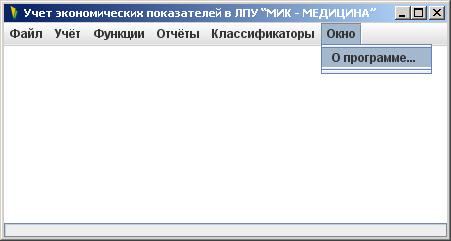
Для того чтобы просмотреть основные сведения лицензионного соглашения на использование системы «МИК» в Главном окне программы выбрать пункт Окно / О программе… и щелкнуть по нему левой кнопкой мыши:

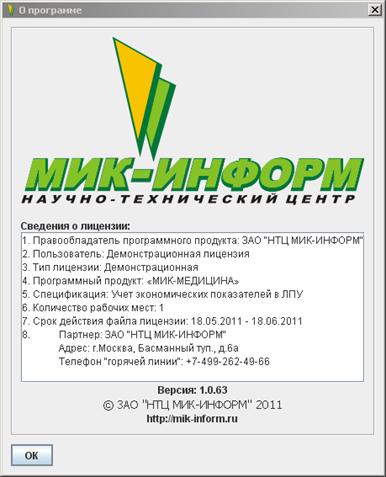
· После этого появится окно О программе. Для закрытия окна нажать кнопку ОК.

4.12. Завершение работы с программой
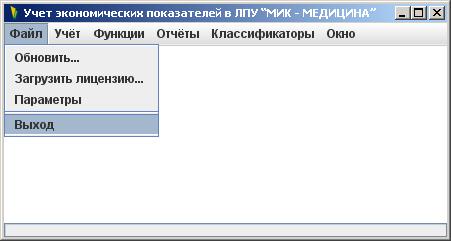
Для завершения работы с Системой в Главном окне программы выбрать пункт Файл / Выход и щелкнуть по нему левой кнопкой мыши.

Также возможно завершение работы с Системой, нажатием на кнопку  в правом верхнем углу главного окна приложения.
5. Приложения
5.1. Установка программы на компьютер пользователя
Для работы программы "МИК-Медицина: Учет экономических показателей в ЛПУ" необходимо выполнить установку серверной части на компьютер, где предполагается разместить базу данных, и установить клиентскую часть на компьютер(ы), где будет организовано рабочее место пользователя. Можно установить клиентскую и серверную части программы на один компьютер. Для связи клиентской части программы с сервером базы данных, используется сетевой протокол TCP/IP.
5.1.1. Требования к программно-техническим средствам
Для функционирования системы необходимо наличие одного сервера (необязательно выделенного, в качестве сервера может использоваться и любая пользовательская машина с достаточными характеристиками), а также рабочих станций соединенных с сервером каналами связи с пропускной способностью от 64Кбит/с.
Минимальные аппаратные требования к серверу и рабочим станциям:
Роль компьютера | Процессор (CPU) | Размер оперативной памяти (RAM) | Свободное место на носителях данных |
Сервер | PIII-700МГц | 512 Мбайт | 1 Гбайт |
Рабочая станция | PII-600 МГц | 512 Мбайт | 200 Мбайт |
На сервере размещается используемая для работы Системы СУБД Postgre SQL, соответственно для сервера могут быть использованы любые программно-аппаратные платформы, на которых может функционировать СУБД Postgre SQL (см. www. postgresql. org).
На рабочих станциях должна быть установлена виртуальная машина Java (JVM) соответственно функционирование пользовательской части системы возможно на любых компьютерах (в том числе мобильных) для операционных систем которых существует виртуальная машина Java (см. www. ).
Серверная и клиентская часть системы «МИК» может работать на компьютерах под управлением операционных систем: Windows, Solaris, Linux, Apple (OS X).
5.1.2. Порядок установки программы
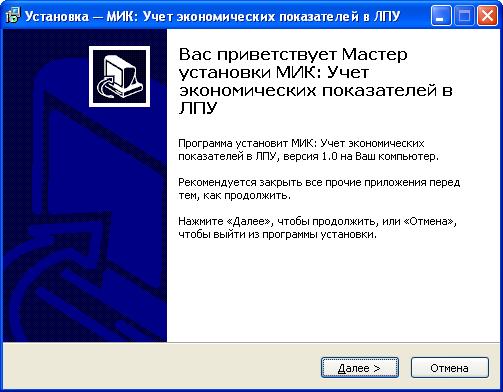
Запустить приложение MIK_Setup. exe. В появившемся окне нажать кнопку "Далее".
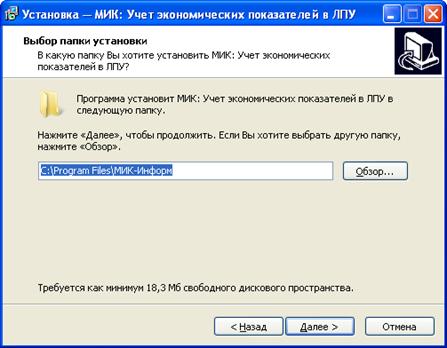
В окне “Выбор папки для установки” необходимо указать место, куда будет установлена клиентская часть программы и нажать кнопку "Далее".
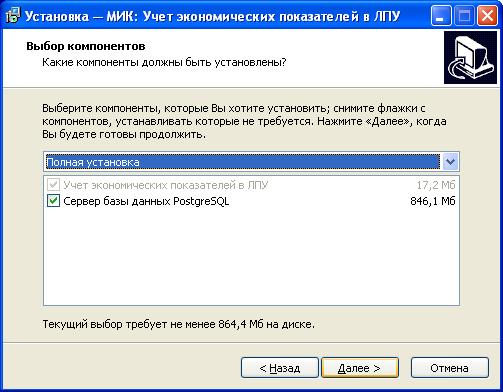
В окне “Выбор компонентов” необходимо отметить компоненты, которые должны быть установлены на компьютер:
· Компонент «Учет экономических показателей ЛПУ» - клиентская часть программы, обязательна для установки.
· Компонент «Сервер базы данных PostgreSQL» - серверная часть программы, включающая в себя базу данных (БД) и СУБД PostgreSQL. Серверная часть может быть установлена на одном компьютере, к которому по сети будут подключаться все остальные компьютеры при запуске программы «Учет экономических показателей в ЛПУ».
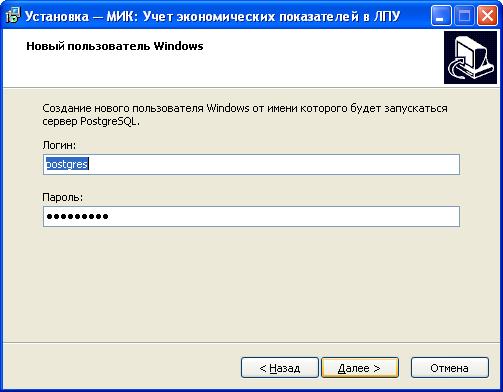
Если при выборе компонентов была указана установка "Сервера базы данных PostgreSQL", то на следующем шаге необходимо указать имя и пароль НОВОГО пользователя операционной системы Windows, который будет создан инсталлятором и от имени которого, будет запускаться сервер базы данных PostgreSQL (например, пользователь: postgres, пароль: 12345-Abc). Пароль нового пользователя должен соответствовать локальной (и доменной, если компьютер находится в домене) политике безопасности. Нельзя указывать имя уже существующего пользователя. Не следует использовать учетную запись созданного пользователя для входа в операционную систему.
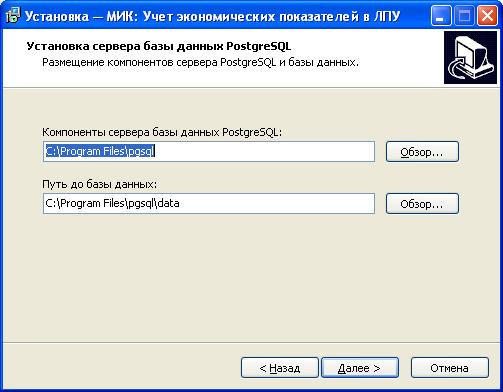
В окне “Установка сервера базы данных PostgreSQL" указывается папка для установки системы управления базой данных (СУБД) PostgreSQL, а также место размещения базы данных программы.
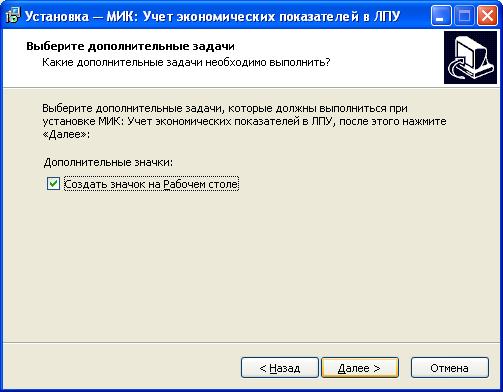
В окне “Дополнительные задачи” указывается признак необходимости создания значка для запуска программы на Рабочем столе.
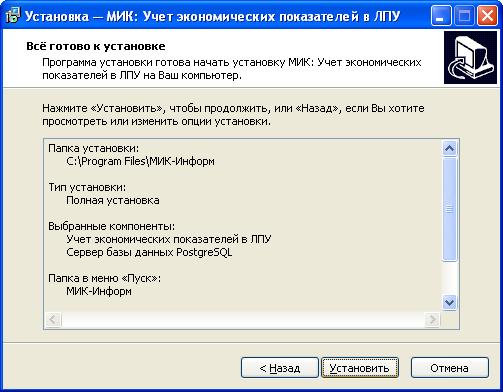
В окне “Всё готово к установке” выводится вся информация о выбранных ранее параметрах установки программы, для возможности проверки правильности их задания. Если все параметры указаны верно, следует нажать кнопку «Установить», в противном случае нажать кнопку «Назад».
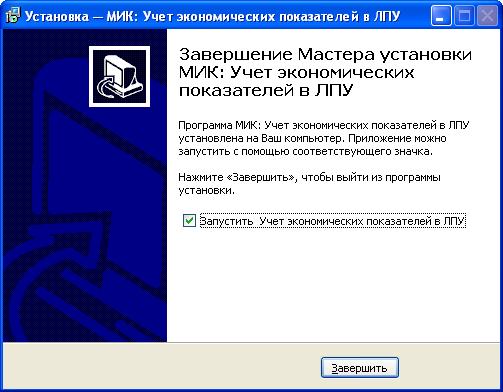
Установка программы занимает некоторое время (от 2 до 10 минут в зависимости от количества выбранных компонентов и быстродействия компьютера). По окончании установки на экран будет выведено окно «Завершение мастера установки МИК: Учет экономических показателей в ЛПУ», где предлагается запустить программу «Учет экономических показателей».
5.1.3. Особенности установки программы
Особенности, которые необходимо учесть ПЕРЕД установкой программы:
1. Если программа "МИК-Медицина: Учет экономических показателей в ЛПУ" была установлена на компьютер ранее, то необходимо предварительно выполнить деинсталляцию программы.
2. На шаге создания пользователя операционной системы Windows, от имени которого, будет запускаться сервер базы данных PostgreSQL нельзя указывать имя уже существующего пользователя.
3. На всех версиях операционной системы Windows для корректного запуска службы СУБД PostrgeSQL необходимо наличие строки "127.0.0.1 localhost" в файле hosts, расположенном в каталоге "C:\Windows\System32\drivers\etc".
4. Если установка производится на ОС Windows 7, необходимо отлючить котроль учетных записей (UAC) Windows.
5. Если установка производится на ОС Windows 2008 server, необходимо удалить или закомментировать строку "::1" в файле hosts, расположенном в каталоге "C:\Windows\System32\drivers\etc".
6. Если серверная и клиентская части программы ставятся на разные компьютеры, то на сервере необходимо открыть порт 5432.
Демонстрационная версия программы поставляется с готовой базой данных, в которой настроен пример расчета. Подключение клиентской части программы к базе данных необходимо осуществлять со следующими атрибутами:
· Пользователь: postgres
· Пароль: 5432
· Имя сервера: имя или IP-адрес компьютера, на котором установлена база данных программы
· Имя базы: mcost
· Порт базы: 5432
5.2. Элементы интерфейса
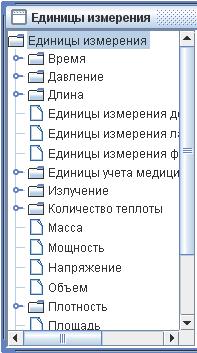
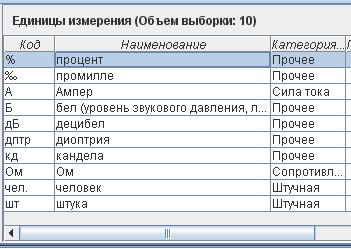
Внешний вид окна программы (с открытым внутри окном раздела “Единицы измерения”):
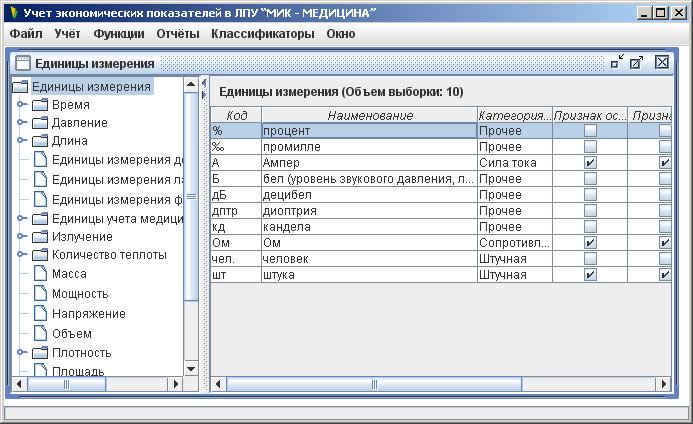
Описание элементов интерфейса:
Элемент интерфейса | Термин |
| Меню главного окна программы |
| Дерево каталогов раздела (“Единицы измерения”) |
| Таблица (список) отображающая записи раздела, находящиеся в текущем каталоге |
| Разделитель между элементами окна раздела. Позволяет настраивать размеры области занимаемой элементами окна. При нажатии на стрелочки полностью скрывает какой-либо элемент окна или раскрывает его на всю доступную область. |
| Заголовки колонок таблицы (списка). При однократном нажатии на заголовок колонки левой кнопкой мыши, включается сортировка записей таблицы по значениям, содержащимся в этом столбце (в алфавитном/обратном порядке или без сортировки). Для сортировки записей одновременно по нескольким колонкам, при нажатии на заголовок колонки необходимо удерживать клавишу Ctrl. Размер колонок может меняться пользователем, при нажатии и удержании левой кнопки мыши на разделителе между заголовками колонок необходимо отвести мышь вправо или влево. Порядок следования колонок также может меняться, для этого необходимой нажав и удерживая левую кнопку мыши на заголовке колонки переместить мышь вправо или влево. |
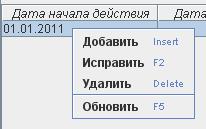
| Контекстное меню (меню, появляющееся при нажатии правой кнопки мыши) со списком возможных действий. Также может быть вызвано нажатием комбинации клавиш Shift+F10 |
| Поля ввода данных типа Число и Строка могут заполняться вручную – вводом с клавиатуры. |
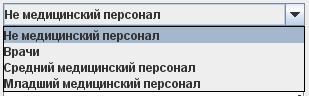
| Выпадающий список возможных значений
Выбор значений из списка возможен также с использованием клавиш "↓" ("↑") |
| Ссылка на раздел (классификатор / учетный регистр / документ)
Вызов раздела также можно выполнить нажатием клавиши F4 |
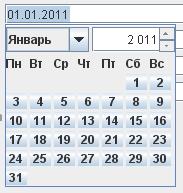
| Поля ввода Даты могут заполняться как вручную (вводом с клавиатуры), так и с помощью системного календаря, вызываемого двойным щелчком левой кнопки мыши в поле ввода даты. |
| Поля для ввода логических типов данных (Да/Нет). Выставлять значение в этом поле можно с помощью нажатия клавиши “Пробел” |
|
Генерацию следующего номера также можно выполнить нажатием клавиши F4 |





 - указывает, что поле заполняется с использованием списка возможных значений (щелкнув мышью на этой кнопке, можно выбрать нужное значение в появившемся выпадающем списке).
 - поле с такой кнопкой заполняется значением ключевого поля из какого-либо раздела, нажатие на кнопку вызывает на экран окно соответствующего раздела в виде Словаря, с возможностью выбора записей.



 - поле с такой кнопкой предназначено для задания очередного порядкового номера: при нажатии этой кнопки в поле появляется очередной свободный порядковый номер записи.
5.3. «Горячие» клавиши при работе с Системой
Действие | "Горячие" клавиши |
Меню | |
Меню главного окна приложения | |
Перемещение по пунктам меню (последовательно выделяются меню "Файл", "Учёт" и т. д.) | "←", "→" |
Перемещение по подпунктам пункта меню | "↓", "↑" |
Выбрать пункт меню | Enter |
Закрыть список меню | Esc |
Выйти из меню (снять выделение меню) | Esc |
Контекстное меню | |
Вызвать контекстное меню | Shift+F10 |
Перемещение по контекстному меню | "↑", "↓" |
Выбрать пункт контекстного меню | Enter |
Закрыть контекстное меню | Esc |
Окно раздела | |
Перейти к следующему окну | Ctrl+F6 |
Закрыть главное окно раздела | Ctrl+F4 |
Таблица (список) | |
Перейти к следующему (предыдущему) столбцу | "→" ("←") |
Перейти к следующей (предыдущей) строке | "↓" ("↑") |
Перейти к последней (первой) записи на экране | PageDown (PageUp) |
Перейти к последней (первой) записи в списке | (Ctrl+End) (Ctrl+Home) |
Выделение группы записей вниз (вверх) от текущей | Shift + "↓" ("↑") |
Выделить все записи | Ctrl + "A" |
Снять выделение с группы отмеченных записей | "↓" ("↑") |
Переход из таблицы к заголовку подчиненной таблицы или к дереву каталогов (циклический переход) | Ctrl + Tab |
Переход между заголовками разделов спецификаций одного уровня (вкладками) | "→" ("←") |
Переход с заголовка раздела (спецификации раздела) к таблице | Tab |
Переход из таблицы к заголовку раздела спецификации | Ctrl + Shift +Tab |
Дерево каталогов | |
Перейти к следующему каталогу ("вниз") | "↓" |
Перейти к предыдущему каталогу ("вверх") | "↑" |
Развернуть каталог (показать подкаталоги текущего каталога) | "→" |
Скрыть подкаталоги текущего каталога | "←" |
Добавить каталог | Insert |
Исправить название каталога | F2 |
Обновить содержимое дерева каталогов | F5 |
Удалить каталог | Delete |
Окно раздела в режиме выбора данных (вызов словаря) | |
Закрыть окно с передачей выбранной записи в поле, из которого было вызвано это окно | Enter |
Закрыть окно без передачи записи в поле, из которого было вызвано это окно | Esc |
Окно редактирования записи раздела | |
Перейти к следующей (предыдущей) вкладке (при активном заголовке вкладки) | "→" ("←") |
Перейти к следующему (предыдущему) элементу формы (если форма имеет несколько вкладок, то в пределах вкладки) | Tab (Shift+Tab) |
Изменить состояние выделенного флажка (установить / снять) | Пробел |
Удаление символа текста в поле | Delete, Backspace |
Копировать выделенные символы текста поля в буфер обмена | Ctrl+C |
Удалить выделенные символы и поместить их в буфер обмена | Ctrl+X |
Вставить данные из буфера обмена в поле | Ctrl+V |
Закрыть окно формы с сохранением внесенных изменений | Enter |
Закрыть окно формы без сохранения внесенных изменений | Esc |
Выбор значения в поле с раскрывающимся списком (с кнопкой) | "↑", "↓" |
Открытие календаря для ввода значения в поле даты | |
Открытие окна для выбора объекта в поле с кнопкой | F4 |

|
Из за большого объема этот материал размещен на нескольких страницах:
1 2 3 4 5 |
