


Партнерка на США и Канаду по недвижимости, выплаты в крипто
- 30% recurring commission
- Выплаты в USDT
- Вывод каждую неделю
- Комиссия до 5 лет за каждого referral
5. В ячейку «Среднее» – напротив фамилии «Але-ев» - введите формулу =СРЗНАЧ(C4:G4).
6. Скопируйте последнюю функцию и поместите ее в остальные ячейки колонки «Среднее».
7. Аналогичные действия выполните в строке «Среднее».
8. В колонку «Тематический показатель» – напротив фамилии «Але-еев» – введите формулу =ОКРУГЛ(H4;0).
9. Скопируйте формулу в остальные строки этой колонки.
10. В колонке «Зачет/Незачет» напротив фамилии «Але-ев» введите формулу =ЕСЛИ(I4>2;"Зачет";"Незачет").
11. Скопируйте последнюю формулу и поместите ее в остальные ячейки этой колонки.
12. Далее отфильтруйте данные по принципу «Зачет/Незачет». Для этого выделите в последней колонке ячейку напротив фамилии «Але-еев». Затем на панели задач нажмите последовательно Данные → Фильтр → Автофильтр.
После выполнения всех действий у вас должна получиться таблица 6.
Таблица 6
|

Используя программу MS Excel, составьте таблицу данных и наглядную диаграмму по своей специальности. Это могут быть итоги диагностического обследования, данные наблюдения, результаты проверочных работ и т. д. Для формирования таблицы используйте вышеперечисленные или другие функции программы MS Excel.
Сдайте преподавателю папку с электронной таблицей и методическим пояснением в программе MS Word (сделать гиперссылку из электронной таблицы на документ MS Word) .
ЛАБОРАТОРНАЯ РАБОТА 10
Качество знаний учеников. Итоговый отчет классного руководителя
Цели: – разработать электронную форму-отчет успеваемости класса по итогам учебного года;
– научиться форматировать таблицу исходя из предложенной учебной ситуации;
– выработать умения применять комбинированные формулы и защиту для отдельных ячеек.
Используются формулы: СУММ; ОКРУГЛ. Защита отдельных ячеек.
Исходя из предложенной учебной ситуации, составьте рабочую книгу (электронную таблицу).
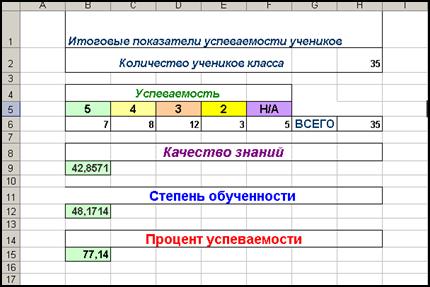
Вы – классный руководитель, которому необходимо подготовить отчет по классу в конце учебного года. В него нужно включить следующие показатели: качество знаний учеников, степень обученности, процент успеваемости.
При оценке качества знаний используйте формулу:  . (К знаний – качество знаний, N5 – количество учеников, получивших оценку 5; N4 – количество учеников, получивших оценку 4; Nобщ. – общее количество учеников в классе).
Основным показателем учебной деятельности школьника, которую надо учитывать при анализе обученности, является конечный результат. Объективный итог выражается в правильном решении задачи, в оптимальном числе "шагов" до результата, расходе времени, в решении задач разного уровня сложности.
Степень обученности вычисляется по формуле: СОУ=К5+0,64*К4+0,36*К3+0,16*К2+0,04*К1. (К5, К4… - количество учеников, успевающих на оценку 5, 4, 3, 2, 1 соответственно).
Для вычисления процента успеваемости используется формула:  (Nн/а – количество неаттестованных учащихся, N2 – количество учеников, получивших оценку 2). Поставьте защиту на все ячейки, кроме тех, куда оценки вносятся вручную, т. е. в ячейки H2, B6-F6.
Используя вышеназванные формулы и один из вариантов форматирования, подготовьте примерную таблицу (рис. 2).
|
Сдайте преподавателю электронную таблицу, введя собственные данные, накопленные в ходе определенной учебной ситуации.
ЛАБОРАТОРНАЯ РАБОТА 11
Подготовка тематического учебного теста
Цели: – научиться разрабатывать тестовую оболочку для подготовки проверочной работы;
– сформировать навыки работы с различными функциями программы MS Excel
План
1. Откройте новую рабочую книгу программы MS Excel.
2. Выделите ячейки A1-F1 и внесите в полученное поле название теста, например: «Учебный тест», «Столицы мира», «Великие спортсмены» и т. д. (рис. 3).
|

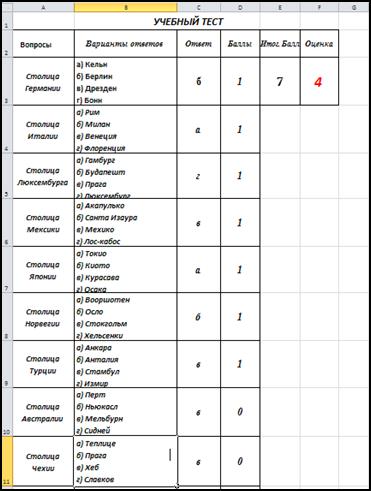 3. В строке 2 выделите заглавия столбцов: «Вопросы» (ячейка A2); «Варианты ответов» (ячейка В2); «Ответ» (ячейка С2); «Баллы» (ячейка D2); «Общее количество баллов» (ячейка E2); «Оценка» (ячейка F2).
4. Заполните соответствующие строки вопросами и вариантами ответов. Столбец С предназначен для учеников. Они будут вносить в него ответы.
|
6. Для определенности составим тест «Столицы мира». В каждом вопросе – четыре варианта ответа. На рис. 4 показана уже заполненная таблица. Чтобы ее получить требуется последовательно выполнить следующие шаги.
7. В ячейку D3 введем формулу: =ЕСЛИ(C3="б";"1";"0"). Скопируем ее и последовательно вставим в ячейки D4-D12 (для теста из 10 вопросов). Затем в каждой ячейке в формуле вставим нужную букву.
8. В ячейке Е3 введем формулу суммирования полученных баллов:
=D3+D4+D5+D6+D7+D8+D9+D10+D11+D12
8. В ячейке F3 запишем формулу: =ЕСЛИ(E3>13;"5";ЕСЛИ(E3>=10;"4";ЕСЛИ(E3>7;"3";ЕСЛИ(E3<=7;"2")))). Ее можно использовать, если в тесте 15 вопросов. При большем (или меньшем) количестве вопросов установите сами критерии оценок, и в связи с этим, внесите необходимые коррективы в последнюю формулу.
Сдайте преподавателю электронную таблицу с методическим пояснением, подготовленным в программе MS Word.
ЛАБОРАТОРНАЯ РАБОТА 12
Разработка тематического учебного кроссворда
Цели: – научиться изготавливать предметные кроссворды для проверки знаний учеников;
– сформировать навыки работы с различными функциями программы
MS Excel.
План
1. Создайте рамку-заготовку, в которую будете вносить данные кроссворда. Введите название кроссворда: «Информатика» (необходимо выбрать тему, относящуюся к Вашей специальности).
2. По горизонтали: 3. Гибкий магнитный диск (дискета). 4. Устройство ввода информации (монитор). 5. Устройство ввода информации (монитор). 6. Носитель информации (диск). По вертикали: 1. Устройство для хранения, обработки и передачи информации (компьютер). 2. Устройство, преобразующее информацию и управляющее другими
компонентами компьютера (процессор) (рис. 5).
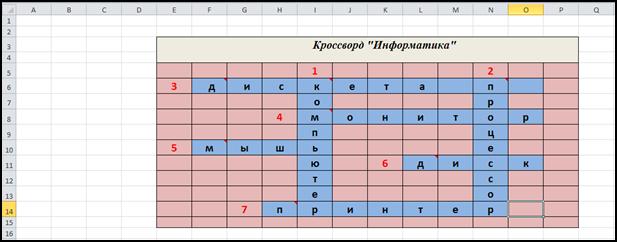
3. Для каждого слова введите вопрос. Покажем это на примере буквы «д» (дискета). Правой кнопкой мыши выделите ячейку с буквой «д» и в открывшемся списке выберите команду «Вставить примечание». В появившейся рамке введите вопрос к слову «Дискета». Аналогично поступите с остальными словами.
4. Скопируйте кроссворд и вставьте его в Лист 2. В ячейку F6 введите формулу
|
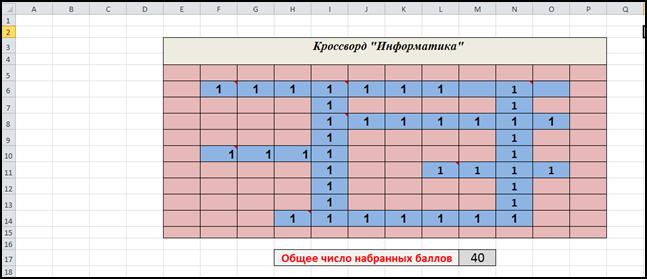
6. На Листе 2 под кроссвордом сделайте надпись «Общее количество баллов», а в ячейке М17 введите функцию =СУММ(F6:O14), задающую область суммирования.
7. На Листе 1 под кроссвордом в одну из ячеек введите формулу:
=ЕСЛИ(Лист2!М17=40; «МОЛОДЕЦ!»; «ПОДУМАЙ ЕЩЕ!»).
8. Если все слова в кроссворде заполнены правильно, то после его заполнения под кроссвордом появится надпись «МОЛОДЕЦ!», в противном случае вы увидите фразу «ПОДУМАЙ ЕЩЕ!».
9. После выполнения всех шагов, можно удалить все буквы на Листе 1 и предложить ученикам решить кроссворд.
10. Используя данный образец, составьте кроссворд по своему предмету, состоящий из 10-15 вопросов.
Сдайте преподавателю Рабочую книгу MS Excel с предметным кроссвордом. На первом Листе – кроссворд, на втором Листе – таблица для подсчета набранных баллов, на третьем Листе – сведения об авторе работы. Свяжите Листы переходами с помощью гиперссылок.
ЛАБОРАТОРНАЯ РАБОТА 13
Электронный журнал учителя
Цели: – научиться изготавливать электронный журнал учета знаний учеников;
– сформировать навыки работы с различными функциями программы
MS Excel.
План
|
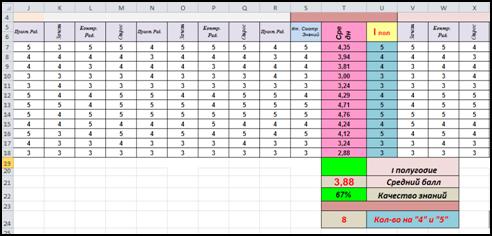 1. Оформите таблицу таким образом, чтобы с ее помощью было удобно вести учет знаний школьников по месяцам, полугодию, за год. В каждом месяце должно быть несколько столбцов с оценками за различные виды работ (рис.7).
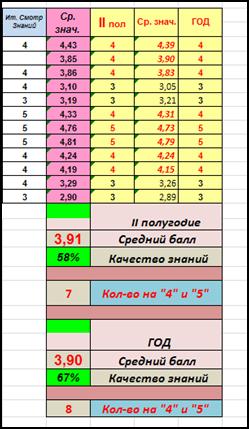
2. В конце каждого полугодия (если речь идет об учете успеваемости учеников 10-11 классов) сформируйте колонку данных: средний балл каждого ученика, средний бал по классу в целом.
|
|
|
5. Данные о среднем балле, качестве знаний и количестве хорошистов приводятся по полугодиям и в конце года (рис. 8).
Сдайте преподавателю электронную таблицу, составленную на основе данных, накопленных в ходе смоделированного учебного процесса.
Лабораторная работа 14
Разработка учебной электронной таблицы предметных данных
Цель: – научиться составлять рабочую книгу упорядоченных числовых данных, а
также соответствующую им наглядную диаграмму.
План
1. Отформатируйте таблицу по образцу (рис. 9). Для наполнения таблицы используйте данные о площади территории континентов (ячейки Е6:Е11) и площади территории крупнейших стран (ячейки Н6:Н11). Информацию найдите в сети Интернет.
|
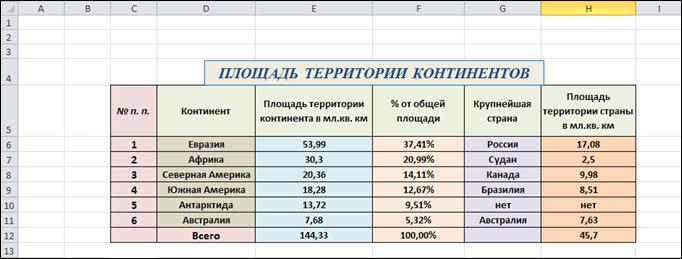
2. В ячейке F6 установите «Процентный» и введите формулу =E6/$E$12.
|
4. В ячейку Е12 вставьте формулу суммирования совокупности ячеек Е6:Е11.
 5. Скопируйте формулу суммирования и вставьте ее в ячейки F12 и H12.
6. Озаглавьте 1 лист книги «Континенты».
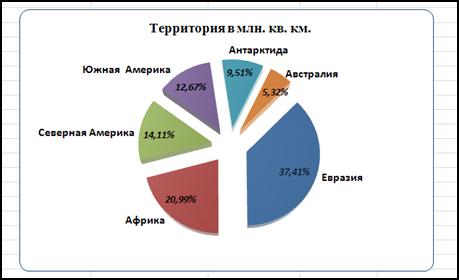
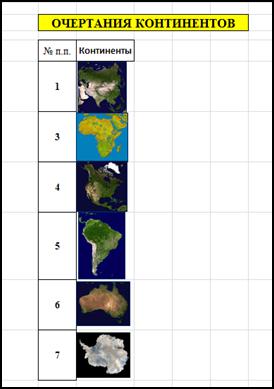
7. Используя мастер диаграмм, постройте диаграмму (рис.10). 8.Переименуйте лист 2, назвав его «Очертания континентов». Найдите в Интернете изображения (карту каждого континента). Составьте таблицу и поместите в соответствующие ячейки очертания континентов (рис.11).
|
Используя данную схему, составьте таблицу учебных данных по своему предмету. Введите, если это необходимо, свои коррективы.
Сдайте преподавателю электронной вариант рабочей книги.
Лабораторная работа 15
Подготовка учебного кроссворда с использованием функции «Сцепка»
Цель:
– научиться использовать функцию «сцепка» программы и простейшие макросы
для создания учебного кроссворда.
План
1. Создайте два листа рабочей книги. Лист 1 – «Задания»; Лист 2 – «Ответы».
2. Для наполнения содержания кроссворда используйте термины и вопросы из своей предметной области.
3. На Листе 1 подготовьте сетку кроссворда и вопросы (рис.12).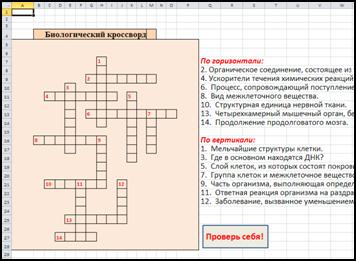
4. Для примера используем данные предметной области Биология.
|
6. На листе 1 вставим любой графический объект (например, прямоугольник с надписью «Проверь себя!»). Далее кликаем на нем правой кнопкой мыши и в контекстном меню выбираем команду «Гиперссылка». Сделаем ссылку на второй лист рабочей книги. Аналогично со второго листа книги («Ответы») сделаем гиперссылку-кнопку «Вернуться назад», т. е. на первый лист книги.
|
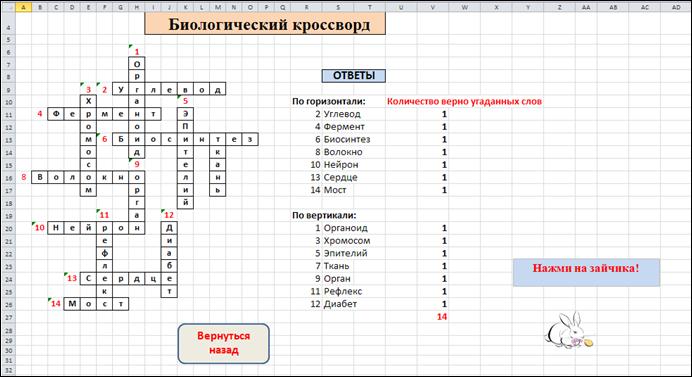
7. Чтобы проверить, правильно ли отгадано слово, введем функцию «Сцепка». Покажем это на примере слова «Углерод». Введем в ячейку V11 (в колонке «Количество верно угаданных ответов») формулу: =ЕСЛИ(СЦЕПИТЬ(G9;H9;I9;J9;K9;L9;M9)=S11;1;0). Если теперь написать в кроссворде в строке 2 по горизонтали «Углерод», то в ячейке V11 появится «1», в противном случае программа покажет «0».
8. Аналогично надо ввести такие же формулы (с учетом названий ячеек) в колонку V11 напротив каждого слова-ответа.
9. В ячейке V27 введите формулу суммирования по столбцу V11.
10. Третий лист рабочей книги назовем «Автор». В нем надо ввести сведения об авторе работы.
11. Для перехода на последний лист воспользуемся макросом. На втором листе поместим надпись «Нажми на зайчика», а под ней вставим рисунок.
12. Нажмем правой кнопкой мыши на картинку и в контекстном меню выберем команду назначить макрос. В открывшемся окне нажмем «ОК» и перейдем на третий лист «Автор». Кликнем в любом месте листа, а потом найдем команду «Остановить запись макроса». Аналогично, поступим, введя макрос для перехода с третьего листа на первый (рис. 13).
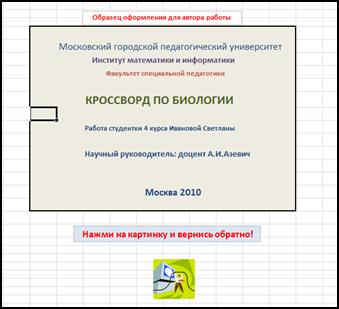 13. На последнем листе оформите сведения об авторе по образцу (рис. 14).
14. При сохранении электронной книги выберите пункт «Сохранить с поддержкой макросов».
Сдайте преподавателю электронный вариант кроссворда по своему предмету.
|
СРЕДА MS ACCESS
ЛАБОРАТОРНАЯ РАБОТА 16
База данных учеников класса
Цель: – научиться составлять базу данных учеников класса, школы или группы;
– познакомиться с простейшими функциями программы MS Access.
План
1. Запустите программу MS Access, выполнив последовательность действий:
Все программы → Microsoft Office → MS Access.
|
 2. Далее выберите шаблон «Контакты».
3. Отключите предупреждение системы безопасности и нажмите «Включить содержимое». После этого у вас появится следующая форма (рис. 15).
4. Нажмите последовательно: «Адресная книга», «Добавить». Затем заполните сведения об ученике, указанные в форме (рис. 16).
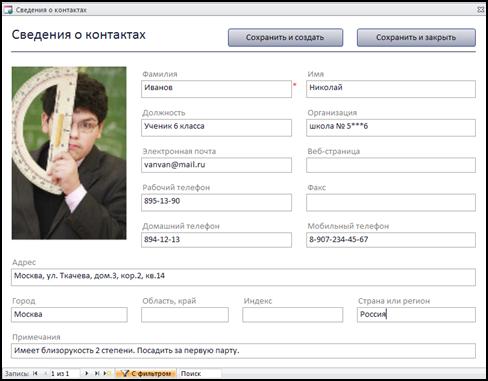
5. После введения данных нажмите кнопку «Сохранить и закрыть».
6. Создайте таким же образом базу данных для всех учеников условного класса (группы) из 10 человек.
|
Сдайте преподавателю подготовленный документ в электронном виде.
СРЕДА WINDOWS MOVIE MAKER
Лабораторная работа 17 Создание тематического учебного видеоклипа
Цели:
– используя программу Movie Maker, подготовить видеоклип на определенную
учебно-методическую тему;
– сформировать навыки работы с различными видами информации;
– научиться определять тему, композицию, структуру и содержание
видеоклипа.
План
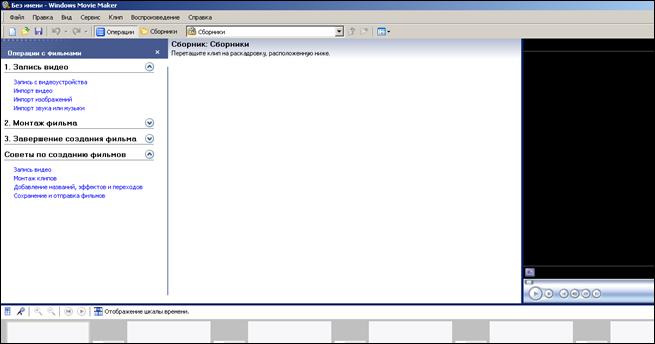
1. Откройте программу Movie Maker[4], выполнив следующую последовательность
действий: «Пуск», «Все программы», «Movie Maker». Перед вами откроется
рабочая панель программы (рис.17).
|
2. Определите тему и содержание клипа.
3. Подберите необходимое содержание: фотографии, рисунки, таблицы и т. д. Для
это создайте несколько папок. Папка 1: сценарий. Папка 2: фото. Папка 3: видео. Папка 4: звук и музыка.
4. Выберите музыкальное сопровождение визуального ряда, предварительно
 скопировав соответствующий музыкальный трек.
5. Импортируйте содержательное наполнение клипа (изображения, видео, аудио) на панель «Сборники».
6. Выполните раскадровку клипа (рис. 18).
7.  Уровняйте изобразительную и звуковую дорожки.
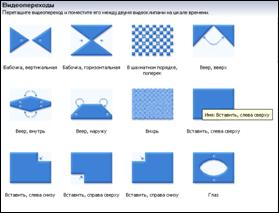
8. Сделайте переходы между кадрами (рис.19 ).
9.
|
10. Сохраните файл фильма.
Сдайте преподавателю файл фильма.
СРЕДА PINNACLE STUDIO
Лабораторная работа 18
Создание учебного видеоролика
Цель: – подготовить учебный видеоролик на определенную тему;
– научиться использовать многочисленные функции программы для
подготовки красочных учебных проектов.
План
|
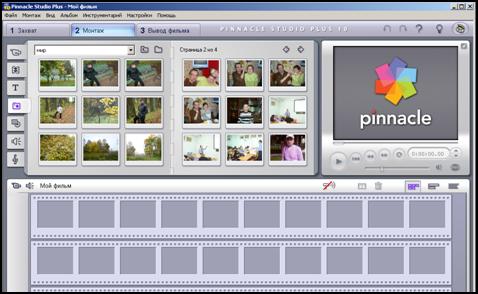 1. Открыв программу, рассмотрите основные команды, расположенные в главном окне (рис. 20). Это Захват, Монтаж, Вывод фильма.
2. Если требуется поместить в редактор видеоролик, нажмите кнопку «Захват». Кроме того, программа предусматривает захват видео непосредственно с web-камеры.
|
4. Затем кликнем по кнопке в виде папки, чтобы перейти к месту хранения фотографий на компьютере.
5. Перетащите фотографии на дорожку в виде киноленты.
6. На маленьком экране можно просмотреть в динамике порядок следования кадров.
|
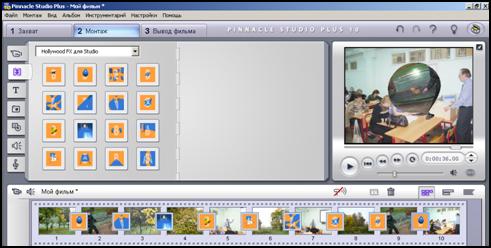 7. В левой колонке команд нажмите на кнопку переходов и выберите понравившийся (каждый из них можно оценить в окне предварительного просмотра). Поместите переход между двумя кадрами (рис. 21). Еще раз посмотрите, что получилось на маленьком экране.
8. Подготовьте трек для музыкального фона.
9. Войдите в папку, где лежит музыкальный файл, и загрузите его в редактор. Это сделать очень просто, нажав на кнопку со скрипичным ключом.
10. Затем откройте линию времени и перетащите звуковой файл на музыкальную дорожку (рис.22).
|
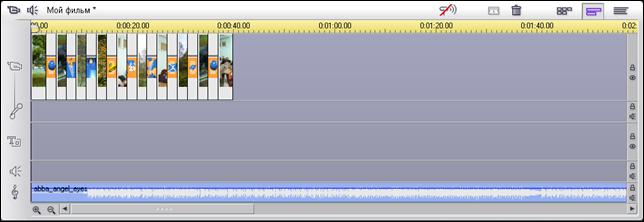
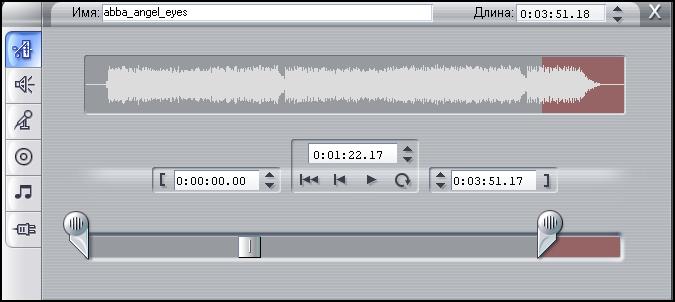
11. Чтобы уравнять визуальную и музыкальную дорожки поступите следующим образом. Добавьте фотографии, продлите время их пребывания на экране или урежьте звук.
12. Для выполнения последней команды достаточно сделать двойной щелчок мыши на звуковой дорожке и перейти во вкладку обработки звука (рис. 22). Укоротив дорожку, можно сделать постепенное затихание в конце клипа. Для этого вновь зайдем на звуковую дорожку и подведем к ней курсор мыши. В тот момент, когда появится значок громкоговорителя, будем тянуть синюю полоску так, чтобы она постепенно опускалась вниз (рис. 24).
|
|

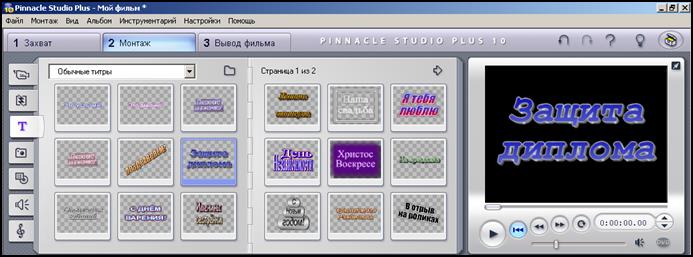
 13. Дальше покажем, как создать титры в фильме. Нажимаем на команду Текст. Заходим в новую вкладку. Выбираем понравившийся стиль (рис.25).
14. Далее на кадре с текстом вызываем редактор титров. Для этого правой кнопкой мыши в контекстном меню открываем команду Редактор титров (рис. 26). В ней выбираем нужный формат текста.
|
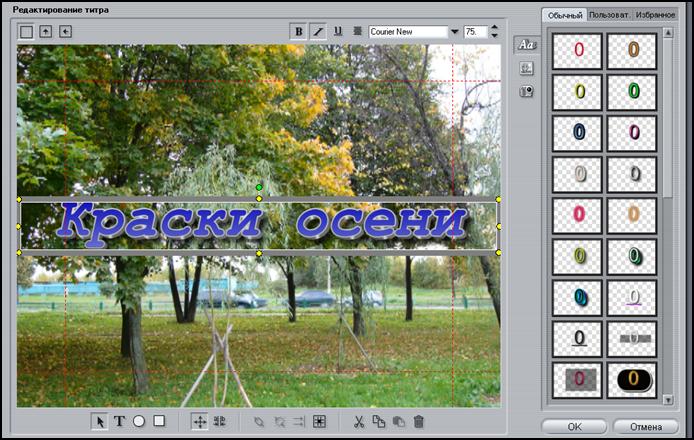 15. Аналогично введем титры в конце фильма.
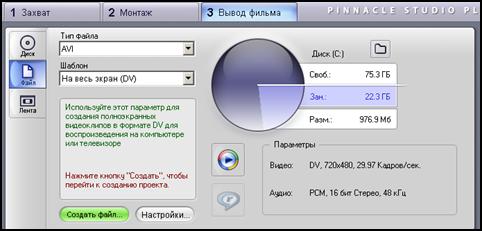 16. После того, как выполнена полная редакция фильма, сохраним фильм на компьютере или внешнем носителе. Для сохранения перейдем во вкладку Вывод фильма (рис.27). Здесь надо выбрать формат фильма и место его хранения. Чтобы изменить настройки, надо открыть соответствующее окно. В нем можно настроить степень сжатия, разрешение и шаблон экрана.
|
18. По окончании работы над проектом, запустим фильм и посмотрим, что получилось.
Сдайте преподавателю файл фильма.
КОМБИНАЦИЯ ПРОГРАММНЫХ СРЕД
Лабораторная работа 19
Сравнительный анализ тестов
Цели:
– научиться проводить методический анализ теста; – сформировать навыки представления аналитических данных в наглядном виде.
Тест (от английского test – «испытание», «проверка») – стандартизированные, краткие, ограниченные во времени испытания, предназначенные для установления количественных и качественных индивидуальных различий.
По целям и содержанию различают:
тесты интеллекта, которые предназначены для анализа уровня развития познавательных процессов и функций мышления;
тесты способностей, предназначенные для оценки возможности в овладении различной деятельностью;
тесты достижений, с помощью которых оценивают развитие знаний, умений, деятельности после обучения;
тесты личности, предназначенных для оценки эмоционально-волевых качеств.
К тестам предъявляется целый ряд требований, важнейшими из которых являются: надежность – устойчивость результатов тестирования при многократном
использовании контрольного материала;
валидность – соответствие проверочного материала целям контроля;
репрезентативность – полнота охвата в тесте изученного материала; стандартизированность – единая процедура проведения тестирования и подведения итогов.
План
1. Подберите в Интернете 5 различных тестов (2 в режиме on-line).
2. Представьте отчет о найденной информации в таблице.
Таблица 7
№ теста | Вид по целям и содержанию | Количественная оценка технологических требований по 10-бальной шкале | ||||
надежность | валидность | репрезентативность | стандартизированность | |||
3. В программе MS Visio или MS Exсel постройте сравнительные диаграммы трех тестов по надежности, валидности и репрезентативности.
4. Подготовьте анализ-отчет в программе Power Point по плану:
а) титульный лист лабораторной работы;
б) название работы, цель, Интернет-источник, автор работы;
в) сведения о проанализированных тестах;
г) сравнительные диаграммы различных показателей тестов;
д) выводы.
Примерный отчет по одному из исследованных тестов
1. Титульный лист (выполняется по образцу).
2. Название теста – «Математика начальной школы». 3. Основная цель данного теста – установить степень владения навыками решения задач курса начальной школы. Тест опубликован в Интернете на странице: http://*****/testjs. php.
Таблица 8
№ теста | Вид по целям и содержанию | Количественная оценка технологических требований по 10-бальной шкале | ||||
надежность | валидность | репрезентативность | стандартизированность | ∑ | ||
1. | Тест достижений | 6 | 7 | 5 | 8 | 26 |
2. | ||||||
3. |
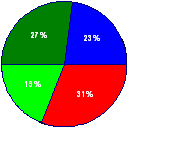 Расчеты секторов: Н=
 ; В=
; В= ; Р=
; Р= ; С=
; С= Диаграмма оценки: Расчеты и сравнения диаграмм двух тестов по надежности, валидности и репрезентативности.

|
Из за большого объема этот материал размещен на нескольких страницах:
1 2 3 4 |
