


Партнерка на США и Канаду по недвижимости, выплаты в крипто
- 30% recurring commission
- Выплаты в USDT
- Вывод каждую неделю
- Комиссия до 5 лет за каждого referral
ОНЛАЙН СЕРВИСЫ СЕТИ ИНТЕРНЕТ
ЛАБОРАТОРНАЯ РАБОТА 20
Создание голосового и музыкального рингтонов
Цель: – научиться использовать сервисы сети Интернет для подготовки голосовых и музыкальных рингтонов[5]
План
1. Скачайте программу для записи голоса или воспользуйтесь для этого соответствующим онлайн-сервисом, например, программной средой: www. /tools/audio-editor .
2. Зайдите на вышеназванную страницу и найдите гиперссылку Start a new Myna creation . Откроется панель, на которой надо нажать Record (рис. 28).
|
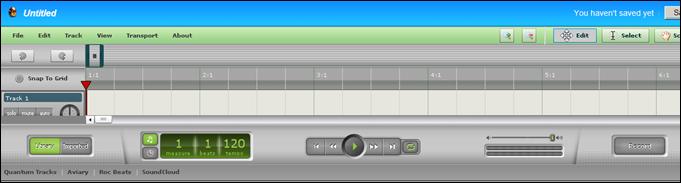
3. После этого появится окно записи треков (рис.29).
|
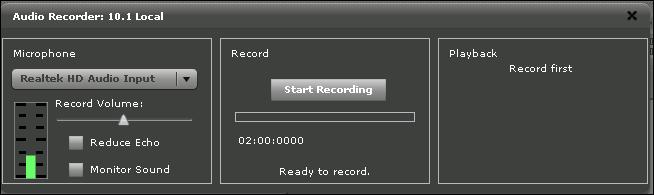
4. Выберите в раскрывающемся списке источник записи и отрегулируйте уровень громкости, используя ползунок Record Volume. Для уменьшения эхо, поставьте флажок в чекбоксе Reduce Echo.
5. Нажмите на кнопку Start Recording для того, чтобы начать запись. Для остановки записи щелкните на Stop Recording.
6. Перед тем как сохранить запись, послушайте, что получилось.
7. Для сохранения трека нажмите на кнопку Import to Project. Придумайте название записи и для завершения проекта нажмите Save. Он будет сохранен только в том случае, если предварительно вы зарегистрировались на данном сайте.
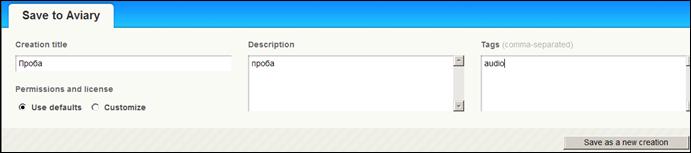
8. При сохранении проекта введите название трека, коротко опишите его содержание и введите ключевое слово. Все эти действия необходимо сделать в окне Save to Aviary (рис.30).
9. Этот же сервис предусматривает создание более сложного проекта. Для этого надо вернутся на главную панель и добавить сохранённую звуковую дорожку на одну из полос. Например, в данной среде можно подготовить подкаст: совокупность двух аудио полос: голоса и музыкального фона.
Сдать преподавателю готовый звуковой файл или ссылку на место его хранения в Интернете (адрес FTP-сервера).
ЛАБОРАТОРНАЯ РАБОТА 21
Подготовка тематического Flash-ролика
Цель: – научиться пользоваться сервисом сети Интернет для подготовки
тематического флэш-ролика.
План
|
 1. Зайдите на сайт http://flash. и зарегистрируйтесь на нем, произведя стандартную процедуру.
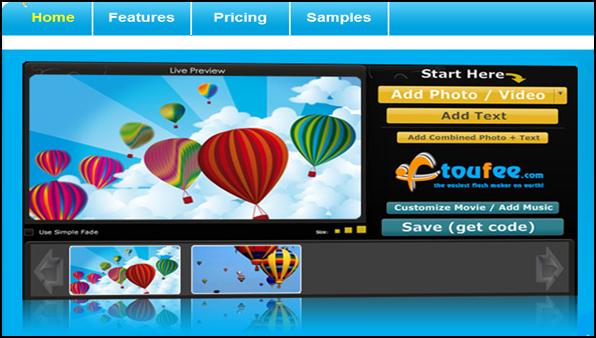
2. Нажмите на надпись Add Photo/Video (рис.31).
3. Затем в новом окне кликните на Browse для того чтобы выбрать нужные фотографии (рис.32).
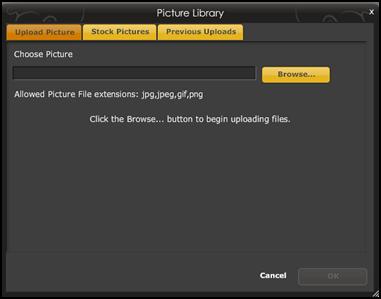 4. Фотография поместитcя на рабочее поле под надписью Live Preview. Выберите для нее один из трех допустимых размеров будущего флэш-ролика.
5. Добавьте текст к фотографии, нажав на кнопку Add Text.
6. Для добавления музыкального фона нажмите на кнопку Add Music.
7. Сохраните проект (Save code). Сдайте преподавателю HTML-код документа.
|
ЛАБОРАТОРНАЯ РАБОТА 22
Создание тематического слайд-шоу
Цель: – научиться пользоваться сервисом Интернета для подготовки
динамического слайд-шоу.
План
 1. Зайдите на сайт www. .
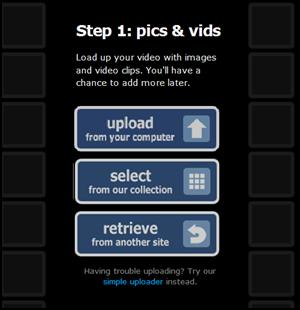
2. Затем перейдите к созданию слайд-шоу. Это будет Шаг1 (рис.33).
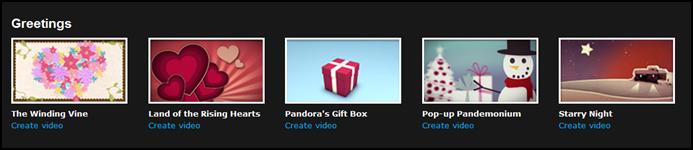
3. Выберите один из стилей оформления, нажав на соответствующий рисунок (рис. 34 )
|
|
 5. Нажмите на кнопку upload, чтобы загрузить в библиотеку фрагменты видео или набор изображений.
|
|
|
|
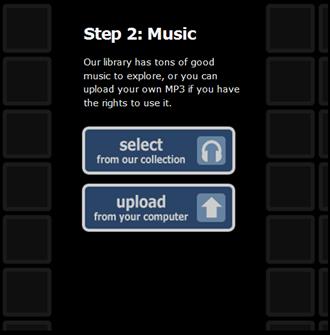
 7. Следующий Шаг 2. Добавьте музыкальную дорожку, загрузив звуковой файл из коллекции данного сервера или со своего компьютера. Для этого перейдите ко второму шагу и нажмите на одну из кнопок:
 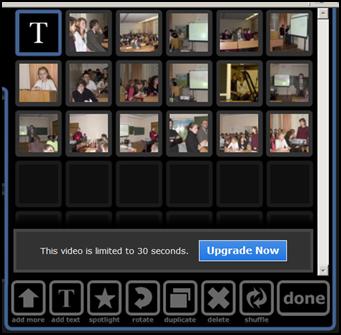 select from our collection или upload from your computer (рис. 36).
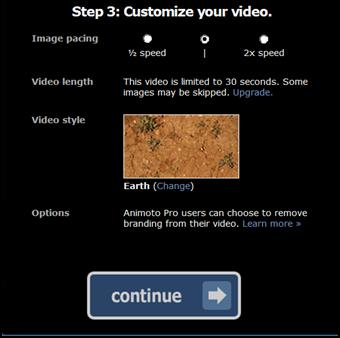
8. Шаг 3 – выбор стиля видеоклипа (рис.37). Для этого нажмите на кнопку Change.
10. После того как стиль выбран, кликните на кнопку continue.
11. На последнем этапе озаглавьте клип и приведите его короткое описание.
12. Далее нажмите create video. Будет виден процесс создания клипа (рис. 38). Три круга будут постепенно превращаться из желтых в голубые.
|
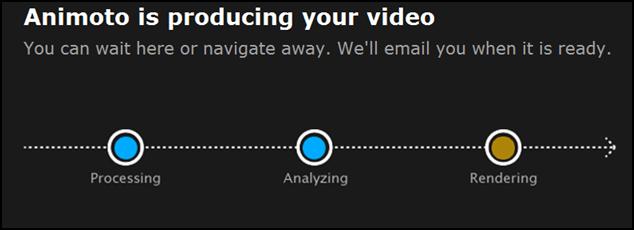 14. По окончании процессов записи появится экран, на котором будет виден один из кадров слайд-шоу.
|
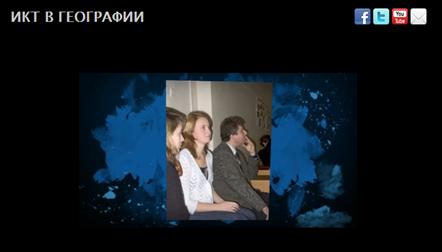 15. Полученное видео можно разместить в известных социальных сетях (facebook, twitter и т. д.) или послать по электронной почте, на что указывают соответствующие значки, расположенные в верхней части экрана (рис. 39).
16. И, наконец, готовый ролик можно загрузить на видеохостинг www. .
Сдайте преподавателю ссылку на место хранения видеоклипа в сети Интернет.
ЛАБОРАТОРНАЯ РАБОТА 23
Создание простейшей GIF-анимации
Цель: – научиться создавать простейшие анимации используя программу Easy GIF
Animator.
План
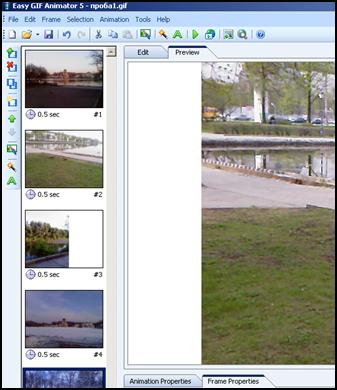 1. Скачайте программы Easy GIF Animation 5 и проинсталлируйте ее.
2. Соберите папку с фотографиями школьного мероприятия, студенческого праздника и т. д.
3. Откройте программу.
4. Для добавления фотографии на рабочую панель нажмите на с изображение экрана с плюсом в левой колонке команд (рис.40 ).
|
|
|
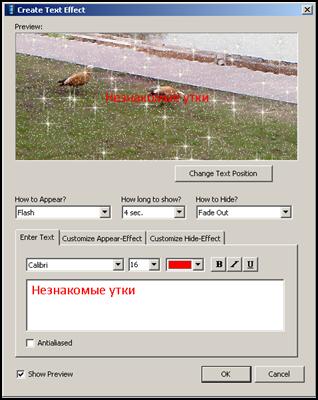
 5. Если требуется создать анимированный текст на фотографии, нажмите на кнопку с буквой А.
6. Появится новое окно, в котором нужно выбрать стиль текста, его расположение в кадре и динамику перемещения (рис. 41).
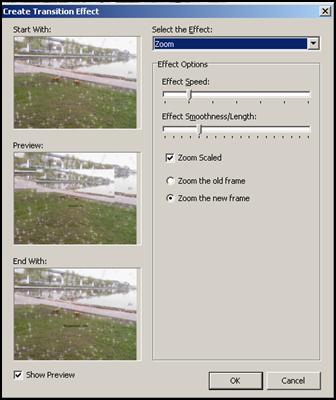
7. Кроме того, можно настроить эффекты смены изображений. Для этого во вкладке
Create Transition Effect выберите понравившийся эффект (рис.42).
8. Программа предусматривает перемещение любого кадра в графический редактор Paint для последующего редактирования. Для этого нужно нажать на кнопку с изображение картины с кистью.
9. Для просмотра анимации нужно настроить размеры экрана, используя функцию Resize Animation (рис.43).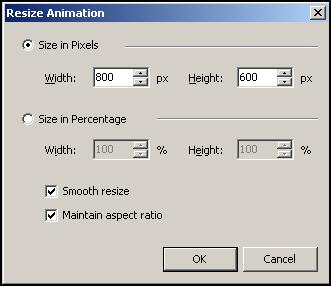
|
11. Для смены слайдов можно поместить на них всевозможные кнопки, используя функцию Insert Picture.
12. Последний шаг - сохранение gif-анимации.
Сдайте преподавателю ссылку на место хранения анимации в сети Интернет.
ЛАБОРАТОРНАЯ РАБОТА 24
Подготовка тематической учебной онлайн-презентации
Цель: – научиться использовать сетевую компьютерную инфраструктуру для
подготовки учебной презентации.
План
 1. Зайдите на сайт http://app. .
2. В открывшемся окне нажмите на кнопку Сreate a new presentation.
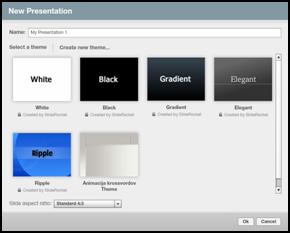
3. В новом окне (рис. 44) введите название презентации (Name). Затем выберите тему (дизайн) презентации (Select a theme) и размер слайда (Slide aspect ratio).
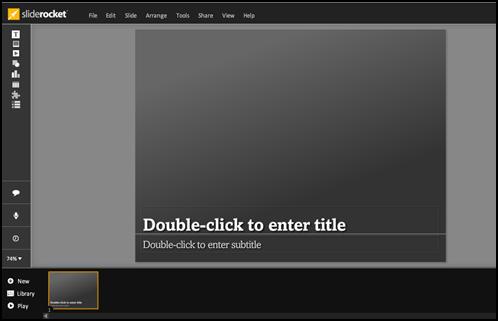
4. Создайте первый слайд, зайдя на рабочей стол сервиса (рис. 45).
5. Чтобы ввести текст выберите соответствующую команду, пиктограммы которых расположены в левой части рабочего стола.
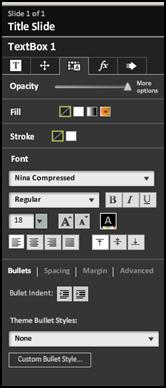
6. В правой части рабочего стола расположена панель для форматирования текста. Выберите нужный размер и цвет шрифта (рис. 46).
7. Придумайте название презентации.
8. Создайте новый слайд, нажав на кнопку New (+).
9. Добавьте на слайд изображение, предварительно поместив его в библиотеку рисунков.
|
11. Для добавления музыкального фона нажмите на значок микрофона, а затем кнопку Add audio. Здесь же находится кнопка записи голоса.
12. Закончив презентацию, сохраните ее. Для этого войдите во вкладку File, а затем в открывшемся меню – Save.
13. Презентацию можно экспортировать в программу Power Point.
14. Готовый документ может быть напечатан или послан на электронный адрес. Можно также сохранить его URL-адрес.
Сдайте преподавателю ссылку на место хранения презентации в сети Интернет.
Лабораторная работа 25
Создание учебного видеоролика с помощью сервиса JayCut
Цель: – научиться создавать учебный видеоролик, используя сервис сети Интернет
План
1. Зайдите на сайт www. .
|
2. Нажмите на кнопку TRAY A DEMO.
3. Затем в появившемся окне кликаете по надписи START THE EDITOR.
4. На новой странице выбираете русский язык.
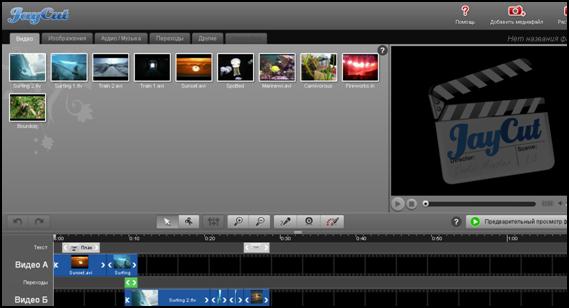
5. После этого переходим к главной рабочей панели, с помощью которой и будет создан видеофильм (рис. 48 ).
|
6. Добавить медиафайл – готовые изображение, звук или видео можно как с компьютера, так и, используя веб-камеру.
7. Для добавления файлов нажмите на кнопку Добавить медиафайл (рис.49 ).
8.
|
|
|
|
 Добавив файлы с компьютера, далее перейдите к кнопке Загрузить (рис.50 ).
9. 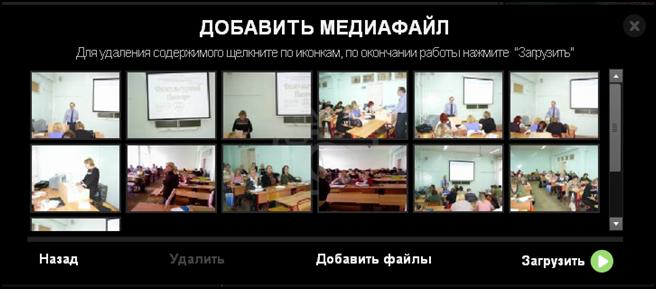 Закройте последнее окно и перейдите к основной панели, на которой увидите загруженные фотографии.
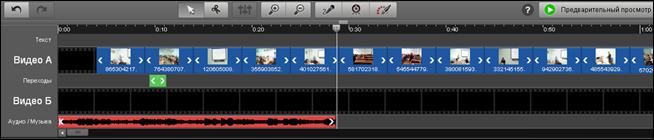
10. Перетащите фото на дорожку Видео А (рис. 51).
11.  Для добавления титров (в начале или конце фильма, а также на каждом слайде) на главной панели нажмите команду Другие.
12. Выберите нужный вариант подачи текста и перетащите пиктограмму команды на дорожку Текст (рис.52).
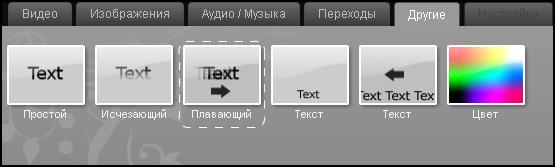
13. Сразу же после этого появится окно, в котором можно написать название фильма, автора проекта и т. д.
14. Для того чтобы изменить цвет фона перетащите пиктограмму Цвет на первый кадр. На рабочей панели появится кнопка, с помощью которой можно выбрать подходящий фон. В ходе работы не забывайте просматривать рабочие материалы на малом экране. Для этого периодически нажимайте на кнопку Предварительный просмотр фильма.
15. Для того чтобы кадры динамично сменялись на экране, добавьте Переходы. Нажав на соответствующую кнопку и выбрав понравившийся переход, перетащите его на дорожку переходов.
16. Далее загрузите музыкальный трек точно также, как другие медиафайлы. Поместите его на звуковую дорожку.
17. Для того чтобы уравнять видео и аудиодорожки поступите следующим образом: выделите кадр и потяните за двойную стрелку вправо или влево. И так продолжайте до тех пор пока видеодорожка не сравняется со звуковой.
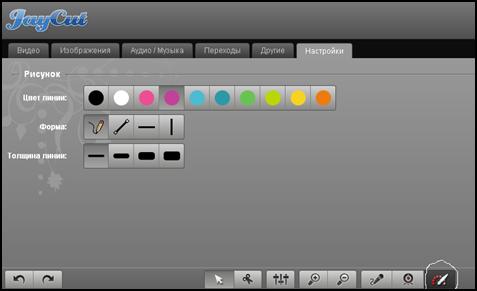
18. На кадрах можно наносить и рисунки. Достаточно нажать на кнопку с карандашом. Появится панель рисования (рис. 53).
|
19. Для сохранения или опубликования клипа в сети, нажмите на кнопку
Опубликовать/скачать фильм. Фильм можно сохранить на компьютере, поместить его на видеохостинг www. или загрузить в мобильное устройство. На последнем этапе выдерите формат видео:
Flash-video, MPEG-4, AVI-Xvid. А затем укажите адрес своей электронной почты.
20. После того фильм будет конвертирован в выбранный формат (это может занять некоторое время), на адрес электронной почты придет ссылка, перейдя по которой можно скачать видеофильм на компьютер.
Сдайте преподавателю файл готового фильма или ссылку (html-код) места его хранения в Интернете.
ЛАБОРАТОРНАЯ РАБОТА 26
Создание тематического сайта
Цель: – пользуясь одним из Интернет-сервисов создать тематический сайт
План
1. Воспользуйтесь одним из бесплатных сервисов сети Интернет для создания сайта.
2. Выберите один из бесплатных хостингов:
*****. gg
www. *****
www. *****
www. *****
*****.
3. Определите название сайта и его адрес в Интернете (доменное имя среднего уровня).
4. Продумайте структуру и содержание Интернет-страниц.
5. Добавьте, если необходимо, дополнительные текстовые или графические блоки.
6. Создайте новые страницы.
7. Загрузите документы: фотографии, видеоклипы, презентации, тексты.
8. Сообщите адрес сайта членам вашей группы, коллегам по работе, ученикам и т. д. Наметьте способы раскрутки сайта.
9. Следите за пополнением и обновлением информации на сайте.
Сдайте преподавателю адрес сайта в сети Интернет.
ГЛАВА II. МЕТОДИКА ВЫПОЛНЕНИЯ ЛАБОРАТОРНЫХ РАБОТ, УЧЕБНЫХ ПРОЕКТОВ И СЕМЕСТРОВЫХ ЗАДАНИЙ
Для выполнения каждой лабораторной работы необходимо выбрать программную среду или комбинацию сред. Затем воспользоваться предложенным планом, внося в него, если необходимо, собственные коррективы. При этом важно помнить о том, что выполняя ту или иную работу, надо обязательно указать, как использовать полученный электронный продукт в учебном процессе по своему предмету. Кроме того, в каждой лабораторной работе надо привести конкретные примеры применения той или иной технологии в учебном процессе.
Далее остановимся на особенностях выполнения лабораторных работ в разных программных средах.
Особенности работы в разных программных средах
MS Word – среда, в которой студентам приходится больше всего работать, выполняя различные учебные проекты. Поэтому при формировании блока практических заданий стоит начать именно с нее. Выполняя лабораторную работу, студент должен уметь форматировать текст, работать с таблицами, иметь представление о различных стилях оформления документа, производить вставки различных объектов.
MS Power Point – программа, которой каждый студент должен владеть в совершенстве. Она позволяет наглядно, динамично и красочно представлять учебный материал. Power Point – мультимедийная среда, инструмент для визуализации публичного выступления. Используя данную программу, студент должен знать информационно-методические требования, предъявляемые к компьютерным презентациям[6]. Он должен умело применять функции программы для реализации различных методических замыслов.
Возможности электронных таблиц – поистине безграничны. Программа MS Excel — незаменимый помощник преподавателя при решении самых разнообразных задач, начиная с составления простейшего графика дежурств и заканчивая изготовлением предметных кроссвордов. Поэтому, обучаясь в педагогическом вузе, студент должен в совершенстве овладеть навыками работы с электронными таблицами, научиться грамотно применять полученные знания в повседневной практике. Для этого надо скрупулезно и последовательно изучать богатейшие функции программы. Создание рабочей книги, форматирование документа, введение различных функций, связь между листами далеко не полный перечень навыков, которыми должен владеть студент, работающий в среде MS Excel.
Учителю постоянно приходится иметь дело с наглядным материалом: фотографиями, рисунками, видеофрагментами. Учебный ролик, вовремя показанный на уроке, может дать гораздо больше, чем самый яркий и эмоциональный рассказ. Поэтому будущий учитель должен уметь эффективно использовать видео редакторы в своей профессиональной деятельности. Для этого надо научиться работать в таких программных средах, как Windows Movie Maker и Pinnacle Studio. В связи с этим несколько лабораторных работ должны быть посвящены созданию простейших учебных видеофильмов.
MS Access – это среда, которая помогает быстро создавать всевозможные базы данных: таблицы, запросы, формы, отчеты и другие документы. Учителю приходиться работать с большим количеством информации. Он должен хранить списки класса, сведения об учащихся, всевозможные отчеты. Поэтому студент – будущий учитель – должен научиться работать в этой программе, которая в дальнейшем поможет легко и быстро создавать различные базы данных.
В последнее время все большую популярность завоевывают так называемые облачные технологии. В свете сетевых технологий это словосочетание является символом сегодняшнего времени. Задача облачных технологий состоит в том, чтобы максимально разгрузить компьютер пользователя от дорогостоящего программного обеспечения. Согласно философии облачных технологий рабочие файлы, папки, каталоги, различное прикладное программное обеспечение должно храниться на удаленном сервере. Иными словами, облачные технологии носят веб-ориентированный характер. Напечатать текст, подготовить графический файл, просмотреть, прослушать и обработать музыку и видео – всё это можно делать в онлайн режиме. Интернет сервисы – это еще одна совокупность сред, в которых надо научиться работать и уметь использовать, когда под рукой нет подходящей компьютерной программы. Поэтому целый блок пособия включает в себя лабораторные работы по подготовке различных информационных продуктов с использованием облачных технологий или Интернет-сервисов.
При подготовке структуры практического содержания курса преподаватель должен подобрать лабораторные работы, выполняемые в разных программных средах.
Примеры формирования блоков лабораторных работ
В пособии представлено избыточное количество лабораторных работ, нежели это предусмотрено учебным планом. Согласно ему за семестр можно успеть сделать от 6 до 10 лабораторных работ[7]. Поэтому преподаватель, приступающий к формированию структуры лабораторных, должен составить такой набор заданий, который предусматривает возможность работы с разными сервисами. Исходя из принципа разнообразия, можно скомпоновать следующие блоки лабораторных работ.
Блок 1
Среда MS Word. Лабораторная работа № 1.
Среда MS Power Point. Лабораторная работа № 5.
Среда MS Excel. Лабораторная работа № 12.
Среда Pinnacle Studio. Лабораторная работа № 18.
Сервисы сети Интернет. Лабораторная работа № 21, Лабораторная работа № 25.
Блок 2
Среда MS Word. Лабораторная работа № 2.
Среда MS Power Point. Лабораторная работа № 4.
Среда MS Publisher. Лабораторная работа № 7.
Среда MS Excel. Лабораторная работа № 13.
Среда Windows Movie Maker. Лабораторная работа № 17.
Сервисы сети Интернет. Лабораторная работа № 20.
Блок 3
Среда MS Power Point. Лабораторная работа № 3.
Среда MS Excel. Лабораторная работа № 11.
Среда MS Access. Лабораторная работа № 16.
Комбинация программных сред. Лабораторная работа № 19.
Сервисы сети Интернет. Лабораторная работа № 22, лабораторная работа № 25.
По своему усмотрению преподаватель может составить другую комбинацию лабораторных работ, делая акцент на той или иной программной среде.
Контроль за ходом выполнения практической части курса
Для отслеживания достижений студентов удобно воспользоваться программой MS Excel. Создадим рабочую книгу, в которой будем фиксировать посещаемость занятий, оценки (по 5-балльной шкале) за выполнение лабораторных работ. Сюда же включим колонки, в которых будут выставляться баллы за тестирование по лекционной части курса и другие показатели семестровых заданий. На рис.54 показан фрагмент электронной таблицы подсчета данных достижений студентов в течение семестра.
|
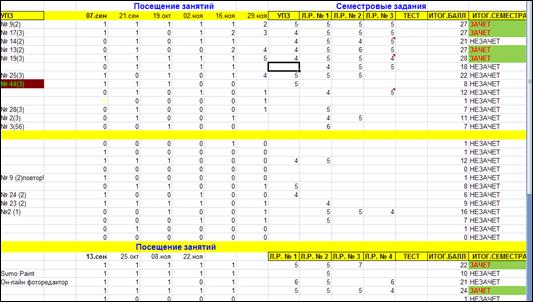
Такая форма позволяет преподавателю четко отслеживать динамику выполнения практической части курса. Кроме того, она стимулирует студента на качественное выполнение лабораторных работ, т. к. полученную оценку всегда можно исправить, повысив качество учебного проекта. Итоги семестра подводит компьютер. В последней графе вводится логическая функция =ЕСЛИ(O12>26;"ЗАЧЕТ"; "НЕЗАЧЕТ"). Студенту известно, какое количество баллов он должен набрать за семестр. Итоговый показатель складывается из баллов, полученных за посещение занятий, оценок за качественное выполнение лабораторных работ, результатов тестирования по лекционной части курса и других данных. При этом важно стимулировать творчество студентов, добавляя за интересные работы определенное количество баллов.
Виды лабораторных работ и учебных проектов
Помимо традиционных лабораторных работ, результатом которых может быть презентация, видеоролик, бюллетень, буклет, учебный сайт и т. д., можно предложить студентам комплексные учебные проекты.
Темы учебных проектов представлены в Приложении[8]. Учебный проект подразумевает развернутое исследование по указанной проблеме. В нем студент излагает объект исследования, приводит задачи исследования, показывает пути решения проблемы, приводит примеры решения тех или иных учебных задач.
Лабораторные работы могут выполняться как индивидуально, так и в группе. В последнем случае каждый студент должен четко представлять себе свои задачи.
Защита лабораторной работы или проекта должна проходить публично. Студент должен показать уверенное владение материалом, продумать план выступления перед аудиторией.
Лучшие проектные работы могут быть представлены на студенческой научно-проектной конференции. Они могут быть использованы преподавателем на лекции, посвященной использованию ИКТ в образовании. Демонстрация готовых работ повышает интерес к дисциплине, способствует лучшему пониманию задач, которые возникают перед учителем, использующим информационно-коммуникационные технологии в своей работе.
Дистанционная и информационная поддержка курса. Структура сайта www. *****
На сайте www. ***** размещена система документов для целенаправленной и осмысленной деятельности студентов:
рабочая программа по курсам «Аудиовизуальные технологии обучения» и «Использование информационных и коммуникационных технологий в учебном процессе», список литературы по предмету, лабораторные работы, учебные проекты образцы готовых лабораторных работ, клипов, сайтов, электронных таблиц и т. д., пошаговые инструкции для работы в различных программных средах, информационно-методические требования к учебным презентациям, ссылки на целесообразные источники образовательных ресурсов сети Интернет, тесты по теоретическому курсу для проведения самоконтроля, фотографии технических средств обучения, учебно-методические статьи преподавателя по использованию ИКТ в учебном процессе.
На главной странице постоянно обновляется информация, в которой даются рекомендации по использованию тех или иных образовательных ресурсов.
В ходе выполнения семестровых заданий каждый студент имеет потенциальную возможность обратиться за консультацией к преподавателю (по адресу электронной почты). В результате такого взаимодействия можно корректировать свою деятельность, используя советы и замечания преподавателя.
Личный сайт, как учебно-методическая виртуальная среда, является наиболее перспективным и востребованным средством в ходе информационного взаимодействия студента и преподавателя, их взаимообогащающего сотрудничества. Анализ посещаемости сайта свидетельствует о том, что данная учебно-информационная форма удобна и студентам дневного отделения, и заочникам. Для последних она еще более актуальна. Сайт не является застывшей категорией. Он систематически пополняется новыми информационно-методическими материалами и ссылками.
ПРИЛОЖЕНИЯ
Перечень программных продуктов для подготовки компьютерных презентаций
1. Gif Animator.
2. Photo Flash Maker Professional.
3. eBook Maestro FREE.
4. true Space.
5. Celestia.
6. TestMan.
7. Land Info.
8. Professor PC - Typing Tutor.
9. Screenbook Maker.
10. Animated soccer drills.
11. Baby Growth Tracker.
12. Еxercise training B.
13. Space Flight.
14. Math for kids.
15. Math game for kids.
16. ColourIt.
17. Coloring Book 2: Dinosaurs.
18. Coloring Pages.
19. Sticker Book 3: Animal Town!
20. Coloring Book 6: Number Trains.
21. Coloring Book 9: Little Monsters.
22. Coloring Book 8: Fairy Tales.
23.Coloring Book 4: Plants. 24. Coloring Book 5: Alphabet Train.
25. Coloring Book 3: Animals.
26. Coloring Book 12: Things that Fly.
27. Geom.
28. Geometry Master 3.0.
29. Отличник.
30. Super Crossword Creator.
31. SMS-дневник для родителей.
32. Программа для развития памяти.
33. Моя говорушка 2008.
34. Акварелька 2.
35. Наборщик –игра в слова 1.7
36. Wiki Wiki Earth 1Минисловарик 5.5.
37.Open Univers v3.0.
38. Azbuka Pro.
39. Celestia, 1.5.1.
40. DEMOKRID. ARJ.
41. Детский садик, игра.
42. КиберМама.
43. BallPlus 1.0.
44. Раскраска картинок 1.0.
45. axSoft Speech corrector. (Logo) 46. Правила дорожного движения для детей. 47. Quick Slide Show.
48. FlipAlbum 6 Pro. 49. Canoma 1.0.
50. WordsMaker 1.0.
51. Учимся рисовать. 52. Tux Paint 0.9.20.
53. Effect3D Studio 1.1.
54. Amara Flash Slideshow Builder 2.0.
55. Flash Media Show 1.0.
56. 3D – стереогаммы.
57. 3D Home Architect Home Design Deluxe.
58. Google SketchUp v.7.0.
59. QR Photo to Flash Converter 1.1.7.
60. FlashSpring iSpring Pro v3.51.
61. Concept Draw.
62. Terragen 0.9.
63. Студия коллажа.
64. Scribus.
65. Free Screen Video.
66. Sweet Home 3D.
67. Sothink SWF.
68. Ulead VideoStudio.
69. Pensil vo.43.
70. SinfingStudio v.0.61.08.
Список аудиовизуальных и технических средств обучения, подлежащих описанию
1. Телевизоры.
2. Цифровые и аналоговые фотоаппараты.
3. Фильмоскопы.
4. Диапроекторы.
5. Эпидиаскопы.
6. Мультимедиа-проекторы.
7. Интерактивные доски.
8. Лазерные указки.
9. Перемещающиеся доски.
10. Аудиомагнитофоны и музыкальные центры.
11. DVD-проигрыватели, домашние кинотеатры.
12. СD-проигрыватели и МР3-плееры.
13. Проигрыватели.
14. Микрофоны.
15. Акустические системы.
16. Диктофоны.
17. Лингафонное оборудование.
18. Системы звукоусиления и микрофоны.
19. Аналоговые видеокамеры.
20. Цифровые видеокамеры.
21. Видеопроекторы.
22. Карманные компьютеры.
23 Переносные компьютеры (ноутбуки).
24. Мобильные телефоны.
25. Смартфоны и коммуникаторы.
26. Цифровые диктофоны.
27. Web-камеры.
28. Документ-камеры.
29. Графопроекторы (оверхед-проекторы).
30. GPS-навигаторы.
31. Плоттеры.
32. Ламинаторы ( пакетные и рулонные).
33. Дигитайзеры (планшеты для рисования).
34. Транскрайберы (устройства для преобразования устного сообщения в печатный текст).
35. Сканеры.
36. Принтеры.
37. Цифровые рамки.
38. Планшетные компьютеры.
39. Электронные книги.
40. Учебные лаборатории.
Примерные темы учебных проектов
1. Научно-педагогические основы применения современных ТСО.
2. Психолого-педагогические аспекты применения ТСО в современном учебно-воспитательном процессе.
3. Психолого-педагогические основы компьютерного обучения.
4. Информатизация педагогической деятельности.
5. Формирование информационной культуры у современных школьников.
6. Нетрадиционные формы обучения с использованием современных ТСО.
7. Мультимедийная аппаратура в учебно-воспитательной работе с детьми.
8. Видеофильмы в воспитательной работе с младшими школьниками.
9. Фотоаппарат и видеокамера во внеклассной работе со школьниками.
10. Комплексный подход к использованию технических средств обучения.
11. Анализ современных ТСО: достоинства и недостатки.
12. Компьютер как средство обучения.
13. Дидактические возможности учебного кино.
14. Контролирующие функции ТСО в учебном процессе.
15. Технические средства статической проекции и методика их применения.
16. Использование ТСО для интенсификации учебного процесса.
17. Технические средства в проблемном обучении.
18. Основные направления использования ИКТ в учебном процессе.
19. Тенденции развития информатизации образования.
20. Образовательный софт и методика его использования в школе.
21. Роль ИКТ в образовательном процессе.
22. ИКТ компетентность учителя.
23. Особенности применения компьютерных игр в обучении школьников.
24. Компьютерные инструменты для создания графических схем.
25. Информационно-методические требования для подготовки компьютерных презентаций.

|
Из за большого объема этот материал размещен на нескольких страницах:
1 2 3 4 |
