


Партнерка на США и Канаду по недвижимости, выплаты в крипто
- 30% recurring commission
- Выплаты в USDT
- Вывод каждую неделю
- Комиссия до 5 лет за каждого referral
Пример 19. Создать программу, выполняющую следующее: при вводе имени пользователя и возраста в текстовые поля формы, выбора среднего балла и числа пропусков:
• если средний балл 5, число пропусков меньше 100, то приложение выдает сообщение: «Имя, Вы молодец! У Вас меньше 100 часов пропуска, средний балл равен 5, и Вам всего … лет!»;
• если средний балл от 4 до 5, число пропусков меньше 150, то приложение выдает сообщение: «Имя, Вы молодец!
У Вас меньше 150 часов пропуска, средний балл от 4 до 5, и Вам всего … лет!» (рис. 37);
• если средний балл от 3 до 4, число пропусков меньше 200, то приложение выдает сообщение: «Имя, надо лучше! У Вас до 200 часов пропуска и средний балл от 3 до 4, и Вам уже … лет!»;
• если средний балл от 2 до 3, число пропусков больше 200, то приложение выдает сообщение: «Имя, плохо! У Вас больше 200 часов пропуска, средний балл от 2 до 3, и Вам уже … лет!».
Примечание. Предусмотреть выбор переключателей в произвольном порядке и прописать это в коде.
При другом раскладе выдумайте свое сообщение.

Рис. 37. Форма примера 19 в рабочем состоянии
Задачи на закрепление материала
Пример 20. Создать программу, которая при вводе имени пользователя и числа от 1 до 10 в текстовые поля формы выдает в метку label1 предсказание в зависимости от введенного значения.
При разработке программы использовать одномерный массив, объявляемый в процедуре Fortuna, содержащей все возможные предсказания.
Технология выполнения
1. Откройте приложение Word, сохраните документ и перейдите в редактор VBA.
2. Создайте форму (рис. 38).
3. Пропишите обработчики событий нажатия на кнопки «Вывести предсказание» и «Закрыть».

Рис. 38. Форма примера 20 в рабочем состоянии
При обработке процедуры нажатия кнопки Вывести можно опираться на нижеприведенный листинг.
Примечание. Обратите внимание на создание процедуры, содержащей массив предсказаний, и вызов этой процедуры из процедуры нажатия кнопки «Вывести предсказание», учитывая «защиту от дурака».
Sub fortune(a As String, b As Integer)
Dim today(1 To 10)
today(1) = «Вы станете богатым и знаменитым за 15 минут»
today(2) = «Вам предстоит обед с незнакомцем»
today(3) = «Стоимость Ваших вкладов удвоится!»
today(4) = «Вы получите большой букет от своего почитателя»
today(5) = «Вы опоздаете на пару»
today(6) = «Все Ваши мечты сбудутся»
today(7) = «Вам вернут долг»
today(8) = «Вы выучите лекцию и ответите на опрос»
today(9) = "Вы встретите своего давнего знакомого»
today(10) = «На Вас обратят внимание»
Label3.Caption = a & «, Вас ожидает следующее:» & today(b)
End Sub
Private Sub CommandButton1_Click()
Dim a As String
Dim b As Integer
a = TextBox1.Text
b = Val(TextBox2.Text)
If b > 0 And b <= 10 Then
Call fortune(a, b)
Else: Label3.Caption = «Вы ввели не то число!»
End If
End Sub
4. Откомпилируйте программу.
5. Запустите приложение на выполнение.
Пример 21. Создать форму, в текстовые поля которой вводятся имя и пароль. Если пароль введен правильно, то пользователь получает доступ к списку некоторой группы, отражаемой в элементе listbox, при этом выдается сообщение о допуске пользователя к списку. Список организуется программно.
Технология выполнения
1. Откройте приложение Word, сохраните документ и перейдите в редактор VBA.
2. Создайте форму (рис. 39).

Рис. 39. Форма примера 21 в рабочем состоянии. Сообщение о допуске
3. Переименуйте форму с Name на frmOne. Для этого активизируйте форму (щелкните на ней), перейдите в окно свойств объекта (properties), выделите свойство Name (первая строка) и пропишите frmOne.
4. Создайте текстовые поля textbox1 и textbox2. Первое будет использоваться для ввода имени, второе – для ввода пароля, поэтому переименуйте их на txtName и txtPassword (аналогично пункту 3).
5. Как правило, вводимый пароль не отображается в поле. Чтобы вводимые символы пароля заменялись звездочками, выделите поле пароля, затем в окне Properties найдите свойство PasswordChar и задайте для него значение «*».
6. Добавьте кнопки. Переименуйте первую кнопку на btnOK. Кнопка OK должна быть кнопкой по умолчанию. Это означает, что на нажатие клавиши Enter форма должна реагировать так же, как и на щелчок этой кнопки. Для этого измените значение свойства Default кнопки btnOK на True.
7. Переименуйте вторую кнопку на btnCancel. Щелчок кнопки Cancel обычно эквивалентен нажатию клавиши Escape. Чтобы в вашем окне было именно так, задайте значение «True» для свойства Cancel.
8. Создайте процедуру закрытия формы.
9. Создайте процедуру работы кнопки ОК. В заготовке процедуры
Private Sub btnOK_Click()
End Sub
вставьте оператор MsgBox Txtname & «получил(а) доступ». В этом операторе текст, введенный в поле txtName, объединяется с поясняющей строкой и выводится в информационном окне.
10. Создайте процедуру для проверки пароля. Закроем доступ к кнопке OK, пока не введен верный пароль. Для этого измените свойство Enabled кнопки OK на False (доступ к кнопке закрыт) и введите новую процедуру:
Private Sub CheckOK()
Const pas = «abc» 'Пароль
If Txtpassword = pas Then 'Если текст в поле
Txtpassword совпадает с паролем, то btnOK. Enabled = True 'доступ к кнопке OK открыт
Else 'иначе
btnOK. Enabled = False 'доступ к кнопке OK закрыт
End If
End Sub
Процедура должна запускаться при вводе нового пароля. Для этого в окне формы щелкните дважды второе текстовое поле (предназначенное для пароля). В появившуюся процедуру
Private Sub Txtpassword_Change()
End Sub
введите единственную команду CheckOK, которая при внесении любых изменений в поле пароля будет запускать процедуру проверки пароля.
11. Заполните список группы. Расположите на форме элемент управления ListBox. По умолчанию его имя ListBox1. Оставим его в таком виде. Заполнить список можно в операторе With:
With ListBox1
List = Array(«Иванова Марина», «Гончарова Елена», «Зотова Татьяна», «Кринченко Светлана», «Орлов Сергей», «Петров Александр»)
End With
Здесь List – свойство элемента ListBox, которое является массивом. Вставьте этот оператор в уже имеющуюся процедуру btnOK_Click.
12. Проверка работы формы. После запуска формы введите свое имя и верный пароль. Должна стать доступной кнопка ok. После ее нажатия появляются сообщение «Имя получил(а) доступ» и заполненный список. После нажатия кнопки Закрыть форма должна закрыться.
Дополнительные задания
13. Дополните список с помощью метода AddItem. Синтаксис:
ИмяСписка. AddItem «новый элемент списка».
14. Обработайте событие, связанное со щелчком по форме (мимо элементов управления). Пусть в ответ на это выводится какое-нибудь сообщение типа «Вы не попали по кнопке!».
Задачи на закрепление материала
Пример 22. Создать программу, которая позволяет при выделении из списка формы нескольких чисел производить суммирование, находить произведение или среднее значение в зависимости от выбора действия (операции).
Нажатие кнопки «Вычислить» должно привести к выполнению выбранной операции над выбранными числами и выводу результата в поле «Результат» (рис. 40).

Рис. 40. Разработанная форма примера 22 в рабочем состоянии
Технология выполнения
Обсудим, как приведенная ниже программа решает перечисленные пункты задачи и что происходит в программе.
UserForm_Initialize
1. Активизирует диалоговое окно
2. Запрещает ввод данных в поле Результат.
3. Связывает с кнопками Вычислить и Закрыть, а также с переключателями всплывающие подсказки
Нажатие кнопки Вычислить запускает на выполнение процедуру CommandButton1_Click
Определяет, какой переключатель выбран. В зависимости от выбранного переключателя производит действие над выбранными в списке числами. Найденное число выводится в поле Результат
Нажатие кнопки Закрыть запускает на выполнение процедуру CommandButton2_Click
Закрывает диалоговое окно
Процедура нажатия кнопки «Вычислить» производит вычисления с элементами списка в зависимости от выбранной операции. Вводятся переменные n и i, где n играет роль счетчика числа выбранных элементов из списка, а i – вспомогательная переменная. Также вводятся переменные, которые будут содержать результат вычислений: сумма, произведение и среднее. Все полученные вычисления присваиваются переменной Результат, которая и выдается в текстовое поле.
Процедура нажатия кнопки Вычислить
Private Sub CommandButton1_Click ()
Dim i As Integer
Dim n As Integer
Dim Сумма As Double
Dim Произведение As Double
Dim Среднее As Double
Dim Результат As Double
' При выборе первого переключателя вычисляется сумма
If OptionButton1.Value = True Then
Сумма = 0
With ListBox1
For i = 0 To. ListCount – 1
If. selected(i)=true then
Сумма = Сумма +.List(i)
End if
Next i
End With
Результат = Сумма
End If
' При выборе второго переключателя вычисляется произведение выбранных элементов
If OptionButton2.Value = True Then
Произведение = 1
With ListBox1
For i = 0 To. ListCount – 1
If. Selected(i)=True Then
Произведение = Произведение *.List(i)
End if
Next i
End With
Результат = Произведение
End If
' При выборе третьего переключателя вычисляется среднее арифметическое
If OptionButton3.Value = True Then
Среднее = 0
n = 0
With ListBox1
For i =0 To. ListCount – 1
If. Selected(i)=True Then
n=n+1
Среднее = Среднее +.List(i)
End if
Next i
End With
Результат = Среднее /n
End If
' Полученное значение Результат выводится в текстовое поле
TextBox1.Text = CStr(Format(Результат, «Fixed»))
End Sub
Процедура нажатия кнопки «Закрыть»
Private Sub CommandButton2_Click()
UserForm1.Hide
End Sub
Процедура инициализации диалогового окна заключается в заполнении списка и выводе его на форме, организации всплывающих подсказок, запрещении ввода текста в поле результата на форме.
Private Sub UserForm_Initialize()
With ListBoxl
List = Array(1, 3, 4, 5, 6, 7, 8, 10)
Listlndex = 0 'начальная индексация массива
MultiSelect=fmMultiSelectMulti
End With
' Первоначальный выбор переключателя Сумма при инициализации диалогового окна и задание текста всплывающих подсказок у переключателей With OptionButton1.Value = True
ControlTipText ="Сумма выбранных элементов"
End With
OptionButton2.ControlTipText ="Произведение выбранных элементов"
OptionButton3.ControlTipText = «Среднее значение выбранных элементов»
' Поле Результат не доступно для пользователя
TextBox1.Enabled = False
' Назначение клавише <Enter> функции кнопки Вычислить и задание текста всплывающей подсказки
With CommandButton1
Default = True
ControlTipText = «Нахождение результата»
End With
' Назначение клавише <Esc> функции кнопки Закрыть и задание текста всплывающей подсказки
CommandButton2.Cancel = True
' Задание заголовка пользовательской формы
UserForm1.Caption = «Операции над элементами списка»
UserForm1.Show
End Sub
Примечание. Интересной особенностью приводимой процедуры инициализации UserForm_initialize является то, что заголовок диалогового окна вводится программно при помощи свойства Caption, а не вручную при помощи окна Properties.
Пример 23. Разработать программу нахождения среднего балла студентов, выбранных из списка в диалоговом окне «Средний балл». Список содержит фамилию студента и его средний балл (двумерный массив) (рис. 41).

Рис. 41. Разработанная форма примера 23 в рабочем состоянии
Дополнительно для каждого элемента управления следует прописать процедуры для осуществления всплывающих подсказок.
При выполнении задания опирайтесь на приводимые ниже примечания.
Примечание. Обратите внимание на то, что в отличие от примера 22 данный пример требует ввода двумерного списка: столбца фамилий и столбца оценок. Фактически разница заключается лишь в том, что в приведенном примере массив ListBoxl. List, отвечающий за список элементов, был одномерным, а в данном случае должен быть двумерным. Сделать это можно двумя способами:
• непосредственно заполнить двумерный массив ListBoxl. List;
• задать произвольный двумерный массив, а затем присвоить его значение для ListBoxl. List (см. п. 3.1 и 4.1).
Соответственно, для расчета среднего балла следует воспользоваться только элементами второго столбца массива, т. е. вторая координата массива ListBoxl. List должна быть фиксирована на 1 (если индексация массива положена с нуля) или на 2 (если индексация массива положена с 1).
Пример 24. Создать форму, имеющую пять элементов: метка, текстовое поле, список, две кнопки. Ввести в текстовое поле и список по умолчанию текст «поле 1», «список 1» (свойство text соответственно у каждого элемента). Первая кнопка «Нажми» выполняет следующее действие: вызывается диалоговое окно, в котором запрашивается разрешение на удаление очередного элемента формы (их пять). Ответ «да» или «нет» выполняет соответствующее действие. Кнопка «Закрыть» закрывает диалоговое окно.
Примечание. Используя коллекцию Controls, программно в цикле организовать скрытие (не удаление!) элементов управления диалогового окна MyForm (свойство Name формы).
Технология выполнения
1. Запустите приложение Word, сохраните новый документ.
2. Создайте форму в режиме конструктора (рис. 42).

Рис. 42. Форма примера 24
3. Обработайте кнопки Нажми и Закрыть.
Кнопка Нажми
Private Sub CommandButton1_Click()
For Each Ctrl In myForm. Controls 'цикл по всем элементам управления
msgCode = vbYesNo + vbQuestion
'Вопрос об очередном элементе управления:
Answer = MsgBox(prompt:="Cкрыть элемент " & Ctrl. Name,
Buttons:=msgCode, Title:="Bonpoc")
If Answer = vbYes Then 'ответ «Да»
Ctrl. Visible = False 'скрыть очередной элемент
End If
Next Ctrl
End Sub
Кнопка Закрыть
Private Sub CommandButton2_Click()
Unload Me
End Sub
4. Откомпилируйте приложение.
5. Запустите на выполнение (рис. 43, 44, 45).
Примечание. Скрытие ненужных элементов в форме можно произвести и другим способом (например, если в форме слишком много элементов, то до нужного добираться по циклу нерационально). Для этого используют свойство Click элементов управления.
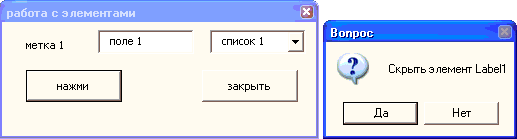
Рис. 43. Первоначальный запуск формы и вызов процедуры кнопки Нажми

Рис. 44. Выполнение скрытия элемента label1 и следующий запрос

Рис. 45. Вид формы перед удалением последнего элемента управления
В этом случае необходимо только щелкнуть по нужному элементу и прописать код, для каждого элемента свой:
Private Sub Label1_Click()
msgCode = vbYesNo + vbQuestion
Answer = MsgBox(prompt:="Cкрыть элемент",
Buttons:=msgCode, Title:="Вопрос")
If Answer = vbYes Then
Label1.Visible = False
Else
Label1.Visible = True
End If
End Sub
В результате работа формы будет более рациональной (рис. 46).

Рис. 46. Работа формы по щелчку скрываемого элемента
Пример 25. Создать форму, включающую в себя ряд вкладок (страниц), содержащих вопросы некоторого теста. На каждой странице находятся очередной вопрос и кнопка «Ответ», фиксирующая выбор правильного (неправильного) ответа. После перехода на следующую страницу (щелчок по корешку страницы с соответствующим именем) действия повторяются. Итоговая страница содержит кнопку «Результат», которая выводит правильность ответов и сумму набранных баллов (1 правильный ответ = 1 балл).

Рис. 51. Свойства в действии
Создать программу, выполняющую все требования примера.
Технология выполнения
1. Запустите приложение Word и сохраните документ.
2. Перейдите в редактор VBA и создайте форму, содержащую 4 страницы (рис. 52).

Рис. 52. Первая страница теста
3. Оформите первую страницу (рис. 52) и обработайте кнопку «Ответ».
Dim a As Integer
Private Sub CommandButton1_Click()
If OptionButton3.Value = True Then
a = a + 1
Label11.Caption = «Ответ верен»
Else
Label11.Caption = «Oтвет неверен»
End If
End Sub
4. Оформите вторую страницу теста (рис. 53) и обработайте кнопку «Ответ».
Private Sub CommandButton2_Click()
If OptionButton5.Value = True Then
a = a + 1
Label12.Caption = «Ответ верен»
Else
Label12.Caption = «Ответ неверен»
End If
End Sub

Рис. 53. Вторая страница теста
5. Оформите третью страницу теста (рис. 54) и обработайте кнопку «Ответ».

Рис. 54. Третья страница теста
Private Sub CommandButton3_Click()
If OptionButton10.Value = True Then
a = a + 1
Label13.Caption = «Ответ верен»
Else
Label13.Caption = «Ответ неверен»
End If
End Sub
6. Оформите четвертую страницу теста (рис. 55) и обработайте кнопку «Результат».
Private Sub CommandButton4_Click()
Label15.Caption = "вы набрали " & a & «балл(а)»
End Sub

Рис. 55. Итоговая страница теста
Примечание. Напоминаем, что все предлагаемые листинги примерные и их можно и нужно редактировать по своему усмотрению.
7. Откомпилируйте программу и запустите на выполнение.
Пример 26. Создать форму, содержащую два элемента scrollbar, два текстовых поля и кнопку, выводящую результат вычисления в метку на форме. Программно отражать значения в текстовых полях формы при движении бегунка. После нажатия на кнопке «Вычислить» программа считывает значения с текстовых полей, переводит эти значения в числовые и суммирует. Результат отражается в соответствующей метке на форме.
Технология выполнения
1. Активизируйте приложение Word и сохраните документ.
2. Перейдите в редактор VBA и создайте форму (рис. 56).

Рис. 56. Форма примера 26 в режиме конструктора и рабочем режиме
3. Обработайте элементы ScrollBar и кнопку «Вычислить».
Dim a, b, c As Integer
Private Sub CommandButton1_Click()
c = a + b
Label4.Caption = «Сумма с=» & c
End Sub
Private Sub ScrollBar1_Change()
TextBox1.Text = ScrollBar1.Value
a = Val(TextBox1.Text)
End Sub
Private Sub ScrollBar2_Change()
TextBox2.Text = ScrollBar2.Value
b = Val(TextBox2.Text)
End Sub
4. Откомпилируйте программу и запустите форму на выполнение.
Пример 27. Создать форму, содержащую два элемента spinbutton, два текстовых поля и кнопку, выводящую результат вычисления в метку на форме. Программно отражать значения в текстовых полях формы при движении бегунка. После нажатия на кнопке «Вычислить» программа считывает значения с текстовых полей, переводит эти значения в числовые и перемножает. Результат вычисления отражается в соответствующей метке на форме.
Технология выполнения
1. Активизируйте приложение Word и сохраните документ.
2. Перейдите в редактор VBA и создайте форму (рис. 57).

Рис. 57. Форма примера 27 в режиме конструктора и в рабочем режиме
3. Обработайте элементы SpinButton и кнопку «Вычислить».
Dim a, b, c As Integer
Private Sub CommandButton1_Click()
c = a * b
Label4.Caption = «Произведение с =» & c
End Sub
Private Sub SpinButton1_Change()
TextBox1.Text = SpinButton1.Value
a = Val(TextBox1.Text)
End Sub
Private Sub SpinButton2_Change()
TextBox2.Text = SpinButton2.Value
b = Val(TextBox2.Text)
End Sub
4. Откомпилируйте программу и запустите форму на выполнение.
Пример 28. Форма содержит два текстовых поля, в одном из них программно отображается текст, который при помощи методов объекта dataobject необходимо перенести (перекопировать) во второе текстовое поле. Данное действие происходит после нажатия на кнопку «Копировать», причем все производимые действия программы отображаются в соответствующей метке на форме (рис. 58).

Рис. 58. Форма примера 28 в режиме конструктора и в рабочем режиме
Технология выполнения
1. Активизируйте приложение Word и сохраните документ.
2. Перейдите в редактор VBA и создайте форму (рис. 58).
3. Пропишите при инициализации окна в поле TextBox1 текстовую информацию и проинициализируйте глобальные переменные:
Public NewData As DataObject
Public NumClick As Integer
Private Sub UserForm_Initialize()
Set NewData = New DataObject 'инициализация объекта
NumClick = 0
'число щелчков
TextBox1.Text = "Пример переноса данных с помощью
DataObject»
End Sub
4. При последовательных щелчках по командной кнопке будут происходить последовательно действия, описанные в программе:
Private Sub CommandButton1_Click()
Select Case NumClick
Case 0
NewData. SetText TextBox1.Text
Label1.Caption = «Из первого поля в DataObject»
Case 1
NewData. PutInClipboard
Label1.Caption = «Из DataObject в буфер обмена»
Case 2
TextBox2.Paste
Label1.Caption = «Из буфера обмена во второе поле»
End Select
NumClick = NumClick + 1
If NumClick = 3 Then NumClick = 0
End Sub
5. Откомпилируйте программу и запустите форму на выполнение.
Примечание. Перенос информации из одного поля в другое можно осуществить и через буфер обмена, минуя DataObject. Для копирования данных из поля ввода в буфер обмена можно использовать метод Сору.
Пример 29. Создать форму, имеющую два элемента управления: список и текстовое поле. При помощи мыши из списка перетаскивают в текстовое поле необходимый элемент, выделенный в списке (рис. 59, 60, 61).
Программно заполняются элементы списка, который содержит наименования месяцев года. Программа, используя технологию DragAndDrop объекта DataObject, позволяет перетащить выбранный элемент из списка в текстовое поле выбора (рис. 60). При неправильном действии, т. е. перетаскивании не в текстовое поле, происходит вызов предупреждающего сообщения (рис. 61).

Рис. 59. Форма примера 29 в режиме конструктора

Рис. 60. Форма примера 29 в рабочем режиме

Рис. 61. Окно предупреждения о неправильно выполненной операции
Когда пользователь захватывает выбранный им элемент списка, то возникает некоторое событие. В нашем примере это событие MouseMove, обработчик которого и будет вызывать метод StartDrag объекта DataObject, который хранит значение перетаскиваемого элемента. Синтаксис метода:
Function StartDrag([Effect As fmDropEffect]) As
fmDropEffect
Эта функция обычно вызывается в операторе присваивания вида:
ResultEffect=объект. StartDrag([effect as fmDropEffect])
Необязательный параметр Effect и результат выполнения функции принадлежат перечислению fmDropEffect. Константы, входящие в это перечисление, имеют следующие значения:
• fmDropEffectNone = 0 – не копировать и не передвигать опущенный исходный элемент на место назначения;
• fmDropEffectCopy =1 – копировать опущенный исходный элемент на место назначения;
• fmDropEffectMove = 2 – передвинуть опущенный исходный элемент на место назначения;
• fmDropEffectCopyOrMove = 3 – скопировать или передвинуть опущенный исходный элемент на место назначения.
Параметр Effect задает цель операции и имеет по умолчанию значение 1 (fmDropEffectCopy). Обычно он опускается, поскольку значение по умолчанию задает наиболее вероятную цель операции. Значение, возвращаемое методом StartDrag, определяет результат выполнения операции. Его можно использовать для анализа того, что же произошло в результате перетаскивания на самом деле. Между запуском метода StartDrag в правой части оператора присваивания и присваиванием результата левой части переменной ResultEffect в процессе перемещения объекта происходит много событий. Работают обработчики этих событий, и результат говорит о том, как закончился этот процесс.
Технология выполнения
1. Активизируйте приложение Word и сохраните документ.
2. Перейдите в редактор VBA и создайте форму (рис. 59).
3. Создайте обработчик события Initialize для диалогового окна, обеспечивающего инициализацию начального состояния:
Private Sub UserForm_Initialize()
With Me. ListBox1
AddItem «январь»
AddItem «февраль»
AddItem «март»
AddItem «апрель»
AddItem «май»
AddItem «июнь»
AddItem «июль»
AddItem «август»
AddItem «сентябрь»
AddItem «октябрь»
AddItem «ноябрь»
AddItem «декабрь»
End With
End Sub
4. В результате инициализируется список «Месяц года», имеющий имя ListBox1. Готовясь перетащить этот элемент в другое место, пользователь выбирает элемент этого списка. Затем он нажимает левую клавишу мыши, и у списка возникает событие MouseMove, обработчик которого имеет много параметров. Приведем текст этого обработчика:
Private Sub ListBox1_MouseMove(ByVal Button As Integer, ByVal Shift As Integer, ByVal X As Single, ByVal Y As Single)
Dim MyDataObject As DataObject
Dim Msg As String
Msg = «Видимо, Вы уронили месяц при перетаскивании. Повторите операцию!»
If Button = 1 Then
Debug. Print «MouseMove»
Set MyDataObject = New DataObject
Dim Effect As Integer
MyDataObject. SetText ListBox1.Value
Effect = MyDataObject. StartDrag(fmDropEffectCopy)
If Effect = 0 Then MsgBox (Msg)
Debug. Print "Effect = ", Effect
End If
End Sub
5. Откомпилируйте программу и запустите форму на выполнение.
Пример 30. Создать программу, которая будет производить подсчет количества теплоты, выделяемой в проводнике при протекании в нем тока. Формула для расчета количества теплоты известна под именем закона Джоуля – Ленца:

где Q – количество теплоты в Джоулях;
U – напряжение в вольтах;
t – время в секундах;
S – площадь поперечного сечения проводника в квадратных миллиметрах;
l – длина проводника в метрах;
р – удельное сопротивление материала проводника в Ом × мм2/м.
Все исходные данные вводятся в текстовые поля формы. По итогам вычисления результат в виде объяснительной записки выводится в документ, а численный результат – в специальное окно формы.
Технология выполнения
Создайте форму по приведенному рис. 65.

Рис. 65. Разработанная форма примера 30 в рабочем состоянии и вывод результирующих сведений в документ word
При создании формы установите необходимые свойства элементов. Установите свойство Locked элемента TextBox6 как True, чтобы не допустить случайного ввода пользователем в него текста.
Описание процедур
Private Sub CommandButton1_Click()
If Documents. Count = 0 Then Documents. Add
Selection. Text = "При прохождении тока напряжением в " + TextBox1.Text + "вольт по проводнику длиной " + TextBox4.Text + " метров, сечением " + TextBox3.Text + "кв. мм и удельным сопротивлением " + TextBox5.Text + " Ом*мм2/м за " + TextBox2.Text + " секунд выделится " + TextBox6.Text + « джоулей теплоты»
Selection. Collapse direction:=wdCollapseEnd
End Sub
Private Sub CommandButton2_Click()
Unload Me
End Sub
Private Sub TextBox1_Change()
scet
End Sub
Private Sub TextBox2_Change()
scet
End Sub
Private Sub TextBox3_Change()
scet
End Sub
Private Sub TextBox4_Change()
scet
End Sub
Private Sub TextBox5_Change()
scet
End Sub
Private Sub scet()
If IsNumeric(TextBox1.Text) = True And
IsNumeric(TextBox2.Text) = True And
IsNumeric(TextBox3.Text) = True And
IsNumeric(TextBox4.Text) = True And
IsNumeric(TextBox5.Text) = True And Not Val(TextBox4.Text)
= 0 And Not Val(TextBox5.Text) = 0 Then
rez = ((Val(TextBox1.Text) ^ 2) * Val(TextBox2.Text) *
Val(TextBox3.Text)) / (Val(TextBox4.Text) *
Val(TextBox5.Text))
TextBox6.Text = Str$(rez)
CommandButton1.Enabled = True
Else
TextBox6.Text = ""
CommandButton1.Enabled = False
End If
End Sub
Примечание. При работе данного приложения все значения полей ввода должны быть числовыми. В VBA есть специальная функция для проверки того, является или нет введенная строка записью числа – IsNumeric. Для проверки отличия от нуля значений в последних двух полях ввода используется функция Val, которая переводит строковое выражение в числовое, если это строковое выражение содержит в своем начале цифры (или все состоит из них).
Функция Str делает преобразование, обратное тому, что производит Val, – конвертирует числовое значение выражения в строковое, что позволяет этому значению в дальнейшем обрабатываться как строке.
Таким образом, функции Val и Str преобразуют типы данных обрабатываемых ими переменных, соответственно, из строкового в числовой и из числового в строковый (см. главу 3).
Создание кнопки или панели в Word
Назначить форме кнопку или пункт меню для непосредственного вызова приложения из Word нельзя – это можно сделать только для модулей. Поэтому нужно применить следующий способ. Создайте макрос (Меню + Insert + Module) в открытом проекте:

|
Из за большого объема этот материал размещен на нескольких страницах:
1 2 3 4 |
