


Партнерка на США и Канаду по недвижимости, выплаты в крипто
- 30% recurring commission
- Выплаты в USDT
- Вывод каждую неделю
- Комиссия до 5 лет за каждого referral
Dim ItogSF As Long
Dim ItogTP As Long
Dim ItogTF As Long
Dim ItogIP As Long
Dim ItogEF As Long
Dim StrName1 As String
Dim StrName2 As String
'Процедура инициализации формы
Private Sub UserForm_Initialize()
Worksheets(«Отчет»).Activate
MesTextBox. SetFocus
End Sub
'Процедура считывания заголовочных данных и вывода их в ячейки электронной таблицы Private Sub CommandButton3_Click()
'Ввод данных для новой отчетной таблицы
With ActiveSheet
Range(«E3»).Value = MesTextBox. Text
Range(«G3»).Value = YearTextBox. Text
End With
ActiveWorkbook. SaveAs ("Отклонение фактического уровня издержек обращения от плана за " + MesTextBox. Text + «месяц. xls»)
Nomer = 1
ItogSP = 0
ItogSF = 0
ItogTP = 0
ItogTF = 0
ItogIP = 0
ItogEF = 0
End Sub
' Процедура обработки данных по видам деятельности
Private Sub CommandButton2_Click()
StrName1 = Trim(Str(StrNomer + Nomer))
With ActiveSheet
Range("A" + StrName1).Value = Nomer
Range("B" + StrName1).Value = POTextBox. Text
SP = Val(SPTextBox. Text)
Range("C" + StrName1).Value = SP
ItogSP = ItogSP + SP
SF = Val(SFTextBox. Text)
Range("D" + StrName1).Value = SF
ItogSF = ItogSF + SF
TP = Val(TPTextBox. Text)
Range("E" + StrName1).Value = TP
ItogTP = ItogTP + TP
TF = Val(TFTextBox. Text)
Range("F" + StrName1).Value = TF
ItogTF = ItogTF + TF
IP = Val(IPTextBox. Text)
Range("G" + StrName1).Value = IP
ItogIP = ItogIP + IP
EF = Val(EFTextBox. Text)
Range("H" + StrName1).Value = EF
ItogEF = ItogEF + EF
Range("I" + StrName1).Value = EF – IP
'Выполнение автозаполнения с текущей строки таблицы на следующую строку
StrName2 = Trim(Str(StrNomer + Nomer + 1))
Set Range1 =.Range("A" + StrName1 +":I" + StrName1)
Set Range2 =.Range("A" + StrName1 +":I" + StrName2)
Range1.AutoFill Destination:=Range2
Range("A" + StrName2 +":I" + StrName2).ClearContents
End With
'Очистка полей формы для ввода очередных данных
POTextBox. Text = ""
SPTextBox. Text = ""
SFTextBox. Text = ""
TPTextBox. Text = ""
TFTextBox. Text = ""
IPTextBox. Text = ""
EFTextBox. Text = ""
POTextBox. SetFocus
Nomer = Nomer + 1
End Sub
'Закрытие формы, подведение итогов и вывод фамилии экономиста
Private Sub CommandButton1_Click()
UserForm1.Hide
StrName1 = Trim(Str(StrNomer + Nomer))
With ActiveSheet
Range("A" + StrName1).Value = «Итого:»
Range("C" + StrName1).Value = ItogSP
Range("D" + StrName1).Value = ItogSF
Range("E" + StrName1).Value = ItogTP
Range("F" + StrName1).Value = ItogTF
Range("G" + StrName1).Value = ItogIP
Range("H" + StrName1).Value = ItogEF
Range("I" + StrName1).Value = ItogEF – ItogIP
StrName2 = Trim(Str(StrNomer + Nomer + 2))
Range("A" + StrName2).Value = «Экономист:»
Range("G" + StrName2).Value = FIOTextBox. Text
End With
End Sub
Использование программы в режиме выполнения и получения результатов
Перед запуском программы сохраним рабочую книгу под именем отчет1.xls.
Кнопку «Создать отчетную таблицу» следует нажимать один раз после ввода заголовочной информации, кнопка «Добавить строку» нажимается каждый раз после ввода данных по очередному виду деятельности. После ввода всех данных необходимо нажать кнопку «Закончить», а затем переключиться в окно Microsoft Excel. На рабочем листе появится результат, аналогичный рис. 98.
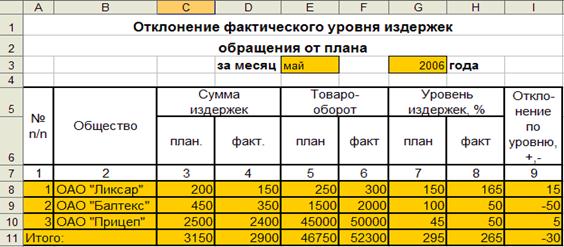
Рис. 98. Шаблон табличного документа, заполненный данными
Задачи на закрепление материала (Самостоятельно)
Пример 48. Создать программу, которая по введенным в соответствующие текстовые поля формы данным автоматизирует ввод данных по обслуживанию населения некоторой организацией за определенный период времени. Кроме этого, программа должна вычислять данные по столбцам, отмеченным звездочками. Вывод данных предусмотреть на лист Excel.
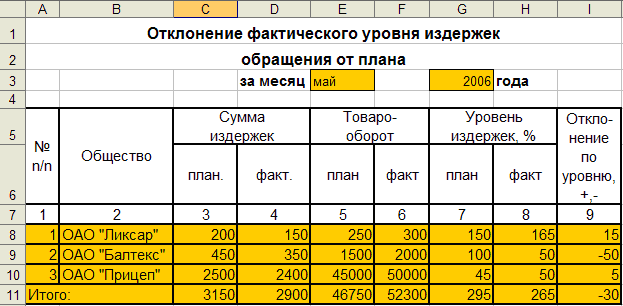
Рис. 98. Шаблон табличного документа, заполненный данными
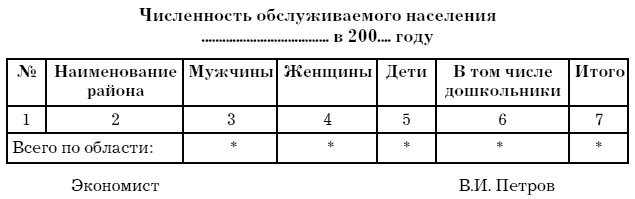
Пример 49. Создать программу, которая по введенным в соответствующие текстовые поля формы данным автоматизирует ввод данных по расчету товарного баланса некоторой организацией, занимающейся торговлей, за определенный период времени. Кроме этого, программа должна вычислять данные по столбцам, отмеченным звездочками. Вывод данных предусмотреть на лист excel.
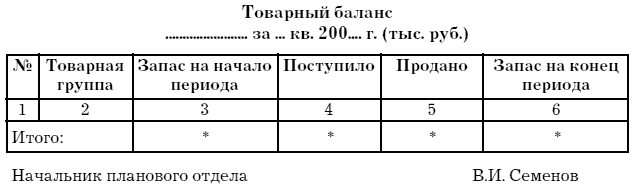
Пример 50. Создать программу, которая по введенным в соответствующие текстовые поля формы данным автоматизирует ввод данных на отпуск товара с некоторого склада и формирует счет-фактуру за определенный период времени. Кроме этого, программа должна вычислять данные по столбцам, отмеченным звездочками. Вывод данных предусмотреть на лист excel.
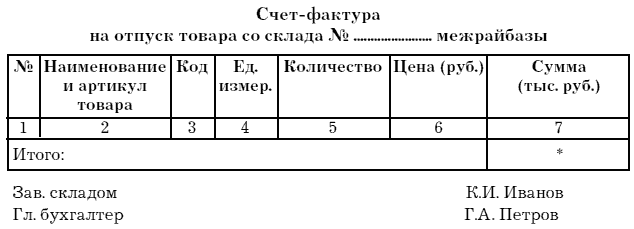
Пример 51. Создать программу, которая по введенным в соответствующие текстовые поля формы данным автоматизирует ввод данных на студентов определенной специальности. Данные выводятся на рабочий лист excel. Предусмотреть на листе excel кнопку, которая вызывает необходимую форму для пользователя, не загружая редактор vba.
Технология выполнения
1. Сохраните новый документ Excel.
2. Создайте форму приложения, отвечающую требованиям задачи (см. рис. 99а).
3. Пропишите процедуры обработки нажатия кнопок Создать отчетную таблицу, Добавить строку и Закончить (см. пример 47).
4. При выводе информации на рабочий лист Excel придерживайтесь оформления, предложенного на рис. 99б.
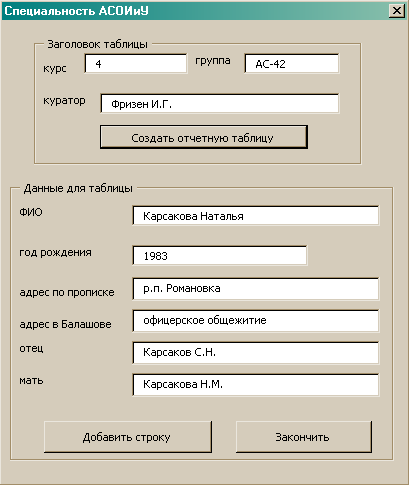
Рис. 99а. Разработанная форма примера 51 в рабочем состоянии
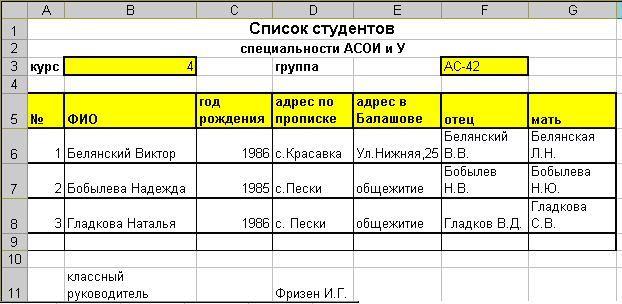
Рис. 99б. Вывод информации на лист excel после нажатия кнопки «Закончить»
5. Произведем резентацию формы, т. е. создадим кнопку запуска формы непосредственно на листе Excel, так как запускать форму на выполнение каждый раз из редактора VBA не очень красиво и неудобно для пользователя. Для простоты использования формы поступим следующим образом: установим на рабочем листе Excel со списком группы кнопку «Диалог», нажатие которой будет приводить к появлению разработанной формы (диалогового окна). Для этого:
1) выберите в главном меню Microsoft Excel <Сервис> <Макрос><Макросы…>;
2) укажите имя макроса, например Макрос1, и нажмите <Создать>. После этого загрузится редактор VBA с заготовкой
Sub Макрос1()
End Sub
3) вставьте в эту заготовку оператор UserForm1.Show, активизирующий созданную форму;
4) далее выберите в главном меню книги Excel <Вид><Панели инструментов><Формы>. Появится панель с элементами управления. Выберите <Кнопка>, после чего можно нарисовать кнопку на рабочем листе Excel;
5) после этого сразу появляется диалоговое окно «Назначить макрос объекту». Выберите Макрос1;
6) чтобы название кнопки было более содержательным, щелкните на ней правой клавишей мыши. В появившемся рядом меню выберите <Изменить текст>. После этого установите текст «Диалог».
Теперь при нажатии кнопки «Диалог» на рабочем листе появится разработанное диалоговое окно примера.
Создание VBA-программы
Пример 52. Создать программу, которая по введенным данным в текстовые поля формы рассчитывает амортизацию имущества за заданный период времени с использованием метода двукратного учета. Диалоговое окно расчета амортизации должно предусматривать: ввод исходных данных (начальная и остаточная стоимости, срок эксплуатации в годах), задание параметров амортизации (день, месяц, год и какой по счету). Вычисление амортизации по заданным условиям и вывод отчета произвести на рабочий лист excel. При этом следует предусмотреть, чтобы кнопка «Вывести отчет» являлась недоступной до вычисления амортизации.
Технология выполнения
1. Запустите приложение Excel и сохраните книгу под соответствующим именем.
2. Создайте форму аналогично приведенному рис. 100.
3. Пропишите работу кнопки «Вычислить»:
Private Sub CommandButton1_Click()
Dim timeall As Integer
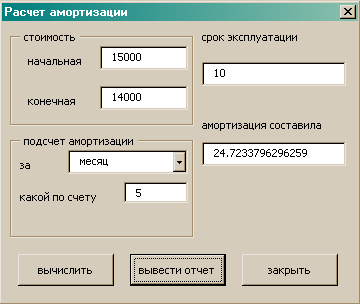
Рис. 100. Разработанная форма примера 52 в рабочем состоянии
Dim amort As Double
With ComboBox1
If. ListIndex = 0 Then
timeall = Textbox3.Value * 365
ElseIf. ListIndex = 1 Then
timeall = Textbox3.Value * 12
Else
timeall = Textbox3.Value
End If
End With
amort = DDB(TextBox1.Value, TextBox2.Value, timeall,
TextBox4.Value)
TextBox5.Value = amort
CommandButton2.Enabled = True
End Sub
Обратите внимание на вычисление значений параметра timeall в зависимости от выбора пункта в раскрывающемся списке (день, месяц, год) и использования функции DDB.
4. Заполнение поля со списком происходит в процедуре инициализации формы:
Private Sub UserForm_initialize()
With ComboBox1
AddItem «день»
AddItem «месяц»
AddItem «год»
ListIndex = 0
End With
End Sub
Эта процедура запускается при использовании известного вам оператора Show.
5. Нажатие кнопки «Вывести отчет» должно приводить к выводу отчета на рабочий лист Excel в следующем формате (рис. 101):
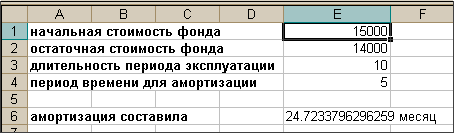
Рис. 101. Вывод вычислений на лист excel в примере 52
Задача на закрепление материала (самостоятельно)
Пример 53. Функция ddb() имеет пять аргументов, последний из которых является коэффициентом амортизации. Необходимо в форме предусмотреть новое текстовое поле, куда пользователь смог бы вводить коэффициент, а в коде нужно учесть присутствие этого коэффициента.
В программе необходимо построить обработчик ошибок. Необходимость его создания обусловлена следующим фактором: если весь период эксплуатации составляет, к примеру, 120 месяцев, то невозможно вычислить амортизацию за 121 и т. д. месяцы. Таким образом, при некорректном вводе периода расчета амортизации должно появляться окно вывода с сообщением об ошибке и должен быть осуществлен новый ввод неверного параметра.
Указание: выход из процедуры осуществляется командой Exit Sub.
Создание VBA-программы
Пример 54. По введенным в диалоговое окно «Построение графика» (рис. 102) начальным, конечным значениям аргументов и их шагам изменения строится график. Уравнение графика также вводится в программу из диалогового окна. Уравнение должно быть составлено в соответствии с правилами, по которым строятся функции рабочего листа, но в качестве аргументов в нем следует использовать х вместо ссылки на ячейку. Программа сама переведет аргумент в ссылку на ячейку. После табуляции введенной функции программой и построения поверхности на рабочем листе (рис. 103) этот график также отображается в объекте управления Image, расположенном в диалоговом окне Построение графика (рис. 102).
Технология выполнения
Обсудим, как приведенная ниже программа решает описанную задачу и что происходит в ней.
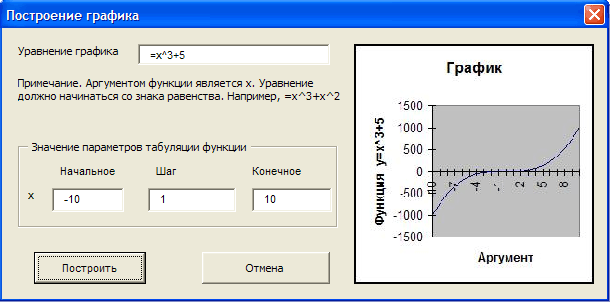
Рис. 102. Диалоговое окно «Построение графика» в рабочем состоянии (пример 54)
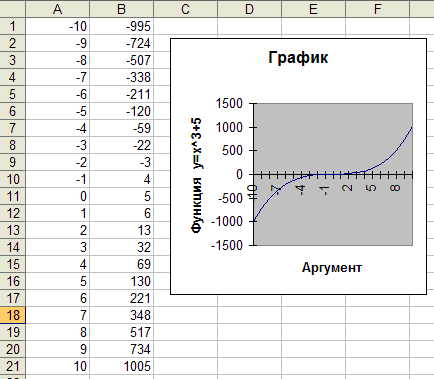
Рис. 103. Результат построения графика на рабочем листе (пример 54)
UserForm_Initialize
1. Активизирует диалоговое окно.
2. Назначает клавише <Esc> функцию кнопки Отмена, а клавише <Enter> – построение.
3. Устанавливает, чтобы отображаемая картинка графика в диалоговом окне помещалась целиком и пропорционально в пределах элемента управления Image, а также чтобы левый верхний угол рисунка совпадал с левым верхним углом элемента управления Image.
Нажатие кнопки Построение запускает на выполнение процедуру CommandButton1__C1ick
1. Проверяет, являются ли вводимые данные числами. В случае ошибки отображается соответствующее сообщение.
2. Проверяет согласованность вводимых данных. В случае ошибки отображается соответствующее сообщение (рис. 104).
3. Преобразует формулу, введенную в поле Уравнение графика, в формулу рабочего листа.
4. Проверяет корректность введенной формулы. В случае ошибки отображается соответствующее сообщение (рис. 105).
5. Используя метод DataSeries, начиная с ячейки А2, строит вниз по столбцу арифметическую прогрессию, являющуюся результатом табуляции аргумента х уравнения графика с указанными шагами (рисунок из файла graph. jpg в элементе управления Image1).

Рис. 104. Пример сообщения о несогласованности данных
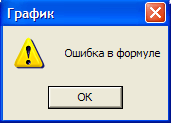
Рис. 105. Сообщение о некорректном вводе формулы
Нажатие кнопки Отмена запускает на выполнение процедуру CommandButton2_C1ick
Закрывает диалоговое окно.
Рассмотрим листинг данного приложения.
Private Sub CommandButton1_Click()
' Процедура табуляции функции
Dim х_нз As Double
Dim х_пз As Double
Dim х_шаг As Double
Dim УрГрафика As String
Dim nx As Integer
'nx – число протабулированных значений аргумента х
Dim n As Integer
Dim i As Integer
'n, i – вспомогательные целые переменные
'Проверка корректности ввода данных
If IsNumeric(TextBox2.Text) = False Then
MsgBox «Ошибка в начальном значении х», vbInformation, «График»
TextBox2.SetFocus
Exit Sub
End If
If IsNumeric(TextBox3.Text) = False Then
MsgBox «Ошибка в шаге х», vbInformation, «График»
TextBox3.SetFocus
Exit Sub
End If
If IsNumeric(TextBox4.Text) = False Then
MsgBox «Ошибка в конечном значении у», vbInformation, «График»
TextBox4.SetFocus
Exit Sub
End If
'Считывание с диалогового окна значений переменных
х_нз = CDbl(TextBox2.Text)
х_шаг = CDbl(TextBox3.Text)
х_пз = CDbl(TextBox4.Text)
УрГрафика = Trim(TextBox1.Text)
'Проверка согласованности введенных данных
If х_нз >= х_пз Then
MsgBox «Начальное значение х слишком большое», vbInformation, «График»
TextBox2.SetFocus
Exit Sub
End If
If х_нз + х_шаг >= х_пз Then
MsgBox «Шаг х великоват», vbInformation, «График»
TextBox3.SetFocus
Exit Sub
End If
'Замена в введенной формуле аргумента х на ссылку $A1
i = 1
Do
'Замена в введенной формуле аргумента х на ссылку $A1
If Mid(УрГрафика, i, 1) = «x» Or Mid(УрГрафика, i, 1) = «X» Then
n = Len(УрГрафика)
If (1 < i) And (i < n) Then
УрГрафика = Left(УрГрафика, i – 1) & «$A1» & Right(УрГрафика, n – i)
End If
If i = 1 Then
УрГрафика = «$A1» & Right(УрГрафика, n – 1)
End If
If i = n Then
УрГрафика = Left(УрГрафика, n – 1) & «$A1»
End If
End If
i = i + 1
Loop While i <= Len(УрГрафика)
ActiveSheet. Cells. Select
Selection. Clear
'Очистка на активном листе ранее введенных данных
ActiveSheet. Range(«A1»).Select
'Заполнение диапазонов значениями аргумента
With ActiveSheet
Range(«A1»).Value = х_нз 'Ввод в ячейку A1 начального значения
'Создание арифметической прогрессии по столбцу с указанным шагом и начальным значением
Range(«A1»).DataSeries Rowcol:=xlColumns, Type:=xlLinear, Step:=х_шаг, Stop:=х_пз, Trend:=False
End With
'Заполнение диапазона значениями функции
With ActiveSheet
nx = Range(«A1»).CurrentRegion. Rows. Count
'Определение числа строк в диапазоне заполнения
Range(«B1»).FormulaLocal = УрГрафика
'Ввод уравнения поверхности в ячейку B1
If IsError(Evaluate(УрГрафика)) = True Then
MsgBox «Ошибка в формуле», vbExclamation, «График»
Exit Sub
End If
'Заполнение диапазона Range(Cells(1, 2), Cells(nx, 2))
'начиная с ячейки B1, что эквивалентно протаскиванию маркера
'заполнения ячейки B1 на диапазон Range(Cells(1, 2),
Cells(nx, 2))
Range(«B1»).AutoFill Destination:=Range(Cells(1, 2), Cells(nx, 2)), Type:=xlFillDefault
End With
ActiveSheet. ChartObjects. Delete
'Удаление с рабочего листа всех ранее построенных диаграмм
ActiveSheet. Range(Cells(1, 2), Cells(nx, 2)).Select
'Выбор диапазона, по которому строится график
ActiveSheet. ChartObjects. Add(20, 19.5, 192, 192).Select
'Задание и выбор области на рабочем листе, где будет построен график,
'размер графика должен соответствовать размеру объекта Image1
Application. CutCopyMode = False
'Построение графика
ActiveChart. ChartWizard Source:=Range(Cells(1, 1), Cells(nx, 2)), Gallery:=xlLine, Format:=2, PlotBy:=xlColumns, CategoryLabels:=1, SeriesLabels:=0, HasLegend:=False, Title:="График",
CategoryTitle:="Аргумент", ValueTitle:="Функция y" & TextBox1.Text
ActiveSheet. ChartObjects(1).Activate
ActiveChart. Axes(xlValue).AxisTitle. Select
With Selection
HorizontalAlignment = xlCenter
VerticalAlignment = xlCenter
Orientation = xlUpward
End With
'Запись диаграммы в файл и загрузка картинки в Imagel
ActiveChart. Export Filename:="Graph. jpg",
FilterName:="JPEG"
UserForm1.Image1.Picture = LoadPicture(«graph. jpg»)
ActiveSheet. Range(«A1»).Select
End Sub
Private Sub CommandButton2 Click()
'Процедура закрытия диалогового окна
UserForm1.Hide
End Sub
Private Sub UserForm Initialize()
'Рисунок масштабируется с учетом относительных размеров
так, чтобы он помещался в объекте Imagel
With Imagel
PictureAlignment = fmPictureAlignmentTopLeft
PictureSizeMode = fmPictureSizeModeStretch
End With
End Sub
Создание VBA-программ
Пример 55. В диалоговое окно «Построение графика» (рис. 104) вводятся начальное, конечное значения аргумента и его шаг изменения. Уравнение графика жестко регламентировано. Программа сама переведет аргумент в ссылку на ячейку. После табуляции введенной функции программой и построения поверхности на рабочем листе этот график также отображается в объекте управления image, расположенном в диалоговом окне Построение графика (рис. 106, 107).
Пример 56. В диалоговое окно «Построение графика» (рис. 108) вводятся начальное, конечное значения аргумента и его шаг изменения. Уравнение графика вводится в текстовое окно. Программа сама переведет аргумент в ссылку на ячейку. Предусматривается выбор типа графика при построении графика функции. После табуляции введенной функции программой и построения поверхности на рабочем листе этот график также отображается в объекте управления image, расположенном в диалоговом окне Построение графика (рис. 108, 109, 110).
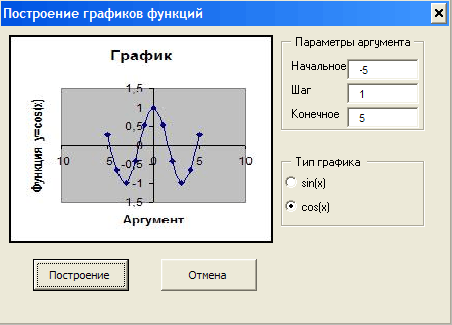
Рис. 106. Построение графика в диалоговом окне при выборе у=cos(x)
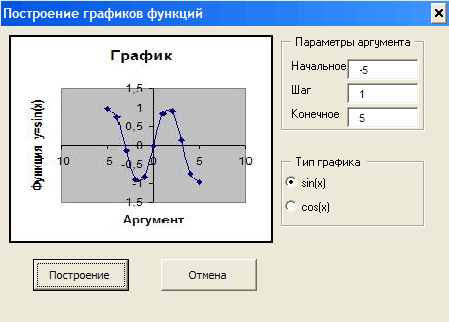
Рис. 107. Построение графика в диалоговом окне при выборе у=sin(x)
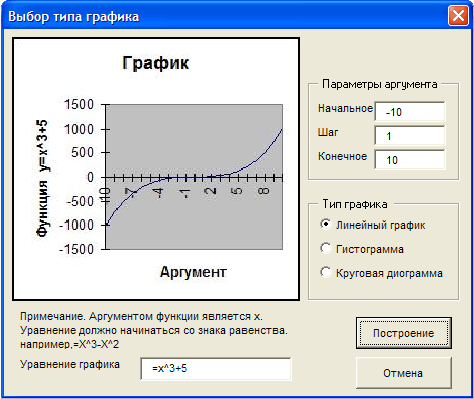
Рис. 108. Построение графика в диалоговом окне при выборе линейного типа
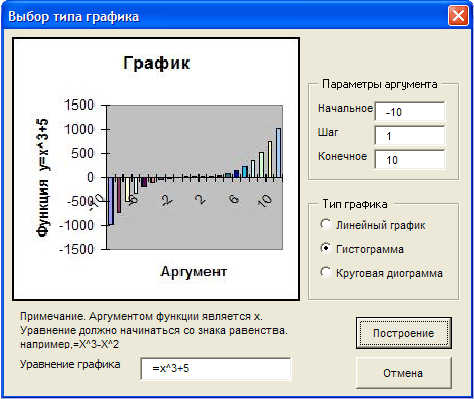
Рис. 109. Построение графика в диалоговом окне при выборе гистограммы
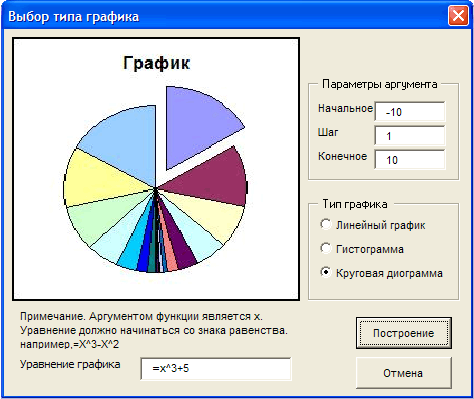
Рис. 110. Построение графика в диалоговом окне при выборе круговой диаграммы
Пример 57. Для заполнения базы данных на рабочем листе excel с помощью редактора пользовательских форм создать диалоговое окно Регистрация клиентов (рис. 111).
С помощью этого диалогового окна вводятся данные в базу (таблицу базы), расположенную на рабочем листе Excel (рис. 112). Нажатие кнопки ОК должно приводить к добавлению новой записи в таблицу.
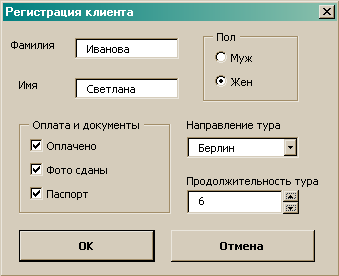
Рис. 111. Вид рабочей формы примера 57
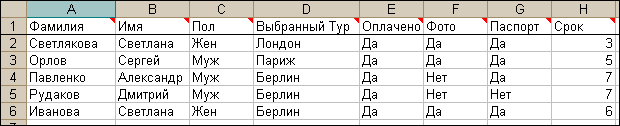
Рис. 112. База данных о туристах на рабочем листе
Технология выполнения
Обсудим, как приведенная ниже программа решает перечисленные задачи и что происходит в программе.
UserForm_Initialize
1. Активизирует диалоговое окно.
2. Назначает клавише <Esc> функцию кнопки Отмена, а клавише <Enter> – Вычислить.
3. Назначает кнопкам Вычислить, Отмена и переключателям всплывающие подсказки.
4. Закрепляет первую строку так, чтобы она всегда отображалась на экране.
5. Создает заголовки полей базы данных, если они еще не были созданы.
6. Устанавливает начальное значение переключателя «0 программе».
7. Заполняет раскрывающийся список.
8. Устанавливает текст заголовка окна приложения.
CommandButton1_Click
1. Определяет номер первой пустой строки в базе данных о регистрации туристов, куда будет введена новая запись.
2. Считывает данные из диалогового окна.
3. Вводит их в первую пустую строку.
CommandButton2_Click
1. Закрывает диалоговое окно.
2. Устанавливает заголовок приложения, используемый по умолчанию, т. е. удаляет пользовательский заголовок приложения, созданный при активизации формы.
SpinButton1_ Change
Вводит значение в поле Продолжительность тура.
Private Sub CommandButton1_Click()
' Процедура считывания информации из диалогового окна
' и записи ее в базу данных на рабочем листе
' Смысл переменных однозначно определен их названиями
Dim Фамилия As String * 20
Dim Имя As String * 20
Dim Пол As String * 3
Dim ВыбранныйТур As String * 20
Dim Оплачено As String * 3
Dim Фото As String * 3
Dim Паспорт As String * 3
Dim Срок As String * 3
Dim НомерСтроки As Integer
'НомерСтроки – номер первой пустой строки рабочего листа НомерСтроки = Application.CountA(ActiveSheet.Columns(1)) + 1
'Считывание информации из диалогового окна в переменные With UserForm1
Фамилия =.TextBox1.Text
Имя =.TextBox2.Text
Срок =.TextBox3.Text
Пол = IIf(.OptionButton1.Value, «Муж», «Жен»)
Оплачено = IIf(.CheckBox1.Value, «Да», «Нет»)
Фото = IIf(.CheckBox2.Value, «Да», «Нет»)
Паспорт = IIf(.CheckBox3.Value, «Да», «Нет»)
ВыбранныйТур =.ComboBox1.List(.ComboBox1.ListIndex, 0)
End With
'Ввод данных в строку с номером НомерСтроки рабочего листа
With ActiveSheet
Cells(НомерСтроки, 1).Value = Фамилия
Cells(НомерСтроки, 2).Value = Имя
Cells(НомерСтроки, 3).Value = Пол
Cells(НомерСтроки, 4).Value = ВыбранныйТур
Cells(НомерСтроки, 5).Value = Оплачено
Cells(НомерСтроки, 6).Value = Фото
Cells(НомерСтроки, 7).Value = Паспорт
Cells(НомерСтроки, 8).Value = Срок
End With
End Sub
В приведенной процедуре для определения первой пустой строки в заполняемой базе данных о туристах используется инструкция
НомерСтроки = Application. CountA(ActiveSheet. Columns(1)) + 1,
правая часть которой вычисляет число непустых ячеек в первом столбце активного рабочего листа. Переменной НомерСтроки присваивается значение на единицу большее, чем число непустых строк, что естественно, так как ей должен быть присвоен номер первой непустой строки базы данных. Подобные инструкции довольно часто используются при разработке приложений, поэтому следует обратить на них внимание.
Private Sub SpinButton1_Change()
'Процедура ввода значения счетчика в поле ввода
With UserForm1
TextBox3.Text = CStr(.SpinButton1.Value)
End With
End Sub
Private Sub TextBox3_Change()
'Процедура установки значения счетчика из поля ввода
With UserForm1
SpinButton1.Value = CInt(.TextBox3.Text)
End With
End Sub
Private Sub CommandButton2_Click()
'Процедура закрытия диалогового окна
UserForm1.Hide
Application. Caption = Empty
'Установка заголовка окна приложения по умолчанию
End Sub
Private Sub UserForm_Initialize()
'Процедура вызова диалогового окна
'и задание элементов раскрывающегося списка
'Задание пользовательского заголовка окна приложения
Application. Caption = «Регистрация. База данных туристов фирмы 'Балашов-Тур'»
Application. DisplayFormulaBar = False 'Закрытие строки формул окна Excel
With CommandButton1
Default = True
ControlTipText = «Ввод данных в базу данных»
End With
With CommandButton2
Cancel = True
ControlTipText = «Кнопка отмены»
End With
OptionButton1.Value = True
With ComboBox1
'Задание элементов раскрывающегося списка
List = Array(«Лондон», «Париж», «Берлин»)
ListIndex = 0
End With
'Задание начального и минимального значений счетчика и вывод текста
SpinButton1.Value = 1
SpinButton1.Min = 1
ЗаголовокРабочегоЛиста
UserForm1.Show
'Активизация диалогового окна
End Sub
Sub ЗаголовокРабочегоЛиста()
'Процедура создания заголовков полей базы данных
If Range(«A1»).Value = «Фамилия» Then Range(«A2»).Select Exit Sub 'Если заголовки существуют, то досрочный выход из процедуры
End If 'Если заголовки не существуют, то создаются заголовки полей
ActiveSheet. Сеlls. Clear
Range(«A1:H1»).Value = Array(«Фамилия», «Имя», «Пол», «Выбранный Тур», «Оплачено», «Фото», «Паспорт», «Срок»)
Range(«А: А»).ColumnWidth = 12
Range(«D: D»).ColumnWidth = 14.4
Range(«2:2»).Select
'Закрепляется первая строка с тем, чтобы она всегда отображалась на экране
ActiveWindow. FreezePanes = True
Range(«A2»).Select
'К каждому заголовку поля базы данных присоединяется примечание
Range(«Al»).AddComment
Range(«A1»).Comment. Visible = False
Range(«A1»).Comment. Text Text:="Фамилия клиента"
Range(«B1»).AddComment
Range(«B1»).Comment. Visible = False
Range(«B1»).Comment. Text Техt:="Имя клиента"
Range(«C1»).AddComment
Range(«C1»).Comment. Visible = False
Range(«C1»).Comment. Text Text:="Пол клиента"
Range(«D1»).AddComment
Range(«D1»).Comment. Visible = False
Range(«D1»).Comment. Text Text:="Направление" & Chr(lO) & «выбранного тура»
Range(«E1»).AddComment
Range(«E1»).Comment. Visible = False
Range(«E1»).Comment. Text Text:="Путевка оплачена?" & Chr(lO) & «(Да/Нет)»
Range(«F1»).AddComment
Range(«F1»).Comment. Visible = False
Range(«F1»).Comment. Text Text:="Фото сданы" & Chr(lO) & «(Да/Нет)»
Range(«G1»).AddComment
Range(«G1»).Comment. Visible = False
Range(«G1»).Comment. Text Text:="Наличие паспорта" & Chr(lO) & "(Да/Нет)»
Range(«H1»).AddComment
Range(«H1»).Comment. Visible = False
Range(«H1»).Comment. Text Text:="Продолжительность" & Chr(lO) & «поездки»
End Sub
При написании процедура ЗаголовокРабочегоЛиста лучше всего воспользоваться MacroRecorder, который переведет производимые действия по созданию примечаний пользователем вручную на язык VBA.
Задача на закрепление материала (самостоятельно)
Пример 58. Модифицировать форму примера 57 и, соответственно, базу на рабочем листе (ввести новую колонку, заголовок и комментарий к нему) для хранения еще одного параметра – Постоянный клиент (это дает, например, скидку при оплате).
Пример 59. Создать приложение с пользовательским интерфейсом по заполнению и обработке базы данных туристической фирмы «Балашов-Тур». База данных состоит из двух рабочих листов: «База Данных» и «Фильтр».
После загрузки программа сама будет создавать свой интерфейс, отображать название окна приложения и, если на рабочем листе нет заголовков полей, создавать их. Интерфейс программы будет состоять из нескольких диалоговых окон.
Технология выполнения
Первое диалоговое окно уже существует (пример 57), оно реализует заполнение базы данных. С помощью второго диалогового окна будет реализовываться сортировка записей таблицы.
Примечание. Пересохраните работу Пример57 как Пример59.
Второе диалоговое окно (UserForm2, рис. 113) позволяет осуществлять сортировку записей таблицы (рис. 114) по одному из двух критериев:
• продолжительности тура;
• фамилии.
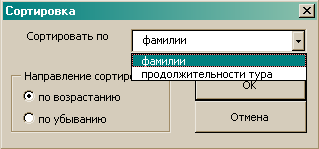
Рис. 113. Форма 2 для примера 59
Также предоставляется выбор сортировки по возрастанию или по убыванию. Интересной особенностью этого диалогового окна является название второй кнопки. При появлении на экран кнопка носит название «Отмена», а после осуществления сортировки получает название «Закрыть».
Для облегчения написания кода сортировки следует воспользоваться макрорекордером. После включения записи выполните следующие шаги:
1) выделите записи базы данных;
2) выберите в меню <Данные> <Сортировка>;
3) при появлении диалогового окна выберите поле, по которому осуществляется сортировка, а также ее направление;
4) нажмите Enter;
5) выключите макрорекордер.
При просмотре полученного макроса можно обнаружить несколько операторов, которые станут шаблоном для кода. Это выделение области сортировки (записей базы) и собственно сама процедура сортировки. Примерно так:
Range(«A2:H5»).Select
Selection. Sort Key1:=Range(«A2»), Order1:=xlAscending, Key2:=Range(«B2»), Order2:=xlAscending, Key3:=Range(«E2»), Order3:=xlDescending, Header:=xlGuess, OrderCustom:=1, MatchCase:=False, Orientation:=xlTopToBottom
Что придется корректировать:
1) область сортировки. Необходимость корректирования вполне ясна: количество записей может быть меньше либо больше, чем в данный момент. Для определения числа записей воспользуемся известным приемом (см. пример 57);
2) поле, по которому осуществляется сортировка. Необходимо предусмотреть выбор поля перед самой сортировкой (в элементе управления «Поле со списком» (ComboBox1));
3) направление сортировки. Также нужно предусмотреть выбор одного варианта из двух (переключатель OptionButton1 или OptionButton2).
Создайте форму UserForm2. Затем в окне ее кода создайте процедуру для кнопки ОК.
Private Sub CommandButton1_Click()
КоличествоСтрок =
Application. CountA(ActiveSheet. Columns(1))
'Количество записей в базе
Range(Cells(2, 1), Cells(КоличествоСтрок, 8)).Select
'выделение области сортировки
If ComboBox1.Value = «фамилии» Then
KeySort = «A2»
'ключ сортировки – поле с фамилией
Else
KeySort = «H2»
'ключ сортировки – поле со сроком поездки
End If
'Сортировка
If OptionButton1.Value Then
'по возрастанию
Selection. Sort Key1:=Range(KeySort), Order1:=xlAscending, Header:=xlGuess, OrderCustom:=1, MatchCase:=False, Orientation:=xlTopToBottom
Else
'по убыванию
Selection. Sort Key1:=Range(KeySort),
Order1:=xlDescending, Header:=xlGuess, OrderCustom:=1, MatchCase:=False, Orientation:=xlTopToBottom
End If
Range(«A2»).Select
'установка активной ячейки с первой фамилией
CommandButton2.Caption = «Закрыть»
'изменение названия второй кнопки
End Sub
Вторая кнопка закрывает форму и возвращает свое исходное имя.
Private Sub CommandButton2_Click()
CommandButton2.Caption = «Отмена»
UserForm2.Hide
End Sub
Для инициализации формы UserForm2 откройте Модуль1 и вставьте процедуру инициализации формы.
Public Sub UserForm2_Initialize()
' обратите внимание, что процедура глобальная!
UserForm2.ComboBox1.List = Array(«фамилии», «продолжительности тура»)
UserForm2.ComboBox1.ListIndex = 0
UserForm2.Show
End Sub
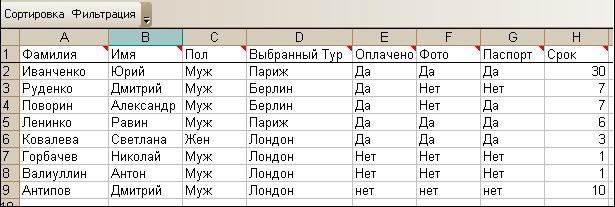
Рис. 114. Вывод данных на лист excel
Конструирование интерфейса. Презентация
Для создания пользовательского интерфейса следует выполнить следующее:
1) установить новое название приложения «Туристы фирмы Балашов-Тур»;
2) закрыть строку формул;
3) убрать панели инструментов Стандартная и Форматирование;
4) дать новое имя листу с базой;
5) добавить новую панель инструментов с кнопкой «Сортировка».
Новое имя листу задайте вручную. Остальное будет сделано в процедуре, обрабатывающей событие открытия рабочей книги.
Private Sub Workbook_Open()
Application. Caption = «Туристы фирмы Балашов-тур»
Application. DisplayFormulaBar = False
'Закрытие строки формул окна Excel
mandBars(«Standard»).Visible = False
mandBars(«Formatting»).Visible = False
Sheets(«База данных»).Select
With mandBars. Add(Name:="Рабочая панель инструментов",Position:=msoBarTop, MenuBar:=False, Temporary:=True)
Visible = True
With. Controls
'кнопка Сортировка
With. Add(Type:=msoControlButton, ID:=1)
Caption = «Сортировка»
TooltipText = «Сортировка»
Style = msoButtonCaption
OnAction = «Module1.UserForm2_Initialize»
'кнопка запускает UserForm2_Initialize
End With
End With
End With
UserForm1.Show
End Sub
Для возвращения внешнего вида приложения после закрытия базы следует обработать событие «Непосредственно перед закрытием».
Private Sub Workbook_BeforeClose(Cancel As Boolean)
Application. Caption = Empty
'Установка заголовка окна приложения по умолчанию
mandBars(«Standard»).Visible = True
mandBars(«Formatting»).Visible = True
End Sub
Теперь сохраните все изменения и закройте Excel. Далее при открытии файла с базой вы увидите новый интерфейс приложения и подгруженную форму с регистрацией клиента.
Задача на закрепление материала (самостоятельно)
Пример 60. Создать базу данных «Общежитие».
Для этого разработать приложение с диалоговым окном «Общежитие», в котором:
• счетчик управляет вводом продолжительности проживания;
• в раскрывающемся списке выводятся три типа номеров: одноместный, двухместный, люкс, стоимость проживания в которых равна соответственно 550, 400 и 750 руб. в сутки;
• если постоялец заказывает завтраки в номер, то суточная оплата возрастает на 75 руб.;
• при нажатии на кнопку ОК в поле Стоимость проживания выводится суммарная стоимость проживания клиента, и все данные из диалогового окна должны выводиться в базу данных, создаваемую на рабочем листе; кроме того, происходит автоматическое сохранение рабочей книги на диск.
При разработке формы придерживаться рис. 115, 116.

Рис. 115. Форма примера 60 в рабочем состоянии

Рис. 116. Вывод информации в базу данных excel

|
Из за большого объема этот материал размещен на нескольких страницах:
1 2 3 4 |
