


Партнерка на США и Канаду по недвижимости, выплаты в крипто
- 30% recurring commission
- Выплаты в USDT
- Вывод каждую неделю
- Комиссия до 5 лет за каждого referral
Создание простейших программ
Пример 1. Создать программу, которая работает с глобальными переменными, рассчитывая выражение:

Результат выдается в диалоговое окно Msgbox.
Технология выполнения
1. Активизируйте приложение Word, создайте (сохраните) новый документ под именем Операции.
2. Выйдите в редактор VBA (Alt+F11).
3. Правой кнопкой мыши выделите Project(Document), где Document – название созданного документа, например Операции, и выберите команду Insert + Module (рис. 2). Если же имеется папка Modules, то добавьте в нее.

Рис. 2. Добавление нового модуля в папку Project
4. Дважды щелкните по классу Module1 (рис. 3). В результате в правой части редактора VBA активизируется модуль (появится курсор), в котором можно прописывать все создаваемые программы, причем при вводе заготовки создаваемого модуля (слово Sub) и его имени (list1 – от листинг, можно вписать любое имя) появляется окончание данного модуля End Sub.

Рис. 3. Создание модуля List1
При объявлении глобальных переменных (согласно условию задачи) необходимо поставить курсор перед словом Sub, нажать Enter и вписать необходимые переменные, обращая внимание на раскрывающийся список (рис. 4).

Рис. 4. Создание переменных 4. Напишите следующую программу.
Dim a As Double
Dim b, c, d As Double
Dim k As String
Const Pi As Double = 3.14
Sub list1()
a = 5
b = 25.6
c = Sin(a ^ 2) + Cos(b) + Pi
d = Sqr(c)
MsgBox (d)
End Sub
5. Запустите программу на выполнение, предварительно ее откомпилировав (проверив синтаксические ошибки). Для компиляции проекта выполните команду меню: Debug + Compile Project. Если ошибок нет, запустите приложение при помощи кнопки

Запуск панели инструментов или клавиши F5. Если все действия выполнены верно, то на экране появится диалоговое окно Msgbox с итоговым сообщением (рис. 5).

Рис. 5. Итоговый результат расчетов примера 1
Создание простейших программ
Пример 2. Создать программу, которая производит сложение строковых переменных и результат выводит в диалоговое окно msgbox.
Технология выполнения
1. В том же документе Операции выделите правой кнопкой мыши папку Modules и выполните команду: Insert + Module (рис. 6).

Рис. 6. Добавление нового модуля
2. В результате появится новый модуль, где можно создать новую программу (модуль). Пропишите следующий код.
Dim a, b, c As String
Sub list2()
a = «Привет!»
b = « Пока не сложно?»
c = a + b
MsgBox (c)
End Sub
В данном примере переменным a и b присваиваются строковые значения (в кавычках!), после чего происходит сложение строк. Результат показан на рис. 7.

Рис. 7. Результат примера 2
3. Прокомпилируйте программу и запустите ее на выполнение.
Примечание. Если в одном документе находятся несколько модулей, то при запуске программ может появляться диалоговое окно выбора макроса (модуля), в котором необходимо выбрать макрос, выделить его и нажать кнопку «Run» (рис. 8).

Рис. 8. Выбор макроса на выполнение
Создание простейших программ
Пример 3. Создать программу, которая, используя инструкцию if … then, выполняет следующие действия: если переменной а присваивается значение больше нуля, то находится сумма чисел а и b, если меньше нуля, то находится произведение. Результат выводится в стандартное диалоговое окно msgbox.
Технология выполнения
1. В документе Операции (пример 2) выделите правой кнопкой мыши папку Modules и выполните команду: Insert + Module (рис. 6).
2. В появившемся модуле пропишите программу и запустите на выполнение.
Dim a, b, c As Integer
Sub poradok()
a = -5
b = 25
If a > 0 Then
c = a + b
MsgBox (c)
End If
If a < 0 Then
с = a * b
MsgBox (с)
End If
End Sub
В данной программе переменной а присвоено значение меньше нуля, следовательно, должна выполниться нижняя инструкция If (рис. 9).
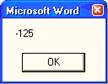
Рис. 9. Результат работы при а < 0
3. Измените программу, поменяв значение а на положительное:
Dim a, b, c As Integer
Sub poradok()
a = 5
b = 25
If a > 0 Then
c = a + b
MsgBox (c)
End If
If a < 0 Then
c = a * b
MsgBox (c)
End If
End Sub
Примечание. Данную программу можно составить, используя полный блок инструкции If Then Else (рис. 10).
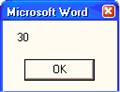
Рис. 10. Результат работы при а > 0
Dim a, b, c As Integer
Sub poradok()
a = 5
b = 25
If a > 0 Then
c = a + b
MsgBox (c)
Else
c = a * b
MsgBox (c)
End If
End Sub
Создание VBA-программ
Пример 4. Создать форму, в которой при вводе имени в текстовое поле после нажатия кнопки ОК выдается приветственное сообщение в метку в виде: «Имя, привет! Сегодня – дата и время запуска программы».
Программа, считывая значение с текстового поля, выводит в соответствующий элемент управления данное значение и дополнительно использует функцию вывода времени и даты запуска программы.
Технология выполнения
Любая разработка программы на VBA будет сопровождаться разработкой формы, которая непосредственно связана с создаваемой программой. Поэтому на данном примере будет подробно рассмотрен порядок выполнения работы.
1-й шаг. Проектирование программы-примера
Программа-пример должна будет открывать на экране новое окно с показанным в нем приветствием, а также датой и временем (сообщением). Окно будет оставаться на экране до тех пор, пока пользователь не щелкнет на кнопке ОК.
Имея подробное описание задачи, можно определить те элементы, из которых должна состоять форма, взаимодействующая с разрабатываемой программой. По условиям примера программа имеет одно пользовательское диалоговое окно, поэтому необходимо создать одну форму (UserForm). Для формы потребуются два элемента управления – надпись для сообщения и кнопка для команды ОК. Нужно будет также создать программный код для двух процедур: одной – для надписи, в которую нужно поместить сообщение, а другой – для выхода из программы, когда пользователь щелкнет на кнопке ОК.
2-й шаг. Реализация проекта
Для выполнения данного шага выполните следующие действия.
1. Активизируйте приложение Word, сохраните документ под соответствующим именем (Время) и перейдите в редактор VBA.
2. Щелкните правой кнопкой мыши в окне проекта по пункту Project (Время), выберите пункт Insert + UserForm (появится новая форма UserForm с панелью элементов управления).
3. Расположите на форме следующие элементы: TextBox, Button1, Button2, Label1, Label2 (см. рис. 13).

Рис. 13. Форма для примера 4 в режиме конструктора
Добавление надписи в форму
Чтобы поместить надпись в пользовательскую форму, выполните следующее.
• Убедитесь, что форма активна, щелкнув по ней. Панель элементов управления видна только тогда, когда форма активна.
• Щелкните на кнопку А (метка) панели элементов управления.
• Поместите указатель мыши в форму, где необходимо расположить сообщение.
• В окне свойств (Properties – левая нижняя панель окна) выделите свойство Caption и наберите строчку «Введите имя», во второй метке данное свойство должно быть пустым, чтобы при запуске программы надпись Label2 была невидима.
4. Измените заголовок самой формы. Для этого щелкните на полосе заголовка окна формы. В изменившемся при этом окне свойств найдите свойство Caption и измените его на «Время». Этот новый заголовок появится в полосе заголовка формы.
Добавление программного кода
Для нашей программы требуется создать две процедуры, и они связаны с событиями, возникающими в процессе выполнения программы. Первая процедура должна при нажатии на кнопку Сообщение отобразить нужное сообщение, а вторая – завершить выполнение программы, когда кто-нибудь щелкнет на кнопке ОК.
5. Щелкните дважды по кнопке OK. В появившемся при этом окне программного кода появится заготовка процедуры. Первой строкой созданного программного кода будет Private Sub CommandButton2_Click().
В любой VBA-процедуре первая строка программного кода определяет тип процедуры (в данном случае это процедура типа Sub, т. е. подпрограмма) и имя процедуры. Private и Sub относятся к ключевым словам VBA, т. е. к словам и символам, которые являются частью языка VBA. В данном случае VBA предлагает для процедуры имя CommandButton2_Click, которое представляет собой комбинацию имени кнопки и типа события.
Последней строкой автоматически генерируемого программного кода будет End Sub.
Такой строкой должны заканчиваться все процедуры типа Sub. Эта строка сообщает VBA о том, что выполнение процедуры завершено.
Для выполнения первой процедуры (закрытия формы) необходимо прописать программный код в этой заготовке:
Unload Me
Оператор Unload убирает указанный объект из памяти. Здесь это объект с именем Me, имеющим в VBA специальный смысл. В данном случае оно означает форму и весь ее программный код.
6. Создайте обработчик события для кнопки «Сообщение», для чего дважды щелкните по созданной кнопке и пропишите код:
Dim ima As String
ima = TextBox1.Text
Label2.Caption = ima & ",привет! Сегодня " & Format(Now, «dddddd, hh ч. mm мин.»)
Вторая процедура, которая должна отображать на экране сообщение, чуть сложнее первой. Первая из напечатанных строк
Dim ima As String
создает переменную с именем ima и определяет ее как строковую, что означает последовательность текстовых символов.
Вторая строка данной переменной присваивает строковое значение, введенное в элемент TextBox1 (текстовое окно может «читать» только текстовое значение). Третья строка выводит сообщение в расположенную на форме метку Label2, для чего устанавливает свойству Caption программно-строковое значение. Функция Format выдает дату и время.
3-й шаг. Тестирование программы
Чтобы запустить программу из редактора Visual Basic, выполните следующее.
1. Щелкните либо в окне формы, либо в окне программного кода, чтобы соответствующее окно стало активным.
2. Прокомпилируйте программу: меню + debug + compile project.
3. Запустите программу на выполнение (F5).
После небольшой задержки окно вашей программы появится на фоне вашего VBA-приложения (а не редактора Visual Basic). Если все в порядке, на фоне приложения (Word или Excel) появится созданная форма в рабочем состоянии (рис. 14).

Рис. 14. Форма примера 4 в рабочем состоянии
• Это важно!
Если при запуске разработанной формы появляются сообщения вида (рис. 15 или рис. 16) о слишком большой защите приложения от макросов, т. е. вмешательства извне, необходимо выполнить следующие действия:
1) закрыть редактор VBA;

Рис. 15. Предупреждение 1-го вида

Рис. 16. Предупреждение 2-го вида о высокой защите приложений
2) в приложении Excel или Word (там, где происходит работа в текущий момент) выполнить команду: Сервис + Макрос + Безопасность;
4) установить низкую безопасность, так как создаваемая форма не несет никакой угрозы для операционной системы вашего компьютера (рис. 17);
5) закрыть приложение (Word или Excel) и запустить его вновь.
Рассмотрим простейшие примеры работы с циклами.
Пример 5. Используя инструкцию case, создать программу, которая в зависимости от введенного значения переменной а производит различные вычисления с переменными b и c. Если значение переменной а не совпадает с программными, то выдается сообщение «Введено не то значение».
Все переменные вводятся в текстовые поля формы. При нажатии на кнопку «Результат» происходят выбор действия и вывод полученного значения в специальную метку формы.

Рис. 17. Включение режима низкой безопасности
Технология выполнения
1. Активизируйте приложение Word, сохраните документ под именем Case.
2. Перейдите в редактор VBA и создайте форму (рис. 18).
3. Пропишите обработчик кнопки «Результат».
Dim a, b, c, d As Integer
Private Sub CommandButton1_Click()
a = Val(TextBox1.Text)
b = Val(TextBox2.Text)
c = Val(TextBox3.Text)
Select Case a
Case 5
d = b + c
Label4.Caption = «Результат: d=» & d
Case 0
d = – b – c
Label4.Caption = «Результат: d=» & d
Case 10
d = b * c
Label4.Caption = «Результат: d=» & d
Case Else
Label4.Caption = «Введено не то значение»
End Select
End Sub
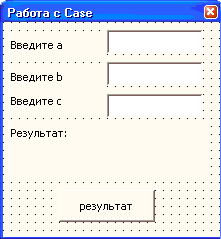
Рис. 18. Форма примера 5 в режиме конструктора
Для того чтобы программа работала корректно, необходимо перевести все текстовые значения, которые вводятся в текстовые поля, в числовые. Для этого прописывают в коде преобразование: a = Val(TextBox1.Text) и т. д. После чего программа уже работает с числовыми значениями.
Если программа в итоге выдает значение одного типа (числовое или строковое), то строку вывода результата можно прописывать по окончании всего блока Case. В данном примере сначала выводятся числовые значения (d), а затем строковое («Введено не то значение»). Поэтому вывод результата необходимо предусмотреть в каждой ветке Case.
Результаты работы показаны на рис. 19.
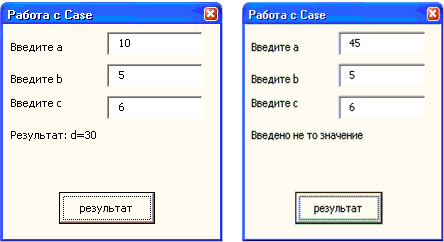
Рис. 19. Некоторые результаты работы формы примера 5
Пример 6. Создать программу, которая, используя пользовательское диалоговое окно (форму), выполняет следующие действия: при вводе трех переменных в текстовые поля она считывает данные и сравнивает с первой переменной а. Результат выдается в метку на форме (рис. 20).
Рис. 19. Некоторые результаты работы формы примера 5
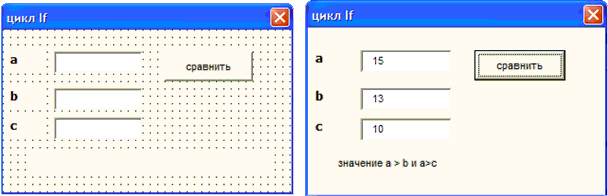
Рис. 20. Форма примера 6 в режиме конструктора и в рабочем состоянии
Листинг примера 6
Private Sub CommandButton1_Click()
Dim a, b, c As Integer
a = Val(TextBox1.Text)
b = Val(TextBox2.Text)
c = Val(TextBox3.Text)
If a > b And a > c Then
Label1.Caption = «Значение а > b и a >c»
Else
Label1.Caption = «Значение а не всегда больше b и с» End If End Sub
Пример 7. Создать программу, которая, используя форму, выполняет следующие действия: при вводе переменной в текстовое поле она считывает данное значение а, после чего организует цикл for с шагом, равным 5, где при каждом шаге значение переменной b становится равным значению переменной а плюс шаг изменения. Итоговое значение с суммирует полученное значение b и введенное значение а. Результат выдается в метку на форме (рис. 21).
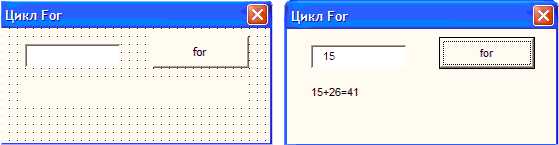
Рис. 21. Форма примера 7 в режиме конструктора и в рабочем состоянии
Листинг примера 7
Dim a As Variant
Dim b As Integer
Dim c As Integer
Private Sub CommandButton1_Click()
a = Val(TextBox1.Text)
For i = 1 To 12 Step 5
b = a + i
c = a + b
Next i
Label1.Caption = a & "+" & b & "=" & c
End Sub
Пример 8. Создать программу, которая выполняет следующие действия: организованный цикл for each присваивает переменной b, объявленной в программе, последнее значение массива, также определенного программой.
После этого происходят вычисления, предложенные в программе:
• в метку label2 выдается результат увеличения полученной переменной на значение первого элемента массива;
• в метку label3 выдается результат увеличения полученной суммы на значение второго элемента массива;
• в метку label4 выдается результат увеличения полученной суммы на значение третьего элемента массива;
• в метку label6 выдается результат увеличения полученной суммы на значение последнего элемента массива.
Результат выдается для наглядности в различные метки на форме (рис. 22).
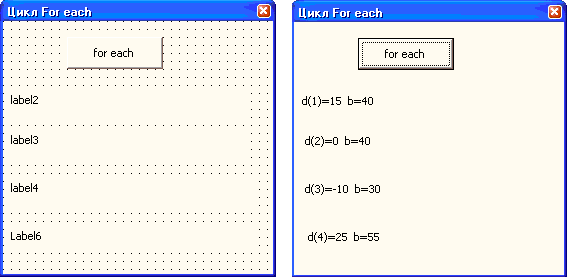
Рис. 22. Форма примера 8 в режиме конструктора и в рабочем состоянии
Листинг примера 8
Dim b As Variant
Private Sub CommandButton1_Click()
Dim d(1 To 4) As Variant
d(1) = 15
d(2) = 0
d(3) = -10
d(4) = 25
For Each b In d
b = d(1) + b
Label2.Caption = «d(1)=» & d(1) & « b=» & b
b = d(2) + b
Label3.Caption = « d(2)=» & d(2) & « b=» & b
b = d(3) + b
Label4.Caption = « d(3)=» & d(3) & « b=» & b
b = d(4) + b
Label6.Caption = « d(4)=» & d(4) & « b=» & b
Next b
End Sub
Примечание. Как говорилось выше, For Each … Next не использует счетчик цикла. Циклы For Each … Next выполняются столько раз, сколько имеется элементов в определенной группе, такой как коллекция объектов или массив. Другими словами, цикл For Each … Next выполняется один раз для каждого элемента в группе. Вследствие чего данный цикл используется в основном в специфических действиях, таких как поиск необходимого листа в коллекции объектов и т. д., и не используется при решении простых задач.
Задачи на закрепление материала (самостоятельно)
Пример 9. Создать программу, которая, используя данные, считанные из текстовых полей формы, после нажатия на кнопку выводит сообщение:
«Здравствуй, введенное имя, студент группы номер группы специальности название специальности!»,
где введенное имя – значение из первого текстового поля;
номер группы – значение из второго текстового поля;
название специальности – значение из третьего текстового поля.
Пример 10. Создать программу, которая, используя данные, считанные из текстовых полей формы, выполняет следующие действия: если введенный текст одинаков, то выдается сообщение «значение1 совпало с значением2», если введенный текст неодинаков, то выдается сообщение «значение1 не совпало с значением2», где значение1 и значение2 – введенные слова.
Примечание. При разработке программы лучше использовать оператор Like (рис. 23).
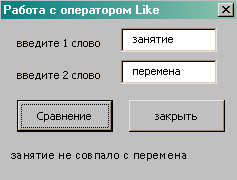
Рис. 23. Форма примера 10 в рабочем режиме
Массивы, процедуры, функции
3.1. Организация массивов
Пример 11. Создать программу, организующую три двумерных массива. Первые два массива определены поэлементно в программе. Третий массив А организуется путем суммирования соответствующих членов массивов В и С (рис. 24).
Результаты организации массивов выведены в соответствующие метки на форме после нажатия на кнопку Массив.
Листинг примера 11
Private Sub CommandButton1_Click()
Dim B(1 To 2, 1 To 2) As Integer
Dim c(1 To 2, 1 To 2) As Integer
Dim A(1 To 2, 1 To 2) As Integer
B(1, 1) = 5
B(1, 2) = 4
B(2, 1) = 8
B(2, 2) = 10
c(1, 1) = 0
c(1, 2) = 1
c(2, 1) = 5
c(2, 2) = 10
For i = 1 To 2
For j = 1 To 2
A(i, j) = B(i, j) + c(i, j)
Next j
Next i
Label1.Caption = «a(1,1)=» & A(1, 1) & « a(1,2)=» & A(1, 2)& « a(2,1)=» & A(2, 1) & « a(2,2)=» & A(2, 2) Label2.Caption = «b(1,1)=» & B(1, 1) & « b(1,2)=» & B(1, 2) & « b(2,1)=» & B(2, 1) & « b(2,2)=» & B(2, 2)
Label3.Caption = «c(1,1)=» & c(1, 1) & « c(1,2)=» & c(1, 2) & « c(2,1)=» & c(2, 1) & « c(2,2)=» & c(2, 2)
End Sub
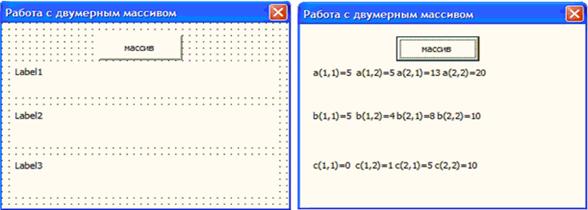
Рис. 24. Форма примера 11 в режиме конструктора и в рабочем состоянии
Пример 12. Создать программу, создающую два двумерных массива: один массив вводом числовых элементов в соответствующие текстовые поля формы, второй – вводом четырех произвольных фамилий в соответствующие текстовые поля формы (рис. 25, 26). В результате все элементы первого массива увеличиваются на 10 и выводятся в соответствующую метку на форме. Элементы же второго строкового массива организуют вывод предложений типа: работник фамилия Иванов, где Иванов (например) берется из строкового массива, введенного в соответствующие текстовые поля. Данные результаты получаются после нажатия на кнопку Вывод пользовательского диалогового окна.
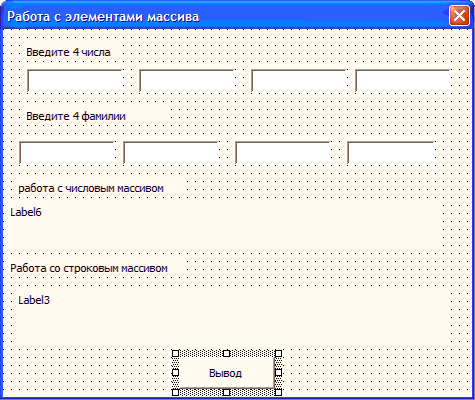
Рис. 25. Форма примера 12 в режиме конструктора
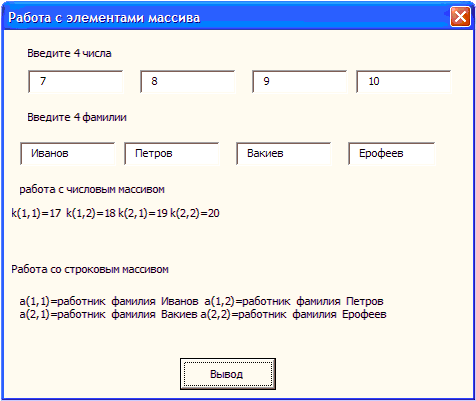
Рис. 26. Форма примера 12 в рабочем режиме
Листинг примера 12
Private Sub CommandButton1_Click()
Dim B(1 To 2, 1 To 2) As String
Dim c(1 To 2, 1 To 2) As String
Dim A(1 To 2, 1 To 2) As String
Dim d(1 To 2, 1 To 2) As Integer
Dim k(1 To 2, 1 To 2) As Integer
B(1, 1) = TextBox5.Text
B(1, 2) = TextBox6.Text
B(2, 1) = TextBox7.Text
B(2, 2) = TextBox8.Text
d(1, 1) = Val(TextBox1.Text)
d(1, 2) = Val(TextBox2.Text)
d(2, 1) = Val(TextBox3.Text)
d(2, 2) = Val(TextBox4.Text)
For i = 1 To 2
For j = 1 To 2
k(i, j) = d(i, j) + 10
Next j
Next i
For i = 1 To 2
For j = 1 To 2
c(i, j) = «фамилия» + B(i, j)
Next j
Next i
For i = 1 To 2
For j = 1 To 2
A(i, j) = «работник» + c(i, j)
Next j
Next i
Label3.Caption = «a(1,1)=» & A(1, 1) & « a(1,2)=» & A(1, 2) & « a(2,1)=» & A(2, 1) & « a(2,2)=» & A(2, 2)
Label6.Caption = «k(1,1)=» & k(1, 1) & « k(1,2)=» & k(1, 2) & « k(2,1)=» & k(2, 1) & « k(2,2)=» & k(2, 2)
End Sub
Пример 13. Создать программу, работающую со строковыми переменными. Для этого создать форму, в метки которой выходят следующие сообщения:
1 метка: сообщается длина строки, введенной в первое текстовое поле (1 строка);
2 метка: преобразует все символы третьего текстового поля (3 строка) в заглавные буквы;
3 метка: выводит вместе содержание первого и второго текстовых полей (1 и 2 строки).
Технология выполнения
1. Откройте приложение Word, сохраните документ и перейдите в редактор VBA.
2. Создайте форму аналогично приведенному рис. 29.
3. Пропишите обработчик события кнопки ОК.
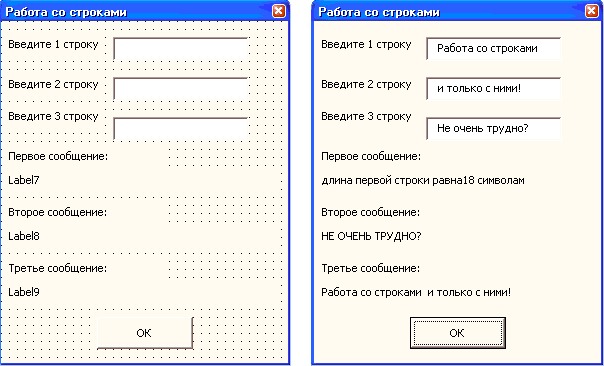
Рис. 29. Форма примера 13 в режиме конструктора и в рабочем состоянии
Private Sub CommandButton1_Click()
Dim a As String
Dim b As String
Dim c As String
Dim k As String
Dim d As String
Dim n As Integer
a = TextBox1.Text
n = Len(a)
Label7.Caption = «длина первой строки равна» & n & « символам»
c = TextBox3.Text
k = Ucase(с)
Label8.Caption = k
b = TextBox2.Text
d = a + " " + b
Label9.Caption = d
End Sub
4. Откомпилируйте программу.
5. Запустите форму на выполнение.
Пример 14. Создать программу, работающую с процедурами и функцией, параметрами которых являются значения, вводимые в текстовые поля формы. После нажатия кнопки Счет на форме основная программа вызывает процедуры и функцию и выводит полученные результаты в три соответствующие метки.
Процедуры и функция выполняют следующие действия:
1) первая процедура производит суммирование двух первых введенных значений a и b;
2) вторая процедура производит умножение третьего и четвертого введенных значений c и d;
3) функция вычисляет выражение a+b-c*d.
Технология выполнения
1. Откройте приложение Word, сохраните документ и перейдите в редактор VBA.
2. Создайте форму (рис. 30).
3. Пропишите обработчик события кнопки Счет.
При создании данной программы необходимо обратить внимание на следующие моменты. В начале программы создаются глобальные переменные, область видимости которых распространяется на все создаваемые процедуры, функцию и основной блок программы.
При создании процедур происходит считывание информации с текстовых полей. Так как вся информация, введенная в текстовые поля, априори считается текстовой, то необходимо перевести данные строковые переменные в числовые. Для чего используется функция преобразования Val. Функция работает с уже вычисленными значениями в процедурах, поэтому в теле функции вызываются процедуры, точнее их результат.
Основной блок программы также вызывает процедуры и результат созданной функции. Обратите внимание на различие написания вызова значений процедур и функции.
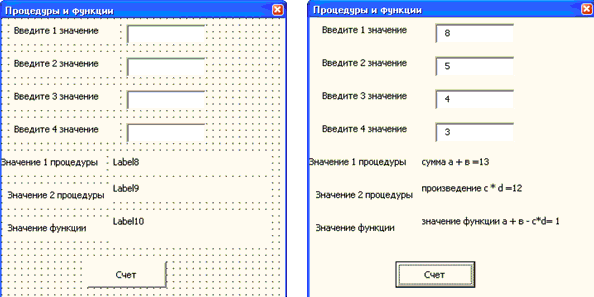
Рис. 30. Форма примера 14 в режиме конструктора и в рабочем состоянии
Листинг примера 14
Dim a, b, c, d, k, m, h As Integer
Sub summ()
a = Val(TextBox1.Text)
b = Val(TextBox2.Text)
k = a + b
End Sub
Sub umn()
c = Val(TextBox3.Text)
d = Val(TextBox4.Text)
m = c * d
End Sub
Function prim() As Integer
Call summ
Call umn
prim = k – m
End Function
Private Sub CommandButton1_Click()
Call summ
Call umn
' переменные a и b являются глобальными для запуска функции prim, где k, m являются локальными переменными в соответствующих процедурах
h = prim(a, b)
Label8.Caption = «сумма a + b =» & k
Label9.Caption = «произведение c * d =» & m
Label10.Caption = "значение функции a+b-c*d= " & h
End Sub
4. Откомпилируйте программу.
5. Запустите форму на выполнение.
Пример 15. Создать программу, которая, используя данные, считанные из текстовых полей формы, выполняет вычисление значений двух выражений: y = sin(a + b) + 5 и z = tg(c + + 3) – cos(3 * d), где a, b, c, d – значения переменных, введенных в соответствующие текстовые поля (рис. 31). Данные значения y и z вычисляются в соответствующих процедурах (процедуре) или функциях. Основной блок программы сравнивает полученные значения, и об этом выдается сообщение на форму.
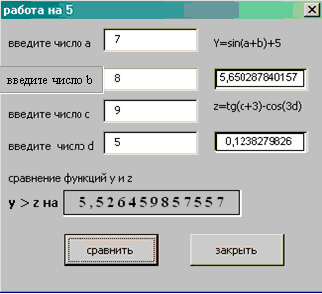
Рис. 31. Форма примера 15 в рабочем состоянии
Примечание. Для того чтобы определить, какое из двух чисел больше, необходимо из первого числа вычесть второе. Если разность больше нуля, то первое число больше второго (укажет, на сколько), если разность отрицательная, то второе число больше первого. При этом необходимо взять модуль от полученного значения, чтобы определить, на сколько второе число больше первого.
Задачи на закрепление материала
Пример 16. Создать программу, рассчитывающую значения выражений в зависимости от выбранного переключателя на форме и введенных значений в текстовые поля. Основная программа после нажатия на кнопку Вычислить вызывает процедуру Shet, рассчитывающую все необходимые выражения. После нажатия на кнопку Закрыть разработанное приложение закрывается (рис. 34).
Примечание. При разработке данной формы используется новый элемент Переключатель

(optionButton), который позволяет выбрать один из нескольких взаимоисключающих параметров или действий. Наиболее часто используемые свойства элемента управления OptionButton:
value – возвращает True, если переключатель выбран, и False в противном случае;
enabled – допустимые значения: Тrue (пользователь может выбрать переключатель) и False (в противном случае);
visible – допустимые значения: Тrue (переключатель отображается во время выполнения программы) и False (в противном случае);
caption – надпись, отображаемая рядом с переключателем.
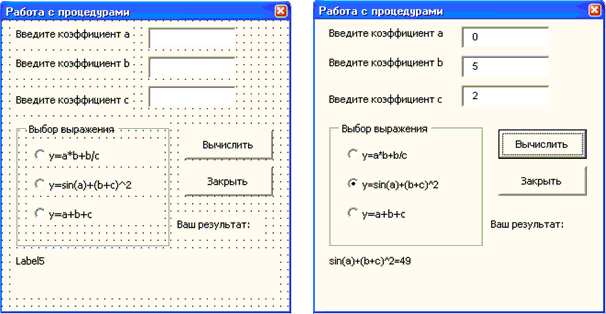
Рис. 34. Форма примера 16 в режиме конструктора и рабочем состоянии
Технология выполнения
1. Откройте приложение Word, сохраните документ и перейдите в редактор VBA.
2. Создайте форму (рис. 34).
3. Пропишите обработчики событий кнопок Закрыть и Вычислить.
Объявление глобальных переменных
Dim a, b, c, k, l, m As Double
Создание процедуры Shet
Sub shet()
a = Val(TextBox1.Text)
b = Val(TextBox2.Text)
c = Val(TextBox3.Text)
k = a * b + b / c
l = Sin(a) + (b + c) ^ 2
m = a + b + c
End Sub
Кнопка Вычислить
Private Sub CommandButton1_Click()
Call shet
If OptionButton1.Value = True Then
Label5.Caption = «a*b+b/c=» & k
End If
If OptionButton2.Value = True Then
Label5.Caption = «sin(a)+(b+c)^2=» & l
End If
If OptionButton3.Value = True Then
Label5.Caption = «a+b+c=» & m
End If
End Sub
Кнопка Закрыть
Private Sub CommandButton2_Click()
Unload Me
End Sub
4. Откомпилируйте программу.
5. Запустите форму на выполнение.
Пример 17. Создать программу, выполняющую следующее: при вводе имени пользователя, среднего балла и числа пропусков в соответствующие текстовые поля формы:
• если средний балл от 4 до 5, число пропусков меньше 100, то приложение выдает сообщение: «Имя, Вы в поощрительном списке у директора!» (рис. 35);
• если средний балл меньше 4 и число пропусков больше 100, то выдается сообщение: «Имя, Вы еще учитесь здесь?».
При другом раскладе выдумайте свое сообщение.
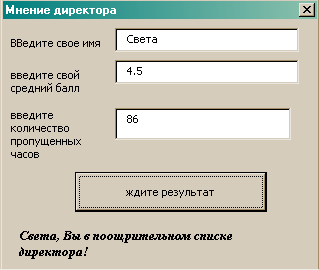
Рис. 35. Форма примера 17 в рабочем состоянии
Примечание. Можно использовать различные варианты построения данной программы, один из них – использование инструкций If else или Select case
Пример 18. Создать программу, выполняющую следующее: при вводе имени пользователя, среднего балла студента в текстовые поля формы и выбора числа пропусков:
• если средний балл 5, число пропусков меньше 100, то приложение выдает сообщение: «Имя, Вы молодец! У Вас меньше 100 часов пропуска и … средний балл»;
• если средний балл от 4 до 5 и число пропусков меньше 150, то выдается сообщение: «Имя, хорошо! У Вас меньше 150 часов пропуска и … средний балл» (рис. 36);
• если средний балл от 3 до 4 и число пропусков до 200, то выдается сообщение: «Имя, надо лучше! У Вас до 200 часов пропуска и … средний балл»;
• если средний балл от 2 до 3 и число пропусков больше 200, то выдается сообщение: «Имя, плохо! У Вас больше 200 часов пропуска и … средний балл».
При другом раскладе выдумайте свое сообщение.
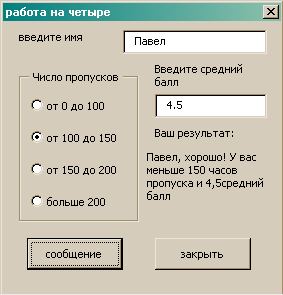
Рис. 36. Форма примера 18 в рабочем состоянии

|
Из за большого объема этот материал размещен на нескольких страницах:
1 2 3 4 |
