


Партнерка на США и Канаду по недвижимости, выплаты в крипто
- 30% recurring commission
- Выплаты в USDT
- Вывод каждую неделю
- Комиссия до 5 лет за каждого referral
Как приклеить картинку
Юрий Богомаз
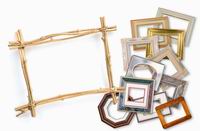 Уж чего кажется проще, была бы картинка. Кажется и место на стене есть, а как начнешь правее да левее двигать, заканчивается ее жизнь на шкафу в перевернутом состоянии. Как вешать на стенке я вам советовать не буду – этому процессу можно жизнь посвятить. Поговорим о том как грамотно оформить саму фотографию, так сказать, по классическим канонам, или, если хотите, как не испортить плохим оформлением хорошую работу.
Оформление фотографии как таковое заключается в «одевании» фотографии в рамку. Рамки бывают разными, бывают даже без самих рамок: стекло, картон-подложка и соединяющие клипсы. Важный элемент – паспарту: разного цвета, фактуры, размера. Прочие элементы: стекло обычное или с матовым покрытием; рамы – металлические, деревянные, пластмассовые и т. п. Для простоты я бы расставил приоритеты: рама – это элемент по большей части для соответствия окружающему интерьеру, поддержания общего стиля; паспарту – для самой фотографии: установления акцентов, создания настроения для общего восприятия и т. п. Само собой, оба этих элемента должны находиться в гармоничном сочетании друг с другом. Паспарту. У этого важного элемента оформления два основных параметра – цвет и размер. Можно, конечно, обойтись и без паспарту, но вы рискуете лишить свою работу какого-либо важного акцента. Часто фотография просто требует некой изолированности от окружения. Если ваша фотография черно-белая, то в большинстве случаев и паспарту должно быть различных серых оттенков от черного до белого. В зависимости от того как вы хотите подать свою фотографию: на черном фоне она будет выглядеть как окошко в другой мир, на белом, как более оторванная от окружающего пространства. Нейтральный серый цвет усреднит это восприятие. Очень грамотно смотрятся работы, на которых белое паспарту чуть темнее самого светлого оттенка фотографии, а черное – чуть светлее самого черного. Следует помнить о том, что слишком светлый фон может отвлекать от изображения, а слишком темный излишне драматизировать его.
Для цветной фотографии можно обратиться к цветовому решению фона, но не рекомендуется налегать на яркие цвета. По логике в рамке с фотографией должна быть главной сама фотография, а не обрамляющее ее паспарту. Обычно цвет паспарту подбирают, исходя из общего тона изображения или преобладающего оттенка ключевого элемента. Таким образом, паспарту будет подчеркивать восприятие.
Размер поля, окружающего фотографию, тоже очень важный элемент для восприятия. Размер фона в сочетании с цветом может очень резко оторвать изображение от окружения или, наоборот, выпятить. Без специальных оформительских целей лучше не рисковать и обратиться к канонам. А они гласят, что поле вокруг фотографии должно быть в пределах 1/3 – Ѕ меньшей стороны изображения. Большинство продающихся рамок для фотографий комплектуются паспарту с метками для симметричного размещения (с равным расстоянием до краев, рис. 1). Это правило выгодно производителям рамок по причине универсальности использования таких рамок как в вертикальном, так и в горизонтальном положении. Также существует правило несимметричного размещения, при котором нижнее расстояние до края рамки существенно больше верхнего. Это правило продиктовано человеческой предрасположенностью к гармоничному восприятию объектов пирамидального вида. Треугольник, стоящий на грани, подсознательно воспринимается нами как более устойчивый нежели треугольник, стоящий на вершине. Перед наклеиванием фотографии подвигайте ее вверх-вниз – в большинстве случаев несимметричное размещение покажется более выигрышным.
Я обычно делаю это на глазок сообразно собственным ощущениям, но для этой статьи нашел формулу подобного размещения. По книжке «25 уроков фотографии» можно обратиться к следующей схеме (рис. 2).
Паспарту может быть изготовлено самостоятельно из цветного картона или дизайнерской бумаги. При самостоятельном изготовлении обычно ограничиваются наклеиванием на фон. При заказе в багетной мастерской вам изготовят паспарту с окошком под фотографию, вырезанное в толстом картоне. При этом кромка среза окошка будет под углом 45 градусов, что в свою очередь добавляет деталей украшения при оформлении. Эту границу можно оставить белой (обычно основа картона для паспарту белая), а можно, например, покрасить серебром или золотом. Краску для этих целей проще покупать ту, которая предназначена для раскраски моделей самолетов, танков и т. п. поделок. Она продается не литрами, а маленькими пузырьками.
Еще одна важная деталь – это клей. Можно, конечно, клеить любимым «Моментом». Ни в жизнь потом не оторвешь. Одна беда – места приклеивания со временем гарантированно пожелтеют сквозь бумагу. Да и нужно ли клеить «навсегда»? Тогда можно обойтись и двусторонним скотчем, но в этом случае есть риск не обеспечить плотного прилегания фотографии: проступит контур скотча. Существует масса рекомендаций по использованию клея, даже специализированные продают. Меня же в свое время научили умные люди, а я делюсь с вами. Для приклеивания бумаги нет ничего лучше обычного резинового клея! Резиновый клей не впитывается в бумагу и при необходимости легко стирается ластиком с ее поверхности. При этом держит достаточно крепко, но и отодрать фотографию без последствий тоже дает.
Рамы. Для универсального решения «везде» подойдет серая, светло-серая, темно-серая алюминиевая рамка. Для официоза – дерево. Для всего остального – пластик. Если рамка деревянная, проще всего подобрать ее по цвету или тону, схожими с другими деревянными элементами в интерьере (косяки дверей, шкафы, столешница любимого письменного стола).
Типичный офис – белая (серая) пластмассовая рамка подойдет почти всегда. Главное правило «прицепиться» к основному (стилеобразующему) элементу интерьера. Не можете выделить стилеобразующий элемент в своем интерьере? Даже если его и нет – зовите друзей-подруг, общими усилиями найдете!
Ну и напоследок – стекло. Стекло бывает обычное и с антибликовым покрытием. Последнее, конечно, лучше. И есть одна тонкость, о которой, быть может, стоило заикнуться в самом начале. Фотографию можно напечатать на глянцевой, а так же на матовой бумаге. Так вот наблюдение: фотография, напечатанная на глянце и помещенная под стекло, как правило, слегка теряет свою контрастность, а при плотном ее прилегании к стеклу существует риск образования колец Ньютона (таких радужных разводов). Матовая фотография при помещении под стекло, как правило, приобретает дополнительный контраст, сохраняя более богатую, чем у глянца полутоновую составляющую.
Я рассчитываю, что рассказав вам об общепринятых нормах и собственных наблюдениях, не лишил вас ощущения, что все проблемы с оформлением фотографий впереди. Так оно и должно быть. В статьях проблемы не решаются – они лишь приобретают конструктивную форму.
Фотоменеджмент
Сергей Тарасов
*****@***com
 С проблемой управления большой фототекой сталкиваются не только профессионалы, но и любители. Первые могут пропустить мое вступление и перейти непосредственно к описанию возможного решения проблемы, а для остальных я попробую вначале обрисовать саму проблему. Ведь правильно сформулированная задача – это уже половина решения.
Если в ваш обиход давно и прочно вошел цифровой фотоаппарат или, оставаясь верным проверенному временем пленочному спутнику, вы, тем не менее, регулярно оцифровываете полученные с его помощью кадры, то рискну предположить, что события развивались по следующему сценарию.
Пока изображений на диске было немного, вы просто создали папку с названием «Фото» и стали туда складировать прибывающие файлы. Чтобы не хранить все в одной куче, вы решили создавать подпапки, например, с датой съемки и кратким определением сюжета, например: « Новый Год на даче». Для манипуляций с этим нехитрым хозяйством было достаточно обычной программы-просмотрщика, возможно, даже бесплатного, таких как XnView или IrfanView, и средств проводника Windows.
С течением времени архив рос, возникли такие задачи управления фототекой, как экспозиция своих фотографий на веб-сайте, создание тематических подборок-фотоальбомов («друг Вася на юбилеях», «Дети в 2004 году») и просто поиск нужной картинки «я за столом на банкете тогда хорошо получился, но не помню точно где и когда». Созданная ранее структура папок в таких задачах бесполезна, а программа-просмотрщик сумеет разве что сгенерировать HTML-странички для галереи по выбранным картинкам, при этом понадобится всякий раз заново вводить текстовую информацию о месте съемки, сюжете и комментарии.
Другая задача – создание дисков для распространения своих фотоальбомов. Хотелось бы, чтобы диск включал в себя все ту же информацию об изображениях, которая нам понадобилась для создания галереи на сайте, причем, учитывая, что современный DVD-диск может вмещать тысячи изображений, необходимо вместе с изображениями дать пользователю хоть какие-то средства поиска.
Третья задача – создание резервной копии. Надеюсь, мне не нужно убеждать вас, что в случае поломки вашего жесткого диска архив будет безвозвратно потерян. Поэтому не сильно преувеличу, сказав что он фактически бесценен по причине своей уникальности.
Итак, ваш цифровой фотоархив достиг таких размеров, что найти нужное изображение становится непросто, а создание фотоальбомов, галерей, публикация их на компакт-дисках или в сети – занятие не из легких. Эмпирически я бы назвал пороговой цифру в 3 – 4 тысячи фото, накопленных на протяжении нескольких лет. Обрастая различными утилитами для решения этих проблем, вы, наконец, задумались о такой программе, которая по возможности совмещала бы все вышеперечисленные функции плюс тысячу приятных мелочей.
Проблемы выбора
Примерно год-два назад я тоже озаботился поиском программки, которая действительно помогла бы мне управлять фототекой. Не буду утомлять читателя подробностями, просто перечислю те продукты, которые были мною опробованы и практически сразу удалены с компьютера: ACDSee, Adobe Photoshop Album, Compupic Pro, Digital Photo Librarian, Extensis Portfolio, FlipAlbum, FotoTime, HTML Gallery Pro, Image Catalog, Jasc PaintShop Photo Album, MMBuilder, Photo Album Designer, Photo Picture Organizer, Photofilia, PhotoJam, Picture Library, StudioLine, Thumber, ThumbPlus, Ulead Photo Explorer, Фотоальбом 3. Основная причина, по которой эти программы попали «в опалу» – отсутствие одновременной реализации всех перечисленных выше функций управления архивом, которые я считаю первостепенными. Некоторые программы отлично справляются с отдельными задачами создания фотоальбомов, веб-галерей, дисков, но практически везде недостаточно развиты средства поиска и категоризации (классификации) изображений.
Однако выбирать все-таки пришлось, и «лучшим из худших» стал на тот момент IMatch (http://www. ). Это профессионально сделанная программа с достаточно удобным интуитивным интерфейсом, недостаток поисковых средств которой в некоторой степени компенсировался возможностью древовидной классификации изображений. Например, можно было создать категорию «События», а в ней подкатегории «Дни рождения» и «Свадьбы». Фотографии, отнесенные к этим подкатегориям, будут видны также и при просмотре уровнем выше. Разумеется, одна фотография может быть отнесена к нескольким категориям одновременно. С задачей генерации галереи для веб-сайта IMatch также справился успешно, причем была возможность самому создать сценарий, используя скриптовый язык программирования наподобие VBA, который применяется для макросов в MS Office.
IMatch прожил у меня почти полгода, пока я не убедился, что при наличии около 5 тысяч фотографий в базе данных древовидная классификация становится неудобной: большое количество разнообразных категорий и их подуровней стало просто дезориентировать при поиске. Для поиска же по ключевым словам система была неприспособленна: очень медленно, без учета словоформ и тезауруса.
И тогда я установил Armadillo PhotoMedia (http://armadillo. fr/english/armaphotomedia. html).
Работаем с фототекой Система для управления фототекой Armadillo PhotoMedia не слишком известна по двум причинам. Во-первых, она адаптирована только под «легкую однопользовательскую версию» на основе профессиональной, и потому имеет несколько «тяжелый» для неискушенного пользователя интерфейс. Отчасти это объясняется также наличием версии под Linux. Принципиальные отличия однопользовательской версии в несколько урезанном функционале (например, в версии «Про» есть фотомагазин и управление заказами), и, собственно, возможности работы только в однопользовательском режиме (версия «Про» работает также в локальной сети или через web). Во-вторых, разработчики программы не ставят себе целью активное продвижение на рынке для широкого пользователя. Производитель занимается решениями в области управления цифровыми активами (Digital Assets Management) для корпоративных заказчиков. Например, Armadillo PhotoPro используется для управления фототекой в издательском доме «Фигаро» (Le Figaro, http://www. figaro. fr), база данных содержит около 150 тысяч фотографий.
Сразу хочу отметить и недостатки. Как уже было сказано, интерфейс не совсем стандартен для пользователя Windows, своими кнопками напоминает веб-интерфейс, и тем самым непривычен и несколько «тяжел» в освоении. Языки интерфейса – только английский и французский. Это значит, что вводить и отображать информацию на русском языке можно, но все кнопки, сообщения, пункты меню и интерактивная справка останутся нерусифицированными. Существуют также иногда проявляющиеся проблемы с корректной сортировкой русских слов.
Но недостатки, на мой взгляд, с лихвой компенсируются мощными возможностями классификации и поиска изображений по ключевым словам и создаваемых пользователем категориям. Искать можно так же просто, как и обычным интернет-поисковиком (google, yandex) – введя одно или несколько ключевых слов, возможно, неполных (Петербу*). Для более сложного поиска используется язык запросов, близкий к естественному (Subject: Петербург but not зима). Давайте посмотрим, как решаются типичные для любителя задачи с помощью Armadillo. В качестве примера я буду использовать установленную версию PhotoPro с базой на 5000 фотографий.
Ввод новых изображений
Так как Armadillo способна заносить изображения в свою базу данных (размер выбирается в установках), то вам необязательно хранить оригиналы на жестком диске. Впрочем, поскольку диски сейчас обладают большим объемом памяти, а размер JPEG-изображений относительно невелик, то при нескольких тысячах или даже десятках тысяч фотографий этот вопрос не является существенным. Если же файлы слишком велики, например, в форматах TIFF или RAW, то после ввода изображений в систему и обработки их можно записать на внешние устройства и удалить с жесткого диска.
Итак, для начала скопируйте файлы изображений с карты памяти вашего фотоаппарата на жесткий диск. Например, создайте в вашей папке «Фото» новую папку с названием, состоящим из текущей даты «» (название может быть произвольным, но использование дат мне кажется более подходящим) и перенесите туда фотографии. Запустите установленную версию Armadillo и нажмите кнопку «Acquisition» (Ввод изображений).
Выбрав папку, из которой мы хотим импортировать изображения (кнопка за цифрой «1»), остановимся подробнее на опциях хранения.
Image type задает форматы изображений, которые будут обработаны. Поддерживаются десятки форматов.
Quality и Image size (zoom) определяют качество сжатия (внутренний формат хранения – JPEG) и размер картинки, которая будет сохранена в базе данных (БД). Если сохранять JPEG-оригиналы без изменений размера и качества, то с изображениями можно будет работать во многих случаях даже при отсутствии непосредственного доступа к файлам на жестком диске вашего компьютера. Например, вы сможете всегда распечатать фото в оригинальном качестве, сам файл при этом может находится в архиве, в соседней комнате, на полке, на компакт-диске, за которым лень идти. Если же вы предпочитаете хранить все изображения на жестком диске и внешних устройствах, которые можно подключить по необходимости, то можно выбрать качество и размер поменьше, чтобы сократить размер БД. Например, 90-процентное качество и размер в 1280 пикселей будут достаточны для создания любительских слайд-шоу, веб-сайтов и печати фотографий размером 10 х 15 см при отсутствии оригиналов. Сама база данных при этом будет невелика (примерно 1 гигабайт на 5000 фото). В дальнейшем вы сможете изменить эти параметры и перезаписать изображения в БД заново, но это может занять значительное время (1 – 3 секунды на картинку) и потребует наличия оригинальных файлов.
Image size (web) определяет размер изображения, который «по умолчанию» будет использован для генерации веб-сайтов (галерей, альбомов). В дальнейшем при создании веб-сайта вы сможете выбрать и любой другой размер, не превосходящий Image size (zoom). Отличие в том, что изображения для веб созданы заранее и сохранены в БД, тогда как для генерации картинки иного размера потребуется время, возможно продолжительное, если вы создаете сайт с сотнями и тысячами фотографий. Для очередного же альбома «Наша вечеринка» из двух десятков фото разница будет практически незаметна.
Extract определяет метаданные (информация об изображении), которые будут извлечены из файла и автоматически помещены в БД. Для привычного любителям JPEG это будут данные из EXIF (Exchangeable Image File Format – формат обмена информацией о файлах изображений, http://www. exif. org) и поле, хранящее дату съемки. Period служит для автоматического создания ключевых слов вроде «весна, вечер» на основании даты и времени съемки. Все вышеназванные параметры запоминаются, в следующий раз вам не придется их повторно задавать. Осталось нажать на кнопку – кружок за цифрой «2» Import the images of the selected folder?» (Импортировать изображения из выбранной папки?) и дождаться окончания процесса.
Классифицируем изображения
Нажимаем на кнопку Album (Альбом) и переходим к работе над только что внесенными в БД изображениями. Они будут показаны вам сразу. Другой способ – выбрать в меню Last imports (Последний импорт) пункт Last import or empty records (Последние импортированные или пустые записи).
Выделяем все фотографии одновременным нажатием клавиш «Ctrl» и «A» и щелкаем мышью на кнопке Index selection (индексирование выбранного).
Начинаем заполнять информацию о фото. Поля, отмеченные кнопкой-треугольником справа являются списками, которые могут содержать несколько значений, разделенных точкой с запятой. Эти слова и фразы суть элементы словаря. Новые значения автоматически добавляются в словарь, состав которого можно увидеть целиком (и выбрать значения), если щелкнуть мышью на треугольнике. Можно непосредственно вводить значения в поле по нескольким первым буквам, в этом случае значение будет автоматически подставлено из списка. Кнопка – красный крестик слева служит для очистки поля. Чуть выше находится опция: если ее отметить и нажать наверху кнопку modify selection, то значение поля будет продублировано для всех фотографий, которые находятся в нижней части окна (они были нами выбраны на предыдущем шаге).
Subject служит для классификации изображений по сюжету. Например, вы можете разбить свои произведения на пейзажи, портреты, репортажи, групповые портреты, события, природу и так далее, с учетом возможности хранения в поле более одного значения. Тогда вид на лес и озеро из окна дачи может иметь сюжет «Пейзаж; природа», а фото гостей с вашего дня рождения «групповой портрет ; события ; юбилей».
В поле Title – вы можете вписать произвольный текст, который, по вашему мнению, подходит для заглавия (подписи) к фотографии.
Поле Characters является по большей части служебным, в больших коллекциях туда вписывают уникальный номер (идентификатор) фотографии, по которому в дальнейшем производится поиск. Вы можете использовать его по своему усмотрению, например, обозначать «1» фото, для которых вы заполнили данные, а «2» – работу над которыми еще не завершили, поскольку потребовалось уточнить информацию.
Поле периода Period заполняется значениями для быстрого поиска по сезону года и времени суток, в который было сделано фото, например, «весна ; день». Поле даты Date, как понятно из названия, содержит точное число, месяц и год съемки.
Поле Location содержит список значений, идентифицирующих место съемки.
Например, «Петербург ; Невский проспект», «квартира ; у родителей» или «Деревня Гадюкино ; дом тети Глаши».
В поле комментариев Comments вы можете ввести произвольный текст, который каким-то образом относится к данной фотографии, например, «в тот день было очень жарко, а к вечеру разразился ливень», «в тот день я признался ей в любви» или «мы пили с друзьями отменный коньяк».
Поле Available on web (фото доступно через веб-интерфейс) используется только в версии «Про» и на его значение можно не обращать внимания.
Наконец, ключевые слова Keywords, облегчающие поиск, которые вы вводите в поле, представляют собой слова или фразы, которые:
– многократно встречаются в разных фото (иначе, это отражается в названии или комментариях);
– характеризуют ключевые, с вашей точки зрения, элементы сюжета фотографии.
Например, в ключевые слова следует занести имена всех персонажей, которые часто встречаются на ваших фото (мама Елена Сергеевна, сын Дмитрий и т. п.), элементы действия (застолье, работа, прогулка и т. д.). Если вы снимаете животных, то ключевыми станут названия видов и родов, которые вам удалось сфотографировать (для профессионального фотографа будет лучше использовать поле «Сюжет» с возможностью древовидной классификации). Если вы – заядлый болельщик, то ключевыми станут названия команд, имена спортсменов. Не пугайтесь, если вы ввели в словарь два похожих слова или синонима: в дальнейшем вы сможете провести слияние при помощи инструментов, входящих в состав утилит (кнопка Utilities на главной форме, закладка «Thesaurus, updates and settings», кнопка Dictionary и, выделив два термина, нажать на кнопку слияния Merge).
Поиск изображений
После того, как мы ввели информацию по фотографиям, содержащимся в базе данных, попробуем средства поиска. Поиск можно производить непосредственно в поле ввода критериев поиска из альбома (кнопка Album), так и в форме, которая появляется после нажатия на кнопку Search (поиск). Мы воспользуемся первым вариантом. Начнем с простого полнотекстового поиска, при котором введенное вами слово или его часть ищутся во всех полях без учета их смыслового содержания (семантики). Например, найдем все фото, в описании которых упоминается слово «барселона» с учетом словоформ. Для этого просто введем его в поле поиска и нажмем клавишу ввода (Enter).
В ответ программа почти мгновенно выдаст нам все найденные фото среди которых могут быть как архитектурные виды столицы Каталонии, так и снимки с матча одноименной футбольной команды.
Практически мгновенный поиск даже на относительно слабых компьютерах – сильная сторона Armadillo, которая достигается благодаря собственной технологии индексации.
Чтобы сформировать строку автоматически, нажмем кнопку Criteria (критерии поиска) и в появившейся форме выберем Барселону среди элементов словаря Location.
Просмотр изображений по элементам словаря
На приведенном ранее рис. 2 вы уже могли видеть слева сформированный словарь сюжетов (Subject). Нажав, например, на элемент «Архитектура» мы сможем выбрать все фото, которые отображают архитектурные объекты. Разумеется, для этого мы должны были вначале для всех таких изображений ввести слово «Архитектура» в поле сюжета. Но сюжет не является единственным критерием просмотра. Нажав на треугольную кнопку справа, мы получим список словарей.
В список кроме сюжета входят уже названные выше поля символов, периода, места и неиспользованные пока нами: film (пленка, серия), format (формат изображения по вашей собственной классификации), author (автор) и My Album, который содержит список названий ваших фотоальбомов. Поговорим о них подробнее.
Создание альбомов
Альбом есть просто некоторое произвольное множество фотографий, которые вы объединяете по вашему выбору. Название альбома однозначно идентифицирует это множество фото. Например, выбрав из списка слева альбом «Свадебная церемония», вы увидите справа все фотографии, которые были внесены в этот альбом.
Проиллюстрируем примером создание альбома. Например, вы хотите создать альбом «Архитектура Барселоны». Для этого проще всего воспользоваться запросом «Location: Барселона and Subject: Архитектура», после чего на экране вы увидите все фото, относящиеся к этим категориям. Наверное, вы не захотите включать в альбом все подряд, потому что есть снимки не вполне удачные по композиции, есть дубли, есть пере - или недоэкспонированные и т. д. Тогда в вашем распоряжении два основных сценария.
Если фотографий не слишком много, то можно сразу выделить мышью при нажатой клавише Ctrl все «хорошие» фотографии и после нажать кнопку наверху Add to an album (добавить в альбом).
В появившемся диалоге вы можете либо создать новый альбом, введя его название в поле Folder, либо добавить фотографии в уже существующий, выбрав его из списка (список появится по нажатию кнопки select an album (выбрать альбом)) и нажав в конце кнопку Add to album (добавить в выбранный альбом).
Если же фотографий достаточно много, чтобы ручное выделение «хороших» кадров стало занятием утомительным, вы можете выделить все фото, добавить их аналогичным способом в альбом, после чего вернуться к просмотру альбомов, выбрав из списка только что созданный. Теперь вы просто выделяете один или более «неудачных» кадров и нажимаете кнопку наверху Remove from album (удалить из альбома), повторяя эту операцию до нужного результата.
Создание компакт-дисков
Если вы освоили приведенные ранее приемы работы с фототекой, то эта задача превращается в несколько щелчков мыши. Прежде всего, вам необходимо выбрать те фотографии, которые вы планируете опубликовать на компакт-диске. Выбрать можно как при помощи запроса поиска («архитектура Барселоны»), по элементам словаря («Архитектура») или по альбому («Лето 2001 в Барселоне»). Выбрав фотографии, необходимо их выделить одновременным нажатием клавиш «Ctrl» и «A» (Ctrl+A) и щелкнуть верхнюю кнопку prepare cd-rom (подготовить компакт-диск).
В появившемся диалоге вы можете задать название публикации (альбома) и поменять логотип (кнопка Modify welcome image), который будет показываться при просмотре. После этого нажимаем continue (продолжить) и, выбрав в диалоге папку для создания файлов, ожидаем окончания процесса.
В итоге, в выбранной вами папке будет создано множество файлов, включая сами оригиналы фото, если вы выбрали такой сценарий, которые вы записываете на компакт-диск или любой другой носитель, например, DVD, используя ваш любимый инструмент для записи дисков, а при отсутствии такового – средствами самой Windows XP.
Теперь, если вставить созданный таким образом диск на компьютере у приятеля, то запустится программа – усеченная версия самой Armadillo Photo, с помощью которой вы сможете запустить слайд-шоу или, используя уже описанные средства поиска, быстро найти нужные фото и продемонстрировать их. Такая возможность очень пригодится тем, кто записывает на диске большие коллекции – база данных по выбранным фотографиям также будет записана на диск.
Создание веб-галерей
От создания компакт диска эта операция отличается только результатом: после выбора папки в ней будет создано множество файлов, которые представляют собой веб-галерею, причем с возможностью просмотра по элементам словаря, если вы выберете такую опцию.
Для публикации вам необходимо выгрузить содержимое папки на ваш веб-сайт и добавить ссылку на главную станицу галереи index. html.
Резервное копирование и восстановление
Ввод информации об изображениях – дело долгое и рутинное. Тем больше следует уделить внимания созданию резервной копии вашей базы данных. К счастью, эта операция достаточно проста. Зайдите в раздел utilities на главной форме и выберите закладку Save and files (управление резервными копиями и файлами).
Чтобы создать резервную копию, нажмите кнопку Save all data (сохранить все данные) и, выбрав папку для сохранения, дождитесь окончания процесса. Как видно из диалога, вы можете ограничить размер резервной копии с целью последующей записи ее на CD, хотя с переходом на DVD такие ограничения для большинства уже будут неактуальными. Итак, сделав резервную копию, поместите все файлы из папки в надежное место, которым может быть, например, перезаписываемый компакт-диск или DVD.
Если кроме базы данных изображений вы храните на жестком диске и оригиналы, то не забудьте сделать и их копию. Иначе утеря, скорее всего, станет невосполнимой. Самый простой способ копирования – записать файлы на DVD или внешний USB-диск.
Процедура восстановления базы данных еще проще: вы нажимаете кнопку Restore all data and images (восстановить базу данных изображений) и, выбрав папку, в которой находится резервная копия, наблюдаете за ходом процесса. Обращаю внимание, что восстановление оригиналов изображений на жестком диске, если таковое понадобится, не входит в эту операцию.
Следует отметить, что восстановление данных не обязательно производится при отказе жесткого диска и последующей реанимации всего компьютера. Возможно, вам придется просто переустанавливать операционную систему и программу Armadillo Photo. В этом случае вы сможете приступить к работе со своей базой данных восстановив ее из резервной копии. В заключение хотел бы пожелать вам новых интересных фотосюжетов и быстрых поисков нужного изображения!
Искусственное старение
 Дмитрий Кривонос
Сегодня темой нашего урока будет не совсем обычное занятие. Мы с вами попытаемся искусственно состарить снимок. В майском номере журнала мы подробно рассмотрели и привели хорошие примеры ретуши старых отпечатков. Идя от обратного, с таким же успехом можно стилизовать под старину и любой современный снимок. Вы спросите: зачем это надо? Вроде бы сейчас большинство уроков по Photoshop’у посвящено именно тому, как подретушировать, убрать пыль и царапины. Ответ будет прост: антиквариат способен придать необходимое очарование любому интерьеру. Имея современную фотографию с подходящим сюжетом и навыки работы с Adobe Photoshop, можно сделать интересную работу в стиле ретро, причем во многих случаях и сама фотография от такого вмешательства может выиграть.
С чего начать? С выбора сюжета. Мы выбрали колоритный гостиничный автобус, сохранившийся со стародавних времен, на фоне «Грандотеля» в Цюрихе.
Скорее всего, у каждого в запасниках найдется что-либо подходящее. Покосившийся деревенский домик, архитектура из турпоездок, простенький букет полевых цветов, горшок на заборе, мужик на телеге с сеном, бабушка в платочке у колодца и т. п. Если ничего подходящего не нашли – не беда, берите с собой фотоаппарат и отправляйтесь на прогулку по старой части города, забытому временем хутору или попросту посетите бабушкин чердак. Итак, фотография есть.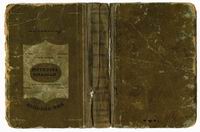 Теперь нам потребуется подложка. Для нее сгодятся старые книги, журналы, фотографии, которые максимально не пощадили время или прежние пользователи. Главное, найти лист с потрепанными краями, а также заломами, царапинами, пятнами и потертостями. Как только найдете требуемое, сканируйте или сфотографируйте. Назовем этот кадр подложкой для стилизации.
Подготовка закончена, можно погружаться в мир Adobe Photoshop.
01 Открываем наше изображение. Внимательно рассмотрим детали – не вкрались ли в кадр разоблачающие современные предметы. Их необходимо заретушировать. Как сделать это аккуратно, смотрите статью «Искусство ретуширования», опубликованную в ФД № 5’05. Не зная о том, какие были знаки в тридцатых годах и памятуя о консерватизме швейцарцев, дорожный указатель мы решили оставить.
Далее, смотрим на цвета изображения. В те времена печать таких цветов была невозможна, поэтому принимаем решение сделать небольшую цветокоррекцию. Тут можно проявить свое воображение и фантазию. Вариаций бесконечное количество. Самые популярные решения – это черно-белый вариант, возможно с тонированием в более всего подходящую для этих целей сепию или другие рыжевато-коричневые оттенки. С этого в принципе и стоит начинать стилизацию под старину, так как, имея нецветное изображение, подложку и текстуру, легче решаете задачу их гармоничного сведения в одно целое. Вам останется только уравнять их по яркости, контрасту, не заботясь о цветах и оттенках.
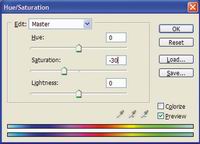 Давайте постараемся создать старые, усталые краски, представив, как могла бы выглядеть цветная фотография, если бы ее изобрели раньше лет на сто и она пролежала на чердаке до наших дней. Понижаем общее насыщение цветов Image – Adjustments – Hue/Saturation до значения минус 30.
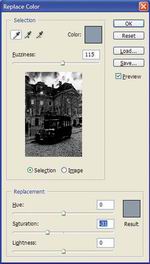 Далее, подумав о том, что слишком яркое небо не очень подходит для такого рода стилизации, приглушаем голубые тона, выполнив команду Image – Adjustments – Replace color. В открывшемся окне пипеткой указываем на голубой цвет неба, подбираем приемлемый разброс захвата соседних цветов и понижаем насыщение выбранного цвета Saturation. Такую же операцию повторяем с красным цветом на знаке.
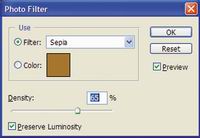 Затем придаем всему изображению старый оттенок. Сделать это можно, используя имитацию фотофильтра Image – Adjustments – Photo filter. Цвет выбирается из предложенных заготовок или из палитры пипеткой.
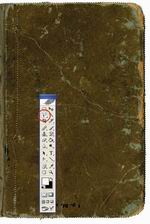 02 Теперь дело за подложкой. Из палитры инструментов выбираем «любимое» лассо и выделяем Lasso Tool необходимые нам части обложки.
 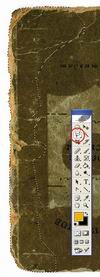 Создаем новый файл File – New с размерами и разрешением, идентичными подготовленному изображению, и подходящим цветом фона, например в тон интерьера, где будет висеть картинка, рамки или паспарту, или же в тон фона вашего сайта. Копируем ранее выделенную область Edit, Сopy и вставляем Edit, Рaste в новый файл. С помощью инструмента «Перемещение» Мove Тool и различных трансформаций (для этих целей лучше всего подходят масштабирование и произвольное искажение) подгоняем рамку в размеры созданного файла. С помощью ластика Eraser удаляем неприятные моменты в местах стыков слоев, если таковые появятся. Помечаем эти слои, как связанные Layer is linked, и сводим эти слои в один Layer, merge linked.
Для того чтобы наша подложка выглядела объемно, добавим ниспадающую тень, выполнив команду Layer – Layer stile – Drop shadow. На этом этап подготовки подложки готов.
03 Открываем оставленное на время изображение, внимательно смотрим на созданную цветовую гамму и стараемся привести подложку как можно ближе к этим тонам. Применяем для этого различные способы, используя инструменты коррекции цвета и изображения Image – Adjustments – Color Balance или Hue/saturation, а также выбрав Selective Color, Replace color или Photo filter.
Кроме коррекции по цветам подложку стоит уравнять с изображением по яркости и контрасту Image – Adjustments – Levels или Curves. Сравнивая доминирующие цвета подложки и фотографии, мы видим, что преобладающий цвет подложки оказывается темнее, насыщеннее и слегка зеленее по тону относительно самой фотографии, поэтому описанными ранее методами цветовой коррекции накладываем тон сепии на подложку с теми же параметрами, какими накладывали и на фотографию Image – Adjustments – Photo filter.
Приводим основной тон подложки как можно ближе к цвету брусчатки на фотографии (Image – Adjustments – Replace color). Пипеткой выбираем основной цвет подложки и, подвигав рычажки Hue – Saturation – Lightness, сделаем ее ярче и менее насыщенной.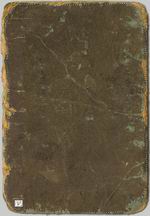 04 На этом этапе мы делаем сведение изображения и подложки в одну картинку и наложение текстуры. Для этого продублируем изображение как слой в файл с подложкой. Если вам жалко обрезать слишком много изображения по краям, то при помощи операции Edit – Тransform – Scale можно уменьшить фотографию до границ подложки. Итак, мы имеем три слоя – фоновый, подложка и изображение. При помощи Lasso Tool выделим на подложке внутреннюю область по предполагаемой линии перехода от подложки к изображению. Будет логично это выделение провести по внутренней стороне краевых потертостей. Для плавности перехода растушуем выделение Select – Feather Selection радиусом 15 пикселов.
Копируем выделенную область подложки в буфер обмена и вставляем поверх слоя изображения. Это будет текстурный слой. Прежде чем заняться текстурой, с выделенной областью стоит проделать еще одну манипуляцию. Восстановим выделение Select – Reselect, переключимся на слой «Изображение» и инвертируем его Select, Inverse. Командой Delete удалим четкие прямоугольные края фотографии.
Вполне возможно, какие-нибудь участки перехода, а также однотонные участки неба вам не понравились. В нашем случае брусчатку имеет смысл сделать чуть прозрачней. Ластиком Eraser относительно большого диаметра с растушеванной границей и малой степенью нажима Opacity 6–15 процентов нужно деликатно проработать эти места на слое «Изображение». В некоторых случаях такая манипуляция поможет скрыть недостатки снимка. Например, засвеченное небо при неправильном экспонировании. Или же в кадрах, снятых против солнца, где присутствуют яркие белесые участки и глубокие силуэтные тени с отсутствием деталей.
Теперь займемся текстурным слоем. Для начала обесцветим его Image – Adjustments – Desaturate. Режим смешивания установим в положение перекрытие Overlay и регулируем интенсивность текстуры прозрачностью текстурного слоя Оpacity 85 процентов.
Чем контрастнее текстура, тем интереснее она проявляется на средних тонах и наи-более равномерных участках изображения. Асфальт, стены, ткань, тучи. На более темных и светлых участках, где текстура проявляется хуже, можно деликатно поработать ластиком Eraser со слабым нажимом Opacity 6–15 процентов на слое «Изображение» до проявления в этих областях текстуры подложки. Если текстура не очень выразительна и темновата, изображение получается мутным и мрачным, стоит существенно увеличить ее яркость и контраст Image – Adjustments – Brightness/Сontrast. Может получиться так, что изломы и пятна местами будут мешать просмотру важных деталей, например, лиц или главных объектов. Тогда необходимо «ослабить» саму текстуру на этих деталях, протирая ее ластиком Eraser со слабым нажимом Opacity – 6–15 процентов. В нашем случае есть смысл ослабить текстуру на лице водителя и на отдельных деталях автомобиля. И последним действием в нашей работе будет, конечно же, сведение всех слоев воедино Layer – Flatten Image. Картинка готова, смотрим на полученный результат! Если у вас текстура с обложки выходит невыразительной, не отчаивайтесь. Возьмите совершенно иной исходный снимок контрастной текстуры, 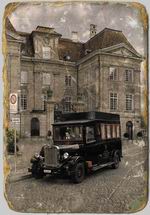 например упаковочный, грубый картон, холщовую ткань или мешковину, снимок стены с потертой и облупившейся штукатуркой и наложите его на изображение аналогично тому, как описан выше процесс работы с текстурным слоем. Поэкспериментируйте с текстурными заготовками Adobe Photoshop, накладывая их на свою фотографию. Однако у них есть один недостаток – они слишком цикличные для полноценной имитации процесса старения, и такие манипуляции все дальше уводят нас от стилизации фотографии под старину в мир компьютерной графики и дизайна.
В заключение хочется отметить, что эта техника скорее фантазийная. Каких-либо правил не существует. Даже точно следуя нашим рекомендациям, вполне возможно, вы внесете какие-нибудь свои интересные приемы и получите совершенно другой, не менее эффектный результат.

|
Из за большого объема этот материал размещен на нескольких страницах:
1 2 3 4 5 6 |
