


Партнерка на США и Канаду по недвижимости, выплаты в крипто
- 30% recurring commission
- Выплаты в USDT
- Вывод каждую неделю
- Комиссия до 5 лет за каждого referral
После того, как требуемое наименование улицы будет найдено, необходимо его выделить, щелкнув на нем мышью. Выделенное значение отмечается стрелкой-указателем в крайнем левом поле окна классификатора. При использовании средств поиска найденное значение выделяется автоматически.
После того, как требумое наименование улицы будет выделено, в окне влассификатора нажмите кнопку Выбрать. При этом происходит возврат в окно Создание записи о юридическом лице на вкладку Адрес, в котором поле Улица будет заполнено выбранным значением.
Внимание!
Если в классификаторе улиц требуемое значение не будет найдено, то поле Улица при этом не должно заполняться. Вместо этого должно быть заполнено поле Описание местоположения.
· Поля Район и ОКАТО в группе полей Юридический адрес заполняются из раскрывающегося списка, для доступа к которому нажмите кнопку, расположенную в правой части поля, и выберите требуемое значение.
· Остальные поля ввода в группе полей Юридический адрес заполняются непосредственно с клавиатуры.
· Если фактический адрес юридического лица отличается от его юридического адреса, то заполнение полей в группе Фактический адрес производится в том же порядке, как и при формировании юридического адреса. Если же требуется скопировать юридический адрес в фактический, необходимо нажать кнопку  .
.
7. В окне Создание записи о юридическом лице перейти на вкладку Коды и заполнить поля ввода с кодами юридического лица по всероссийским классификаторам (см. Рис. 2.1.2.4).
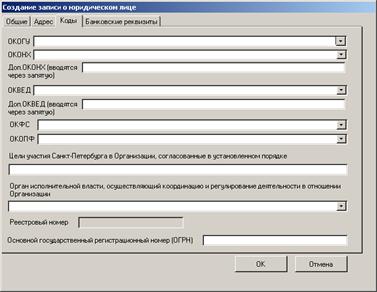
Рис. 2.1.2.4. Окно «Создание записи о юридическом лице» (вкладка Коды)
На данной вкладке все поля ввода, за исключением поля Цели участия…, заполняются из раскрывающихся списков. Для доступа к спискам нажмите кнопку раскрытия списка в правой части поля и выберите требуемое значение.
Если при настройке параметров системы (см. п. 3.2) было задано значение ОКОГУ и наименование органа, осуществляющего координацию и регулирование деятельности в отношении юридического лица, то эти значения автоматически будут внесены в соответствующие поля на вкладке Коды. При необходимости их можно изменить.
8. В окне Создание записи о юридическом лице перейти на вкладку Банковские реквизиты и заполнить поля ввода с банковскими реквизитами юридического лица (см. Рис. 2.1.2.5).
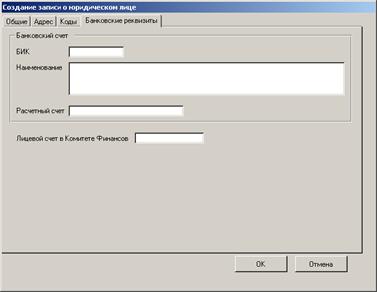
Рис. 2.1.2.5. Окно «Создание записи о юридическом лице» (вкладка Банковские реквизиты)
На данной вкладке все поля ввода заполняются с клавиатуры.
9. После того, как в окне Создание записи о юридическом лице будут заполнены соответствующие поля ввода, возможен один из двух вариантов дальнейших действий:
1. Если на вкладке Общие не был установлен контрольный переключатель Представлен электронный паспорт, то в нижней части окна будет доступна кнопка ОК. Нажмите ее для сохранения внесенных данных. При этом происходит возврат в окно Перечень юридических лиц, в котором появляется новая запись о юридическом лице.
2. Если на вкладке Общие был установлен контрольный переключатель Представлен электронный паспорт, то в нижней части окна активизируется кнопка Электронный паспорт. Нажмите на нее для продолжения работы. При этом откроется окно формирования электронного паспорта юридического лица.
В том случае, когда требуется продолжить внесение сведений о юридическом лице и сформировать его электронный паспорт, необходимо выполнить действия, рассмотренные в п. 2.1.4.
Тем не менее, на данном этапе формировать электронный паспорт не обязательно, поэтому сразу после открытия окна формирования электронного паспорта его можно закрыть (нажать в его правом верхнем углу кнопку  ). При этом происходит возврат в окно Перечень юридических лиц, в котором появляется новая запись о юридическом лице. В дальнейшем можно продолжить формирование электронного паспорта юридического лица в порядке, рассмотренном в п. 2.1.4.
2.1.3. Изменение и удаление записей в списке юридических лиц
Для изменения или удаления записи в списке юридических лиц необходимо:
1. Открыть окно Перечень юридических лиц, для чего в главном окне ПК щелкнуть мышью на пиктограмме, расположенной перед наименованием режима Перечень юридических лиц.
2. В открывшемся окне найти и выделить запись о юридическом лице, для которой будет выполняться операция изменения или удаления. Для упрощения поиска записи воспользуйтесь встроенными средствами поиска, сортировки или фильтрации (см. пункты 3.1
3. Поместить указатель мыши на требуемую запись, нажать ее правую клавишу и в раскрывшемся контекстном меню выбрать команду, соответствующую выполняемой операции:
· Изменить, если требуется внести изменения в содержимое записи;
· Удалить, если требуется удалить запись.
Либо щелкнуть левой клавишей мыши на пиктограмме  панели инструментов для редактирования, а на пиктограмме
  - для удаления выделенной записи.
4. Если была выбрана команда Изменить, то вид открывающегося окна зависит от того, был ли на этапе создания записи о юридическом лице установлен контрольный переключатель Представлен электронный паспорт (см. п. 2.1.2, шаг 5).
Если этот контрольный переключатель не был установлен, то открывается окно Юридическое лицо, которое является полным аналогом окна Создание записи о юридическом лице (см. Рис. 2.1.2.2). Заполнение полей ввода открывшегося окна производится в том же порядке, как и в режиме добавления записей в список юридических лиц (см. п. 2.1.2).
Если при создании записи о юридическом лице был установлен контрольный переключатель Представлен электронный паспорт, то по команде Изменить открывается окно формирования электронного паспорта юридического лица. Общий порядок внесения сведений в поля ввода электронного паспорта юридического лица рассмотрен в п. 2.1.4.
5. Если на шаге 3 была выбрана команда Удалить, открывается окно, содержащее запрос на подтверждение удаления.
Для удаления записи в окне сообщения нажмите кнопку Да, для отмены удаления нажмите кнопку Нет. В обоих случаях происходит возврат в окно Перечень юридических лиц. Если была нажата кнопка Да, то запись удаляется из списка.
2.1.4. Формирование электронного паспорта юридического лица
Формирование электронного паспорта юридического лица производится с помощью окна Электронный паспорт юридического лица (см. Рис. 2.1.4.1). Открыть это окно можно одним из следующих способов:
· В режиме добавления записей в список юридических лиц в окне Создание записи о юридическом лице нажать кнопку Электронный паспорт (см. п. 2.1.2, шаг 8);
· В окне Перечень юридических лиц выбрать запись о юридическом лице и выполнить для нее команду Изменить (см. п. 2.1.3, шаги 1 – 4).
· В окне Перечень юридических лиц выбрать запись о юридическом лице и выполнить для нее команду Электронный паспорт.
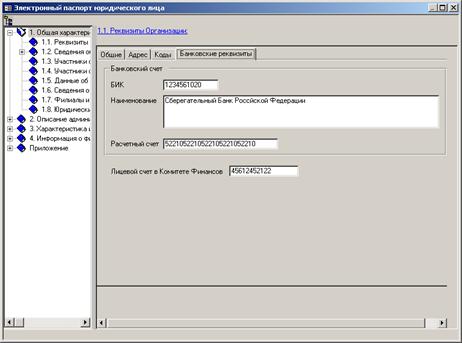
Рис. 2.1.4.1. Окно формирования электронного паспорта юридического лица
Окно формирования электронного паспорта юридического лица (см. Рис. 2.1.4.1) имеет две функциональные части: левую и правую. В левой части представлены наименования групп сведений о юридическом лице, составляющих содержимое его электронного паспорта. В правой части окна представляются экранные формы, предназначенные для внесения сведений, относящихся к той группе, наименование которой выбрано в левой части окна.
Примечание.
Для удобства работы с данным окном рекомендуется раскрыть его на всю ширину экрана, для чего нужно щелкнуть мышью на пиктограмме  в правом верхнем углу этого окна.
При открытии данного окна в нем автоматически выбирается группа сведений Реквизиты организации, поэтому в его правой части представляется экранная форма, соответствующая содержимому окна Создание записи о юридическом лице, которое использовалось при создании записи о юридическом лице (см. Рис. 2.1.2.2 - Рис. 2.1.2.4). При этом в данной экранной форме отображаются все сведения о юридическом лице, которые были внесены при создании записи о нем (см. п. 2.1.2).
Шириной панелей, ограничивающих левую и правую части окна, можно управлять. Для этого нужно установить указатель мыши на линию границы между панелями и после того, как указатель мыши примет вид двунаправленной стрелки, нажать левую клавишу мыши и, не отпуская ее, переместить указатель вправо (влево), после чего клавишу мыши отпустить. При этом соответствующим образом изменится ширина панелей.
Наименования групп сведений, составляющих содержимое электронного паспорта юридического лица, представлено на левой панели окна в виде структурированного иерархического списка. Если перед элементом списка стоит знак "+", это означает, что данный элемент содержит подчиненные ему элементы списка. Для доступа к ним щелкните мышью знак "+". При этом данный знак меняется на "–", а под наименованием выбранного элемента появляются наименования иерархически подчиненных ему элементов. Всего в списке может быть не более трех уровней иерархии.
Если на знаке "–", расположенном перед наименованием элемента списка щелкнуть мышью, произойдет сворачивание списка, то есть подчиненные элементы отображаться не будут, а знак "–" изменится на "+".
Общий порядок формирования электронного паспорта юридического лица заключается в следующем:
1. На левой панели окна формирования электронного паспорта щелкните мышью на наименовании группы сведений, которые будут вноситься в электронный паспорт. Для этого раскройте иерархический список и найдите наименование требуемой группы. После того, как на левой панели окна будет выделено наименование группы сведений, на правой панели отобразится экранная форма, содержащая поля ввода для данной группы сведений.
2. В поля ввода на правой панели внесите необходимые сведения. Общий порядок заполнения рассмотрен в п. 1.6.2.
3. При заполнении в электронном паспорте раздела Характеристика имущественного комплекса и землепользования формируются сведения об объектах движимого и недвижимого имущества, находящихся во владении и пользовании юридического лица. На основании этих сведений ПК формирует список, просмотр которого можно выполнить отдельно (см. п. 2.2.1).
4. Сведения, содержащиеся в электронном паспорте в разделе Характеристика имущественного комплекса и землепользования, описывают, помимо прочего, правоотношения данного юридического лица с другими субъектами прав. Объектами этих правоотношений являются объекты недвижимого имущества, находящиеся во владении или пользовании юридического лица. ПК формирует список объектов, являющихся объектами правоотношений, просмотр которого выполняется по команде Правоотношения (см. п. 2.1.7).
5. В разделе Характеристика имущественного комплекса и землепользования порядок формирования сведений о первичных и вторичных объекта недвижимости, а также об объектах движимого имущества сохраняется таким же, как и при создании записей об этих объектах в реестре казны (см. п. 2.2.2.2, шаги 2 – 10).
6. Формирование электронного паспорта можно прервать на любом этапе. Для этого нужно закрыть окно формирования электронного паспорта, нажав в его правом верхнем углу кнопку . Все внесенные сведения сохраняются. В дальнейшем можно вновь открыть это окно и продолжить формирование электронного паспорта (вносить новые сведения или изменять ранее внесенные).
2.1.5. Печать электронного паспорта юридического лица
Электронный паспорт юридического лица хранится и представляется на магнитных носителях. Тем не менее, при необходимости содержимое электронного паспорта можно вывести на печать. При этом различают два режима печати: основной режим и режим печати выбранного раздела. В основном режиме печатается все содержимое электронного паспорта или заданная совокупность его разделов. В режиме печати выбранного раздела на печать выводится содержимое только одного раздела.
2.1.5.1. Основной режим печати
Для печати электронного паспорта в основном режиме необходимо:
1. Открыть окно Перечень юридических лиц, для чего в главном окне ПК щелкнуть мышью на пиктограмме, расположенной перед наименованием режима Перечень юридических лиц.
2. В открывшемся окне найти и выделить запись о юридическом лице, для которого будет выполняться печать его электронного паспорта. Для упрощения поиска записи воспользуйтесь встроенными средствами поиска, сортировки или фильтрации (см. пункты 3.
3. Щелкнуть на выделенной записи правой клавишей мыши и в раскрывшемся контекстном меню выбрать команду Печать отчета. При этом откроется окно Печать отчета юридического лица (см. Рис. 2.1.5.1).
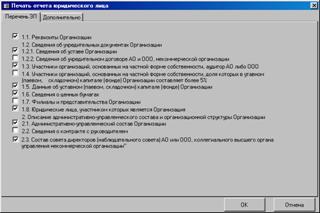
Рис. 2.1.5.1. Окно «Печать отчета юридического лица»
4. В окне Печать отчета юридического лица на вкладках Перечень ЭП и Дополнительно установить контрольные переключатели перед наименованиями тех разделов электронного паспорта, которые необходимо вывести на печать.
После того, как выводимые на печать разделы будут определены, нажать кнопку ОК. Откроется окно Выберите (см. Рис. 2.1.5.2).
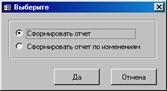
Рис. 2.1.5.2. Окно «Выберите»
5. В окне Выберите установить селекторную кнопку, определяющую объем выводимых на печать сведений, после чего нажать кнопку Да.
Значения селекторных кнопок:
a. Сформировать отчет – па печать выводятся все разделы электронного паспорта, отмеченные на шаге 4;
b. Сформировать отчет по изменениям – на печать выводятся только изменения, внесенные в разделы электронного паспорта, отмеченные на шаге 4.
После того, как в окне Выберите будет нажата кнопка Да, произойдет автоматический запуск программы MS Word, в рабочем окне которой содержимое выбранных разделов электронного паспорта будет представлено как единый документ.
Дальнейшее редактирование и печать документа производится средствами MS Word.
2.1.5.2. Печать выбранного раздела электронного паспорта
Для печати выбранного раздела электронного паспорта юридического лица необходимо:
1. Открыть окно Электронный паспорт (см. п. 2.1.4).
2. На левой панели открывшегося окна выделить наименование раздела, который будет выводиться на печать.
3. Нажать на панели инструментов главного окна кнопку  или щелкнуть на выделенном наименовании правой клавишей мыши и выбрать в контекстном меню команду Отчет. При этом откроется окно Выберите (см. Рис. 2.1.5.2).
4. В окне Выберите установить селекторную кнопку, определяющую объем выводимых на печать сведений, после чего нажать кнопку Да.
Значения селекторных кнопок:
a. Сформировать отчет – па печать выводится все содержимое выбранного раздела электронного паспорта;
b. Сформировать отчет по изменениям – на печать выводятся только те сведения, содержащиеся в выбранном разделе, которые были изменены.
В результате произойдет автоматический запуск программы MS Word, в рабочем окне которой будет представлено содержимое выбранного раздела электронного паспорта.
Дальнейшее редактирование и печать выбранного раздела производится средствами MS Word.
2.1.6. Печать списка юридических лиц
Для печати списка юридических лиц, представленных в окне Перечень юридических лиц, необходимо:
1. Открыть окно Перечень юридических лиц, для чего в главном окне ПК щелкнуть мышью на пиктограмме, расположенной перед наименованием режима Перечень юридических лиц.
2. В открывшемся окне нажать правую клавишу мыши и в раскрывшемся контекстном меню выбрать команду Печать списка. Откроется окно Список юридических лиц – отчет.
3. Для печати списка нажать кнопку  .
.
Для закрытия окна Список юридических лиц – отчет в верхнем правом углу нажать кнопку  .
.
2.1.7. Просмотр списка правоотношений юридического лица
Любой объект движимого или недвижимого имущества, находящийся во владении или пользовании юридического лица, является объектом правоотношений. Для унитарного предприятия или учреждения субъектами правоотношений выступают следующие лица:
1. собственник имущества, передавший унитарному предприятию или учреждению имущество на праве хозяйственного ведения или оперативного управления (государство );
2. владелец (собственник) имущества, у которого предприятие (учреждение) арендует это имущество или использует его на ином обязательственном праве;
3. юридические лица, арендующие или использующие на ином обязательственном праве имущество, переданное унитарному предприятию (учреждению) в хозяйственное ведение или оперативное управление.
Сведения о правоотношениях юридического лица содержатся в электронном паспорте этого юридического лица в разделе Характеристика имущественного комплекса и землепользования. Поскольку в данном разделе указанные сведения распределены по нескольким подразделам, то для удобства анализа ПК позволяет для заданного юридического лица сформировать и просмотреть обобщенный список его объектов правоотношений.
Для просмотра списка объектов правоотношений юридического лица необходимо:
1. Открыть окно Перечень юридических лиц, для чего в главном окне ПК щелкнуть мышью на пиктограмме, расположенной перед наименованием режима Перечень юридических лиц.
2. В открывшемся окне найти и выделить запись о юридическом лице, для которой будет выполняться просмотр правоотношений. Для упрощения поиска записи воспользуйтесь встроенными средствами поиска, сортировки или фильтрации (см. пункты 3.
3. Поместить указатель мыши на требуемую запись, нажать ее правую клавишу и в раскрывшемся контекстном меню выбрать команду Правоотношения. Либо щелкните левой клавишей мыши на пиктограмме  панели инструментов. В результате откроется окно с таким же наименованием (см. Рис. 2.1.7.1).
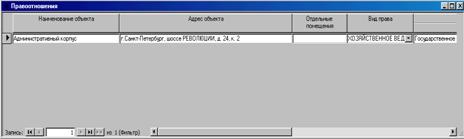
Рис. 2.1.7.1. Окно "Правоотношения"
В окне Правоотношения представлен список объектов недвижимости, являющихся объектом правоотношений выбранного юридического лица с иными субъектами права. Данный список формируется на основании сведений, содержащихся в электронном паспорте юридического лица. В связи с этим, при отсутствии в электронном паспорте требуемых сведений объект недвижимости в данном окне либо не будет представлен вовсе, либо для него будут представлены не все правоотношения.
Каждая запись в окне Правоотношения содержит следующие сведения:
· сведения об объекте недвижимости (объекте правоотношения) – поля Наименование объекта и Адрес; если правоотношения распространяются только на часть объекта (например, в аренду сдаются отдельные помещения здания), то в поле Отдельные помещения перечисляются условные обозначения этих частей;
· вид права на объект недвижимости – поле Вид права;
· сведения об обладателе права на объект недвижимости – поля Наименование и ИНН в группе полей Правообладатель;
· сведения о государственной регистрации права – поля № и Дата в группе полей Государственная регистрация права;
· сведения о владельце электронного паспорта, из которого были взяты сведения о данном правоотношении – поля Наименование и ИНН в группе полей Владелец электронного паспорта.
При необходимости, для любого объекта недвижимости, запись которого представлена в окне Правоотношения, можно просмотреть полный перечень сведений, содержащихся в электронном паспорте его владельца. Для этого необходимо поместить указатель мыши на требуемую запись, нажать правую клавишу мыши и выбрать в контекстном меню команду Свойства объекта. В результате откроется окно Свойства объекта, на вкладках которого представлен полный набор сведений о выбранном объекте, содержащихся в электронном паспорте владельца этого объекта (Рис. 2.2.1.2).
Для любого объекта недвижимости, представленного в окне Правоотношения, можно перейти в режим формирования электронного паспорта того юридического лица, который указан в группе полей Владелец электронного паспорта. Для этого нужно поместить указатель мыши на требуемую запись, нажать правую клавишу мыши и выбрать в контекстном меню команду Электронный паспорт. В результате откроется окно формирования электронного паспорта юридического лица (Рис. 2.1.4.1). Порядок формирования электронного паспорта рассмотрен в п. 2.1.4.
Ведение списков объектов недвижимости
ПК "Учет собственности Санкт-Петербурга" обеспечивает ведение следующих списков объектов недвижимости:
1. Список объектов недвижимости, закрепленных за государственными унитарными предприятиями и учреждениями на праве хозяйственного ведения или оперативного управления или находящиеся у этих предприятий и учреждений в аренде.
2. Список объектов недвижимости, входящих в состав казны Санкт-Петербурга.
3. Список объектов недвижимости с определением основания вывода объектов из состава казны Санкт-Петербурга.
В данном подразделе рассматривается порядок ведения этих списков.
2.1.8. Ведение списка объектов недвижимости, закрепленных за государственными унитарными предприятиями и учреждениями
В окне Перечень объектов недвижимости приводится список объектов недвижимости, которые формируются следующим образом:
1. Список объектов недвижимости, закрепленных за государственными унитарными предприятиями и учреждениями, формируется автоматически на основании сведений, которые содержатся в разделах Характеристика имущественного комплекса и землепользования электронных паспортов, представленных этими предприятиями и учреждениями. В этот же список включаются объекты недвижимости, арендуемых унитарными предприятиями и учреждениями, если сведения об этих объектах также содержатся в их электронных паспортах.
Примечание.
Список формируется на основе содержимого только тех электронных паспортов юридических лиц, которые внесены в БД ПК на данном персональном компьютере (локальный список объектов).
2. Список объектов недвижимости, который формируется в результате передачи записей об объектах недвижимости из реестра казны Санкт-Петербурга. При этом каждая запись об объекте недвижимости приводится с определением основания вывода объекта из состава казны.
Для просмотра списка объектов недвижимости нужно в главном окне ПК щелкнуть мышью по кнопке Перечень объектов недвижимости. При этом откроется окно Перечень объектов недвижимости (см. Рис. 2.2.1.1).
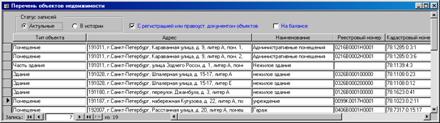
Рис. 2.2.1.1. Окно «Перечень объектов недвижимости»
Данное окно обеспечивает выполнение следующих операций:
· просмотр полного списка объектов;
· просмотр сведений о выбранном объекте, содержащихся в электронном паспорте юридического лица;
· просмотр списка правоотношений, объектом которых является заданный объект недвижимости;
· перемещение записи об объекте недвижимости в реестр казны.
Необходимо иметь в виду, что с помощью окна Перечень объектов недвижимости нельзя изменять содержимое записей об объектах недвижимости. Если возникает необходимость изменить содержимое какой-либо записи об объекте, то для этого нужно перейти в режим ведения электронного паспорта юридического лица, который является владельцем этого объекта недвижимости (см. п. 2.1.4). Можно также открыть для данного объекта недвижимости окно Правоотношения, а из него перейти в режим формирования электронного паспорта (см. далее).
С помощью селекторных кнопок и контрольных переключателей, расположенных в верхней части окна, режим отображения данного списка можно изменять. Для этого щелкнуть мышью по наименованию селекторной кнопки или контрольного переключателя, соответствующих требуемому режиму отображения списка:
· Актуальные – (статус записи) отображается список объектов недвижимости;
· В истории – (статус записи) отображается список объектов недвижимости записи, которых были удалены из списков;
· При выставлении контрольного переключателя  в поле С регистрацией или правоуст. документом объектов – отображается список объектов недвижимости права на которые зарегистрированы ГБР или на которые имеются необходимые правоустанавливающие документы;
· При выставлении контрольного переключателя в поле На балансе – отображается список объектов недвижимости, которые находятся на балансе юридических лиц. Если контрольный переключатель в поле На балансе снят, то отображается список всех объектов недвижимости.
Каждая запись, отображаемая в окне Перечень объектов недвижимости, представляет объект недвижимости, который либо закреплен за каким-либо унитарным предприятием или учреждением на праве хозяйственного ведения или оперативного управления, либо находится у него в аренде. Запись об объекте недвижимости в данном списке имеет следующие поля:
· Тип объекта;
· Адрес объекта;
· Наименование объекта;
· Реестровый номер объекта;
· Кадастровый номер;
· Общая площадь;
· Инвентарный номер;
· Наименование юридического лица (владельца объекта).
В нижней части окна находятся кнопки-пиктограммы, обеспечивающие перемещение указателя записи, выбранной в данный момент в списке. Запись, выбранная в данный момент в списке, выделяется цветом.
Назначение кнопок-пиктограмм следующее:
 – переместиться в начало списка;
 – переместиться в конец списка;
 – переместиться на одну позицию вверх;
 – переместиться на одну позицию вниз.
Номер текущей позиции указателя записи (номер записи, выбранной в данный момент в списке) отображается в поле ввода, расположенное в левом нижнем углу окна. Справа от данного поля указывается общее число записей в списке.
Для того, чтобы просмотреть все сведения об объекте недвижимости, представленном в списке, необходимо:
1. В окне Перечень объектов недвижимости найти запись об объекте, сведения о котором требуется просмотреть. Для упрощения поиска записи воспользуйтесь средствами сортировки, фильтрации или поиска (см. пункты 3.
2. Поместить на найденную запись указатель мыши, нажать ее правую клавишу и в раскрывшемся контекстном меню выбрать команду Свойства. Либо щелкнуть левой клавишей мыши на пиктограмме  панели инструментов. В результате откроется окно Свойства объекта, на вкладках которого представлен полный набор сведений о выбранном объекте, содержащихся в электронном паспорте его владельца (см. Рис. 2.2.1.2).
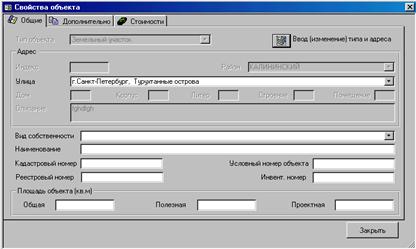
Рис. 2.2.1.2. Окно «Свойства объекта»
После завершения просмотра сведений об объекте окно Свойства объекта необходимо закрыть, для чего нужно в нем нажать кнопку Закрыть.
Для того, чтобы просмотреть список правоотношений, объектом которых является заданный объект недвижимости, необходимо:
1. В окне Перечень объектов недвижимости найти и выделить требуемую запись об объекте. Для упрощения поиска записи воспользуйтесь средствами сортировки, фильтрации или поиска (см. пункты 3.
2. Поместить на найденную запись указатель мыши, нажать ее правую клавишу и выбрать в контекстном меню команду Правоотношения. Либо щелкнуть левой клавишей мыши на пиктограмме . панели инструментов.
В результате откроется окно Правоотношения, содержащее список всех правоотношений, объектом которых является выбранный объект недвижимости (см. Рис. 2.1.7.1). Описание данного окна приведено в п. 2.1.7.
Из окна Правоотношения можно перейти в режим просмотра свойств объекта, запись которого представлена в этом окне, или в режим формирование электронного паспорта владельца этого объекта. Порядок выполнения этих операций рассмотрен в п. 2.1.7.
2.1.9. Ведение списка объектов недвижимости, входящих в состав казны Санкт-Петербурга
2.1.9.1. Общий порядок ведения реестра казны
В данной версии ПК ведение списка объектов недвижимости, входящих в состав казны Санкт-Петербурга, осуществляется в ручном режиме. При этом в качестве объектов казны могут указываться первичные и вторичные объекты недвижимости.
Для перехода в режим просмотра и ведения данного списка необходимо в главном окне ПК щелкнуть мышью на кнопке Реестр казны. При этом откроется окно с тем же наименованием (см. Рис. 2.2.2.1).
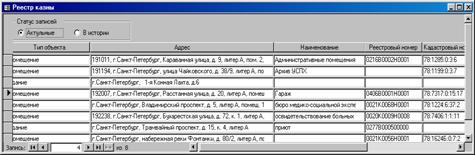
Рис. 2.2.2.1. Окно «Реестр казны»
Окно Реестр казны имеет тот же интерфейс, что и окно Перечень объектов недвижимости, в котором отображаются сведения об объектах недвижимости, закрепленных за унитарными предприятиями и учреждениями (см. п. 2.2.1). Это относится и к порядку использования кнопок-пиктограмм в нижней части окна.
Каждая запись, отображаемая в окне Реестр казны, представляет объект недвижимости, внесенный в список объектов казны, который сформирован в базе данных программного комплекса «Учет собственности Санкт-Петербурга», установленного на персональном компьютере пользователя (локальный список).
С помощью селекторных кнопок, расположенных в верхней части окна, режим отображения данного списка можно изменять. Для этого щелкнуть мышью по наименованию селекторной кнопки, соответствующей требуемому режиму отображения списка:
· Актуальные – (статус записи) отображать список объектов недвижимости, которые входят в состав казны Санкт-Петербурга;
· В истории – (статус записи) отображать список объектов недвижимости записи, которых были удалены из списков;
С записями об объектах недвижимости, отображаемыми в окне Реестр казны, могут выполняться все основные операции, предусмотренные для любых записей реляционных БД: создание, просмотр, изменение и удаление. Для выполнения любой из этих команд нужно нажать правую клавишу мыши и выбрать в контекстном меню наименование соответствующей команды.
В связи с тем, что любой вторичный объект недвижимости является частью некоторого вполне определенного первичного объекта недвижимости, то при выполнении операций создания, изменения и удаления этих записей действуют следующие соглашения:
1. Запись вторичного объекта может быть создана только при наличии записи о первичном объекте недвижимости, в котором обособлен данный вторичный объект.
2. После создания записи о вторичном объекте внесение изменений в нее может выполняться независимо от внесения изменений в запись ее первичного объекта. Аналогично: внесение изменений в запись первичного объекта может выполняться независимо от записей вторичных объектов.
3. Удаление записи вторичного объекта выполняется как самостоятельная операция. Для удаления записи о первичном объекте требуется предварительно удалить все связанные с ним записи вторичных объектов.
2.1.9.2. Создание записей о первичных объектах
Создание в реестре казны записи о первичном объекте недвижимости выполняется в следующем порядке:
1. Открыть окно Реестр казны (см. п. 2.2.2.1), поместить в нем указатель мыши в любое место списка, нажать правую клавишу и выбрать в контекстном меню команду Создать. Либо щелкнуть левой клавишей мыши на пиктограмме  панели инструментов.
2. При этом откроется окно Первичный объект недвижимости, в поля ввода которого должны быть внесены сведения о данном объекте (см. Рис. 2.2.2.2). В заголовке окна указывается также режим обработки записи о первичном объекте (в данном случае – создание). В исходном состоянии все поля ввода данного окна будут пустыми.
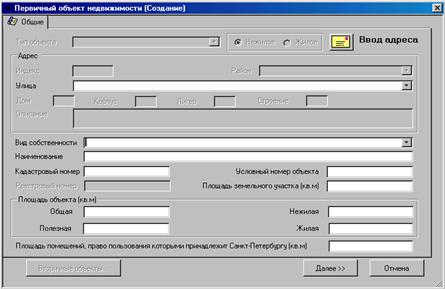
Рис. 2.2.2.2. Окно «Первичный объект недвижимости» (начало формирования)
3. При описании свойств объекта недвижимости необходимо вначале указать тип объекта и его адрес. Для этого в окне Первичный объект недвижимости нужно нажать кнопку Ввод адреса. При этом откроется окно Ввод адреса объекта недвижимости (Рис. 2.2.2.3).

|
Из за большого объема этот материал размещен на нескольких страницах:
1 2 3 4 |
