


Партнерка на США и Канаду по недвижимости, выплаты в крипто
- 30% recurring commission
- Выплаты в USDT
- Вывод каждую неделю
- Комиссия до 5 лет за каждого referral
|

Программный комплекс
Учет собственности
Санкт-Петербурга
Руководство пользователя
Редакция 1.1
Санкт-Петербург
2008
Программный комплекс «Учет собственности Санкт-Петербурга».
Версия 3.0.0г.
Руководство пользователя. - С.-Пб, Балтрос ®, 2008. – 54 с.
© Подготовка, компьютерный набор, издание - Балтрос ®, 2008
Все права защищены.
Содержание
Содержание.. 3
Введение.. 5
1. Общие сведения.. 6
1.1. Назначение ПК.. 6
1.2. Технология работы.. 6
1.3. Требования к конфигурации рабочей станции. 7
1.4. Установка программного комплекса. 7
1.5. Требования к подготовке пользователей. 7
1.6. Общий порядок работы с программным комплексом.. 8
1.6.1. Запуск и завершение работы программного комплекса. 8
1.6.2. Типовые приемы работы со списками. 8
2. Основные режимы работы... 11
2.1. Ведение списка юридических лиц. 11
2.1.1. Общий порядок ведения списка. 11
2.1.2. Добавление записей в список юридических лиц. 13
2.1.3. Изменение и удаление записей в списке юридических лиц. 18
2.1.4. Формирование электронного паспорта юридического лица. 19
2.1.5. Печать электронного паспорта юридического лица. 21
2.1.6. Печать списка юридических лиц. 23
2.1.7. Просмотр списка правоотношений юридического лица. 23
2.2. Ведение списков объектов недвижимости. 25
2.2.1. Ведение списка объектов недвижимости, закрепленных за государственными унитарными предприятиями и учреждениями. 25
2.2.2. Ведение списка объектов недвижимости, входящих в состав казны Санкт-Петербурга 28
2.2.3. Перемещение записи об объекте недвижимости из реестра казны Санкт-Петербурга 36
2.3. Ведение списков объектов движимого имущества. 37
2.3.1. Ведение списка объектов движимого имущества, закрепленных за государственными унитарными предприятиями и учреждениями. 37
2.3.2. Ведение списка объектов движимого имущества, входящих в состав казны Санкт-Петербурга 39
2.4. Обмен данными. 43
2.4.1. Общие сведения об обмене данными в ПК «Учет собственности Санкт-Петербурга» 43
2.4.2. Вывод содержимого базы данных в обменный файл. 44
2.4.3. Вывод содержимого базы данных в архив. 44
2.4.4. Считывание содержимого базы данных из архива, созданного с помощью ПК «Учет собственности Санкт-Петербурга». 45
2.4.5. Вывод данных о юридическом лице в обменный файл для программы «Формуляр» 46
2.4.6. Считывание данных о юридических лицах из обменного файла, созданного программой «Формуляр». 47
3. Дополнительные возможности программного комплекса.. 49
3.1. Упорядочение списков и поиск записей. 49
3.1.1. Сортировка записей в списках. 49
3.1.2. Фильтрация записей в списках. 49
3.1.3. Поиск записей в списках. 51
3.2. Настройка системы.. 52
3.2.1. Параметры настройки. 52
3.2.2. Процедура настройки. 53
3.2.3. Обновление справочников. 54
Введение
Настоящий документ предназначен для ответственных лиц отраслевых и территориальных органов Администрации Санкт-Петербурга, осуществляющих формирование сведений о юридических лицах и используемом ими недвижимом имуществе для представления этих сведений в КУГИ с целью их последующего внесения в Реестр собственности Санкт-Петербурга.
Документ содержит следующие разделы:
· Раздел 1 "Общие сведения". В данном разделе рассказывается о назначении, функциях системы, требования к системе, порядок запуска и завершения работы системы, а также технология работы с комплексом.
· Раздел 2 "Основные режимы работы". В данном разделе описан порядок выполнения основных операций в системе.
· Раздел 3 "Введение". В данном разделе документа описан порядок выполнения сервисных операций в системе.
1. Общие сведения
Назначение ПК
Движимое и недвижимое имущество, находящееся в собственности Санкт-Петербурга, подлежит учету в Реестре имущества Санкт-Петербурга. В целях учета этого имущества законом установлены следующие виды его правового режима:
1. недвижимое имущество, закрепленное за государственными унитарными предприятиями Санкт-Петербурга и учреждениями Санкт-Петербурга соответственно на праве хозяйственного ведения или оперативного управления;
2. недвижимое имущество, входящее в состав казны Санкт-Петербурга;
3. движимое имущество, закрепленное за государственными унитарными предприятиями Санкт-Петербурга и учреждениями Санкт-Петербурга соответственно на праве хозяйственного ведения или оперативного управления.
Технология работы
Составление, ведение и изменение Реестра имущества Санкт-Петербурга (далее также – Реестра) осуществляется Комитетом по управлению городским имуществом (КУГИ). Этим же постановлением утверждена структура Реестра и установлено, что ведение Реестра осуществляется путем сбора и учета сведений, предоставляемых в КУГИ исполнительными органами государственной власти Санкт-Петербурга и организациями, владеющими движимым и недвижимым имуществом на праве хозяйственного ведения или оперативного управления.
В соответствии с установленной структурой Реестра при представлении в нем сведений о конкретном объекте движимого или недвижимого имущества должны указываться данные об организации-правообладателе либо об организации, обеспечивающей содержание и ремонт объекта, входящего в состав имущества казны Санкт-Петербурга. В том случае, когда объект недвижимости обременен правами третьих лиц (в частности, сдан в аренду), в Реестре должны указываться сведения об организации, в пользу которой установлено обременение.
Таким образом, для ведения Реестра имущества Санкт-Петербурга необходимо наличие следующих групп сведений:
· о государственных унитарных предприятиях и учреждениях, владеющих движимым и недвижимым имуществом Санкт-Петербурга на праве хозяйственного ведения или оперативного управления;
· о юридических лицах, в пользу которых установлено обременение объектов движимого и недвижимого имущества, находящихся в собственности Санкт-Петербурга (в частности, об арендаторах);
· об объектах движимого и недвижимого имущества, закрепленных за государственными унитарными предприятиями и учреждениями на праве хозяйственного ведения или оперативного управления;
· об объектах недвижимости, составляющих казну Санкт-Петербурга.
Cведения о движимом и недвижимом имуществе и юридических лицах, в пользовании которых оно находится, представляются на бумажных и магнитных носителях. При этом сведения о юридических лицах представляются на бумажных носителях в виде учетных дел и на магнитных носителях в виде электронного паспорта организации. Электронные паспорта организаций и сведения о закрепленном за ними движимом и недвижимом имуществе формируются и представляются в КУГИ отраслевыми и территориальными органами Администрации Санкт-Петербурга, которые, в свою очередь, получают их от подведомственных организаций. На основе сведений, представленных отраслевыми и территориальными органами, КУГИ осуществляет ведение Реестра собственности Санкт-Петербурга.
Программный комплекс "Учет собственности Санкт-Петербурга" предназначен для формирования и представления на магнитных носителях сведений о юридических лицах и используемом ими движимом и недвижимом имуществе, находящемся в собственности Санкт-Петербурга. Данный программный комплекс обеспечивает:
· ведение списка юридических лиц;
· формирование электронного паспорта юридического лица в ручном или автоматизированном режиме;
· ведение списка объектов недвижимости, закрепленных за унитарными предприятиями и учреждениями;
· ведение списка объектов недвижимости, составляющих казну Санкт-Петербурга;
· ведение списка объектов движимого имущества, закрепленного за унитарными предприятиями и учреждениями;
· вывод содержимого базы данных программного комплекса в обменный файл, используемый в качестве электронной формы отчета для представления во взаимодействующий орган;
· обмен данными о юридических лицах, движимом и недвижимом имуществе между персональными компьютерами пользователей, осуществляющих использование программного комплекса "Учет собственности Санкт-Петербурга".
Требования к конфигурации рабочей станции
Табл. 1.3.1 Требования к конфигурации рабочей станции
№ | Модуль | Минимальные требования | Рекомендуемые требования |
1 | Процессор | Intel Pentium 266 Mhz | Intel Pentium III 800 Mhz |
2 | Оперативная память | 32Mb | 64Mb |
3 | Дисковое пространство | 20Mb | 30Mb |
4 | Монитор | VGA с разрешением 800х600 | VGA с разрешением 1024х768 |
Установка программного комплекса
Процедура установки ПК "Учет собственности Санкт-Петербурга" подробно описана в документе "Учет собственности Санкт-Петербурга. Руководство по установке".
Требования к подготовке пользователей
Программный комплекс не предъявляет к квалификации пользователей требования, отличные от требований к пользователям современных офисных программ.
Предполагается, что пользователи программного комплекса знакомы с основными принципами функционирования операционной системы Windows, имеют навыки практической работы на IBM совместимом персональном компьютере.
Общий порядок работы с программным комплексом
1.1.1. Запуск и завершение работы программного комплекса
Для запуска ПК нужно выполнить двойной щелчок левой клавишей мыши на пиктограмме  , размещенной на рабочем столе компьютера. При отсутствии данной пиктограммы нужно в меню Пуск персонального компьютера выполнить запуск программы Учет государственной собственности. В результате раскроется главное окно ПК, содержащее перечень основных режимов его работы (см. Рис. 1.6.1.1).
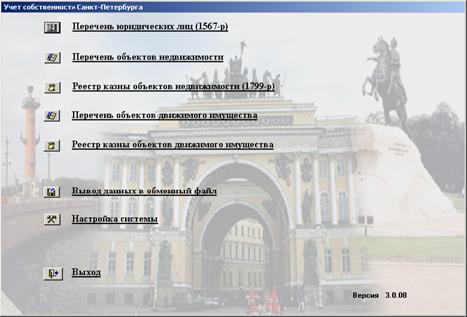
Рис. 1.6.1.1. Главное окно ПК
Состояние программного комплекса, при котором открыто его главное окно, является исходным для работы с ним. Данное окно является управляющим и остается видимым в течение всего периода работы с ПК.
Для того чтобы инициировать тот или иной режим работы ПК, необходимо в главном окне щелкнуть левой клавишей мыши на пиктограмме (кнопке), расположенной перед наименованием требуемого режима.
Для завершения работы ПК необходимо закрыть его главное окно. Перед закрытием главного окна рекомендуется закрыть все ранее открытые рабочие и вспомогательные окна.
Закрыть главное окно (завершить работу ПК) можно выполнить несколькими способами:
1. В главном окне ПК щелкнуть мышью на пиктограмме, расположенной перед наименованием режима Выход.
2. Щелкнуть мышью на пиктограмме  в правом верхнем углу главного окна.
3. Нажать на клавиатуре компьютера комбинацию клавиш Alt+F4.
1.1.2. Типовые приемы работы со списками
С помощью ПК "Учет собственности Санкт-Петербурга" формируются сведения о юридических лицах, а также об объектах движимого и недвижимого имущества, которые хранятся в базе данных, обрабатываемой средствами MS Access. Эти сведения представляются пользователю в виде таблиц, содержащих списки записей определенного типа. Каждая запись, представленная в списке, относится к одному объекту учета (юридическому лицу, объекту движимого или недвижимого имущества). Для того чтобы выполнить какую-либо операцию с записью, ее необходимо предварительно выделить, для чего достаточно щелкнуть мышью в любом поле этой записи. Выделенная запись отмечается специальным указателем, размещаемом в крайнем левом поле списка.
Для записи, выделенной в списке, доступны следующие стандартные операции:
· просмотр полного содержимого записи (в самом списке запись представлена содержимым всего лишь нескольких своих полей);
· изменение содержимого всех или только нескольких полей в записи;
· удаление записи из списка.
Если требуемая запись в списке отсутствует, она может быть добавлена в него с помощью команды Создать.
Порядок выполнения всех этих операций рассматривается при описании конкретных режимом работы ПК. Общий принцип выполнения состоит в том, чтобы поместить указатель мыши на требуемую запись (если требуется создать новую запись, указатель мыши можно поместить в любое место списка), нажать правую клавишу мыши и в раскрывшемся контекстном меню выбрать требуемую команду. При этом откроется рабочее окно ПК, соответствующее типу выполняемой команды, с помощью которого осуществляется просмотр, создание, изменение или удаление записи. В некоторых источниках это окно называется также "экранная форма" или просто "форма".
Сведения об объекте учета в рабочем окне объединяются в группы. Для примера на Рис. 2.1.1.1 рабочего окна приводятся основные сведения о юридических лицах объединенных в выбранную группу. Пример рабочего окна (экранной формы), содержащей сведения об объекте недвижимости, представлен на Рис. 2.2.1.2. Такие же окна открываются в режиме создания записи, но в отличие от режима просмотра или изменения все поля ввода, предназначенные для представления свойств создаваемой записи, будут пустыми.
В отношении операции создания записи действует следующее стандартное соглашение: по команде Создать открывается рабочее окно, которое содержит поля ввода для представления всех сведений об объекте учета, предусмотренных действующими нормативными актами. При первом открытии этого окна разрешается внести в него только те сведения, которые необходимы для идентификации записи, после чего запись может быть сохранена в базе данных. Так, например, при создании записи о юридическом лице достаточно указать его ИНН и ОКПО. Все остальные сведения в запись могут вноситься в режиме ее изменения.
В ПК "Учет собственности Санкт-Петербурга" все поля ввода, предназначенные для представления свойств юридического лица или объекта недвижимости, в зависимости от способа заполнения делятся на три группы:
1. Поля ввода, заполняемые непосредственно с клавиатуры. Такие поля не имеют дополнительных элементов управления. Для заполнения такого поля необходимо зафиксировать в нем курсор (то есть поместить в него указатель мыши, после чего щелкнуть ее левой клавишей), а затем ввести требуемые данные с клавиатуры.
2. Поля вода, заполняемые из раскрывающихся списков. Такое поле имеет в своей правой части кнопку раскрытия списка  . Щелкните по ней левой клавишей мыши и, после того, как список раскроется, выберите требуемое значение, которое будет помещено в поле ввода.
3. Поля ввода, заполняемые с помощью классификаторов. Для поиска термина классификатора, который необходимо внести в данное поле, необходимо нажать кнопку поиска  , размещаемую справа от такого поля. При этом откроется окно, содержащее список терминов того классификатора, который используется для заполнения данного поля. В этом окне нужно найти и выделить требуемый термин, после чего нажать кнопку Выбрать. При этом окно классификатора закрывается, а выбранный термин вносится в поле ввода.
Кроме операций, связанных с просмотром или обновлением списка, доступны операции, обеспечивающие поиск записей в списке или упрощающие этот поиск: Найти, Сортировать, Фильтровать. Для вызова соответствующей команды нужно поместить указатель мыши в любое место списка, нажать ее правую клавишу и выбрать в раскрывшемся списке требуемую команду. Более подробно порядок поиска, сортировки и фильтрации записей рассмотрен в пунктах 3.
2. Основные режимы работы
Ведение списка юридических лиц
2.1.1. Общий порядок ведения списка
Для ведения списка юридических лиц необходимо в главном окне ПК щелкнуть мышью на пиктограмме, расположенной перед наименованием режима Перечень юридических лиц. При этом откроется окно Перечень юридических лиц (Рис. 2.1.1.1).
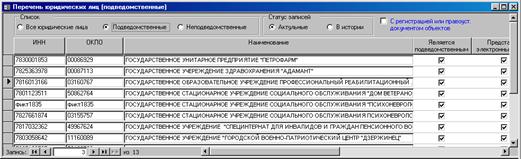
Рис. 2.1.1.1. Окно «Перечень юридических лиц»
В окне Перечень юридических лиц представляется список юридических лиц, сведения о которых внесены в БД, создаваемую с помощью ПК, установленном на персональном компьютере пользователя (локальная БД пользователя). С помощью селекторных кнопок, расположенных в верхней части окна, режим отображения данного списка можно изменять. Селекторные кнопки сгруппированы в двух разделах: раздел Список и раздел Статус записей.
Селекторные кнопки раздела Список:
· Все юридические лица – отображать список всех юридических лиц, сведения о которых содержатся в БД ПК;
· Подведомственные – отображать список юридических лиц, находящихся в ведении того комитета, в котором установлен данный ПК "Учет собственности Санкт-Петербурга";
· Неподведомственные – отображать список юридических лиц, которые неподведомственны комитету, в котором установлен ПК;
Примечание.
При установке ПК "Учет собственности Санкт-Петербурга" в КУГИ в режиме "подведомственные" будут отображаться все унитарные предприятия, которые подведомственны какому-либо территориальному или отраслевому комитету, а в режиме "неподведомственные" – частные предприятия.
Селекторные кнопки раздела Статус записей:
· Актуальные – (статус записи) отображать список юридических лиц, в пользу которых установлено обременение объектов недвижимости, находящихся в собственности Санкт-Петербурга (включая арендаторов);
· В истории – (статус записи) отображать список юридических лиц записи, которых были удалены из списков;
Для выбора режима отображения щелкните левой клавишей мыши по наименованию селекторной кнопки, соответствующей требуемому режиму отображения списка.
· При выставлении контрольного переключателя  в поле С регистрацией или правоуст. документом объектов – отображается список юридических лиц, которые имеют объекты недвижимости, право на которые зарегистрировано ГБР или имеют необходимые правоустанавливающие документы.
Запись о юридическом лице, представленная в окне Перечень юридических лиц (см. Рис. 2.1.1.1), имеет следующие поля:
· ИНН – содержит ИНН (индивидуальный номер налогоплательщика) юридического лица;
· ОКПО – содержит код ОКПО (Общероссийского классификатора предприятий и организаций) юридического лица;
· Наименование – содержит наименование юридического лица;
· Является подведомственным – если контрольный переключатель в этом поле установлен, то это означает, что для данного юридического лица (организации) требуется сформировать учетное дело (юридическое лицо обязано представить электронный паспорт), если же переключатель не установлен, то формировать учетное дело для данного юридического лица не требуется;
· Представлен электронный паспорт – если контрольный переключатель в этом поле установлен, то это означает, что юридическое лицо представило электронный паспорт, если же переключатель не установлен, то электронный паспорт не представлен;
· Реестровый номер – содержит реестровый номер юридического лица (присваивается в КУГИ);
· Адрес юридический – содержит юридический адрес юридического лица;
· Учетный номер дела – содержит номер учетного дела юридического лица (присваивается в КУГИ);
· Дата занесения информации – дата занесения информации о юридическом лице в БД на данном персональном компьютере;
· Выгружено в «Формуляр» – если контрольный переключатель в этом поле установлен, то это означает, что сведения о юридическом лице были скопированы в «Формуляр»;
Примечание.
Пользователь ПК при необходимости может снять контрольный переключатель Выгружено в «Формуляр». Для этого нужно выделить запись о юридическом лице, у которого требуется снять контрольный переключатель, а затем щелкнуть правой клавишей мыши и в открывшемся контекстном меню выбрать команду Снять признак выгрузки.
· Загружено из «Формуляра» – если контрольный переключатель в этом поле установлен, то это означает, что сведения о юридическом лице были скопированы в БД из «Формуляра»;
Полный перечень сведений о юридическом лице, предусмотренных нормативными актами КУГИ Санкт-Петербурга, хранится в так называемом электронном паспорте юридического лица. Для перехода в режим просмотра электронного паспорта юридического лица необходимо в окне Перечень юридических лиц поместить указатель мыши на запись требуемого юридического лица, нажать правую клавишу мыши и в раскрывшемся контекстном меню выбрать команду Электронный паспорт. При этом откроется окно Электронный паспорт юридического лица, порядок работы с которым рассмотрен в п. 2.1.4.
Если в окне Перечень юридических лиц запись о требуемом юридическом лице отсутствует, ее необходимо добавить в список. Добавление записей о юридических лицах может выполняться двумя способами:
· в ручном режиме по команде Создать, выбираемой при нажатии правой клавиши мыши (т. е. непосредственно с данного компьютера); этот режим рассматривается в п. 2.1.2;
· в автоматизированном режиме путем копирования записей о юридических лицах, созданных с помощью ПК «Учет собственности Санкт-Петербурга» на другом компьютере; этот режим рассматривается в п. 2.4.2.
· в автоматизированном режиме путем копирования сведений из файлов, сформированных отдельным программным комплексом «Электронный паспорт юридического лица».
Добавление записи о юридическом лице в ручном режиме производится в два этапа:
1. вначале по команде Создать открывается рабочее окно ПК, обеспечивающее формирование сведений о юридическом лице в объеме, предусмотренном разделом Реквизиты организации его электронного паспорта; созданная запись сохраняется в базе данных ПК (см. п. 2.1.2);
2. на втором этапе для записи о юридическом лице вызывается режим ведения электронного паспорта; в этом режиме могут быть внесены все сведения о юридическом лице, предусмотренные действующими нормативными актами (см. п. 2.1.4).
Для упрощения поиска записей в окне Перечень юридических лиц доступны операции поиска, сортировки и фильтрации, порядок выполнения которых рассмотрен в пунктах 3.
В нижней части окна находятся кнопки-пиктограммы, обеспечивающие перемещение указателя записи, выбранной в данный момент в списке. Запись, выбранная в данный момент в списке, отмечается стрелкой, размещаемой в крайнем левом поле списка юридических лиц.
Назначение кнопок-пиктограмм следующее:
 – переместиться в начало списка;
 – переместиться в конец списка;
 – переместиться на одну позицию вверх;
 – переместиться на одну позицию вниз.
Номер текущей позиции указателя записи (номер записи, выбранной в данный момент в списке) отображается в поле ввода, расположенное в левом нижнем углу окна. Справа от данного поля указывается общее число записей в списке.
2.1.2. Добавление записей в список юридических лиц
Для добавления записей в список юридических лиц необходимо:
1. Открыть окно Перечень юридических лиц, для чего в главном окне ПК щелкнуть мышью на пиктограмме, расположенной перед наименованием режима Перечень юридических лиц.
2. В открывшемся окне поместить указатель мыши в любое место списка, нажать правую клавишу мыши и в раскрывшемся контекстном меню выбрать команду Создать. Либо щелкнуть левой клавишей мыши на пиктограмме  панели инструментов. При этом откроется окно Юридическое лицо (см. Рис. 2.1.2.1).
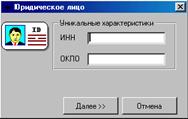
Рис. 2.1.2.1. Окно «Юридическое лицо»
3. В поля ввода в окне Юридическое лицо ввести две обязательные характеристики юридического лица: его ИНН и код ОКПО, после чего нажать кнопку Далее.
4. При нажатии кнопки Далее ПК производит проверку правильности заполнения полей.
Если окажется, что не были заполнены поля ИНН или ОКПО, отобразится окно, содержащее предупреждение: Необходимо заполнить поля ИНН и ОКПО.
В случае, когда при заполнении поля ИНН был нарушен формат данных, появляется окно с предупреждением Неверный ИНН! Требуемый формат – 10 цифр. Аналогично, при нарушении формата ОКПО появляется сообщение Неверный ОКПО! Требуемый формат – 8 цифр.
Во всех случаях в окне предупреждения нужно нажать кнопку ОК. При этом произойдет возврат в окно Юридическое лицо, после чего операцию добавления записи нужно возобновить с шага 3.
Если поля данных в окне Юридическое лицо заполнены без ошибок, после нажатия кнопки Далее откроется окно Создание записи о юридическом лице (см. Рис. 2.1.2.2).
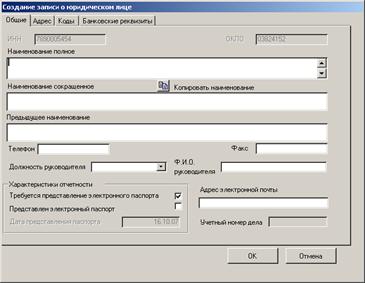
Рис. 2.1.2.2. Окно «Создание записи о юридическом лице» (вкладка Общие)
5. В окне Создание записи о юридическом лице заполнить поля ввода на вкладке Общие в соответствии с наименованиями этих полей.
Примечание.
Формально на данном этапе запись о юридическом лице уже может быть сохранена в БД, поскольку содержит две его обязательные характеристики (ИНН и ОКПО). Для сохранения записи нужно в окне Создание записи о юридическом лице нажать кнопку ОК. В дальнейшем любые дополнительные сведения о юридическом лице могут вноситься в данную запись в режиме обновления (см. п. 2.1.3).
При заполнении полей в окне Создание записи о юридическом лице действуют следующие соглашения:
· Поля ИНН и ОКПО уже содержат значения, заданные на шаге 3. При необходимости содержимое этих полей можно исправить, но нельзя обнулять (делать пустыми).
· Если юридическое лицо, для которого создается запись в списке, должно представить электронный паспорт, то необходимо установить контрольный переключатель Требуется представление электронного паспорта.
· Если юридическое лицо, от которого требуется представление электронного паспорта, данный паспорт представило, то необходимо установить контрольный переключатель Представлен электронный паспорт. При этом становится доступным поле ввода Дата представления паспорта и активизируется кнопка Электронный паспорт. В поле ввода Дата представления паспорта автоматически вносится текущая дата. При необходимости эту дату можно изменить.
На данном этапе формировать электронный паспорт не требуется. Порядок его формирования рассмотрен в п. 2.1.4.
Если электронный паспорт не представлен, то контрольный переключатель должен быть сброшен (поле переключателя не должно содержать отмети). При этом поле ввода Дата представления паспорта и кнопка Электронный паспорт становятся недоступными.
· Поле вода Наименование полное заполняется с клавиатуры. При необходимости, содержимое этого поля можно скопировать в поля Наименование сокращенное и Предыдущее наименование. Для этого нужно выполнить команду Копировать наименование, для чего достаточно щелкнуть мышью на пиктограмме  , расположенной перед наименованием этой команды.
· Заполнение поля Учетный номер дела производится в КУГИ.
6. В окне Создание записи о юридическом лице перейти на вкладку Адрес (щелкнуть мышью на наименовании этой вкладки) и сформировать юридический и фактический адрес юридического лица (см. Рис. 2.1.2.3).
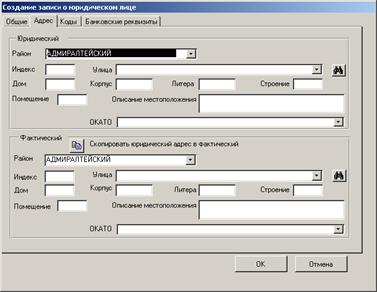
Рис. 2.1.2.3. Окно «Создание записи о юридическом лице» (вкладка Адрес)
При формировании адресов юридического лица действуют следующие соглашения:
· Вначале рекомендуется сформировать юридический адрес лица. Если фактический адрес лица совпадает с его юридическим адресом, то для формирования фактического адреса достаточно нажать кнопку  . При этом содержимое полей ввода, описывающих юридический адрес лица, копируется в одноименные поля ввода, описывающие его фактический адрес.
· Для заполнения поля Улица в группе полей Юридический адрес наименование улицы нужно выбрать из раскрывающего списка, для доступа к которому нужно нажать кнопку раскрытия списка, расположенную в правой части поля. Поиск улицы в списке осуществляется простым просмотром списка с помощью вертикальной полосы прокрутки. Поскольку список улиц большой, то для ускорения поиска можно воспользоваться встроенными средствами поиска. Для этого необходимо нажать кнопку , расположенную справа от данного поля. При этом открывается окно, содержащее классификатор улиц Санкт-Петербурга. В открывшемся окне необходимо найти и выделить наименование требуемой улицы. Для этого нужно ввести в верхнее поле окна классификатора любую часть наименования улицы и нажать на кнопку, расположенную перед словом Искать. При этом список улиц в окне классификатора позиционируется на первое же наименование, которое содержит заданную строку символов. Например, если при поиске введено значение «нев», то первым найденным значением будет «Заневский проспект». Для продолжения поиска нужно снова нажать на кнопку перед словом Искать. В списке будет найдено следующее значение.

|
Из за большого объема этот материал размещен на нескольких страницах:
1 2 3 4 |
