


Партнерка на США и Канаду по недвижимости, выплаты в крипто
- 30% recurring commission
- Выплаты в USDT
- Вывод каждую неделю
- Комиссия до 5 лет за каждого referral
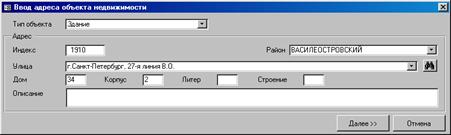
Рис. 2.2.2.3. Окно «Ввод адреса объекта недвижимости»
4. В окне Ввод адреса объекта недвижимости заполнить поля ввода Тип объекта и Район (район Санкт-Петербурга, в котором находится объект недвижимости). Оба поля заполняются значениями из раскрывающихся списков, для доступа к которым нужно нажать кнопку раскрытия списка, расположенную в правой части поля.
5. Если у объекта недвижимости имеется адрес, то в окне Ввод адреса объекта недвижимости должны быть заполнены поля ввода с характеристиками адреса (см. далее шаги 5 – 7). Если же адрес у объекта отсутствует, то необходимо в поле Описание ввести описание местоположение объекта, после чего перейти к шагу 8.
6. Для описания адреса объекта недвижимости в окне Ввод адреса объекта недвижимости необходимо заполнить поле Улица, для чего нужно нажать кнопку  , расположенную справа от этого поля. При этом откроется окно Поиск улицы (Рис. 2.2.2.4).
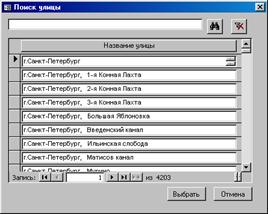
Рис. 2.2.2.4. Окно «Поиск улицы»
7. В окне Поиск улицы необходимо найти и выделить наименование улицы, на которой расположен объект недвижимости. Поиск улицы можно осуществлять простым просмотром списка с помощью вертикальной полосы прокрутки, но можно воспользоваться встроенными средствами поиска.
Для вызова средств поиска нужно ввести в верхнее поле окна классификатора любую часть наименования улицы и нажать на кнопку  . При этом список улиц в окне классификатора позиционируется на первое же наименование, которое содержит заданную строку символов.
Например, при поиске Большого проспекта Васильевского острова можно ввести значание «больш». Поскольку наименование задано не полностью, то первым будет найдено значение Большая аллея. Для продолжения поиска нужно снова нажать на кнопку перед словом Искать. В списке будет найдено следующее значение. Чем более точно задано наименование улицы, тем быстрее будет найден соответствующий ей термин класификатора.
После того, как в классификаторе будет найдено требуемое наименование улицы, необходимо его выделить, для чего нужно щелкнуть на нем мышью. Выделенное значение отмечается стрелкой-указателем в крайнем левом поле окна классификатора. При использовании средств поиска найденное значение выделяется автоматически.
После того, как требумое наименование улицы будет выделено, в окне классификатора нужно нажать кнопку Выбрать. При этом происходит возврат в окно Ввод адреса объекта недвижимости, в котором поле Улица оказывается заполненным выбранным значением.
8. В окне Ввод адреса объекта недвижимости заполнить поля ввода с номерными характеристиками адреса (Индекс, Дом, Корпус, Литер и др.).
9. После того, как будет задан тип объекта и его адрес (или описание местоположения) в окне Ввод адреса объекта недвижимости нужно нажать кнопку Далее. При этом происходит возврат в окно Первичный объект недвижимости, в котором нужно продолжить заполнение полей на вкладке Общие (см. Рис. 2.2.2.2).
10. В окне Первичный объект недвижимости заполнить остальные поля ввода в соответствии с их наименованиями (Вид собственности, Наименование, Кадастровый номер и др.), после чего нажать кнопку Далее. При этом в данном окне появляются три новые панели, из которых первой автоматически выбирается панель Дополнительно (см. Рис. 2.2.2.5).
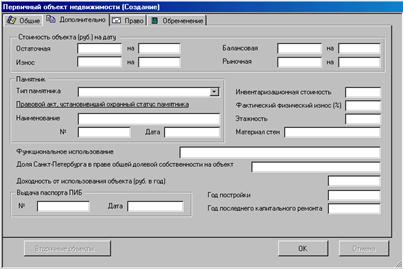
Рис. 2.2.2.5. Окно «Первичный объект недвижимости» (продолжение формирования)
11. В окне Первичный объект недвижимости заполнить поля ввода с характеристиками объекта недвижимости, представленными на панелях Дополнительно, Права и Обременения. Содержание этих характеристик регламентируется действующими нормативными актами.
12. Для сохранения сформированной записи об объекте необходимо в окне Первичный объект недвижимости нажать кнопку ОК. При этом происходит возврат в окно Реестр казны, в котором отображается созданная запись об объекте недвижимости (см. Рис. 2.2.2.1).
2.1.9.3. Создание записей о вторичных объектах
Для создания записи о вторичном объекте недвижимости необходимо предварительно создать запись о его первичном объекте (см. п. 2.2.2.2).
После того, как запись о первичном объекте будет создана, для создания записи о вторичном объекте необходимо:
1. Открыть окно Реестр казны (см. п. 2.2.2.1), найти и выделить в нем запись о первичном объекте, в котором размещается создаваемый вторичный объект. Для упрощения поиска записи о первичном объекте воспользуйтесь средствами сортировки, фильтрации или поиска (см. пункты 3.
2. После того, как запись о первичном объекте будет выделена, нажать правую клавишу мыши и выбрать в контекстном меню команду Изменить. Либо щелкнуть левой клавишей мыши на пиктограмме  панели инструментов. В результате откроется окно Первичный объект недвижимости, поля ввода которого содержат характеристики выбранного объекта (см. Рис. 2.2.2.2). Поскольку данное окно открывается в режиме редактирования, в нем становится доступной кнопка Вторичные объекты.
3. В окне Первичный объект недвижимости нажать кнопку Вторичные объекты. При этом откроется окно Описание вторичных объектов недвижимости, которое для выбранного первичного объекта содержит список всех его вторичных объектов, сведения о которых внесены в БД ПК (см. Рис. 2.2.2.6). Сразу после открытия окна этот список будет скрыт.
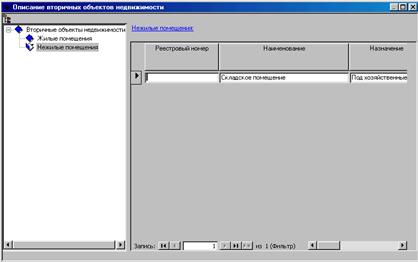
Рис. 2.2.2.6. Окно «Описание вторичных объектов недвижимости» (исходное состояние)
4. На левой панели окна Описание вторичных объектов недвижимости выделить (щелкнуть мышью) тип вторичного объекта, сведения о котором предполагается ввести в БД. Всего можно выбрать один из двух типов вторичных объектов: жилые помещения или нежилые помещения. После того, как тип объектов будет выбран, на правой панели отобразится список вторичных объектов данного типа, сведения о которых были внесены в БД ПК ранее.
5. Для создания новой записи о вторичном объекте, тип которого был выбран на шаге 4, необходимо поместить указатель мыши на правую панель окна, нажать правую клавишу и выбрать в контекстном меню команду Создать. При этом откроется окно Вторичный объект (см. Рис. 2.2.2.7), в названии которого будет также указан тип объекта (жилое или нежилое помещение) и режим обработки записи о нем (в данном случае – создание).
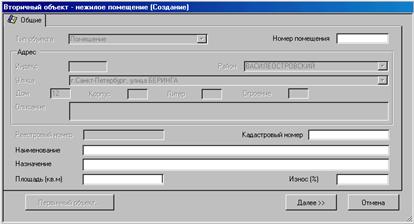
Рис. 2.2.2.7. Окно «Вторичный объект» (начало формирования)
6. В окне Вторичный объект заполнить поля ввода на вкладке Общие. В группе полей Адрес данного окна указывается адрес первичного объекта, которому принадлежит формируемый вторичный объект недвижимости. В данном режиме изменить значение адреса нельзя. Все остальные поля ввода на вкладке Общие заполняются с клавиатуры.
7. После того, как поля ввода на вкладке Общие будут заполнены, нажать в окне Вторичный объект кнопку Далее. При этом в данном окне появляются три новые панели, из которых первой автоматически выбирается панель Дополнительно (см. Рис. 2.2.2.8).
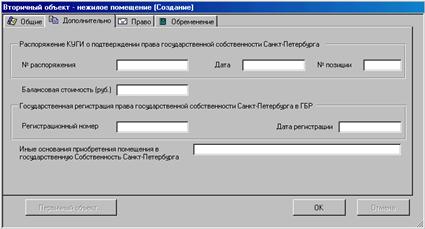
Рис. 2.2.2.8. Окно «Вторичный объект» (продолжение формирования)
8. В окне Вторичный объект заполнить поля ввода с характеристиками объекта, представленными на панелях Дополнительно, Права и Обременения. Содержание этих характеристик регламентируется действующими нормативными актами.
9. Для сохранения сформированной записи о вторичном объекте необходимо в окне Вторичный объект нажать кнопку ОК. При этом происходит возврат в окно Описание вторичных объектов недвижимости, в котором отображается созданная запись о вторичном объекте (см. Рис. 2.2.2.6).
10. Для закрытия окна Вторичный объект необходимо нажать кнопку  в правом верхнем углу этого окна. При этом происходит возврат в окно Первичный объект недвижимости, для закрытия которого нужно нажать в нем кнопку ОК.
В результате произойдет возврат в окно Реестр казны, в котором появится новая запись о вторичном объекте недвижимости (см. Рис. 2.2.2.1).
2.1.9.4. Просмотр и изменение записей о первичных и вторичных объектах
Записи о первичных и вторичных объектах недвижимости, входящих в состав казны Санкт-Петербурга, представляются в окне Реестр казны в виде единого списка (см. Рис. 2.2.2.1). Для просмотра или изменения содержимого записи о первичном или вторичном объекте необходимо предварительно в окне Реестр казны найти и выделить требуемую запись. Для упрощения поиска записи воспользуйтесь встроенными средствами поиска, сортировки или фильтрации (см. пункты 3.
После того, как требуемая запись будет выделена, нужно нажать правую клавишу мыши и выбрать в контекстном меню команду, соответствующую выполняемой операции:
· Свойства – для просмотра содержимого записи;
· Изменить – для изменения содержимого записи.
Либо щелкните левой клавишей мыши на пиктограмме панели инструментов для редактирования, а на пиктограмме  - для удаления выделенной записи.
При этом откроется окно, соответствующее типу выбранного объекта недвижимости (окно Первичный объект недвижимости или окно Вторичный объект) и виду выполняемой операции (режим просмотра или режим редактирования).
Вид окна Первичный объект недвижимости или Вторичный объект не зависит от выполняемой операции, но если была выдана команда Свойства, то вносить изменения в содержимое записи будет нельзя.
Если была выбрана команда Изменить, то в поля ввода открывшегося окна можно вносить изменения. Эти действия выполняются так же, как и в режиме создания записи об объекте (см. пункты 2.2.2.2 и 2.2.2.3). Для сохранения внесенных изменений в окне Первичный объект недвижимости или Вторичный объект нужно нажать кнопку ОК.
ПК позволяет осуществлять переход из окна Первичный объект недвижимости в окно Вторичный объект. Аналогично, из окна Вторичный объект можно выполнить переход в окно Первичный объект недвижимости.
Если открыто окно Первичный объект недвижимости, то можно выполнить переход в режим просмотра или изменения содержимого записей о вторичных объектах выбранного первичного объекта недвижимости. Для этого необходимо:
1. В окне Первичный объект недвижимости нужно нажать кнопку Вторичные объекты. При этом открывается окно Описание вторичных объектов недвижимости, которое для выбранного первичного объекта содержит список всех его вторичных объектов, сведения о которых внесены в БД ПК (Рис. 2.2.2.6).
2. На левой панели окна Описание вторичных объектов недвижимости выделить наименование типа вторичного объекта, для которого предполагается выполнить просмотр или изменение свойств. При этом на правой панели данного окна отобразится список вторичных объектов выбранного типа, сведения о которых были внесены в БД ПК.
3. В списке объектов на правой панели окна Описание вторичных объектов недвижимости найти и выделить запись о требуемом вторичном объекте. Для упрощения поиска записи можно воспользоваться средствами сортировки, фильтрации или поиска (см. пункты 3.
4. После того, как запись о вторичном объекте будет выделена, поместить на нее указатель мыши, нажать правую клавишу и выбрать в контекстном меню команду, соответствующую выполняемой операции:
· Свойства – для просмотра содержимого записи о вторичном объекте;
· Изменить – для изменения содержимого записи о вторичном объекте.
При этом откроется окно Вторичный объект, в полях ввода которого представлены характеристики выбранного вторичного объекта (аналогично представленному на Рис. 2.2.2.7). Если была выдана команда Свойства, то данное окно открывается в режиме просмотра, вносить изменения в поля ввода данного окна нельзя. Если же была выдана команда Изменить, то в поля ввода окна Вторичный объект можно вносить изменения. Эти действия выполняются так же, как и в режиме создания записи о вторичном объекте (см. пункты 2.2.2.3 шаги 6 – 10).
Если по команде Свойства или Изменить, выданной в окне Реестр казны (см. начало данного пункта), было открыто окно Вторичный объект, то при нажатии в нем кнопки Первичный объект открывается окно Первичный объект недвижимости, поля ввода которого содержат сведения о первичном объекте для данного вторичного объекта (аналогично представленному на Рис. 2.2.2.5). В этом случае окно Первичный объект недвижимости открывается в том же режиме обработки, который имело окно Вторичный объект.
2.1.10. Перемещение записи об объекте недвижимости из реестра казны Санкт-Петербурга
Для того, чтобы переместить запись об объекте недвижимости в реестр казны Санкт-Петербурга необходимо:
1. В окне Перечень объектов недвижимости найти и выделить требуемую запись об объекте. Для упрощения поиска записи можно воспользоваться средствами сортировки, фильтрации или поиска (см. пункты 3.
2. Поместить на найденную запись указатель мыши, нажать ее правую клавишу и выбрать в контекстном меню команду Перенос в реестр казны.
В результате выбранная запись об объекте недвижимости удаляется из списка окна Перечень объектов недвижимости, а заносится в таблицу окна Реестр казны (см. Рис. 2.2.2.1).
Для вывода объекта из состава казны необходимо:
1. В окне Реестр казны объектов недвижимости найти и выделить требуемую запись об объекте. Для упрощения поиска записи можно воспользоваться средствами сортировки, фильтрации или поиска (см. пункты 3.
2. Поместить на найденную запись указатель мыши, нажать ее правую клавишу и выбрать в контекстном меню команду Выход из состава казны. Откроется окно Выход объекта учета из состава казны (см. Рис. 2.2.3.1).
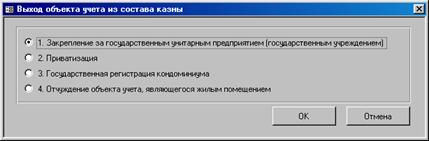
Рис. 2.2.3.1. Окно «Выход объекта учета из состава казны»
3. В окне Выход объекта учета из состава казны выбрать селекторную кнопку, определяющую основание вывода объекта из состава казны и нажать кнопку ОК. Данное окно закроется, а откроется окно с названием, которое выбрано селекторной кнопкой. В открывшемся окне заполнить поля ввода в соответствии с их наименованиями и нажать кнопку ОК.
В результате выбранная запись об объекте недвижимости удаляется из списка окна Реестр казны объектов недвижимости и заносится в таблицу окна Перечень объектов недвижимости (см. Рис. 2.2.1.1).
Ведение списков объектов движимого имущества
ПК «Учет собственности Санкт-Петербурга» обеспечивает ведение следующих списков объектов движимого имущества:
1. Список объектов движимого имущества, закрепленных за государственными унитарными предприятиями и учреждениями на праве хозяйственного ведения, либо оперативного управления, либо находящиеся у этих предприятий и учреждений в аренде.
2. Список объектов движимого имущества, входящих в состав казны Санкт-Петербурга.
В данном подразделе рассматривается порядок ведения этих списков.
2.1.11. Ведение списка объектов движимого имущества, закрепленных за государственными унитарными предприятиями и учреждениями
В окне Перечень объектов движимого имущества приводится список объектов движимого имущества, закрепленных за государственными унитарными предприятиями и учреждениями. Данный список формируется автоматически на основании сведений, которые содержатся в разделах Характеристика имущественного комплекса и землепользования электронных паспортов, представленных этими предприятиями и учреждениями. В этот же список включаются объекты движимого имущества, арендуемые унитарными предприятиями и учреждениями, если сведения об этих объектах также содержатся в их электронных паспортах.
Примечание.
Список формируется на основе содержимого только тех электронных паспортов юридических лиц, которые внесены в БД ПК на данном персональном компьютере (локальный список объектов).
Для просмотра списка объектов движимого имущества нужно в главном окне ПК щелкнуть мышью по кнопке Перечень объектов движимого имущества. При этом откроется окно Перечень объектов движимого имущества (Рис. 2.3.1.1).
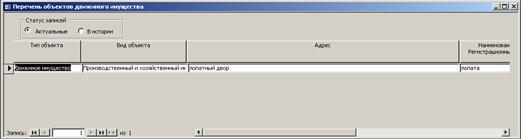
Рис. 2.3.1.1. Окно «Перечень объектов движимого имущества»
Данное окно обеспечивает выполнение следующих операций:
· просмотр полного списка объектов;
· просмотр сведений о выбранном объекте, содержащихся в электронном паспорте юридического лица.
Необходимо иметь в виду, что с помощью окна Перечень движимого имущества нельзя изменять содержимое записей об объектах движимого имущества. Если возникает необходимость изменить содержимое какой-либо записи об объекте, то для этого нужно перейти в режим ведения электронного паспорта юридического лица, который является владельцем этого объекта движимого имущества (см. п. 2.1.4).
С помощью селекторных кнопок и контрольных переключателей, расположенных в верхней части окна, режим отображения данного списка можно изменять. Для этого щелкнуть мышью по наименованию селекторной кнопки или контрольного переключателя, соответствующих требуемому режиму отображения списка:
· Актуальные – (статус записи) отображается список объектов движимого имущества;
· В истории – (статус записи) отображается список объектов движимого имущества записи, которых были удалены из списков.
Каждая запись, отображаемая в окне Перечень объектов движимого имущества, представляет объект движимого имущества, который либо закреплен за каким-либо унитарным предприятием или учреждением на праве хозяйственного ведения или оперативного управления, либо находится у него в аренде. Запись об объекте движимого имущества в данном списке имеет следующие поля:
· Тип объекта;
· Вид объекта;
· Адрес;
· Наименование объекта;
· Реестровый номер;
· Наименование юридического лица (владельца объекта).
В нижней части окна находятся кнопки-пиктограммы, обеспечивающие перемещение указателя записи, выбранной в данный момент в списке. Запись, выбранная в данный момент в списке, выделяется цветом.
Назначение кнопок-пиктограмм следующее:
 – переместиться в начало списка;
 – переместиться в конец списка;
 – переместиться на одну позицию вверх;
 – переместиться на одну позицию вниз.
Номер текущей позиции указателя записи (номер записи, выбранной в данный момент в списке) отображается в поле ввода, расположенное в левом нижнем углу окна. Справа от данного поля указывается общее число записей в списке.
Для того, чтобы просмотреть все сведения об объекте движимого имущества, представленном в списке, необходимо:
1. В окне Перечень объектов движимого имущества найти запись об объекте, сведения о котором требуется просмотреть. Для упрощения поиска записи можно воспользоваться средствами сортировки, фильтрации или поиска (см. пункты 3.
2. Поместить на найденную запись указатель мыши, нажать ее правую клавишу и в раскрывшемся контекстном меню выбрать команду Свойства. В результате откроется окно, на вкладках которого представлен полный набор сведений о выбранном объекте, содержащихся в электронном паспорте его владельца. Пример такого окна для просмотра информации о пакете акций или вкладе приведен на Рис. 2.3.1.2.
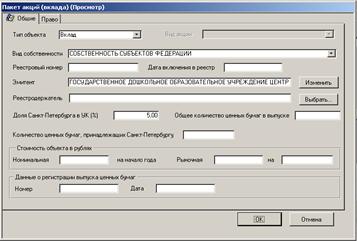
Рис. 2.3.1.2. Окно «Свойства объекта» (Пакет акций или вклад).
После завершения просмотра сведений об объекте окно необходимо закрыть, для чего нужно в нем нажать кнопку OK.
2.1.12. Ведение списка объектов движимого имущества, входящих в состав казны Санкт-Петербурга
2.1.12.1. Общий порядок ведения реестра казны
В данной версии ПК ведение списка объектов движимого имущества, входящих в состав казны Санкт-Петербурга, осуществляется в ручном режиме.
Для перехода в режим просмотра и ведения данного списка необходимо в главном окне ПК щелкнуть мышью на кнопке Реестр казны объектов движимого имущества. При этом откроется окно с тем же наименованием (Рис. 2.3.2.1).
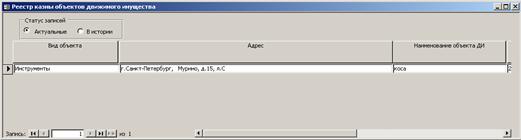
Рис. 2.3.2.1. Окно «Реестр казны»
Окно Реестр казны объектов движимого имущества имеет тот же интерфейс, что и окно Перечень объектов движимого имущества, в котором отображаются сведения об объектах движимого имущества, закрепленных за унитарными предприятиями и учреждениями (см. п. 2.3.1). Это относится и к порядку использования кнопок-пиктограмм в нижней части окна.
Каждая запись, отображаемая в окне Реестр казны объектов движимого имущества, представляет объект движимого имущества, внесенный в список объектов казны, который сформирован в базе данных программного комплекса «Учет собственности Санкт-Петербурга», установленного на персональном компьютере пользователя (локальный список).
С помощью селекторных кнопок, расположенных в верхней части окна, режим отображения данного списка можно изменять. Для этого необходимо щелкнуть мышью по наименованию селекторной кнопки, соответствующей требуемому режиму отображения списка:
· Актуальные – (статус записи) отображать список объектов движимого имущества, которые входят в состав казны Санкт-Петербурга;
· В истории – (статус записи) отображать список объектов движимого имущества записи, которых были удалены из списков;
С записями об объектах движимого имущества, отображаемыми в окне Реестр казны объектов движимого имущества, могут выполняться все основные операции, предусмотренные для любых записей реляционных БД: создание, просмотр, изменение и удаление. Для выполнения любой из этих команд нужно нажать правую клавишу мыши и выбрать в контекстном меню наименование соответствующей команды.
2.1.12.2. Создание записей об объектах
Создание в реестре казны записи об объекте движимого имущества выполняется в следующем порядке:
1. Открыть окно Реестр казны объектов движимого имущества (см. п. 2.2.2.1), поместить в нем указатель мыши в любое место списка, нажать правую клавишу и выбрать в контекстном меню команду Создать. При этом откроется окно Объект движимого имущества, в поля ввода которого должны быть внесены сведения о данном объекте (см. Рис. 2.3.2.2). В заголовке окна указывается также режим обработки записи о первичном объекте (в данном случае – создание). В исходном состоянии все поля ввода данного окна будут пустыми.
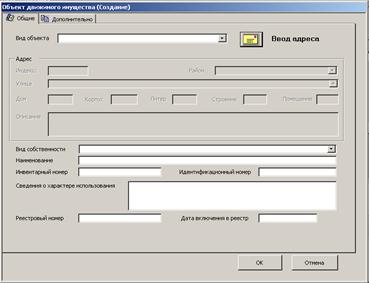
Рис. 2.3.2.2. Окно «Объект движимого имущества» (начало формирования)
2. При описании свойств объекта движимого имущества необходимо вначале указать вид объекта. Поле заполняются значениями из раскрывающегося списка Вид объекта, для доступа к которому нужно нажать кнопку раскрытия списка, расположенную в правой части поля. После чего в данном окне появляется новая панель Право (см. Рис. 2.3.2.3).
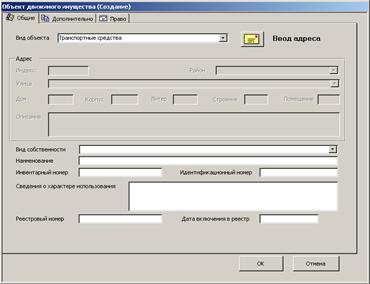
Рис. 2.3.2.3. Окно «Объект движимого имущества» (продолжение формирования)
3. Далее указывается адрес объекта. Для этого необходимо нажать кнопку Ввод адреса. Откроется окно Ввод адреса объекта движимого имущества (см. Рис. 2.3.2.4).
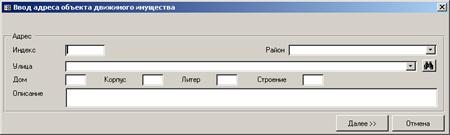
Рис. 2.3.2.4. Окно «Ввод адреса объекта движимого имущества»
4. Процедура заполнения полей данного окна аналогична описанной в п. 2.2.2.2, шаги 4 – 7.
5. После того, как будет задан адрес объекта (или описание местоположения) в окне Ввод адреса объекта движимого имущества нужно нажать кнопку Далее. При этом происходит возврат в окно Объект движимого имущества, в котором нужно продолжить заполнение полей на вкладке Общие (см. Рис. 2.3.2.4).
6. В окне Объект движимого имущества заполнить остальные поля ввода в соответствии с их наименованиями (Вид собственности, Наименование, Инвентарный номер и др.).
7. В окне Объект движимого имущества заполнить поля ввода с характеристиками объекта движимого имущества, представленными на панелях Дополнительно и Право. Содержание этих характеристик регламентируется действующими нормативными актами.
8. Для сохранения сформированной записи об объекте необходимо в окне Объект движимого имущества нажать кнопку ОК. В том случае, если обязательные поля панели Право не будут заполнены, откроется окно, содержащее предупреждение: Выберите правовой режим! В противном случае происходит возврат в окно Реестр казны движимого имущества, в котором отображается созданная запись об объекте (см. Рис. 2.3.2.1).
2.1.12.3. Просмотр и изменение записей об объектах
Записи об объектах движимого имущества, входящих в состав казны Санкт-Петербурга, представляются в окне Реестр казны движимого имущества в виде единого списка (см. Рис. 2.3.2.1). Для просмотра или изменения содержимого записи об объекте необходимо предварительно в окне Реестр казны движимого имущества найти и выделить требуемую запись. Для упрощения поиска записи можно воспользоваться встроенными средствами поиска, сортировки или фильтрации (см. пункты 3.
После того, как требуемая запись будет выделена, нужно нажать правую клавишу мыши и выбрать в контекстном меню команду, соответствующую выполняемой операции:
· Свойства – для просмотра содержимого записи;
· Изменить – для изменения содержимого записи.
При этом откроется окно, соответствующее выбранному виду выполняемой операции (режим просмотра или режим редактирования).
Вид окна Объект движимого имущества не зависит от выполняемой операции, но если была выдана команда Свойства, то вносить изменения в содержимое записи будет нельзя.
Если была выдана команда Изменить, то в поля ввода открывшегося окна можно вносить изменения. Эти действия выполняются так же, как и в режиме создания записи об объекте (см. п. 2.3.2.2). Для сохранения внесенных изменений в окне Объект движимого имущества нужно нажать кнопку ОК.
Обмен данными
2.1.13. Общие сведения об обмене данными в ПК «Учет собственности Санкт-Петербурга»
Сведения о юридических лицах и объектах недвижимости, создаваемые с помощью ПК «Учет собственности Санкт-Петербурга», сохраняются в базе данных, создаваемой на том же персональном компьютере, на котором установлен сам программный комплекс. Таким образом, эти сведения локализованы, т. е. содержат только те данные, которые внес пользователь данного компьютера. Тем не менее, средства ПК позволяют в эту базу данных копировать сведения из аналогичных баз данных, созданных на других компьютерах.
В общем случае копирование информации из одной БД в аналогичную БД называется репликацией данных. Если персональные компьютеры, на которых размещаются копируемые базы данных, не принадлежат одной локальной сети, то репликацию нельзя выполнить как просто единую операцию. По этой причине в ПК "Учет собственности Санкт-Петербурга" копирование информации из одной БД в аналогичную БД, размещенную на другом компьютере, выполняется в два этапа:
1. содержимое базы данных, созданной с помощью ПК на персональном компьютере некоторого пользователя, выводится в обменный файл заранее определенного формата; данный файл передается пользователю другого персонального компьютера, на котором установлен такой же ПК «Учет собственности Санкт-Петербурга»;
2. содержимое файла обменного формата считывается с помощью ПК «Учет собственности Санкт-Петербурга», установленного на другом компьютере.
Обменный файл, созданный с помощью ПК «Учет собственности Санкт-Петербурга», установленного в некотором отраслевом или территориальном комитете, может использоваться для двух целей:
1. для копирования его содержимого в БД ПК «Учет собственности Санкт-Петербурга», созданную на другом персональном компьютере в том же комитете (для объединения данных);
2. для представления объединенных данных в КУГИ.
Основное содержимое БД ПК составляют электронные паспорта юридических лиц. Для автоматизации формирования электронных паспортов ПК «Учет собственности Санкт-Петербурга» может считывать данные о юридических лицах, представленные в виде обменного файла, созданного с помощью другого программного комплекса (утилиты), называемого «Формуляр». В процессе считывания данные из обменного файла, созданного утилитой «Формуляр» объединяются с данными, хранящимися в БД ПК «Учет собственности Санкт-Петербурга».
Таким образом, ПК «Учет собственности Санкт-Петербурга» реализует следующие операции обмена данными:
· вывод содержимого БД ПК в обменный файл;
· считывание сведений из обменного файла, созданного с помощью ПК «Учет собственности Санкт-Петербурга» на другом компьютере;
· считывание данных о юридических лицах из окна Перечень юридических лиц в обменный файл для «Формуляра»;
· считывание данных о юридических лицах из обменного файла, созданного «Формуляром».
Далее рассматривается порядок выполнения перечисленных операций.
2.1.14. Вывод содержимого базы данных в обменный файл
Для вывода содержимого БД ПК, созданной на персональном компьютере пользователя, необходимо:
1. В главном окне ПК нажать кнопку, соответствующую режиму Вывод данных в обменный файл. При этом открывается стандартное для ОС Windows окно сохранения файла, в котором автоматически заполняются два поля данных:
2. в поле Тип файла вносится наименование типа создаваемого файла и его расширение, которое для данного ПК имеет значение .cab.
3. в поле Имя файла вносится значение *.cab.
4. В окне сохранения файла в поле Папка указать имя папки, в которую будет помещен обменный файл, а в поле Имя файла вместо * ввести реальное имя создаваемого файла (сохранив его расширение .cab).
5. Нажать в окне сохранения файла кнопку Сохранить.
В результате формируется обменный файл, в котором содержится вся информация, хранящаяся в базе данных ПК, а затем данный файл сохраняется в указанном каталоге диска.
Сформированный обменный файл представляется в КУГИ.
2.1.15. Вывод содержимого базы данных в архив
Для вывода содержимого БД ПК, созданной на персональном компьютере пользователя, в архив необходимо:
1. Открыть окно Перечень юридических лиц (см. п.2.1.1).
2. В списке выделить записи, которые необходимо вывести в архив.
Примечание.
1. Для выделения группы смежных записей нужно выделить первую запись, затем нажать клавишу Shift и выделить последнюю запись.
2. Для выделения группы несмежных записей необходимо во время выделения записей удерживать клавишу Ctrl.
3. В контекстном меню окна выбрать пункт «Выгрузка данных в архив». При этом открывается окно сохранения файла Выгрузка в ПК Учет собственности, в котором автоматически заполняются два поля данных:
· в поле Тип файла вносится наименование типа создаваемого файла и его расширение, которое для данного ПК имеет значение .cab.
· в поле Имя файла вносится значение *.cab.
4. В окне сохранения файла в поле Папка указать имя папки, в которую будет помещен в архив, а в поле Имя файла вместо * ввести реальное имя создаваемого файла (сохранив его расширение .cab).
5. Нажать в окне сохранения файла кнопку Сохранить.
Ход процесса формирования архива отображается в окне Репликатор XML.
После завершения данного режима работы открывается окно Внимание, сообщающее о завершении выгрузке и о количестве юридических лиц, о которых была выгружена информация. В данном окне нужно нажать кнопку ОК.
В результате формируется архив, содержащий указанные данные БД ПК, и сохраняется в указанном месте на магнитном диске.
Сформированный архив может быть использован для объединения с содержимым базы данных, созданной таким же ПК на другом персональном компьютере.
2.1.16. Считывание содержимого базы данных из архива, созданного с помощью ПК «Учет собственности Санкт-Петербурга»
Данные, содержащиеся в архиве, сформированном с помощью ПК «Учет собственности Санкт-Петербурга» на другом персональном компьютере, могут быть объединены с содержимым базы данных такого же ПК, созданной на вашем компьютере.
Для считывания содержимого базы данных из архива, созданного с помощью ПК «Учет собственности Санкт-Петербурга» на другом компьютере, необходимо:
1. Открыть окно Перечень юридических лиц (см. п.2.1.1).

|
Из за большого объема этот материал размещен на нескольких страницах:
1 2 3 4 |
