


Партнерка на США и Канаду по недвижимости, выплаты в крипто
- 30% recurring commission
- Выплаты в USDT
- Вывод каждую неделю
- Комиссия до 5 лет за каждого referral
2. В контекстном меню окна выбрать пункт «Загрузка данных из архива». При этом откроется окно Загрузка из ПК Учет собственности (Рис. 2.4.4.1).
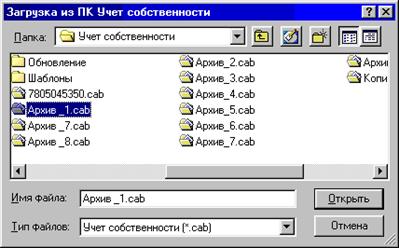
Рис. 2.4.4.1. Окно «Загрузка из ПК Учет собственности»
3. В поле Папка указать имя папки, в которой находится архив.
Примечание.
1. Если архив находится на другом компьютере, находящемся в локальной сети, то общий принцип поиска этого файла заключается в том, что в поле Папка окна открытия файла нужно нажать кнопку раскрытия списка, выбрать в нем режим Сетевое окружение, после чего в основном поле данного окна выбрать имя компьютера, на котором размещается файл, а на выбранном компьютере указать имя диска, папки и имя обменного файла.
2. Если архив представлен на дискете, то в окне открытия файла в поле Папка нужно нажать кнопку раскрытия списка, выбрать в нем дисковод А, после чего в основном поле данного окна выбрать имя папки и файла, из которого будут копироваться данные.
4. Выделить архив, из которого необходимо загрузить данные. В результате в поле Имя файла окна Загрузка из ПК Учет собственности будет внесено полное имя этого файла.
5. Нажать в окне загрузки кнопку Открыть. При этом откроется окно Внимание, сообщающее, что в случае наличия в файле информации о юридических лицах уже существующих в базе данных она будет обновлена.
6. Для загрузки данных из архива нажать Да. При этом ПК начинает выполнять копирование в свою базу данных содержимое выбранного файла.
Ход процесса загрузки отображается в окне Импорт в базу данных.
Примечание.
В ходе процесса загрузки для каждого загружаемого юридического лица производится проверка отчетных годов, указанных в архиве и установленном в Настройках системы (см. п. 3.2). В случае, если отчетные года указанные в архиве не соответствуют установленному в настройках ПК, открывается окно сообщающее о некорректном отчетном годе и информация о данном юридическом лице не загружается в БД ПК.
После завершения данного режима работы открывается окно Внимание, сообщающее о завершении загрузки архива и информация о количестве успешно загруженных юридических лиц в БД ПК. В данном окне нужно нажать кнопку ОК.
2.1.17. Вывод данных о юридическом лице в обменный файл для программы «Формуляр»
Для вывода данных о юридическом лице в обменный файл, который впоследствии может быть считан программой «Формуляр», необходимо:
1. Открыть окно Перечень юридических лиц, для чего в главном окне ПК щелкнуть мышью на пиктограмме, расположенной перед наименованием режима Перечень юридических лиц.
2. В открывшемся окне найти и выделить запись о юридическом лице, сведения которого нужно выгрузить в обменный файл. Для упрощения поиска записи можно воспользоваться встроенными средствами поиска, сортировки или фильтрации (см. пункты 3.
3. Поместить указатель мыши на требуемую запись, нажать ее правую клавишу и в раскрывшемся контекстном меню выбрать команду Выгрузка данных в «Формуляр». При этом откроется стандартное окно для ОС Windows окно сохранения файла под названием Экспорт данных в обменные файлы (Рис. 2.4.5.1), в котором автоматически заполняются два поля данных:
· в поле Тип файла вносится наименование типа создаваемого файла и его расширение, которое для данного ПК имеет значение .zld.
· в поле Имя файла вносится ИНН юридического лица (например, ).
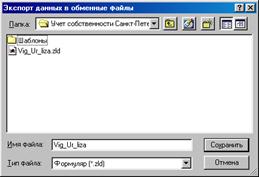
Рис. 2.4.5.1. Окно «Экспорт данных в обменные файлы»
4. В окне сохранения файла в поле Папка указать имя папки, в которую будет помещен обменный файл.
5. Нажать в окне сохранения файла кнопку Сохранить.
В результате обменный файл, содержащий сведения о юридическом лице, сохраняется в указанном месте на магнитном диске. По окончании сохранения откроется окно с сообщением о результатах выгрузки. В данном окне нужно нажать кнопку ОК.
Сформированный обменный файл может быть считан программой «Формуляр».
В окне Перечень юридических лиц в выделенной записи о юридическом лице в поле Выгружено в «Формуляр» устанавливается контрольный переключатель.
2.1.18. Считывание данных о юридических лицах из обменного файла, созданного программой «Формуляр»
Для формирования электронного паспорта юридического лица унитарные предприятия снабжаются специальной программой, называемой «Формуляр». Данная программа позволяет после завершения формирования электронного паспорта сохранить его содержимое в обменных файлах, которые могут быть размещены на дискете или переданы по электронным каналам передачи данных. В процессе выполнения операции считывания обменные файлы электронного паспорта разархивируются и записываются в базу данных ПК, размещаемую на жестком диске персонального компьютера пользователя.
При считывании информации из электронного паспорта юридического лица соблюдаются следующие соглашения:
1. В начале операции считывания ПК проверяет наличие в БД записи о юридическом лице, представившем обменные файлы электронного паспорта (проверяется ИНН и ОКПО юридического лица). Если такая запись в БД отсутствует, то операция считывания выполняется, если же запись будет найдена, то производится ее дополнительный анализ.
2. Если в БД уже содержится запись о юридическом лице, представившем обменные файлы электронного паспорта, то ПК проверяет наличие в этой записи признака Представлен электронный паспорт (этот признак устанавливается пользователем на этапе создания записи об этом юридическом лице с помощью одноименного контрольного переключателя, см. п. 2.1.2, шаг 5). Если этот признак в записи отсутствует, т. е. ранее данное лицо электронный паспорт не представляло, то операция считывания выполняется. При этом сведения о юридическом лице, содержащиеся в БД ПК, будут обновлены сведениями об этом лице, содержащимися в обменном файле.
3. В том случае, когда в БД уже содержится запись о юридическом лице, представившем обменные файлы электронного паспорта, и в этой записи установлен признак Представлен электронный паспорт, операция считывания приостанавливается и открывается окно Внимание, с предупреждением.
Операция считывания в базу данных ПК содержимого электронного паспорта юридического лица, представленного в виде обменных файлов, созданных программой «Формуляр», производится в следующем порядке:
1. В окне Перечень юридических лиц нажать правую клавишу мыши и в открывшемся контекстном меню выбрать команду Загрузка данных из «Формуляра». При этом открывается стандартное для ОС Windows окно открытия файла с названием Импорт данных из обменных файлов (Рис. 2.4.6.1).
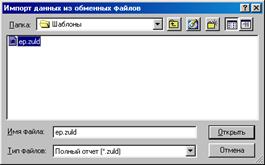
Рис. 2.4.6.1. Окно «Импорт данных из обменных файлов»
2. С помощью окна открытия файла нужно найти нужный обменный файл с расширением zuld.
3. После того, как в окне открытия файла будет выделено имя обменного файла, нужно нажать в нем кнопку Открыть. При этом данное окно закрывается и начинается выполнение операции считывания, ход которой отображается в окне Импорт паспорта юридического лица. Соглашения о порядке выполнения операции считывания были рассмотрены в начале данного пункта Руководства.
По окончании считывания в окне Импорт в базу данных появляется сообщение: Операция импорта завершена. Для закрытия данного окна нужно нажать в нем кнопку ОК.
В окне Перечень юридических лиц появятся сформированные записи об юридических лицах, у которых в графе поле Загружено из «Формуляра» будут стоять контрольные переключатели.
3. Дополнительные возможности программного комплекса
Упорядочение списков и поиск записей
3.1.1. Сортировка записей в списках
Для упрощения поиска или просмотра записей в списке юридических лиц или объектов недвижимости может быть выполнена сортировка (упорядочивание размещения) этих записей в порядке возрастания или убывания значений в любом столбце таблицы, содержащей список записей.
Для сортировки записей необходимо поместить указатель мыши в область того столбца таблицы, по значениям которого будет производиться сортировка, нажать правую клавишу мыши и выбрать в контекстном меню наименование требуемого режима сортировки: Сортировка по возрастанию или Сортировка по убыванию. В результате весь список будет отсортирован в порядке возрастания или убывания значений в выбранном столбце таблицы.
В таком же порядке могут быть отсортированы записи по значениям другого столбца таблицы.
3.1.2. Фильтрация записей в списках
Для упрощения просмотра списка юридических лиц или объектов недвижимости и поиска в нем требуемой записи можно выполнить фильтрацию списка, т. е. выбрать из общего списка только те записи, которые удовлетворяют некоторым условиям, называемыми критериями фильтрации. Порядок фильтрации записей в любом из этих списков одинаков, поэтому рассмотрим его на примере списка объектов недвижимости.
Для фильтрации записей в списке необходимо:
1. Поместить указатель мыши в любое поле списка, нажать правую клавишу мыши и выбрать в контекстном меню команду Фильтрация списка. В результате откроется окно Фильтрация списка (Рис. 3.1.2.1).
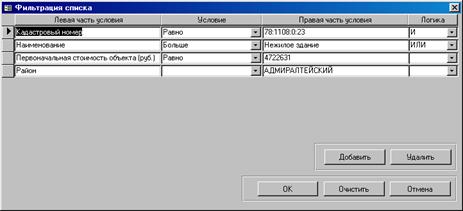
Рис. 3.1.2.1. Окно «Фильтрация списка»
2. В окне Фильтрация списка сформировать критерии фильтрации. В данном случае под критериями фильтрации понимается содержимое полей одной или нескольких заданных строк, с которыми будут последовательно сравниваться все записи в исходном списке. Сразу после выполнения команды Фильтрация списка первая строка критериев будет пустой.
В отношении критериев фильтрации действуют следующие соглашения:
1. В окне Фильтрация списка может быть сформировано несколько строк, содержащих критерии фильтрации. Все формируемые строки объединяются между собой по условию И/ИЛИ.
2. В каждой строке критериев фильтрации значения могут вводиться во все поля ввода или в любое из них.
3. Если в поле ввода имеется кнопка раскрытия списка  , то данное поле должно заполняться значениями, выбираемыми из раскрывающегося списка. При нажатии копки раскрытия списка появляется несколько строк с записями, из которых нужно выбрать нужное значение. Выбранное значение будет помещено в поле критерия фильтрации.
3. Для заполнения полей ввода Левая часть условия нужно нажать кнопку Добавить. В результате откроется окно Перечень полей с раскрывающимся списком (Рис. 3.1.2.2).
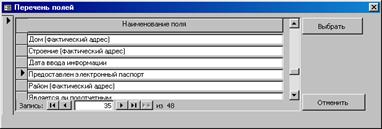
Рис. 3.1.2.2. Окно «Перечень полей»
В нижней части окна Перечень полей находятся кнопки-пиктограммы, обеспечивающие перемещение указателя записи, выбранной в данный момент в списке. Запись, выбранная в данный момент в списке, отмечается стрелкой, размещаемой в крайнем левом поле списка.
Назначение кнопок-пиктограмм следующее:
 – переместиться в начало списка;
 – переместиться в конец списка;
 – переместиться на одну позицию вверх;
 – переместиться на одну позицию вниз.
Номер текущей позиции указателя записи (номер записи, выбранной в данный момент в списке) отображается в поле ввода, расположенное в левом нижнем углу окна. Справа от данного поля указывается общее число записей в списке.
В окне Перечень полей выбрать нужное значение и нажать кнопку Выбрать. Окно Перечень полей закроется, а поле Левая часть условия окна Фильтрация списка отобразится выбранное значение.
4. Для заполнения полей ввода Правая часть условия окна Фильтрация списка нужно дважды щелкнуть левой клавишей мыши в поле ввода. В результате откроется окно Поиск, в котором нужно найти требуемое значение.
Для упрощения выбора требуемого термина можно воспользоваться встроенными средствами поиска. Для этого нужно в окне Поиск выполнить следующие действия:
1. В верхнем поле нужно ввести значение термина или любую его часть (например, задать значение здан при поиске термина Здание).
2. После задания термина нажать кнопку  . По мере ввода значения термина в окне Поиск выполняется автоматическая фильтрация, и в нем сохраняются только те термины, которые содержат заданное значение. Если среди оставшихся терминов имеется требуемый, его необходимо выделить (щелкнуть на нем мышью).
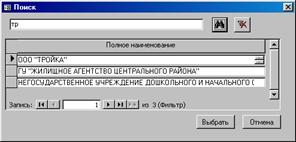
Рис. 3.1.2.3. Окно «Поиск»
3. Для выбора выделенного термина нужно в окне Поиск нажать кнопку Выбрать. При этом происходит возврат в окно Фильтрация списка, в котором выбранный термин помещается в поле ввода Правая часть условия.
5. После завершения формирования критериев фильтрации необходимо в окне Фильтрация списка нажать кнопку ОК.
В результате произойдет возврат в окно списка (например, Перечень объектов недвижимости), в котором будут представлены только те записи, которые удовлетворяют критериям фильтрации. Если таких записей нет, список будет пустым.
Примечание.
Если окно Фильтрация списка закрыть нажатием кнопки  в его правом верхнем углу, то фильтрация выполнена не будет.
3.1.3. Поиск записей в списках
Для поиска записи в списке юридических лиц или объектов недвижимости нужно поместить указатель мыши в область того столбца в списке, по значениям которого будет производиться поиск, после чего нажать правую клавишу мыши и выбрать в контекстном меню команду Поиск/Найти. При этом открывается окно Поиск и замена, в поле Поиск в: указывается наименование столбца, в котором производится поиск записей в списках (Рис. 3.1.3.1).
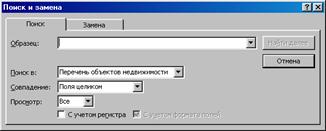
Рис. 3.1.3.1. Окно «Поиск»
В открывшемся окне необходимо задать условия поиска. Для этого:
1. В поле Образец ввести значение для поиска. Это может быть полное содержимое поля, выбранного для поиска, или только его часть. Например, при поиске объекта недвижимости, расположенного на Адмиралтейской набережной (клавиша мыши была нажата в столбце Адрес), в качестве образца можно задать «Адмирал» или «адмир», а также «ралтейск» и даже «алт». Разумеется, чем более точно задан образец, тем быстрее будет найдена требуемая запись.
2. В поле Просмотр нажать кнопку раскрытия списка и выбрать значение, определяющее область просмотра при поиске. Возможные значения:
· Все – поиск будет производиться среди всех записей списка;
· Вниз – поиск будет производиться в направлении от текущей записи, выделенной в списке, к концу списка;
· Вверх – поиск будет производиться в направлении от текущей записи, выделенной в списке, к началу списка.
3. В поле Совпадение нажать кнопку раскрытия списка и выбрать условие совпадения заданного образца с содержимым полей в записях. Возможные значения:
· Поля целиком – заданный образец должен совпадать с полным содержимым поля записи;
· С любой частью поля – заданный образец должен совпадать с любой частью содержимого поля записи;
· С начала поля – заданный образец должен совпадать с началом содержимого поля записи.
4. Если заданный образец должен сравниваться с учетом регистра (т. е. заглавные и строчные буквы должны различаться), то необходимо установить контрольный переключатель С учетом регистра.
5. Если заданный образец должен сравниваться с учетом формата поля (т. е. числовые и строковые поля данных должны различаться), то необходимо установить контрольный переключатель С учетом формата полей.
Для выполнения поиска в окне Поиск и замена нужно нажать кнопку Найти. При этом список записей позиционируется на первую же запись, удовлетворяющую условиям поиска. Найденная запись выделяется цветом.
При нажатии в окне Поиск и замена кнопки Найти далее будет найдена следующая запись (если она имеется в списке).
Если ни одна запись при поиске не была найдена, открывается окно, содержащее сообщение: Поиск записей завершен. Образец не найден. После нажатия в окне сообщения кнопки ОК происходит возврат в окно Поиск. В этом случае рекомендуется задать новое значение образца для поиска и повторить поиск. Для этого можно активизировать вкладку Замена и заполнить поля ввода, повторив шаги 1 – 5.
Для завершения поиска в окне Поиск и замена нужно нажать кнопку Отмена.
Настройка системы
3.1.4. Параметры настройки
При формировании списка юридических лиц, находящихся под юрисдикцией некоторого отраслевого или территориального органа Администрации Санкт-Петербурга, оказывается, что у всех этих лиц имеется ряд одинаковых параметров. К таким параметрам относятся:
· код ОКОГУ юридического лица;
· наименование органа исполнительной власти, осуществляющего координацию и регулирование деятельности юридического лица;
· район города, в котором находится юридическое лицо или основная часть объектов недвижимости, находящихся в его владении или пользовании;
· отчетный год, указываемый в формах электронного паспорта, относящихся к финансово-хозяйственной деятельности юридического лица.
В ПК «Учет собственности Санкт-Петербурга» все перечисленные параметры могут быть заданы при настройке системы, после чего они будут автоматически вводиться в предусмотренные для них поля ввода, предъявляемые пользователю при формировании электронного паспорта юридического лица. При формировании конкретного электронного паспорта юридического лица пользователь может изменить автоматически формируемые параметры, если для данного юридического лица эти параметры имеют другие значения.
3.1.5. Процедура настройки
Для задания параметров, которые автоматически вносятся в соответствующие формы электронного паспорта юридического лица, необходимо в главном окне ПК нажать кнопку, расположенную перед наименованием режима Настройка системы. При этом откроется окно с тем же наименованием, в котором необходимо заполнить поля вода, соответствующие автоматически устанавливаемым параметрам (Рис. 3.2.2.1).
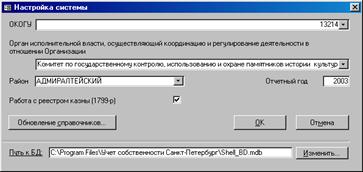
Рис. 3.2.2.1. Окно «Настройка системы»
Если в окне Настройка системы какое-либо поле ввода не заполнено, то соответствующий параметр автоматически формироваться не будет.
В данном окне имеется дополнительный контрольный переключатель Работа с реестром казны. Если этот переключатель установлен (щелчком мыши в его поле поставлена «галочка»), то данный ПК обеспечивает ведение реестра казны, в противном случае режим Реестр казны в главном окне ПК (см. Рис. 1.6.1.1) становится неактивным и выполнять операции, рассмотренные в п. 2.2.2 настоящего Руководства будет нельзя.
В поле ввода Путь к БД нужно указать БД с которой будет работать ПК. По умолчанию в поле ввода Путь к БД прописывается путь к БД с которой в последний раз работал ПК. Если требуется подключить к ПК другую БД, находящуюся в локальной сети, то нужно нажать кнопку Изменить. При этом откроется стандартное для ОС Windows окно открытия файла, с помощью которого нужно указать место нахождения файла Shell_BD.mdb. Данное окно не относится к ПК «Учет собственности Санкт-Петербурга» и порядок работы с ним содержится в документации на ОС Windows.
Для сохранения заданных значений параметров в окне Настройка системы нужно нажать кнопку ОК. Если для закрытия данного окна будет нажата кнопка Отмена, то заданные параметры не устанавливаются.
3.1.6. Обновление справочников
Для обновления системных справочников необходимо в окне Настройка системы нажать кнопку Обновление справочников. В открывшемся окне Выберите файл… укажите полный путь к файлу обновлений с расширением .cab. По умолчанию он находится в папке Обновления установочного каталога программы. Затем нажмите кнопку Открыть. Появится окно Обработка, содержащее информацию о процессе обновления (Рис. 3.2.3.1).
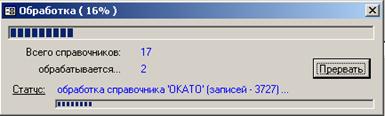
Рис. 3.2.3.1 Окно "Обработка"
После того как справочники будут установлены, появится окно, содержащее подтверждение Обработка прошла успешно. Нажмите в нем кнопку ОК. Процедура обновления завершена.

|
Из за большого объема этот материал размещен на нескольких страницах:
1 2 3 4 |
