


Партнерка на США и Канаду по недвижимости, выплаты в крипто
- 30% recurring commission
- Выплаты в USDT
- Вывод каждую неделю
- Комиссия до 5 лет за каждого referral
ЗАДАНИЕ 15-10
Закрыть налоговый счет 90 за февраль с помощью документа «Закрытие месяца».
Для этого:
- командой Основная деятельность — Закрытие месяца — Insert открыть форму нового документа «Закрытие месяца»;
- снять все флажки и установить флажок в колонке «НУ» строки Закрытие налогового счета 90 списка действий;
- щелчком по пиктограмме провести документ, т. е. выполнить процедуру закрытия счета (сформировать проводки).
В результате выполнения этой процедуры будут сформированы проводки, представленные на рис. 15-26.
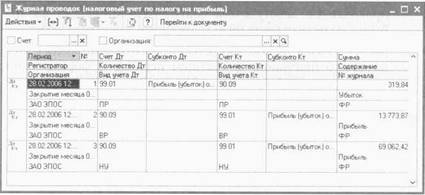
Рис. 15-26. Проводки по закрытию налогового счета 90 за февраль
Расчеты по налогу на прибыль
Расчеты по налогу на прибыль выполняются в соответствии с Положением по бухгалтерскому учету «Учет расчетов по налогу на прибыль», а их результаты отражаются записями на счетах бухгалтерского учета.
Выполнение расчетов по налогу на прибыль включает:
- расчет суммы постоянного налогового обязательства и формирование проводки по дебету счета 99.02.3 «Постоянное налоговое обязательство» и кредиту счета 68.04.2 «Расчет налога на прибыль»;
- расчет суммы постоянного налогового актива и формирование проводки по дебету счета 68.04.2 «Расчет налога на прибыль» и кредиту счета 99.02.3 «Постоянное налоговое обязательство»;
- расчет суммы отложенного налогового актива, подлежащего признанию в текущем периоде и формирование проводки по дебету счета 09 «Отложенные налоговые активы» и кредиту счета 68.04.2 «Расчет налога на прибыль»;
- расчет суммы отложенного налогового актива, подлежащего уменьшению (списанию) в текущем периоде и формирование проводки по дебету счета 68.04.2 «Расчет налога на прибыль» и кредиту счета 09 «Отложенные налоговые активы»;
- расчет суммы отложенного налогового обязательства, подлежащего признанию в текущем периоде и формирование проводки по дебету счета 68.04.2 «Расчет налога на прибыль» и кредиту счета 77 «Отложенные налоговые обязательства»;
- расчет суммы отложенного налогового обязательства, подлежащего уменьшению (списанию) в текущем периоде и формирование проводки по дебету счета 77 «Отложенные налоговые обязательства» и кредиту счета 68.04.2 «Расчет налога на прибыль»;
- расчет условного расхода по налогу на прибыль и формирование проводки по дебету счета 99.02.1 «Условный расход по налогу на прибыль» и кредиту счета 68.04.2 «Расчет налога на прибыль» — если по данным бухгалтерского учета получена прибыль;
- расчет условного дохода по налогу на прибыль и формирование проводки по дебету счета 68.04.2 «Расчет налога на прибыль» и кредиту счета 99.02.2 «Условный доход по налогу на прибыль» — если по данным бухгалтерского учета получен убыток.
Выполнение описанных выше расчетных процедур и формирование проводок в программе «1С:Бухгалтерия 8.0» осуществляется автоматически с помощью документа «Закрытие месяца».
Но сначала необходимо в регистре сведений «Ставки налога на прибыль» указать ставки, по которым налог на прибыль зачисляется в федеральный бюджет и в бюджет субъекта Российской Федерации.
ЗАДАНИЕ 15-11
Ввести в регистр сведений «Ставки налога на прибыль» ставки, по которым уплачивает налога на прибыль . С 1 января 2006 года они установлены в следующих размерах:
- федеральный бюджет 6,5%;
- бюджет субъекта РФ - 17,5%.
Для этого:
- командой Предприятие — Ставки налога на прибыль открыть форму регистра «Ставки налога на прибыль» и нажать Insert,
- в форме для ввода сведений в поле «Период» ввести 01.01.2006, в поле «Организация» указать ;
- подставленные «по умолчанию» ставки налога в федеральный бюджет 6,5 % и в бюджет субъекта РФ 17,5 % оставить без изменения (рис. 15-27);
- нажать на кнопку ОК.
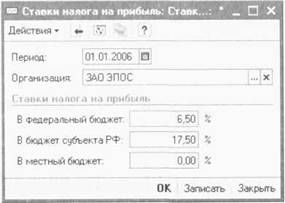
Рис. 15-27. Ставки налога на прибыль
Начисление постоянных обязательств
Расчеты по налогу на прибыль в части постоянных разниц в программе «1С:Бухгалтерия 8.0» выполняются автоматически с помощью документа «Закрытие месяца» при установленном флажке в колонке «БУ» для позиции списка выполняемых действий Постоянные налоговые активы и обязательства (рис. 15-28).
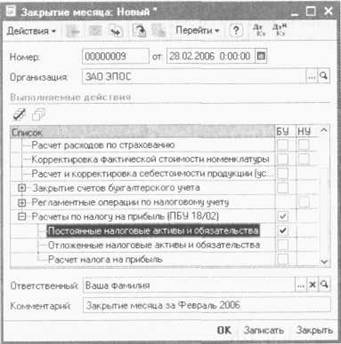
Рис. 15-28. Установка выполнения действия по начислению постоянного налогового обязательства
ЗАДАНИЕ 15-11
Произвести расчет постоянного налогового обязательства за февраль с помощью документа «Закрытие месяца».
Для этого:
- командой Основная деятельность — Закрытие месяца — Insert открыть форму нового документа «Закрытие месяца»;
- снять все флажки и установить флажок в колонке «БУ» строки Постоянные налоговые активы и обязательства;
- щелчком по пиктограмме провести документ, т. е. выполнить процедуру расчета (сформировать проводку).
В результате выполнения этой процедуры будет сформирована проводка, представленная на рис. 15-29.
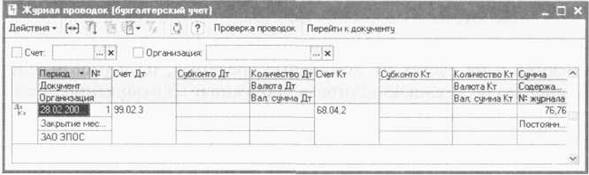
Рис. 15-29. Проводки по признанию постоянного налогового обязательства
Поясним сумму проводки. Постоянное налоговое обязательство признается в отношении только той постоянной разницы, которая оказалась на счете 99.01 плана счетов налогового учета. Сумма разницы на указанном счете составляет 319.84 руб. (см. рис. 15-30).
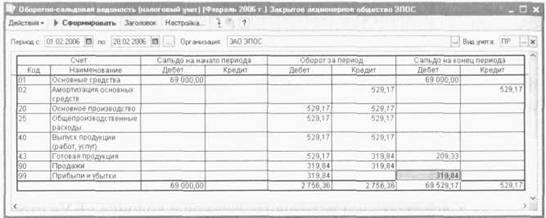
Рис. 15-30. Оборотно-сальдовая ведомость
(налоговый учет) по виду учета «ПР» за февраль
Ставка налога на прибыль всего составляет 24%. Сумма постоянного налогового обязательства равна 319.84 руб. х 24% : 100% = 76.76 руб.
Вы, наверное, обратили внимание, что постоянные разницы имеются и на счетах 01 «Основные средства», 02 «Амортизация основных средств» и 43 «Готовая продукция». В отношении постоянных разниц на этих счетах постоянное налоговое обязательство не признается, поскольку эти суммы не «участвуют» в определении налоговой базы текущего периода.
Начисление отложенных налоговых обязательств
Расчеты по налогу на прибыль в части временных разниц в программе «1С:Бухгалтерия 8.0» выполняются автоматически с помощью документа «Закрытие месяца» при установленном флажке в колонке «БУ» для позиции списка выполняемых действий Отложенные налоговые активы и обязательства (рис. 15-31).
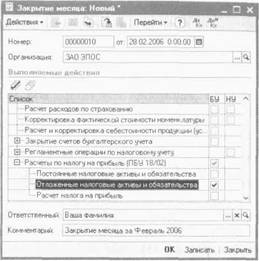
Рис. 15-31. Установка выполнения действия по начислению отложенных налоговых обязательств
ЗАДАНИЕ 15-12
Произвести расчет отложенных налоговых обязательств за февраль с помощью документа «Закрытие месяца».
Для этого;
- командой Основная деятельность — Закрытие месяца —> Insert открыть форму нового документа «Закрытие месяца»;
- снять все флажки и установить флажок в колонке «БУ» строки Отложенные налоговые активы и обязательства;
- щелчком по пиктограмме провести документ, т. е. выполнить процедуру расчета и сформировать проводки.
В результате выполнения этой процедуры будут сформированы проводки, представленные на рис. 15-32.
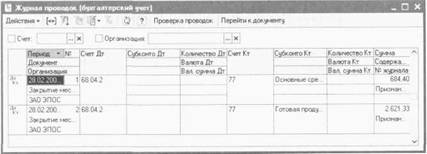
Рис. 15-32. Проводки по признанию отложенных налоговых обязательств
Для того чтобы лучше понимать выполненный расчет, сформируйте отчет «Оборотно-сальдовая ведомость (налоговый отчет» за февраль (см. рис. 15-33).
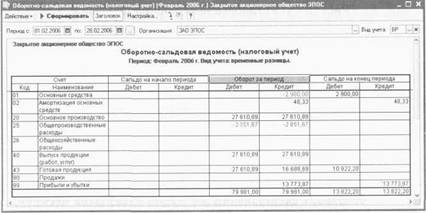
Рис. 15-33. Оборотно-сальдовая ведомость (налоговый учет) по виду учета «ВР» за февраль
Из отчета видно, что на конец месяца имеются временные разницы в оценке основных средств на сумму 2900.00 руб., амортизационных отчислений на сумму 48.33 руб. и готовой продукции на сумму 10922.20 руб. По этим разницам начислены отложенные налоговые обязательства.
Сумма первой проводки подсчитана следующим образом (2300 рубруб.) х 24% : 100% = 684.40 руб., сумма второй - как 10922.20 х 24% : 100 = 2621.33 руб.
При этом по кредиту счета 77 проводки отражаются по разным аналитическим объектам: в первой проводке - это Основные средства, во второй - Готовая продукция, т. е. учет отложенных налоговых обязательств ведется по видам активов, в оценке которых имеется временная разница.
Расчет налога на прибыль
Сумма условного расхода по налогу на прибыль в программе «1С:Бухгалтерия 8.0» определяется автоматически с помощью документа «Закрытие месяца» при установленном флажке в колонке «БУ» для позиции списка выполняемых действий Расчет налога на прибыль (рис. 15-34).
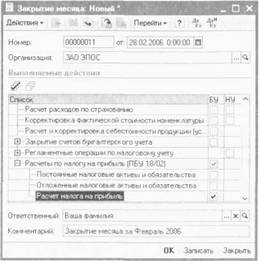
Рис. 15-34. Установка выполнения действия по начислению условного расхода по налогу на прибыль
ЗАДАНИЕ 15-13
Произвести расчет условного расхода по налогу на прибыль за февраль с помощью документа «Закрытие месяца».
Для этого:
- командой Основная деятельность — Закрытие месяца — Insert открыть форму нового документа «Закрытие месяца»;
- снять все флажки и установить флажок в колонке «БУ» строки Расчет налога на прибыль;
- щелчком по пиктограмме провести документ, т. е. выполнить процедуру расчета и сформировать проводку.
В результате выполнения этой процедуры будет сформирована проводка, представленная на рис. 15-35.
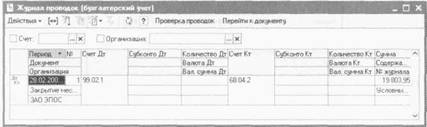
Рис. 15-35. Проводка по начислению условного расхода по налогу на прибыль
Для того, чтобы лучше понимать выполненный расчет, сформируйте оборотно-сальдовую ведомость по счету 90.01 за февраль (см. рис. 15-36).
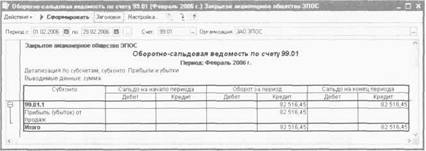
Рис. 15-36. Оборотно-сальдовая ведомость по счету 90.01
за февраль
Из отчета видно, что на конец месяца прибыль по данным бухгалтерского учета составляет 82516.45 руб. Исходя из этого сумма условного расхода по налогу на прибыль составляет 82516.45 руб. х 24% : 100% = 19803.95 руб.
Обобщенная информация о движении на счетах
Обобщенную картину состояния остатков и оборотов по всем счетам бухгалтерского учета за февраль можно получить из оборотно-сальдовой ведомости.
ЗАДАНИЕ 15-14
Сформировать оборотно-сальдовую ведомость за февраль 2006 года (рис. 15-37).
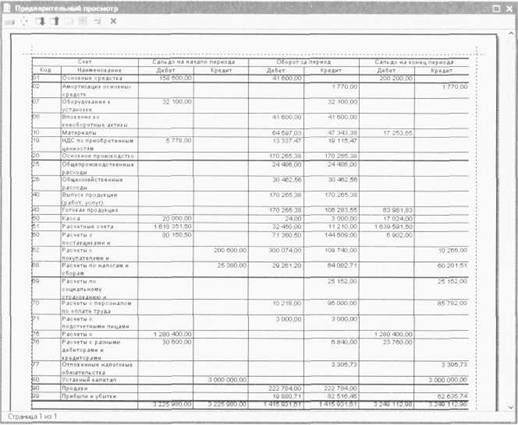
Рис. 15-37. Оборотно-сальдовая ведомость за февраль 2006 года
Формирование регламентированных отчетов
Под регламентированной отчетностью в программе «1С:Бухгалтерия 8.0» понимается отчетность, порядок составления и представления которой регламентирован уполномоченными на это органами законодательной и исполнительной власти. К такой отчетности, в частности, относится:
- налоговая отчетность;
- отчетность в фонды;
- отчетность по физическим лицам;
- статистическая отчетность.
Подготовка регламентированной отчетности в программе «1С:Бухгалтерия 8.0» производится с помощью специально настроенных отчетов. Для работы со списком регламентированных отчетов предназначена форма «Регламентированная и финансовая отчетность». Ее можно открыть через одноименный пункт меню «Отчеты» главного меню программы.
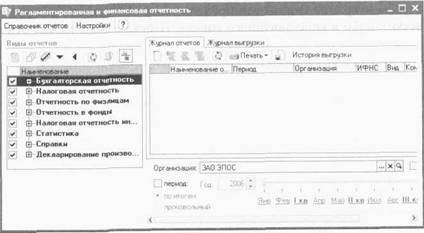
Рис. 15-38. Форма «Регламентированная и финансовая отчетность»
Форма состоит из двух основных частей (рис. 15-38). В левой части формы расположен список видов отчетов. В правой части формы расположены журнал отчетов и журнал выгрузки форм отчетности в электронном виде. Переключение между журналами выполняется выбором соответствующей закладки.
На командной панели формы имеются кнопки:
Справочник отчетов — вызывает справочник «Регламентированные отчеты»;
Настройка - вызывает диалог для управления свойствами формы «Регламентированная и финансовая отчетность» и общими свойствами регламентированных отчетов.
Список видов форм отчетности предназначен для ввода новых отчетов и установки отбора по видам отчетов в журнале отчетов. Заполняется список по справочнику «Регламентированные отчеты», т. е. в нем могут быть представлены только те виды форм регламентированной отчетности, которые доступны в справочнике. Если какая-либо форма отчетности в справочнике отсутствует или скрыта - она не будет доступна и в списке отчетов.
Список может быть представлен либо в виде дерева (при первом открытии формы это представление включается автоматически), либо в виде линейного списка. Переключение между этим представлениями выполняется щелчком по кнопке на командной панели списка видов отчетов.
Если список отчетов представлен в виде дерева, то на первом уровне дерева располагаются группы отчетов, а на втором — формы отчетности.
Названия групп и названия отчетов внутри групп в дереве расположены в той же последовательности, что и в справочнике «Регламентированные отчеты». Если последовательность была изменена, то для синхронизации справочника и списка отчетов нужно нажать кнопку (обновить).
Группы отчетов в дереве можно разворачивать и сворачивать, используя знаки "+" и "-" рядом с названием группы. Кнопки командной панели  (развернуть все узлы) и
 (свернуть все узлы) предназначены для развертывания или свертывания сразу всех групп дерева.
При установке курсора в списке отчетов на наименовании группы или название конкретного вида отчета, под списком отчетов выдается подробное описание выбранной формы отчетности.
Ввод нового отчета можно выполнить одним из следующих способов.
1) дважды щелкнуть мышью на наименовании вида отчета в списке или выделить наименование и щелкнуть по пиктограмме в командной панели списка отчетов.
Если в журнале отчетов (с учетом установленных отборов) нет еще ни одного отчета выбранного вида, будет сразу открыта стартовая форма отчета.
Если отчеты выбранного вида уже есть в журнале (с учетом установленных отборов), тогда будет открыта форма списка таких ранее созданных отчетов. Для ввода нового отчета следует щелкнуть по пиктограмме в нижней командной панели списка.
2) щелкнуть по пиктограмме в командной панели журнала отчетов. В результате этих действий будет открыта форма выбора вида отчета, в которой необходимо указать требуемый вид регламентированного отчета.
Составление бухгалтерского баланса
ЗАДАНИЕ 15-15
Открыть форму отчета «Бухгалтерский баланс (форма № 1)» первым способом.
Выбрать период для формирования баланса за период «Январь-Февраль 2006».
Открыть форму отчета «Баланс».
Для этого:
- командой Отчеты — Регламентированные отчеты открыть форму «Регламентированная и финансовая отчетность»;
- открыть группу отчетов Бухгалтерская отчетность;
- выбрать строку с наименование Бухгалтерский баланс (форма № 1) и дважды щелкнуть мышью;
- в стартовой форме отчета «Баланс» с помощью стрелок установить период формирования отчета Январь-Февраль 2006 г. (рис. 15-39); нажать на кнопку ОК.
В результате на экран будет выведена форма отчета «Баланс» (рис. 15-40).
Регламентированные отчеты настроены на совместное использование в одном окне двух частей формы: экранного диалога и таблицы.
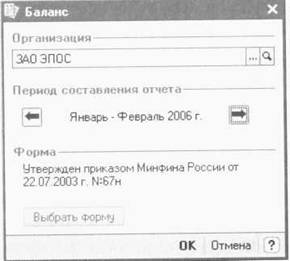
Рис. 15-39. Стартовая форма отчета «Баланс»
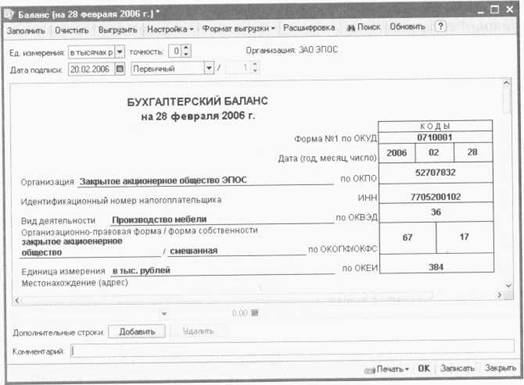
Рис. 15-40. Форма отчета «Баланс»
В экранный диалог могут быть включены кнопки Заполнить, Очистить, Выгрузить, Настройка и Печать, а также реквизиты для настройки параметров формирования отчета. Например, для бухгалтерского баланса задают единицу измерения, дату подписи и т. д.
Таблица является представлением типовой формы. Все ячейки таблицы, в которых предусмотрен вывод результатной информации, выделены желтым или зеленым цветом. Желтый цвет означает, что значение ячейки можно редактировать. Зеленый цвет означает, что значение рассчитывается автоматически по некоторой формуле.
При составлении нового отчета результатная информация в таблице отсутствует. Если в модуле отчета описан алгоритм автоматического расчета отдельных показателей, то для его запуска нажимается кнопка Заполнить. Если рассчитанные показатели выводятся в ячейках, выделенных желтым цветом, то они доступны для редактирования. При их изменении значение других показателей, связанных формулой с корректируемым показателем, пересчитывается автоматически.
Кнопка Очистить предназначена для удаления всех текущих числовых показателей отчета.
Вывод заполненной типовой формы на бумажный носитель производится с помощью кнопки Печать в режимах Печатать сразу, Показать бланк. В первом случае таблица с результатной информацией сразу выводится на печать; во втором подготовленный для печати отчет выводится на экран для предварительного просмотра и внесения изменений. Второй режим позволяет увидеть на экране электронный образ типовой формы, изменить параметры страницы (положение листа бумаги, поля, масштаб и т. д.).
ЗАДАНИЕ 15-17
Составить баланс в режиме автозаполнения. Показатели выводить в целых рублях.
Сформировать печатную форму баланса и, если имеется возможность, вывести ее на бумажный носитель.
Контрольная цифра: валюта баланса должна составлять 3 руб.
Для этого:
- в форме отчета «Баланс» установить единицу измерения -В рублях, точность - 0 и нажать кнопку Заполнить;
- щелкнуть по кнопке Печать и выбрать режим Показать бланк;
- для сохранения данных в форме отчета «Баланс» нажать на кнопку ОК.
Бухгалтерский баланс организации по состоянию на 28 февраля 2006 г. приведен в Приложении № 1 настоящего издания. Сверьте значение показателей вашего баланса с образцом. Валюта баланса должна составлять 3 руб.
Составление отчета о прибылях и убытках
ЗАДАНИЕ 15-18
Сформировать отчет о прибылях и убытках за период «Январь-февраль 2006 года».
Показатели выводить в целых рублях.
Если имеется возможность, вывести на бумажный носитель.
Контрольная цифра: чистая прибыльруб. (значение в строке с кодом 190).
Для этого:
- в группе отчетов Бухгалтерская отчетность выбрать строку Отчет о прибылях и убытках (форма № 2) и дважды щелкнуть мышью;
- в стартовой форме отчета «Форма № 2» с помощью стрелок установить период формирования отчета Январь-Февраль 2006 г. и нажать на кнопку ОК.
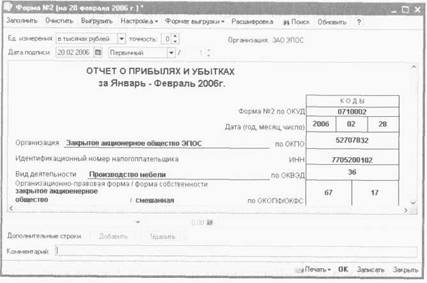
Рис. 15-41. Форма отчета «Форма № 2»
В результате на экран будет выведена форма отчета «Форма №2» (рис. 15-41).
- в форме отчета «Форма № 2» установить единицу измерения - В рублях, точность - 0 и нажать кнопку Заполнить;
- щелкнуть по кнопке Печать и выбрать режим Показать бланк;
- для сохранения данных в форме отчета «Форма № 2» нажать на кнопку ОК.
Отчет о прибылях и убытках организации за период с 1 января по 28 февраля 2006 г. приведен в Приложении № 2 настоящего издания. Сверьте значение показателей вашего отчета с образцом. Сумма чистой прибыли должна составлятьруб.
Составление декларации по налогу на прибыль
ЗАДАНИЕ 15-19
Составить декларацию по налогу на прибыль за период «Январь-февраль 2006 года».
Показатели выводить в целых рублях.
Если имеется возможность, вывести на бумажный носитель.
Контрольная цифра: сумма налога на прибыль к доплатеруб. (значение в строке с кодом 370 на Листе 02).
Для этого:
- в группе отчетов Налоговая отчетность выбрать строку Прибыль и дважды щелкнуть мышью;
- в стартовой форме отчета «Декларация по налогу на прибыль» в поле «Периодичность» указать Ежемесячно, с помощью стрелок установить период формирования декларации Январь-Февраль 2006 г. и нажать на кнопку ОК.

Рис. 15-42. Форма отчета «Декларация по налогу на прибыль»
В результате на экран будет выведена форма отчета «Декларация по налогу на прибыль» (рис. 15-42).
- в форме отчета установить единицу измерения - В рублях, точность - 0 и нажать кнопку Заполнить;
- щелкнуть по кнопке Печать и выбрать режим Показать бланк;
- для сохранения данных в форме отчета «Декларация по налогу на прибыль» нажать на кнопку ОК.
Сверьте значение показателей вашего отчета с контрольной цифрой. Сумма налога к уплате должна составлятьруб.
По данным бухгалтерского учета сумма налога составляет 16574.98 руб. (ОСВ, сальдо кредитовое по счету 68.04.2), что подтверждает полное соответствие данных бухгалтерского и налогового учета.

|
Из за большого объема этот материал размещен на нескольких страницах:
1 2 3 4 |
