

Партнерка на США и Канаду по недвижимости, выплаты в крипто
- 30% recurring commission
- Выплаты в USDT
- Вывод каждую неделю
- Комиссия до 5 лет за каждого referral
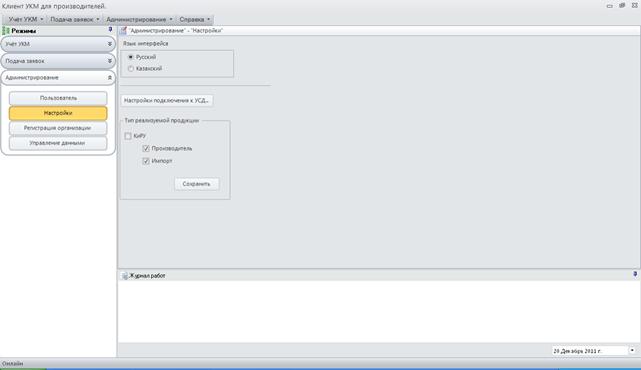
Рисунок 21 – Окно пользовательских настроек программы
На данной форме доступны следующие настройки:
1. Язык интерфейса:
- русский – интерфейс программы отображается на русском языке;
- казахский – интерфейс программы отображается на государственном языке.
По умолчанию установлен русский язык интерфейса. Для отображения интерфейса на государственном языке необходимо выбрать казахский язык интерфейса и автоматически поменяется язык интерфейса.
2. Тип реализуемой продукции:
- КиРУ;
- Производитель;
- Импортер.
Можно выбрать тип реализуемой продукции, надо поставить галочку напротив нужного типа и нажать на «Сохранить» (рисунок 22). Для вступления в силу изменений необходимо перезагрузить программу.
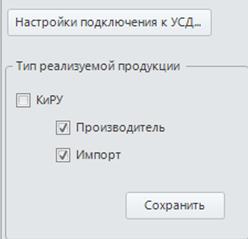
Рисунок 22 – Тип реализуемой продукции
3. Кнопка «Настройки подключения УСД» отображает настройки подключения, представленное на рисунке 23.
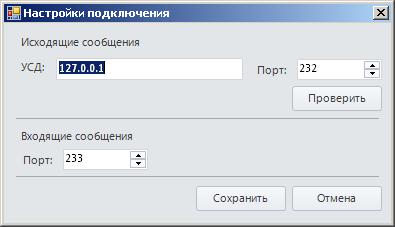
Рисунок 23 – Настройки подключения УСД.
Для осуществления обновления информации в клиенте, необходимо выбрать режим «Управление данными». На экране в модуле «Администрирование» режим «Управление данными» отобразится форма, представленная на рисунке 24.
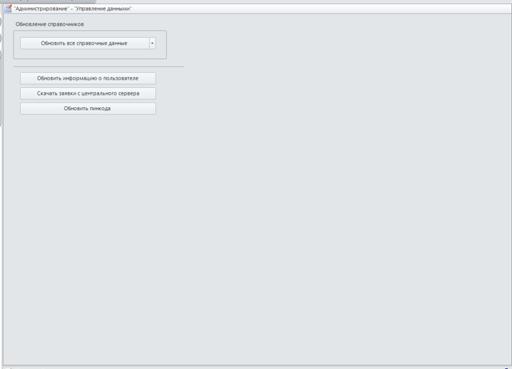
Рисунок 24 – Экранная форма управления данными
На данной форме доступны следующие настройки:
1. Обновить все справочные данные. Для обновления справочной информации необходимо нажать на кнопку . В случае, если необходимо обновить какой либо один из существующих справочников, то необходимо нажать по кнопке
  и в выпадающем списке выбрать соответствующий справочник. В журнале работы по мере обновления справочной информации будут выводиться сообщения об обновлении справочников.
2. Обновить информацию о пользователе. Для обновления информации о пользователе необходимо нажать на кнопку  . В журнале работы по мере обновления информации о пользователе отобразится сообщение.
3.  . Данная кнопка помогает отображать все заявки в клиенте, которые хранятся на сервере.
4.  . Данная кнопка обновляет пин-кода, в которые были внесены изменения на уровне НК МФ РК.
4.3 Описание работы в модуле «Подача заявок»
Данный модуль предназначен для подачи производителями и импортерами алкогольной продукции, организациями, алкогольную продукцию, следующих типов заявок:
- заявка на изготовление УКМ;
- дополнительная заявка на изготовление УКМ;
- заявка на присвоение пин-кода для производимой, импортируемой или КиРУ продукции;
- заявка на нанесение штрих-кода на УКМ;
- заявка на получение УКМ с нанесенным штрих-кодом.
Форма подаваемой заявки поделена на три области:
1 Панель функциональных кнопок;
2 Область отображения информации о предприятии;
3 Область ввода данных для формирования заявки.
Панель функциональных кнопок и область отображения информации о предприятии являются одинаковыми для всех типов подаваемых заявок.
Панель функциональных кнопок
Панель функциональных кнопок представлена на рисунке 25.

Рисунок 25 – Панель функциональных кнопок
Данная панель представлена следующими кнопками:
- «Отправить» - предназначена для отправки на сервер БД ИС УКМ данных сформированной заявки на изготовление УКМ.
- «Сохранить» - предназначена для сохранения данных по заявлению на изготовление УКМ в локальной базе данных при временном отсутствии связи с центральной базой данных.
- «Проверить» - предназначена для проверки правильности заполнения формы заявки перед отправкой данных на сервер базы данных.
- «Новая заявка» - предназначена для формирования нового заявления.
Область отображения информации по предприятию
В данной области отображается следующая информация по предприятию:
- наименование предприятия;
- код предприятия;
- фактический адрес;
- РНН предприятия;
- наименование налогового департамента, администрирующего деятельность данного предприятия;
- адрес налогового департамента;
- РНН налогового департамента.
Данная информация определяется по ключу, который был введен при первом запуске программы.
4.3.1 Просмотр статусов заявок
Данный режим предназначен для просмотра статусов отправленных заявок.
Для просмотра статусов заявок необходимо перейти в модуль «Подача заявок» выбрать режим «Просмотр заявок». На экране отобразится форма просмотра статусов заявок, представленная на рисунке 26.
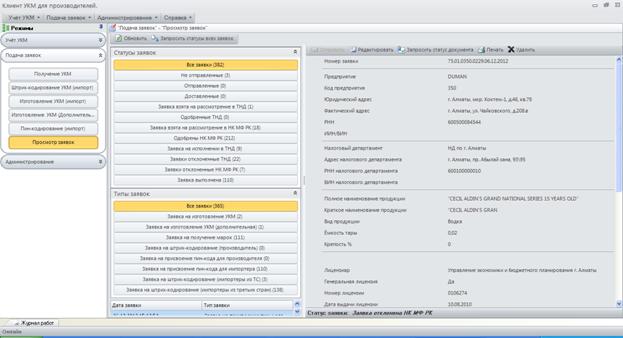
Рисунок 26 – Экранная форма просмотра статусов заявок
Данная форма разделена на четыре области:
1 Панель функциональных кнопок, представленная на рисунке 27 .

Рисунок 27 – Панель функциональных кнопок, расположенная на форме «Просмотр заявок»
2 Область «Статусы заявок», представленная на рисунке 28 (папки, в которых находятся заявки с присвоенными статусами).
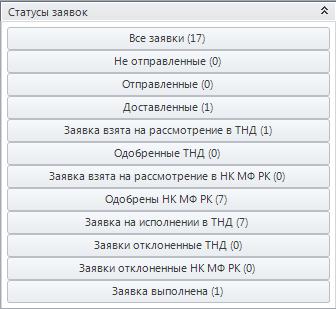
Рисунок 28 – Папки, в которых находятся заявки с присвоенными статусами
Описание папок, содержащих информацию по статусам заявок:
- «Все заявки» - содержит информацию обо всех заявках и их статусах;
- «Не отправленные» - содержит информацию обо всех неоправленных заявках;
- «Отправленные» - содержит отправленные на сервер заявки;
- «Доставленные» - содержит доставленные на центральный сервер заявки;
- «Заявка взята на рассмотрение в ТНД» - содержит заявки, которые получил для рассмотрения ТНД.
- «Одобренные ТНД» - содержит заявки, одобренные территориальным налоговым департаментом;
- «Заявка взята на рассмотрение в НК МФ РК» - содержит заявки, которые получил для рассмотрения НК МФ РК.
- «Одобренные НК МФ РК» - содержит заявки, одобренные НК МФ РК;
- «Заявка на исполнении в ТНД» - содержит заявки, которые поступили для печати в ТНД по утвержденным заявлениям на нанесение штрих-кода;
- «Заявки, отклоненные ТНД» - содержит заявки, отклоненные территориальным налоговым департаментом.
- «Заявки, отклоненные НК МФ РК» - содержит заявки, отклоненные НК МФ РК;
- «Заявка выполнена» - содержит отштрихкодированные территориальным налоговым департаментом заявки.
3 Область «Типы заявок» (папки, содержащие информацию по типам заявок), представленная на рисунке 29.
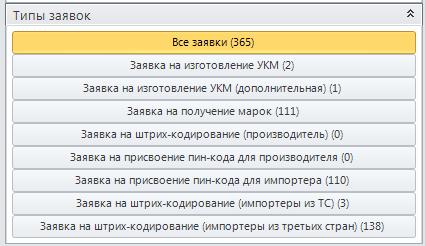
Рисунок 29 – Область «Типы заявок»
Для просмотра информации по типам заявок необходимо нажать по кнопке  , расположенной в правом верхнем углу области «Типы заявок».
4 Область просмотра информации о заявке с указанием присвоенного ей номера и статуса заявки, представленная на рисунке 30.
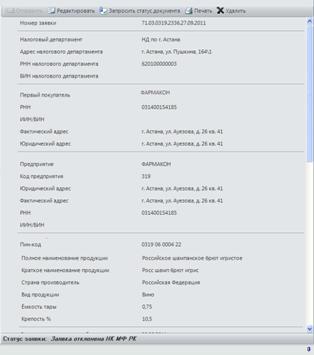
Рисунок 30 – Область просмотра информации о заявлении и его статусе
Также в данной области можно запросить статус просматриваемой заявки, нажав на кнопку  .
.
В случае если заявка находится в папке «Неотправленные», то его можно оправить, нажав кнопку  . Данная кнопка активна только для заявок, находящихся в папке «Не отправленные».
Для печати заявки необходимо выбрать строку заявки в таблице и нажать на кнопку  . После чего отобразится печатная форма заявки. Для того чтобы распечатать заявку необходимо нажать кнопку
  .
.
Для редактировання заявок, находящихся в статусе Отклоненные НК МФ РК, ТНД и Неотправленные, нужно нажать на кнопку  , внести изменения и отправить заявку повторно.
Для удаления заявки необходимо нажать на кнопку  , она становиться активной тогда, когда заявка находится в статусе отклонена НК МФ РК или ТНД.
Для получения информации о статусе заявки необходимо выполнить следующую последовательность действий:
1 Запросить статусы заявок с центрального сервера. Для запроса статусов всех заявок необходимо в панели функциональных кнопок нажать по кнопке  . По результатам доставки данных с центрального сервера в журнале сообщений отобразится сообщение о получении статуса каждого отправленного документа. В случае отсутствия новых статусов по заявкам в журнале сообщений отобразится сообщение об отсутствии новых статусов заявок.
2 Нажать кнопку  . При этом обновится информация, содержащаяся в папках, содержащих типы и статусы заявок (количество заявок).
3 Для просмотра статуса по определенному заявлению необходимо в области «Статусы заявок» выбрать соответствующую папку, а в области «Типы заявок» указать соответствующий тип заявки. В таблице, расположенной в области «Типы заявок» отобразятся дата получения статуса заявки и тип соответствующего заявки. В области просмотра информации о статусе заявки отображается информация по соответствующему заявлению с присвоенным ему статусом в соответствии с выбранным заявлением в таблице, расположенной в области «Типы заявок».
4.3.2 Подача заявки на изготовление УКМ
Данный режим предназначен для подачи заявки на изготовление УКМ на планируемый год.
Для подачи заявки на изготовление УКМ необходимо в модуле «Подача заявок» выбрать режим «Изготовление УКМ». На экране отобразится окно, представленное на рисунке 31.
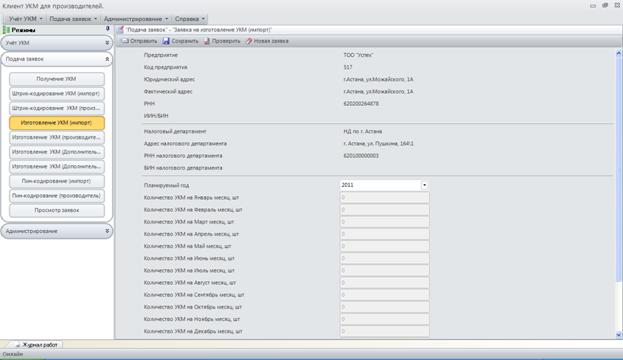
Рисунок 31 – Окно формирования заявки на изготовление УКМ
Данная форма подачи заявки является одинаковой для всех типов предприятий.
Обязательные для заполнения поля отмечены на форме знаком  . В случае, если на какой-либо месяц не запланировано приобретение УКМ, в соответствующее поле необходимо поставить 0. Заполнению подлежат следующие поля:
1 Планируемый год – выбирается из выпадающего списка;
2 Количество УКМ на январь месяц, шт – вводится вручную;
3 Количество УКМ на февраль месяц, шт – вводится вручную;
4 Количество УКМ на март месяц, шт – вводится вручную;
5 Количество УКМ на апрель месяц, шт – вводится вручную;
6 Количество УКМ на май месяц, шт – вводится вручную;
7 Количество УКМ на июнь месяц, шт – вводится вручную;
8 Количество УКМ на июль месяц, шт – вводится вручную;
9 Количество УКМ на август месяц, шт – вводится вручную;
10 Количество УКМ на сентябрь месяц, шт – вводится вручную;
11 Количество УКМ на октябрь месяц, шт – вводится вручную;
12 Количество УКМ на ноябрь месяц, шт - вводится вручную;
13 Количество УКМ на декабрь месяц, шт – вводится вручную.
14 Всего на планируемый год – автоматически выводится сумма заказанного количества УКМ на планируемый год;
15 Примечание – вводится вручную, является необязательным для заполнения полем.
После того, как форма заполнена, необходимо ее проверить на заполнение всех обязательных полей. Для этого необходимо нажать на кнопку  , расположенную на панели функциональных кнопок.
В случае отсутствия введенного значения в обязательное поле на экране отобразится информационное сообщение об ошибке, представленное на рисунке 32.
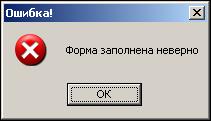
Рисунок 32 – Экранная форма сообщения об ошибке
На данной форме необходимо нажать на кнопку «ОК», а необходимое для заполнения поле будет отмечено на форме знаком .
Необходимо повторно проверить правильность заполнения формы, повторно нажав на кнопку . В случае, если все поля заполнены верно, на экране отобразится информационное сообщение, представленное на рисунке 33.
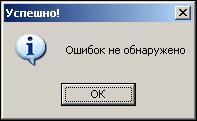
Рисунок 33 – Экранная форма сообщения о верно заполненной форме
Данную заявку можно также сохранить в локальном хранилище данных, Для этого необходимо нажать на кнопку  , расположенную на панели функциональных кнопок. На экране отобразится информационное сообщение, представленное на рисунке 34.
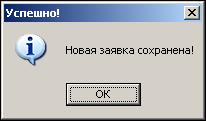
Рисунок 34 – Экранная форма сообщения о сохранении заявки
Данная заявка будет автоматически помещена в папку «Неотправленные», доступную при выборе режима «Просмотр заявок». В последующем данную заявку можно отправить на центральный сервер.
Для отправки заявки на центральный сервер необходимо нажать на кнопку  , расположенную на панели функциональных кнопок. При этом на экране отобразится информационное сообщение, представленное на рисунке 35
.
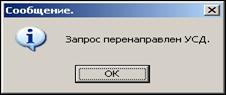
Рисунок 35 – Экранная форма сообщения об отправки заявки
До момента доставки заявки на центральный сервер оно автоматически помещается в папку «Отправленные», доступную при выборе режима «Просмотр заявок». В случае успешной доставки заявки на центральный сервер в журнале сообщений появляется сообщение об успешной доставке заявки на сервер с указанием присвоенного ему номера, даты и времени отображения сообщения. Заявка автоматически переместится из папки «Отправленные» в папку «Доставленные».
После того, как заявка будет сохранена в локальной базе или отправлена на центральный сервер, оно становится недоступной для редактирования!
В случае, если заявка на указанный год подается повторно, в журнале сообщений отобразится сообщение об отклонении заявки по причине наличия на сервере заявки.
4.3.2.1 Просмотр статуса заявки на изготовление УКМ
Данный режим предназначен для просмотра статусов заявок отправленных заявок.
Для просмотра статуса заявки на изготовление УКМ, необходимо перейти в модуль «Подача заявок» выбрать режим «Просмотр заявок». В папке «Все заявки» содержится вся информация обо всех заявок и их статусах. Данная экранная форма будет выглядеть следующим образом, представленная на рисунке 36.
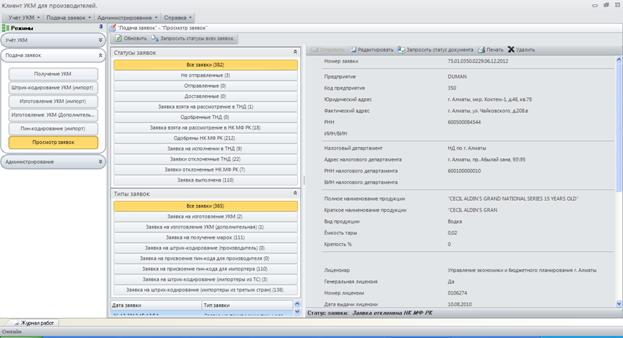
Рисунок 36 – Экранная форма просмотра всех заявок
Заявки, которые не были отправлены, в случае сбоя связи попадают в папку «Не отправленные», которая содержит информацию обо всех неотправленных заявках (рисунок 37).

Рисунок 37 – Экранная форма просмотра не отправленных заявок
Для просмотра всех отправленных заявок, необходимо выбрать в статусах заявок папку «Отправленные», которая содержит отправленные на сервер заявки (рисунок 38).
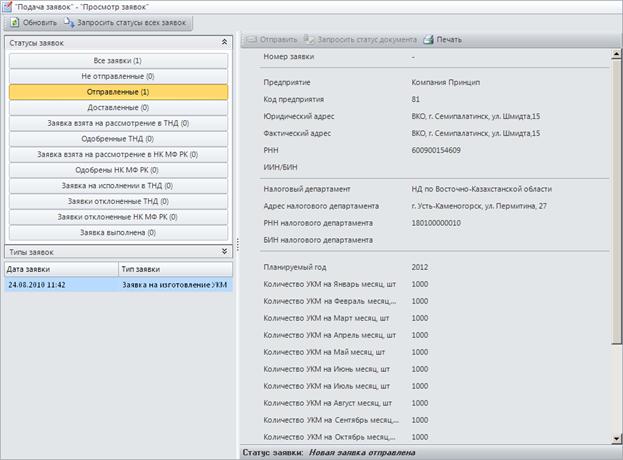
Рисунок 38 – Экранная форма просмотра отправленных заявок
Успешно отправленная на центральный сервер заявка, переместится в папку «Доставленные», которая содержит доставленные на центральный сервер заявки (рисунок 39).
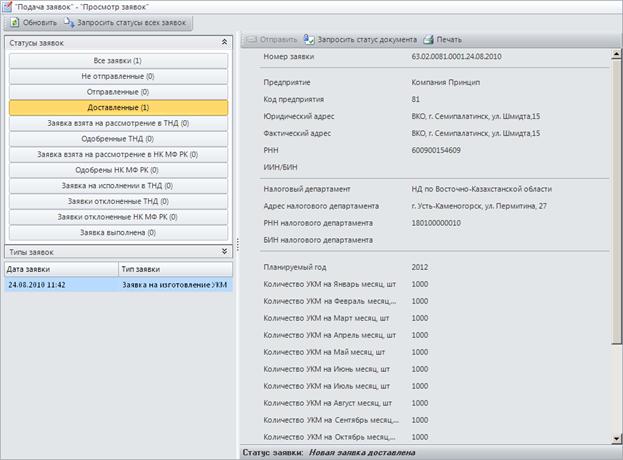
Рисунок 39 – Экранная форма просмотра всех доставленных заявок
Для просмотра всех заявок на изготовление УКМ, которые поступили на рассмотрение в ТНД, необходимо в области «Статусы заявок» выбрать папку «Взята на рассмотрение в ТНД» и в области «Типы заявок» указать папку «Заявка на изготовление УКМ», как показано на рисунке 40
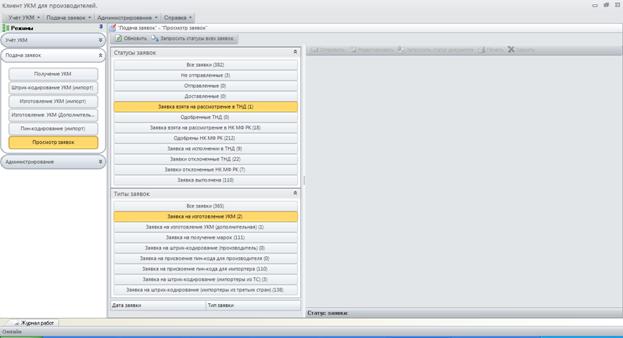
Рисунок 40 – Экранная форма просмотра заявок на изготовление УКМ, поступивших на рассмотрение в ТНД
Для просмотра всех заявок на изготовление УКМ, которые были одобрены территориальным налоговым комитетом, необходимо в области «Статусы заявок» выбрать папку «Одобренные территориальным налоговым департаментом» и в области «Типы заявок» указать папку «Заявка на изготовление УКМ», как показано на рисунке 41.
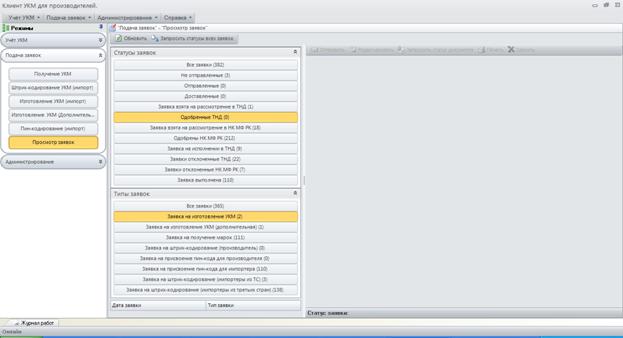
Рисунок 41 – Экранная форма просмотра заявок на изготовление УКМ, одобренных ТНД
Для просмотра всех заявок на изготовление УКМ, которые были отклонены территориальным налоговым комитетом, необходимо в области «Статусы заявок» выбрать папку «Отклоненные территориальным налоговым департаментом» и в области «Типы заявок» указать папку «Заявка на изготовление УКМ», как показано на рисунке 42.
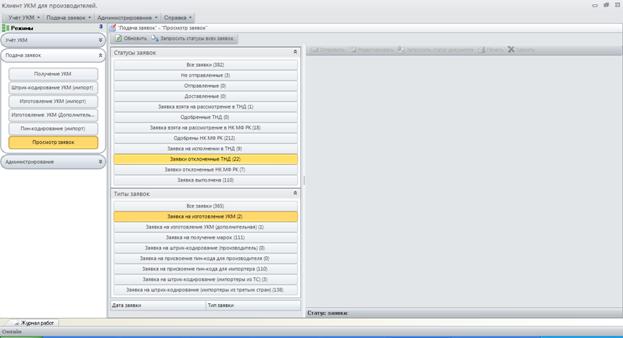
Рисунок 42 – Экранная форма просмотра заявок на изготовление УКМ, отклоненных ТНД
Для просмотра всех заявок на изготовление УКМ, которые поступили на рассмотрение в ЦНК, необходимо в области «Статусы заявок» выбрать папку «Заявка взята на рассмотрение в НК МФ РК» и в области «Типы заявок» указать папку «Заявка на изготовление УКМ», как показано на рисунке 43.
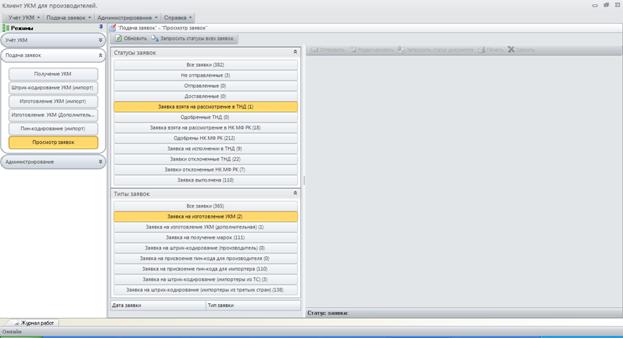
Рисунок 43 – Экранная форма просмотра заявок на изготовление УКМ, поступивших на рассмотрение в НК МФ РК.
Для просмотра всех заявок на изготовление УКМ, которые были одобрены НК МФ РК, необходимо в области «Статусы заявок» выбрать папку «Одобренные НК МФ РК» и в области «Типы заявок» указать папку «Заявка на изготовление УКМ», как показано на рисунке 44.
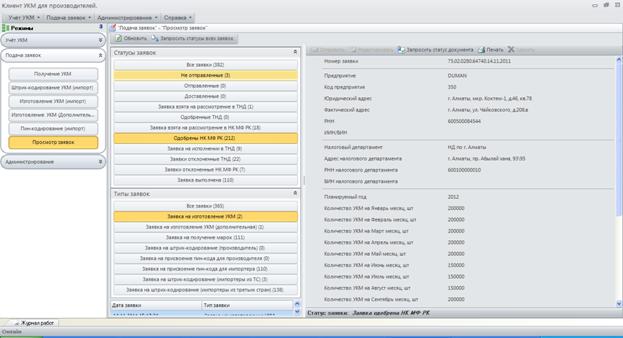
Рисунок 44 – Экранная форма просмотра заявок на изготовление УКМ, одобренных в НК МФ РК.
Для просмотра всех заявок на изготовление УКМ, отклоненных НК МФ РК, необходимо в области «Статусы заявок» выбрать папку «Заявки, отклоненные НК МФ РК» и в области «Типы заявок» указать папку «Заявка на изготовление УКМ», как показано на рисунке 45.
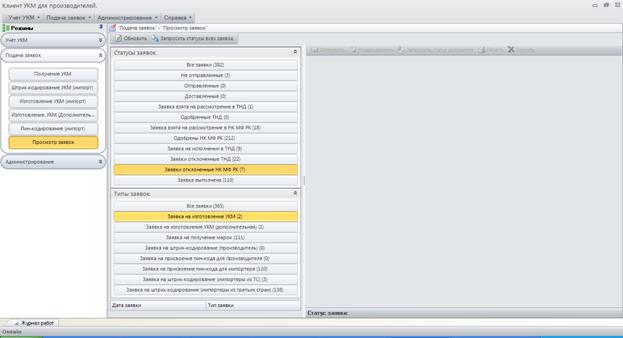
Рисунок 45 – Экранная форма просмотра заявок на изготовление УКМ, отклоненных НК МФ РК
4.3.3 Подача дополнительной заявки на изготовление УКМ
Данный режим предназначен для подачи дополнительной заявки на изготовление УКМ на планируемый год.
Для подачи заявки на изготовление УКМ необходимо в модуле«Подача заявок» выбрать режим «Изготовление УКМ (дополнительная)». На экране отобразится окно, представленное на рисунке 46.
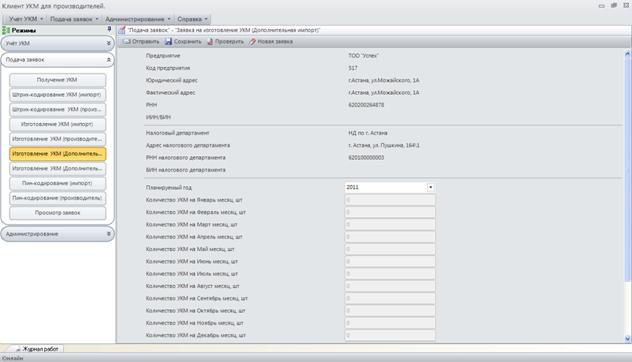
Рисунок 46 – Экранная форма подачи дополнительной заявки на изготовление УКМ
Данная форма подачи дополнительной заявки является одинаковой для всех типов предприятий.
Обязательные для заполнения поля отмечены на форме знаком . В данные поля можно вводить как положительные, так и отрицательные значения. В случае, если на какой-либо месяц не запланировано дополнительное приобретение УКМ, в соответствующее поле необходимо поставить 0. Заполнению подлежат следующие поля:
1 Планируемый год – выбирается из выпадающего списка;
2 Количество УКМ на январь месяц, шт – вводится вручную;
3 Количество УКМ на февраль месяц, шт – вводится вручную;
4 Количество УКМ на март месяц, шт – вводится вручную;
5 Количество УКМ на апрель месяц, шт – вводится вручную;
6 Количество УКМ на май месяц, шт – вводится вручную;
7 Количество УКМ на июнь месяц, шт – вводится вручную;
8 Количество УКМ на июль месяц, шт – вводится вручную;
9 Количество УКМ на август месяц, шт – вводится вручную;
10 Количество УКМ на сентябрь месяц, шт – вводится вручную;
11 Количество УКМ на октябрь месяц, шт – вводится вручную;
12 Количество УКМ на ноябрь месяц, шт - вводится вручную;
13 Количество УКМ на декабрь месяц, шт – вводится вручную.
14 Всего на планируемый год – автоматически выводится сумма заказанного количества УКМ на планируемый год;
15 Примечание – вводится вручную, является необязательным для заполнения полем.
После того, как форма заполнена, необходимо ее проверить на заполнение всех обязательных полей. Для этого необходимо нажать на кнопку  , расположенную на панели функциональных кнопок.
В случае отсутствия введенного значения в обязательное поле на экране отобразится информационное сообщение об ошибке, представленное на рисунке 47.
Рисунок 47 – Экранная форма сообщения об ошибке
На данной форме необходимо нажать на кнопку «ОК», а необходимое для заполнения поле будет отмечено на форме знаком .
Необходимо повторно проверить правильность заполнения формы, повторно нажав на кнопку . В случае, если все поля заполнены, верно, на экране отобразится информационное сообщение, представленное на рисунке 48
Рисунок 48 – Экранная форма сообщения о верно заполненной форме.
Данную заявку можно также сохранить в локальном хранилище данных, Для этого необходимо нажать на кнопку  , расположенную на панели функциональных кнопок. На экране отобразится информационное сообщение, представленное на рисунке 49.
Рисунок 49 – Экранная форма сообщения о сохранении заявки
Данная заявка будет автоматически помещена в папку «Неотправленные», доступную при выборе режима «Просмотр заявок». В последующем данную заявку можно отправить на центральный сервер.
Для отправки заявки на центральный сервер необходимо нажать на кнопку  , расположенную на панели функциональных кнопок. При этом на экране отобразится информационное сообщение, представленное на рисунке 50.
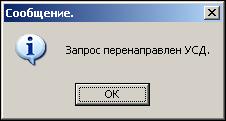
Рисунок 50 – Экранная форма сообщения об отправки заявки
До момента доставки заявки на центральный сервер оно автоматически помещается в папку «Отправленные», доступную при выборе режима «Просмотр заявок». В случае успешной доставки заявки на центральный сервер в журнале сообщений появляется сообщение об успешной доставке заявки на сервер с указанием присвоенного ему номера, даты и времени получения сообщения. Заявка автоматически переместится из папки «Отправленные» в папку «Доставленные».
После того, как дополнительная заявка будет сохранена в локальной базе или отправлено на центральный сервер, она становится недоступной для редактирования!
4.3.3.1 Просмотр статуса дополнительной заявки на изготовление УКМ
Для просмотра статуса дополнительных заявок на изготовление УКМ, которые были одобрены территориальным налоговым комитетом, необходимо зайти в режим «Просмотр заявок». В данном режиме в области «Статусы заявок» выбрать папку «Одобренные ТНД» и в области «Типы заявок» указать папку «Заявка на изготовление УКМ (дополнительная)» как показано на рисунке 51.
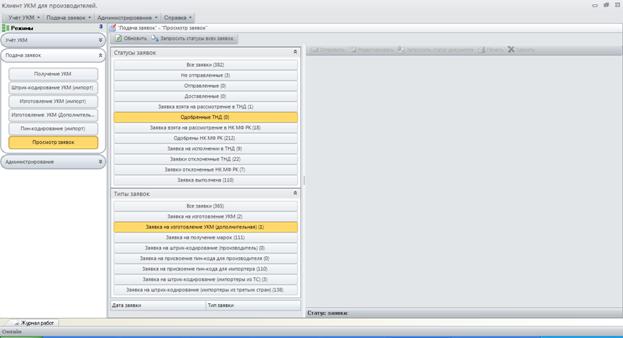
Рисунок 51 – Экранная форма просмотра дополнительных заявок на изготовление УКМ, одобренных территориальным налоговым департаментом
Для просмотра дополнительных заявок, отклоненных территориальным налоговым комитетом в области «Статусы заявок» выбрать папку «Заявки, отклоненные ТНД» и в области «Типы заявок» указать папку «Заявка на изготовление УКМ (дополнительная)» как показано на рисунке 52.
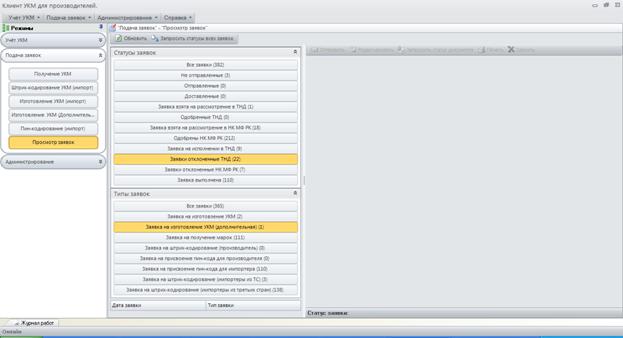
Рисунок 52 – Экранная форма просмотра дополнительных заявок на изготовление УКМ, отклоненных ТНД
Для просмотра дополнительных заявок на изготовление УКМ, которые были одобрены НК МФ РК, необходимо в области «Статусы заявок» выбрать папку «Одобренные НК МФ РК» и в области «Типы заявок» указать папку «Заявка на изготовление УКМ (дополнительная)», как показано на рисунке 53.
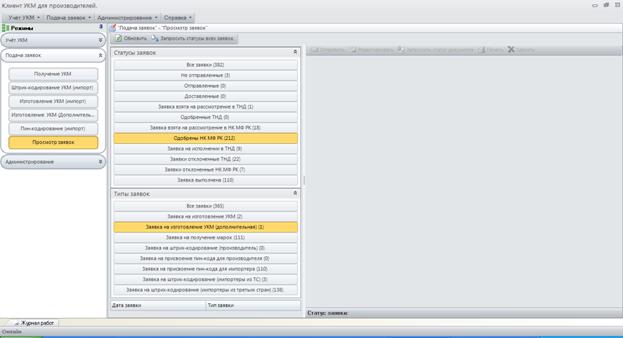
Рисунок 53 – Экранная форма просмотра дополнительных заявок на изготовление УКМ, одобренных НК МФ РК
Для просмотра заявок отклоненных НК МФ РК, необходимо в области «Статусы заявок» выбрать папку «Заявки, отклоненные НК МФ РК» и в области «Типы заявок» указать папку «Заявка на изготовление УКМ (дополнительная)», как показано на рисунке 54.
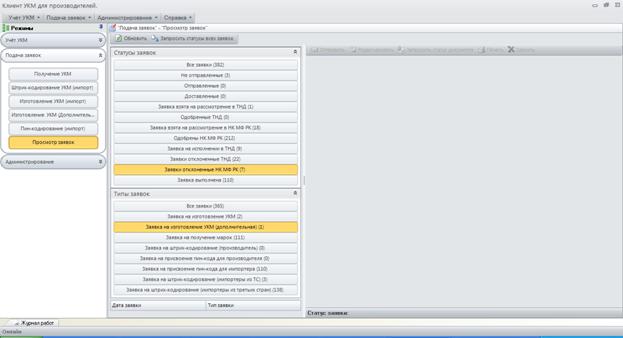
Рисунок 54 – Экранная форма просмотра дополнительных заявок на изготовление УКМ, отклоненных НК МФ РК.
4.3.4 Подача заявок производителем алкогольной продукции
4.3.4.1 Подача заявки на присвоение пин-кода
Для подачи заявки на присвоение пин-кода для производимой алкогольной продукции необходимо перейти в модуль «Подача заявок» и выбрать режим «Пин-кодирование (производитель)». На экране отобразится окно, представленное на рисунке 55.
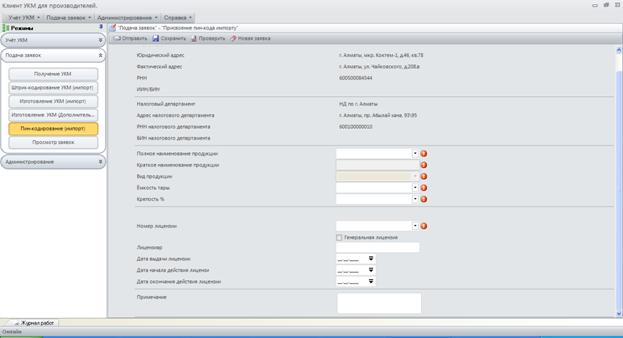
Рисунок 55 – Форма подачи заявки на присвоение пин-кода для производимой алкогольной продукции
На регистрацию новых наименований алкогольной продукции (далее – АП) для организаций права доступа есть у Администратора ИС УКМ. При заполнении данных по АП, если необходимая АП отсутствует в списке «Полное наименование продукции», необходимо отправить список необходимых АП в формате указанном в Приложении Б на адрес Службы поддержки ИС УКМ (ukm_support@mgd.kz) для добавления данных АП в справочник продукций Администратором ИС УКМ.
После успешной регистрации новых наименований, в Клиенте для Производителей/Импортеров необходимо выполнить следующие действия:
1. Перейти в модуль "Управление данными" режима "Администрирование";
2. Нажать на "Обновить все справочные данные", дождаться сообщения "Успешно! Справочник "Продукция" успешно обновлен" в Журнале работ. Далее новые наименования будут доступны в списке АП при создании заявки на присвоение пин-кода.
Обязательные для заполнения поля отмечены на форме знаком . Заполнению подлежат следующие поля:
1. Полное наименование продукции – выбирается из выпадающего списка;
2. Краткое наименование продукции – после выбора полного наименования указывается автоматически;
3. Вид продукции – выбирается из выпадающего списка;
4. Емкость тары, л – выбирается из выпадающего списка;
5. Крепость, % - выбирается из выпадающего списка;
6. Номер лицензии – вводится вручную или выбирается из выпадающего списка;
7. Генеральная лицензия - выбирается вручную, либо значение присваивается автоматически в соответствии с выбранным номером лицензии;
8. Лицензиар – вводится вручную, либо значение присваивается автоматически в соответствии с выбранным номером лицензии;
9. Дата выдачи лицензии - вводится вручную в формате ДД. ММ. ГГГГ, либо значение присваивается автоматически в соответствии с выбранным номером лицензии;
10. Дата начала действия лицензии - вводится вручную в формате ДД. ММ. ГГГГ, либо значение присваивается автоматически в соответствии с выбранным номером лицензии;
11. Дата окончания действия лицензии - вводится вручную в формате ДД. ММ. ГГГГ, либо значение присваивается автоматически в соответствии с выбранным номером лицензии;
12. Сертификат соответствия – вводится вручную или выбирается из выпадающего списка, является необязательным для заполнения полем;
13. Орган сертификации – вводится вручную, либо значение присваивается автоматически в соответствии с выбранным сертификатом соответствия;
14. Дата выдачи сертификата – вводится вручную в формате ДД. ММ. ГГГГ, либо значение присваивается автоматически в соответствии с выбранным сертификатом соответствия;
15. Дата начала действия сертификата – вводится вручную в формате ДД. ММ. ГГГГ, либо значение присваивается автоматически в соответствии с выбранным сертификатом соответствия;
16. Дата окончания действия сертификата – вводится вручную в формате ДД. ММ. ГГГГ, либо значение присваивается автоматически в соответствии с выбранным сертификатом соответствия;
17. Примечание – вводится вручную, является необязательным для заполнения полем.
После того, как форма заполнена, необходимо ее проверить на заполнение всех обязательных полей. Для этого необходимо нажать на кнопку  , расположенную на панели функциональных кнопок.
В случае отсутствия введенного значения в обязательное поле на экране отобразится информационное сообщение об ошибке, представленное на рисунке 56.
Рисунок 56 – Экранная форма сообщения об ошибке
На данной форме необходимо нажать на кнопку «ОК», а необходимое для заполнения поле будет отмечено на форме знаком .
Необходимо повторно проверить правильность заполнения формы, повторно нажав на кнопку . В случае, если все поля заполнены верно, на экране отобразится информационное сообщение, представленное на рисунке 57.
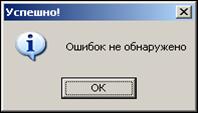
Рисунок 57 – Экранная форма сообщения о верно заполненной форме
Данную заявку можно также сохранить в локальном хранилище данных, Для этого необходимо нажать на кнопку  , расположенную на панели функциональных кнопок. На экране отобразится информационное сообщение, представленное на рисунке 58.
Рисунок 58 – Экранная форма сообщения о сохранении заявки
Данная заявка будет автоматически помещена в папку «Неотправленные», доступную при выборе режима «Просмотр заявок». В последующем данную заявку можно отправить на центральный сервер.
Для отправки заявки на центральный сервер необходимо нажать на кнопку  , расположенную на панели функциональных кнопок. При этом на экране отобразится информационное сообщение, представленное на рисунке 59.
Рисунок 59 – Экранная форма сообщения об отправки заявки
До момента доставки заявки на центральный сервер оно автоматически помещается в папку «Отправленные», доступную при выборе режима «Просмотр заявок». В случае успешной доставки заявки на центральный сервер в журнале сообщений появляется сообщение об успешной доставке заявки на сервер с указанием присвоенного ему номера, даты и времени получения сообщения. Заявление автоматически переместится из папки «Отправленные» в папку «Доставленные».
После того, как заявление на присвоение пин-кода будет сохранено в локальной базе или отправлено на центральный сервер, оно становится недоступным для редактирования!
По результатам успешного сохранения заявки и его доставки на центральный сервер (после вывода сообщения о доставке данных) заполненную форму можно очистить, нажав на кнопку  , расположенную на панели функциональных кнопок. После очистки можно формировать новое заявление на присвоение пин-кода.
4.3.4.1.1 Просмотр статуса заявок на присвоение пин-кода
Для просмотра заявок на присвоение пин-кода по производителям, одобренных ТНД, необходимо перейти в режим «Просмотр заявок». В данном режиме в области «Статусы заявок» выбрать папку «Одобренные ТНД», и в области «Типы заявок» выбрать папку «Заявка на присвоение пин-кода для производителей», как показано на рисунке 60.

|
Из за большого объема этот материал размещен на нескольких страницах:
1 2 3 4 |
