

Партнерка на США и Канаду по недвижимости, выплаты в крипто
- 30% recurring commission
- Выплаты в USDT
- Вывод каждую неделю
- Комиссия до 5 лет за каждого referral
1 Полное наименование продукции – вводится вручную или выбирается из выпадающего списка;
2 Краткое наименование продукции - вводится вручную;
3 Страна импортер – выбирается из выпадающего списка «Казахстан»;
4 Вид продукции – выбирается из выпадающего списка;
5 Емкость тары, л – выбирается из выпадающего списка;
6 Крепость, % - выбирается из выпадающего списка;
7 Номер лицензии – вводится вручную или выбирается из выпадающего списка;
8 Лицензиар – вводится вручную, либо значение присваивается автоматически в соответствии с выбранным номером лицензии;
9 Дата выдачи лицензии - вводится вручную в формате ДД. ММ. ГГГГ, либо значение присваивается автоматически в соответствии с выбранным номером лицензии;
10 Дата начала действия лицензии - вводится вручную в формате ДД. ММ. ГГГГ, либо значение присваивается автоматически в соответствии с выбранным номером лицензии;
11 Дата окончания действия лицензии - вводится вручную в формате ДД. ММ. ГГГГ, либо значение присваивается автоматически в соответствии с выбранным номером лицензии;
12 Сертификат соответствия – вводится вручную или выбирается из выпадающего списка;
13 Орган сертификации – вводится вручную, либо значение присваивается автоматически в соответствии с выбранным сертификатом соответствия;
14 Дата выдачи сертификата – вводится вручную в формате ДД. ММ. ГГГГ, либо значение присваивается автоматически в соответствии с выбранным сертификатом соответствия;
15 Дата начала действия сертификата – вводится вручную в формате ДД. ММ. ГГГГ, либо значение присваивается автоматически в соответствии с выбранным сертификатом соответствия;
16 Дата окончания действия сертификата – вводится вручную в формате ДД. ММ. ГГГГ, либо значение присваивается автоматически в соответствии с выбранным сертификатом соответствия;
17 Номер контракта – вводится вручную;
18 Дата заключения контракта - вводится вручную в формате ДД. ММ. ГГГГ;
19 Грузовая таможенная декларации – вводится вручную, является необязательным для заполнения полем;
20 Дата грузовой таможенной декларации – вводится вручную в формате ДД. ММ. ГГГГ, является необязательным для заполнения полем;
21 Примечание – вводится вручную, является необязательным для заполнения полем.
После того, как форма заполнена, необходимо ее проверить на заполнение всех обязательных полей. Для этого необходимо нажать на кнопку  , расположенную на панели функциональных кнопок.
В случае отсутствия введенного значения в обязательное поле на экране отобразится информационное сообщение об ошибке, представленное на рисунке 96.
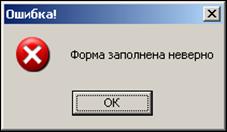
Рисунок 96 – Экранная форма сообщения об ошибке
На данной форме необходимо нажать на кнопку «ОК», а необходимое для заполнения поле будет отмечено на форме знаком  .
.
Необходимо повторно проверить правильность заполнения формы, повторно нажав на кнопку . В случае, если все поля заполнены верно, на экране отобразится информационное сообщение, представленное на рисунке 97.
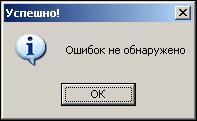
Рисунок 97 – Экранная форма сообщения о верно заполненной форме.
Данную заявку можно также сохранить в локальном хранилище данных, Для этого необходимо нажать на кнопку  , расположенную на панели функциональных кнопок. На экране отобразится информационное сообщение, представленное на рисунке 98.
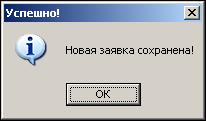
Рисунок 98 – Экранная форма сообщения о сохранении заявки
Данная заявка будет автоматически помещена в папку «Неотправленные», доступную при выборе режима «Просмотр заявок». В последующем данную заявку можно отправить на центральный сервер.
Для отправки заявки на центральный сервер необходимо нажать на кнопку  , расположенную на панели функциональных кнопок. При этом на экране отобразится информационное сообщение, представленное на рисунке 99.
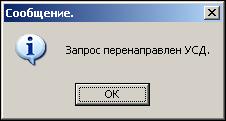
Рисунок 99 – Экранная форма сообщения об отправки заявки
До момента доставки заявки на центральный сервер оно автоматически помещается в папку «Отправленные», доступную при выборе режима «Просмотр заявок». В случае успешной доставки заявки на центральный сервер в журнале сообщений появляется сообщение об успешной доставке заявки на сервер с указанием присвоенного ему номера, даты и времени отображения сообщения. Заявка автоматически переместится из папки «Отправленные» в папку «Доставленные».
После того, как заявка будет сохранена в локальной базе или отправлена на центральный сервер, оно становится недоступной для редактирования!
По результатам успешного сохранения заявки и его доставки на центральный сервер (после вывода сообщения о доставке данных) заполненную форму можно очистить, нажав на кнопку  , расположенную на панели функциональных кнопок. После очистки можно формировать новую заявку на присвоение пин-кода.
4.3.6.1.1 Просмотр статуса заявок на присвоение пин-кода для КиРУ алкогольной продукции
Для просмотра заявок на присвоение пин-кода для КиРУ АП, одобренных ТНД, необходимо перейти в режим «Просмотр заявок». В данном режиме в области «Статуса заявок» выбрать папку «Одобренные ТНД», и в области «Типы заявок» выбрать папку «Заявка на присвоение пин-кода для КиРУ», представленное на рисунке 100.
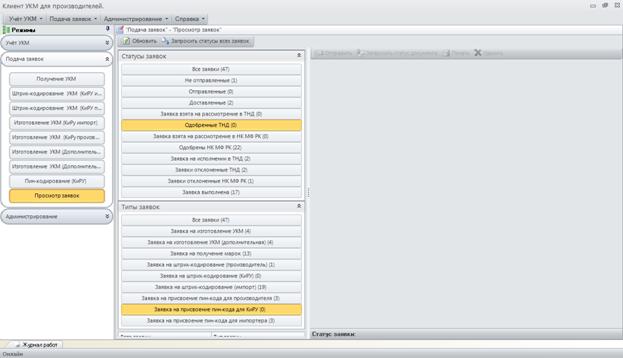
Рисунок 100 – Экранная форма просмотра заявок на присвоение пин-кода для КиРУ, одобренных ТНД
Для просмотра отклоненных заявок на присвоение пин-кода территориальным налоговым департаментом необходимо указать в области «Статусы заявок» папку «Заявки, отклоненные ТНД» и в области «Типы заявок» указать тип папки «Заявка на присвоение пин-кода для КиРУ», как показано на рисунке 101.
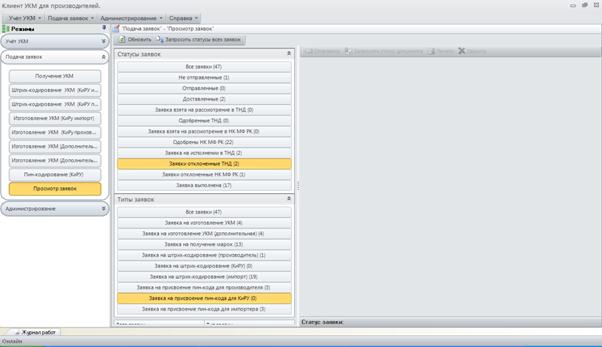
Рисунок 101 – Экранная форма просмотра заявок на присвоение пин-кода для КиРУ, отклоненных ТНД
Для просмотра заявок на присвоение пин-кода для КиРУ, одобренных налоговым комитетом, необходимо в области «Статусы заявок» выбрать папку «Одобренные НК МФ РК», и в области «Типы заявок» выбрать папку «Заявка на присвоение пин-кода для КиРУ», представленное на рисунке 102

Рисунок 102 – Экранная форма просмотра заявок на присвоение пин-кода для КиРУ, одобренных налоговым комитетом
Для просмотра отклоненных заявок НК МФ РК, необходимо указать в области «Статусы заявок» папку «Заявки, отклоненные НК МФ РК» и в области «Типы заявок» выбрать папку «Заявка на присвоение пин-кода для КиРУ», как показано на рисунке 103.
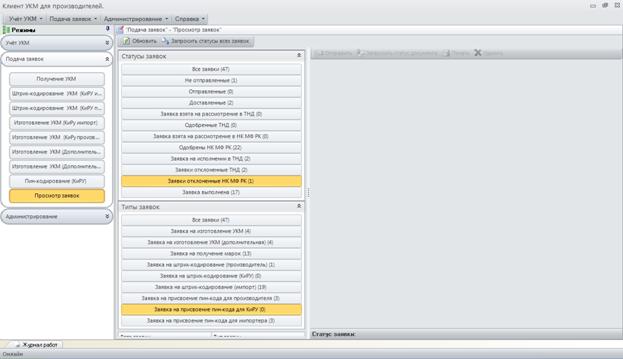
Рисунок 103 – Экранная форма просмотра заявок на присвоение пин-кода для КиРУ, отклоненных налоговым комитетом
4.3.6.2 Подача заявки на нанесение штрих-кода на УКМ для КиРУ алкогольной продукции
Данный режим предназначен для подачи заявки на нанесение штрих-кода на УКМ для КиРУ (производитель или импорт) алкогольной продукции.
Для подачи заявки на нанесение штрих-кода на УКМ для КиРУ алкогольной продукции необходимо в модуле «Подача заявок» выбрать режим «Штрих-кодирование УКМ (КиРУ импорт)». На экране отобразится окно, представленное на рисунке 104.
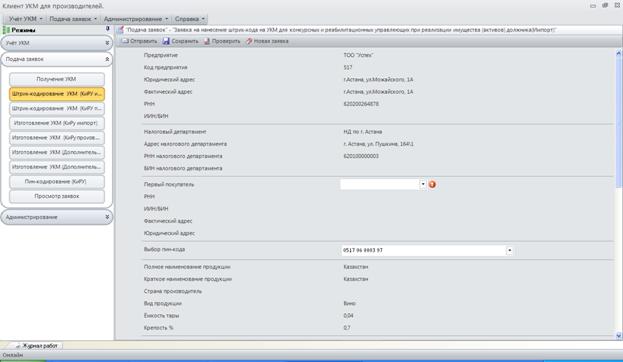
Рисунок 104 – Экранная форма подачи заявки на нанесение штрих-кода на УКМ для КиРУ алкогольной продукции
Обязательные для заполнения поля отмечены на форме знаком . Заполнению подлежат следующие поля:
1. Первый покупатель – выбирается из выпадающего списка;
2. Выбор пин-кода - выбирается из выпадающего списка;
3. Полное наименование алкогольной продукции – выводится в соответствии с выбранным пин-кодом алкогольной продукции;
4. Краткое наименование алкогольной продукции - выводится в соответствии с выбранным пин-кодом алкогольной продукции;
5. Страна производитель - выводится в соответствии с выбранным пин-кодом алкогольной продукции;
6. Вид продукции – выводится в соответствии с выбранным пин-кодом алкогольной продукции;
7. Емкость тары, л - выводится в соответствии с выбранным пин-кодом алкогольной продукции;ро
8. Крепость, % - выводится в соответствии с выбранным пин-кодом алкогольной продукции;
9. Дата розлива – вводится вручную в формате ДД. ММ. ГГГГ;
10. Количество алкогольной продукции, шт – вводится вручную;
11. Цена за единицу продукции, тг – вводится вручную;
12. Номер платежного поручения – вводится вручную;
13. Дата оплаты - вводится вручную в формате ДД. ММ. ГГГГ;
14. Сумма оплаты – вводится вручную;
15. Номер платежного поручения об оплате за УКМ – вводится вручную;
16. Дата оплаты - вводится вручную в формате ДД. ММ. ГГГГ;
17. Сумма оплаты – вводится вручную;
18. Наименование суда – вводится вручную;
19. Номер решения суда – вводится вручную;
20. Дата решения суда –вводится вручную в формате ДД. ММ. ГГГГ;
21. Договор с уполномоченным органом - вводится вручную;
22. Дата заключения договора - вводится вручную в формате ДД. ММ. ГГГГ;
23. Акт приема-передачи КиРУ продукции – вводится вручную;
24. Дата акта – вводится вручную в формате ДД. ММ. ГГГГ;
25. Сертификат соответствия – вводится вручную или выбирается из выпадающего списка;
26. Орган сертификации – вводится вручную, либо значение присваивается автоматически в соответствии с выбранным сертификатом соответствия;
27. Дата выдачи сертификата – вводится вручную в формате ДД. ММ. ГГГГ, либо значение присваивается автоматически в соответствии с выбранным сертификатом соответствия;
28. Дата начала действия сертификата – вводится вручную в формате ДД. ММ. ГГГГ, либо значение присваивается автоматически в соответствии с выбранным сертификатом соответствия;
29. Дата окончания действия сертификата – вводится вручную в формате ДД. ММ. ГГГГ, либо значение присваивается автоматически в соответствии с выбранным сертификатом соответствия;
30. Примечание – вводится вручную, является необязательным для заполнения полем.
После того, как форма заполнена, необходимо ее проверить на заполнение всех обязательных полей. Для этого необходимо нажать на кнопку  , расположенную на панели функциональных кнопок.
В случае отсутствия введенного значения в обязательное поле на экране отобразится информационное сообщение об ошибке, представленное на рисунке 105.
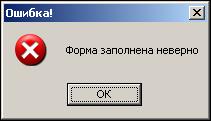
Рисунок 105 – Экранная форма сообщения об ошибке
На данной форме необходимо нажать на кнопку «ОК», а необходимое для заполнения поле будет отмечено на форме знаком .
Необходимо повторно проверить правильность заполнения формы, повторно нажав на кнопку . В случае, если все поля заполнены верно, на экране отобразится информационное сообщение, представленное на рисунке 106.

Рисунок 106 – Экранная форма сообщения о верно заполненной форме.
Данную заявку можно также сохранить в локальном хранилище данных, Для этого необходимо нажать на кнопку  , расположенную на панели функциональных кнопок. На экране отобразится информационное сообщение, представленное на рисунке 107.
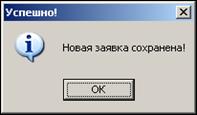
Рисунок 107 – Экранная форма сообщения о сохранении заявки
Данное заявление будет автоматически помещено в папку «Неотправленные», доступную при выборе режима «Просмотр заявок». В последующем данное заявление можно отправить на центральный сервер.
Для отправки заявки на центральный сервер необходимо нажать на кнопку  , расположенную на панели функциональных кнопок. При этом на экране отобразится информационное сообщение, представленное на рисунке 108.
Рисунок 108 – Экранная форма сообщения об отправки заявки
До момента доставки заявки на центральный сервер она автоматически помещается в папку «Отправленные», доступную при выборе режима «Просмотр заявок». В случае успешной доставки заявки на центральный сервер в журнале сообщений появляется сообщение об успешной доставке заявки на сервер с указанием присвоенного ей номера, даты и времени отображения сообщения. Заявление автоматически переместится из папки «Отправленные» в папку «Доставленные».
В случае отсутствия утвержденной заявки на изготовление УКМ в журнале сообщений отобразится сообщение об отклонении заявки по причине отсутствия головной заявки с указанием даты и времени формирования сообщения. Необходимо повторно подать заявку на изготовление УКМ на планируемый год (в случае ее отсутствия), либо дополнительную заявку, если заявка на нанесение штрих-кода отклонена НК МФ РК.
В случае если введенное количество алкогольной продукции, больше заявленного числа в головной и дополнительной заявке на данный период, то в журнале сообщений отобразится сообщение об отклонении заявки с указанием введенного количества и разрешенного на данный период. В данном случае необходимо подать дополнительную заявку на изготовление УКМ.
По результатам успешного сохранения заявки и его доставки на центральный сервер (после вывода сообщения о доставке данных) заполненную форму можно очистить, нажав на кнопку  , расположенную на панели функциональных кнопок. После очистки можно формировать новое заявление на нанесение штрих-кода.
4.3.6.2.1 Просмотр статуса заявок на нанесение штрих-кода на УКМ для КиРУ алкогольной продукции
Для просмотра статуса заявки на нанесение штрих-кода на УКМ для КиРУ алкогольной продукции, необходимо перейти в режим «Просмотр заявок» в области «Статус заявок» выбрать папку «Одобренные ТНД» и в области «Тип заявок» перейти в папку «Заявление на штрих-кодирование (КиРУ)» На экране отобразится окно, представленное на рисунке 109.
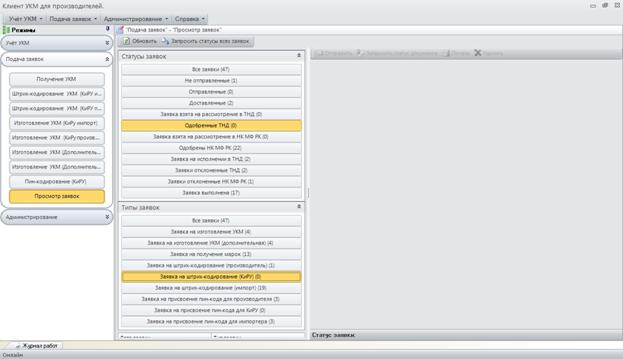
Рисунок 109 – Экранная форма просмотра заявок на штрих-кодирование (КиРУ), одобренных ТНД
Для просмотра заявок отклоненные территориальным налоговым департаментом, находятся в области «Статусы заявок» в папке «Заявки, отклоненные ТНД» и в области «Тип заявки» необходимо указать папку «Заявки на штрих-кодирование (КиРУ)» как показано на рисунке 110.
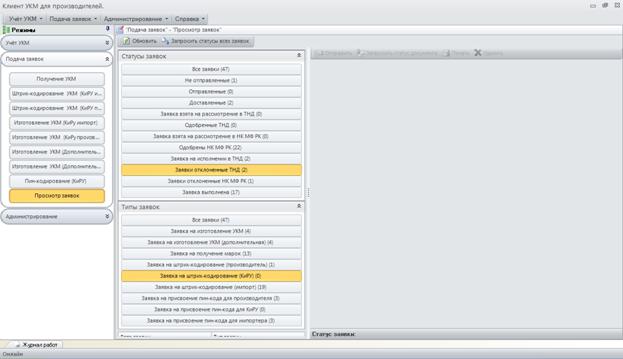
Рисунок 110 – Экранная форма просмотра заявок на штрих-кодирование (КиРУ), отклоненных территориальным налоговым департаментом
Для просмотра заявок, одобренных НК МФ РК, необходимо в области «Статусы заявок» выбрать папку «Одобренные НК МФ РК» и в области «Тип заявок» выбрать папку «Заявки на штрих-кодирование (КиРУ)». На экране отобразится окно, представленное на рисунке 111.
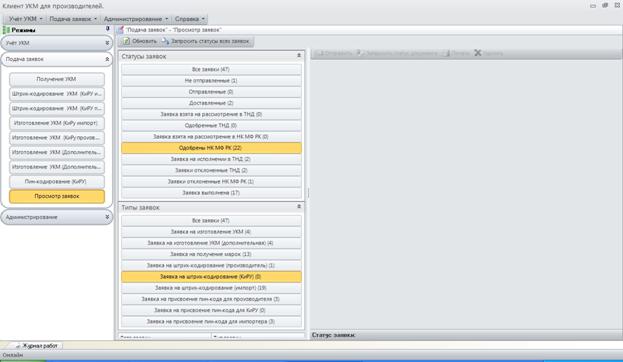
Рисунок 111 – Экранная форма просмотра заявок на штрих-кодирование (КиРУ), одобренных налоговым комитетом
Для просмотра заявок на нанесение штрих-кода, отклоненных НК МФ РК, необходимо в области «Статусы заявок» в папке «Заявки, отклоненные НК МФ РК» и в области «Тип заявки» необходимо указать папку «Заявки на штрих-кодирование (КиРУ)» как показано на рисунке 112.
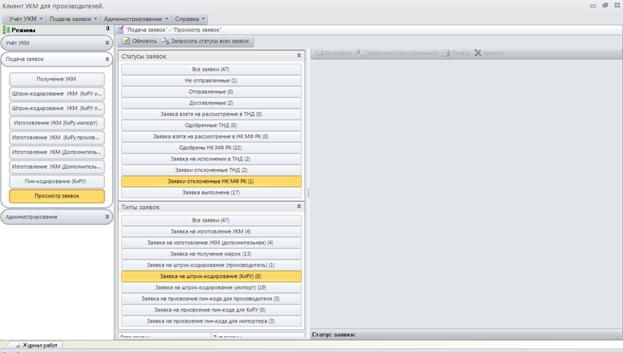
Рисунок 112 – Экранная форма просмотра заявок на штрих-кодирование (КиРУ), отклоненных налоговым комитетом
Для просмотра заявок на нанесение штрих-кода, которые находятся на печати в ТНД, необходимо в области «Статусы заявок» выбрать папку «Заявка взята на рассмотрение в ТНД» и в области «Тип заявки» указать папку «Заявки на штрих-кодирование (КиРУ)» как показано на рисунке 113.
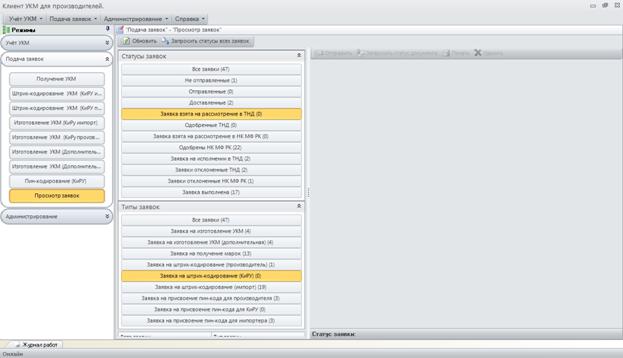
Рисунок 113 – Экранная форма просмотра заявок на штрих-кодирование (КиРУ), находящихся в режиме печати в ТНД
Для просмотра отпечатанных территориальным налоговым департаментом заявок на нанесение штрих-кода, необходимо в области «Статусы заявок» выбрать папку «Заявка выполнена» и в области «Тип заявки» указать папку «Заявки на штрих-кодирование (КиРУ)» как показано на рисунке 114.
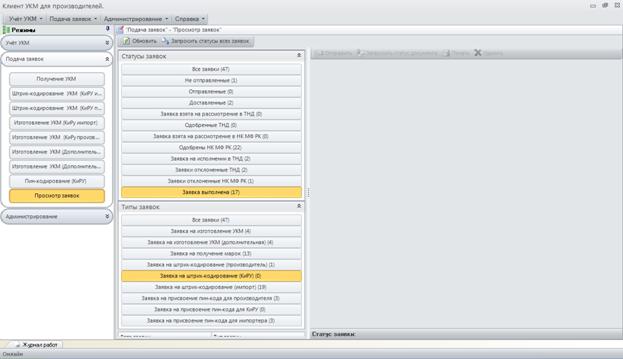
Рисунок 114 – Экранная форма просмотра отпечатанных заявок ТНД на штрих-кодирование (КиРУ)
4.3.7 Подача заявки на получение УКМ
Данный режим предназначен для подачи заявки на получение УКМ с нанесенным штрих-кодом.
Для подачи заявки на получение УКМ с нанесенным штрих-кодом необходимо войти в модуль «Подача заявок» выбрать режим «Получение УКМ». На экране отобразится окно, представленное на рисунке 115.
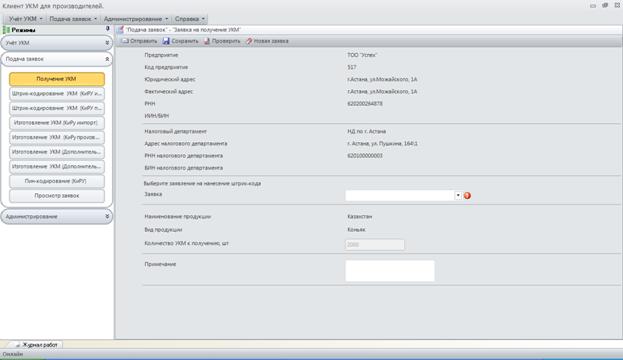
Рисунок 115 – Экранная форма подачи заявки на получение УКМ
Данная форма подачи заявки является одинаковой для всех типов предприятий.
Обязательные для заполнения поля отмечены на форме знаком . Заполнению подлежат следующие поля:
1. Заявка - выбирается из выпадающего списка;
2. Наименование продукции – автоматически отображается наименование продукции, которую необходимо получить по указанной заявке на штрих-кодирование;
3. Вид продукции – автоматически отображается вид продукции по указанной заявке на штрих-кодирование;
4. Количество УКМ к получению, шт – автоматически отображается количество УКМ, которое необходимо получить по указанной заявке на штрих-кодирование;
5. Примечание – вводится вручную, является необязательным для заполнения полем.
После того, как форма заполнена, необходимо ее проверить на заполнение всех обязательных полей. Для этого необходимо нажать на кнопку  , расположенную на панели функциональных кнопок.
В случае отсутствия введенного значения в обязательное поле на экране отобразится информационное сообщение об ошибке, представленное на рисунке 116.
Рисунок 116 – Экранная форма сообщения об ошибке
На данной форме необходимо нажать на кнопку «ОК», а необходимое для заполнения поле будет отмечено на форме знаком .
Необходимо повторно проверить правильность заполнения формы, повторно нажав на кнопку . В случае, если все поля заполнены верно, на экране отобразится информационное сообщение, представленное на рисунке 117.
Рисунок 117 – Экранная форма сообщения о верно заполненной форме.
Данную заявку можно также сохранить в локальном хранилище данных, Для этого необходимо нажать на кнопку  , расположенную на панели функциональных кнопок. На экране отобразится информационное сообщение, представленное на рисунке 118.
Рисунок 118 – Экранная форма сообщения о сохранении заявки
Данное заявление будет автоматически помещено в папку «Не отправленные», доступную при выборе режима «Просмотр заявок». В последующем данную заявку можно отправить на центральный сервер.
Для отправки заявки на центральный сервер необходимо нажать на кнопку  , расположенную на панели функциональных кнопок. При этом на экране отобразится информационное сообщение, представленное на рисунке 119.
Рисунок 119 – Экранная форма сообщения об отправки заявки
До момента доставки заявки на центральный сервер она автоматически помещается в папку «Отправленные», доступную при выборе режима «Просмотр заявок». В случае успешной доставки заявки на центральный сервер в журнале сообщений появляется сообщение об успешной доставке заявки на сервер с указанием присвоенного ему номера, даты и времени доставки сообщения. Заявка автоматически переместится из папки «Отправленные» в папку «Доставленные».
По результатам успешного сохранения заявки и его доставки на центральный сервер (после вывода сообщения о доставке данных) заполненную форму можно очистить, нажав на кнопку  , расположенную на панели функциональных кнопок. После очистки можно формировать новую заявку на получение УКМ с нанесенным штрих-кодом.
4.3.7.1 Просмотр статусов заявок на получение УКМ
Для просмотра одобренных ТНД заявок на получение УКМ, необходимо перейти в режим «Просмотр заявок». В области «Статусы заявок» выбрать папку «Одобренные ТНД», в области «Типы заявок» выбрать папку «Заявление на получение марок», как показано на рисунке 120.
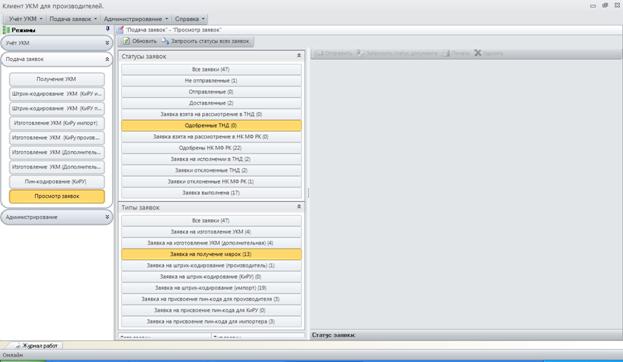
Рисунок 120 – Экранная форма просмотра заявок на получение УКМ, одобренных ТНД
Для просмотра отклоненных ТНД заявок на получение УКМ, необходимо в режиме «Просмотр заявок» в области «Статусы заявок» выбрать папку «Заявки, отклоненные ТНД» и в области «Типы заявок» выбрать папку «Заявка на получение марок», как показано на рисунке 121.

Рисунок 121 – Экранная форма просмотра заявок на получение УКМ, отклоненных территориальным налоговым департаментом
Для просмотра одобренных НК МФ РК заявок на получение УКМ, необходимо выбрать режим «Просмотр заявок». В данном режиме в области «Статусы заявок» выбрать папку «Заявки, одобренные НК МФ РК» и в области «Типы заявок» необходимо выбрать папку «Заявка на получение марок», как показано на рисунке 122.
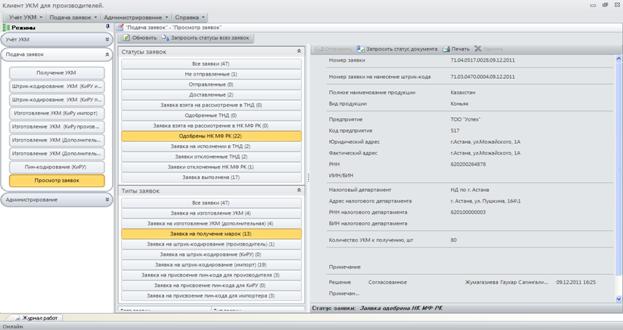
Рисунок 122 – Экранная форма просмотра заявок на получение УКМ, одобренных налоговым комитетом
Для просмотра отклоненных налоговым комитетом заявок на получение УКМ, необходимо в режиме «Просмотр заявок» в области «Статусы заявок» выбрать папку «Заявки, одобренные НК МФ РК» и в области «Типы заявок» необходимо выбрать папку «Заявка на получение марок», показано на рисунке 123.
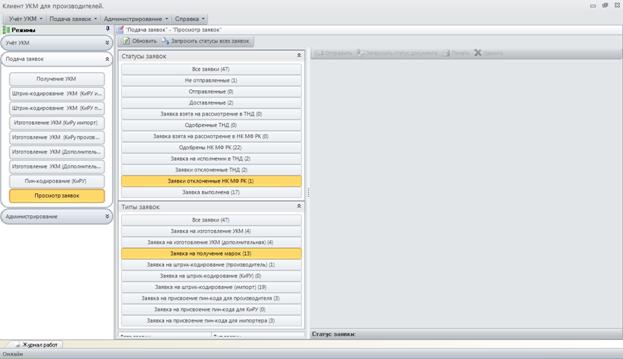
Рисунок 123 – Экранная форма просмотра заявок на получение УКМ, отклоненных налоговым комитетом
4.4. Модуль «Учет УКМ»
4.4.1. Работа в режиме «Суммарная заявка с учетом остатка»
Для получения нового отчета суммарной заявки с учетом остатка, нужно войти в модуль «Учет УКМ» в режим «Суммарная заявка с учетом остатка», выбрать тип марки, указать год запрашиваемого отчета и нажать на «Получить новый отчет», как видно на рисунке 124. Так же сформированный отчет можно удалить, путем выделения нужного отчета и нажатия на кнопку "Удалить", как показано на рисунке 125. Есть возможность экспортировать полученный результат в Excel или PDF файл, нажав на кнопку 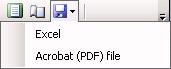 .
.
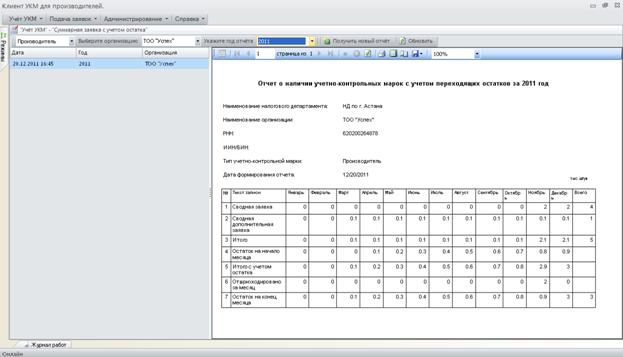
Рисунок 124 – Экранная форма просмотра заявок на получение УКМ, отклоненных налоговым комитетом
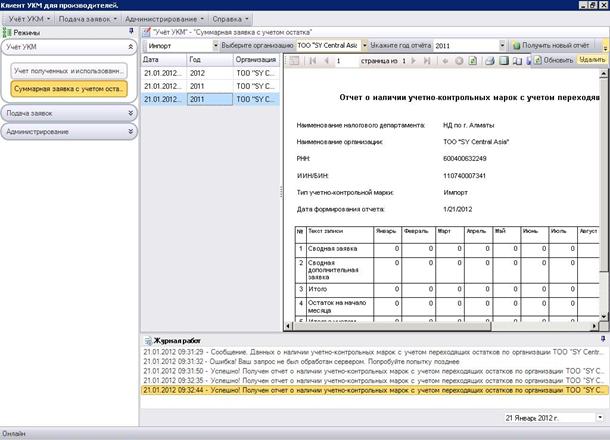
Рисунок 125 – Удаление отчета
5 Аварийные ситуации
В процессе работы пользователя в системе могут возникать всевозможные внештатные ситуации, при которых возможно:
- отключение источника питания, перезагрузка компьютера. В случае возникновения такой ситуации необходимо заново запустить программу;
- потеря соединения с пользовательской БД – невозможно подключиться к БД. Для разрешения данной проблемы необходимо обратиться к системному администратору;
-при запуске программы выдается сообщение об отсутствии связи с узлом службы доставки сообщений. Для разрешения данной проблемы необходимо обратиться к системному администратору.
6 Рекомендации по освоению программного модуля «Клиент УКМ для производителя (импортера) АП»
Для освоения данного программного модуля рекомендуется:
- иметь навыки работы в среде ОС Windows 2000 и выше;
- иметь навыки работы с программным обеспечением MS Office;
- знать принципы функционирования клиент-серверных приложений;
- знать предметную область.
Настройка DCOM
Для начала надо отключить Windows Firewall, для этого надо зайти в Меню Пуск, затем в панель управления (рисунок 1)
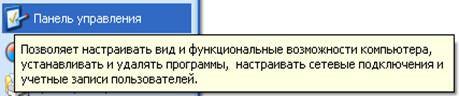
Рисунок 1
Затем зайти в "Брандмауэр Windows" (рисунок 2)
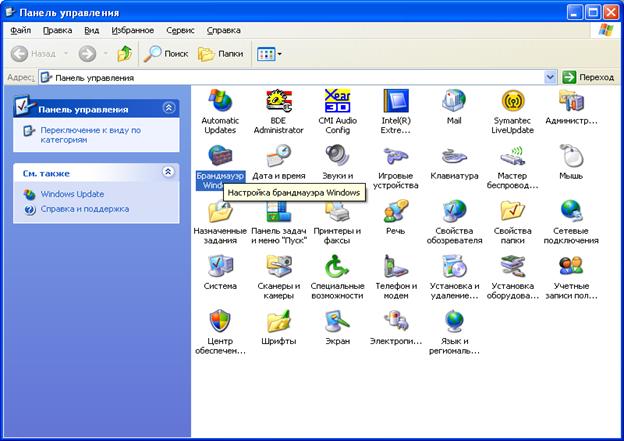
Рисунок 2
В открывшемся окне на вкладке «Общие» надо выбрать «Выключить» (рисунок 3)
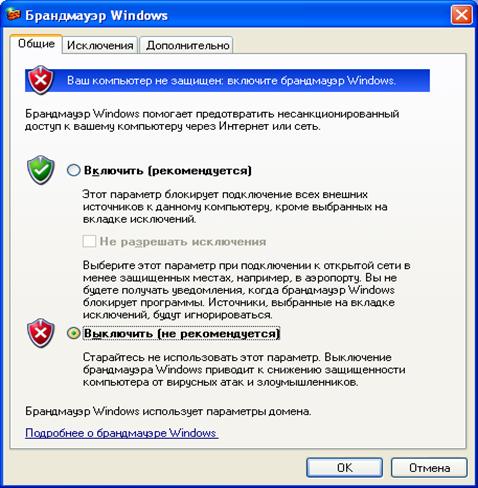
Рисунок 3
Настройки на серверной машине
Для работы DCOM на серверной машине вы должны активировать права доступа для клиентов следующим образом:
- Через меню «Пуск» выбрать «Выполнить», в открывшемся окошке напишите «dcomcnfg» (рисунок 4)
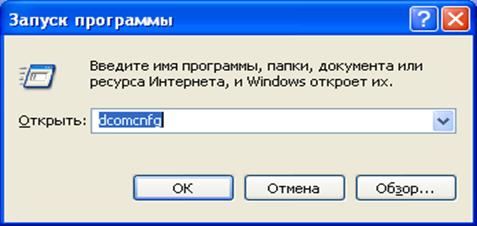
Рисунок 4
В окне «Службы компонентов», выбрать строку «Component Services» и нажать на иконку сверху с картинкой компьютера (рисунок 5)
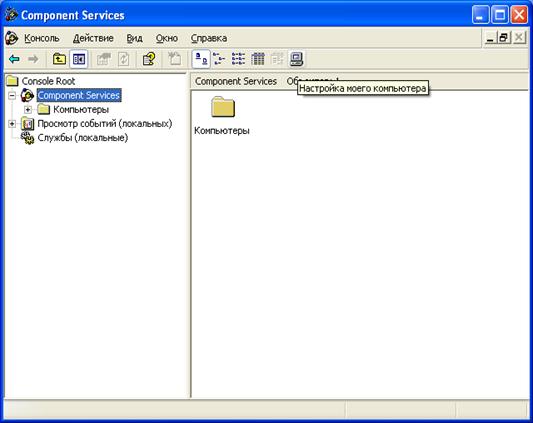
Рисунок 5
В появившемся диалоге выбрать вкладку «Свойства по умолчанию» и убедиться, что «Разрешить использование DCOM на этом компьютере» отмечено галочкой (рисунок 6)
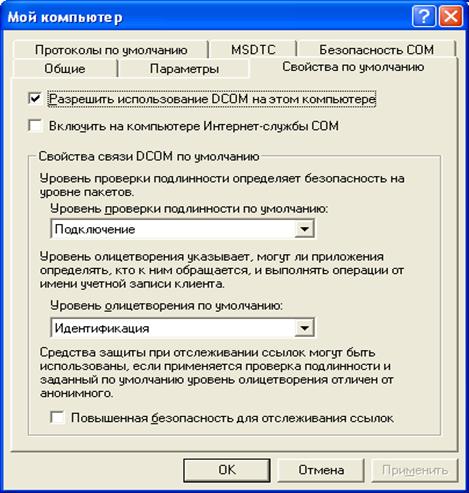
Рисунок 6
Перейти на вкладку «Безопасность COM» и нажать кнопку «Изменить настройки по умолчанию…» в части «Права доступа» (рисунок 7)
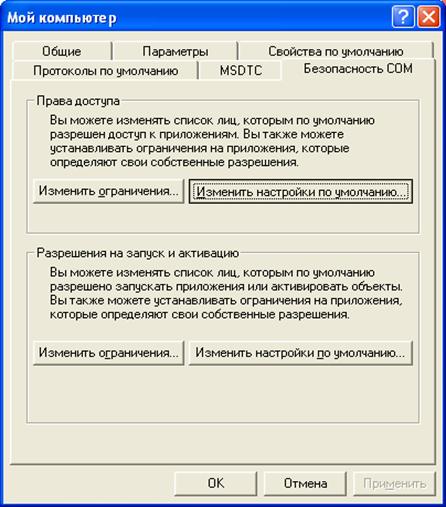
Рисунок 7
Добавить в список пользователей или группы, которые будут получать доступ к службе, и выставить им права на удаленный доступ (рисунок 8)
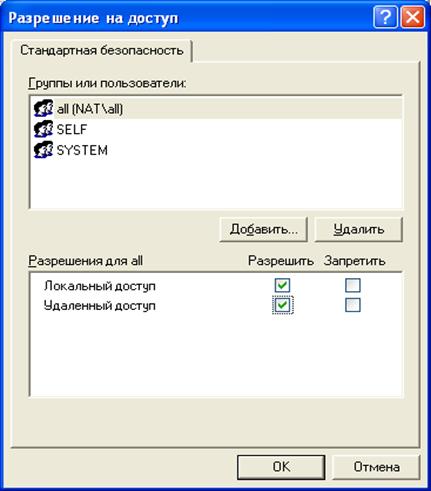
Рисунок 8
Вернуться на вкладку «Безопасность COM» и нажать кнопку «Изменить настройки по умолчанию…» в части «Разрешения на запуск и активацию» (рисунок 9)
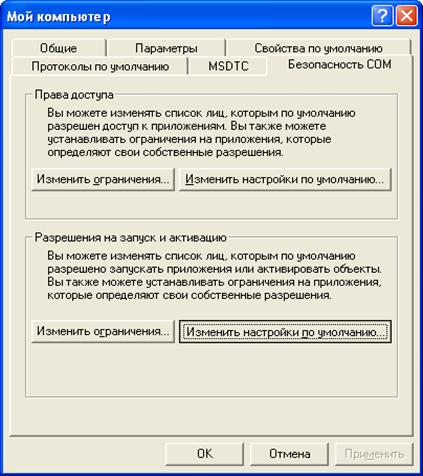
Рисунок 9
Добавить в список пользователей или группы, которые будут получать доступ к службе и выставить им права на удаленный запуск и активацию (рисунок 10)
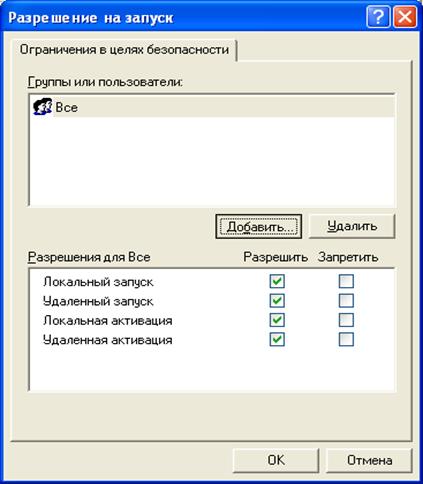
Рисунок 10
Настройки на клиентской машине
Для работы DCOM на клиентской машине, вы должны активировать права доступа для клиентов следующим образом:
- Через меню «Пуск» выбрать «Выполнить», в открывшемся окошке напишите «dcomcnfg» (рисунок 11)
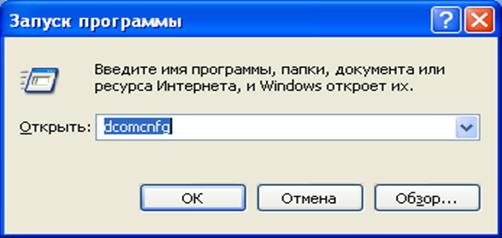
Рисунок 11
В окне «Службы компонентов», выбрать строку «Component Services» и нажать на иконку сверху с картинкой компьютера (рисунок 12)
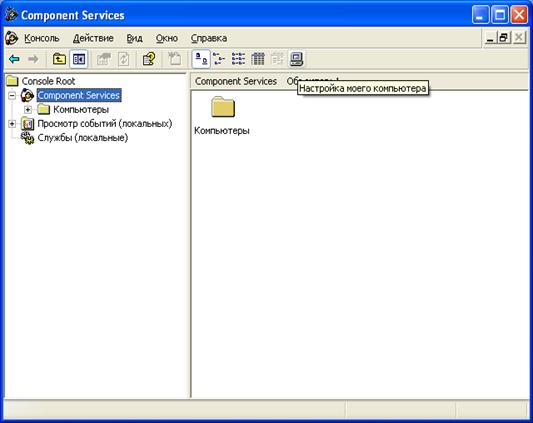
Рисунок 12
В появившемся диалоге выбрать вкладку «БезопасностьCOM» и нажать кнопку «Изменить ограничения…» в части «Разрешения на запуск и активацию» (рисунок 13)
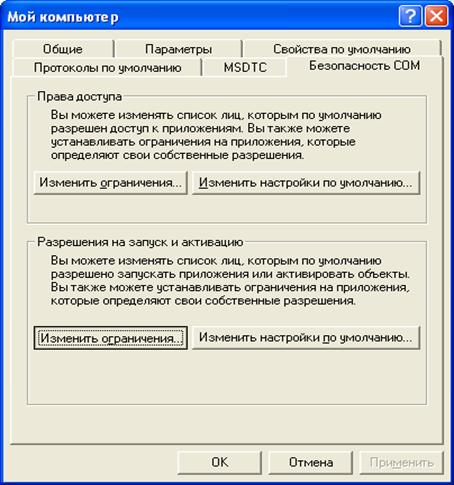
Рисунок 13
Добавить в список пользователя, под которым запущена служба на серверной части (рисунок 14)
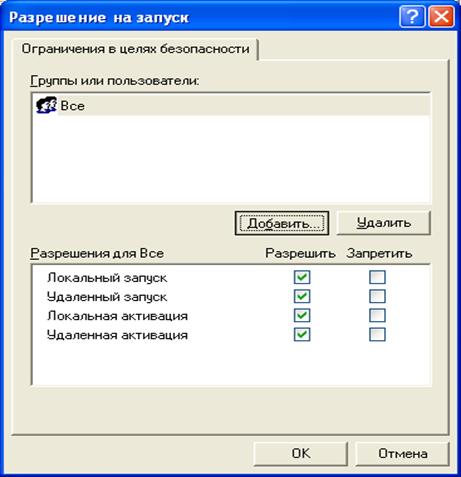
Рисунок 14
Настройка на серверной машине
Для работы DCOM на серверной машине, вы должны активировать права доступа для клиентов следующим образом:
- Через меню «Пуск» выбрать «Выполнить», в открывшемся окошке напишите «dcomcnfg» (рисунок 15)
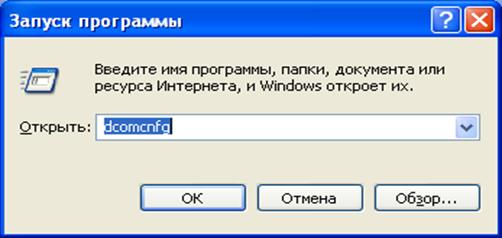
Рисунок 15
В окне «Свойство DCOM конфигураций», выбрать вкладку «Default Properties» и убедиться, что «Enable Distributed COM on this computer» отмечено галочкой (рисунок 16)
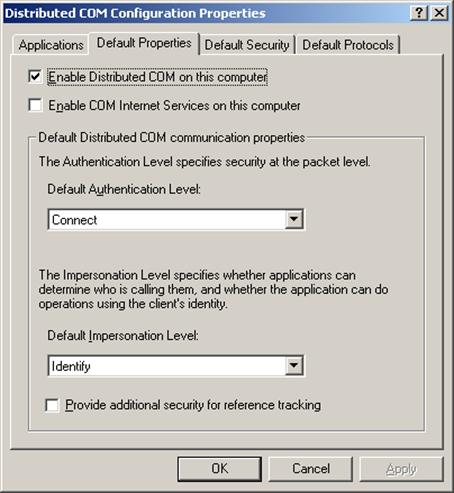
Рисунок 16
Перейти на вкладку «Default Security» и нажать кнопку «Edit Default…» в части «Default Access Permissions» (рисунок 17)
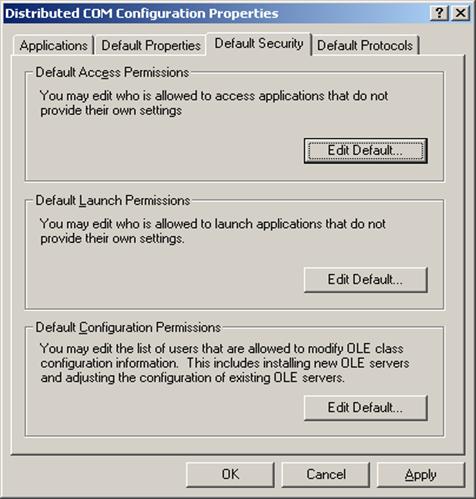
Рисунок 17
Добавить в список пользователей или группы, которые будут получать доступ к службе, и выставить им права на доступ (рисунок 18)
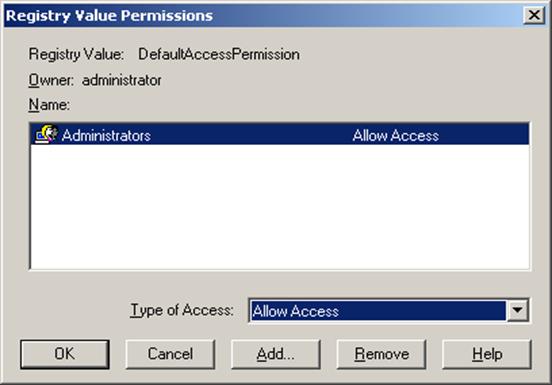
Рисунок 18
Вернуться на вкладку «Default Security» и нажать кнопку «Edit Default…» в части «Default Launch Permissions» (рисунок 19)
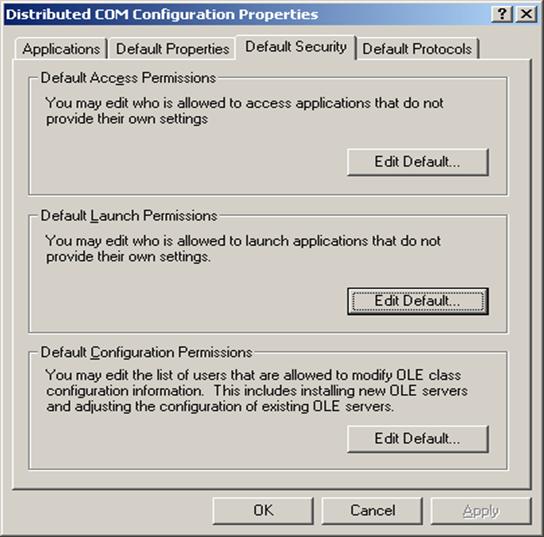
Рисунок 19
Добавить в список пользователей или группы, которые будут получать доступ к службе, и выставить им права на удаленный запуск (рисунок 20)
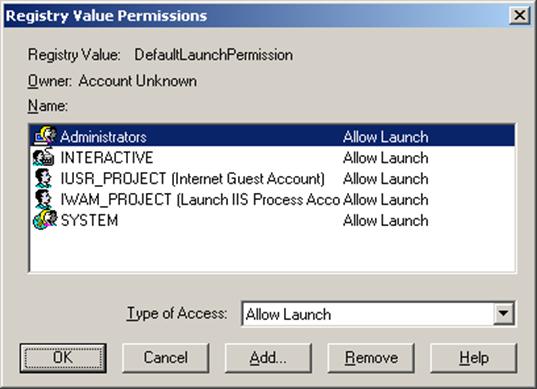
Рисунок 20
Настройка на клиентской машине
Для работы DCOM на клиентской машине, вы должны активировать права доступа для клиентов следующим образом:
- Через меню «Пуск» выбрать «Выполнить», в открывшемся окошке напишите «dcomcnfg» (рисунок 21)
Рисунок 21
В окне «Свойство DCOM конфигураций», выбрать вкладку «Default Properties» и убедиться, что «Enable Distributed COM on this computer» отмечено галочкой (рисунок 22)
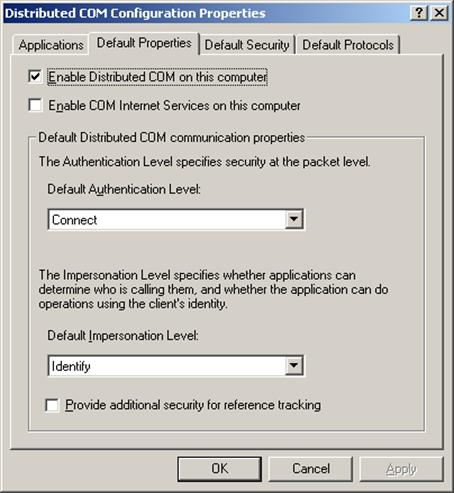
Рисунок 22
Перейти на вкладку «Default Security» и нажать кнопку «Edit Default…» в части «Default Access Permissions» (рисунок 23)
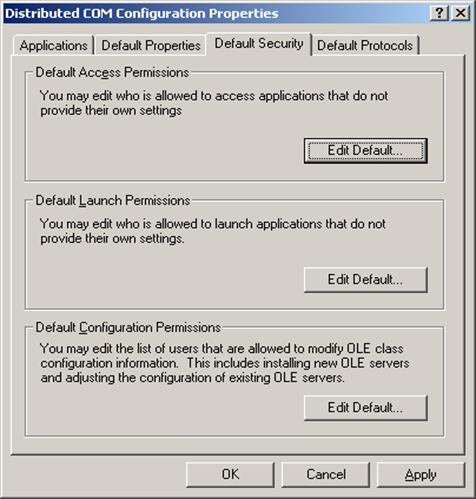
Рисунок 23
Добавить в список пользователя, под которым запущена служба на серверной части (рисунок 24)
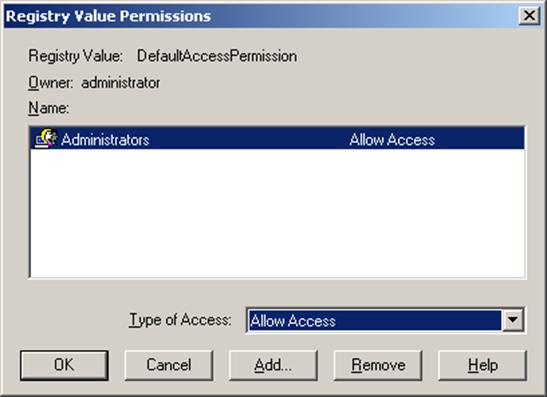
Рисунок 24
Вернуться на вкладку «Default Security» и нажать кнопку «Edit Default…» в части «Default Launch Permissions» (рисунок 25)
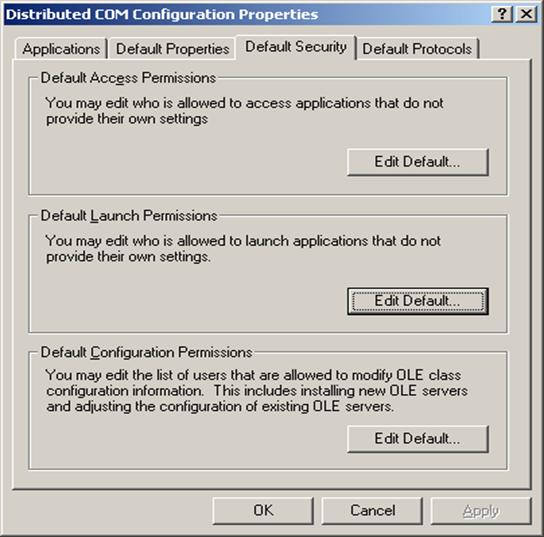
Рисунок 25
Добавить в список пользователя, под которым запущена служба на серверной части (рисунок 26)
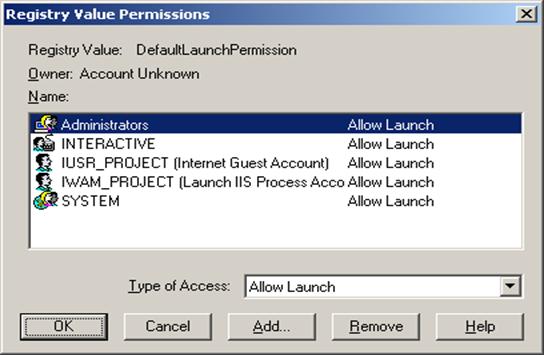
Рисунок 26
Необходимые данные для пополнения справочника пин-кодов новым наименованием продукции
Наименование организации | ИИН/БИН организации | Вид алкогольной продукции | Краткое наименование алкогольной продукции* | Полное наименование алкогольной продукции |
*Краткое наименование должно содержать не больше 20 символов, иначе название АП не поместится при печати марки

|
Из за большого объема этот материал размещен на нескольких страницах:
1 2 3 4 |
