

Налоговый комитет Министерства финансов Республики Казахстан
|
| СОГЛАСОВАНО: | УТВЕРЖДАЮ: | |
| Директор ТОО «Центр Информационных Технологий «ДАМУ» | Начальник управления администрирования акцизов Налогового комитета Министерства финансов Республики Казахстан | ||
| _____________ Р. Нысанбаев | _________________ Е. Шериязданов | ||
| «____»______________ 2012г. | «____»______________ 2012г. | ||
| Информационная система «Контроль над производством и оборотом алкогольной продукции с использованием учётно-контрольных марок с голографическим защитным элементом» (ИС УКМ) РУКОВОДСТВО ПОЛЬЗОВАТЕЛЯ ПО РАБОТЕ С КЛИЕНТОМ «УКМ ДЛЯ ПРОИЗВОДИТЕЛЯ (ИМПОРТЕРА) АП» ЛИСТ УТВЕРЖДЕНИЯ «3-00011-01.2012» «бумажный» | |||
| Согласовано от разработчика: | Согласовано от заказчика: | ||
| Технический директор ТОО «Центр информационных технологий «ДАМУ» _____________ С. Исаенко «____»_____________ 2012 г. | Начальник управления информационных технологий НК МФ РК ___________________ А. Герун «____»___________________ 2012 г. | ||
| Директор Департамента управления проектами ТОО «Центр информационных технологий «ДАМУ» _____________ С. Кайнетова «____»_____________ 2012 г. | Эксперт Управления информационных технологий НК МФ РК ___________________ Д. Шалова «____»___________________ 2012 г. | ||
2012 Литера__ |
| |||

УТВЕРЖДЕНО
.2012
Налоговый комитет Министерства финансов Республики Казахстан
Информационная система
«Контроль над производством и оборотом алкогольной продукции с использованием учётно-контрольных марок с голографическим
защитным элементом» (ИС УКМ)
РУКОВОДСТВО ПОЛЬЗОВАТЕЛЯ
ПО РАБОТЕ С КЛИЕНТОМ
«УКМ ДЛЯ ПРОИЗВОДИТЕЛЯ (ИМПОРТЕРА) АП»
3-00011-01.2012
«бумажный»
«Листов 124»

ЛИСТ СОГЛАСОВАНИЯ
СОГЛАСОВАНО:
с участниками рабочей группы ИС УКМ
Наименование организации | Должность исполнителя |
| Подпись | Дата |
СОСТАВИЛИ:
Наименование организации | Должность исполнителя |
| Подпись | Дата |
СОГЛАСОВАНО:
Наименование организации | Должность исполнителя |
| Подпись | Дата |
Содержание
Сокращения и условные обозначения. 6
1 Введение. 7
1.1 Область применения. 7
1.2 Краткое описание возможностей программного модуля «Клиент УКМ для производителя (импортера) АП». 7
1.3 Обратная связь. 7
1.4 Уровень подготовки пользователя. 7
1.5 Условия применения ПО «Клиент УКМ для производителя (импортера) АП». 8
2 Назначение и условия применения. 9
2.1 Виды деятельности, функции, для автоматизации которых предназначено данное средство автоматизации. 9
2.2 Условия, при соблюдении которых обеспечивается применение средства автоматизации в соответствии с назначением.. 9
3 Подготовка к работе с ПО «Клиент УКМ для производителя (импортера) АП». 9
3.1 Состав и содержание дистрибутивного носителя данных. 9
3.2 Подготовка к установке. 9
4 Описание операций. 14
4.1 Запуск клиентского приложения. 14
4.2 Описание работы в модуле «Администрирование». 20
4.3 Описание работы в модуле «Подача заявок». 25
4.3.1 Просмотр статусов заявок. 26
4.3.2 Подача заявки на изготовление УКМ... 30
4.3.2.1 Просмотр статуса заявки на изготовление УКМ... 33
4.3.3 Подача дополнительной заявки на изготовление УКМ... 41
4.3.3.1 Просмотр статуса дополнительной заявки на изготовление УКМ... 45
4.3.4 Подача заявок производителем алкогольной продукции. 47
4.3.4.1 Подача заявки на присвоение пин-кода. 47
4.3.4.1.1 Просмотр статуса заявок на присвоение пин-кода. 52
4.3.4.2 Подача заявки на нанесение штрих-кода. 55
4.3.4.2.1 Просмотр статуса заявок на нанесение штрих-кода. 59
4.3.5 Подача заявок импортером алкогольной продукции. 63
4.3.5.1 Подача заявки на присвоение пин-кода для импортируемой алкогольной продукции 63
4.3.5.1.1 Просмотр статус заявок на присвоение пин-кода для импортируемой алкогольной продукции 68
4.3.5.2 Подача заявки на нанесение штрих-кода на УКМ для импортируемой алкогольной продукции 70
4.3.5.2.1 Просмотр статуса заявок на нанесение штрих-кода на УКМ... 75
4.3.6 Подача заявок организацией, реализующей КиРУ алкогольной продукции. 79
4.3.6.1 Подача заявки на присвоение пин-кода для КиРУ алкогольной продукции. 79
4.3.6.1.1 Просмотр статуса заявок на присвоение пин-кода для КиРУ алкогольной продукции 83
4.3.6.2 Подача заявки на нанесение штрих-кода на УКМ для КиРУ алкогольной продукции 86
4.3.6.2.1 Просмотр статуса заявок на нанесение штрих-кода на УКМ для КиРУ алкогольной продукции. 91
4.3.7 Подача заявки на получение УКМ... 96
4.3.7.1 Просмотр статусов заявок на получение УКМ... 99
4.4. Модуль «Учет УКМ». 102
5 Аварийные ситуации. 104
6 Рекомендации по освоению программного модуля «Клиент УКМ для производителя (импортера) АП». 104
Настройка DCOM
Необходимые данные для пополнения справочника пин-кодов новым наименованием продукции. 126
Сокращения и условные обозначения
ИС УКМ - Информационная система «Контроль над производством и оборотом алкогольной продукции с использованием учётно-контрольных марок с голографическим защитным элементом»
НК МФ РК - Налоговый комитет Министерства финансов Республики Казахстан
УКМ - Учетно-контрольная марка
АП - Алкогольная продукция
БД - База данных
ПО - Программное обеспечение
СГДС - Система гарантированной доставки сообщений
УСД - Узел Службы Доставки
КиРУ - Конкурсные и реабилитационные управляющие при реализации имущества (активов) должника
ПИН-код - Персональный идентификационный номер – код
1 Введение
1.1 Область применения
Программное обеспечение «Клиент УКМ для производителя (импортера) алкогольной продукции» предназначено для автоматизации работы сотрудников организаций производителей и импортеров АП, ответственных за своевременную подачу заявок.
1.2 Краткое описание возможностей программного модуля «Клиент УКМ для производителя (импортера) АП»
Основной целью комплекса задач программного обеспечения «Клиент УКМ для производителя и импортера АП» является автоматизация функций по формированию и отправке заявок и заявок, а также на получение уведомлений и ответов в интерактивном режиме, формируемых на основании информации, обрабатываемой и хранимой на сервере ИС УКМ.
Данное ПО автоматизирует процессы подачи:
- заявки на изготовление УКМ;
- дополнительной заявки на изготовление УКМ;
- заявки на присвоение персональных идентификационных номеров – кодов (далее – ПИН-кодов);
- заявки на нанесение штрих-кода на УКМ;
- заявки на получение УКМ с нанесенным штрих-кодом.
1.3 Обратная связь
Для оказания помощи по работе с программным обеспечением ИС УКМ необходимо обращаться в службу технической поддержки по адресу электронной почты: для производителей/импортеров - ukm_support@mgd.kz
для налоговых инспекторов - ukm_support_nk@mgd.kz
1.4 Уровень подготовки пользователя
Какие-либо квалификационные требования, кроме общих курсов информатики учебных заведений, к пользователям программного обеспечения не предъявляются. Помимо знания общего курса информатики к пользователям предъявляются следующие квалификационные требования:
- навыки работы с персональным компьютером и офисными приложениями;
- знание предметной области;
- знание эксплуатационной документации;
- прохождение курсов по обучению работе с программным обеспечением под руководством организации-разработчика либо специалистами, сертифицированными организацией-разработчиком на проведение подобных курсов.
1.5 Условия применения ПО «Клиент УКМ для производителя (импортера) АП»
Требования, предъявляемые к аппаратному и программному обеспечению компьютера при установке ПО «Клиент УКМ для производителя (импортера) АП» приведены в таблице 1.
Таблица 1 - Требования, предъявляемые к аппаратному и программному обеспечению
Характеристика | Минимальные требования | Рекомендуемые требования |
Операционная Система | Microsoft Windows XP Professional, SP 1, SP 2, SP 3 | |
Процессор | Pentium III | Pentium III и выше |
Оперативная память | 512 МБайт | 1 Гбайт и выше |
Дисковая память | 12 Мбайт для установки программного модуля и наличие не менее 50 Мбайт для локального хранилища БД | 12 Мбайт для установки программного модуля и наличие не менее 50 Мбайт для локального хранилища БД |
Также требуется предварительная установка программы MS Office 2003, DotNetFramework 2.0. SP 1, SP 2.
2 Назначение и условия применения
2.1 Виды деятельности, функции, для автоматизации которых предназначено данное средство автоматизации
Данное ПО предназначено для автоматизированной подачи заявок на изготовление УКМ, присвоение пин-кода, нанесение штрих-кода и получение УКМ с нанесенным штрих-кодом организациями, осуществляющими свою деятельность в сфере производства и импорта алкогольной продукции.
2.2 Условия, при соблюдении которых обеспечивается применение средства автоматизации в соответствии с назначением
Запуск и корректное функционирование программы возможно только при соблюдении всех минимальных (желательно рекомендуемых) требований к аппаратному и программному обеспечению, представленных в пункте 1.4 данного документа.
3 Подготовка к работе с ПО «Клиент УКМ для производителя (импортера) АП»
3.1 Состав и содержание дистрибутивного носителя данных
Установочный файл ПО поставляется в виде msi-файла под названием Клиент УКМ (Производитель).msi. Общий размер дистрибутива составляет 7,10 МБ.
3.2 Подготовка к установке
Ниже представлены последовательные шаги установки с дистрибутива, скопированного на жесткий диск.
Для запуска процесса установки необходимо запустить установочный файл Клиент УКМ (Производитель).msi.
На рисунке 1 показано окно мастера установки программного модуля «Клиент УКМ для производителя (импортера) АП». Для продолжения процесса установки нажать на кнопку  . При нажатии кнопки
  на экран выведется информационное сообщение о прекращении процесса установки. Данное сообщение показано на рисунке 2. Также на любом этапе инсталляции можно прекратить установку, нажав клавишу «Отмена», и отменить настройки, произведенные на данном шаге, нажав клавишу «Назад».

Рисунок 1 – Окно Мастера установки
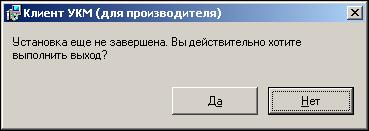
Рисунок 2 – Окно прекращения процесса установки
При нажатии на кнопку «Да» будет произведен выход из программы установки. При нажатии на кнопку «Нет» отобразится окно дальнейшей установки программы.
Для продолжения процесса установки нажать на кнопку , - откроется окно для выбора папки, в которую будет установлено программное обеспечение ИС УКМ. По умолчанию программа будет установлена в папку «C:\Program Files\ITRC\Клиент УКМ производитель»(рисунок 3).
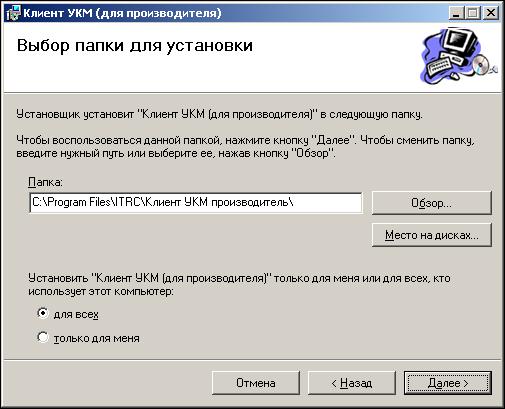
Рисунок 3 – Окно выбора папки для установки.
При нажатии на кнопку «Далее» на экране отобразится окно подтверждения установки программы (рисунок 4).
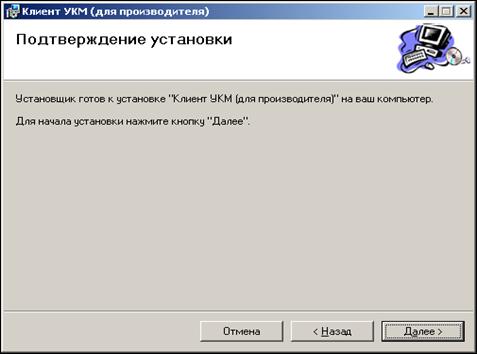
Рисунок 4 – Окно подтверждения начала установки
Для продолжения процесса установки, нажмите на кнопку  . После этого начнется процесс распаковки и установки всех необходимых файлов (Рис.5):

Рисунок 5 – Окно процесса установки
После выполнение процесса распаковки появится окно завершения установки

Рисунок 6 – Окно завершения процесса установки.
По окончанию установки ПО ИС УКМ нажмите на кнопку  .
.
После установки программы на рабочем столе компьютера будет автоматически создан ярлык  для входа в систему.
4 Описание операций
4.1 Запуск клиентского приложения
Для входа в программу «Клиент УКМ для производителя (импортера) АП» необходимо на рабочем столе нажать по ярлыку , расположенном на рабочем столе Windows. Далее отобразится окно, где необходимо указать настройки подключения, предоставленное на рисунке 7
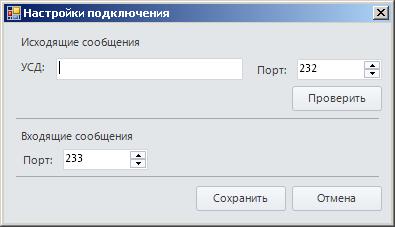
Рисунок 7 – Настройки подключения.
В строке «УСД» прописывается IP – адрес компьютера, где установлена служба УКМ УСД.
Порты проставлены по умолчанию. Далее нажать на кнопку  .
.
! Внимание
Имеется возможность выбора номеров портов на входящие и исходящие сообщения, но при этом необходимо обеспечить доступ к данным портам, далее изменить наименование параметров в конфигураторе.
При первом запуске программы на экране отобразится окно регистрации пользователя в системе, представленное на рисунке 8.
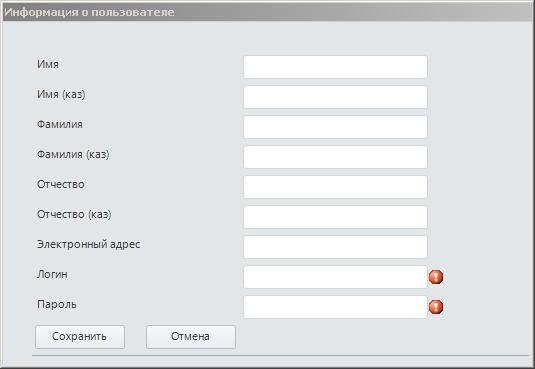
Рисунок 8 – Окно ввода информации о пользователе
В данной форме необходимо ввести информацию в следующие поля:
1. Имя - вводится имя пользователя на русском языке;
2. «Имя (каз)» - вводится имя пользователя, в случае работы с интерфейсом на государственном языке;
3. «Фамилия» - вводится фамилия пользователя на русском языке;
4.«Фамилия (каз)» - вводится фамилия пользователя, в случае работы с интерфейсом на государственном языке;
5. «Отчество» - вводится отчество пользователя на русском языке;
6.«Отчество (каз)» - вводится отчество пользователя, в случае работы с интерфейсом на государственном языке;
7. «Электронный адрес» - вводится электронный адрес пользователя;
8. «Логин» - вводится логин пользователя для входа в систему;
9. «Пароль» - вводится пароль пользователя для входа в систему.
Для сохранения введенных данных необходимо нажать кнопку «Сохранить», для отмены сохранения данных необходимо нажать кнопку «Отмена».
Примечание - обязательными для заполнения являются логин и пароль пользователя.
После сохранения данных на экране отобразится форма Регистрации организации, представленная на рисунке 9.
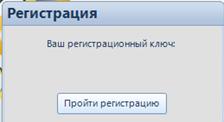
Рисунок 9 – Окно Регистрации.
Необходимо нажать на кнопку «Пройти регистрацию» для регистрации организации в системе. На экране отобразится окно-сообщение о перенаправлении запроса УСД, представленное на рисунке 10.
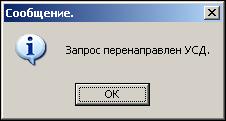
Рисунок 10 - Окно-сообщение о перенаправлении запроса УСД.
При нажатии на кнопку «ОК» на экране отобразится окно входа пользователя в систему, представленное на рисунке 11.
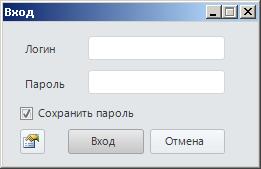
Рисунок 11 – Окно входа пользователя в систему
На данной форме для входа в систему необходимо ввести логин и пароль пользователя и нажать кнопку «Вход», на экране отобразится форма, представленная на рисунке 12. При неверно введенном логине или пароле на экран выведется соответствующее сообщение. Для сохранения логина и пароля в данной форме, необходимо поставить галочку в данном поле  . Для изменения настроек подключения УСД нажать на кнопку
  . В случае отмены действия нажать кнопку «Отмена» - произойдет выход пользователя из программы.

Рисунок 12 – Главное окно программы
В области «Журнал работы» отобразится соответствующее сообщение об успешно пройденной регистрации с указанием даты и времени формирования сообщения.
Данное окно разделено на четыре области:
- Панель управления модулями (слева) – выбор соответствующего меню для работы с программой (рисунок 13);
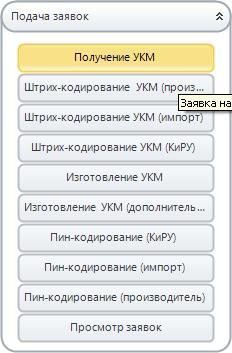
Рисунок 13 – Панель управления модулями (слева)
- Панель управления модулями (сверху) – выбор соответствующего меню для работы с программой (рисунок 14);
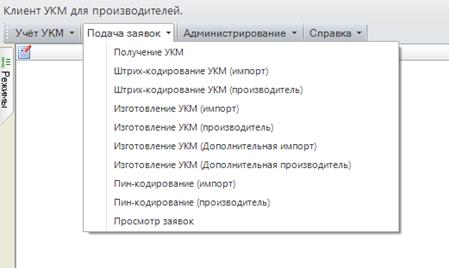
Рисунок 14 – Панель управления модулями (сверху)
- Область отображения информации по заявкам (рисунок 15);
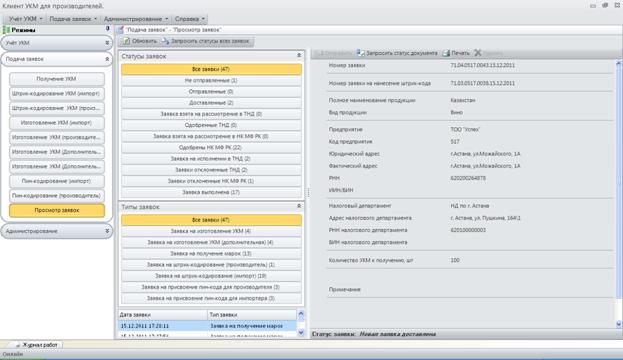
Рисунок 15 – Область отображения информации по заявкам
- Режим справка - предназначен для отображения текущей версии клиента (рисунок 16).
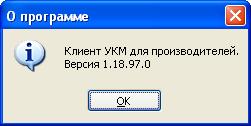
Рисунок 16 – Область отображения версии клиента.
- Журнал работы - предназначен для отображения результатов действий пользователя (рисунок 17).

Рисунок 17 – Журнал работы
Для отображения прошедших действий пользователя, необходимо указать на область, где отображена текущая дата (рисунок 18)
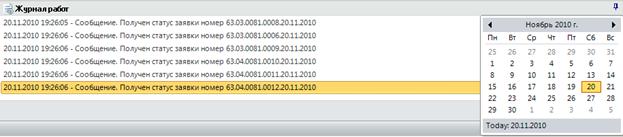
Рисунок 18 – Область отображения информации по заявкам.
В ПО выделены два модуля: «Администрирование» и «Подача заявок».
4.2 Описание работы в модуле «Администрирование»
В данном модуле пользователь для себя определяет настройки работы с программой.
Для перехода в данный модуль необходимо в области «Режимы» нажать на кнопку  . В выпадающем списке на экране отобразятся следующие режимы данного модуля (рисунок 19):
- Пользователь;
- Настройки;
- Регистрация организации;
- Управление данными.
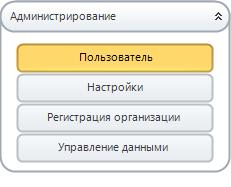
Рисунок 19 – Переход в модуль «Администрирование»
Для изменения данных о текущем пользователе системы необходимо выбрать режим «Пользователь». На экране в модуле «Администрирование» режим «Информация о пользователе» отобразится введенная информация о текущем пользователе системы (рисунок 20).
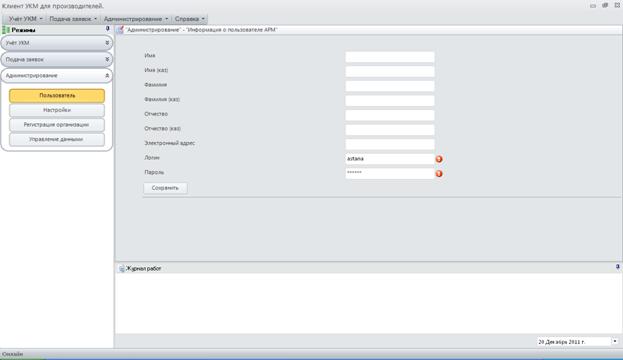
Рисунок 20 – Окно просмотра (редактирования) информации о пользователе
Здесь пользователь может редактировать всю информацию с последующим сохранением в системе при нажатии на кнопку «Сохранить».
Для изменения настроек в клиенте необходимо выбрать режим «Настройки». На экране в модуле «Администрирование» режим «Настройки» отобразится форма с доступными настройками программы, представленная на рисунке 21.

|
Из за большого объема этот материал размещен на нескольких страницах:
1 2 3 4 |
