

Партнерка на США и Канаду по недвижимости, выплаты в крипто
- 30% recurring commission
- Выплаты в USDT
- Вывод каждую неделю
- Комиссия до 5 лет за каждого referral
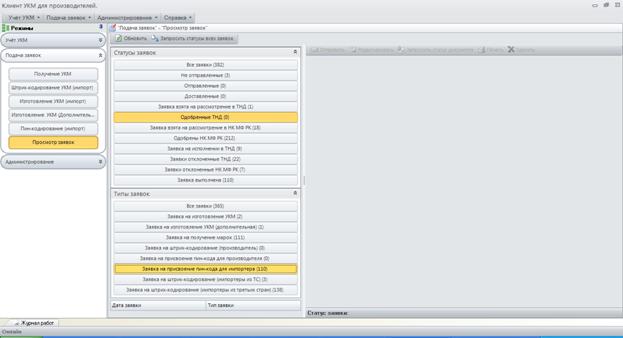
Рисунок 60 – Экранная форма просмотра заявок на присвоение пин-кода для производителей, одобренных ТНД
Для просмотра отклоненных заявок на присвоение пин-кода для производителей территориальным налоговым комитетом, необходимо в области «Статусы заявок» папку «Заявки, отклоненные ТНД» и в области «Типы заявок» выбрать папку «Заявка на присвоение пин-кода для производителей» как показано на рисунке 61.
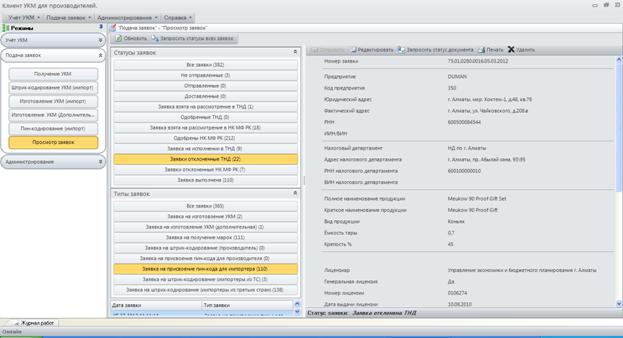
Рисунок 61 – Экранная форма просмотра заявок на присвоение пин-кода для производителей, отклоненных ТНД
Для просмотра одобренных НК МФ РК заявок на присвоение пин-кода (производитель), необходимо в области «Статуса заявок» выбрать папку «Одобренные НК МФ РК», и в области «Типы заявок» указать папку «Заявка на присвоение пин-кода для производителей», как показано на рисунке 62.
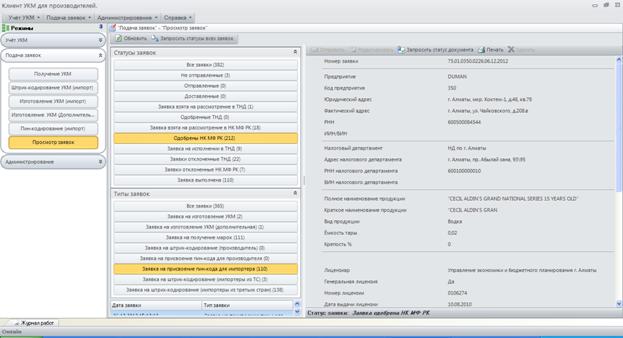
Рисунок 62 – Экранная форма просмотра заявок на присвоение пин-кода для производителей, одобренных НК МФ РК
Для просмотра заявок на присвоение пин-кода для производителей отклоненных НК МФ РК, необходимо указать в области «Статусы заявок» папку «Заявки, отклоненные НК МФ РК» и в области «Типы заявок» выбрать тип папки «Заявка на присвоение пин-кода для производителей», как показано на рисунке 63.
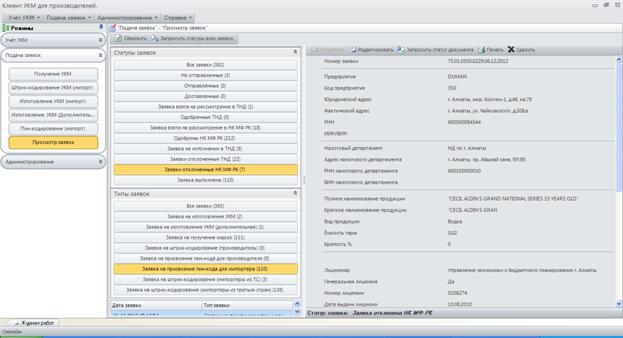
Рисунок 63 – Экранная форма просмотра заявки на присвоение пин-кода для производителей, отклоненных НК МФ РК
4.3.4.2 Подача заявки на нанесение штрих-кода
Данное заявление подается только после того, как будет утверждена НК МФ РК заявка (дополнительная заявка) на изготовление УКМ.
Данный режим предназначен для подачи заявки на нанесение штрих-кода на УКМ для отечественной алкогольной продукции.
Для подачи заявки на нанесение штрих-кода на УКМ для отечественной алкогольной продукции необходимо перейти в модуль «Подача заявок» в нем выбрать режим «Штрих-кодирование УКМ (производитель)». На экране отобразится окно, представленное на рисунке 64.
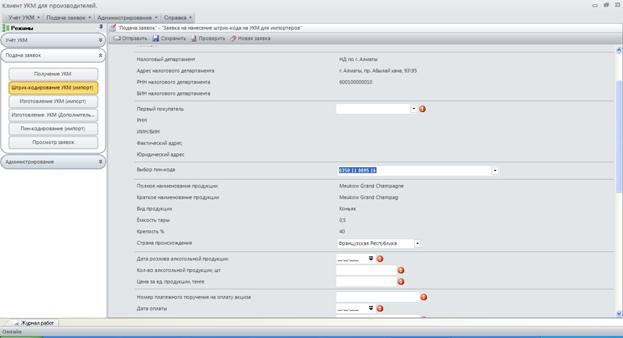
Рисунок 64 – Экранная форма подачи заявки на нанесение штрих-кода на УКМ для отечественной алкогольной продукции
Обязательные для заполнения поля отмечены на форме знаком  . Заполнению подлежат следующие поля:
1 Первый покупатель – выбирается из выпадающего списка;
2 Выбор пин-кода - выбирается из выпадающего списка;
3 Полное наименование алкогольной продукции – выводится в соответствии с выбранным пин-кодом алкогольной продукции;
4 Краткое наименование алкогольной продукции - выводится в соответствии с выбранным пин-кодом алкогольной продукции;
5 Страна проиcхождения – вводится вручную путем выбора из списка;
6 Вид продукции – выводится в соответствии с выбранным пин-кодом алкогольной продукции;
7 Емкость тары, л - выводится в соответствии с выбранным пин-кодом алкогольной продукции;
8 Крепость, % - выводится в соответствии с выбранным пин-кодом алкогольной продукции;
9 Дата розлива – вводится вручную в формате ДД. ММ. ГГГГ;
10 Количество алкогольной продукции, шт – вводится вручную;
11 Цена за единицу продукции, тг – вводится вручную;
12 Номер платежного поручения – вводится вручную;
13 Дата оплаты - вводится вручную в формате ДД. ММ. ГГГГ;
14 Сумма оплаты – вводится вручную;
15 Номер платежного поручения об оплате за УКМ – вводится вручную;
16 Дата оплаты - вводится вручную в формате ДД. ММ. ГГГГ;
17 Сумма оплаты – вводится вручную;
18 Номер лицензии – вводится вручную или выбирается из выпадающего списка;
19 Лицензиар – вводится вручную, либо значение присваивается автоматически в соответствии с выбранным номером лицензии;
20 Дата выдачи лицензии - вводится вручную в формате ДД. ММ. ГГГГ, либо значение присваивается автоматически в соответствии с выбранным номером лицензии;
21 Дата начала действия лицензии - вводится вручную в формате ДД. ММ. ГГГГ, либо значение присваивается автоматически в соответствии с выбранным номером лицензии;
22 Дата окончания действия лицензии - вводится вручную в формате ДД. ММ. ГГГГ, либо значение присваивается автоматически в соответствии с выбранным номером лицензии;
23 Сертификат соответствия – вводится вручную или выбирается из выпадающего списка (обязательное поле для заполнения);
24 Орган сертификации – вводится вручную, либо значение присваивается автоматически в соответствии с выбранным сертификатом соответствия;
25 Дата выдачи сертификата – вводится вручную в формате ДД. ММ. ГГГГ, либо значение присваивается автоматически в соответствии с выбранным сертификатом соответствия;
26 Дата начала действия сертификата – вводится вручную в формате ДД. ММ. ГГГГ, либо значение присваивается автоматически в соответствии с выбранным сертификатом соответствия;
27 Дата окончания действия сертификата – вводится вручную в формате ДД. ММ. ГГГГ, либо значение присваивается автоматически в соответствии с выбранным сертификатом соответствия;
28 Примечание – вводится вручную, является необязательным для заполнения полем.
После того, как форма заполнена, необходимо ее проверить на заполнение всех обязательных полей. Для этого необходимо нажать на кнопку  , расположенную на панели функциональных кнопок.
В случае отсутствия введенного значения в обязательное поле на экране отобразится информационное сообщение об ошибке, представленное на рисунке 65.
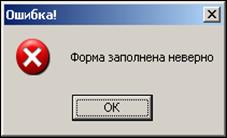
Рисунок 65 – Экранная форма сообщения об ошибке
На данной форме необходимо нажать на кнопку «ОК», а необходимое для заполнения поле будет отмечено на форме знаком .
Необходимо повторно проверить правильность заполнения формы, повторно нажав на кнопку . В случае, если все поля заполнены верно, на экране отобразится информационное сообщение, представленное на рисунке 66.
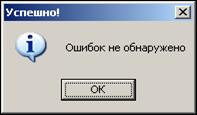
Рисунок 66 – Экранная форма сообщения о верно заполненной форме.
Данную заявку можно также сохранить в локальном хранилище данных, Для этого необходимо нажать на кнопку  , расположенную на панели функциональных кнопок. На экране отобразится информационное сообщение, представленное на рисунке 67.
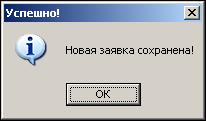
Рисунок 67 – Экранная форма сообщения о сохранении заявки
Данная заявка будет автоматически помещено в папку «Неотправленные», доступную при выборе режима «Просмотр заявок». В последующем данную заявку можно отправить на центральный сервер.
Для отправки заявки на центральный сервер необходимо нажать на кнопку  , расположенную на панели функциональных кнопок. При этом на экране отобразится информационное сообщение, представленное на рисунке 68.
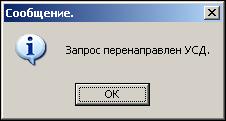
Рисунок 68 – Экранная форма сообщения об отправки заявки
До момента доставки заявки на центральный сервер оно автоматически помещается в папку «Отправленные», доступную при выборе режима «Просмотр заявок». В случае успешной доставки заявки на центральный сервер в журнале сообщений появляется сообщение об успешной доставке заявки на сервер с указанием присвоенного ему номера, даты и времени получения сообщения. Заявка автоматически переместится из папки «Отправленные» в папку «Доставленные».
В случае отсутствия утвержденной заявки на изготовление УКМ в журнале сообщений отобразится сообщение об отклонении заявки по причине отсутствия головной заявки с указанием даты и времени формирования сообщения. Необходимо повторно подать заявку на изготовление УКМ на планируемый год (в случае ее отсутствия), либо дополнительную заявку, если заявка на нанесение штрих-кода отклонена НК МФ РК.
В случае если введенное количество алкогольной продукции больше заявленного числа в головной и дополнительной заявке на данный период, то в журнале сообщений отобразится сообщение об отклонении заявки с указанием введенного количества и разрешенного на данный период. В данном случае необходимо подать дополнительную заявку на изготовление УКМ.
По результатам успешного сохранения заявки и его доставки на центральный сервер (после вывода сообщения о доставке данных) заполненную форму можно очистить, нажав на кнопку  , расположенную на панели функциональных кнопок. После очистки можно формировать новое заявление на нанесение штрих-кода.
4.3.4.2.1 Просмотр статуса заявок на нанесение штрих-кода
Для просмотра статуса заявки на нанесение штрих-кода на УКМ для отечественной алкогольной продукции, необходимо перейти в режим «Просмотр заявок». В данном режиме в области «Статус заявок» выбрать папку «Одобренные ТНД» и в области «Тип заявок» перейти в папку «Заявка на штрих-кодирование (производитель)» На экране отобразится окно, представленное на рисунке 69.
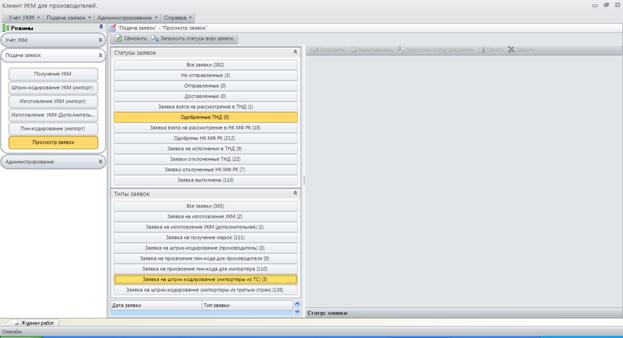
Рисунок 69 – Экранная форма просмотра заявок на нанесение штрих-кода на УКМ для алкогольной продукции из стран Таможенного союза, одобренных ТНД
Для просмотра заявок на нанесение штрих-кода на УКМ для отечественной алкогольной продукции, отклоненных территориальным налоговым департаментом, в области «Статусы заявок» выбрать папку «Заявки, отклоненные ТНД» и в области «Тип заявки» необходимо указать папку «Заявки на штрих-кодирование (производитель)», как показано на рисунке 70.
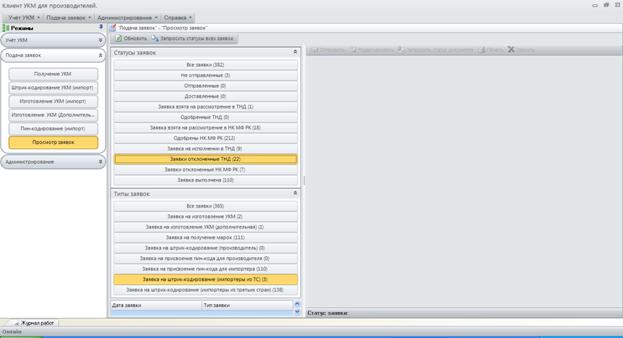
Рисунок 70 – Экранная форма просмотра заявок на штрих-кодирование УКМ для алкогольной продукции из стран Таможенного союза, отклоненных ТНД
Для просмотра заявок на нанесение штрих-кода на УКМ для отечественной алкогольной продукции, одобренных НК МФ РК, необходимо в области «Статусы заявок» выбрать папку «Одобренные НК МФ РК» и в области «Тип заявок» выбрать папку «Заявки на штрих-кодирование (производитель)». На экране отобразится окно, представленное на рисунке 71.
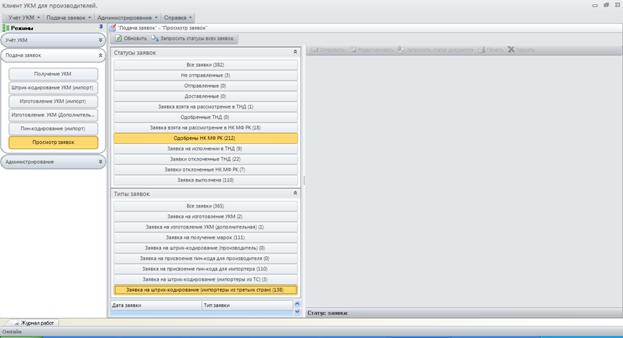
Рисунок 71 – Экранная форма просмотра заявок на штрих-кодирование УКМ для АП из стран, не входящих в Таможенный союз, одобренных НК МФ РК
Для просмотра заявок отклоненные НК МФ РК, находятся в области «Статусы заявок» в папке «Заявки, отклоненные НК МФ РК» и в области «Тип заявки» необходимо указать папку «Заявки на штрих-кодирование (производитель)», как показано на рисунке 72.
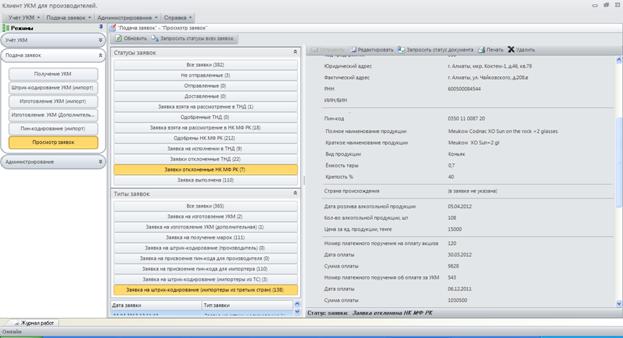
Рисунок 72 –Экранная форма просмотра заявок на штрих-кодирование УКМ для АП из стран, не входящих в Таможенный союз, отклоненных НК МФ РК
Для просмотра заявок на нанесение штрих-кода, которые находятся на печати в ТНД, необходимо в области «Статусы заявок» в папке «Заявка на исполнении в ТНД» и в области «Тип заявки» указать папку «Заявки на штрих-кодирование (производитель)» как показано на рисунке 73
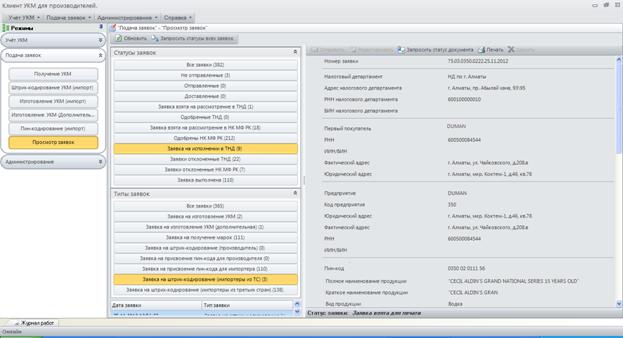
Рисунок 73 – Экранная форма просмотра заявок на штрих-кодирование УКМ для АП из стран Таможенного союза, находящихся в режиме печати в ТНД
Для просмотра отпечатанных территориальным налоговым департаментом заявок на нанесение штрих-кода, необходимо в области «Статусы заявок» в папке «Заявка выполнена» и в области «Тип заявки» указать папку «Заявки на штрих-кодирование (производитель)» как показано на рисунке 74.
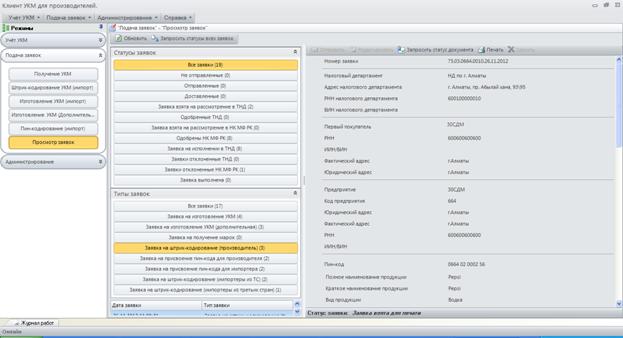
Рисунок 74 – Экранная форма просмотра отпечатанных заявок ТНД на штрих-кодирование (производитель)
4.3.5 Подача заявок импортером алкогольной продукции
4.3.5.1 Подача заявки на присвоение пин-кода для импортируемой алкогольной продукции
Данный режим предназначен для подачи заявки на присвоение пин-кода для импортируемой алкогольной продукции.
Для подачи заявки на присвоение пин-кода для производимой алкогольной продукции необходимо в модуле «Подача заявок» выбрать режим «Пин-кодирование (импортер)». На экране отобразится окно, представленное на рисунке 75.
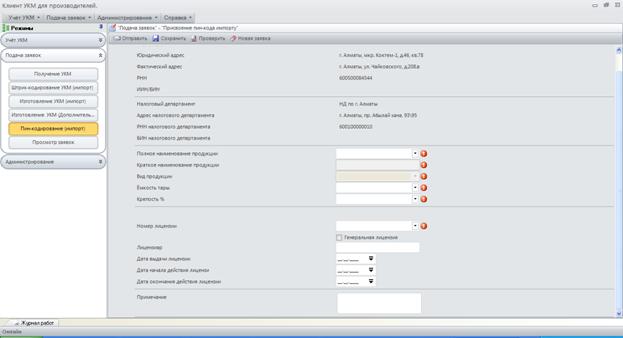
Рисунок 75 – Экранная форма подачи заявки на присвоение пин-кода для импортируемой алкогольной продукции
На регистрацию новых наименований алкогольной продукции (далее – АП) для организаций права доступа есть у Администратора ИС УКМ. При заполнении данных по АП, если необходимая АП отсутствует в списке «Полное наименование продукции», необходимо отправить список необходимых АП в формате указанном в Приложении Б на адрес Службы поддержки ИС УКМ (ukm_support@mgd.kz) для добавления данных АП в справочник продукций Администратором ИС УКМ.
После успешной регистрации новых наименований, в Клиенте для Производителей/Импортеров необходимо выполнить следующие действия:
3. Перейти в модуль "Управление данными" режима "Администрирование";
4. Нажать на "Обновить все справочные данные", дождаться сообщения "Успешно! Справочник "Продукция" успешно обновлен" в Журнале работ. Далее новые наименования будут доступны в списке АП при создании заявки на присвоение пин-кода.
Обязательные для заполнения поля отмечены на форме знаком . В данной области заполнению подлежат следующие поля:
1 Полное наименование продукции – выбирается из выпадающего списка;
2 Краткое наименование продукции – указывается автоматически при выборе из списка полного наименования продукции;
3 Вид продукции – выбирается из выпадающего списка;
4 Емкость тары, л – выбирается из выпадающего списка;
5 Крепость, % - выбирается из выпадающего списка;
6 Номер лицензии – вводится вручную или выбирается из выпадающего списка;
7 Лицензиар – вводится вручную, либо значение присваивается автоматически в соответствии с выбранным номером лицензии;
8 Дата выдачи лицензии - вводится вручную в формате ДД. ММ. ГГГГ, либо значение присваивается автоматически в соответствии с выбранным номером лицензии;
9 Дата начала действия лицензии - вводится вручную в формате ДД. ММ. ГГГГ, либо значение присваивается автоматически в соответствии с выбранным номером лицензии;
10 Дата окончания действия лицензии - вводится вручную в формате ДД. ММ. ГГГГ, либо значение присваивается автоматически в соответствии с выбранным номером лицензии;
11 Сертификат соответствия – вводится вручную или выбирается из выпадающего списка, является необязательным для заполнения полем;
12 Орган сертификации – вводится вручную, либо значение присваивается автоматически в соответствии с выбранным сертификатом соответствия;
13 Дата выдачи сертификата – вводится вручную в формате ДД. ММ. ГГГГ, либо значение присваивается автоматически в соответствии с выбранным сертификатом соответствия;
14 Дата начала действия сертификата – вводится вручную в формате ДД. ММ. ГГГГ, либо значение присваивается автоматически в соответствии с выбранным сертификатом соответствия;
15 Дата окончания действия сертификата – вводится вручную в формате ДД. ММ. ГГГГ, либо значение присваивается автоматически в соответствии с выбранным сертификатом соответствия;
16 Номер контракта – вводится вручную, является необязательным для заполнения полем;
17 Дата заключения контракта - вводится вручную в формате ДД. ММ. ГГГГ, является необязательным для заполнения полем;
18 Грузовая таможенная декларации – вводится вручную, является необязательным для заполнения полем;
19 Дата грузовой таможенной декларации – вводится вручную в формате ДД. ММ. ГГГГ, является необязательным для заполнения полем;
20 Примечание – вводится вручную, является необязательным для заполнения полем.
После того, как форма заполнена, необходимо ее проверить на заполнение всех обязательных полей. Для этого необходимо нажать на кнопку  , расположенную на панели функциональных кнопок.
В случае отсутствия введенного значения в обязательное поле на экране отобразится информационное сообщение об ошибке, представленное на рисунке 76.
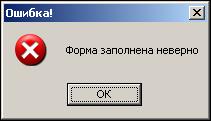
Рисунок 76 – Экранная форма сообщения об ошибке
На данной форме необходимо нажать на кнопку «ОК», а необходимое для заполнения поле будет отмечено на форме знаком .
Необходимо повторно проверить правильность заполнения формы, повторно нажав на кнопку  . В случае, если все поля заполнены верно, на экране отобразится информационное сообщение, представленное на рисунке 77.
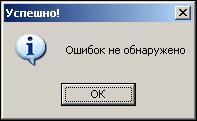
Рисунок 77 – Экранная форма сообщения о верно заполненной форме
Данную заявку можно также сохранить в локальном хранилище данных, Для этого необходимо нажать на кнопку  , расположенную на панели функциональных кнопок. На экране отобразится информационное сообщение, представленное на рисунке 78.
Рисунок 78 – Экранная форма сообщения о сохранении заявки
Данная заявка будет автоматически помещена в папку «Неотправленные», доступную при выборе режима «Просмотр заявок». В последующем данную заявку можно отправить на центральный сервер.
Для отправки заявки на центральный сервер необходимо нажать на кнопку  , расположенную на панели функциональных кнопок. При этом на экране отобразится информационное сообщение, представленное на рисунке 79
Рисунок 79 – Экранная форма сообщения об отправки заявки
До момента доставки заявки на центральный сервер оно автоматически помещается в папку «Отправленные», доступную при выборе режима «Просмотр заявок». В случае успешной доставки заявки на центральный сервер в журнале сообщений появляется сообщение об успешной доставке заявки на сервер с указанием присвоенного ему номера, даты и времени отображения сообщения. Заявка автоматически переместится из папки «Отправленные» в папку «Доставленные».
После того, как заявка будет сохранена в локальной базе или отправлена на центральный сервер, оно становится недоступной для редактирования!
По результатам успешного сохранения заявки и его доставки на центральный сервер (после вывода сообщения о доставке данных) заполненную форму можно очистить, нажав на кнопку  , расположенную на панели функциональных кнопок. После очистки можно формировать новую заявку на присвоение пин-кода.
4.3.5.1.1 Просмотр статус заявок на присвоение пин-кода для импортируемой алкогольной продукции
Для просмотра одобренных заявок на присвоение пин-кода (импорт), необходимо в области «Статуса заявок» выбрать папку «Одобренные ТНД», и в области «Типы заявок» выбрать папку «Заявка на присвоение пин-кода для импортера», представленное на рисунке 80.
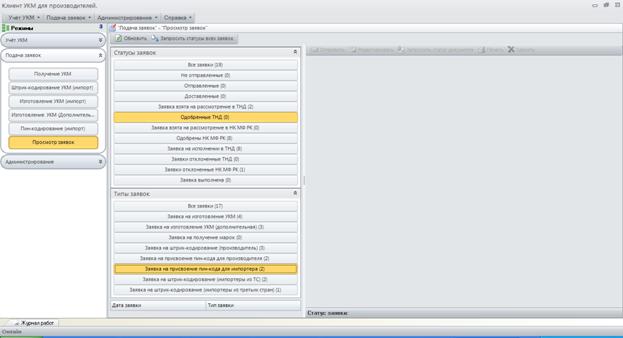
Рисунок 80 – Экранная форма просмотра заявок на присвоение пин-кода для импортируемой АП, одобренных ТНД
Для просмотра отклоненных территориальным налоговым комитетом заявок на присвоение пин-кода, необходимо в области «Статусы заявок» выбрать папку «Заявки, отклоненные ТНД» и в области «Тип заявки» указать папку «Заявка на присвоение пин-кода (импортер)» как показано на рисунке 81.
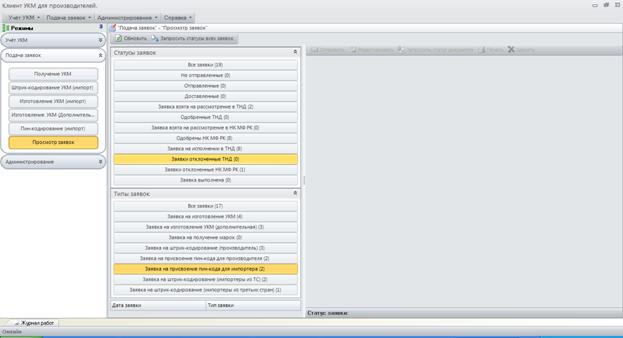
Рисунок 81 – Экранная форма просмотра заявок на присвоение пин-кода для импортируемой АП, отклоненных ТНД
Для просмотра одобренных заявок на присвоение пин-кода (импорт) центральным налоговым комитетом, необходимо в области «Статуса заявок» выбрать папку «Одобренные НК МФ РК», и в области «Типы заявок» выбрать папку «Заявка на присвоение пин-кода для импортера», как показано на рисунке 82.
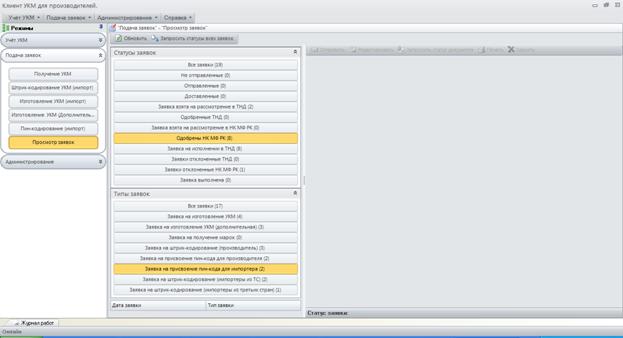
Рисунок 82 – Экранная форма просмотра заявок на присвоение пин-кода для импортируемой АП, одобренных НК МФ РК
Для просмотра отклоненных заявок НК МФ РК, необходимо указать в области «Статусы заявок» папку «Заявки, отклоненные НК МФ РК» и в области «Типы заявок» и указать тип папки «Заявка на присвоение пин-кода для импортера» представленное на рисунке 83.
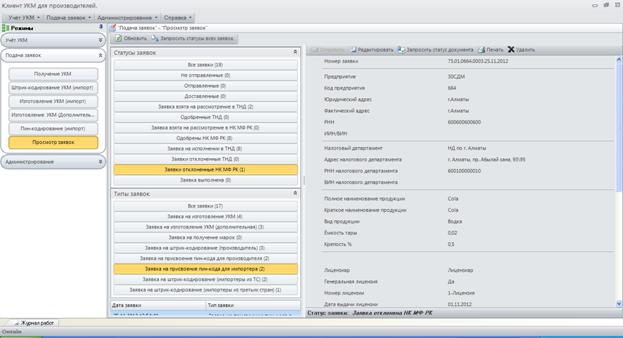
Рисунок 83 – Экранная форма просмотра заявок на присвоение пин-кода для импортируемой АП, отклоненных НК МФ РК
4.3.5.2 Подача заявки на нанесение штрих-кода на УКМ для импортируемой алкогольной продукции
Данный режим предназначен для подачи заявки на нанесение штрих-кода на УКМ для импортируемой алкогольной продукции.
Для подачи заявки на нанесение штрих-кода на УКМ для импортируемой алкогольной продукции необходимо в модуле «Подача заявок» выбрать режим « Штрих-кодирование УКМ (импорт)». На экране отобразится окно, представленное на рисунке 84.
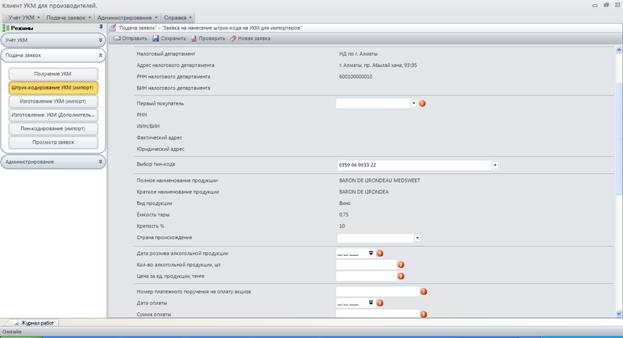
Рисунок 84 – Экранная форма подачи заявки на нанесение штрих-кода на УКМ для импортируемой алкогольной продукции
Обязательные для заполнения поля отмечены на форме знаком . Заполнению подлежат следующие поля:
5. Первый покупатель – выбирается из выпадающего списка;
6. Выбор пин-кода - выбирается из выпадающего списка;
7. Полное наименование алкогольной продукции – выводится в соответствии с выбранным пин-кодом алкогольной продукции;
8. Краткое наименование алкогольной продукции - выводится в соответствии с выбранным пин-кодом алкогольной продукции;
9. Страна происхождения – вводится вручную путем выбора из выпадающего списка;
10. Вид продукции – выводится в соответствии с выбранным пин-кодом алкогольной продукции;
11. Емкость тары, л - выводится в соответствии с выбранным пин-кодом алкогольной продукции;ро
12. Крепость, % - выводится в соответствии с выбранным пин-кодом алкогольной продукции;
13. Дата розлива – вводится вручную в формате ДД. ММ. ГГГГ;
14. Количество алкогольной продукции, шт – вводится вручную;
15. Цена за единицу продукции, тг – вводится вручную;
16. Номер платежного поручения на оплату акциза– вводится вручную;
17. Дата оплаты - вводится вручную в формате ДД. ММ. ГГГГ;
18. Сумма оплаты – вводится вручную;
19. Номер платежного поручения об оплате за УКМ – вводится вручную;
20. Дата оплаты - вводится вручную в формате ДД. ММ. ГГГГ;
21. Сумма оплаты – вводится вручную;
22. Номер лицензии – вводится вручную или выбирается из выпадающего списка;
23. Лицензиар – вводится вручную, либо значение присваивается автоматически в соответствии с выбранным номером лицензии;
24. Дата выдачи лицензии - вводится вручную в формате ДД. ММ. ГГГГ, либо значение присваивается автоматически в соответствии с выбранным номером лицензии;
25. Дата начала действия лицензии - вводится вручную в формате ДД. ММ. ГГГГ, либо значение присваивается автоматически в соответствии с выбранным номером лицензии;
26. Дата окончания действия лицензии - вводится вручную в формате ДД. ММ. ГГГГ, либо значение присваивается автоматически в соответствии с выбранным номером лицензии;
27. Сертификат соответствия – вводится вручную или выбирается из выпадающего списка;
28. Орган сертификации – вводится вручную, либо значение присваивается автоматически в соответствии с выбранным сертификатом соответствия;
29. Дата выдачи сертификата – вводится вручную в формате ДД. ММ. ГГГГ, либо значение присваивается автоматически в соответствии с выбранным сертификатом соответствия;
30. Дата начала действия сертификата – вводится вручную в формате ДД. ММ. ГГГГ, либо значение присваивается автоматически в соответствии с выбранным сертификатом соответствия;
31. Дата окончания действия сертификата – вводится вручную в формате ДД. ММ. ГГГГ, либо значение присваивается автоматически в соответствии с выбранным сертификатом соответствия;
32. Номер контракта – вводится вручную;
33. Дата заключения контракта - вводится вручную в формате ДД. ММ. ГГГГ;
34. Грузовая таможенная декларации – вводится вручную, является необязательным для заполнения полем;
35. Дата грузовой таможенной декларации – вводится вручную в формате ДД. ММ. ГГГГ, является необязательным для заполнения полем;
36. Примечание – вводится вручную, является необязательным для заполнения полем.
После того, как форма заполнена, необходимо ее проверить на заполнение всех обязательных полей. Для этого необходимо нажать на кнопку , расположенную на панели функциональных кнопок.
В случае отсутствия введенного значения в обязательное поле на экране отобразится информационное сообщение об ошибке, представленное на рисунке 85.
Рисунок 85 – Экранная форма сообщения об ошибке
На данной форме необходимо нажать на кнопку «ОК», а необходимое для заполнения поле будет отмечено на форме знаком .
Необходимо повторно проверить правильность заполнения формы, повторно нажав на кнопку  . В случае, если все поля заполнены верно, на экране отобразится информационное сообщение, представленное на рисунке 86.
Рисунок 86 – Экранная форма сообщения о верно заполненной форме
Данную заявку можно также сохранить в локальном хранилище данных, Для этого необходимо нажать на кнопку  , расположенную на панели функциональных кнопок. На экране отобразится информационное сообщение, представленное на рисунке 87.
Рисунок 87 – Экранная форма сообщения о сохранении заявки
Данная заявка будет автоматически помещено в папку «Неотправленные», доступную при выборе режима «Просмотр заявок». В последующем данную заявку можно отправить на центральный сервер.
Для отправки заявки на центральный сервер необходимо нажать на кнопку  , расположенную на панели функциональных кнопок. При этом на экране отобразится информационное сообщение, представленное на рисунке 88.
Рисунок 88 – Экранная форма сообщения об отправки заявки
До момента доставки заявки на центральный сервер оно автоматически помещается в папку «Отправленные», доступную при выборе режима «Просмотр заявок». В случае успешной доставки заявки на центральный сервер в журнале сообщений появляется сообщение об успешной доставке заявки на сервер с указанием присвоенного ему номера, даты и времени отображения сообщения. Заявка автоматически переместится из папки «Отправленные» в папку «Доставленные».
В случае отсутствия утвержденной заявки на изготовление УКМ в журнале сообщений отобразится сообщение об отклонении заявки по причине отсутствия головной заявки с указанием даты и времени формирования сообщения. Необходимо повторно подать заявку на изготовление УКМ на планируемый год (в случае ее отсутствия), либо дополнительную заявку, если заявка на нанесение штрих-кода отклонена РЦУК НК МФ РК.
В случае если введенное количество алкогольной продукции, больше заявленного числа в головной и дополнительной заявке на данный период, то в журнале сообщений отобразится сообщение об отклонении заявки с указанием введенного количества и разрешенного на данный период. В данном случае необходимо подать дополнительную заявку на изготовление УКМ.
По результатам успешного сохранения заявки и его доставки на центральный сервер (после вывода сообщения о доставке данных) заполненную форму можно очистить, нажав на кнопку  , расположенную на панели функциональных кнопок. После очистки можно формировать новое заявление на нанесение штрих-кода на импортируемую алкогольную продукцию.
4.3.5.2.1 Просмотр статуса заявок на нанесение штрих-кода на УКМ
Для просмотра статуса заявки на нанесение штрих-кода на УКМ для импортируемой алкогольной продукции, необходимо в режиме «Просмотр заявок» в области «Статус заявок» выбрать папку «Одобренные ТНД» и в области «Тип заявок» выбрать папку «Заявление на штрих-кодирование (импорт)» представленное на рисунке 89.
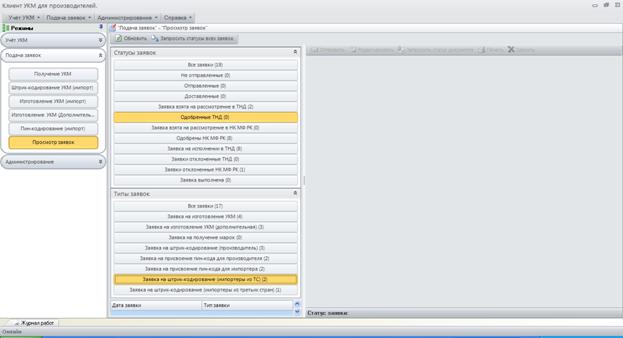
Рисунок 89 – Экранная форма просмотра заявок на штрих-кодирование УКМ для импортируемой из стран Таможенного союза АП, одобренных ТНД
Для просмотра заявок отклоненных территориальным налоговым департаментом, необходимо выбрать в области «Статусы заявок» папку «Заявки, отклоненные ТНД» и в области «Тип заявки» необходимо указать папку «Заявки на штрих-кодирование (импорт)» представленную на рисунке 90.
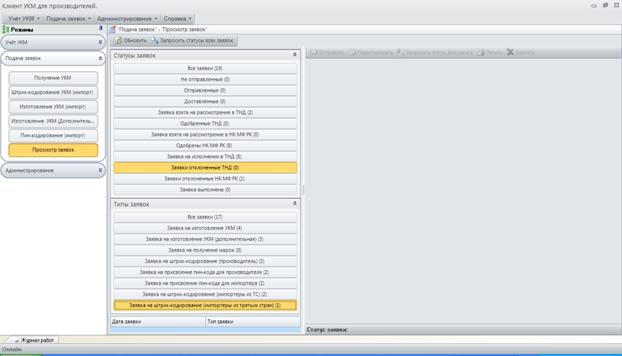
Рисунок 90 – Экранная форма просмотра заявок на штрих-кодирование УКМ для импортируемой из стран, не входящих в Таможенный союз, АП, отклоненных ТНД
Для просмотра заявок, одобренных НК МФ РК, необходимо в области «Статусы заявок» выбрать папку «Одобрены НК МФ РК» и в области «Тип заявок» выбрать папку «Заявки на штрих-кодирование (импорт)». На экране отобразится окно, представленное на рисунке 91.
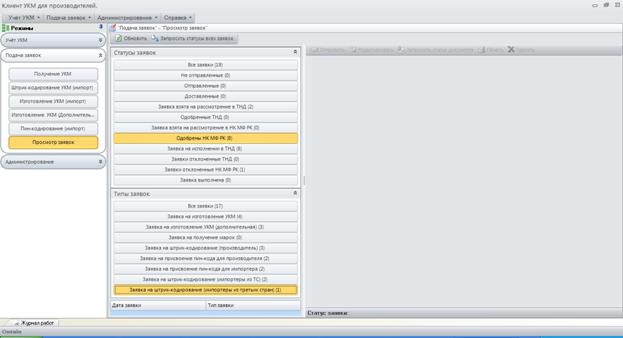
Рисунок 91 – Экранная форма просмотра заявок на штрих-кодирование УКМ для импортируемой из стран, не входящих в Таможенный союз, АП, одобренных НК МФ РК
Для просмотра заявок, отклоненных налоговым комитетом, в области «Статусы заявок» выбрать папку «Заявки отклоненные НК МФ РК» и в области «Тип заявки» необходимо указать папку «Заявки на штрих-кодирование (импорт)», как показано на рисунке 92.
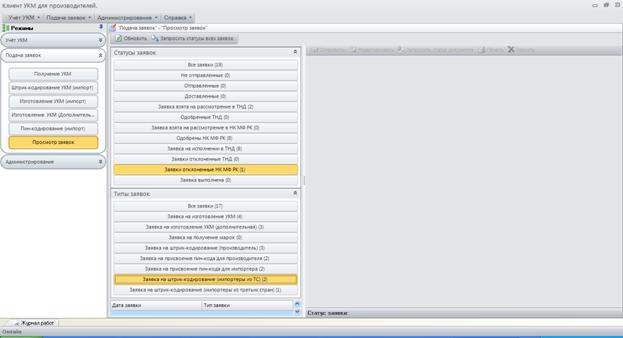
Рисунок 92 – Экранная форма просмотра заявок на штрих-кодирование УКМ для импортируемой из стран Таможенного союза АП, отклоненных НК МФ РК
Для просмотра заявок на нанесение штрих-кода, находящихся на печати в ТНД, необходимо в области «Статусы заявок» указать папку «Заявка на исполнении в ТНД» и в области «Тип заявки» указать папку «Заявки на штрих-кодирование (импорт)» как показано на рисунке 93.

Рисунок 93 – Экранная форма просмотра заявок на штрих-кодирование УКМ для импортируемой из стран Таможенного союза АП, находящихся на печати в ТНД
Для просмотра отпечатанных территориальным налоговым департаментом заявок на нанесение штрих-кода, необходимо в области «Статусы заявок» выбрать папку «Заявка выполнена» и в области «Тип заявки» указать папку «Заявки на штрих-кодирование (импорт)» как показано на рисунке 94.

Рисунок 94– Экранная форма просмотра отпечатанных заявок ТНД на штрих-кодирование (импорт из третьих стран)
4.3.6 Подача заявок организацией, реализующей КиРУ алкогольной продукции
4.3.6.1 Подача заявки на присвоение пин-кода для КиРУ алкогольной продукции
Данный режим предназначен для подачи заявки на присвоение пин-кода для КиРУ алкогольной продукции.
Для подачи заявки на присвоение пин-кода для КиРУ алкогольной продукции необходимо в модуле «Подача заявок» выбрать режим «Пин-кодирование (КиРУ)». На экране отобразится окно, представленное на рисунке 95.
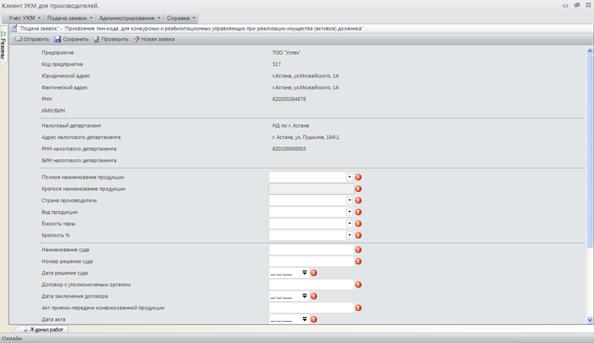
Рисунок 95 – Экранная форма подачи заявки на присвоение пин-кода для КиРУ алкогольной продукции
Обязательные для заполнения поля отмечены на форме знаком . В данной области заполнению подлежат следующие поля:

|
Из за большого объема этот материал размещен на нескольких страницах:
1 2 3 4 |
