

Партнерка на США и Канаду по недвижимости, выплаты в крипто
- 30% recurring commission
- Выплаты в USDT
- Вывод каждую неделю
- Комиссия до 5 лет за каждого referral
3 Работа с программой
3.1 Управление пользователями (функции администратора)
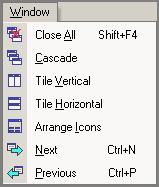
Для управления пользователями и группами пользователей Системы – формирования групп пользователей, определения прав доступа к Системе и др. – выберите пункт меню Manage –> User Manager.
Откроется окно User Manager со списком зарегистрированных пользователей и групп пользователей:
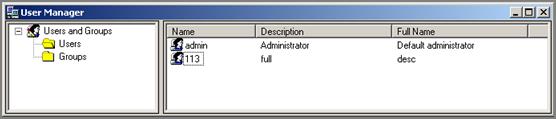
Щелкните мышью по папке Users в левой части окна. В правой части будет отображен список всех пользователей. Аналогично, щелчок по папке Groups в левой части окна позволит просмотреть в правой части окна список групп пользователей Системы.
По умолчанию зарегистрирован пользователь admin, группа пользователей Administrators и admin является членом группы Administrators.
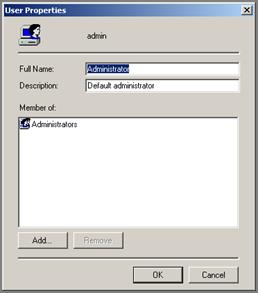
Чтобы узнать полное имя пользователя, в какую группу он входит, а также возможные другие заметки о пользователе, щелкните по его имени правой кнопкой мыши и в контекстном меню выберите команду Properties:
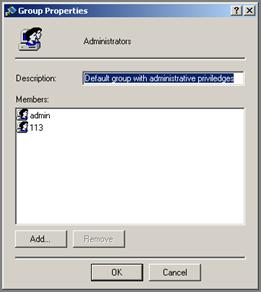
Для просмотра свойств группы пользователей так же щелкните по ее названию правой кнопкой мыши и в контекстном меню выберите команду Properties:
3.1.1 Создание новой группы пользователей
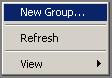
Щелкните в левой части окна по папке Groups, содержимое которой появится в правой части окна, и вызовите контекстное меню, щелкнув правой кнопкой мыши в свободном поле. Выберите команду New Group…:
В диалоговом окне заполните поля Group Name (обязательно) и Description (опционально):

Нажмите на кнопку ОК. Новая группа пользователей создана.
3.1.2 Добавление нового пользователя
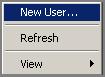
Для создания новой учетной записи в окне User Manager щелкните в левой части окна по папке Users, содержимое которой появится в правой части окна, где вызовите контекстное меню, щелкнув правой кнопкой мыши в свободном поле, и выберите команду New User…:
В открывшемся диалоговом окне заполните поля User Name (обязательно), Full Name и Description (опционально). Система предоставляет возможность создания нового пользователя из зарегистрированных в Windows или в базе данных SQL.
1. Если пользователь уже создан в операционной системе Windows, то вы можете добавить его, поставив галочку на Windows Authentification:
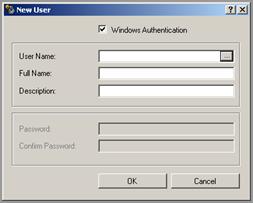
Введите его имя или нажмите на кнопку обзора, чтобы выбрать пользователя. В появившемся окне выбора пользователей вы можете выбрать пользователя из объекта (Object Types), местоположения (Location), а также проверить имя выбранного объекта (Check Names):
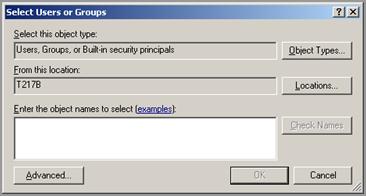
Нажмите на кнопку ОК. Новый пользователь создан.
2. Для создания нового пользователя из числа зарегистрированных в базе данных SQL снимите флажок с Windows Authentication и введите пароль (Password), подтвердите его (Confirm Password):
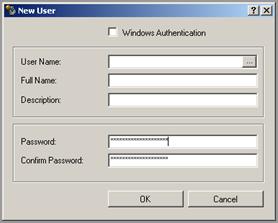
3.1.3 Изменение пароля доступа
Для задания/изменения пароля доступа в Систему выбранному пользователю необходимо внести изменение в его учетную запись Windows или в базе данных SQL.
3.1.4 Назначение пользователя группе
Чтобы определить, членом какой группы станет данный пользователь, проделайте следующее:
1. Щелкните в левой части окна User Manager по папке Users.
2. В правой части окна вызовите контекстное меню, щелкнув правой кнопкой мыши по имени пользователя, и выберите команду Properties.
3. В открывшемся диалоговом окне User Properties нажмите на кнопку Add….
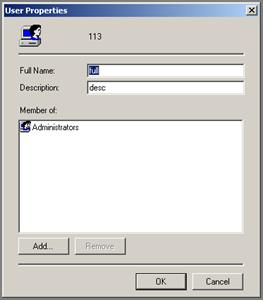
4. Откроется окно со списком, из которого следует выбрать группу для данного пользователя (щелкните по названию группы и нажмите на кнопку Select):
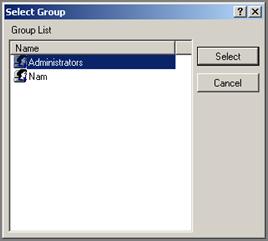
5. Закройте окно User properties нажатием на кнопку ОК.
3.1.5 Настройка списка параметров конфигурации, доступных пользователю
Для того чтобы определить параметры, доступные пользователям выбранной группы для дальнейшего просмотра и конфигурирования, в окне User Manager, нажмите на Properties и во вкладке Security нажмите на кнопку Parameters access:
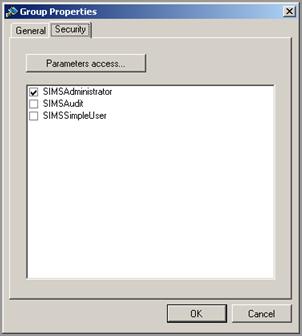
В открывшемся окне при помощи флажков укажите параметры. Затем нажмите на кнопку OK, чтобы сохранить настройки или Cancel, чтобы закрыть окно без сохранения:

3.1.6 Переименование пользователей
Учитывая, что пользователь выбирается из учетной записи Windows или из базы данных SQL, переименовать пользователя данным программным средством невозможно.
3.1.7 Удаление пользователей
Удаление пользователей невозможно. Его можно только переместить в группу, у которой нет прав.
3.1.8 Добавление пользователя в группу
Чтобы добавить пользователя в определенную группу, проделайте следующее:
1. Щелкните в левой части окна User Manager по папке Groups.
2. В правой части окна вызовите контекстное меню, щелкнув правой кнопкой мыши по наименованию группы, в которую нужно добавить пользователя, и выберите команду Properties.
3. В открывшемся диалоговом окне Group Properties нажмите на кнопку Add…::

4. Откроется окно Select User со списком, из которого следует выбрать
пользователей для добавления в группу (щелкните по имени
пользователя и нажмите на кнопку Select):
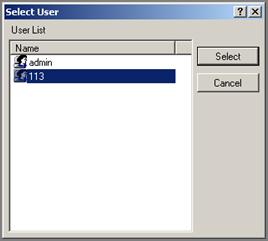
5. Закройте окно Group properties нажатием на кнопку ОК.
3.1.9 Переименование группы
Переименовать группу данным программным средством невозможно.
3.1.10 Удаление группы
Удалить группу при помощи программы ADDAX невозможно.
3.2 Работа со справочниками
Разделы 4.2.1 и 4.2.2 посвящены методике формирования сценариев, которые в дальнейшем могут быть использованы при конфигурировании устройств.
3.2.1 Расписания работы устройств
Расписание работы Relay-2
Команда Reference–>Profiles–>Relay-2 предназначена для настройки управления внешними устройствами (контакторами) при помощи дополнительного реле. Настройка состоит в задании расписаний работы дополнительного реле для каждого типа дней: рабочих, выходных и специальных по предварительно созданному шаблону.
Для создания шаблона, а также для его просмотра и редактирования используйте команду меню Reference –> Profiles–>Relay-2. Откроется окошко с текущим расписанием работы дополнительного реле:

Состояние switch off означает, что реле выключено, switch on – включено. Количество переключений не больше 10.
Каждая клетка в таблице временных интервалов соответствует 30 минутному интервалу.
Для создания нового расписания работы дополнительного реле:
1. Нажмите кнопку New.
2. Отредактируйте наименование расписания в строке Day profile.
3. Выделите курсором нужное состояние.
4. Пометьте им нужные интервалы в таблице.
Для сохранения расписания нажмите на кнопку Save. Для отмены всех действий нажмите на кнопку Undo.
Расписание работы котроллера питающего пункта SSC
Для задания расписания, а также для просмотра и редактирования расписаний работы контроллера питающего пункта (КПП), используйте команду меню Reference –> Profiles –>SSC. Откроется окошко с текущим расписанием работы КПП:
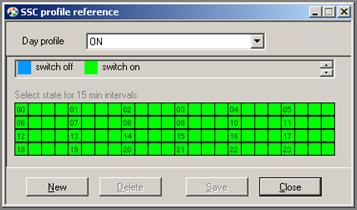
Состояние switch off означает, что КПП должен выключиться, switch on – включиться. Количество переключений не больше 10.
Каждая клетка в таблице временных интервалов соответствует 15 минутам.
Для создания нового расписания работы КПП:
1. Нажмите кнопку New,
2. Отредактируйте наименование расписания в строке Day profile,
3. Выделите курсором нужное состояние,
4. Пометьте им нужные интервалы в таблице.
Для сохранения расписания нажмите на кнопку Save. Для отмены всех действий нажмите на кнопку Undo.
Расписание работы контроллера управления нагрузкой LCU
Для задания расписания, а также для просмотра и редактирования расписаний работы контроллера управления нагрузкой (LCU), используйте команду меню Reference –> Profiles–>LCU. Откроется окошко с текущим расписанием работы LCU:
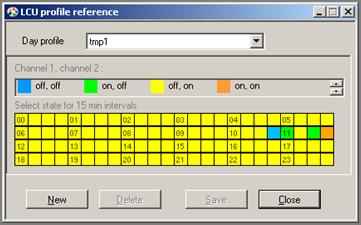
Для LCU состояния означают:
§ on_on – основное и дополнительное реле включены;
§ on_off – основное реле включено, дополнительное выключено;
§ off_on – основное реле выключено, дополнительное включено;
§ off_off – реле 1 и 2 выключены.
Каждая клетка в таблице временных интервалов соответствует 15 минутам.
Для создания нового расписания работы КПП:
1. Нажмите кнопку New.
2. Отредактируйте наименование расписания в строке Day profile.
3. Выделите курсором нужное состояние.
4. Пометьте им нужные интервалы в таблице.
Для сохранения расписания нажмите на кнопку Save. Для отмены всех действий нажмите на кнопку Undo.
3.2.2 Тарифные сетки
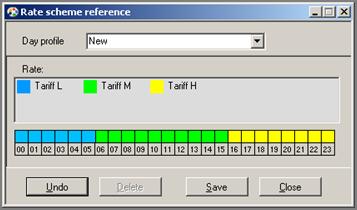
Команда Reference –> Profiles–>Tariff rates обеспечивает возможность формирования новых тарифных сеток и просмотра созданных ранее:
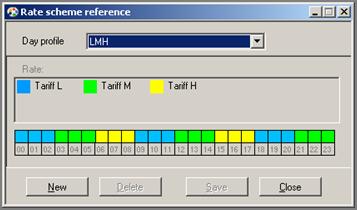
Буквами H, M, L (High, Middle, Low соответственно) обозначены тарифы, определяющие условную (в импульсах) стоимость единицы потребленного энергоресурса (например, для электроэнергии это 1 kWh). Каждая колонка (00-24) соответствует часу суток.
Для создания новой сетки:
1. Нажмите кнопку New.
2. Отредактируйте название в строке Day profile.
3. Выделите курсором нужный тариф.
4. Пометьте им нужные часы в сутках.
Для сохранения тарифа нажмите на кнопку Save. Для отмены всех действий нажмите на кнопку Undo:
3.2.3 Справочник трансформаторов
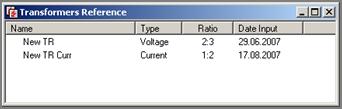
Команда Reference –> Transformers позволяет создать список трансформаторов, применяемых в сети, просмотреть, а также редактировать этот список: добавлять трансформаторы, изменять их свойства, удалять трансформаторы из списка:
Добавление трансформатора
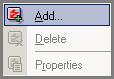
Щелкните правой кнопкой мыши в свободном поле окна Transformers Reference и в контекстном меню выберите команду Add….:
Откроется окно Transformer:
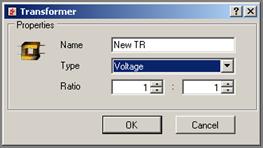
Отредактируйте следующие поля:
§ Name – наименование трансформатора
§ Type – voltage (напряжение) или current (ток)
§ Ratio (in/out) – номинальный первичный/вторичный ток
Нажмите на кнопку ОК. Трансформатор с указанными свойствами будет добавлен в справочник.
Редактирование свойств трансформатора
Щелкните правой кнопкой мыши по наименованию трансформатора и в контекстном меню выберите команду Properties:
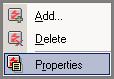
Откроется окно, аналогичное представленному в предыдущем пункте. Отредактируйте свойства трансформатора и нажмите на кнопку ОК.
Удаление трансформатора
Щелкните правой кнопкой мыши по наименованию трансформатора и в контекстном меню выберите команду Delete:
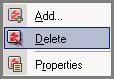
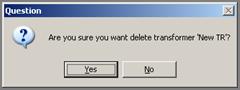
Подтвердите намерение, нажав на кнопку Yes, либо откажитесь от него, нажав на кнопку No:
3.2.4 Работа с шаблонами представлений данных
Команды меню Tools–>Export предназначены для создания и редактирования шаблонов представлений данных для экспорта их во внешние информационные системы, а также для импорта/экспорта шаблонов из файла/в файл.
Создание нового шаблона, редактирование шаблонов
Для создания нового или редактирования существующего шаблона используйте команду Tools–> Export–> Edit pattern…
Откроется окно Pattern Editor:
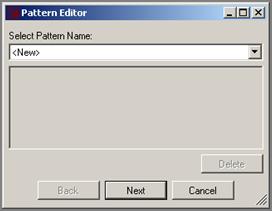
В поле Select Pattern Name выберите из выпадающего списка:
§ New – для создания нового шаблона
или
§ имя существующего шаблона – для его редактирования.
Для существующих шаблонов в рабочей области окна появится описание, если оно было ранее введено.
| Для удаления существующего шаблона нажмите на кнопку Delete. |

Для продолжения нажмите на кнопку Next.
В открывшемся окне заполните или отредактируйте следующие поля:

§ Pattern Name – имя шаблона, не может быть пустым;
§ Pattern Description – описание шаблона.
При создании нового шаблона с помощью радиокнопки укажите тип шаблона:
§ Simple – простой шаблон;
§ Extend – расширенный формат представлений;
§ Use preset – предустановленный шаблон (при инсталляции).
Нажмите на кнопку Next.
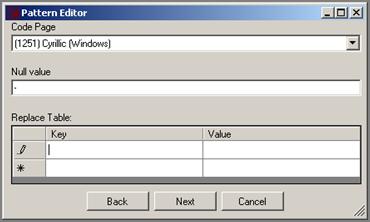
1. Выберите кодировку текста будущего файла в поле Code Page.
2. В поле Null value задайте строку, которая будет вставлена на место отсутствующих данных (например: прочерк, пусто, определенный текст).
3. В поле Replace Table заполните таблицу замен строк (замена служебных символов на текст) – для редактирования содержимого ячеек таблицы используйте двойной щелчок мышью по ячейке таблицы.
4. Нажмите на кнопку Next.
В поля File Begin и File End введите текст или символы, которые будут впоследствии отображены в файле соответственно до и после таблицы с данными:
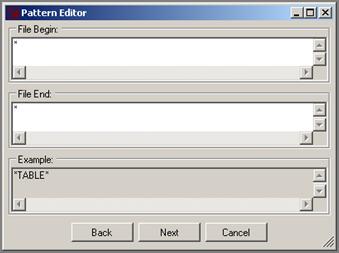
Поле Example предназначено для предварительного просмотра.
Нажмите на кнопку Next.
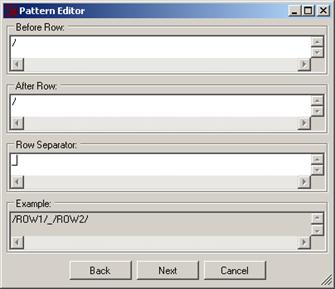
В поля Before Row, After Row введите текст или символы, которые будут впоследствии отображены в файле до и после строк таблицы, а в поле Row Separator введите разделитель строк.
Поле Example предназначено для предварительного просмотра.
Нажмите на кнопку Next.
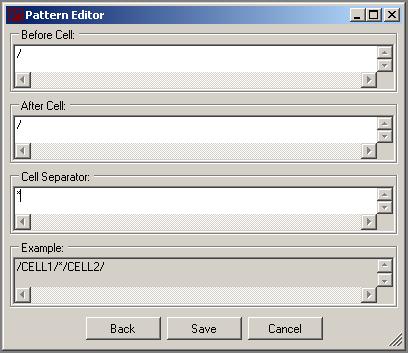
В поля Before Cell, After Cell введите текст или символы, которые будут впоследствии отображены в файле до и после ячеек таблицы, а в поле Cell Separator введите разделитель ячеек.
Поле Example предназначено для предварительного просмотра.
Для сохранения созданного или отредактированного шаблона представлений нажмите на кнопку Save.
Все шаблоны представлений хранятся на диске в xml-файлах.
Если для создания шаблона был выбран тип Use preset (предустановленный шаблон), то все поля уже заполнены.
Экспорт шаблона в файл
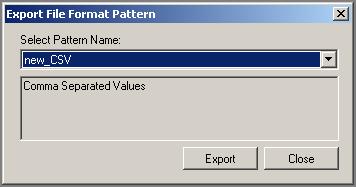
Для экспорта шаблона представлений в файл используйте команду Tools –> Export–> Export pattern… В поле Select Pattern Name выберите из выпадающего списка имя существующего шаблона и нажмите на кнопку Export:
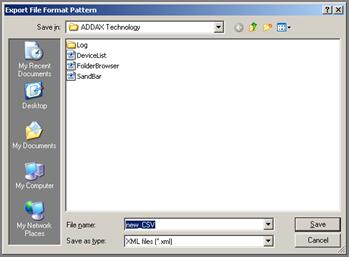
В открывшемся за этим окне укажите путь и имя файла для сохранения на диске:
Импорт шаблона из файла
Для импорта шаблона представлений из файла используйте команду Tools –> Export–> Import pattern…
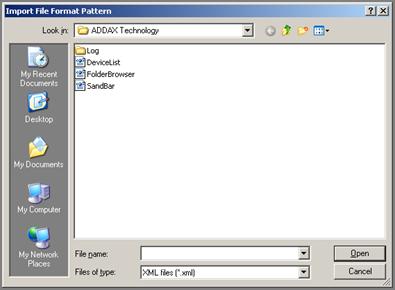
В открывшемся окне укажите путь и имя файла на диске, из которого в Систему будет импортирован шаблон представлений:
3.3 Управление адресными точками и точками учета
3.3.1 Создание группы точек учета
Выберите пункт меню Manage –> Group Manager. Откроется окно управления точками учета:
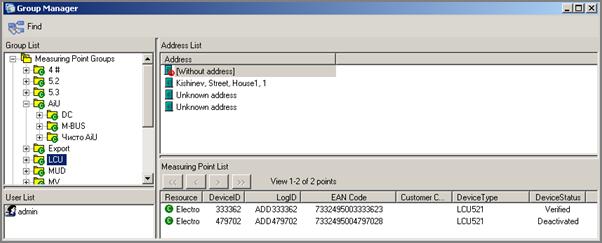
В левой части окна вызовите контекстное меню, а в нем выберите команду Add Group:
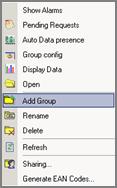
После этого в списке адресных групп появится новая группа. Задайте ей наименование, затем добавьте устройства в нее, щелкнув правой кнопкой мыши по устройству из другой группы и выбрав Copy:
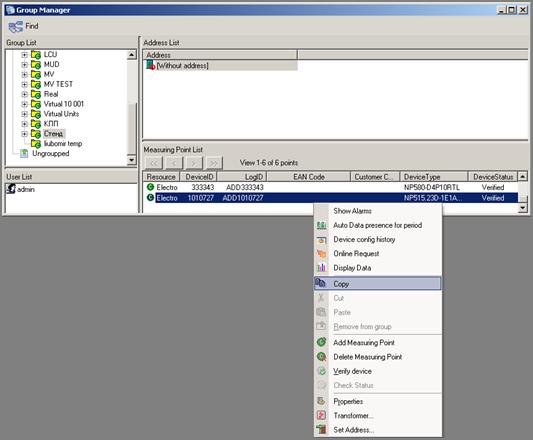
Затем перейдите к новой группе и нажав на правую кнопку мыши выберите Paste из контекстного меню:

Скопированное устройство появится в списке Measuring point list. Нажмите правой кнопкой по нему и выберите Set Address, чтобы создать адресную точку:
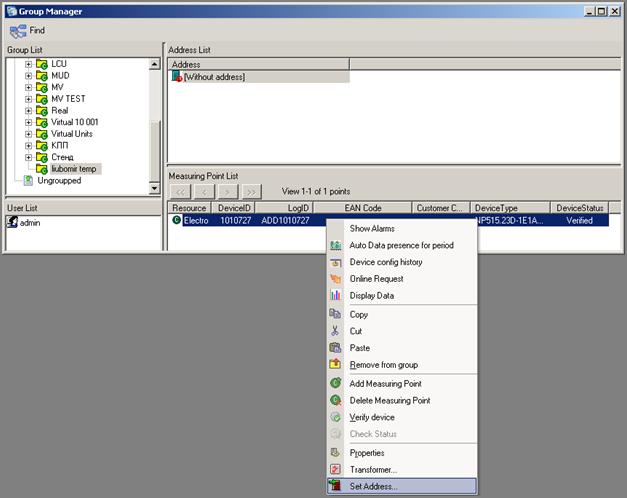
В открывшемся окне выделите адресную точку для добавления в группу:

Нажмите на кнопку ОК, чтобы добавить адрес в группу.
3.3.2 Привязка устройств к точке учета
Существует 2 способа привязки устройства к точке учета.
Метод 1
Щелкнув в поле Measuring Points по наименованию точки учета правой кнопкой мыши, вызовите контекстное меню и выберите команду Properties.

В диалоговом окне Measuring Point Properties заполните поля, относящиеся к устройству:
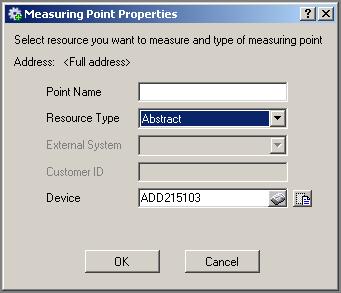
Point Name – укажите наименование точки.
Resource type - тип учитываемого ресурса (выберите из выпадающего списка) – электрический, газовый, тепловой или водный) или тип Abstract для AIU.
External System – интерфейс устройства. Для устройств, произведенных по технологии ADDAX выбирается интерфейс ADDAX, для устройств других производителей выбирается соответствующий интерфейс. Пример устройств других производителей – счетчики, подключаемые через AIU. Интерфейс DC выбирается для счетчиков с импульсными выходами, подключаемых через AIU.
Customer ID – идентификационный номер пользователя. Щелкните на кнопку Select new or other device, чтобы открыть окно Select Devices и выберите необходимое устройство:

Device – логический идентификатор устройства, состоящий из префикса (обычно это название компании-производителя) и номера (для AIU – серийный номер, для счетчиков – уникальный ID). Нажмите на кнопку Show device history, чтобы просмотреть историю замены устройства.
Нажмите на кнопку ОК, и устройство будет привязано к точке учета. Статус добавленного устройства – New.
Метод 2
Откройте окно Group Manager (команда Manage –> Group Manager). В поле Group List щелкните мышью по адресной группе, к которой принадлежит точка учета. В поле Addresses выберите адрес точки учета. Добавьте в поле Measuring Points новую точку учета (Abstract), воспользовавшись командой Add Measuring Point в контекстном меню.
Затем откройте окно Device Manager (команда Manage –> Device Manager). Найдите в списке Physical devices физическое устройство, которое необходимо привязать к точке учета. Выберите из списка Logical devices соответствующее логическое устройство и методом Drag and Drop скопируйте запись о логическом устройстве из окна Device control (поле Logical devices) в окно Group Manager (поле Measuring Points) поверх записи о вновь созданной точке учета:
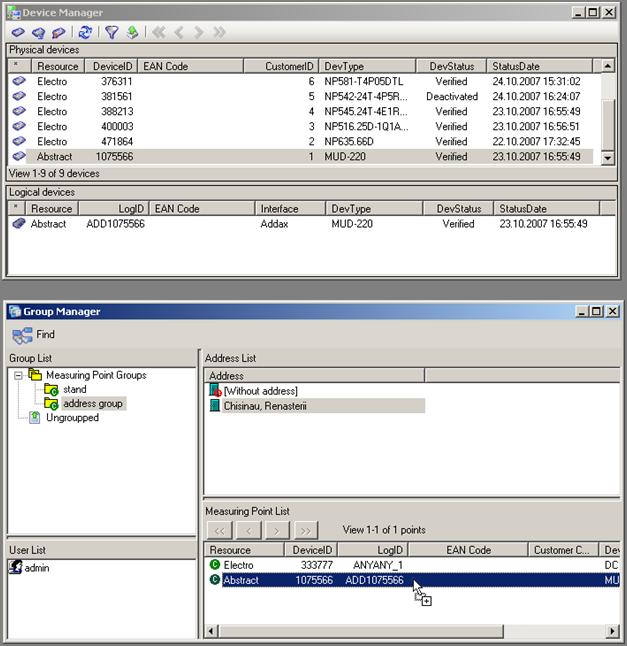
Нажмите на кнопку Yes для подтверждения:
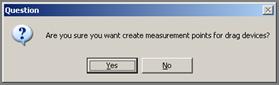
| Если скопировать запись о логическом устройстве поверх уже существующей точки учета, то прежняя запись будет удалена и заменена на новую. |
3.3.3 Назначение трансформатора точке учета
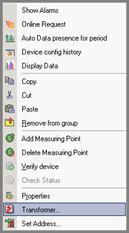
Щелкнув по названию точки учета в поле Measuring Point List, выберите в контекстном меню команду Transformer…:
Откроется окно Measuring Point Transformer:
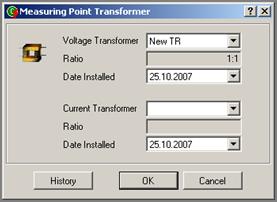
Нажмите на кнопку  в поле Voltage Transformer и из выпадающего списка выберите трансформатор, зарегистрированный в справочнике трансформаторов. Также есть возможность изменить дату, начиная с которой трансформатор работает на данной точке учета.
При нажатии на кнопку History отображается история трансформаторов данной точки учета.
3.3.4 Удаление точки учета
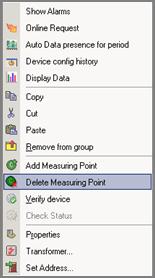
Для удаления точки учета, воспользуйтесь командой Delete Measuring Point в контекстном меню, вызванном щелчком правой кнопки мыши по названию точки учета в поле Measuring Points:
3.3.5 Удаление адресной точки
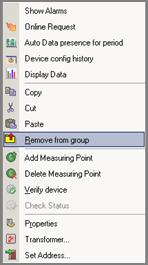
Для удаления адресной точки, воспользуйтесь командой Remove from group в контекстном меню, вызванном щелчком правой кнопки мыши по наименованию адресной точки в поле Measuring Point List:
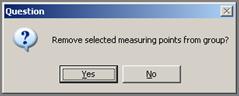
Для подтверждения нажмите на кнопку Yes или No для отмены:
| При удалении адресной точки привязанные к ней точки учета будут перемещены в группу “Ungrouped”. |
3.3.6 Удаление адресной группы
Для удаления адресной группы, воспользуйтесь командой Delete в контекстном меню, вызванном щелчком правой кнопки мыши по наименованию адресной группы в поле Group List:
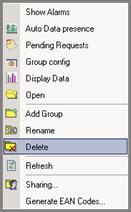
Подтвердите намерение, нажав на кнопку Yes, либо откажитесь от него, нажав на No:
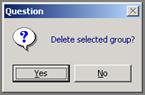
| При удалении адресной группы будут удалены также и привязанные к ней адресные точки, вместе с точками учета. |
3.4 Управление устройствами сети
3.4.1 Просмотр списка устройств сети
Выберите пункт меню Manage –>Device Manager. Откроется окно Device Manager:

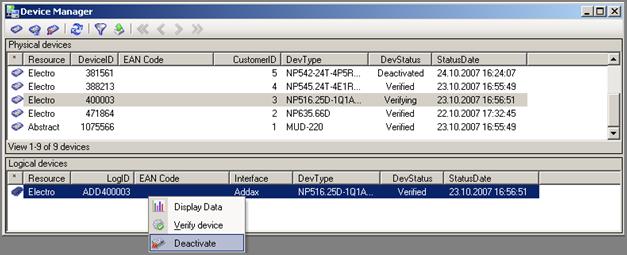
В верхней части окна в поле Physical devices находится список всех зарегистрированных физических устройств сети с описанием их свойств: типа измеряемого ресурса, идентификатора устройства, типа устройства, статуса устройства и датой подтверждения статуса.
В нижней части окна в поле Logical devices будут отображены логические элементы выделенного в поле Physical devices физического устройства.
Статус устройств в столбце DevStatus может быть:
§ New – для новых устройств;
§ Verifying – для устройств, ожидающих верификации – получение паспорта устройства;
§ Verified – для верифицированных устройств;
§ Deactivated – деактивированное устройство;
§ Imported – устройство, импортированное из внешней системы;
§ Incorrect – для устройства, паспорт которого был введен вручную, и данные после верификации не подтвердились.
Работа в Системе возможна лишь с устройствами, уже прошедшими верификацию и имеющими статус Verified.
| Счетчики, подключаемые через AIU, регистрируются в Системе с тем же физическим ID, что и соответствующий им AIU. Логический ID задается оператором вручную в случае, если устройство не интеллектуальное (импульсное), или получает идентификатор автоматически, если устройство подключено по цифровому интерфейсу (M-Bus, Flownetix). |
3.4.2 Верификация устройств
Перейдите в меню Manage. В окне Group Manager в поле Measuring Point List щелкните правой кнопкой мыши по наименованию точки учета и для верификации устройства, привязанного к данной точке учета, выберите команду Verify device в контекстном меню:
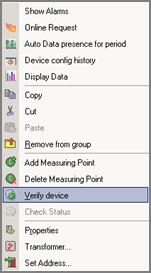
Появится сообщение о том, что запрос на получение паспорта устройства отослан:
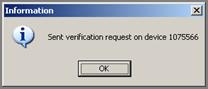
Статус устройства изменится на Verifying, а по окончании верификации (после получения паспорта) – на Verified.
Устройства, подключенные через AIU, проходят процедуру верификации аналогично.
3.4.3 Проверка статуса устройства
Устройство, паспортные данные которого были введены вручную, и после верификации не подтвердились, получает статус Incorrect. Для получения корректных данных в окне Group Manager в поле Measuring Points щелкните правой кнопкой мыши по наименованию точки учета, к которой привязано устройство, и выберите команду Check status в контекстном меню:
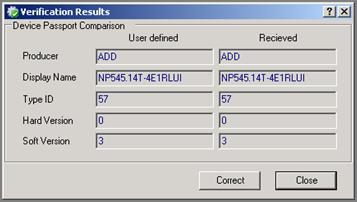
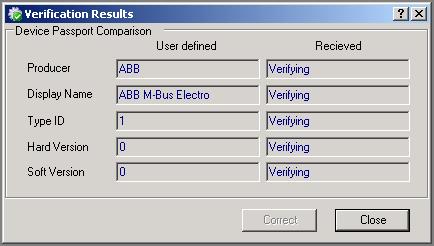
В открывшемся окне будет отображено сравнение имеющихся об устройстве данных с полученными данными паспорта устройства.
Если ответ на верификацию еще не получен, то в столбце Received будет пометка Verifying.
Если данные в столбцах User defined и Received отличаются между собой, нажмите на кнопку Correct:
3.4.4 Деактивация логических устройств
Для деактивации логического устройства откройте Device Manager и в поле Logical devices, вызовите контекстное меню, щелкнув по строке, содержащей данные о логическом устройстве, правой кнопкой мыши. Выберите команду Deactivate:
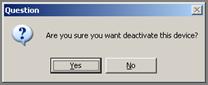
Подтвердите намерение, нажав на кнопку Yes:
Данная команда используется в том случае, когда устройство было удалено или заменено. При этом остается возможность просмотра полученных ранее данных.
| После деактивации логического устройства дальнейшая работа с ним и с соответствующим физическим устройством будет невозможна (отправка конфигураций, получение данных), а статус устройства изменится на Deactivated. При этом данные, полученные ранее данным устройством будут доступны для просмотра. |
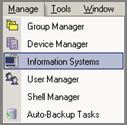
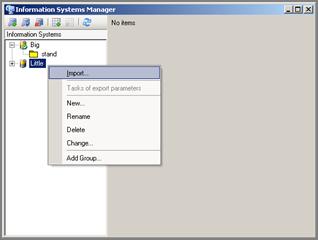
3.4.5 Импорт устройств из других системДля импорта из файла данных об устройстве другой системы (не ADDAX) выберите пункт меню Manage –> Information Systems:
Появится Information Systems Manager. Щелкните правой кнопкой мыши и в контекстном меню выберите Import:
|
Нажмите на кнопку Просмотр  в поле Select a file to import и в открывшемся окне укажите путь к файлу с данными об устройствах:
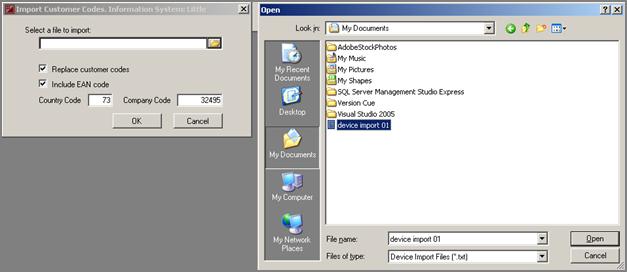
Нажмите на кнопку Open.
Если необходимо снимите метки с позиций Replace customer codes, Include EAN code и заполните поля Country Code и Company Code.
Нажмите на кнопку ОК и устройства будут импортированы, о чем появится сообщение с указанием количества импортированных устройств:


|
Из за большого объема этот материал размещен на нескольких страницах:
1 2 3 4 |
