

Партнерка на США и Канаду по недвижимости, выплаты в крипто
- 30% recurring commission
- Выплаты в USDT
- Вывод каждую неделю
- Комиссия до 5 лет за каждого referral
Данные об импортированных устройствах теперь можно просмотреть в окне Device Manager, воспользовавшись командой Manage –>Devices Manager. Статус импортированных устройств – Imported. Файл включает в себя серийный номер, код EAN, код клиента и тд.
3.5 Установка конфигураций
Для открытия окна конфигурирования:
1. Выберите пункт меню Manage –> Group Manager
2. В левой части окна, щелкнув правой кнопкой мыши по любой адресной группе для общих настроек либо по конкретной адресной группе для конфигурирования устройств, вызовите контекстное меню
3. В контекстном меню выберите команду Group Config:
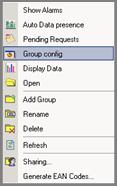
В левой части открывшегося окна конфигурирования в древовидном списке представлены все типы устройств в данной группе:

Полный список настраеваемых параметров счетчика представлен в
Если слева от наименования группы стоит значок  , щелкните по нему – откроется список конфигурируемых параметров для данной группы.
После определения установок для отправки конфигурации устройствам или принятия общих параметров отметьте галочками соответствующие параметрами и затем нажмите на кнопку Apply. Конфигурация будет отослана, а после получения устройствами активизирована.
| При конфигурировании устройств новая конфигурация может быть отослана только устройству, которое верифицировано. |

После нажатия на кнопку Apply появится сообщение, что заданная конфигурация была отослана и какому количеству устройств:
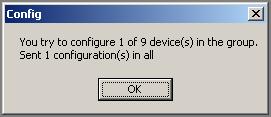
Если количество устройств, которым была отослана конфигурация, равно нулю, то, возможно, устройство не верифицировано, либо устройство не поддерживает данных параметров (проверьте, не произошла ли отправка конфигурации одному устройству при нахождении в окне конфигурирования другого устройства: например, производится конфигурирование счетчиков в открытом окне конфигурирования Config – SSC (следите за заголовком окна)).
| Для каждого типа конфигурации отправку надо осуществить отдельно. |
3.5.1 Календарные настройки
Manage –> Group Manager–> Group Config–>Calendar
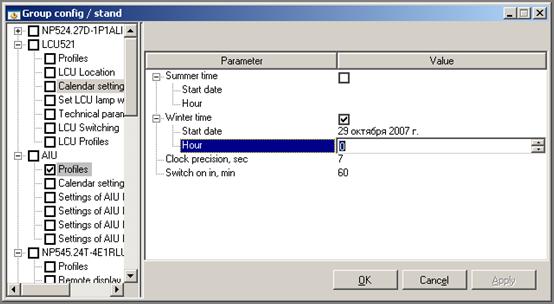
В рабочей области окна есть возможность установить следующие настройки времени:
§ Начало летнего и зимнего времени (дата, точное время) – установленные флажки в полях Start of summer time и Start of winter time соответственно.
§ Точность часов в секундах – поле Clock precision – предельно допустимое расхождение часов устройства и маршрутизатора. Превышение установленного значения рассматривается как ошибка синхронизации времени, которая будет отображена в отчетах.
§ Время запаздывания (таймаут), в минутах, на включение реле – поле Switch on in. Применимо только к устройствам, имеющим реле.
3.5.2 Конфигурирование счетчиков электроэнергии
Отключение счетчиков в адресной группе
Manage –> Group Manager–> Group Config–>Switching
Установка флажка в поле Switch off relay 1 инициирует выключение основного реле счетчика, что влечет за собой отключение потребителя от сети (прямое управление из Центра).
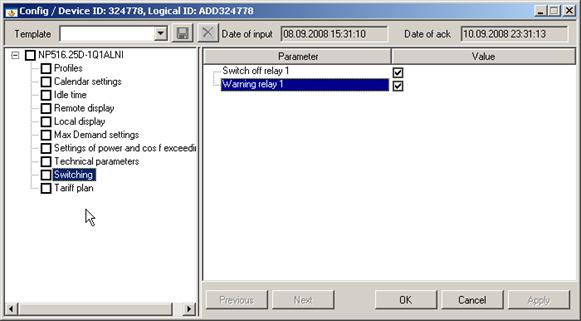
Повторное включение реле произойдет после отмены команды (был снят флажок в поле switch off) следующим образом:
§ если был задан таймаут на включение (см. пункт 4.5.1 Календарные Настройки), реле включится через установленное количество минут;
§ если был задан таймаут=0, реле не включится автоматически, но потребитель может сам включить его, нажав на кнопку на верхней панели счетчика.
Установка флажка в поле Warning relay 1 инициирует отображение флага предупреждения ! на дисплее счётчика в случае отключения реле.
Тарифный план
Manage –> Group Manager–> Group Config–>Tariff plan
Тарифный план включает в себя распределение сезонов в течение года, структуру недели, таблицу специальных дней. Задание тарифного плана предусматривает указание даты ввода его в действие и приоритета передачи тарифного плана на устройство. Основные термины тарифного плана, приведены в Приложении 1.
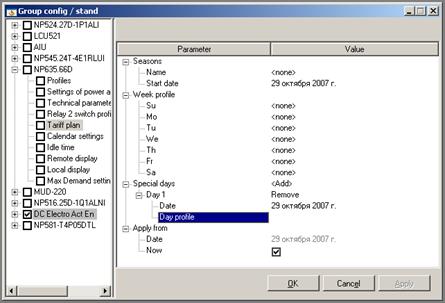
Tariff seasons | (в этой версии ПО реализована поддержка только одного сезона) 1. Щелкните на клетку в колонке Name и отредактируйте наименование сезона. 2. В поле Start date выберите дату начала сезона. |
Week profile | Каждому дню недели сопоставляем свою тарифную сетку, выбрав ее из списка Rate scheme reference (либо составляем новую), щелкнув мышью по ячейке в столбце Value и в строке, соответствующей определенному дню недели. |
Special days | Нажмите на Add, чтобы добавить специальный день, или Remove для удаления. Выставьте дату в значении поля Date и щелкните на значение поля Day profile, чтобы выбрать из появившегося окна необходимое значение. |
Apply from | Выберите Date или отметьте Now для незамедлительного запуска тарифного плана. |
Установка отсчета времени простоя
Manage –> Group Manager–> Group Config–> Idle time
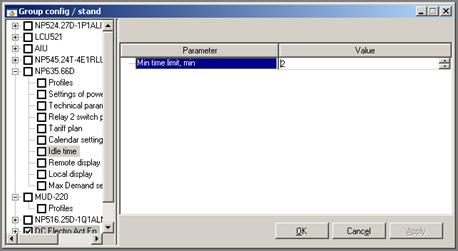
В поле Min time limit укажите время в минутах, после которого для счетчиков будет начинаться отсчет времени простоя без энергии (минимум 1 минута).
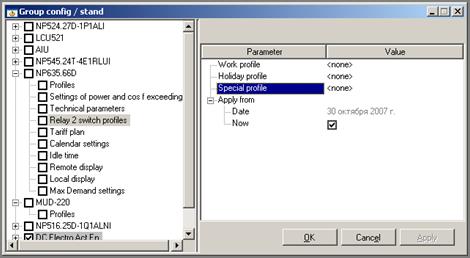
Рабочие расписания дополнительного реле
Manage –> Group Manager–> Group Config–> Relay-2 switch profiles
Для задания расписаний работы для дополнительного реле по рабочим, выходным и специальным дням, щелкните справа от соответствующего поля в колонке Value и выберите расписание из списка, либо составьте новое расписание. По окончании выбора (составления) расписания, нажмите на кнопку Accept.
В поле Apply from установленный флажок в поле Now означает, что когда счетчик получит расписание, он его сразу же активизирует.
Если флажок в поле Now не установлен, то укажите дату активизации расписания.
Выбор рабочего режима (только для счётчиков с поддержкой режима предоплаты)
Manage –> Group Manager–> Group Config–> Change Work Mode
В правой части экрана из выпадающего меню Set work mode выберите необходимый режим:
§ Режим кредита: работа в качестве обычного статического счётчика;
§ Режим предоплаты: режим оплаты, при котором имеет место автоматическое отключение потребителя от сети в случае, если предоплаченный кредит исчерпан - работа в соответствии с требованиями STS (Стандартные требования по пересылке)

| В текущей версии ПО (6.0.1.228) приложения ADDAX FrameWork в режиме предоплаты не будут работать настройки Monitor из списка настроек конфигурации. |

Установка пароля доступа
Manage –> Group Manager–> Group Config–> Password Config
В правой части окна заполните соответствующие поля (максимум 16 символов):
§ Password (read) – пароль на доступ к регистрам только по чтению;
§ Password (read/write) – пароль на доступ к регистрам по чтению и записи;
§ Пустое поле обозначает отмену режима, два пустых поля – обычный режим.
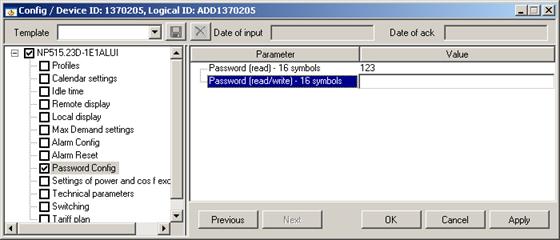
| Функция защиты паролем доступа по оптическому порту поддерживается только счётчиками следующих типов: · NP515 (начиная с 27 версии прошивки); · NP516 (начиная с 20 версии прошивки); · NP635 (начиная с 22 версии прошивки); · NP71U.5 (начиная с 5 версии прошивки). |
3.5.3 Управление сбором данных с устройств
Manage –> Group Manager–> Group Config–> Profiles
Управление сбором почасовых карт
Manage –> Group Manager–> Group Config–> Profiles–> Hourly Profile
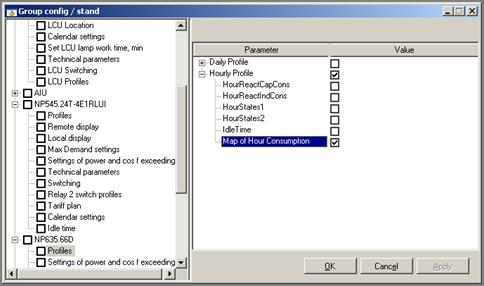
Отметьте галочкой необходимые параметры, чтобы запустить сбор данных по ним.
Подписка на сбор суточных данных
Manage –> Group Manager–> Group Config–> Profiles–> Daily Profile
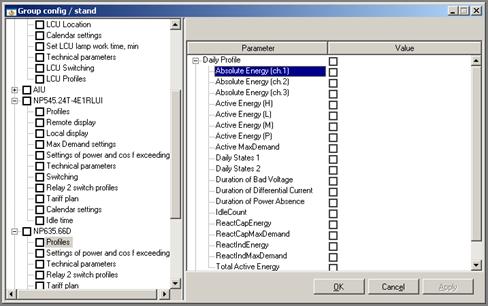
В списке выберите параметры устройства, статистика по которым будет собираться автоматически после активации данной конфигурации.
Подписка на сбор данных о простоях
Manage –> Group Manager–> Group Config–> Profiles–> Daily Profile à IdleStruct
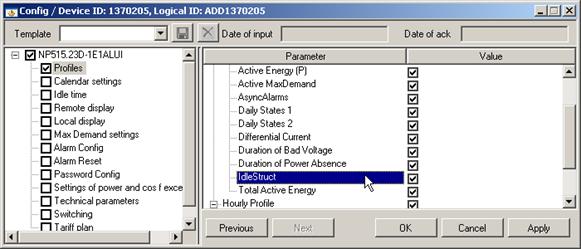
Для подписки на журнал длительных простоев отметьте галочкой IdleStruct.
| Для учёта длительных простоев предварительно необходимо установить время, начиная с которого будет вестись учёт длительных простоев (команда Idle time). Функция регистрации и формирования журналов по простоям поддерживается только счётчиками следующих типов: · NP515 (начиная с 27 версии прошивки); · NP516 (начиная с 20 версии прошивки); · NP635 (начиная с 22 версии прошивки); · NP71U.5 (начиная с 5 версии прошивки). |
Подписка на сбор асинхронных данных по авариям
Manage –> Group Manager–> Group Config–> Profiles–> AsyncAlarms

Отметьте галочкой AsyncAlarms – асинхронные аварии (алармы) будут получены по факту события, при первом успешном сеансе связи с Центром. При этом в Центре будет выставлен флаг аварии. При просмотре данных по авариям (п. 3.2.2, команда Show Alarms) асинхронные аварии будут отображаться с пометкой _Async и с указанием времени возникновения аварии с точностью до минуты. Флаг аварии останется активным до тех пор, пока из Центра не поступит команда на очистку регистра аварий (команда Сброс данных по асинхронным авариям).
| Функция асинхронного сбора данных по авариям поддерживается только счётчиками следующих типов: · NP515 (начиная с 27 версии прошивки); · NP516 (начиная с 20 версии прошивки); · NP635 (начиная с 22 версии прошивки); · NP71U.5 (начиная с 5 версии прошивки). |
Выбор аварий для асинхронного сбора
Manage –> Group Manager–> Group Config–> Alarm Config
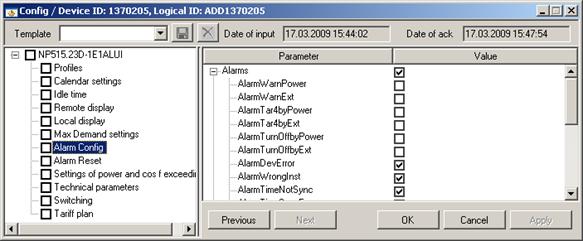
Отметьте галочкой аварии, по которым данные будут приходить по факту события - асинхронные данные (максимум 4 типа аварий).
| Для получения асинхронных данных в Центре необходимо предварительно осуществить подписку на их сбор (команда Подписка на сбор асинхронных данных по авариям). |

Сброс данных по асинхронным авариям
Manage –> Group Manager–> Group Config–> Alarm Reset
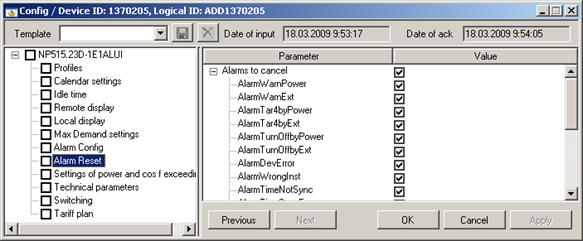
После просмотра сообщений об авариях в Центре, необходимо осуществить их сброс, чтобы была возможность получить эти асинхронные сообщения в следующий раз при возникновении соответствующих аварий. Если сброс данных не будет осуществлен, то данные по следующим авариям могут быть потеряны.
В правой части окна в списке Alarms to cancel отметьте соответствующие типы аварий, для которых будет осуществлен сброс. Если в данном списке отмечены все аварии, то отмена, в любом случае, произойдет только для тех аварий, которые отмечены в пункте Alarm Config.
3.5.4 Конфигурирование контроллера питающего пункта (SSC)
Manage –> Group Manager–> Group Config–> SSC
Подписка на сбор данных
Manage –> Group Manager–> Device config history–> Profiles –> Profile 1
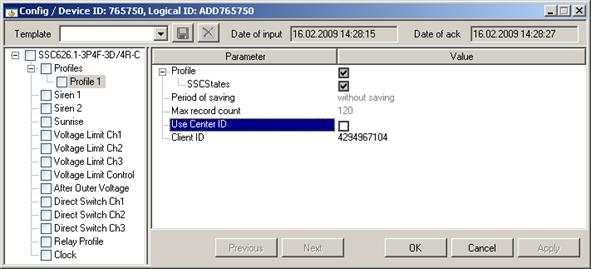
В рабочей области окна есть возможность установить лишь следующие настройки:
§ Use Center ID – пересылать данные в текущий Центр, из которого осуществляется конфигурирование КПП (текущему клиенту), либо
§ Client ID – пересылать данные другому клиенту с соответствующим ID, указанным в данной строке.
Управление сигнальными сиренами
Manage –> Group Manager–> Device config history–> Siren 1 (2)
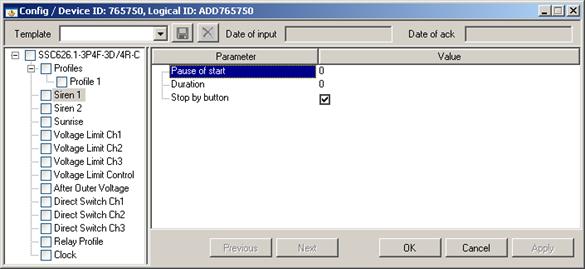
Для каждой из сирен SSC в поле Pause of start установите таймауты на включение в секундах, а также укажите длительность работы сирены в секундах в поле Duration.
Для возможности отключения сирены кнопкой, проставьте флажок в окошке Stop by button. Если флажок не будет проставлен, то сирена выключится по истечении времени, указанного в поле Duration.
Конфигурирование режимов работы КПП по географическому положению
Manage –> Group Manager–> Device config history–> Sunrise
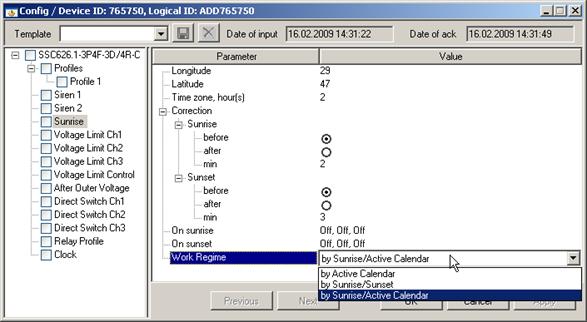
Укажите географические долготу (Longitude) и широту (Latitude) местоположения прибора, часовой пояс (Time zone – GMT±…).
В поле Correction укажите временные поправки с учетом расхождения между установленным или вычисленным и реальным временем наступления сумерек и восхода.
В полях On sunrise и On sunset укажите состояния фаз на момент отключения освещения при восходе солнца и включения - при наступлении сумерек, соответственно. Команда Off соответствует отключенному состоянию фазы и On – включенному.
В поле Work Regime выберите один из режимов включения/отключения КПП:
§ by Active Calendar – по активному календарю, т. е. по графику работы КПП, установленному в пункте Relay Profile. При этом не учитывается время восхода/захода солнца;
§ by Sunrise/Sunset – по времени восхода/захода солнца с учетом географического положения КПП. При этом не учитывается график работы КПП;
§ by Sunrise/Active Calendar – согласно графику включения/отключения КПП и с учетом географического положения. При этом не учитываются пункты On sunrise, On sunset. КПП работает по графику только в период между закатом и восходом солнца. В период между восходом и закатом все реле отключены
Установка лимитов реле по напряжению
Manage –> Group Manager–> Device config history–> Voltage Limit Ch1 (Ch2, Ch3)
Для каждой фазы укажите три уровня напряжения:
§ Switch off (by exceeding voltage) – отключить реле (при превышении напряжения). В поле Value установите величину максимально допустимого напряжения, при превышении которой реле соответствующей фазы должно выключиться (если согласно графику работы КПП на данный момент времени реле включено).
§ Switch on (by reestablish after voltage fall) – включить реле (при восстановлении напряжения после его падения). Установите величину напряжения, при превышении которой реле соответствующей фазы должно включиться с выдержкой времени после его выключения по минимальному напряжению (если согласно графику на данный момент времени реле должно быть включено);
§ Switch off (by voltage fall) – выключить реле (при падении напряжения). Укажите минимально допустимое напряжение фазы, при достижении которого реле должно выключиться (если оно было включено согласно графику работы КПП).
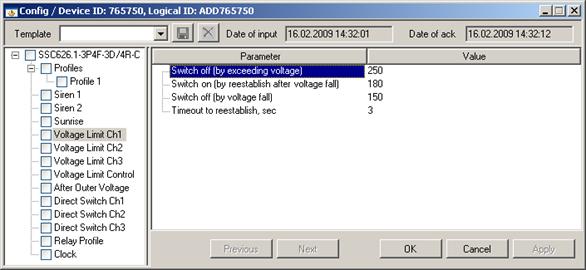
В поле Timeout to reestablish, sec укажите значение таймаута включения реле SSC после восстановления напряжения.
Выбор режима блокировки реле
Manage –> Group Manager–> Device config history–> Voltage Limit Control
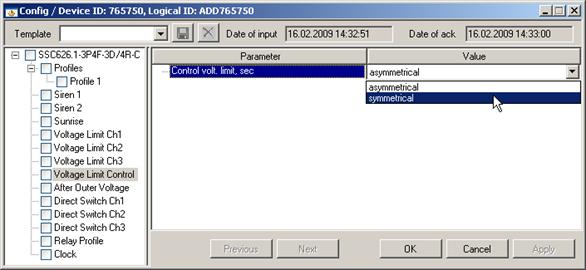
Выберите режим отключения реле:
§ symmetrical (симметричное отключение) - если напряжение хотя бы одной фазы достигнет максимально допустимого значения, указанного в поле Switch off (by exceeding voltage), или минимального, указанного в поле Switch off (by voltage fall), то одновременно отключатся все фазы;
§ asymmetrical (ассиметричное отключение) - при возрастании/снижении напряжения какой-либо фазы выше/ниже допустимого значения, отключится только эта фаза.
Конфигурирование таймаута на включение после исчезновения постороннего напряжения
Manage –> Group Manager–> Device config history–> After Outer Voltage
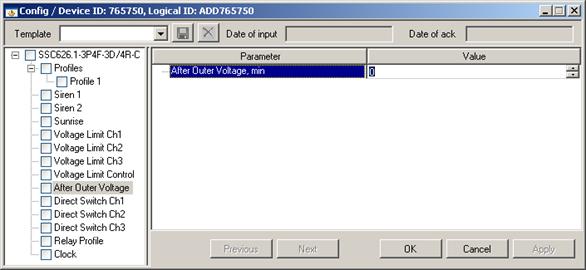
Укажите время, в минутах (After Outer Voltage, min), по истечении которого КПП подаст команду на включение реле после исчезновения постороннего напряжения на исходящих фидерах.
Конфигурирование каналов управления освещением
Manage –> Group Manager–> Device config history–> Direct Switch Ch1 (Ch2, Ch3)
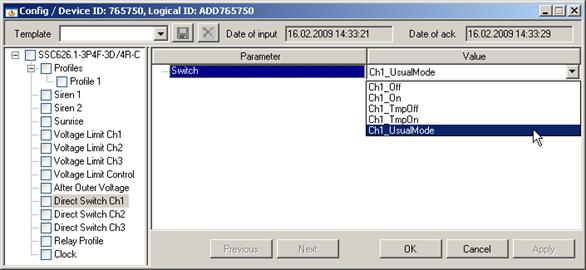
Для каждого канала укажите его состояние, выбрав его из списка:
§ Ch1(2, 3)_Off – канал отключен независимо от расписания;
§ Ch1(2, 3)_On - канал включен независимо от расписания;
§ Ch1(2, 3)_TmpOff – канал временно отключен (до тех пор, пока не придёт время его включения согласно расписанию);
§ Ch1(2, 3)_TmpOn – канал временно включен (до тех пор, пока не придёт время его отключения согласно расписанию);
§ Ch1(2, 3)_UsualMode – обычный режим работы (согласно расписанию).
Конфигурирование расписаний работы КПП (SSC) по фазам
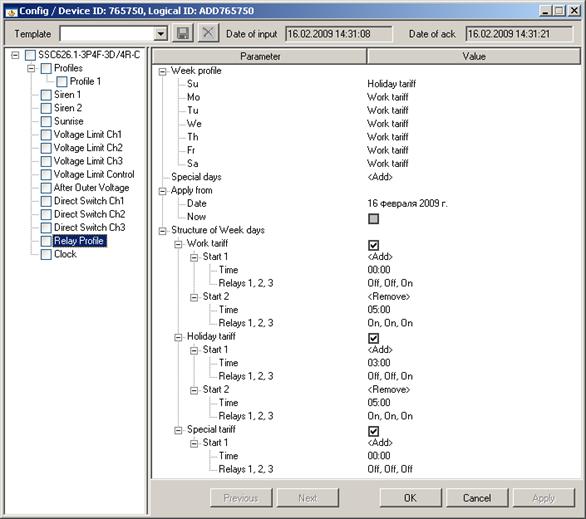
Manage –> Group Manager–> Device config history –> Relay Profile
Установите недельные расписания работы КПП в списке Week profile – каждому дню недели сопоставьте расписание из списка: Work tariff (рабочий день), Holiday tariff (выходной) либо Special tariff (специальный день).
Укажите специальные дни: нажмите <Add> в поле Special days для добавления нового дня (максимум - 16 дней), укажите дату (Date) и тип графика включения/отключения реле (Day profile).
В поле Apply from укажите дату активации данного расписания: выберите день из списка Date. Конфигурация будет активирована в указанный день с опозданием на один-два относительно времени, в которое она была отослана.
Определите структуру недели (Structure of Week days) – установите расписание включения/отключения освещения для различных типов дней.
В течение суток может быть предусмотрено до четырех интервалов переключения освещения:
§ два непосредственных переключения – отключение и включение освещения соответственно утром и вечером (все фазы);
§ два дополнительных переключения по мере необходимости (отдельные фазы включены, другие отключены).
Укажите время начала каждого из интервалов (Time) и состояние реле каждой фазы (Relays 1,2,3): On – реле включено, Off – реле выключено.
Нажмите на Add, чтобы добавить новую запись или Remove, чтобы удалить существующую.
Нажмите Apply и OK для сохранения расписания или Сancel для отмены изменений в расписании.
Календарные настройки
Manage –> Group Manager–> Device config history –> Clock
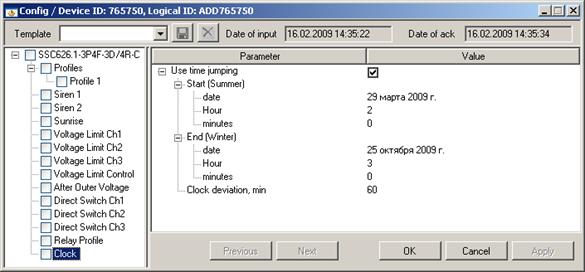
Если предусматирвается работа КПП без учета перехода на зимнее/летнее время уберите флажок в поле Use time jumping.
Если есть необходимость учитывать переход на зимнее/летнее время проставьте флажок. В этом случае укажите дату (date) и время перехода (Hour, minutes) на летнее (Start (Summer)) и зимнее (End (Winter)) время.
В поле Clock deviation, min укажите в минутах на сколько нужно переводить часы при переходе на зимнее/летнее время.
3.5.5 Конфигурирование контроллера управления нагрузкой LCU
Manage –> Group Manager–> Group Config–> LCU
Рекомендуемый порядок конфигурирования:
1. Конфигурирование расписаний включения\отключения каналов LCU
Manage –> Group Manager –> Group Config –> LCU Switching
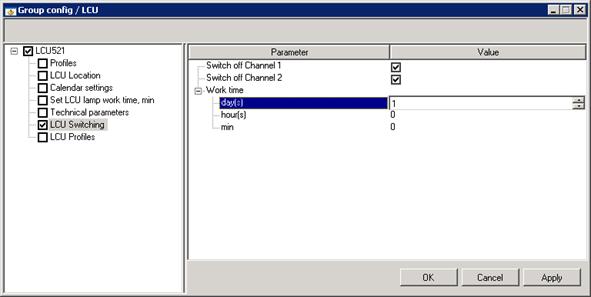
Для каждого из двух каналов (реле LCU) Switch off Channel 1 (2) укажите состояние: отмечено – конфигурация по отключению включена или не отмечено – конфигурация выключена.
Если конфигурация включена, то в поле Work time укажите время работы этой конфигурации - количество дней, часов, минут.
По окончании указанного в разделе Work time времени LCU будет работать по установленному ранее расписанию. Если параметры Work time равны 0 – конфигурация включена всегда.
2. Конфигурирование недельных расписаний работы LCU
Manage –> Group Manager–> Group Config–> LCU Profiles
Установите недельные расписания работы LCU – каждому дню недели сопоставьте расписание из списка, либо составьте новое. По окончании выбора (составления) расписания, нажмите на кнопку Accept.
Если хотя бы для одного дня недели в Week profile не задано расписание – конфигурация не будет принята.
В поле Apply from отметьте Now, чтобы сразу активировать расписание после получения. Если Now не отмечено, тогда укажите дату активации.
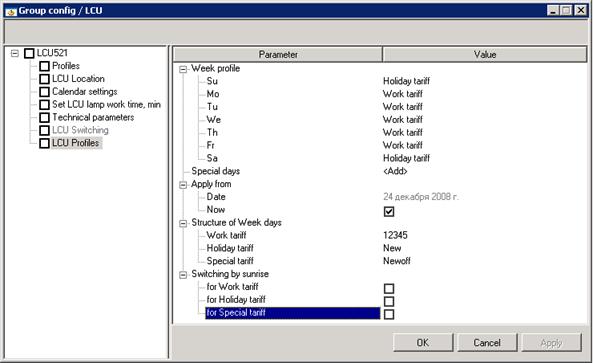
Выберите один из режимов работы LCU:
1. работа по активному календарю (недельное расписание) – включение/отключение LCU осуществляется согласно установленному для соответствующего дня расписанию, т. е. в момент времени t2 LCU отключается, а в момент времени t4 – включается. При этом не учитывается время восхода/захода солнца. Для работы в данном режиме должны быть выбранны расписания в поле Structure of Week days;
2. работа LCU с учётом времени восхода/заката солнца – включение/отключение LCU осуществляется согласно вычисленному для данной местности времени восхода и захода солнца (моменты времени t1 и t3, соответственно). Для этого в поле Switching by sunrise отметьте тип дня, для которого будет установлен данный режим работы. Если в поле Switching by sunrise не будет отмечен ни один тип дня, то LCU будет работать по активному календарю
3. работа по активному календарю с учётом времени восхода/захода солнца – при отключении LCU приоритет имеет время, указанное в расписании, независимо от времени восхода (момент времени t2). Включение LCU осуществляется по расписанию в случае, если это позволяет время захода солнца (момент времени t4). Если время включения LCU в расписании предшествует времени заката, то LCU включится только после захода солнца. Для работы LCU в данном режиме необходимо обязательно выбрать расписания в поле Structure of Week days и отметить типы дней в поле Switching by sunrise

| Для работы LCU с учётом восхода и захода солнца необходимо обязательно указать правильное местоположение LCU (команда LCU Location) |

3. Установка первоначального значения времени работы ламп
Manage –> Group Manager–> Group Config–> Set LCU lamp work time, min
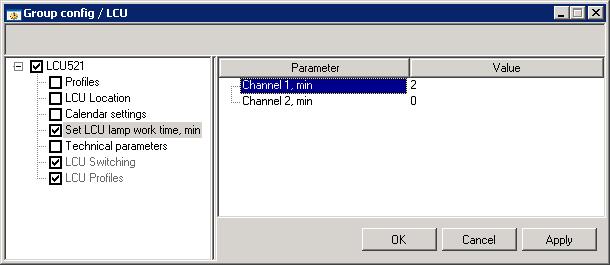
По каждому из каналов LCU укажите первоначальное значение времени работы
ламп (от какого времени пойдет дальнейший отсчет времени работы).
4. Указание местоположения LCU
Manage –> Group Manager–> Group Config–> LCU Location
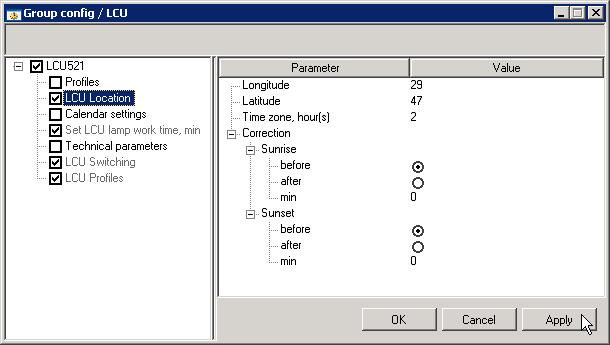
Укажите географические долготу (Longitude) и широту (Latitude) местоположения прибора (целое число), часовой пояс (Time zone – GMT±…). Эту информацию вы можете взять из географических данных того города, где установлены LCU. Географические координаты также можно найти на метеорологическом сайте.
На основе географических данных (широта, долгота и часовой пояс) автоматически рассчитывается время восхода и захода солнца для данной местности. Можно дополнительно вручную установить коррекцию (Correction) времени восхода и заката - расхождение (в минутах) между вычисленными значениями и реальным расписанием работы LCU, которое необходимо.
| Чтобы параметры местоположения LCU вступили в силу, необходимо активизировать каналы в LCU Switching и команду Switching by sunrise в LCU profile |
3.5.6 Установки лимитов по параметрам
Manage –> Group Manager–> Group Config–> Meter
Используя эту команду можно задать условия, при превышении которых на потребителя будут наложены штрафные санкции: предупреждение, отключение от сети, штрафной тариф.
Установка лимитов мощности и cos φ
Manage –> Group Manager–>Group Config–> Settings of power..

Укажите значения мощности, начиная с которых будут производиться выдача предупреждений (Warn by), отключения (Switch off by) и переходы в штрафной тариф (Use Tariff P by).
Установка лимитов на другие технические параметры
Manage –> Group Manager–> Group Config–> Tech. parameters
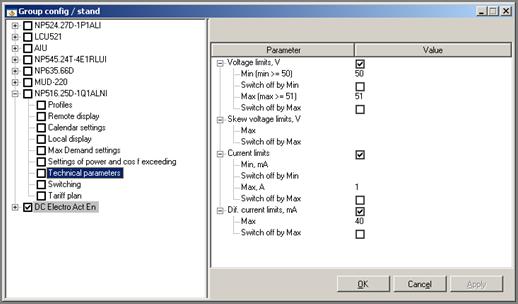
Для мониторинга счетчика задайте значения границ для следующих параметров:
§ Voltage limits – максимальное/минимальное напряжение, которое может выдержать счетчик либо бытовое оборудование потребителя без повреждений;
§ Skew voltage limit - допустимая разница между напряжениями по фазам, при превышении которой потребитель может быть отключен от сети (используется как мера защиты оборудования от некачественного напряжения);
§ Current limits– максимальный/минимальный ток, который может выдержать счетчик без повреждений;

|
Из за большого объема этот материал размещен на нескольких страницах:
1 2 3 4 |
