

Партнерка на США и Канаду по недвижимости, выплаты в крипто
- 30% recurring commission
- Выплаты в USDT
- Вывод каждую неделю
- Комиссия до 5 лет за каждого referral
§ Dif. current limits – максимальный дифференциальный ток, превышение которого может быть связано с хищением электроэнергии;
§ (For LCU only) Min limit current – минимальный ток, при котором возможно включение реле (параметр используется только для LCU).
Выход за установленные границы будет рассматриваться как авария. Аварии можно просмотреть через View -> Show alarms.
Если справа от параметра в поле Switch off установить флажок, то устройство по превышению заданного параметра будет отключено.
Установка лимитов на cos φ
Manage –> Group Manager–> Group Config–> cos φ
Команда позволяет задать необходимые шаги при изменении cos φ – послать предупреждение на дисплей счетчика, переключить пользователя в штрафной тариф или отключить пользователя от сети:
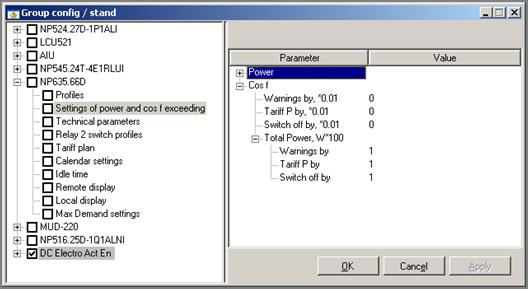
Для предотвращения ухудшения качества электропитания, должны быть заданы комбинации предельных cos φ и полной мощности.
3.5.7 Конфигурирование AIU
Manage –> Group Manager–> Group Config–> AIU
В предложенном наборе необходимо указать, как AIU будет работать со счетчиками с различными интерфейсами:
Импульсные счетчики:
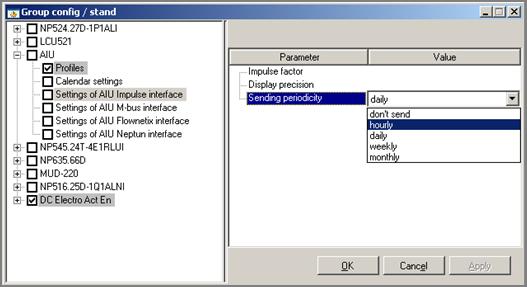
Укажите следующие параметры:
§ Impulse factor – коэффициент пересчета импульсов в единицы измерения, в зависимости от измеряемого ресурса, не изменяется;
§ Display precision – емкость дисплея, не изменяется;
§ Sending periodicity – периодичность отсылки данных
Счетчики с интерфейсами M-Bus и Flownetix:
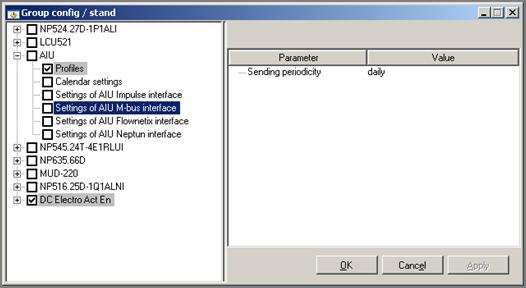
§ Sending periodicity – периодичность отсылки данных.
3.6 Просмотр истории конфигураций устройства
Чтобы просмотреть, получена ли отправленная устройству конфигурация, какая конфигурация активна в данный момент и какая использовалась ранее (если использовалась):
1. Щелкните правой кнопкой мыши по названию устройства в правой части окна Group Manager (поле Measuring Points).
2. В контекстном меню выберите команду Device config history.
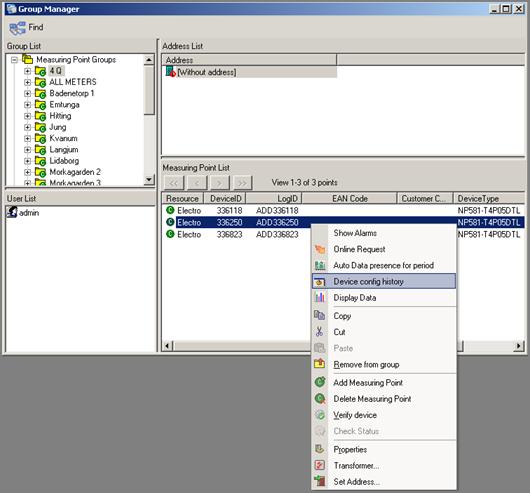
3. В окне Config выберите для просмотра истории интересующий пункт:
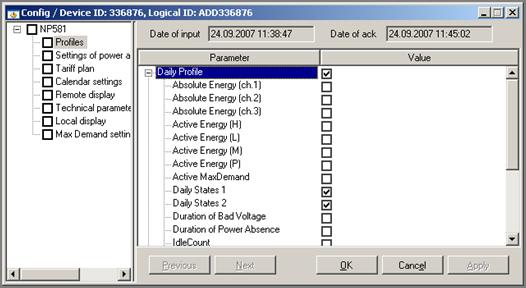
В поле Date of input указана дата и время отправки конфигурации устройству. После подтверждения от устройства получения конфигурации в поле Date of ack указана дата получения (что означает, что конфигурация активна) либо ошибка приема конфигурации устройством. Если устройством было получено несколько конфигураций в различное время, пролистать их можно при помощи кнопок Previous и Next.
3.7 Оперативный запрос
Для получения текущих данных с устройства откройте окно Group Manager (Manage–> Group Manager), щелкните правой кнопкой мыши по устройству и выберите Online Request:
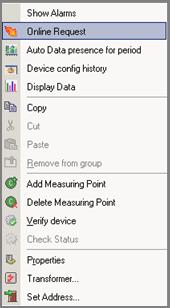
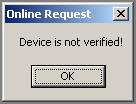
Если устройство не верифицировано, то получить его данные невозможно. При попытке отправки запроса на получение данных будет выведено сообщение:
Если устройство верифицировано, то откроется окно Online request:
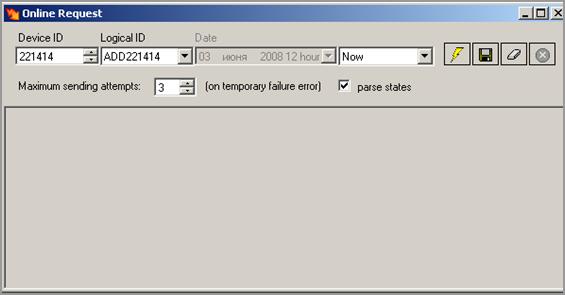
Нажмите на кнопку Select  , чтобы открыть окно Select parameters:
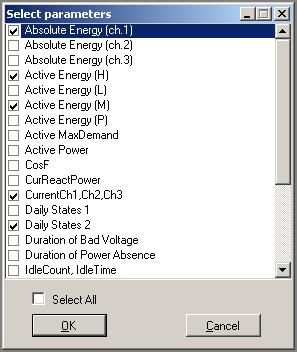
Выберите из списка параметров те, текущие данные по которым необходимо получить. Для выбора всех параметров установите флажок в поле Select All.
Затем нажмите на кнопку ОК. Данный запрос является приоритетным в очереди запросов и будет отправлен немедленно:
После получения ответа на запрос данных, результаты будут выведены в окне Online request:
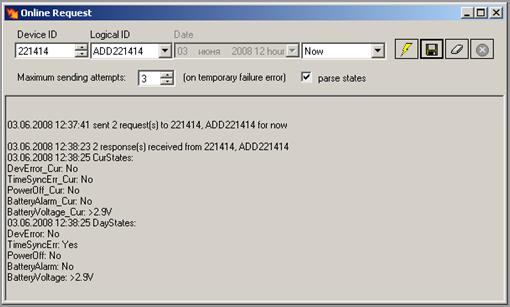
Ответ на запрос может быть выражен в бинарном виде. Для получения детальной информации о текущем состоянии устройства воспользуйтесь меню View и выберите Show alarms.
Если данные не были получены спустя определенное время (по умолчанию – 3 минуты), то появится запись Timeout. Также данные можно позже просмотреть, воспользовавшись командой Display data (правый щелчок мыши вызывает контекстное меню с командой.
Предназначение остальных кнопок панели инструментов окна Online request:
 – для сохранения результатов запроса данных на жестком диске компьютера в файле формата *.rtf.
 – для очистки окна от предыдущих записей.
 – для остановки запроса данных
3.8 Экспорт данных
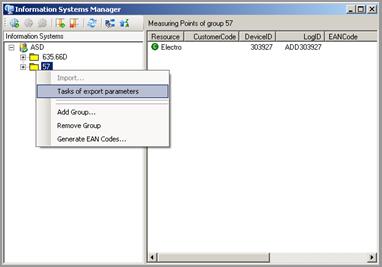
Для настройки экспорта данных предназначен менеджер задач запроса. Для его вызова откройте меню Manage и выберите Information Systems. Откроется окно Information Systems Manager. Щелкните правой кнопкой мыши по группе устройств, параметры которых требуется запросить, и в контекстном меню выберите команду Tasks of export parameters:
Появится окно с настройками автоматического экспорта:
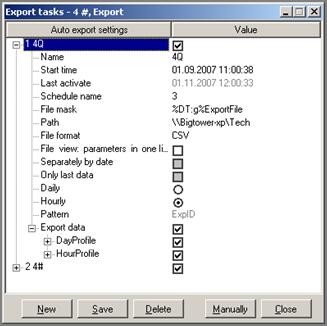
В данном окне возможно:
§ Просмотреть ранее созданные задачи экспорта данных;
§ Редактировать ранее созданные задачи;
§ Создавать новые задачи (кнопка New);
§ Удалять задачи (кнопка Delete).
Установленный справа от наименования задачи флажок активизирует задачу.
Дата создания устанавливаются автоматически.
Для установки регламента запросов в поле Schedule name щелкните мышью по имеющемуся уже наименованию регламента (при редактировании задачи), либо по записи <none> (при создании новой задачи) в соответствующей строке, а затем выберите расписание запросов из справочника регламентов.
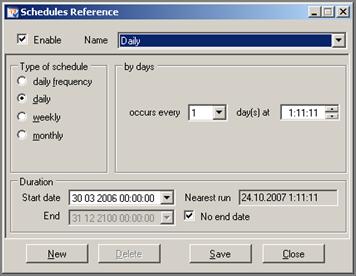
Для создания нового регламента нажмите на кнопку New, задайте в строке Name наименование для нового регламента. Флажок, установленный в поле Enable активизирует данный регламент.
Выберите тип регламента, установив отметку в соответствующее положение:
§ daily frequency – в течение дня
§ daily – ежедневно
§ weekly – еженедельно
§ monthly – по месяцам.
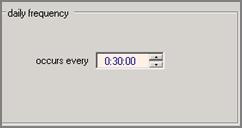
Для регламента daily frequency укажите в поле occurs every интервал времени между двумя запросами:
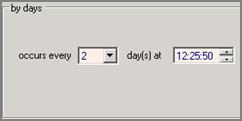
Для регламента daily укажите в поле occurs every интервал времени в днях между двумя запросами и точное время отправки запроса:
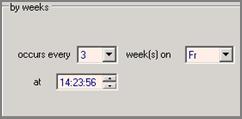
Для регламента weekly укажите в поле occurs every интервал времени в неделях между двумя запросами, день недели и точное время отправки запроса:
Для регламента monthly нажмите на кнопку Select Months, установите в открывшемся окне флажки рядом с названиями месяцев, в которые будет отправлен запрос, затем нажмите на кнопку ОК:
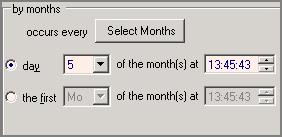
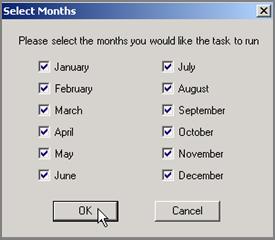
Далее установите отметку по выбору в положение:
§ day и укажите день месяца, когда выполняется сценарий
или
§ the first и выберите день недели (например, первый понедельник каждого выбранного месяца) и точное время выполнения сценария.
В поле Duration укажите начальную дату, дату окончания работы регламента (в случае, если конечной даты нет – установите флажок в поле No end date) и дату ближайшего запуска регламента:

Чтобы сохранить созданный регламент нажмите на кнопку Save. Для удаления регламента предназначена кнопка Delete.
Нажмите на кнопку Accept после выбора уже существующего запроса:
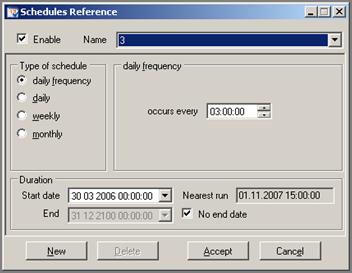
Щелкните по знаку  слева от заголовка списка параметров запроса. В открывшемся списке, расставив флажки, определите, какие параметры будут экспортироваться:
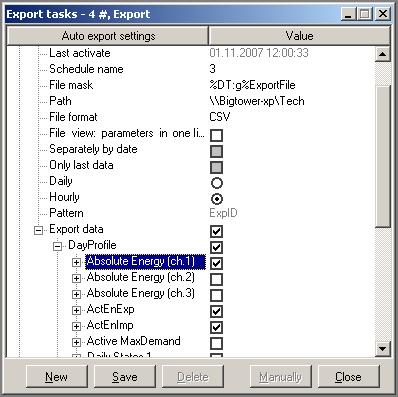
| Список параметров не должен быть пустым! В противном случае задачу нельзя будет сохранить. |

Для сохранения измененной или вновь созданной задачи нажмите на кнопку Save.
3.8.1 Просмотр запросов пользователя
Перейдите в меню Tools и выберите команду Pending requests:
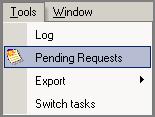
чтобы просмотреть для данного пользователя список всех не выполненных (были отосланы, но ответ не получен) или отложенных (не отосланных) запросов на получение данных или на установку конфигурации устройств:
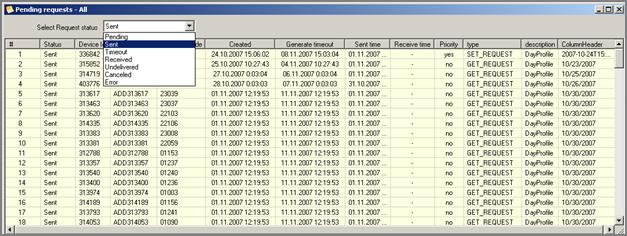
Следующая информация по запросам будет представлена в таблице:
# | – номер запроса по порядку |
Status | – статус запроса |
Device Id | – идентификатор устройства, которому отослан запрос |
Logical Id | - логический идентификатор устройства |
Customer Id | - идентификатор потребителя, к которому привязано устройство |
Created | – дата отправки запроса |
Generate timeout | – время жизни запроса |
Type | – тип запроса (запрос на получение – GET_REQUEST, на установку –SET_REQUEST) |
Description | – описание (какой параметр устройства устанавливается или запрашивается) |
Чтобы просмотреть не весь список запросов, а только запросы, относящиеся к определенной группе устройств, откройте окно Group Manager (команда Manage–> Groups Manager), в правой части окна (Group List) щелкните правой кнопкой мыши по наименованию группы и в контекстном меню воспользуйтесь командой Pending requests.
3.9 Мониторинг наличия данных
Чтобы проверить, получены ли данные от адресной группы или от конкретного устройства, воспользуйтесь командой контекстного меню Auto Data Presence (в окне Group Manager – щелчок правой кнопки мыши по названию адресной группы в поле Group List или выберите команду Auto Data Presence for period для конкретной точки учета в поле Measuring Point List).
В открывшемся окне задайте дату для группы устройств или для устройства – интервал времени, наличие данных за который вас интересует, и нажмите на кнопку Start  .
.
Наличие/отсутствие данных по параметрам и датам будет отображено в таблице:
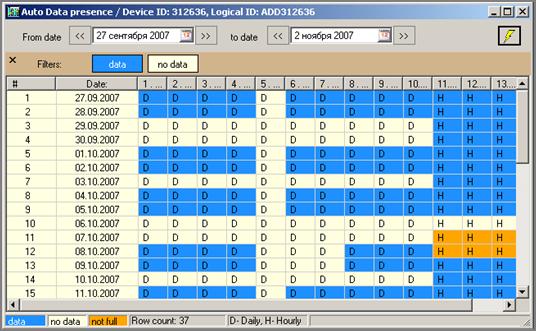
Выделение ячеек в таблице голубым цветом означает наличие, бледно-желтым – отсутствие данных по запрашиваемым параметрам.
Буквами в ячейках таблицы может быть отмечен тип регламента запроса данных по параметру:
F – в течение дня;
H - ежечасно;
D – ежедневно.
Просмотреть данные можно при помощи команды Display Data, вызываемой из контекстного меню правым щелчком мыши.
Щелкните правой кнопкой по группе/устройству и выберите команду Display Data для просмотра данных:
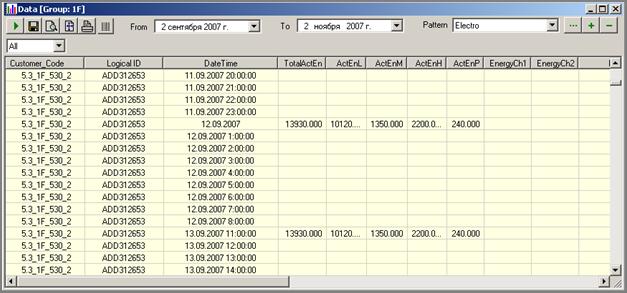
В полях дат (From / To) выберите дату для просмотра данных и нажмите на кнопку Start  .
.
Данные, полученные по устройствам будут отображены в рабочей области окна.
В столбце DateTime указана дата получения данных, в столбце LogicalID – идентификационные номера устройств, с которых были получены данные.
Создание нового шаблона на отображение данных
Имеется возможность создания шаблона на отображение полученных данных. Для этого:
1. Нажмите на кнопку Create new template  .
.
2. В открытом окне Template Form укажите имя шаблона и перенесите необходимые параметры в поле Report Data выбрав параметр и нажав на кнопку  :
:
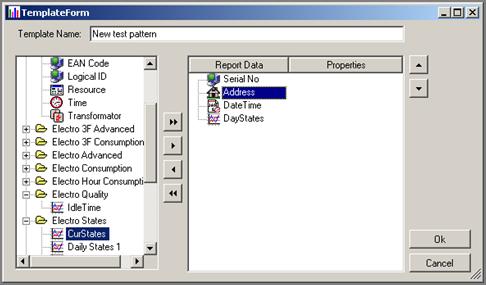
3. После завершения редактирования шаблона, нажмите на кнопку OK.
Сохранение результатов отображения данных
Нажмите на кнопку Save , чтобы сохранить полученные от устройств данные (размер данных зависит от выбранного шаблона) на жесткий диск компьютера. Укажите путь для сохранения файла, его имя и выберите формат для сохранения:
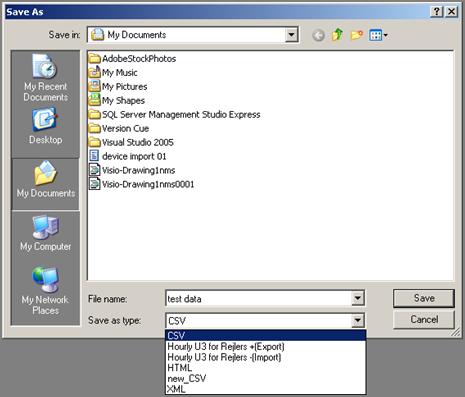
Сохраненный файл может быть импортирован в другие системы.
3.10 Управление токенами
Приложение ADDAX Framework позволяет посылать из Центра токены для счётчиков предоплаты ADDAX и контролировать процедуру передачи токенов.
| При первичном конфигурировании приложения ADDAX FrameWork для передачи токенов необходимо запустить Plgcfg. exe: appsvr. exe. cfg-> Server plugins-> STS Token Manager -> Priority-> True, appclient. exe. cfg-> Client plugins-> Sts Token Task. |

3.10.1 Передача токенов
| Работа с токенами возможна только в случае, если счётчик работает в режиме предоплаты (см. п.4.5.2 Выбор рабочего режима). |
ADDAX FrameWork позволяет одновременно посылать набор токенов одному счётчику или группе счётчиков по заранее установленному заданию.
1. Откройте из главного меню Tools à Sts token tasks
2. В открывшемся окне Sts token tasks нажмите Add
3. В окне Add task Info введите:
· Name – название задания по отправке токенов;
· SerialNo – ID счётчика, на который отсылается токен;
· Sts token – соответствующий токен;
4. Нажмите Add
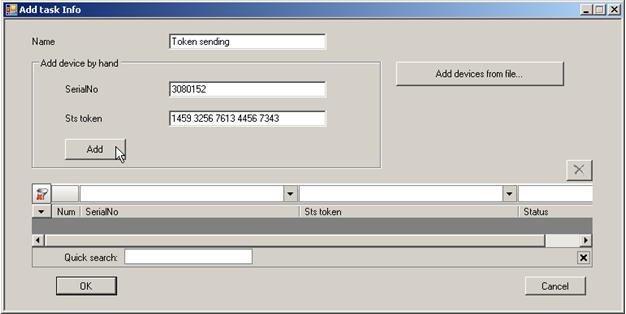
5. Чтобы отправить другой токен на тот же самый счётчик, введите его в поле Sts token. Нажмите Add
6. Ниже, в таблице будут отображены все токены, отправленные на данный счётчик
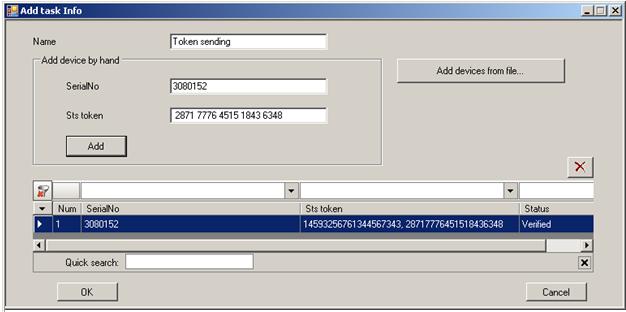
7. Повторите шаги 3-5 чтобы отправить токены на другие счётчики (при необходимости)
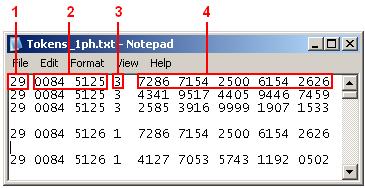
8. Чтобы одновременно отправить токены группе счётчиков нажмите Add device from file… и выберите соответствующий файл. Файл должен иметь. txt формат и содержать следующую информацию:
1-код производидля ADD-Production); 2-ID счётчика; 3-поправочный коэффициент, который зависит от первых двух компонент; 4-токен Первые три значения указаны на наклейке счётчика, содержащей штрих-код |
|
9. После того как все токены буду прописаны для соответствующих счётчиков, нажмите OK чтобы отослать их
10. Появится сообщение об успешном добавлении и соответствующие устройства появятся ниже в списке в окне Sts token tasks с указанием времени и статуса выполнения команды передачи токенов (Статусы описаны в Статусы выполнения команд по передаче токенов)
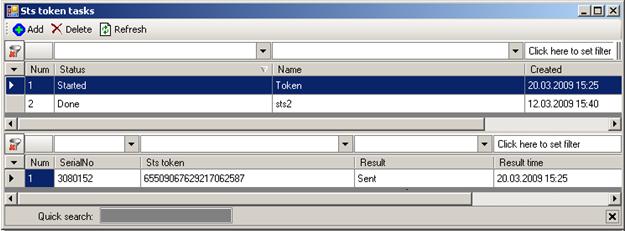
11. Новое задание будет добавлено в верхней части окна с указанием названия задания, даты его создания и статуса:
· Started – токены были отправлены;
· Done – успешное завершение передачи задания;
· Done with errors – передача задания завершилась ошибкой
12. Воспользуйтесь кнопкой Delete чтобы приостановить процесс отправки или удалить задание или сам счётчик из соответствующего листа.
3.10.2 Просмотр из Центра
Чтобы просмотреть историю отправки токенов выполните следующие действия:
1. Запустите из главного меню Tools à Sts token tasks
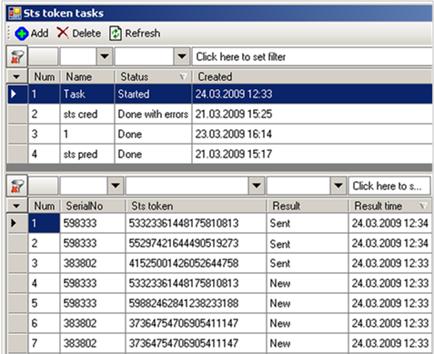
2. В верхней части открывшегося окна Sts token tasks будет отображен список всех заданий
3. Выберите соответствующее задание
4. В нижней части окна будет отображен список всех счётчиков с отправленными на них токенами и с указанием результата выполнения каждой операции, его датой и временем (Результаты выполнения описаны в Статусы выполнения команд по передаче токенов)
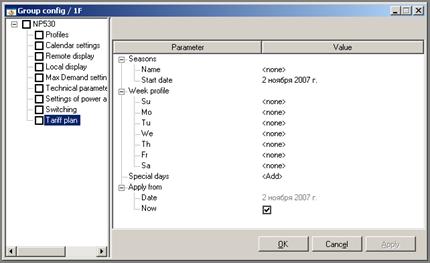
Тарифный план: термины
Тарифный коэффициент или тариф определяет условную стоимость (в импульсах) единицы потребленного энергоресурса (например, для электроэнергии это 1 kWh). Существуют 3 временных тарифа – L, M, H и один штрафной тариф P, вступающий в силу при применении штрафных санкций.
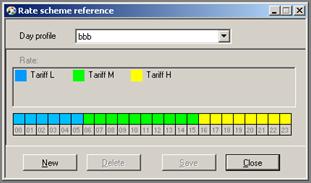
Тарифная зона - интервал времени суток, в течение которого действует определённый тариф. Например, с 06-00 по 07-00 действует тариф L.
Тарифная сетка – распределение тарифных зон в течение суток. Тарифная сетка задается отдельно для рабочих, выходных и специальных дней. В соответствии с этим существует 3 типа тарифных сеток – рабочий, выходной, специальный. Под специальными днями понимаются дни, для которых тип тарифной сетки не совпадает ни с рабочим, ни с выходным. Например, пятница, считающаяся в некоторых странах укороченным рабочим днем.
Пример тарифной сетки:
Тарифный сезон – распределение тарифных сеток в течение сезона. Год разбивается на 4 сезона произвольным образом. Сезоны могут совпадать с традиционными временами года - зима, весна, лето, осень (в этой версии ПО реализована поддержка только одного сезона).
Структура недели - назначение типа дня каждому дню недели.
Специальные дни – те дни, тарифная сетка которых не соответствует типу дня, например: выходной день с тарифной сеткой рабочего дня. Таблица специальных дней формируется заданием даты и соответствующей этой дате типа тарифной сетки
Тарифный план объединяет распределение сезонов в течение года, структуру недели, таблицу специальных дней. Кроме того, при определении тарифного плана обязательно указывается дата ввода его в действие. Таким образом, тарифный план полностью определяет тарифную политику года:
Список флагов аварий для счётчиков
Флаг | Причина установки флага |
WarnCOS | Предупреждение по COS j. Коэффициент мощности меньше (cosj)1, а полная мощность превышает W1. |
WarnPower | Предупреждение по мощности - превышение активной мощности W1 по любому из тарифов. |
WarnExt | Предупреждение внешнее из Центра. |
Tar4byCOS | Работа 4-ого тарифа по COS j. |
Tar4byPower | Работа 4-ого тарифа по мощности. |
Tar4byExt | Работа 4-ого тарифа принудительно. |
TurnOffbyCOS | Отключение по cosj - коэффициент мощности меньше (cosj)3, а полная мощность превышает W3. |
TurnOffbyPower | Отключение при превышении активной мощности W3 по любому из тарифов. |
TurnOffbyExt | Принудительное отключение из Центра. |
ButtonUp | Состояние кнопки - кнопка была нажата. |
Reley2 | Состояние дополнительного реле. |
DevError | Аппаратная ошибка - произошёл сбой: - измерительной микросхемы - микросхемы памяти - отключающего реле. |
WrongInst | Неправильное подключение. |
TimeNotSync | Нет синхронизации времени. |
TimeSyncErr | Ошибка синхронизации времени. |
PowerOff | Нет питания. |
TurnOfbyTempr | Отключение по превышению допустимой температуры. |
TurnOffbyDifCurr | Отключение по диф. току. |
WarnTempr | Температура < -20 или > +70. |
ExceedingPower | Превышение по току. |
ExceedingVoltage | Некачественное напряжение. |
ExceedingTempr | Превышение допустимой температуры. |
ExceedingDifCurr | Наличие диф. тока. |
ExceedingCurr | Отключение по превышению тока. |
WrongVoltager | Отключение по некачественному напряжению. |
MagneticField | Наличие магнитного поля. |
MeterError | Аппаратная ошибка счетчика. |
PhaseConnect | Неправильное подключение - нарушена последовательность фаз – для трёхфазного счётчика. |
ClockError | Ошибка синхронизации времени. |
NoPower | Нет питания - нет напряжения в сети. |
BadTemperature | Температура счётчика вышла за пределы интервала –20°С… +70°С. |
Button_state | Кнопка нажата. |
Rele_off | Реле выключено. |
CurrentExceed | Превышение по току. |
TemperatureExceed | Превышение допустимой температуры. |
VPeak | Напряжение больше границы. |
VDrop | Напряжение меньше границы. |
Unbalance | Ассиметрия напряжения. |
DifCur | Диф. ток. |
Disconect_Extern | Отключение принудительное. |
Disconect_onPower | Отключение по мощности. |
Список флагов аварий и состояний для КПП
Флаг | Точка контроля | Причина установки флага |
BatteryVoltage | Low – батарея разряжена | |
Fuse_In_ChX | Р1.5 Р2.5 Р3.5 | is_burned – сгорел входной предохранитель канала X |
Fuse_Out_X. x | Р1.1; Р1.2; Р1.3; P1.4 Р2.1; Р2.2; Р2.3; P2.4 Р3.1; Р3.2; Р3.3; P3.4 | Undef – неопределенное состояние предохранителя отходящего фидера X.x |
Hardware | Error – аппаратная ошибка | |
InputVoltage_ChX | Р1.5 Р2.5 Р3.5 | No – отсутсвует входное напряжение канала X |
OutsideVoltage_ChX | Р1.1; Р1.2; Р1.3 Р1.4 Р2.1; Р2.2; Р2.3 Р2.4 Р3.1; Р3.2; Р3.3 Р3.4 | No – отсутсвует постороннее напряжение на отходящих фидерах канала X |
Power | Р1.5 Р2.5 Р3.5 | Absent – отсутствует питание от сети |
PX. x | Р1.1; Р1.2; Р1.3; P1.4 Р2.1; Р2.2; Р2.3; P2.4 Р3.1; Р3.2; Р3.3; P3.4 | No – отсутсвует напряжение на контрольной точке X.x |
Relay_ChX | Р1.6 Р2.6 Р3.6 | Off – отключён контактор реле канала X On – включен контактор реле канала X |
Relay_ChX_On | By_center – контактор реле канала X в последний раз был включен по команде из центра By_config - контактор реле канала X в последний раз был включен согласно графику | |
RelayVoltage_ChX | Р1.7 Р2.7 Р3.7 | No – отсутсвует напряжение на реле канала X |
SensorY | Alarm – сработал датчик защиты уровня Y | |
VoltMax_ChX | Р1.5 Р2.5 Р3.5 | Under – напряжение приняло значение ниже величины max |
VoltMinOff_ChX | Over – напряжение приняло значение выше величины min off | |
VoltMinOn_ChX | Over - напряжение приняло значение выше величины min on |
| Принятые условные обозначения каналов, предохранителей и контрольных точек соответствуют таковым для схем соединения КПП, представленным в документе Контроллер питающего пункта SSC6. Техническо описание и руководство по эксплуатации. |

Список настраиваемых параметров счетчика
Параметр |
Описание |
Profiles Daily profile Hourly profile | Управление подписками на получение данных с устройств. В списке выберите параметры устройства, статистика по которым будет собираться автоматически после активации данной конфигурации. Для получения данных по всем возможным параметрам устройства установите флажок в поле Select All рядом с параметром Daily Profile. Отметьте Map of Hourly Consumption и Idle Time, чтобы запустить сбор этих данных. |
Calendar settings | Установки настроек времени. |
Meter config Settings of power and cos φ exceeding Tech. parameters | Конфигурирование счетчиков электрической энергии. Используя эту команду можно задать условия, при превышении которых на потребителя будут наложены штрафные санкции: предупреждение, отключение от сети, штрафной тариф. Укажите значения мощности, начиная с которых будут производиться выдача предупреждений (Warn by), отключения (Switch off by) и переходы в штрафной тариф (Use Tariff P by). Мониторинг технических параметров счетчика. Voltage limits – максимальное/минимальное напряжение, которое может выдержать счетчик либо бытовое оборудование потребителя без повреждений; Skew voltage limit - допустимая разница между напряжениями по фазам, при превышении которой потребитель может быть отключен от сети (используется как мера защиты оборудования от некачественного напряжения); Current limits– максимальный/минимальный ток, который может выдержать счетчик без повреждений; Dif. current limits – максимальный дифференциальный ток, превышение которого может быть связано с хищением электроэнергии; Выход за установленные границы будет рассматриваться как авария. Аварии можно просмотреть через View -> Show alarms. Если справа от параметра в поле Switch off установить флажок, то устройство по превышению заданного параметра будет отключено. |
Switching | Установка флажка в поле switch off relay 1 инициирует выключение основного реле счетчика, что влечет за собой отключение потребителя от сети (прямое управление из Центра). |
Tariff plans
| Тарифный план включает в себя распределение сезонов в течение года, структуру недели, таблицу специальных дней. Задание тарифного плана предусматривает указание даты ввода его в действие и приоритета передачи тарифного плана на устройство. Tariff seasons: Щелкните на клетку в колонке Name и отредактируйте наименование сезона. В поле Start date выберите дату начала сезона. Week profile: Каждому дню недели сопоставляем свою тарифную сетку, выбрав ее из списка Rate scheme reference (либо составляем новую), щелкнув мышью по ячейке в столбце Day profile и в строке, соответствующей определенному дню недели. Special days: Нажмите на Add, чтобы добавить специальный день, или Remove для удаления. Выставьте дату в значении поля Date и щелкните на значение поля Day profile, чтобы выбрать из появившегося окна необходимое значение. Apply from: Выберите Date или отметьте Now для незамедлительного запуска тарифного плана. |
Idle time | В поле Min time limit укажите время в минутах, после которого для счетчиков будет начинаться отсчет времени простоя без энергии. |
Relay-2 switch profile Work profile Holiday profile Special profile Apply from | Рабочие расписания дополнительного реле.Для задания расписаний работы для дополнительного реле по рабочим, выходным и специальным дням, щелкните справа от соответствующего поля в колонке Value и выберите расписание из списка, либо составьте новое расписание. В поле установленный флажок в поле Now означает, что когда счетчик получит расписание, он его сразу же активизирует. Если флажок в поле Now не установлен, то укажите дату активизации расписания в поле Date. |
Статусы выполнения команд по передаче токенов
Текущая версия ПО приложения ADDAX FrameWork (6.0.1.228) позволяет отображать следующие статусы выполнения команд:
New – новый токен;
Sent – токен был отправлен, но еще не доставлен;
Ok – токен был успешно принят соответствующим счётчиком;
CRC error – неверный токен;
Duplicate – один и тот же токен был отправлен дважды;
InvalidClass – токен данного типа не поддерживается данным типом счётчика;
Reject – верный токен отклонен счётчиком по причине какой-либо ошибки.
Последующие версии ПО, возможно, будут отображать и другие статусы. В любом случае, все статусы формируются в соответствии с документом DLMS/COSEM. Architecture and Protocols. Green Book – 6th edition. Описание всех возможных статусов может быть найденно в п.9.4 данного документа.

|
Из за большого объема этот материал размещен на нескольких страницах:
1 2 3 4 |
