

Партнерка на США и Канаду по недвижимости, выплаты в крипто
- 30% recurring commission
- Выплаты в USDT
- Вывод каждую неделю
- Комиссия до 5 лет за каждого referral
ADDAX FRAMEWORK 6.0
РУКОВОДСТВО ПОЛЬЗОВАТЕЛЯ
Разработчик системы
 SMART IMS ADD-GRUP
СОДЕРЖАНИЕ
1 Введение. 4
2 Запуск программы.. 6
3 Пользовательский интерфейс. 8
3.1 Главное окно программы. 8
3.2 Главное меню программы. 8
3.2.1 Меню File. 8
3.2.2 Меню View. 9
3.2.3 Меню Reference. 12
3.2.4 Меню Manage. 13
3.2.5 Меню Tools 20
3.2.6 Меню Window. 25
4 Работа с программой. 26
4.1 Управление пользователями (функции администратора) 26
4.1.1 Создание новой группы пользователей. 27
4.1.2 Добавление нового пользователя. 28
4.1.3 Изменение пароля доступа. 29
4.1.4 Назначение пользователя группе. 29
4.1.5 Настройка списка параметров конфигурации, доступных пользователю. 31
4.1.6 Переименование пользователей. 32
4.1.7 Удаление пользователей. 32
4.1.8 Добавление пользователя в группу. 32
4.1.9 Переименование группы. 33
4.1.10 Удаление группы. 33
4.2 Работа со справочниками. 33
4.2.1 Расписания работы устройств. 33
4.2.2 Тарифные сетки. 35
4.2.3 Справочник трансформаторов. 36
4.2.4 Работа с шаблонами представлений данных. 38
4.3 Управление адресными точками и точками учета. 43
4.3.1 Создание группы точек учета. 43
4.3.2 Привязка устройств к точке учета. 45
4.3.3 Назначение трансформатора точке учета. 48
4.3.4 Удаление точки учета. 49
4.3.5 Удаление адресной точки. 50
4.3.6 Удаление адресной группы. 50
4.4 Управление устройствами сети. 51
4.4.1 Просмотр списка устройств сети. 51
4.4.2 Верификация устройств. 52
4.4.3 Проверка статуса устройства. 53
4.4.4 Деактивация логических устройств. 54
4.4.5 Импорт устройств из других систем. 54
4.5 Установка конфигураций. 56
4.5.1 Календарные настройки. 58
4.5.2 Конфигурирование счетчиков электроэнергии. 59
4.5.3 Управление сбором данных с устройств. 63
4.5.4 Конфигурирование контроллера питающего пункта (SSC) 66
4.5.5 Конфигурирование контроллера управления нагрузкой LCU. 72
4.5.6 Установки лимитов по параметрам. 75
4.5.7 Конфигурирование AIU. 77
4.6 Просмотр истории конфигураций устройства. 78
4.7 Оперативный запрос 80
4.8 Экспорт данных. 82
4.8.1 Просмотр запросов пользователя. 87
4.9 Мониторинг наличия данных. 88
4.10 Управление токенами. 90
4.10.1 Передача токенов. 90
4.10.2 Просмотр из Центра. 92
Тарифный план: термины.. 94
Список флагов аварий для счётчиков. 96
Список флагов аварий и состояний для КПП. 98
Список настраиваемых параметров счетчика. 100
Статусы выполнения команд по передаче токенов. 102
1 Введение
Информационно-управляющая система ADDAX (далее – Система) является программно-аппаратным продуктом, выполненным по технологии ADDAX.
Функциональность Системы достаточна для информационного обслуживания энергетического рынка любого масштаба и сложности.
Структура программного обеспечения (ПО) ADDAX 6.0 соответствует трехзвенной клиент-серверной архитектуре Системы (рис. 1.1): клиентские приложения, сервер приложений, хранилище данных:
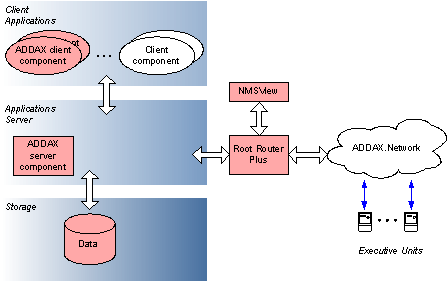
Fig.1.1 Структура ПО ADDAX 6.0
Процедура инсталляции ПО NMSView описана в документе NMS-UG-Ru v 1.X.
Один из компонентов ПО ADDAX 6.0 – клиентское приложение ADDAX FrameWork (далее – ADDAX FrameWork) предназначен для организации работы пользователя Системы.
Основные функции, которые позволяет выполнять ADDAX FrameWork:
§ Составление и просмотр справочников:
- регламентов запросов данных с устройств
- тарифных сеток
- расписаний работы следующих типов устройств:
дополнительного реле,
котроллера питающего пункта SSC,
контроллера управления нагрузкой LCU.
§ Управление пользователями Системы:
- создание новых групп пользователей
- добавление новых пользователей в группы
- задание параметров, доступных пользователям выбранной группы для просмотра и конфигурирования
- удаление пользователей и групп пользователей из списка.
§ Просмотр для конкретного пользователя списка всех не выполненных или отложенных запросов на получение данных или на установку конфигурации устройств.
§ Управление адресными точками и точками учета:
- создание групп адресных точек
- добавление точек учета
- привязка устройств к точке учета
- удаление точек учета, адресных точек и адресных групп.
§ Управление устройствами сети
- просмотр списка устройств сети
- верификация устройств
- проверка статуса устройства
- деактивация логических устройств.
§ Установка конфигураций для:
- настроек времени
- сбора данных
- лимитов по техническим параметрам
- счетчиков электроэнергии
- контроллера питающего пункта
- контроллера управления нагрузкой
- интерфейсных модулей
§ Просмотр истории конфигураций устройства
§ Просмотр данных, полученных с устройств сети
Компания «Матрица» оставляет за собой право вносить изменения в программное обеспечение и документацию без предварительного извещения пользователей.
Для получения дополнительной информации обращайтесь в отдел технической поддержки :
| Россия, М. О. г. Железнодорожный ул. Маяковского. тел: +7 (4 +7 (4 e-mail: *****@***ru www.***** |

2 Запуск программы
Требования к аппаратному и программному обеспечению
Необходимое предварительно установленное программное обеспечение | Минимальная конфигурация | Рекомендуемая конфигурация |
Операционная система: Windows 2000 SP4 Windows XP Professional SP1 или выше Windows 2003 Server SP1 Система: NET Framework 2.0.50727 (Windows Installer 3.1 и выше) Сервер Базы Данных: MSSQL Server 2005 |
CPU: Pentium 4 – 2.4 GHz RAM: 1 Gb HDD: 20 Gb свободных
|
CPU: Intel Server Class (Xeon and higher) RAM: 2 Gb HDD: 100 Gb свободных
|
Microsoft Report Viewer – модуль просмотра отчетов http://www. /downloads/details. aspx? FamilyID=e7d661ba-dc95-4ebe31340ddc2c&DisplayLang=en
|
Для начала работы с программой должны быть запущены следующие сервисы:
Сервис | Вариант запуска |
MSSQLServer
|
|
ADDAX Application Server | Windows 2000 SP4, Windows 2003 Server SP1 Control Panel –> Administrative Tools –> Services –> Windows XP SP1 My computer –> Control Panel –> Performance and Maintenance –> Administrative Tools –> Services –> |
 –> Programs –> Microsoft SQL Server 2005 –> SQL Server Management Studio Express
 –>
–> 
Запустите на выполнение файл …\\ADDAX Technology\appclient. exe или щелкните по иконке  на рабочем столе вашего компьютера.
Откроется стартовое окно Logon:
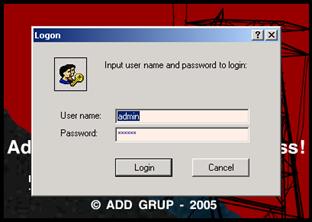
Введите имя и пароль пользователя Системы и нажмите на кнопку Login. По умолчанию в Системе зарегистрирован пользователь “admin” с паролем и административными правами.
Если имя и/или пароль введены неверно, то программа вновь запросит имя и пароль, предварительно выдав предупреждающее сообщение:
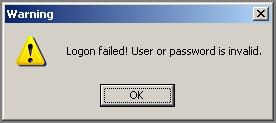
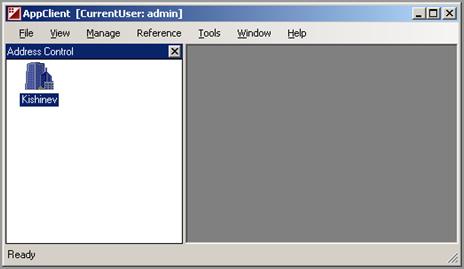
После верного ввода имени и пароля откроется главное окно программы:
Пользовательский интерфейс
2.1 Главное окно программы
Строка главного меню программы находится прямо под заголовком программы. Используйте пункты меню для выполнения основных команд. Для остальных команд воспользуйтесь контекстным меню:
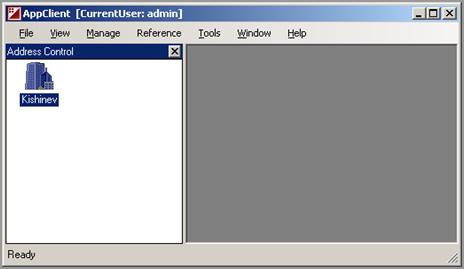
В правой части главного окна открываются рабочие окна (окна компонентов приложения).
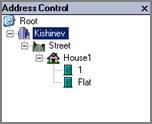
Левую часть окна занимает панель Address Control, предназначенная для навигации по объектам сети . Address Control позволяет создавать и находить нужные объекты сети. Используя данную панель, можно переходить от одного уровня представления к другому по иерархии - от города, района, улицы к отдельному дому и квартиры или другой созданной структуры.
Помимо устройств, приложение использует такое понятие как точка учета (Measuring Point), которая может быть прикреплена к адресной точке (Address Point) и к которой могут быть прикреплены устройства. Точка учета имеет следующие атрибуты: наименование (задается пользователем), тип ресурса (электрический, тепловой и т. д.).
2.2 Главное меню программы
2.2.1 Меню File
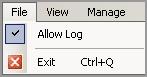
Отметьте опцию Allow log, чтобы включить сохранение лог файлов. Меню File также содержит команду Exit, которая завершает работу с программой и закрывает приложение.
2.2.2 Меню View
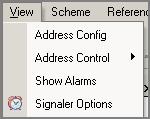
Address Config
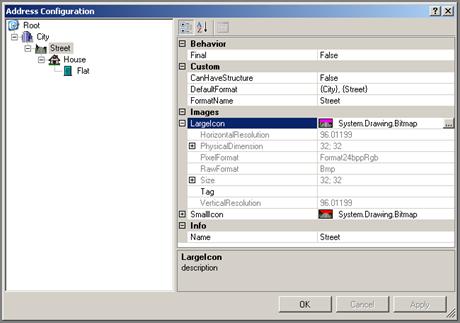
Команда Address config открывает окно Address configuration, в котором можно изменить представление адресных точек в панели Address control. Настройка адресных точек происходит один раз при незаполненной базе данных:
Address Control
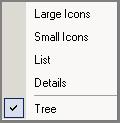
Команда Address control позволяет изменить внешнее представление объектов на одноименной панели: большие иконки, маленькие, списком, детально или в виде древовидного списка:
|
|
Show Alarms
Открывает окно Alarms с детальной информацией о зарегистрированных авариях, в виде флагов (State). Флаги представляют собой набор регистров, в которых хранятся метки (флаги) состояний счётчика и сети, или режима потребления электроэнергии. Изменение состояния считается событием. Событие сопровождается установкой флага.
Флаги устанавливаются одновременно в оперативном и суточном регистрах. После исчезновения события, флаг в оперативном регистре снимается, а в суточном остаётся. Это позволяет обнаружить в суточных данных все события, имевшие место за сутки.
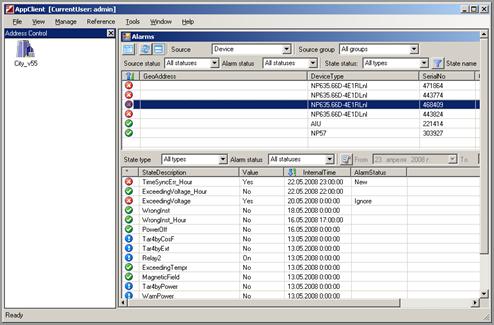
Для отображения аварий, произведите следующую последовательность
действий:
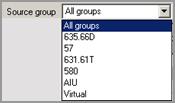
1. Выберите группу устройств в меню Source group: |
|
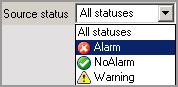
2. В меню Source status укажите статус устройств: |
|
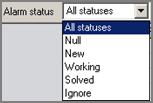
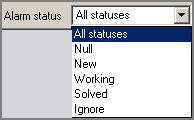
3. Alarm status отображает список состояний аварий, которые можно отобразить: |
|
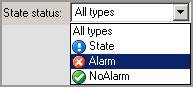
4. В меню State status выберите тип статуса состояния, который вы хотите видеть. |
|
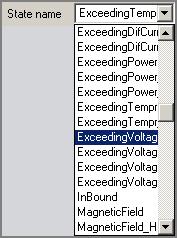
5. Список State name отображает перечень состояний аварий, по которым можно провести сортировку: |
|
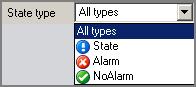
6. Поле State type позволяет сортировать отображаемые состояния по следующим типам: |
|
7. В меню Alarm status выберите статус аварии, по которому будет проводиться сортировка: |
|
8. Нажав на кнопку включения календарной сортировки - |
|
 вы можете просмотреть аварии по временным интервалам (день, месяц, год):
| Списки флагов аварий представлены в Список флагов аварий для счётчиков и в Список флагов аварий и состояний для КПП |
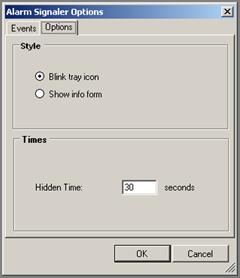
Signaler Options
Настройки оповещения – здесь можно настроить фильтры, звуки, стиль и время скрытия:
|
|

2.2.3 Меню Reference
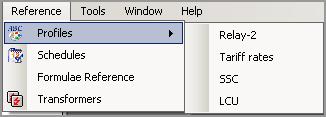
Profiles – справочники тарифных сеток и расписаний работы следующих типов устройств:
§ Relay-2 – дополнительное реле;
§ Тарифы;
§ SSC – контроллер питающего пункта;
§ LCU – контроллер управления нагрузкой.
Schedules – справочник расписаний (регламентов) запросов данных с устройств.
Formulae Reference – формулы подсчета определенных параметров, которые можно назначить устройствам в балансной группе.
Transformers – справочник трансформаторов тока и напряжения, к которым подключаются счетчики трансформаторного включения.
2.2.4 Меню Manage
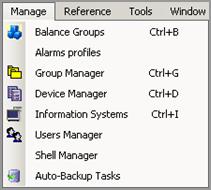
3.2.4.1 Balance Groups
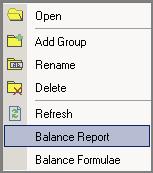
Balance Groups позволяет просмотреть балансовые отчеты по группам. Щелкните правой кнопкой мыши по группе и выберите Balance Report:
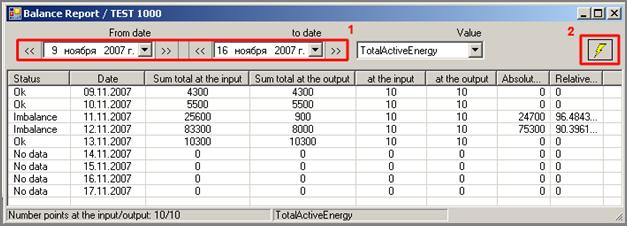
Появится окно Balance Report, где необходимо указать временной период. Нажмите на кнопку запуска создания отчета:
Чтобы добавить Balance Formulae щелкните правой кнопкой по группе и выберите из контекстного меню Balance Formulae. В открывшемся окне выберите баланс, который необходимо удалить и нажмите на кнопку Remove или создайте новый нажав на Add:
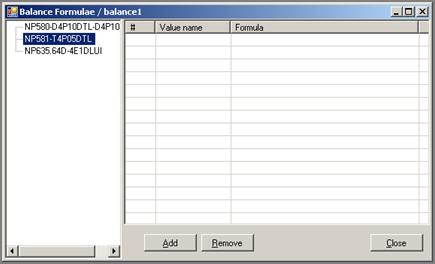
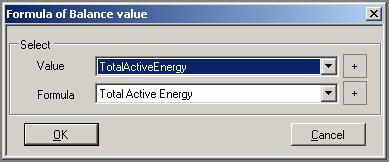
При создании нового значения баланса, выберите из ниспадающего меню новое значение баланса или щелкните на кнопку +:
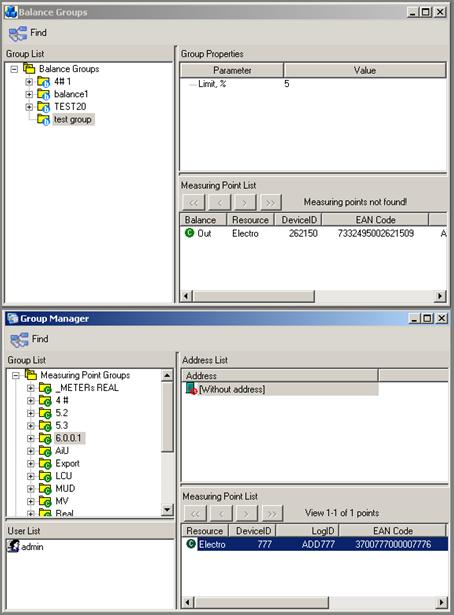
Чтобы создать новую группу, щелкните правой кнопкой мыши в окне Balance Group и выберите Add Group в контекстном меню:

Укажите имя новой группы и установите ограничение в процентах. Чтобы добавить точки учета в группу откройте модуль Group Manager, выберите необходимое устройство и перетащите его удерживая левой кнопкой мышки в окно Balance Groups в поле Measuring Point List:
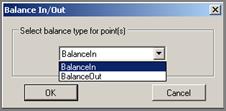
Выберите тип баланса для выбранной точки – BalanceIn – это основной счетчик на входе в балансовую группу или BalanceOut – конечная точка учета балансовой группы:
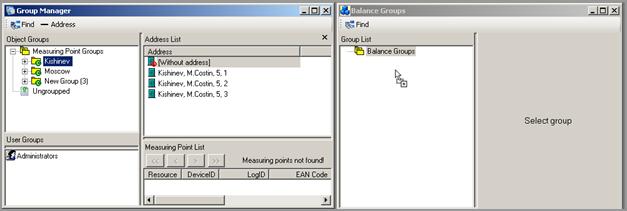
Также можно перетащить мышкой сразу целую группу из Group Manager в Balance Groups:
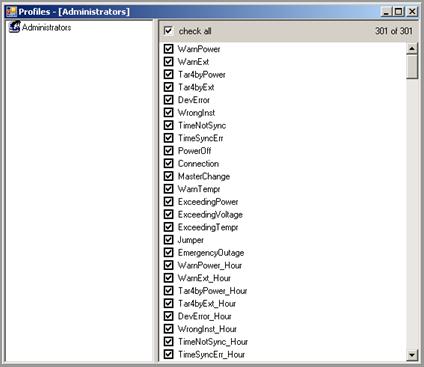
3.2.4.2 Alarms profile
Новый компонент. Позволяет задавать аварии, которые должен обрабатывать Alarm Signaler. Аварии задаются для каждой группы пользователей отдельно.
Также, теперь в Event Viewer можно увидеть когда пришла авария от устройства, и когда пользователь изменил её статус, что позволяет проверить быстроту реагирования пользователя.
3.2.4.3 Group Manager
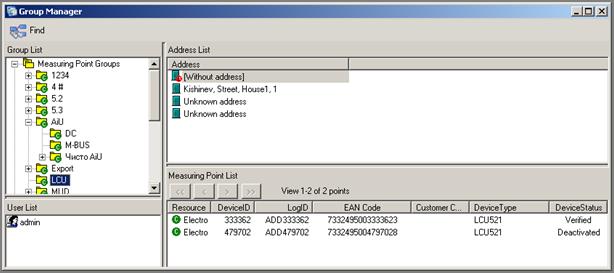
Команда Group Manager предназначена для управления адресными группами и соответствующими им точками учета:
3.2.4.4 Device Manager
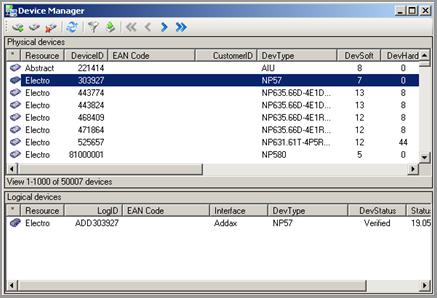
Используется для просмотра списка физических и логических устройств сети и деактивации логических устройств:
3.2.4.5 Information Systems
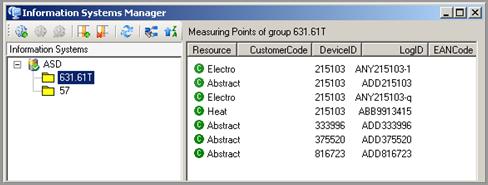
Открывает модуль Information Systems Manager для создания и управления информационными системами:
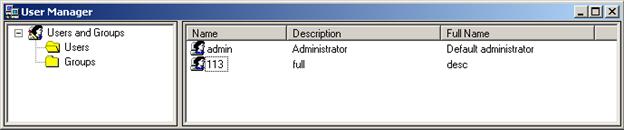
3.2.4.6 Users Manager
Модуль для создания новых групп пользователей, добавления новых пользователей в группы, задания параметров, доступных пользователям выбранной группы для просмотра и конфигурирования:
3.2.4.7 Shell Manager
Управление задачами, где вы можете добавить, удалить или настроить задачу:
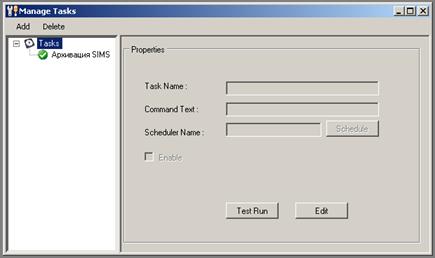
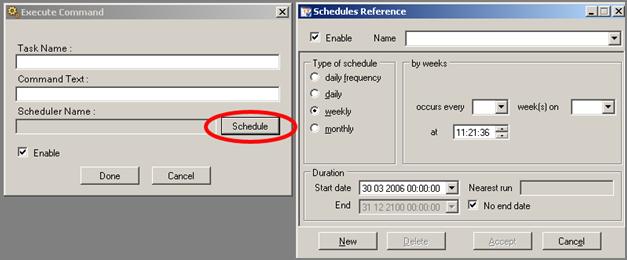
Чтобы добавить новое задание, щелкните на кнопку Add. В окне Execute Command заполните поля Task Name и Command Text, а затем установите Scheduler Name, нажав на кнопку Schedule и установив следующие параметры:
3.2.4.8 Auto-Backup Tasks
Возможность создания резервной копии для выбранной задачи:
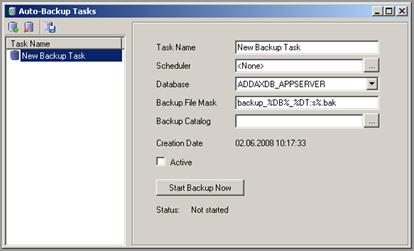
В открывшемся окне установите следующие значения:
Task Name | - наименование отображаемой задачи.
|
Scheduler | - включает календарное и временное расписание, которое можно создать (кнопка New) или удалить (Delete): |
|
|
| |
Database | - выберите из ниспадающего меню базу данных, которую вы хотите сохранить. |
Backup File Mask | - наименование шаблона архивного файла. |
Backup Catalog | - директория куда будет сохранен архив. |
Active checkbox | - отметьте окошко метки, чтобы активировать задание по автоматическому созданию резервной копии. |
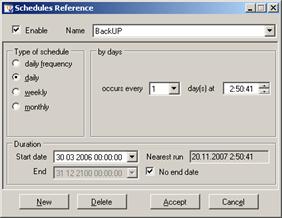
После установки всех значений нажмите на кнопку Start Backup Now для начала процесса создания резервной копии.
2.2.5 Меню Tools
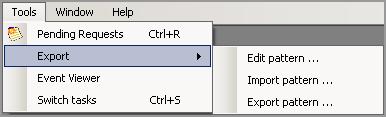
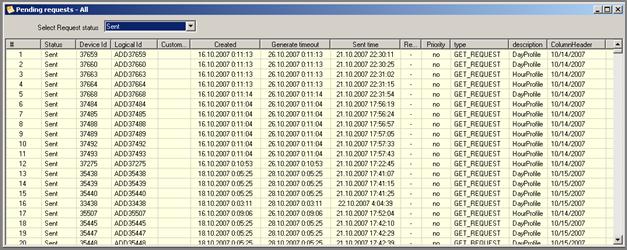
3.2.5.1 Pending requests
Команда Pending requests позволяет просмотреть для данного пользователя список всех не выполненных или отложенных запросов на получение данных или на установку конфигурации устройств:
3.2.5.2 Export
Команды подменю Export используются для работы с шаблонами представлений данных, для экспорта их во внешние информационные системы:
Edit pattern… - создание нового или редактирования существующего шаблона представлений.
|
|
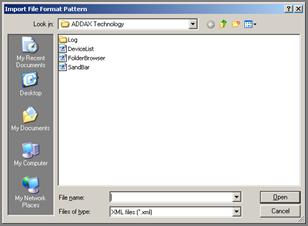
Import pattern… – для импорта шаблона из файла.
|
|
Export pattern… – экспорт шаблона в файл.
|
|

3.2.5.3 Report viewer
Модуль позволяет просматривать действия пользователя в системе. На данный момент протоколируются два действия: вход/выход из системы и конфигурирования устройств. Вызвать можно из меню "Tools\EventViewer", или из контекстных меню. При вызове из контекстных меню, показываются только действия с объектом, для которого было вызвано данное меню, а именно: Address Control, Device (Device Manager), Group (Group Manager), CP (Group Manager).
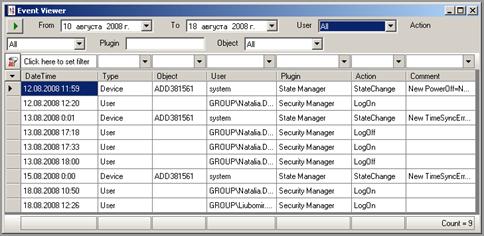
Фильтры находятся над первой строчкой таблицы. Начинают работать при вводе, если не вводить ничего в течении секунды. Если использовать больше чем один фильтр, будут показываться только те строки, которые удовлетворяют всем фильтрам. Для установки нового фильтра нажмите на Click here to set filter:
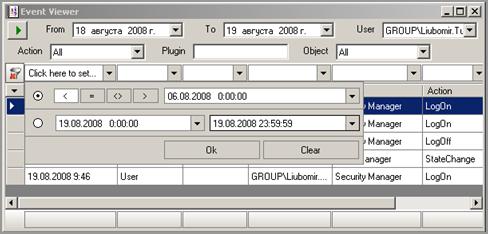
В зависимости от типа данных возможны следующие варианты:
1) Число. Можно ввести число, добавляя слева один из следующих знаков (<, <=, >, >=, <>). Пример:
123 показывать только то, что равно 123
>10 показывать только то, что больше 10
<>2 показывать только то, что не равно 2
2) Строка. Можно выбрать из списка нужную строку. Можно писать вручную, дополняя слева и/или справа знаком (*), который указывает на произвольное количество любых символов. Пример:
abc показывать только то, что равно "abc"
abc* показывать только то, что начинается на "abc"
*abc* показывать только то, что содержит "abc"
3) Дата/время. Щелкнуть мышкой и настроить фильтр.
Можно сортировать по произвольному количеству колонок, удерживая клавишу "Ctrl" при нажатии на имя колонки:
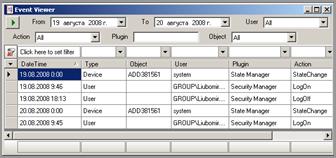
При выделении ячеек автоматически подсчитывается количество, а если это числовые ячейки, то еще и сумма, и среднее. Выделенные ячейки можно скопировать в буфер стандартными клавишами и вставить в любой редактор (например, Excel):
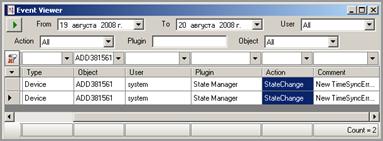
При нажатии на верхний левый угол (с символом стрелки), появляются дополнительные возможности:
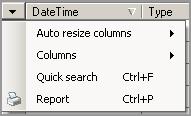
- Auto resize columns. Выбор автоматического размера колонок.
- Columns. Позволяет выбирать какие колонки показывать.
- Quick Search. Быстрый поиск по колонкам. Переход между несколькими колонками по клавише Enter.
- Report. Выводит таблицу в виде отчета, который можно отпечатать или сохранить в файл Excel или PDF. Требует установки Microsoft ReportViewer.
3.2.5.4 Switch Tasks
Используется для включения/отключения абонентов согласно подготовленному раннее файлу. Задача выполняется согласно заданию.
Создание нового задания (кнопка New), удаление задачи (кнопка Delete) и сохранения (Save):
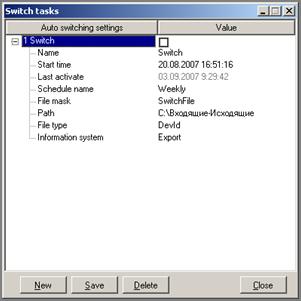
Name | - наименование задачи по переключению. |
Start time
| - дата и время, когда задача будет запущена. |
Last activate
| - дата и время, когда задача была запущена в последний раз. |
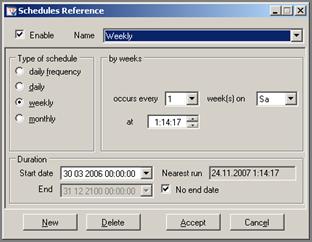
Schedule name | - выберите существующее расписание, измените его, создайте новое (кнопка New) или удалите его (Delete):
|
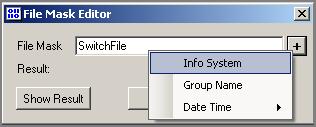
File mask | - маска, используемая для сохраненных файлов. Выберите один из трех вариантов нажав на кнопку +:
Нажмите на кнопку Show Result, чтобы просмотреть файл. |
Path | - директория куда будет сохранен файл. |
File type | - тип файла: DevID –id устройства, CustCode – код клиента. |
Information system | - выберите соответствующую информационную систему из ниспадающего меню. |
2.2.6 Меню Window
Меню Window содержит команды для закрытия всех окон, выбора способа расположения открытых окон на экране, перехода к следующему/предыдущему окну и список открытых окон:

|
Из за большого объема этот материал размещен на нескольких страницах:
1 2 3 4 |
