


А. Окно запроса в режиме Таблицы для просмотра данных в режиме Предварительного просмотра.
Б. Окно Конструктора запросов в режиме Конструктора для изменения макета запроса
В. Окно базы данных с выбранной вкладкой Запросы для выполнения сохраненного запроса с помощью нажатия кнопки Открыть на панели инструментов окна базы данных.
Г. Окно запроса в режиме Таблицы для просмотра данных и вывода справки по работе с запросом.
Д. Диалоговое окно Сохранение, в котором нужно ввести имя сохраняемого запроса.
Е. Окно Мастера Создание простых запросов, в котором предлагается выбрать тип создаваемого запроса: подробный (вывод каждого поля каждой записи) или итоговый.
Ж. Окно базы данных с выбранной вкладкой Запросы и списком запросов, который не включает создаваемый запрос.
5. Создание и изменение запроса на выборку с помощью Конструктора запросов
5.1. Окно Конструктора запросов Access (дополните название каждого структурного элемента окна его назначением из правого столбца, установите соответствие).
Название элемента управления | Назначение |
А. Схема данных запроса | 1. отображается в виде таблицы в нижней части окна, которая предназначена для конструирования структуры таблицы результата запроса, а также условий выборки записей. |
Б. Бланк запроса | 2. используется для включения его в таблицу запроса, для задания по нему порядка сортировки, условий отбора записей и выполнения вычислений. |
В. Панель инструментов Конструктора запроса | 3. выбранная таблица для данного запроса таблица со списком полей. Первая строка отмечена звездочкой (*) и обозначает все множество полей таблицы. |
Г. Базовая таблица запроса | 4. включает выбранные для данного запроса таблицы со списком полей и связи между ними, имеющиеся в схеме данных базы. |
Д. Поле бланка запроса | 5. отображается в области панелей инструментов Access |
Е. Диалоговое окно Добавление таблицы | 6. таблица с результатами запроса, которая может применяться при дальнейшей обработке данных |
Ж. Диалоговое окно Конструктора запросов. | 7. перечислены объекты (таблицы и/или запросы) открытой базы данных |
8. разделено на две области: первая – включает таблицы и/или запросы, поля которых отображаются в результирующей таблице; вторая – предназначена для конструирования структуры таблицы результата, куда заносятся поля и условия отбора записей. | |
9. таблица и/или запрос, которые можно добавить в окно запроса в режиме Конструктора. | |
10. Окно определения структуры таблицы, которое включает два раздела: в первом разделе заполняются имена полей и типы данных; во втором – свойства полей. |
5.2. Панель инструментов Конструктора запросов Access. Панель становится активной, когда создается новый запрос в режиме Конструктора или открывается для редактирования существующего. (дополните название каждой кнопки панели инструментов назначением из правого столбца, установите соответствие).
Кнопки панели инструментов Конструктора запроса | Назначение |
А. Запуск | 1. для вывода диалогового окна Добавление таблицы |
Б. Отобразить таблицу | 2. для предварительного просмотра запроса перед печатью |
В. Тип запроса | 3. для создания выражения, включающего поля нескольких таблиц, функции и другие компоненты. |
Г. Построить | 4. для превращения первоначально созданного запроса на выборку в один из подтипов запроса на изменение. |
5. для выполнения только что созданного запроса в режиме Конструктора | |
6. для отображения запроса в режиме Таблицы или Конструктора. | |
7. для выполнения ранее созданного и сохраненного запроса | |
8. для включения в запрос некоторых итоговых вычислений |
5.3. Окно Конструктора запроса. Режимы работы (дополните название каждого режима его экранным интерфейсом из правого столбца, установите соответствие).
Режимы работы | Экранный интерфейс |
А. Режим Конструктора запроса | 1. на экране отображается окно Таблица1:таблица, в котором определяется структура таблицы базы данных |
Б. Режим Таблицы | 2. на экране отображается окно Запрос1: запрос на выборку, базовые таблицы со списками полей и элементы управления (кнопки панели инструментов) для выполнения необходимых действий. |
В. | 3. на экране отображаются окно Запрос1: запрос на выборку и результаты выполнения нового запроса. |
4. на экране отображается окно Форма1:форма, Панель элементов управления и список полей базовой таблицы | |
5. на экране отображается диалоговое окно Создание простых запросов, в котором можно выбрать поля, которые будут включены в запрос. | |
6. на экране отображается диалоговое окно Создание таблицы на фоне окна Конструктора запроса |
5.4. Окно Конструктора запроса. Элементы управления для формирования столбца бланка запроса (дополните название каждого элемента управления (поля) в строке бланка запроса его назначением из правого столбца, установите соответствие).
Элемент управления (поля) в строке бланка запроса | Информация в поле таблицы бланка запроса |
А. Поле: | 1. служит для ввода или формирования условия, накладываемого на значения из соответствующего поля. |
Б. Имя таблицы: | 2. название из списка полей базовой таблицы в схеме данных запроса в верхней части окна Конструктора запроса. |
В. Сортировка: | 3. название базовой таблицы (вводится в поле бланка запроса автоматически при выборе из списка названий полей для конструирования запроса). |
Г. Вывод на экран: | 4. выбрать из списка способ упорядочивания записей по возрастанию или убыванию значений поля. |
Д. Условия отбора: | 5. с помощью сброса флажка в столбце бланка запроса можно отключить отображение в результатах таблицы запроса для этого поля запроса. |
6. создание элемента типа Свободный, который может быть затем связан с полем таблицы или запроса | |
7. является форматом отображения заданного типа данных при выводе их на экран или при печати в режиме таблицы | |
8. позволяет осуществить контроль ввода, задавая ограничения на вводимые значения. |
6. Создание запроса на выборку с помощью Конструктора запросов
6.1. Создание схемы данных нового запроса на выборку в режиме Конструктора. Установите соответствие.
Действия | Технологии |
А. Как инициировать режим Конструктора для создания нового запроса? | 1. в окне базы данных выбрать объект Запросы и нажать кнопку Создать. |
Б. Как вызвать на экран окно Новый запрос? | 2. в окне открытой базы данных щелкнуть на кнопке Запросы, а затем дважды щелкнуть на ярлыке Создание запроса с помощью Конструктора в области объектов. |
В. Как добавить базовую таблицу в схему данных запроса? | 3. вызывается окно Конструктора запросов и диалоговое окно Добавление таблицы. |
Г. Как отображается на экране результат инициации режима Конструктора запросов при создании нового запроса? | 4. в окне Добавление таблицы выбрать название выбранной для запроса таблицы и нажать кнопку Добавить. |
Д. Как отображается результат создания схемы данных запроса? | 5. включить в рабочую область окна Схема данных все необходимые таблицы и затем щелкнуть на кнопке Закрыть. |
Е. Как вызвать диалоговое окно Добавление таблицы, работая в режиме Конструктора запросов? | 6. в окне Конструктора запросов отображаются выбранные для запроса таблицы в виде отдельных окон со списком полей и связи между ними, имеющиеся в схеме данных. |
7. в окне Схема данных разместятся все ранее созданные таблицы открытой базы данных, которые отображены в окне Добавление таблицы. | |
8. открывается окно Схема данных и диалоговое окно Добавление таблицы для выбора таблиц, включаемых в схему. | |
9. щелкнуть на кнопке Отобразить таблицу панели инструментов Конструктор запросов |
6.2. Создание бланка запроса на выборку в окне Конструктора запросов. Укажите соответствие
Действия | Технологии |
А. Как включить нужные поля из таблиц схемы запроса в соответствующие столбцы бланка запроса? | 1. Access поместит Имя таблицы или запроса и установит флажок для вывода данных этого поля в таблице результатов запроса. |
Б. Какие значения устанавливаются по умолчанию в поле Имя таблицы и Вывод на экран? | 2. щелкнуть в первой ячейке строки Поле. В правой части выбранного поля появится кнопка раскрывающегося списка. Щелкнуть на кнопке и выбрать из списка имя поля. |
В. Как реорганизовать поля в бланке запроса? | 3. выделить с помощью мыши нужный столбец; щелкнуть левой кнопкой мыши в области выделения еще раз и, удерживая ее нажатой, переместить выбранное поле в новую позицию. |
Г. Как отобразить результаты запроса в режиме Таблицы? | 4. при выборе имени поля, включаемого в запрос, имя исходной таблицы Access поместит в бланк запроса по умолчанию |
Д. Как вернуться из режима Таблицы в режим Конструктора запросов? | 5. щелкнуть на кнопке Запуск, расположенной на панели инструментов Конструктора запросов. Порядок полей в таблице запроса соответствует порядку полей в бланке запроса. |
Е. Как сохранить новый запрос? | 6. щелкнуть на кнопке Вид (режим Конструктор) панели инструментов Запрос в режиме таблицы. |
7. для сохранения созданной структуры таблицы запроса выполнить команду Файл – Сохранить и ввести в окно Сохранение имя запроса. | |
8. определить список полей для таблицы, выбрать тип данных, настроить свойства для каждого поля, а также ввести описание полей предоставляется возможность в режиме Конструктора. |
6.3. Условия отбора записей. Выборка по специальным критериям.
Действия | Технологии |
А. Как выбрать записи с пустыми значениями в определенном поле? | 1. ввести условие отбора записей на основе операторов сравнения, с помощью которого сравнивается табличное значение со значением операнда. |
Б. Как выбрать записи, содержащие в поле определенные значения? | 2. ввести значение Null. Access перед запуском запроса изменит вид введенного значения на "Is Null" |
В. Как выбрать записи, содержащие в определенном поле числовые значения, принадлежащие заданному диапазону? | 3. ввести условие отбора записей на основе оператора In, в котором проверяется, совпадает ли значение с одним элементов, указанных в списке. |
Г. Как выбрать записи, содержащие в поле определенное значение? | 4. ввести условие отбора записей на основе оператора вида Between … And. |
Д. Как выбрать записи, удовлетворяющие нескольким условиям для одного поля одновременно? | 5. ввести условие отбора для заданного поля в разных строках бланка запроса. |
Е. Как выбрать записи, удовлетворяющие либо одному, либо другому условию для одного поля? | 6. ввести условие отбора для заданного поля с оператором And. |
7. при сравнении на равенство с ввести условие отбора записей на основе оператора сравнения, в котором оператор = (знак равно) может быть опущен. | |
8. для объединения нескольких условий в запросе на выборку необходимо сформулировать запрос, в котором условия отбора связаны оператором And или Or. | |
9. введите значение Нет (No). |
 6.4. Многотабличные запросы.
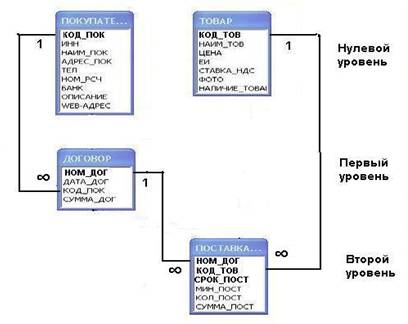
Технологию конструирования многотабличного запроса на выборку рассмотрим на примере получения информации о запланированы к поставке покупателям (НАИМ_ПОК) товаров (НАИМ_ТОВ) по всем договорам в определенные сроки (СРОК_ПОСТ) и количестве (КОЛ_ПОСТ). Схема данных многотабличного запроса на выборку приведена на рис. 6.1.
Рис.6.1. Схема данных многотабличного запроса на выборку базы данных "Поставка товаров".
Допустим необходимо получить информацию о плане поставок конкретных товаров – Монитор и HDD (марки товара безразличны). Установите соответствие.
Операции | Технологии |
А. Как перейти в режим Конструктора запроса и открыть на экране окно запроса? | 1. В окне Добавление таблицы выбрать взаимосвязанные таблицы схемы данных. |
Б. Как представить в окне Конструктора запроса схему данных запроса? | 2. В окне базы данных выбрать объект Запросы и щелкнуть на строке Создание запроса в режиме Конструктора. |
В. Какую роль играет таблица ДОГОВОР в схеме данных запроса, если она не является источником данных? | 3. Дважды щелкнуть левой мыши на имени поля в окне таблицы в схеме данных. В строке Имя таблицы отображается имя таблицы. |
Г. Как подготовить бланк многотабличного запроса? | 4. Запрос может выбирать данные только из взаимосвязанных полей. Таблицы ПОКУПАТЕЛЬ и ПОСТАВКА_План не имеют общих полей, по которым их можно было бы связать. Необходима таблица, которая позволит организовать недостающую связь. |
Д. Как выбрать записи, удовлетворяющие условиям отбора -"поиск по образцу"? | 5. Нажать на панели Конструктора запросов кнопку Вид. |
Е. Как выполнить многотабличный запрос? | 6. Оператор Like с символом шаблона *, например Like Принт*, используется при поиске в текстовых полях строковых значений, которые начинаются с указанных символов. |
7. Нажать на кнопку Сохранить и задать имя запроса. Закрыть текущий запрос, нажав кнопку окна запроса Закрыть. | |
8. Оператор In используется для определения для определения, совпадает ли строковое значение в записи таблицы с одним из элементов списка значений в операторе. Например, In("Принтер", "Модем") | |
9. Вместо ключевого поля КОД_ТОВ в запись о плане поставок будет включено НАИМ_ТОВ, а вместо НОМ_ДОГ – НАИМ_ПОК. | |
10. Щелкнуть в ячейке строки Имя таблицы. В правой части выбранного поля появится кнопка раскрывающегося списка. Щелкнуть на кнопке и выбрать из списка имя таблицы. |
7. Создание вычисляемых полей в Запросе на выборку.

|
Из за большого объема этот материал размещен на нескольких страницах:
1 2 3 4 |
