


Партнерка на США и Канаду по недвижимости, выплаты в крипто
- 30% recurring commission
- Выплаты в USDT
- Вывод каждую неделю
- Комиссия до 5 лет за каждого referral
Действия схемы запроса | Технологии их выполнения в Access |
А. Какой запрос создается первоначально при создании Запроса на удаление записи о покупателе с кодом П003 из таблицы ПОКУПАТЕЛЬ? | 1. Запрос на удаление |
Б. После преобразования в какой тип запроса появляется в бланке запроса строка Удаление? | 2. Запрос на выборку |
В. Как задать в бланке запроса таблицу, записи которой требуется удалить? | 3. Из списка полей таблицы ПОКУПАТЕЛЬ переместить поле КОД_ПОК в строку Поле бланка запроса. |
Г. Как задать условие отбора удаляемых записей? | 4. Из списка полей таблицы ПОКУПАТЕЛЬ переместить символ звездочка (*) в строку Поле бланка запроса. |
Д. Какое значение появляется в строке Удаление бланка запроса при задании таблицы, записи которой требуется удалить по условию отбора? | 5. Значение "Условие" |
Е. Какое значение появляется в строке Удаление бланка запроса при задании условия отбора удаляемых записей из таблицы? | 6. Значение "Из" |
Ж. Как выполнить возврат в режим Конструктора запроса после предварительного просмотра удаляемых записей, нажав кнопку Вид панели инструментов? | 7. Нажать кнопку Запуск. |
З. Какую кнопку следует нажать, чтобы получить сообщение об удалении записи о покупателе с кодом П003 из базы данных? | 8. Нажать кнопку Вид. |
9.3. Запрос на обновление. Изменения вносятся в группу записей, отбираемых с помощью указанных пользователем условий отбора. Пусть необходимо рассчитать стоимость отгруженного товара в каждой строке таблицы ОТГРУЗКА с помощью выражения [ЦЕНА]*[КОЛ_ОТГР] и обновить содержимое поля СУММА_ОТГР (сохранить в поле СУММА_ОТГР этой же таблицы). Установите соответствие между действиями схемы выполнения запроса и технологиями их выполнения в Access.
Действия схемы запроса | Технологии выполнения в Access |
А. Какие первоначальные действия для формирования Запроса на обновление? | 1. Если между таблицами определено отношение "один ко многим", то проверить, является ли обновляемое поле первичным ключом главной таблицы или внешним ключом подчиненной. |
Б. Для каких целей используется выбор пункта Обновление в раскрывающемся списке кнопки Тип запроса панели инструментов? | 2. Для обновляемого поля СУММА_ОТГР вводится выражение, которое рассчитывает новое значение поля. |
В. Для каких целей используется строка Обновление в бланке запроса? | 3. В окне Конструктора запросов выполняется команда преобразования в запрос на обновление. В бланке запроса появляется строка Обновление. |
Г. Как создается выражение, определяющее новое значение поля, требующее обновления? | 4. Последовательно выбирать нужные поля из списка полей таблицы-запроса Товар_Отгрузка, нажимая кнопку Вставить, и знак операции. Выражение сформируется в верхней части окна. |
Д. Как задаются имена полей, используемых в выражении [ЦЕНА]*[КОЛ_ОТГР] ? | 5. В строке Обновление поля СУММА_ОТГР бланка запроса вызывается построитель выражения, нажав на панели конструктора запросов кнопку Построить. В левой части окна Построитель выражений выбрать запрос Товар_Отгрузка. Справа отобразится список полей таблицы-запроса. |
Е. Как просмотреть содержимое обновляемого поля СУММА_ОТГР перед выполнением запроса? | 6. Нажать кнопку Запуск на панели инструментов. Открывается диалоговое окно с сообщением о числе обновляемых записей и вопросом о продолжении операции обновления. |
Ж. Как обновить содержимое поля СУММА_ОТГР во всех записях таблицы? | 7. Нажать кнопку Вид на панели Конструктора запросов. |
З. Как убедиться, что целостность данных базы данных "Поставка товаров" при обновлении поля СУММА_ОТГР будет сохранена? | 8. Создать Запрос на выборку на основе двух таблиц: обновляемой таблицы ОТГРУЗКА и таблицы ТОВАР и сохранить под именем Товар_Отгрузка. Результирующая таблица-запроса должна включать три поля: ЦЕНА, КОЛ_ПОСТ и СТОИМ_ТОВ. |
9.4. Запрос на создание таблицы. Пусть необходимо определить, какое суммарное количество каждого из товаров должно быть поставлено покупателям по договорам и сохранить эти сведения в отдельной таблице ЗАКАЗАНО ТОВАРОВ. Все данные о запланированном к поставке количестве товара указаны в таблице ПОСТАВКА_ПЛАН. Смысл задачи сводится к подсчету в таблице ПОСТАВКА_План суммарного количества товаров, сгруппированных по каждому товару (см. рис. 9.1) с применением статистической функции Sum.. Установите соответствие между действиями схемы выполнения запроса и технологиями их выполнения в Access.
Действия схемы запроса | Технологии выполнения в Access |
А. Какая задача ставится на первоначальном этапе? | 1. Вызвать окно конструктора запроса с диалоговым окном Добавление таблицы и выбрать таблицу ПОСТАВКА_План и нажать кнопку Добавить. |
Б. Как сформировать схему данных запроса? | 2. Сформировать запрос на выборку из таблицы ПОСТАВКА_План с групповыми вычислениями и сохранить под именем ЗАКАЗАНО ТОВАРОВ. |
В. Как сформировать бланк запроса? | 3. В строке Групповые операции в столбце КОЛ_ПОСТ вызвать список и выбрать одну из статистических функций. |
Г. Как подсчитать суммарное количество конкретного товара, заказанного во всех договорах? | 4. Из списка таблицы ПОСТАВКА_План перетащить поля КОД_ТОВ и КОЛ_ПОСТ в ячейки строки Поле. Нажать кнопку Групповые операции на панели инструментов конструктора запросов. |
Д. Как задать запросу имя ЗАКАЗАНО ТОВАРОВ? | 5. В диалоговом окне Создание таблицы необходимо ввести имя создаваемой таблицы ЗАКАЗАНО ТОВАРОВ. |
Е. Как вывести на экран окно запроса в режиме Таблицы? | 6. Щелкнуть на кнопке Вид панели инструментов Конструктора. |
Ж. Как вывести на экран окно запроса ЗАКАЗАНО ТОВАРОВ в режиме конструктора? | 7. Выполнить запрос, нажав на кнопку Запуск, чтобы таблица была сохранена в базе данных. |
З. Чем завершается процесс преобразования запроса на выборку в запрос на создание таблицы? | 8. Вызвать на экран диалоговое окно Сохранить. |
И. Как просмотреть, какие записи будут помещены в новую таблицу ЗАКАЗАНО ТОВАРОВ? | 9. Выполнить запрос, нажав на панели конструктора запросов кнопку Запуск или кнопку Вид. |
К. Как увидеть созданную в запросе таблицу в списке таблиц окна базы данных? | 10. В окне базы данных выделить названный запрос и нажать соответствующую кнопку. |
10. Технология создания однотабличного Отчета в Access.
10.1. Способы создания Отчета в Access. Укажите средства Access, которые, которые могут быть использованы для создания Отчета (возможно несколько правильных ответов).
А. С помощью средств Автоотчета.
Б. С использованием Мастера создания отчетов "с нуля".
В. В режиме Конструктора отчетов доработать структуру Отчета, созданную Мастером отчетов или с помощью Автоотчета.
Г. С помощью проектирования макета для создания Отчета.
Д. Выбрать вкладку Отчеты в окне базы данных и щелкнуть на кнопке Создать.
10.2 Какие действия пользователя для создания Отчета предусмотрены в инструментарии Автоотчет в Access? Выберите несколько правильных ответов.
А. Указать Таблицу или Запрос, которые должны стать источником данных для создаваемого Отчета.
Б. Выбрать макет (формат) будущего Отчета.
В. Выбрать поля из исходной Таблицы или Запроса.
Г. Составлять Отчет на основе нескольких исходных Таблиц.
Д. Отобразить результат в режиме Предварительный просмотр
Е. Сохранить созданный Автоотчет автоматически.
Ж. Отобразить новый Отчет в выбранном формате в режиме Предварительный просмотр.
З. Доработать Автоотчет средствами, доступными в режиме Конструктора отчетов.
10.3. Схема действий для создания Автоочета в Access. Выберите альтернативные варианты технологий. Укажите возможные варианты соответствия схемы действий и технологии создания Отчета.
Схема действий для создания Автоотчета | Технологии Access |
А. Исходная таблица не открыта, а лишь выделена в окне базы данных (вкладка Таблицы). Как создать Автоотчет "в столбец"? | 1. Щелкнуть на кнопке со стрелкой раскрывающегося списка Новый объект панели инструментов Таблица в режиме таблицы и выбрать пункт Автоотчет. |
Б. Исходная таблица открыта в режиме таблицы. Как создать Автоотчет "в столбец"? | 2. Выбрать команду главного меню Вставка – Автоотчет. |
В. В окне базы данных на панели Объекты выделен объект Отчеты. Как создать новый Автоотчет? | 3. В диалоговом окне Новый отчет выбрать один из вариантов форматов Автоотчета, выбрать имя таблицы, данные которой станут основой для отчета, и затем щелкнуть на кнопке ОК. |
Г. Отчет создан с помощью Автоотчета в выбранном формате. Как визуально оценить будущую бумажную копию Автоотчета в режиме Предварительный просмотр? | 4. Щелкнуть на кнопке Создать панели инструментов базы данных. В появившемся диалоговом окне Новый отчет выбрать один из вариантов форматов Автоотчета и выбрать имя таблицы, данные которой станут основой для отчета. |
Д. Отчет открыт в режиме Предварительного просмотра. Как доработать Отчет для печати бумажной копии? | 5. Щелкнуть на кнопке Печать панели инструментов Предварительный просмотр. |
Е. Отчет открыт в режиме конструктора отчетов. Как отправить Отчет сразу на печать бумажной копии? | 6. Щелкнуть на кнопке Конструктор (разновидность кнопки Вид) панели инструментов Предварительный просмотр или выбрать команду главного меню Вид – Конструктор. |
7. Выбрать команду главного меню Файл – Печать и в диалоговом окне Принтер изменить настройки текущего принтера, указать диапазон печатаемых страниц и количество копий. | |
8. Щелкнуть на кнопке Создать окна базы данных и выбрать пункт Мастер отчетов в открывшемся диалоговом окне Новый отчет. |
10.4. Схема действий для создания однотабличного Отчета в Access с помощью Мастера отчетов. Выберите альтернативные варианты технологий. Укажите возможные варианты соответствия схемы действий и технологии создания Отчета.
Схема действий для создания Отчета с помощью Мастера отчетов | Технологии Access |
А. В окне базы данных на панели Объекты выделен объект Таблицы. Как создать новый Отчет с помощью Мастера отчетов? | 1. Выбрать из раскрывающегося списка Таблицы и Запросы таблицу (или запрос), которая содержит поля будущего Отчета. Список в области Доступные поля заполнится полями указанной таблицы |
Б. Режим создания Отчета выбран. На экране первое окно Мастера отчетов - Создание отчета. Как произвести выбор таблицы с полями для Отчета? | 2. Щелкнуть на кнопке Отчеты окна базы данных, а затем дважды щелкнуть на кнопке Создать окна базы данных. |
В. На экране первое окно Мастера отчетов - Создание отчета, в котором определена таблица и список Доступные поля для Отчета. Как выбрать поля для Отчета? | 3. Последовательность переноса полей из списка Доступные поля в список Выбранные поля определяется пользователем в диалоговом окне на первом шаге Мастера отчетов. |
Г. Поля в создаваемом Отчете будут располагаться по умолчанию, как и в самой таблице. Как изменить порядок отображения полей в Отчете? | 4. Щелкнуть на имени поля в списке Доступные поля, а затем – на кнопке со значком ">" или дважды щелкнуть на имени поля. Выделенное поле переместится в список Выбранные поля. Повторить этот шаг нужное количество раз, чтобы сформировать полностью список Выбранные поля для Отчета. |
Д. Процесс создания Отчета с помощью Мастера отчетов в стадии завершения. Как визуально оценить будущую бумажную копию Отчета в режиме Предварительный просмотр? | 5. В последнем окне Мастера согласиться с предложенной по умолчанию опцией. Просмотреть Отчет и щелкнуть на кнопке Готово. |
Е. Отчет открыт в режиме Предварительного просмотра. Как доработать макет Отчета для печати бумажной копии? | 6. Щелкнуть на кнопке Установка панели инструментов или выбрать команду Файл – Параметры страницы и выполнить необходимые настройки в диалоговом окне Параметры страницы. |
7. Щелкнуть на кнопке Масштаб (с изображением лупы), чтобы получить представление о том, как будет выглядеть на бумаге полная страница Отчета. | |
8. Выбрать команду Вставка – Отчет главного меню Access или щелкнуть на кнопке Создать окна базы данных. | |
9. Щелкнуть на кнопке Предварительный просмотр панели инструментов базы данных. | |
10. Выбрать команду главного меню Файл – Печать, чтобы открыть диалоговое окно Печать. |
11. Настройка и форматирование Отчетов.
11.1. Разделы типовой структуры Отчета в окне Конструктора отчетов. Размещение данных в разделах Отчета. Укажите соответствие разделов Отчета и данных.
Раздел Отчета | Данные, размещаемые в разделах Отчета |
А. Заголовок отчета | 1. Содержит информацию, которая должна выводиться вверху на каждой странице Отчета: надписи для присоединяемых элементов управления, номера страниц или даты. Появляется при распечатке Отчета. |
Б. Верхний колонтитул | 2. Содержит информацию общего характера, которая печатается один раз в начале Отчета, например, надпись с названием Отчета. |
В. Заголовок группы | 3. Содержит данные из полей Таблиц базы данных или Запросов. |
Г. Область данных | 4. Поля, по которым производится группировка записей. |
Д. Примечание группы | 5. Выводится информация, которая должна присутствовать на каждой печатаемой странице: порядковый номер страницы Отчета, текущая дата или некоторые итоговые значения. |
Е. Нижний колонтитул | 6. Содержит итоговое вычисляемое поле и его надпись для подведения итогов по группе. |
Ж. Примечание отчета | 7. Содержит сведения, которые должны быть распечатаны один раз в конце Отчета: текущая дата, итоговые значения по всем данным Отчета, текст заключения. Раздел может быть пустым. |
11.2. Настройка Отчета в режиме Конструктора
Схема действий в процессе усовершенствования Отчета | Технологии в Access |
А. На вкладке Отчеты окна базы данных имеется имя нужного Отчета. Как открыть Отчет в режиме Конструктора? | 1. Выделить имя нужного Отчета на вкладке Отчеты окна базы данных, а затем щелкнуть на кнопке Создать панели инструментов окна. В окне Новый отчет выбрать пункт Конструктор. |
Б. Надписи для присоединяемых элементов управления расположены в области Верхний колонтитул. Вас не устраивает расположение элемента управления. Как переместить все обрамляющие линии и надписи? | 2. Щелкнуть на надписи элемента управления – вокруг объекта появятся маркеры. Поместить указатель мыши в середину границы надписи. Щелкнуть на левой кнопки мыши и, удерживая ее, перетащить указатель в нужном направлении. |
В. Надпись для присоединяемого элемента управления расположена в области Верхний колонтитул. Вас не устраивает ее внешний вид. Как увеличить ширину надписи? | 3. Щелкнуть на вертикальной линии окна Конструктора чуть выше элемента управления и, не отпуская левой кнопки мыши, перетащить указатель. |
Г. Надписи в Отчете используются для отображения подписей полей, заголовков или поясняющего текста. Как изменить текст надписи? | 4. Щелкнуть на кнопке Конструктор (разновидность кнопки Вид) панели инструментов Предварительный просмотр или выбрать команду главного меню Вид – Конструктор. |
Д. Отчет в соответствии с макетом необходимо дополнить поясняющим текстом. Как добавить в раздел отчета Заголовок отчета некоторую общую информацию? | 5. При создании элемента управления, который относится к одному полю Таблицы, в Отчет помещается два объекта: Надпись и Элемент управления типа Поле. Их можно перемещать независимо друг от друга. |
Е. Внесены требуемые изменения элементов управления и надписей. Как сохранить настройки Отчета в режиме Конструктора? | 6. Щелкнуть на кнопке Сохранить панели инструментов Конструктор отчетов. |
Ж. Надпись для присоединяемого элемента управления расположена в области Верхний колонтитул. Вас не устраивает тип и размер шрифта. Как изменить тип и размер шрифта? | 7. Щелкнуть на Надписи элемента управления – вокруг объекта появятся маркеры. Щелкните внутри поля Надписи, чтобы указатель принял I‑образный вид. Отредактировать текст и нажать клавишу <Enter>. |
З. Как изменить размеры (одновременно высоту и ширину) раздела? | 8. Щелкнуть на инструменте Надпись панели элементов ‑ указатель мыши примет вид (А+). Создать прямоугольник для ввода текста нужного размера, перетащив указатель по диагонали. Ввести в поле текст и нажать клавишу <Enter>. |
9. Щелкнуть на Надписи элемента управления – вокруг объекта появятся маркеры. Воспользоваться инструментами панели Формат (Форма/Отчет). | |
10. Поместить указатель мыши в правый нижний угол раздела (указатель примет вид перекрестия) и перетащить его по диагонали в любом направлении. | |
11. Выделить имя нужного Отчета на вкладке Отчеты окна базы данных, а затем щелкнуть на кнопке Конструктор панели инструментов окна базы данных. |
11.3. Группировка записей и сортировка данных в отчетах с помощью Мастера.

Рис. 11.1. Макет отчета в виде списка покупателей, сгруппированных по городам
Пусть в базе данных "Поставка товаров" на основе таблицы ПОКУПАТЕЛЬ необходимо составить отчет в виде списка покупателей, сгруппированных по городам. Макет формируемого отчета приведен на рис. 11.1.
В поле АДРЕС_ПОК хранится не только название города, но и название улицы, номер дома. Записи о покупателях должны выводиться (быть отсортированными) в алфавитном порядке. Укажите соответствие действий при создании Отчета с группировкой записей и открывающихся окон Мастера Создание отчетов для их выполнения в Access.
Схема действий при создании Отчета с группировкой записей | Действия пользователя в последовательно открывающихся окнах Мастера Создание отчетов |
А. Как выбрать таблицу ПОКУПАТЕЛЬ, на основе которой формируется Отчет? | 1. В окне Мастера щелкните на имени нужного поля в области Доступные поля, а затем на кнопке со значком ">" или дважды щелкнуть на имени поля. |
Б. Таблица ПОКУПАТЕЛЬ, на основе которой формируется Отчет, выбрана в первом окне Мастера создания отчетов. Как сформировать список Выбранные поля для будущего Отчета? | 2. В окне Мастера выбрать нужную таблицу из раскрывающегося списка Таблицы и запросы. Список в области Доступные поля заполнен полями указанной таблицы. |
В. На основе таблицы ПОКУПАТЕЛЬ необходимо составить Отчет в виде списка покупателей, сгруппированных по городам. Как выбрать в Отчет поле АДРЕС_ПОК, значения которого будут использованы для создания заголовка группы? | 3. В окне Мастера ознакомиться с предлагаемыми типами макетов будущего Отчета и выбрать наиболее соответствующий Макет (см. рис. 11.1), указать ориентацию (книжная или альбомная). Щелкнуть на кнопке Далее. |
Г. Поле АДРЕС_ПОК добавлено в уровень группировки. Как задать группировку по адресу фирмы, если в поле АДРЕС_ПОК хранится только название города? | 4. В окне Мастера щелкнуть на кнопке Группировка и в окне Интервалы группировки выбрать интервал по первым четырем буквам строкового значения этого поля. |
Д. Поле АДРЕС_ПОК добавлено в уровень группировки. В Поле группировки хранится название города, улицы и номер дома. Как задать группировку по адресу фирмы? | 5. В окне Мастера после добавления поля в уровень группировки щелкнуть на кнопке Далее. |
Е. Список Выбранные поля сформирован для будущего отчета. Как задать порядок сортировки записей о покупателях в алфавитном порядке? | 6. Выбрать команду главного меню Вид – Сортировка и группировка, чтобы вызвать диалоговое окно Сортировка и группировка. |
Ж. Определены настройки группировки записей и порядок сортировки. Как задать вид будущего Отчета? | 7. Открыть диалоговое окно Сортировка и группировка, щелкнув на соответствующей кнопке на панели инструментов Конструктора. |
8. В окне Мастера выбрать имя нужного поля из раскрывающегося списка. Справа от этого поля расположена кнопка, на которой указан порядок сортировки (по возрастанию, по убыванию). | |
9. В окне Мастера щелкнуть на имени требуемого поля в списке слева, а затем – на кнопке со значком ">" или дважды щелкнуть на имени поля. | |
10. В окне Мастера, выбрать требуемое стилевое оформление для отчета из списка всех доступных стилей. Щелкнуть на кнопке Далее. |
11.4. Вычисления в отчете с использованием инструментальных средств Конструктора отчетов Access. Пусть в базе данных "Поставка товаров" на основе таблицы ПОКУПАТЕЛЬ составлен отчет ПОКУПАТЕЛИ_города в виде списка покупателей, сгруппированных по городам (см. рис.11.1). Доработать данный отчет в режиме Конструктора, добавив вычисление количества покупателей для каждого города. Макет формируемого отчета приведен на рис. 11.2.
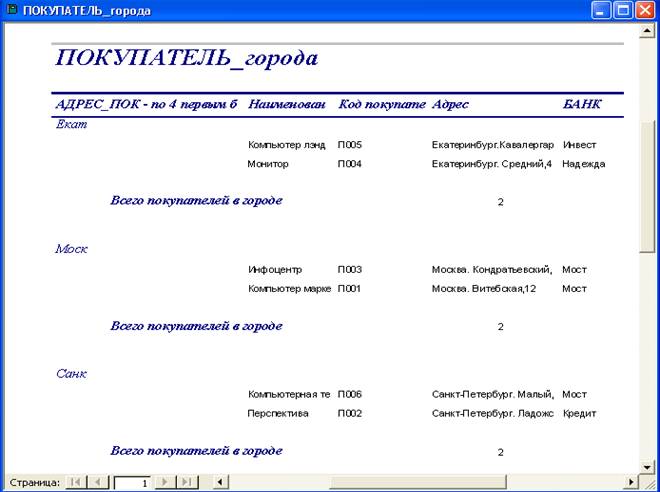
Рис 11.2. Макет отчета с определением количества покупателей для каждого города.
Укажите соответствие схемы действий при создании Отчета с сортировкой записей и вычислениями и действиями пользователя при доработке отчета в режиме Конструктора
Схема действий при создании отчета с сортировкой записей и вычислениями | Действия пользователя при доработке отчета в режиме Конструктора |
А. Отчет ПОКУПАТЕЛИ открыт в окне Конструктора отчетов. Как произвести изменения в структуре отчета, добавив раздел Примечание группы? | 1. Щелкнуть на кнопке Сортировка и группировка панели инструментов Конструктора отчетов. В одноименном диалоговом окне щелкнуть в разделе Свойства группы в соответствующем поле, а затем на кнопке раскрывающегося списка, чтобы выбрать пункт Да. |
Б. Для подсчета количества покупателей в каждом городе необходимо создать вычисляемое поле в разделе Примечание группы. Как разместить свободный элемент управления типа Поле? | 2. Дважды щелкнуть на элементе управления и в диалоговом окне свойств поля выбрать вкладку Данные и строку свойства Данные. Щелкнуть на кнопке с троеточием справа от строки свойства Данные. |
В. Элемент управления Свободный имеет вычисляемое значение? Как вызвать окно Построитель выражений для ввода выражения для подсчета количества записей в группе? | 3. Вызвать Панель элементов управления. Щелкнуть на кнопке Поле на панели элементов и разместить элемент Свободный в разделе Примечание. |
Г. Выражение для подсчета количества записей имеет вид =Count([АДРЕС_ПОК]). Как набрать функцию с помощью Построителя выражений? | 4. В левой области окна выбрать пункт "Функции" и в категории "Математические" выбрать соответствующую функцию. |
Д. Выражение для подсчета количества записей имеет вид =Count([АДРЕС_ПОК]). Как набрать аргумент функции с помощью Построителя выражений? | 5. Выделить вычисляемый элемент управления, открыть его окно свойств, выбрать вкладку Данные и ввести формулу непосредственно в поле свойств Данные. |
Е. Подпись вычисляемого поля имеет вид "Поле №". Как отредактировать подпись поля в соответствии с макетом отчета? | 6. Выделить подпись поля и вызвать окно свойств поля. На вкладке Макет в строке Подпись ввести Всего покупателей в городе. |
7. Щелкнуть на кнопке с троеточием справа от строки свойства Данные. В верхней области окна Построитель выражений набрать знак " =". | |
8. В верхней области окна набрать знак "=". В левой области окна выбрать пункт "Функции" и в среднем окне выбрать категорию "Статистические". | |
9. В левой области окна выбрать пункт ПОКУПАТЕЛИ (ранее созданный отчет) и в среднем окне выбрать соответствующее поле. |

|
Из за большого объема этот материал размещен на нескольких страницах:
1 2 3 4 |
