

Партнерка на США и Канаду по недвижимости, выплаты в крипто
- 30% recurring commission
- Выплаты в USDT
- Вывод каждую неделю
- Комиссия до 5 лет за каждого referral
Кнопкой  Bookmark можно отметить текущее окно структуры, для того чтобы в любой момент был возможным переход к нему из любого другого окна структуры ансамбля по нажатию кнопки
  Jump to Bookmark. Если еще раз нажать на эту (последнюю) кнопку, то произойдет переход к структуре, которая отображалась до первого нажатия. Соответственно, изменяется и направление стрелки, нарисованной на этой кнопке.
Кнопка  Debug (отладка) может быть активирована только в пределах структуры, являющейся ячейкой ядра.
 Show/Hide Info, будучи активированной, работает аналогично такой же кнопке, расположенной на панели инструментов окна ансамбля, то есть указатель мыши показывает информацию объекта в всплывающей подсказке.
Браузер
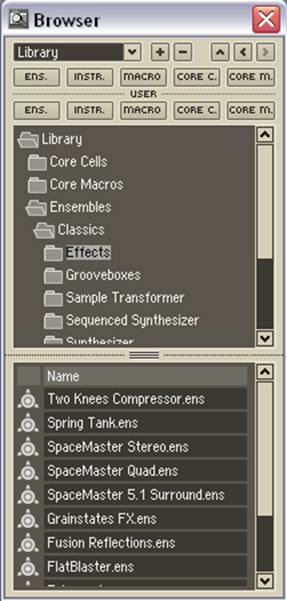
Браузер позволяет быстро получить доступ к системным и пользовательским папкам, где расположены файлы, которые необходимы пользователю для работы с программой (ансамбли, инструменты, макросы, ячейки и макросы ядра, аудиофайлы и т. д.).
Чтобы открыть браузер выберите соответствующую команду в меню или нажмите клавишу F5. Браузер имеет две основные области окна и несколько кнопок для осуществления быстрой навигации. В верхней области отображается структура папок. В нижней же – список файлов, доступных для загрузки в Reaktor, которые расположены в папке, выделенной в верхней области окна. Аудиофайлы можно прослушать прямо здесь (появляющимся слайдером можно регулировать громкость воспроизведения). Также можно перетаскивать необходимые файлы из браузера прямо в открытое окно структуры (при этом если при перетаскивании рядом с курсором появляется плюсик, то объект может быть создан в текущем окне, если же крестик – то не может). В верху окна расположены: выпадающее меню для быстрого доступа к папкам; кнопки «+» и «–», которые производят операции добавления в этот список текущей папки и удаления (удаляется предварительно выбранная папка из списка, но «папку» Disks, отображающую все диски в системе, удалить нельзя); справа от них расположены кнопки со стрелками – стрелка вверх означает переход на один уровень структуры папок вверх, а стрелки вправо и влево – перемещения, соответственно вперед и назад по тем папкам, в которых пользователь уже успел побывать. Чуть ниже расположены два ряда совершенно одинаковых кнопок. Легко догадаться, что они осуществляют быстрый переход по системным папкам, а также папкам пользователя (пути к этим папкам задаются, как мы уже знаем, в окне настроек Preferences).
Рассмотрим подробнее, куда какие файлы могут быть перетащены мышью из окна браузера. Аудиофайл (*.wav) можно загрузить в редактор мап-едитор, а также в инструментальную панель объекта «магнитофон». Файл ансамбля (*.ens) можно перетащить в главное окно для открытия. Файл инструмента (*.ism) можно перетащить в окно панели ансамбля или в окно структуры ансамбля. Первичные макросы (*.mdl) и ячейки ядра (*.rcc) могут быть загружены перетаскиванием из браузера в структуру инструмента или же в структуру другого макроса. Макрос ядра (*.rcm) может быть перетащен только в окно структуры ячейки ядра. Файл карты семплов (*.map) можно перетащить в окно редактора семплов или на панель модуля семплера (такого объекта). MIDI-файл (*.mid) – перетаскивание в главное окно равнозначно выполнению команды Import MIDI File… из меню программы File. Файл таблицы (*.ntf) можно перетаскивать на table display на инструментальной панели. Файлы пресетов (Snapshot, расширение *.ssf) можно перетащить на панель пресетов.
Заметим, что при перетаскивании объекта из браузера в структуру или его создания из контекстного меню, входы и выходы объекта не подключаются куда бы то ни было. Все необходимые подключения нужно производить вручную.
Ансамбли
Ансамбли (Ensembles).
Ансамбль – самый высокий объект в структурной иерархии объектов Reaktor. Все содержание текущего рабочего пространства сохраняется в файле ансамбля (*.ens) и может быть восстановлено когда данный ансамбль будет загружен снова.
Рассмотрим структурную иерархию Reaktor полностью.
Ансамбль может содержать инструменты.
Инструменты могут содержать другие инструменты, а также первичные макросы, первичные модули и ячейки ядра Reaktor.
Первичные макросы могут содержать в себе другие первичные макросы, первичные модули, а также ячейки ядра.
Ячейки ядра могут содержать макросы ядра и модули ядра.
И, наконец, макросы ядра могут содержать другие макросы ядра, а также модули ядра.
Каждый инструмент имеет собственную панель, которую можно показать или спрятать в окне панели ансамбля.
Каждый первичный макрос может иметь фрейм (рамку) расположенную в панели инструмента, которую можно отобразить или спрятать.
Окно структуры ансамбля
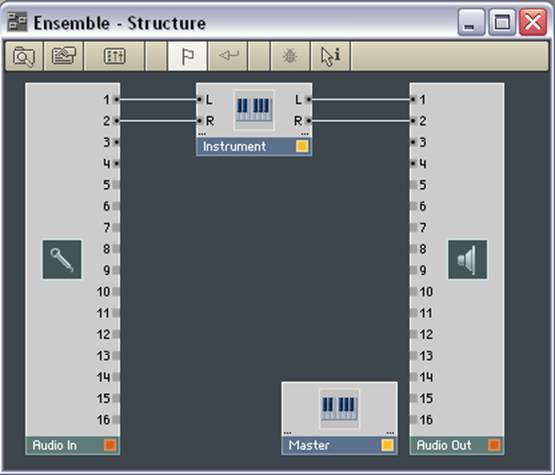
Это окно дает обзор всей структуры ансамбля. Оно содержит иконки всех инструментов входящих в ансамбль, а также модуль аудиовхода и аудиовыхода (Audio In и Audio Out), которые обеспечивают доступ к звуковой карте или к программе-хосту. Эти модули обеспечивают по 16 портов каждый. Но количество доступных – зависит от количества портов вашей звуковой карты. Доступные порты отмечены черной точкой, недоступные – являются серыми. О настройке этих модулей было сказано выше. Добавим, что для того чтобы вызвать окно настроек можно сделать двойной щелчок мышью на любом из этих двух модулей. Если вы не используете аудиовход – разумно его отключить. Чтобы заблокировать (отключить) блок входа или выхода достаточно из контекстного меню выбрать Mute.
Окно панели ансамбля
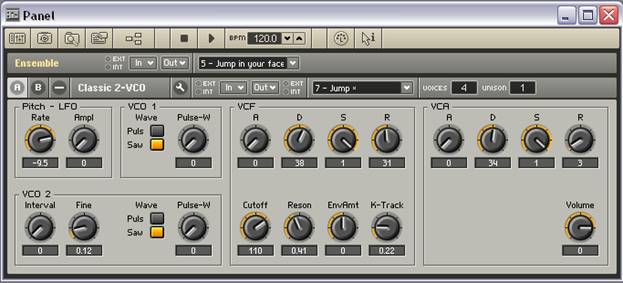
Окно панели ансамбля может отображать как все, так и несколько панелей, вплоть до полного отключения отображения всех панелей. Отключать и выключать панели можно с помощью дополнительной области окна Panelset панелсет-бара.
Для каждой панели инструментов предусмотрено три вида отображения : A, B и минимизации (кнопка со знаком «минус»). Щелкая по ним мышью можно переключать эти режимы.
Окно свойств ансамбля (Ensemble Properties Dialog). Это окно можно вызвать несколькими способами: из контекстного меню, нажав на кнопку Show/Hide Properties на панели инструментов, через меню программы View-> Show Properties, а также нажав клавишу F4.
Окно содержит четыре стандартные закладки: Function, Info, Appearance и Connection.
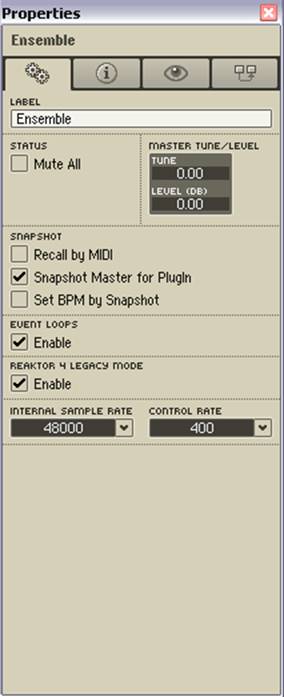
Страница Function.
Поле Label содержит надпись «Ensemble», которая не может быть изменена. Заметим, что это поле для всех остальных объектов Reaktor (за исключением модулей ядра Reaktor) доступно для переименования.
Status. Mute All – блокирует (отключает) все инструменты в ансамбле, чтобы свести вычислительную нагрузку на процессор к минимуму. В этом режиме сохраняется выполнение только самой программы Reaktor. Данный режим помечает все иконки инструментов красной буквой «М» и рисует красный «Х» по всем первичным портам ввода/вывода.
Master Tune/Level.
Tune. Подстройка уровня высоты тона.
Level. Изменяет глобальный уровень громкости ансамбля. Значение в децибелах.
Snapshot.
Если функция Recall by MIDI активирована, то поступающее MIDI-сообщение об изменении программы на номер N (со значением 0…127) выберет пресет под номером N+1. Используя эту опцию можно быстро переключать пресеты с помощью MIDI-клавиатуры.
Snapshot Master for Plug-In. Делают пресеты доступными для программы-хоста (секвенсора). Эта опция также может быть определена (альтернативно) для одного из инструментов в ансамбле.
Set BPM by Snapshot. Дает возможность сохранять синхросигнал (master clock, темп) Reaktor сохранять вместе с пресетами.
Event Loops. Если опция активна, Reaktor позволит выполняться петлям событий в ансамбле. Эти петли могут вызвать переполнение буфера и совершить сбой, который может привести к неработоспособности ансамбля или даже сделать его неоткрываемым. Когда такие петли заблокированы (опция не активна), но они произошли, программа выведет сообщение, показывающее источник петли и спросит вас о дальнейших действиях. Петли рекомендуется блокировать.
Reaktor 4 Legacy Mode. Пятая версия программы имеет новую схему инициализации модулей вводов(??) событий, которая используется, когда этот режим не активирован. Рекомендуется отключить эту опцию для совместимости с будущими версиями программы.
Internal Sample Rate. Устанавливает частоту дискретизации. Рассмотрено выше.
Control Rate. Частота сигналов управления. Рассмотрена выше.

Страница Info Page
Здесь можно ввести описание ансамбля. Оно отображается в сплывающих подсказках.
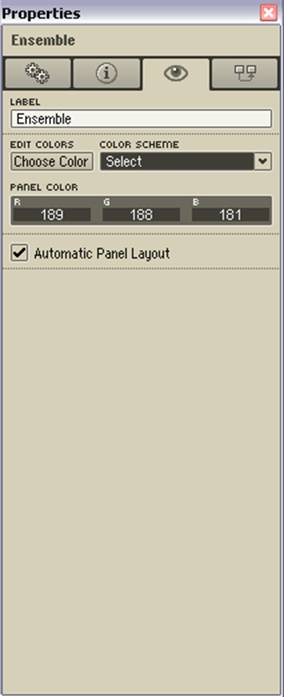
Страница Appearance Page.
Edit Colors.
Choose Color. Здесь можно выбрать цвет заголовка панели ансамбля. Заметим, что панель состоит только из заголовка. Нет никакого «тела» этой панели.
Color Scheme: Set to Custom. Здесь можно выбрать цветовую схему ансамбля. Save as Custom – сохраняет цветовую схему ансамбля как новую пользовательскую схему. Set to Default – устанавливает цветовую схему по умолчанию (панель серого цвета с оранжевыми индикаторами).
Panel Color. Здесь можно создать свой собственный цвет панели из компонентов RGB (красный, зеленый, синий).
Automatic Panel Layout. Заставляет все панели в окне ансамбля разместиться автоматически в пределах окна. По умолчанию опция включена. Если опция заблокирована, то панели можно перемещать произвольным образом.
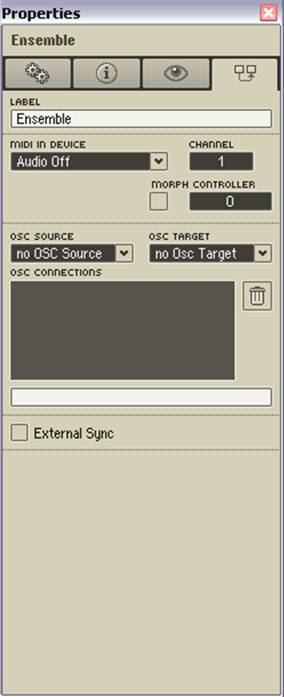
Connection Page.
MIDI.
MIDI In Device – выпадающее меню, содержащее список всех активных MIDI-In портов. Позволяет выбрать MIDI-устройство. Как правило, здесь выбирается All. Что дает возможность программе получать MIDI-данные со всех активных портов. В некоторых случаях необходимо выбрать только одно конкретное устройство.
Channel – канал MIDI, который будет использоваться ансамблем.
Morph – активирует функцию «ensemble snapshot morph».
OSC.
OSC Source – выпадающее меню, позволяющее выбрать источник или источники от которого ансамбль получает OSC-данные.
OSC Target – выпадающее меню, которое позволяет выбирать адресатов, которым ансамбль посылает OSC-данные.
OSC Connection list – показывает список активных OSC-соединений.
External Sync – дает возможность внешней синхронизации (посредством MIDI) всех модулей Sync Clock, 1/96 Clock в ансамбле. MIDI Start/Stop сообщения контролируют все Start/Stop модули. При включении этой опции темп не может быть откорректирован полем BPM панели инструментов главного окна программы.
Инструменты
Инструменты Reaktor – это объекты, имеющие свою собственную внутреннюю структуру, обработку MIDI-сообщений, панель управления и пресеты. В окне структуры ансамбля инструменты отображаются в виде объекта с синей меткой и рисунком клавиатуры.
Инструмент может содержать другие инструменты, а также первичные макросы, первичные модули и ячейки ядра. Инструмент можно переименовать.
Добавление инструментов к ансамблю. Инструмент можно загрузить из системной или пользовательской библиотеки, а также создать пустой новый инструмент. Удобнее всего это делать используя контекстное меню или встроенный браузер.
Системная библиотека содержит широкий набор инструментов: здесь можно найти и инструменты синтезирующие звук, так и производящие обработку звука. Вставляя инструмент в ансамбль, вы фактически создаете копию инструмента, загружаемого из файла. Дальнейшая модификация вставленного инструмента на файл оригинального инструмента никак не повлияет. Если необходимо модифицировать инструмент-оригинал, то надо после модификации его копии выбрать из контекстного меню Save Instrument As… и перезаписать файл инструмента.
Порты. По портам инструментов каких-либо специальных соглашений не предусмотрено. Тип и количество портов в инструменте определяется пользователем. Их можно вставить при помощи раздела контекстного меню Terminals в структуру инструмента. Подключения внутри инструмента (как In так и Out) должны быть монофоническими (не полифоническими). Таким образом, чтобы достичь полифонии инструмента, модуль Audio Voice Combiner (с помощью которого достигается полифония) должен подключаться перед портом вывода (Out) инструмента.
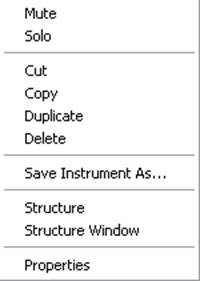
Контекстное меню. Содержит следующие пункты:
Mute – блокирует выбранный инструмент.
Solo – когда опция активна, вывод инструмента напрямую выводится на звуковую карту (или программу-хост). Все инструменты, лежащие выше инструмента продолжают быть активными, и наоборот – инструменты лежащие после выбранного – будут заблокированы (приглушены). Например, рассмотрим ситуацию: последовательно соединены: синтезатор, Хорус, компрессор и далее сигнал направлен в модуль вывода (Audio Out). Если перевести инструмент Хорус в режим соло, то сигнал синтезатор+хорус подключатся в Audio Out минуя компрессор.
Команды Cut, Paste, Copy, Duplicate, Delete совершают уже известные нам операции редактирования.
Save Instrument As… сохраняет выделенный инструмент в файл на жестком диске с расширением *.ism (по умолчанию в подпапке User Instruments пользовательской папки).
Structure – показывает структуру инструмента.
Structure Window – открывает новое окно, в котором будет отображаться структура выбранного инструмента.
Properties – выводит на экран окно свойств инструмента.
Заголовок инструмента.

Кнопки A, B, «–» переключают режимы обзора инструмента (настройка видов производится на вкладке Visible свойств элементов панели). Название инструмента отображается справа от этих кнопок.
Lock/Unlock Panel – переключает панель инструмента в режим редактирования и обратно. В режиме редактирование можно перемещать объекты панели, но изменить их значения не удастся.
Четыре индикатора активности MIDI Ext и Int и Int MIDI Out мигают в случае поступления или отсылки MIDI-сообщений на соответствующий порт.
Выпадающие меню In и Out дают возможность подключить все входы и выходы инструмента (MIDI и аудио).
Snapshot – выпадающее меню выбора пресетов инструмента.
Voices – поле, отображающее количество голосов полифонии (число можно поменять) у данного инструмента.
Unison – показывает (и также позволяет редактировать) максимальное число голосов инструмента, звучащих в унисон (для единичной ноты). Эффект унисона подобен хорусу, и придает звуку большую насыщенность. Голоса унисона расстроены относительно друг друга на небольшое значение, которое задается параметром Unison Sprd в свойствах инструмента. Минимальное количество звучащих голосов (на одну ноту) также может быть установлено там же. Reaktor дает возможность сохранять текущее значение параметра Unison в пресетах, но текущее значение Voices относится к инструменту в целом.
Свойства инструмента. Окно свойств инструмента открывается двойным щелчком в области названия инструмента или через контекстное меню (также как и через главное меню, или клавишей F4). Содержимое этого окна автоматически изменяется, показывая свойства текущего выбранного объекта.

Страница Function.
Label – здесь можно задать название инструмента.
Status: Solo и Mute – дублируют команды контекстного меню, рассмотренного выше.
Tuning:
Tune – корректирует высоту тона (pitch) относительно главной настройки ансамбля (который задается в свойствах ансамбля). Значение вводится в полутонах и может быть дробным числом. Положительные значения повышают тон, отрицательные – понижают. Обычно применяется для того, чтобы сделать звук более «жирным», устанавливая, например, два инструмента параллельно, на одном из которых сдвигают тон. Типичное значение – 0,05, что составляет 1/20 значения полутона.
Unison Spread – задает степень расстраивания между каждым из голосов унисона (чтобы параметр возымел действие инструмент должен иметь как минимум 2 голоса в унисоне). Типичное значение так же 0,05 – вводится в полутонах.
Voice Allocation.
Voice & MIDI Slave To – если опция включена, то распределение голосов может быть контролировано другим инструментом ансамбля.
Lock Voices – при включении, блокирует установки Voices, Max Unison V и Min Unison V.
Voices – определяет общее количество голосов полифонии.
Max Unison V – максимальное количество голосов, которое инструмент может играть на одну ноту.
Min Unison V – минимальное количество голосов на одну ноту.
Последние три параметра взаимосвязаны. Нельзя установить значения максимума и минимума больше количества голосов инструмента. Если значения максимума и минимума различны, то Reaktor будет автоматически переключать полифонию, в зависимости от того, сколько в данный момент нажато нот.
Automatic Voice Reduction – при активации, Reaktor будет автоматически уменьшать количество голосов инструмента, когда нагрузка на процессор превысит значение, установленное в свойствах программы (страница CPU Usage).
Voice Assign. Когда количества голосов инструмента не достаточно для того, чтобы обработать все ноты в данный момент времени, Reaktor должен выбрать, какой голос (или голоса – в режиме унисона) «захватить» на уже существующую ноту (которая проигрывается) и какой – переназначить на новую. Существует, как мы видим, три возможности: когда активирован переключатель Oldest – голос, проигрывающийся дольше всех, будет остановлен и назначен на новую ноту. Это самая обычная стратегия переназначения голосов. Если активен Newest – самый недавно запущенный голос останавливается, и назначается новой ноте. Это может быть использовано при игре мелодии поверх уже взятых аккордов (голоса которых при этом не будет переопределяться). Nearest – голос самый близкий по тону к новой ноте будет остановлен, и переназначен к этой новой ноте. Этот режим хорошо использовать при игре в режиме полифонического портаменто (glide).
Reassign – определяет что произойдет, когда звучащая нота будет сыграна снова. Будет использован уже играющий ноту голос, или же будет задействован другой голос. Может помочь эффективно использовать ограниченное количество голосов, например, при игре на пианино.
Snapshot. (пресеты, разобраться позднее!!)
Если Recall by Parent активен, а Store by Parent не активен, можно вызывать пресеты инструмента, используя пресеты родительского объекта (чаще это ансамбль, но иногда и какой-либо другой инструмент). Если же обе опции активны, то можно не только выбирать пресеты, но и сохранять через родительский объект.
Если опция Recall by Parent выключена, а Store by Parent включена, то можно пресеты инструмента запоминать в пресетах его родительского объекта.
Если Only if changed и Store by Parent активны, то если сохраняется новый пресет в родительском ансамбле (или инструменте) – только пресет с существующим именем будет запомнен в инструменте, если настройки пресета в инструменте будет различаться от текущего пресета. Это сохраняет место в списке пресетов инструмента.
Если опция Recall by MIDI включена, все поступающие команды смены пресета будут активны, то есть будут переключать пресеты (значение MIDI-контроллера N будет вызывать пресет номер N+1, если такой пресет существует).
Event Loops. Если опция включена, то Reaktor позволяет происходить петлям сигнала событий.
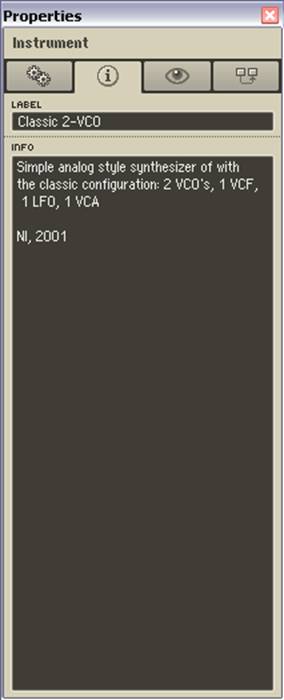
Страница Info. Show Info. Как и в свойствах других объектов, здесь можно ввести дополнительную информацию об инструменте.
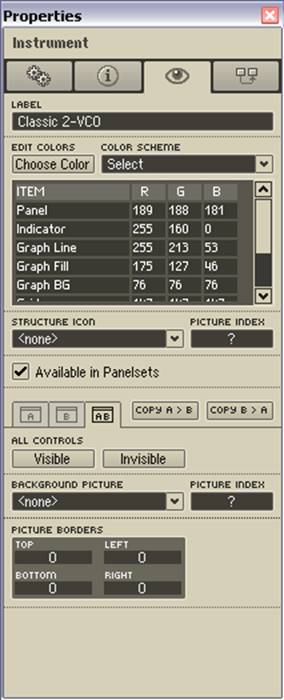
Страница Appearance.
Edit Color. Здесь можно назначить каждому элементу панели необходимый цвет (Choose Color), выбрать цветовую схему Color Scheme (Set to Custom – устанавливает цветовую схему инструмента, Save as Custom – сохраняет схему инструмента в текущую схему, Set to Default – устанавливают стандартную схему. Reaktor поддерживает только одну пользовательскую цветовую схему).
Item – в этой таблице можно назначить цвета всем элементам панели (по цветам RGB).
Structure Icon.
Structure Icon – позволяет заменять стандартный значок (рисунок клавиатуры) другим рисунком.
Picture Index – если выбрана structure icon, который содержит несколько картинок то можно выбрать по индексу ту картинку, которая вам необходима.
Available in Panelsets. Когда опция активна, заголовок инструмента показывается в панельбаре.
A, B, AB – вкладки, ответственные за режим отображения панели (все параметры, расположенные ниже закладок, относятся к активной закладке, если выбрана закладка AB, то параметры применяются для обоих видов отображения панели).
Panel Controls. Здесь можно активировать видимость и невидимость всех объектов на панели.
All Controls – Visible – позволяет отобразить все объекты на панели, Invisible – делает все объекты панели невидимыми.
Background Picture – можно выбрать свою собственную картинку-подложку (в качестве фона) на каждый режим отображения панели (A или B). Все видимые элементы панели будут расположены поверх этой картинки. Если файл картинки содержит несколько изображений, то нужно выбрать необходимое изображение в поле Picture Index.
Picture Borders – задает смещения панели инструмента относительно картинки-подложки в пикселях. В связи с тем, что панель привязана к сетке с шагом в 4 пикселя, в этих полях рекомендуется вводить значения, с тем же шагом.
Клавиши копирования (Copy A>B, Copy B>A) позволяют полностью копировать параметры закладок.
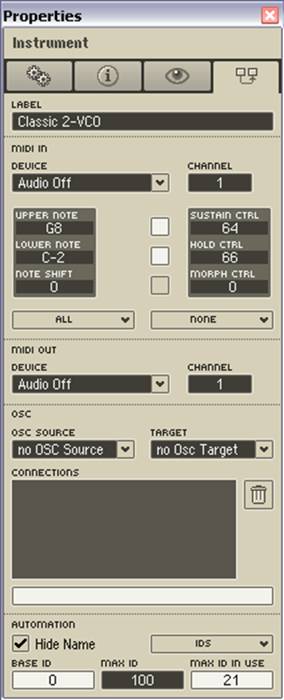
Страница Connection.
MIDI.
MIDI In и Channel – аналогичные по функциям настройкам ансамбля: то есть здесь определяются доступный инструменту MIDI-порт и канал.
Upper Note и Lower Note – границы диапазона нот (в форме чисел), на ноты из которого будет реагировать инструмент. Прочие ноты будут игнорироваться. Может использоваться для разбивания MIDI-клавиатуры на диапазоны разных инструментов.
Note Shift – транспонирует все сигналы нот на количество полутонов, указанное целым числом.
Sustain Ctrl – определяет номер MIDI-контроллера, который будет выполнять функции сустейн-педали (дампер-педали). Для некоторых устройств стандартный контроллер номер 64. Функцией этой педали является увеличение длительности звука после отпускания клавиш. Чтобы включить возможность этого контроллера нужно «засветить» кнопку напротив значения (по умолчанию так и установлено).
Hold Ctrl – контроллер, который будет выполнять функции hold-педали (стандартно – контроллер номер 66). Все ноты, которые играются пока педаль нажата, будут поддержаны даже после того, как клавиши отпущены до того, пока педаль не будет отпущена; но те ноты, проигрывание которых началось, когда педаль была нажата, не будут задержаны. По умолчанию включена.
Mrph Ctrl – определяет номер контроллера, который будет использоваться для морфинга пресетов (по умолчанию выключена).
Меню All и None. Выберите опцию All чтобы передать настройки (которые рассмотрены выше) всем контроллерам инструмента. Выберите None – чтобы удалить изо всех контроллеров инструмента. Подробнее об этом меню см. (в разделе контрол панель).
MIDI Out.
Device – выпадающее меню. Здесь можно выбрать MIDI-котроллер, на который инструмент может посылать сообщения.
Channel – канал MIDI.
Connection.
OSC Source – выпадающее меню, которое определяет какой OSC-компьютер от которого инструмент получает MIDI-данные. Здесь можно выбрать только из тех компьютеров, которые содержатся в списке OSC-членов в окне OSC Setup.
OSC Target – определяет OSC-компьютер, которому инструмент будет посылать MIDI-данные. Компьютер тоже должен находится в списке.
Connections – список наименований инструментов относительно внутренней структуры ансамбля, связанных по OSC. Например, если инструмент назван Sint, а ансамбль имеет название Ens, то имя будет Ens/Sint.
Глава 2. Модули
Первичные макросы
Первичные макросы (будем в дальнейшем их иногда называть просто макросами, не путать с макросами ядра) имею структуру, подобно инструментам, но в отличие от них они не имеют никакого MIDI-управления, отдельных панелей и пресетов. Макросы имеют серую метку, и могут быть узнаны по картинке, изображающей три модуля, связанных вместе. Главное приложение макросов – это инкапсуляция функциональных блоков, для получения иерархической, более понятной структуры. Большие структуры должны всегда реализовываться, используя макросы. Также макросы дают очень удобный способ строить компоненты, которые можно использовать многократно.
Добавление макроса в структуру
Макрос можно загрузить через контекстное меню (можно выбрать новый – пустой макрос), а также используя браузер. Принцип здесь такой же, как и при добавлении инструмента: создается копия макроса из файла.
Порты.
Работа с портами аналогична портам инструмента. Никаких специальных ограничений на порты ввода и вывода нет. Также существует такой способ создания порта: находясь в структуре-родителе макроса, тяните провод от нужного блока к нужному краю макроса, нажав при этом клавишу Ctrl. При отпускании клавиши мыши новый In-порт макроса будет создан.
Контекстное меню макроса аналогично контекстному меню инструмента.
Свойства макроса (Properties).
Страница свойств Connection у макроса пуста.
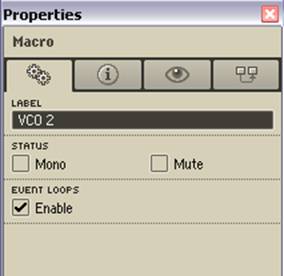
Страница Function.
Label – имя макроса.
Status.
Mono – если включено, то макрос переходит в режим монофонических операций для всех внутренних, содержащихся в нем, модулей. Такой режим менее требует вычислительной мощности процессора в таком режиме.
Mute – блокирует (приглушает) макрос и все объекты, располагающиеся перед ним.
Event Loops. Если опция включена, то Reaktor позволяет происходить петлям сигнала событий.

Страница Info выполняет те же функции, что и во всех остальных модулях.
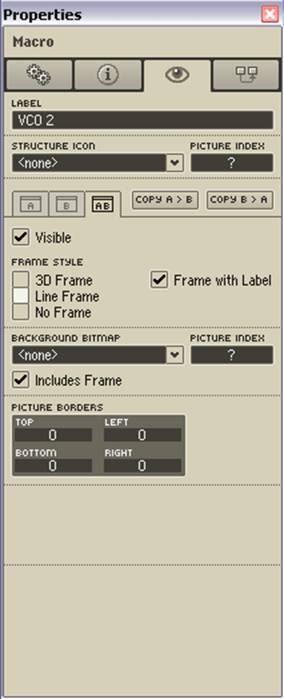
Страница Appearance.
Structure Icon и Picture Index, как и раньше, позволяют заменить стандартную картинку в структуре на любую другую.
Panel Controls.
Здесь можно определить два различных вида прорисовки рамки (3D Frame, Line Frame) или же ее отсутствие (No Frame), а также возможность отображения заголовка макроса в панели (Frame with Label).
Background Bitmap и Index позволяют выбрать, как мы уже знаем, картинку-подложку, только ту теперь, которая будет располагаться в рамке, которую на панели занимает макрос. Include Frame – опция, дающая возможность замесить картинкой и саму рамку тоже.
Picture Borders – дает возможность откорректировать смещение элементов панели и рисунка (работает и без рисунка тоже).
Все эти настройки можно производить как для обоих видов панели AB, так и по отдельности A и B.
Первичные структуры
Reaktor основан на открытой концепции, которая позволяет разработать и реализовать любой вообразимый генератор звука. Во многих отношениях он подобен строению классического модульного синтезатора. Именно поэтому самый основной базовый блок в программе называется модулем (module). Первичный модуль – в первичном уровне, а модуль ядра – в ядре.
Библиотека первичных модулей (как и модулей ядра) встроена в Reaktor. Эти встроенные модули – основные кирпичики в построении MIDI и аудио обработки. Структуры, обрабатывающие сложный сигнал, могут быть созданы с помощью соединения модулей, которые сами по себе выполняют простые задачи.
Далее в тексте мы будем для сокращения называть первичные структуры, макросы и модули без слова «первичный» (понимая при этом, что все сказанное не относится к структурам, макросам и модулям ядра).
Разработчики программы настоятельно рекомендуют придерживаться следующего правила при построении структур в Reaktor. Ансамбль должен (и фактически только так и есть) содержать только инструменты. Инструменты должны содержать макросы и модули, а также ячейки ядра (но не другие инструменты). Макросы должны содержать другие макросы, модули и ячейки ядра (опять же, не должны содержать инструменты).
Если создается сложное устройство – важно правильно разместить (для лучшего понимания) элементы структур. Также рекомендуется, чтобы только инструменты (но не макросы и модули) находились в окне структуры ансамбля. Микшеры, чтобы смикшировать несколько инструментов доступны в библиотеке как отдельные инструменты, поэтому их тоже рекомендуется применять оформленными в виде инструментов.
В процессе создания инструмента, группируйте как можно больше функциональных блоков в форме макросов. Преимуществом такого подхода является то, что при работе часто используются идентичные блоки (генераторы, огибающие), которые могут быть созданы всего лишь раз, а использоваться повсеместно. Кроме того, ваши структуры будут очень ясны, что делает более простым поиск недоработок и ошибок проектирования.
Модули.
Модули – самые наименьшие в иерархической структуре элементов Reaktor. Они отображаются как графический объект.
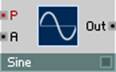
Каждый модуль имеет метку с названием. Добавить модуль можно используя контекстное меню (подменю Built-In Module).
Порты модуля.
Каждый модуль содержит один или более порт, через которые он может быть связан с другими модулями. На левой стороне модуля расположены порты входа (In), на правой – вывода (Out). Когда некоторый порт ни с чем не связан, то он получает сигнал нуля (zero). То есть отсутствие соединения эквивалентно соединению порта с константой, имеющей нулевое значение.
Reaktor различает два типа информации, которая может быть принята или послана портом: Audio и Event (аудио и сигнал событий). Аудиосигнал аналогичен звуковому сигналу, который управляется напряжением в мире аналоговых устройств. Обработка такого сигнала составляет постоянную загрузку центрального процессора. Порты для звуковых сигналов маркированы меткой с черной надписью. Связывая проводами аудиопорты, помните, что звуковой вход не может обрабатывать более одного сигнала. Если два сигнала должны быть посланы на один аудиопорт, то они вначале должны быть смикшированы, с использованием модуля  Add или
 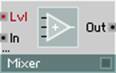 Amp/Mixer. Если вы все-таки попробуете подключить еще один провод, к уже имеющемуся, то старый провод будет удален, и его заменит новое соединение.
Сигнал событий (Event) – это контрольные сообщения, которые предназначены для изменения значений. Типичный источник событий – это MIDI-вход и манипуляторы панели. Так как обработка событий позволяет выполнить сложную манипуляцию сообщений управления без продолжительных вычислений, загрузка процессора сокращается. Порты сигнала событий обозначаются красными символами и маленькой красной точкой. Если два или более сигнала событий должны быть направлены в один входной порт, то они перед этим должны пройти объединение в модуле  Merge. Сигнал Gate – специальный тип сигнала событий. Событие, с ненулевым значением включает Gate. Когда происходит событие со значением нуля – gate выключается.
Некоторые модули могут использовать как аудиосигналы, так и сигналы событий. Если вы вставите такой модуль как Add, то он сначала будет отображен как модуль обработки сигнала событий (то есть его порты будут красными). Но как только вы подключите к нему один из проводов с аудиосигналом к одному из его входов, то модуль автоматически преобразуется в аудиомодуль, который будет все существеннее загружать процессор при добавлении новых подключений к модулю.

|
Из за большого объема этот материал размещен на нескольких страницах:
1 2 3 4 5 |
