

Партнерка на США и Канаду по недвижимости, выплаты в крипто
- 30% recurring commission
- Выплаты в USDT
- Вывод каждую неделю
- Комиссия до 5 лет за каждого referral
Каждый порт имеет небольшое контекстное меню с пунктами:
Create Control – автоматически создает подходящий контроллер для порта на панели.
Create Constant – автоматически сойдет модуль константы, с подходящим значением для порта.
Mute Port – блокирует порт (то есть устанавливает его значение в ноль). Такие порты помечаются красным крестом.
Rename Port – переименование метки порта.
Контекстное меню модуля
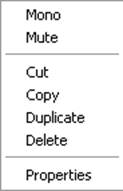
Mono. Модуль может работать как в монофоническом, так и в полифоническом режиме. В полифоническом режиме обработка выполнена в нескольких параллельных голосов. Количество голосов определяется инструментом, к которому принадлежит модуль. О полифоническом режиме свидетельствует желтый индикатор на модуле, если же он оранжевый, то модуль находится в монофоническом режиме.
Для большинства модулей режим может быть изменен в контекстном меню или в окне свойств модуля. Если с модулем действительно предполагается работать с одним голосом, то необходимо его перевести в монофонический режим, в противном случае возрастет нагрузка на процессор.
Mute – блокирование модуля. В случае блокирования, индикатор модуля будет перечеркнут красным крестом. Такой модуль не будет создавать нагрузку на процессор. Если модуль временно не нужен – он должен быть блокирован (приглушен). Если они никогда не используется – его лучше удалить совсем.
Модули автоматически блокируются, если их выводы ни с чем не связаны, или связаны с заблокированными и приглушенными модулями. Индикатор заблокированных модулей не светится.
Эта особенность весьма полезна с переключателями, потому что может быть выбрана альтернативная обработка сигнала, и только один выбранный вариант обработки и будет загружать процессор. Это работает так: только один входной порт переключателя активен в одно и тоже время – позиция переключателя определяет, какой именно вход. Сигналы всех модулей, соединенных с бездействующими вводами поэтому отключены. Reaktor выключает их чтобы они не создавали дополнительную нагрузку на процессор.
Cut, Copy, Duplicate, Delete – стандартные операции редактирования.
Свойства модулей. За детальной информацией о свойствах различных модулей обращайтесь к приложению.
Исходные Модули.
Исходными модулями в Reaktor называются модули, которые выводят сигнал управления. Существует три различных типа таких модулей: Control source module (модули управления, имеющие представление на панели; элемент панели используется чтобы задать определенное значение управляющему сигналу), MIDI source modules (преобразуют MIDI-данные в сигналы управления) и Constant source modules (имеют фиксированное значение).
Control Source Module
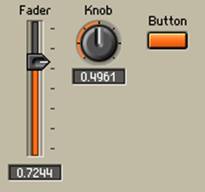
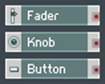
Fader, Knob, Button – вот примеры модулей источника контролирующего сигнала. Есть два пути создания таких модулей: через общее контекстное меню окна (в подменю Built-In Modules/Panel), а также используя контекстное меню порта входа (Create Control). Вид и размер фейдера можно назначить в свойствах модуля. Контекстное меню такого модуля включает уже известные команды: MIDI Learn, Cut, Copy, Duplicate, Delete и Properties.
MIDI Source Module
Модули этого типа используются для контроля звуковой обработки сигнала MIDI-событиями. Для каждого типа таких событий существует специфический модуль, его обрабатывающий. Сигнал вывода такого модуля соответствует значению переданного по MIDI сигналу. Например, модуль  On Velocity выводит сигнал управления, который соответствует MIDI-сообщению Note On Velocity, которое появляется, когда какая-нибудь клавиша MIDI-клавиатуры будет нажата. Такие модули могут быть вставлены через контекстное меню окна (Built-In Module/MIDI In…).
Диапазон значений.
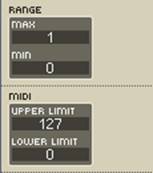
Чтобы достигнуть оптимального управления модулем, для модулей этих двух типов диапазон управляющего сигнала масштабируется между Min и Max (эти значения устанавливаются в окне свойств модуля).
Для модулей MIDI source диапазон может быть также ограничен настройками в свойствах (Lower Limit и Upper Limit). Значение вывода модуля ограничено Min для MIDI-значений, лежащих ниже Lower Limit, и Max для значений, которые превышают верхний предел. Диапазон внутри этого отрезка линейно интерполируется от Min до Max. Значения Lower Limit и Upper Limit могут быть назначены в диапазоне 0…127, при этом Upper Limit должен быть всегда больше Lower Limit. Однако Max может быть меньше Min, чтобы можно было достигнуть инвертирования операции. Если противоположные характеристики устанавливаются для двух источников, то может быть запрограммирован эффект «пересечения» crossfade. Переключатель с регулируемым пороговым уровнем может быть эмулирован установкой Lower Limit и Upper Limit в соседние значения (например, в 63 и 64). Когда входное значение к такому источнику лежит ниже 64, то модуль выводит значение Min, в противном случае – выведет значение Max.
Размер шага (Stepsize). Диапазон значений модуля-источника по умолчанию имеет 128 шагов. В многих модулях, например в Fader и Knob этот параметр может использовать и меньшую разрешающую способность. Вы можете ввести размер шага, по которому значение вывода модуля будет изменяться, начиная с Min. Например, можно установить параметр высоты тона, который будет переключать только октавы. Для этого необходимо присвоить Stepsize значение 12.
Constant Source Module

Модули и макросы, которые нуждаются в постоянном сигнале, должны иметь подключения к модулям констант. Такой модуль можно найти в контекстном меню окна (Built-In Module/Math/Constant) или использовать Create Constant в контекстном меню порта входа.
Переключатели (Switches).


Переключатели не являются модулями-источниками, потому что не генерируют никаких сигналов управления. Они относятся к этой группе потому, что располагаются на панели и осуществляют функции контроля. Некоторые модули и макросы могут быть соединены к вводам переключателя, и позиция переключателя определяет, какой сигнал, в данный момент, будет перенаправлен на порт вывода переключателя. Исключение составляют переключатели типа «1», которые только переключают активность одного источника сигнала (пропускает или блокирует этот сигнал, то есть является по существу выключателем).
Использование переключателей в структуре может также играть существенную роль в уменьшении вычислительной нагрузки на процессор. Это происходит потому, что модули и части структуры, которые не соединены с выводами Reaktor (или с вводами модуля Tapedeck) не используются в текущий момент – а значит, программой выключаются, что автоматически приводит к уменьшению нагрузки на процессор. Например, можно использовать переключатель для того, чтобы выбрать один тип осциллятора из нескольких. Только тот осциллятор, сигнал которого активен, будет загружать процессор, а остальные будут автоматически отключены.
Терминалы (Terminals).
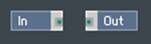
Эти модули очень неприметны, но и очень важны, потому что они играют роль гнезд подключения инструментов и макросов между собой. Каждый терминал ввода и вывода появляется в структуре более высокого уровня как порт, к которому можно подсоединить провод. Сообразно различным типам портов модулей существует и несколько типов терминалов: In Port, Out Port, Send, Receive, IC Send, IC Receive, OSC Send, OSC Receive. Модули терминалов могут быть созданы используя контекстное меню окна (Built-In Module/Terminal). Метки по умолчанию назначаемые портам ввода и вывода – соответственно In и Out. Эти названия лучше изменить (в окне свойств объекта) на более осмысленные, в соответствии с назначением терминала (порта). Там же на странице Info можно ввести описание порта, которое будет появляться во всплывающей подсказке.
Провода (Wires).
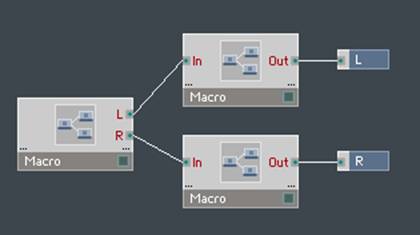
Подключения между портами двух модулей или макросов изображены отрезком прямой линии и называются проводами. Провода передают сигнал между модулями и макросами.
Создать провод можно используя левую кнопку мыши (захватив один порт, и перетаскивая провод к другому порту). После того, как клавиша мыши отпущена, провод будет создан, и это немедленно повлечет изменения в звуке (нормально написать).
Удалить провод можно выделив его мышью и нажав на клавишу Del на клавиатуре или перетаскивая второй конец провода в пустое место окна (это работает только для портов ввода). Также провод, присоединенный к порту ввода, удаляется, как только в этот порт присоединится какой-либо другой провод.
Правила создания проводов
Связывая вместе два модуля проводами обращайте внимание на нижеследующее. Проводом может соединить только порт ввода с портом вывода и наоборот. Он никогда не соединит какой-либо порт ввода с другим портом ввода. Так же и с портами вывода. Каждый порт вывода может быть соединен с несколькими (до 40) портами ввода. Когда порт ввода не имеет соединений, то он получает постоянный нулевой сигнал, то есть значение такого порта будет всегда нулевым.
Еще несколько правил. Входной порт сигнала событий не может обрабатывать звуковые сигналы. Если необходимо послать аудиосигнал в такой порт, он должен быть сначала конвертирован модулем  A to E. Выходной порт сигнала событий может быть соединен с входным аудиопортом, так же как и с входным портом сигнала событий.
Если присутствует соединение монофонического сигнала к вводу модуля, который работает в полифоническом режиме, то каждому голосу в полифонии будет присвоено значение монофонического сигнала. Для сигнала сдвига тона (pitch) это фактически означает, что все эти голоса играют в унисон. Полифонический порт вывода не может быть напрямую подключен к монофоническому вводу (в этом случае на входном порту появится красный крест). Для конвертации должен использоваться модуль  Audio Voice Combiner.
Отображение значений сигналов, проходящих по проводам.
Если задержать курсор мыши на каком либо проводе (в режиме Show Info) можно увидеть значение последнего сигнала в проводе. Если события происходят чаще, чем обновление информации, то некоторые значения могут быть пропущены.
Для аудиосигналов – отображается максимальное и минимальное значение (диапазон амплитуды сигнала). Для полифонического сигнала значения разных голосов отображаются в разных строках.
Также на соответствующих голосах отображаются номера MIDI-нот, которые играют на соответствующих голосах. Если голос не играет ноту, то отображается «Note: off». Информация о таких голосах отображается всегда ниже, чем информация об активных (играющих в данный момент) голосах.
Обработка сигналов в Reaktor
Как мы уже знаем, Reaktor различает два типа сигналов: аудиосигналы и сигналы событий. Сигналы событий обычно обрабатываются с частотой несколько сотен герц, тогда как аудиосигналы – несколькими десятками тысяч. Например, стандартная частота семплирования компакт-диска – 44 100 герц. Используя такой подход разделения частот – можно уменьшить вычислительную нагрузку на процессор. Аудиогенерирующие и обрабатывающие модули обычно обрабатывают сигнал на частоте audio rate. Есть несколько модулей, например,  Event Smoother,
 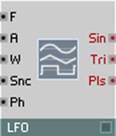 LFO,
LFO, 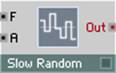 Slow Random и
  A to E которые производят сигналы событий на частоте control rate. Однако некоторые модули не генерируют непрерывно события, а только реагируют, когда прибывает новое событие. Такое событие может быть сгенерировано внутри структуры, действием мыши, входящими MIDI-сообщениями или даже аудио-событием. Когда аудиосигнал используется для того, чтобы создать сигнал события (например, если использовать модуль
 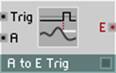 A to E Trig), то порт выхода модуля может даже произвести сигнал, который будет обновляться с частотой audio rate. Входные порты модуля обработки событий вычисляют все входящие события независимо от их частоты. Особый случай – это модуль
 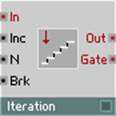 Iteration, который может вычислять даже многократные события в пределах одного аудиосемпла. Наконец, есть гибридные модули, которые могут обрабатывать сигнал с обоими частотами – например, математические модули. На таких модулях порты маркированы тремя различными цветами чтобы индицировать их режим работы: зеленая точка на порту гибридного модуля означает, что определенный режим не установлен (и можно подключить любой источник сигнала – аудио или событий), красная точка на порту модуля означает работу модуля в режиме обработки событий, а черная – что к модулю подключен «аудиокабель» и работа идет с аудиосигналами.
Сигналы событий
Сигналы событий – сообщения управления для изменения значений. Типичный их источник – MIDI-входы и регуляторы панели. Обработка событий учитывает сложные манипуляции сигнальных сообщений без непрерывных вычислений. Порты модулей для сигналов сообщений помечены красной точкой и меткой. Чтобы направить более чем один провод в порт, необходимо использовать модуль  Merge, чтобы объединить потоки событий в один. Порт вывода аудиомодуля не может непосредственно быть направлен на входной порт модуля обработки событий, для этого он должен быть конвертирован модулем A to E. Сигналы gate – специальные сигналы событий. Событие с ненулевым значением включает gate. Когда сигнал продолжится нулем или отрицательным значением, то gate выключится.
События имеют два свойства: время, в которое оно происходит, и значение, которое несет данное событие.
Каждый сигнал события – это и аудиосигнал тоже (в принципе), таким образом, он имеет значение для каждого семпла. Различие в том, что значения его постоянны, пока не придет новое событие, чтобы изменить значение. Это означает, что каждый выходной порт сигнала событий может быть использован также как и аудиопорт, но сигнал такого порта будет «шаговым» (дискретным), а не гладким. Некоторые модули (например, A to E) анализируют присоединенный к входному порту аудиосигнал только на частоте control rate. Большинство модулей, которые оперируют с событиями (например модуль  Add) обрабатывают события в тот момент, когда они прибывают, то есть не меняя синхронизации сигнала. Другие модули обработки событий (A to E, LFO, например) работают только на низкой частоте control rate.
Порядок обработки событий
Большинство обрабатывающих модулей в ответ на входное событие генерируют выходное событие незамедлительно. Таким образом, событие идет через цепочку модулей до конца (возможно, разветвляется, если есть несколько путей) прежде, чем следующее за ним событие пойдет по этому пути. Такой метод называется «depth before breadth» (глубина перед шириной). Событие размножается так глубоко, как только может по одной дорожке прежде, чем следующее событие из того же самого порта будет обработано. Если событие должно перейти по более чем одному направлению, то необходимо знание о точном переходе и определении порядка. В этом случает нужно использовать модуль  Order чтобы разветвить события по различным путям.
Другой важный модуль в этом контексте – это модуль  Value. Этот модуль постоянно (до нового сигнала по Trig) посылает на порт выхода событие со значением, которое было принято нижним аудиопортом в момент приема Trig. Можно рассматривать это как схему Sample&Hold (захватить и удержать) которая переключается событием. Также можно использовать модуль Order чтобы сгенерировать переключающее событие и удостовериться что это происходит после того как обработка будет выполнена.
Когда различные модули-источники производят события одновременно – например, когда они инициализированы при включении структуры – они фактически посылают сигналы в том порядке, в котором модули были первоначально вставлены в структуру. Чтобы инициализировать один модуль после других, просто вырежьте его, а затем снова вставьте в структуру.
Предотвращение петлей событий
Опция Globally disable event loop в настройках и Event Loops Enable (в свойствах ансамбля, инструмента и макроса) позволяют распознать петли, которые могут привести к аварийному завершению работы программы. Возникновение петель событий – в большинстве случаев вызвано ошибкой проектирования структуры инструмента. «Предохранителем» в таких случаях является частая вставка модуля Value. Блокирование петель в настройках и свойствах препятствует происхождению петель. Если произойдет петля – Reaktor укажет ее источник. Рекомендуется заблокировать возможность появления петель глобально (в настройках) для стабильной работы программы. В большинстве случаев модуль Iteration поможет избежать потребности создавать петли событий. Этот модуль имеет ограниченную опцию скорости (в свойствах), с помощью которой можно избежать звуковых сбоев, вызванных обработкой большого количества итераций.
Аудиосигналы
Аудиосигналы сопоставимы со звуковыми сигналами и напряжением управления в мире аналога. Обработка таких сигналов создает постоянную вычислительную нагрузку процессору. Порты модулей, работающих с аудиосигналом помечены черной точкой и меткой. Когда вы связываете аудиопорты проводами, помните, что аудиопорт может принять только один сигнал. Если нужно послать на входной порт несколько аудиосигналов, их необходимо слить в один при помощи модуля  Add или
 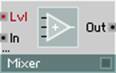 Amp/Mixer.
Активация аудиомодулей
Все модули (и не только аудиомодули), которые, в конечном счете, не связаны с модулем аудиовыхода (Audio Out) – блокируются. Активные модули можно определить по горящему индикатору, расположенному в его правом нижнем углу. Некоторые аудиомодули (например, лампы) могут быть установлены в постоянную активность (в свойствах) и они будут активизировать любой модуль, связанный с ними. Заметьте, что индикатор активности будет гореть даже тогда, когда модуль будет не связан проводом. Модули, которые имеют опцию Always Active также имеют другое специальное свойство, которое не зависит от этой опции: когда любой из их входных портов связан, они «оглядываются назад через путь сигнала» чтобы увидеть есть ли какие-нибудь активные модули, связанные с ними, и если так, то они станут активными. Лампы  Lamp – хороший пример этого. Они не имеют выходов, чтобы сделать их активными, но они активны всегда, когда они связаны с активным модулем (то есть всякий раз, когда подключены к активному модулю, они это индицируют).
Порядок звуковой обработки
В отличие от обработки сигналов событий, которая зависит от порядка, в котором были созданы модули, аудиомодули обрабатываются в порядке, который зависит от их позиции в пути прохождения сигнала. Этот порядок можно посмотреть используя опцию главного меню System/Debug/Show Module Sorting. Процесс сортировки является достаточно прямым, пока не встречаются петли обратной связи. Такие петли допускаются, потому что они необходимы для моделирования приборов. В этом случае Reaktor назначает порядок модулей произвольно. Первый модуль в петле обратной связи помечается вертикальной линией синего цвета на соответствующем порту. Это также означает, что автоматически вставлен модуль  Unit Delay. Здесь этот модуль невидим. Также можно явно установить стартовую точку самостоятельно, используя этот модуль в другом месте.
Контекстное меню окна структуры
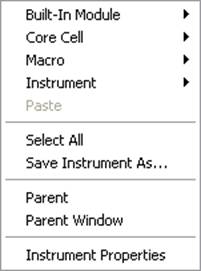
Имеет следующие команды:
Built-In Module – вставляет модули в структуру.
Core Cell – вставляет ячейки ядра в структуру.
Macro – вставляет макросы.
Instrument – вставляет инструменты.
Paste – вставляет содержимое буфера обмена.
Select All – выбирает все объекты в структуре.
Save Instrument/Macro As… сохраняет структуру в файл.
Parent – открывает родительскую структуру в том же окне.
Parent Window – делает тоже самое, но уже в вновь созданном окне.
Instrument/Macro Properties открывает окно свойств объекта.
Панель, редактирование панели
Панель – это пользовательский интерфейс инструмента. Он соответствует лицевой панели аппаратного синтезатора или модуля, на котором расположены различные элементы управления устройством (кнопки, регуляторы, индикаторы и т. д.). Панель отображается в окне Ensemble Panel.
Контроллеры панели
Некоторые модули Reaktor генерируют или модифицируют аудиосигнал (осцилляторы, фильтры, семплеры, сатураторы и прочие). Другие – управляют сигналом, посылая различные значения на порты входа модулей (это кнопки, регуляторы и. т.д.). Когда эти модули управления отображены на панели инструмента, они называются panel controls (контроллерами панели). Рассмотрим их.
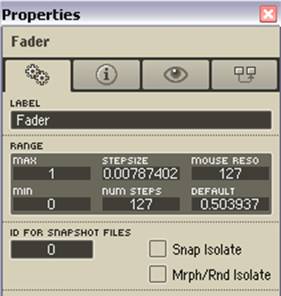
Регуляторы (фейдеры Faders и регуляторы круглого типа Knob). Это контроллеры панели, параметры настройки которых задают значения портов вывода их исходных модулей в структуре. Диапазон возможных значений устанавливается в свойствах: Min и Max. Там же устанавливается разрешение шагов (Stepsize) и разрешающая способность мыши (Mouse Reso) – расстояние, которое должен пройти курсор мыши для того, чтобы изменить значение.
Если вы установите Stepsize в 0, то Reaktor автоматически выставит количество шагов в 127, в границах возможных значений.
Можно менять текущее значение регулятора, перетаскивая его мышью или используя клавиши курсора, если регулятор в данный момент выбран (кликом мыши на нем). Также можно управлять регулятором по MIDI-протоколу.
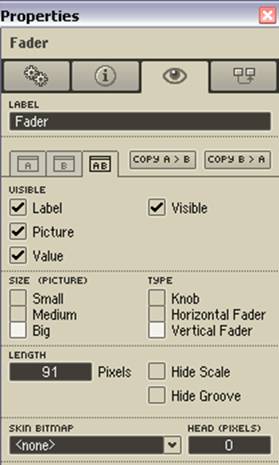
Используя страницу Appearance свойств регулятора, можно выбрать различный режим отображения регулятора: Visible (регулятор можно спрятать), Label (отображает название регулятора), Picture (отображает сам регулятор), Value (отображает значение регулятора), Size (можно выбрать из нескольких видов отображения размера), Length (длинна или высота фейдера в пикселях, не действует на регулятор типа Knob). Также для фейдеров доступны опции Hide Scale (показывает разметку) и Hide Groove (показывает слот, по которому двигается указатель). Про Skin Bitmap и Head расскажем чуть ниже.
Кнопки (Button)
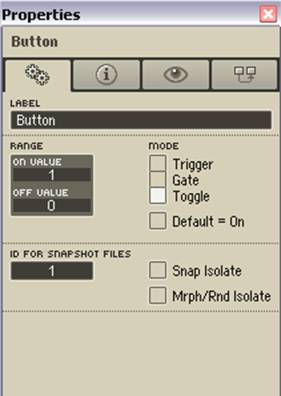
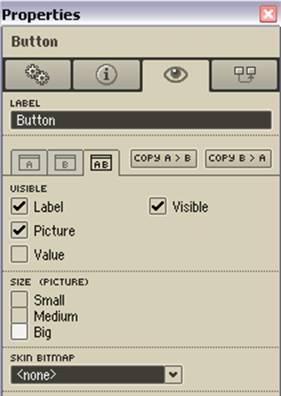
Кнопки работают в качестве переключателей. У этого объекта панели в свойствах устанавливаются два значения: On Value и Off Value. Вы можете переключать кнопку кликая по ней мышью. Также можно переключать кнопку по MIDI.
Переключатель (Switch)
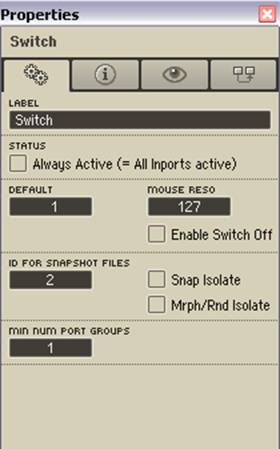
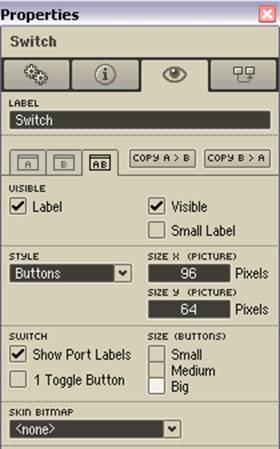
Переключатель определяет, какой из сигналов портов ввода будет направлен в выходной порт. Например, если вы хотите переключать два разных осциллятора. Переключатель может иметь как большое количество выводов, так и один. В последнем случае переключатель будет работать как выключатель, то есть пропускать или блокировать входящий сигнал. Переключается мышью, клавиатурой или также по MIDI.
В свойствах можно выбрать стиль отображения (Style), размеры (Size – размеры в стиле отображения кнопок переключателя; Size X и Size Y, не применимы для стиля отображения Buttons).
Если вы используете переключатель между двумя режимами, можете использовать режим 1 Toggle Buttion чтобы отобразить одну кнопку вместо двух.
Список (List)
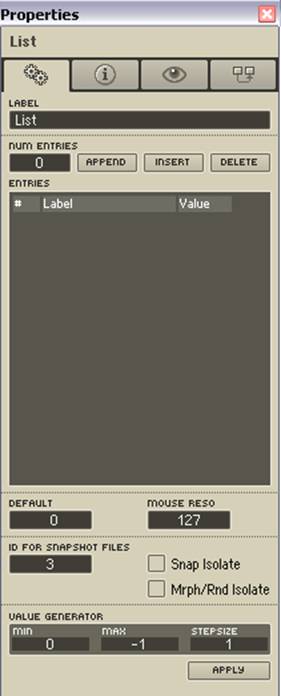
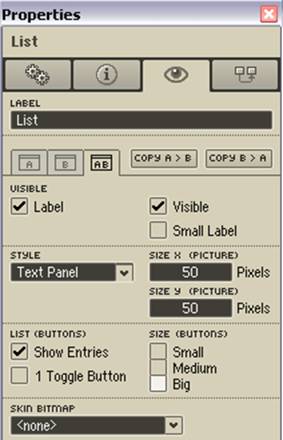
Позволяет выбрать значение контроллера из списка предопределенных значений. Вы можете выбрать эти значения, а также их метки (имена, которые будут отображаться в списке) в свойствах. Num Entries – количество элементов в списке. Кнопками Append, Insert, Delete можно добавить новую запись в конец, вставить после выделенной или удалить.
В таблице, доступной к редактированию отображаются # (номер записи), Label (имя элемента в списке), Value (численное значение, соответствующее элементу списка). В поле Default можно выбрать элемент списка, активный по умолчанию.
Контекстное меню
Следующее контекстное меню может появиться при выделенном контроллере управления:
MIDI Learn – переходит в режим назначения MIDI-контроллера.
Set to Default – устанавливает значение по умолчанию.
Show in Structure – открывает структуру, в которой расположен модуль данного контролера.
Properties – открывает окно свойств.
Скины Панели управления
Эти настройки дают возможность настроить изображения некоторых контроллеров, применяя к ним различные скины. Можно применить к модулям fader, knob, button, list, switches, модулю Receive, lamp, meters.
Скин фейдера.

Существует два типа: однокартинный и анимированный (мультикартинный). В первом случае картинка используется в качестве указателя фейдера. Если размер рисунка изменен (по вертикали или горизонтали) рисунок будет подогнан к размеру указателя фейдера. В противном случае указатель будет иметь оригинальные размеры рисунка. Вы можете использовать настройку Head (Pixels) чтобы добавить головку вашему указателю (см. ниже). Установив здесь 0, указатель будет входить в точные размеры тела фейдера. При других установках будет создана выступ головки указателя, шириной в количество указанных пикселей.
В анимированном скине весь фейдер (не только указатель) будет заменен картинкой. Таким образом, размер фейдера будет определен размером картинки, а установки размера самого фейдера будут игнорированы. Количество состояний фейдера будет равно количеству кадров анимации, которое устанавливается в свойствах картинки (эти свойства доступны в выпадающем меню выбора картинки).
Скины для Knob

Скины этого регулятора всегда обрабатываются как анимированные. Весь регулятор заменяется изображением анимированной картинки, и ее размер определяет размер регулятора.
Скины для Button (List Switch, Receive)
Скин кнопки использует четырехкадровую анимацию. Картинки определяют 4 состояния (в порядке перечисления): выключенное не нажатое, включенное не нажатое, выключенное нажатое, включенное нажатое. Размер кнопки будет определяться размером выбранной картинки, если же выбраны опции Resizable, то размер картинки будет совпадать с размером кнопки (также можно выбрать отдельную фиксацию размера по вертикали или по горизонтали).
Модули List, Switch и Receive также могут иметь подобные скины, если их стиль отображения выбран как стиль Button (кнопки).
Скин для Lamps (лампа)
Скин лампы использует двухкадровую анимацию. Это состояние отсутствия индикации и когда лампа горит. Свойства картинки настраиваются таким же образом, как и ранее.
Скин для Meter (измеритель)
Здесь существует два типа скинов: «вкл-выкл» и анимированный. Первый тип использует двухкадровую анимацию, которая показывает состояние, в котором находится измеритель: включен или выключен. В анимированном скине используется многокадровая картинка. Количество состояний измерителя соответствует количеству кадров в картинке.
Свойства подключений контроллеров панели
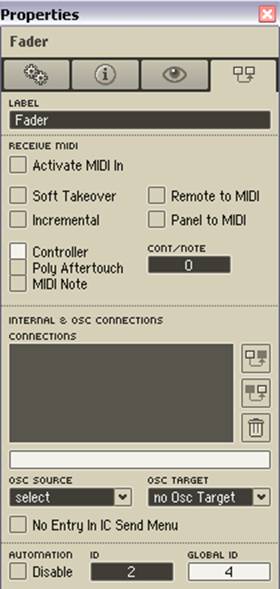
Большинство контроллеров панели имеют настройки на странице свойств Connection.
Receive MIDI.
Activate MIDI In – когда опция активна, значения контроллеров панели могут быть изменены входящими MIDI-сообщениями. Вы можете выбрать между MIDI Controller и Polyphonic Aftertouch сообщениями, и вы можете определить номер контроллер или послекасательной ноты.
Soft Takeover – когда опция включена, то контроллеры не будут затронуты пока входящее сообщение передает текущее значение контроллера (или повышение, или понижение). Эта опция предотвращает быстрые скачки в значении контроллера, когда позиция программного котроллера не соответствует значению контроллера аппаратных средств, что может произойти, например, при отображении на экране или при смене пресета.
Incremental – если активна, входящие MIDI-сообщения интерпретируются как прибывающие от возрастающего контроллера. Возрастающие контроллеры (которые также называют бесконечно-ротационными или продолжительными) существуют во многих схемах MIDI-управления, включая NI инструменты 4 версии.
Panel to MIDI – активация этой опции позволяет Reaktor посылать MIDI-сообщения всякий раз, когда контроллеры будут модифицированы при помощи мыши.
Remote to MIDI – если активна, то Reaktor посылает (ретранслирует) на выход MIDI-портов те сообщения, которые пришли, чтобы изменить некоторый контроллер панели. При работе с секвенсором, примите во внимание, что могут возникнуть петли обратной связи, что приведет к тому перегрузке MIDI-канала.
Controller, Poly Aftertouch и MIDI Note – определяют тип сообщения, которым управляется контроллер.
Cont/Note – здесь можно установить значение MIDI-контроллера или ноты, которые связаны с контроллером панели.
Connection
Эти настройки доступны для модулей Fader, Knob, Button, Switch, XY, Lamp, Meter, Multi Picture и Multi Text. Заметим, что они также возможны для MIDI In и MIDI Out модулей, таким образом, они позволяют осуществить связь между различными инструментами или макросами. Эта секция контроллеров внутренних, «беспроводных» соединения внутри Reaktor, также допускает OSC-соединения между приложениями Reaktor запущенными на разных компьютерах соединенных при помощи OSC. Чтобы создать внутреннее подключение требуется выполнить две операции: выбрать контролер панели, который вы хотите использовать как контроллер-мастер и нажать самую верхнюю кнопку справа от списка; выбрать контроллер панели, который вы хотите использовать как контроллер-ведомый и нажать среднюю кнопку. Можно делать выбор, в любом порядке. Один контроллер-мастер может управлять несколькими контроллерами-ведомыми. В этом случае список будет более длинным.
Чтобы создать OSC-подключение, можно использовать два выпадающих меню с названиями OSC Source и OSC Target. Первое меню отображает контроллер на другом компьютере с Reaktor, от которых уже значения были получены по OSC. Если Reaktor не получал никаких OSC-данных, то этот выпадающий список будет пуст. Второе меню показывает список других OSC Reaktor компьютеров (в сети). Это тот же самый список, который можно найти, вызвав окно OSC Settings… из главного меню программы. Нужно использовать это выпадающее меню чтобы сказать другому (целевому) OSC-компьютеру для того чтобы поместить этот контроллер в свое OSC Source меню.

|
Из за большого объема этот материал размещен на нескольких страницах:
1 2 3 4 5 |
