

Партнерка на США и Канаду по недвижимости, выплаты в крипто
- 30% recurring commission
- Выплаты в USDT
- Вывод каждую неделю
- Комиссия до 5 лет за каждого referral
Любое существующее внутреннее подключение или подключение по OSC для модуля будет перечислено в списке соединений Connection. Если модуль будет хозяином подключения, в списке появится надпись «to», тогда как если это ведомый, там будет написан префикс «from». Чтобы удалить строку – необходимо выделить ее в списке и нажать клавишу Delete (на которой изображено мусорное ведро).
Последние две установки внизу окна Connection определяют, должно ли управление панели появляться как выбираемый параметр в плагине программы-хоста листа автоматизации (Disable Automation) и какая позиция должна быть в списке (ID). Если вы введете номер в это поле, которые используется другим контроллером в вашем ансамбле, то ID будет заменен другим контроллером.
Удостоверьтесь, что число, введенное в поле Max Automation ID в свойствах инструмента достаточно велико, чтобы гарантировать этому параметру может быть показан в листе параметров автоматизации подсоединенного хоста.
Контроллеры панели с двумя измерениями, такие как XY и Multi Picture, фактически имеют два логина ID автоматизации. Второй ID будет автоматически установлен номером больше чем первый, и его ID не будет доступен для редактирования. Это гарантирует, что эти два параметра появятся последовательно в списке автоматизации компьютера-хоста.
Редактирование панелей
Точно также как модули в структуре, контроллеры на панели можно редактировать командами Duplicate и Delete. Однако, помните, что эти операции всегда имеют прямой эффект на соответствующую структуру. Если вы удалите контроллер с панели – вы также удалите и соответствующий ему модуль в структуре, потому как они неразделимы. Разработчики рекомендуют выполнять эти операции только в структуре, для того, чтобы было можно следить за последствиями действий.
Перемещение (Moving) контроллеров на панели возможно, если выполнить команду Panel Unlock, и оно не приводит к каким-либо изменениям в структуре. Просто кликните левой кнопкой мыши на названии контроллера и перетащите его по панели в желаемое место. Как только все контроллеры расставлены по своим местам, необходимо выйти из режима редактирования (нажав кнопку Panel Lock или используя контекстное меню).
Операции на панели
Управление мышью
Fader. Чтобы изменить параметр фейдера, перетащите его указатель к нужной позиции.
Knob. Перетаскивайте мышь вверх и вниз по нему.
Button. Вы можете установить операционный режим (Trigger, Gate или Toggle), а также значения On Value и Off Value в свойствах объекта. В первом режим (Trigger) – каждое нажатие на кнопку будет генерировать событие On Value. Отпускание кнопки не генерирует никаких событий. Режим Gate – нажатие на кнопку также генерирует событие On Value, отпускание кнопки генерирует событие Off Value. В режиме Toggle кнопка имеет два состояния и работает в качестве переключателя. Нажатие на кнопку генерирует событие On Value, повторное же нажатие на нее - Off Value. Если кнопка подключена к входному аудиопорту, то она в режиме Trigger ведет себя также, как и в режиме Gate (то есть сигнал возвращается к Off Value, когда кнопка отпущена).
List. Кликните по элементу списка, чтобы его выбрать.
Swicth. Нажатие одной из кнопок переключателя позволяет соответствующему входному сигналу модуля проходить через переключатель. Сигналы других портов блокируются. Только одна переключающая кнопка может быть активна в одно и тоже время.
Режим раскрывающегося (выпадающее Drop-Down) меню модулей Switch и List. В этом меню вы можете выбрать один элемент из доступных.
Режим Text Panel модулей Switch и List. Здесь вы можете выбрать один элемент из перечисленных в поле. Если все элементы не помещаются в поле, то возникает полоса прокрутки.
Режим Spin модулей Switch и List. В этом типе отображения также можно выбрать единственный элемент. Выбор его происходит по нажатию кнопок +/–, или по нажатию и перетаскиванию мышью вверх и вниз в области названия элемента.
XY. Управляет двумя параметрами сразу. Клик мышью в область поля устанавливает значения. Также можно перетаскивать указатель вверх-вниз для изменения параметра Y, и лево-право для изменения параметра X. Также можно использовать клавиши курсора на клавиатуре.
Пользовательские контроллеры
В Reaktor существует возможность создания пользовательских контроллеров панели: кнопок и фейдеров (Knob и Fader) с красивым видом (скином), красиво выглядевших модулей XY, которые посылают значения на входные порты модулей одновременно, по внутренним подключениям или подключениям к секвенсору управляемой автоматизации, которая меняет настройки регуляторов в реальном времени. Дизайн и поведение таких регуляторов определяется автором инструмента.
Использование клавиш клавиатуры для управления параметрами контроллеров
Регуляторы (Fader, Knob) и переключатели (Switch) могут управляться при помощи клавиатуры. Заметим, что до этого контроллер должен быть выбран кликом мыши по нему. Кроме клавиш курсора можно использовать клавиши Page Up/Page Down, которые будут изменять положение регуляторов и переключателей на более больший диапазон.
MIDI-контроль
Если в свойствах контроллера панели активирована опция Activate MIDI In, то он может быть управляем по MIDI. Настройки рассмотрены выше. Номер MIDI-контроллера может быть указан в окне свойств, или же при помощи режима MIDI Learn.
Регуляторы меняют свое положение в соответствии с полученными ими MIDI-сообщениями.
Если использовать MIDI чтобы управлять кнопками, вы заметите, что кнопка переключается только когда значение связанного с ней MIDI-контроллера (или контроллера Aftertouch) принимает значение больше 63. Также можно использовать Note On/Off MIDI-сообщения, чтобы управлять копками.
Используя MIDI-контроллер (или контроллер Aftertouch) для управления переключателями или списком, номер выбранного элемента будет соответствовать значению MIDI-контроллера. Диапазон возможных значений (от 0 до 127) делится на равнозначные регионы согласно числу элементов выбора. Например, переключатель с 4 выходами будет иметь такие регионы: 0-31, 32-63, 64-95 и 96-127. Заметим, что 0 всегда выбирает самый нижний элемент списка, а 127 – самый верхний.
MIDI Learn
Уже рассказывалось
Incremental. Настраивается в свойствах контроллера.
Soft Takeover. Когда регулятор, контролируется по MIDI, то обычно он выставляет полученное значение сразу, резким прыжком. Такие прыжки могут быть весьма заметными в звуке (и ненужными), в зависимости от того параметра, которым они управляют (например, уровень усиления сигнала). Такие прыжки можно избежать, используя эту функцию. Контроллер будет двигаться, начиная с текущей его позиции, к значению, полученному по MIDI, пока не достигнет его.
MIDI Out
Когда опция Panel to MIDI активна, все изменения контроллеров панели (перемещения регуляторов, нажатие на кнопки и т. д.) будут переведены в MIDI-сообщения и выведены программой на активный порт MIDI-выхода.
Когда включена опция Remote to MIDI, полученные контроллером панели MIDI-сообщения (если, конечно, опция Activate MIDI In активна) будут ретранслироваться на активные MIDI-выходы.
Специализированные панели
В Reaktor существует возможность создавать полностью специализированные панели. Вы можете разработать картинки подложки (фона), дисплеев, которые реагируют на ввод пользователя и даже свои собственные контроллеры. Также можно добавлять прямоугольные рисунки на панель или использовать альфа-канал (прозрачности) чтобы добавить на панель рисунки произвольной формы. Также можно использовать модуль 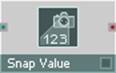 Snap Value для того, чтобы сохранять текущие установки пользовательских контроллеров вместе с пресетами. И так далее.
Пользовательский регулятор (Customized fader).
Reaktor позволяет использовать 24-битные файлы Bitmap (*.bmp) и 32-битные Targa (*.tga) без компрессии во многих местах: в качестве фонового рисунка панели инструмента, в значках (иконках) структур инструментов и макросов, также в качестве изображения контроллера панели, дисплея (Multi Display, Poly Display, Picture, Multi Picture).
Преимущество использования файлов формата Targa – это возможность использования канала прозрачности картинки.
Диалог свойств рисунка (Picture Properties Dailog)
Вы можете загрузить картинку используя раскрывающееся меню Select Picture в свойствах некоторых объектов. Чтобы загрузить картинку с диска, выберите Open from File…, чтобы загрузить картинку из памяти просто выберите ее имя из списка.
Открытие картинки с диска автоматически вызывает диалог Picture Properties. Здесь можно настроить все параметры, относящиеся к картинке.
Заметим, что все изображения, которые уже загружены в ансамбль, доступны любому объекту (через его соответствующее меню выбора рисунка). Для использования одной загруженной картинки несколько раз практически не требуется дополнительной памяти для ансамбля. Так, если вы работаете с относительно небольшим количеством картинок, можно использовать их сколько угодно раз, без угрозы заполнения памяти компьютера.
Как только картинка загружена в объект, в меню становится доступным пункт Picture Properties…, с помощью которого вы в любое время можете откорректировать параметры рисунка. Примите во внимание, что все изменения параметров рисунка будут применены ко всем случаям применения картинки в ансамбле.
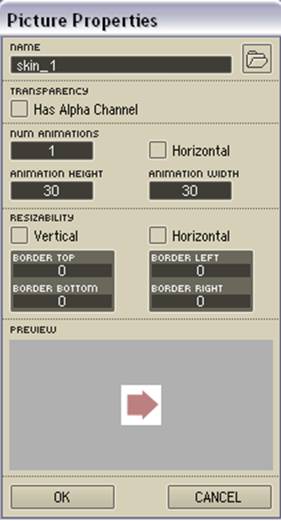
Диалог Picture Properties имеет следующие настройки:
Name – здесь можно задать новое имя картинки для внутреннего использования. Имя файла-оригинала при этом не изменяется.
Transparency. Has Alpha Channel – включает и выключает возможность использования маски прозрачности картинки.
Animation. С помощью этой опции можно разбить одну многосоставную картинку в несколько различных картинок (кадров). Каждый кадр будет иметь свой порядковый номер 0… N-1, где N – это общее количество кадров в анимации.
Анимационные кадры – это обычно одноразмерные вертикальные «отрезы» одной очень длинной картинки; например, изображение 128 положений регулятора, расположенных позади друг друга, показывающие все положения регулятора. Отобразите все эти кадры по порядку, и вы увидите, как регулятор будет двигаться от своего положения минимума до максимума.
Также можно использовать горизонтальные кадры, если активировать опцию Horisontal, но рекомендуется придерживаться расположения кадров по вертикали, потому что Reaktor должен производить больше вычислений, чтобы обрабатывать горизонтальные кадры.
Num Animations – устанавливает количество кадров анимации, на которое будет разбита картинка.
Animation Height – в вертикальном режиме (когда опция Horizontal выключена), параметр устанавливает высоту каждого кадра в пикселях.
Animation Width – в горизонтальном режиме (когда опция Horizontal активирована), параметр устанавливает ширину каждого кадра.
В вертикальном режиме значения Num Animations и Animation Height взаимозависимы. Если вы измените одно из них, то второе изменится соответственно. Например, если ваша картинка имеет 4000 пикселей в длину, и вы выставили количество кадров в 40, то высота кадров автоматически установится в 100.
Таким же образом взаимозависимы Num Animations и Animation Width в горизонтальном режиме.
Resizability. Эта часть диалога свойств картинки служит двум целям. Во-первых она сокращает размер файла ансамбля, давая возможность маленьким картинкам покрывать плиткой большие поля пространства панели (например, фоновый рисунок). Также это используется для масштабирования картинки (например, для скина фейдера) для соответствия со связанными целями (например, контроллерами панели).
Vertical – возможность вертикального тиллинга и масштабирования.
Horizontal – горизонтальный тиллинг и масштабирование.
Border Top, Border Bottom, Border Left, Border Right – заставляет плитку созданную из картинки накладываться на себя в местах соответствующих. Вы можете, например, создать контроллер панели, части которого не меняют формы или цвета по оси X или Y.
Preview. Здесь отображается картинка, к которой применены текущие настройки окна.
Пресеты
Пресеты (оригинальный перевод – снимки) дают возможность хранить вызывать звуки инструмента. Когда вы создаете пресет, текущие установки всех контроллеров панели данного инструмента и MIDI-контроллеров запоминаются в нем. Когда вы вызываете пресет – все значения этих контроллеров восстанавливаются. Каждый инструмент может запоминать до 2048 пресетов – это 16 банков по 128 пресетов в каждом.
Замечание: ансамбль может иметь пресеты тоже, см. ниже.
Контрольные ID числа
Каждая панель Reaktor имеет уникальный идентификационный номер, который отображен в поле ID For Snapshot Files свойств контроллера на странице Functions. Внимание: не стоит менять эти числа, хотя Reaktor и позволяет их изменять. Пресеты назначают специальные значения специальным ID-номерам. Например, Snapshot-1 мог назначить регулятору с ID-номером 21 значение 0.5, регулятору 22 – значение 0.75, и так далее. Если вы поменяете ID-номера регуляторов, это изменит значения, которые пресет назначает им. В этом случае красим ваяемые пресеты будут разбиты.
Подсказка: если вы загружаете файл пресетов от одного инструмента, в котором он создан, в другой, то пресеты назначат квази-рандомные значения на контролеры панели в этом инструменте (если эти два инструмента используют приблизительно тот же диапазон ID-номеров). Экспериментаторы могли бы использовать это, чтобы иметь возможность загрузить предустановки из старых приборов.
Вызов пресетов (Recalling Snapshots).
Пресеты можно переключить тремя способами. Использовать мышь для выбора пресета из выпадающего меню заголовка панели инструмента.
Также есть возможность выбрать пресет используя окно Snapshots, где расположен список всех пресетов (того банка, который в данный момент загружен).
Также можно выбрать пресет, используя сообщение MIDI Program Change, посланное MIDI-клавиатурой (или иным MIDI-контроллером). Это функция будет работать, если в свойствах инструмента активна опция Recall by MIDI. Можно использовать модуль Snapshot чтобы вызывать, запоминать, рандомизировать пресеты, а также и применять к ним морфинг.
Связь пресетов (Linking Snapshots)
По умолчанию, пресеты запоминаются и вызываются независимо для каждого инструмента в ансамбле. Например, вы имеете два инструмента в ансамбле: Inst1 и Inst2. Выбор нового пресета Inst1 не выберет нового пресета в Inst2, и наоборот. Иногда это не совсем то, что нужно. Иногда требуется переключать пресеты инструментов синхронно. Это можно сделать, связав пресеты:
1.Используйте отдел Panelset чтобы отобразить панель ансамбля и все панели инструментов.
2.Включить опцию Recall by Parent в свойствах всех инструментов.
3.Выбрать существующий пресет ансамбля, или сознать новый.
4.Выбрать желаемые пресет для каждого инструмента.
5.Сохранить пресет ансамбля.
Теперь, когда вы выберите пресет ансамбля – автоматически загрузятся необходимые пресеты каждого из инструментов.
Управление пресетами
Можно управлять пресетами (создавать, сохранять, удалять и т. д.) используя окно Snapshots.
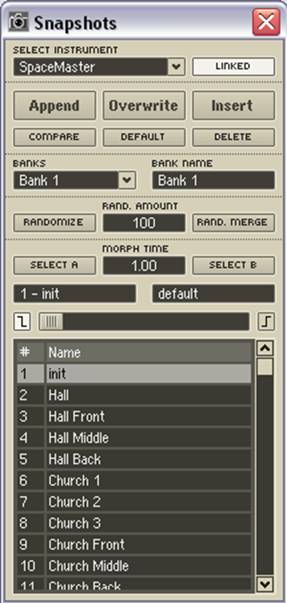
Selecting Instrument – раскрывающееся меню, позволяющее выбрать инструмент, пресетами которого вы хотите управлять. Здесь же можно выбрать пресеты ансамбля.
Если кнопка Linked активна, то окно автоматически показывает пресеты инструмента, который в данный момент выбран в окне панелей ансамбля. Если не активна – это выбор инструмента производится вручную.
Ниже выпадающего меню расположены 6 кнопок для управления пресетами:
Append – сохраняет текущие установки инструмента (или ансамбля) как пресет в первый пустой слот в списке пресетов. Если текущий банк уже заполнен, команда записывает пресет в первый пусто слот следующего банка. В том случае, если исчерпан весь лимит памяти пресетов (это 2048 пресетов) – команда не производит никаких действий.
Overwrite – заменяет выбранный пресет текущими установками инструмента (ансамбля), таким образом старый пресет удаляется.
Insert – вставляет текущие установки инструмента (ансамбля) в новый пресет, в позицию, следующую за текущим выбранным пресетом.
Важно: вы должны кликнуть на кнопки Append, Overwrite и Insert дважды, чтобы все работало правильно. Первый клик подсвечивает кнопку, и помещает мигающий курсор в добавляемый, перезаписываемый или вставленный пресет, давая возможность написать его имя. Не забудьте кликнуть на кнопку еще раз, чтобы завершить создание пресета.
Compare – сравнивает текущие установки инструмента (ансамбля) с установками выбранного пресета (об этом ниже).
Default – меняет текущие установки инструмента (ансамбля) на установленные по умолчанию. Заметьте, что нажав на эту кнопку, вы не изменяете текущий пресет. Для изменения следует нажать Overwrite.
Delete – удаляет выбранный пресет (или пресеты). Команда создает пустые пресеты («дырки»). Вы можете использовать меню команд сортировки банка, чтобы удалить их (см. ниже).
Переименование и копирование пресетов
Для переименования сделайте двойной щелчок мышью в области имени пресета, и после ввода нового имени нажмите Enter. Также можно перезаписать пресет сам на себя (командой Overwrite).
Чтобы скопировать существующий пресет, выберите его, нажмите кнопку Append, и переименуйте добавленный пресет. Или используйте для этого команду Insert.
Сравнение пресетов
Кнопка Compare служит для того, чтобы сравнить пресет с его модифицированной версией. Прослушивание взад-вперед между оригинальным пресетом и его модификацией позволит помочь вас воздать лучшие пресеты. Так же можно сравнивать два совершенно различных пресета.
Технология сравнения проста: модифицированный (или иной) пресет сохраняется в специальном буфере, и кнопкой Compare можно переключатся между оригинальным пресетом и модифицированным.
Чтобы сравнить пресет с его модифицированной версией:
1.Выберите пресет в окне.
2.Проверьте что клавиша Compare не нажата (не подсвечена).
3.Модифицируйте пресет.
4.Нажмите кнопку два раза. Чтобы она подсветилась и снова погасла. Сейчас модифицированный пресет загружен в буфер.
5.Теперь используйте переключение этой кнопки чтобы переключаться между двумя пресетами – оригинальным и модифицированной его версией.
6.Повторите шаги 2-5 для других модификаций.
Чтобы сравнить два различных пресета:
1.Выберите пресет в списке.
2.Выберите другой пресет. Первый пресет сейчас уже скопирован в буфер.
3.Используйте кнопку Compare чтобы переключаться между этими пресетами.
Подсказка: если вы модифицируете пресет и случайно выберете другой пресет, вы можете восстановить ваши модификации кликнув на кнопку Compare сразу же (прежде чем вы внесли изменения в новый пресет).
Snap Isolate
Когда вы выбираете пресет, контроллеры панели и MIDI прыгают к позициям, указанным в пресете. В некоторых случая это не нужно. Например, если требуется создать секвенсор с регулятором BPM (темпа), который вы хотите сделать независимым от пресетов.
Чтобы не дать контроллеру панели изменить свое значение при загрузке пресета, необходимо активировать опцию Snap Isolate в его свойствах.
Меню банка (Banks Menu)
Меню разделено на две части. Верхняя часть содержит все доступные банки пресетов, а нижняя – команды для управления банками.
Чтобы выбрать существующий банк, выберете его имя в меню. Теперь все пресеты этого банка будут отображены в списке пресетов.
Чтобы переименовать существующий банк, выберите его и впечатайте новое имя в поле Bank name.
Нижняя часть меню содержит такие команды:
New – создает новый пустой банк в первый свободный слот списка банков.
Sort – сортирует пресеты выбранного банка по порядковому номеру, удаляя «пустые» слоты.
Init – инициализирует все пресеты. Это команда удалит все существующие пресеты банка.
Clone – создает копию выбранного банка и сохраняет его в первом свободном слоте списка банков.
Save – сохраняет пресеты выбранного банка в файл (с расширением *.ssf).
Load – загружает пресеты из файла пресетов в выбранный банк. При загрузке вас спросят, заменять ли существующие пресеты загруженными или добавить новые в свободные слоты банка.
Delete – удаляет выбранный банк.
Подсказка: если вы случайно удалили банк – не волнуйтесь! Просто используйте команду Undo, чтобы отменить удаление.
Рандомизация пресетов
Окно пресетов обеспечивает несколько возможностей, которые вы можете использовать, чтобы добавить некоторую степень рандомизации вашим пресетам:
Кнопка Randomize рандомизирует все контроллеры панели инструмента, за исключением тех, которые в свойствах имеют активную опцию Random Isolate.
Значение поля Rand. Amount определяет максимальную степень рандомизации (0-100 соответствует 0%-100%). Нажатие кнопки Randomize изменяет текущее значение контроллеров панели на +/– Rand. Amount % диапазона каждого контроллера. Например, если регулятор с диапазоном от -1 до 1 установленный в 0, а рандомизация (Rand. Amount) установлена в 25%, то по нажатию на кнопку Randomize значение контроллера будет в районе от -0.5 до +/– 25% от 2). Если начальное значение контроллера было -0.5, и Rand. Amount установлен в 50% то диапазон будет составлять от -1.0 до -0.5. Заметим, при этом, что значение контроллера после рандомизации никогда не выходит за пределы минимума и максимума, установленные в свойствах контроллера.
Кнопка Rand. Merge работает вместе с кнопками Select A и Select B, которые используются чтобы выбрать пресеты для морфинга (об этом ниже). Нажатие на кнопку Rand. Merge порождает пресет-«потомок», значения котроллеров которого беспорядочно располагаются между snapshot A и snapshot B. Степень рандомизации определяется значением Rand. Amount. Например, если значение установлено в 50, когда вы нажмете кнопку Rand. Merge значения контроллеров пресета-«потомка» будут в точности на полпути между их значениями snapshot A и snapshot B. ??? Если Rand. Amount установить в 100, то значения контроллеров пресета-«потомка» могут располагаться в любом месте между значений snapshot A и snapshot B.
Морфинг между пресетами
Окно пресетов обеспечивает гибкий механизм, который позволяет изменять параметры контроллеров панели постепенно (в течение периода от 0 до 60 секунд) со значений контроллеров одного пресета к значениям контроллеров другого.
Это делается так:
1.Установите желаемое время морфинга (0-60 секунд) в поле Morph Time. Этот параметр определяет сколько времени потребуется для изменения значений контроллера от начального положения к конечному.
2.Кликните по кнопке Select A чтобы ее засветить, и затем выберите нужный пресет из списка.
3.Кликните по кнопке Select B и выберите второй пресет.
4.Теперь все подготовлено для морфинга. Перемещая горизонтальный слайдер Morph (самое левое положение соответствует установкам snapshot A, а самое правое – snapshot B).
Заметим, что более короткое время морфинга уменьшают задержку между изменением позиции слайдера, за которую выполняется морфинг. Выбор большего времени увеличивает эту задержку.
Постепенный переход между двумя состояниями (пресетами) инструмента – это базовый принцип морфинга. Поскольку кнопки и переключатели не могут изменять значения постепенно, Reaktor не применяет к ним морфинг. Поэтому прежде чем приступить к морфингу вы должны решить, использовать установки первого пресета или второго. Для этого: чтобы использовать установки для кнопок и переключателей snapshot A нажмите на кнопку слева от слайдера (чтобы она засветилась), и нажмите кнопку справа от слайдера, чтобы использовать установки snapshot B.
Семплирование и ресинтез
Управление семплированием
Файлы-семплы и оперативная память
Семплер-модули Reaktor могут использовать моно или стереофайлы с расширением *.wav любой частоты дискретизации и битовой разрядности. Если файл семпла содержит цикл (луп) или информацию по распределению звучания по нотам клавиатуры, Reaktor ее распознает и обработает.
Прежде чем модуль-семплер сможет использовать звуковой файл, этот файл должен быть загружен в оперативную память полностью (без использования виртуальной памяти). Независимо от битовой разрядности файла (8 бит, 16 и т. д.) Reaktor конвертирует звуковые данные в 32-битный внутренний формат. Одна минута 32-битного звука с частотой дискретизации 44100 занимает 20 мегабайт оперативной памяти. Таким образом, большие семплы использую очень много оперативной памяти.
Использование виртуальной памяти дает возможность системе использовать больше оперативной памяти, чем фактически имеет система за счет выделения своп-файла на жестком диске. Но такая память для хранения семплов бесполезна. Reaktor не отображает какого-либо сообщения об ошибке, если вы попытаетесь загрузить файл-семпл объема, большего чем можно выделить в оперативной памяти. Вместо этого сообщение об ошибке появится позже, давая понять, что центральный процессор перегружен.
Это сообщение появляется когда Reaktor не может обратиться к данным аудиофайла на жестком диске достаточно быстро (после первой попытки обратиться к файлу в оперативной памяти и не найдя его). Часто сообщению предшествует специфический гранулярный звуковой артефакт, происходящий из-за прерывания звукового потока данных.
Эта ситуация особо не желательна в live-концертах, которою можно избежать добавив еще памяти в систему.
Многократное использование идентичных семплов
Если один семпл используется несколькими различными модулями ансамбля, все модули, его использующие обращаются к одной его копии в памяти, то есть использование семпла многократно не увеличивает использование оперативной памяти.
Reaktor идентифицирует используемые семплы по пути (директория и имя) файла семпла, из которого он был загружен. При загрузке нового семпла Reaktor просматривает список уже загруженных семплов, и если в этом списке найдет запись о том, что данный семпл уже загружен, то повторной загрузки этого семпла он уже не делает.
Отсутствующие семплы
По умолчанию Reaktor сохраняет пути к файлам семплов, которые были загружены в модули-семплеры, но не фактически сами семплы. Если какой-нибудь файл семпла будет удален, переименован или перемещен после того как ансамбль был сохранен, он не будет больше доступен при повторном открытии ансамбля.
Если это произойдет, вы получите сообщение об ошибке после открытия ансамбля, в котором сообщится что файл семпла отсутствует. Такие семплы называются «пропавшими» (missing) в колонке File редактора карты семплов. Чтобы заменить или вновь назначить утерянный семпл необходимо выбрать этот семпл и кликнуть на кнопке Replace.
Хранение семплов вместе с модулями
Можно избежать проблемы потерянных семплов, если в свойствах модуля-семплера включить опцию Store Map with Module. Эта опция позволяет скопировать все используемые семплы модуля и сохранить их вместе с ансамблем. Если такой файл ансамбля будет открыт, то Reaktor загрузит все семплы такого модуля-семплера непосредственно из файла ансамбля, вместо того, чтобы загружать семплы из файлов-оригиналов на жестком диске.
Преимущества такого способа очевидны, но и основной важный недостаток – непомерно большой размер файла-ансамбля. Тем не менее, это опцию следует включить, если предполагается выкладывать ансамбль в открытый доступ (например в Интернет), чтобы у других пользователей не возникало ошибки потерянных семплов.
Анализ семплов
Некоторые модули-семплеры (например Grain Resynth, Grain Pitch Former, Beat Loop) выполняют ресинтез семпла в реальном времени. Если вы загружаете семпл в такой модуль, Reaktor анализирует файл семпла в процессе его загрузки. Чтобы предотвращать этот анализ при последующих загрузках семпла, Reaktor спросит, хотите ли вы сохранить данные анализа в файле семпла. Прочитайте это сообщение внимательно, прежде чем что-либо сделать, потому как это может обернуться потенциальной опасностью внедренных данных в файл семпла (в некоторых аудиоредакторах он может не прочитаться). Понятно, что файл может быть переписан, если он не защищен от записи.
Заметим, что Reaktor, найдя данные анализа в файле семпла, считает, что этот файл уже проанализирован. Но если вы модифицируете аудиоданные в файле семпла, произведенные после анализа, то этого программа не заметит, и данные анализа уже не будут соответствовать аудиоданным семпла. Чтобы избежать этого, необходимо просто переименовать файл-семпл до модификации, и тогда при загрузке этого файла Reaktor произведет его повторный анализ.
Редакторы семплов
Reaktor не имеет встроенного редактора семплов, поэтому чтобы отредактировать семпл нужно использовать внешнюю программу (например Sound Forge, Cool Edit, WaveLab, Audition и т. д.). Чтобы облегчить этот процесс Reaktor дает возможность открыть файл семпла в выбранном редакторе внутри окна Sample Map Editor.
Для этого необходимо
1. Указать путь к редактору семплов в диалоге System>Preferences>Directories: External Sample Editor.
2. Выбрать файл семпла в окне Sample Map Editor
3. Выбрать из выпадающего меню Edit
4. Отредактировать семпл и сохранить его
5. Выбрать семпл в Sample Map Editor и подать команду Reload из выпадающего меню.
Имейте в виду, что некоторые редакторы будут игнорировать информацию о петлях семпла, в таком случае при сохранении семпла эта информация будет утеряна.
Карты семплов
Одно из распространенных применений семплов – это симуляция различных акустических инструментов. Обычно она создается при помощи назначения многократных образцов (а не единственного семпла), которые различаются по высоте звука. Например, чтобы назначить трехоктавный диапазон кларнета можно назначить дюжину семплов на этот диапазон: один – на три самых низких ноты, другой – на следующие три ноты и т. д. Это делают потому что, дальнейшая модификация семпла (по смещению тона) дает менее реалистичный звук. Таким образом, чтобы симулировать акустические инструменты необходимо использовать несколько семплов.
Другое использование карт семплов – это использование нескольких семплов на одной клавише. Ниже эти два способа рассматриваются более подробно.
Мультисемплинг (Multi-Sampling)
Обычно, когда семпл назначен на несколько нот (клавиш), он транспонируется из «корневой» ноты, на которую назначен оригинальный семпл, и такое звучание менее естественно. Это происходит по тому, что частотный спектр (субгармоники) транспонированного семпла не соответствуют спектру акустического инструмента. Именно по этому человеческий голос, транспонированный на октаву выше звучит ненатурально и глупо. Именно эти ограничения призван преодолеть мультисемплинг, когда оригинальный семпл транспонируется не сильно относительно «корневой» ноты.
Предполагается, что карта семплов содержит множество семплов, полученных из семпла-оригинала, то по крайней мере, три параметра должны быть установлены (в Sample Map Editor) для контролирования каждого семпла в карте:
Root – устанавливает клавишу, к которой будет привязан оригинальный не транспонированный семпл
L (left split) – устанавливает стартовую точку (клавишу) зоны транспонирования семпла
R (right split) – устанавливает конечную точку (клавишу) транспонирования
Оптимальный результат будет достигнут, когда «корень» будет находится в середине этой зоны, и возможное транспонирование будет сведено к минимуму.
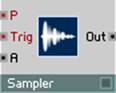
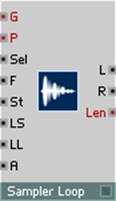
Каждый модуль-семплер имеет ввод P(itch), который используется для выбора семпла из карты и для контролирования высоты тона семпла. Обычно этот ввод соединяется с модулем  Note Pitch, который посылает текущую MIDI-ноту. Когда семпл вызван в режиме мультисемплинга, по значению полученному на P(itch) порт модуль выбирает необходимый семпл и его транспонирование.
Модуль-семплер также может иметь порт входа Sel(ect). Если он соединен, то выбор семпла по входному порту P(itch) отменяется, и теперь этот порт устанавливает только высоту тона. Это может давать интересные звуковые эффекты.
Карта семплов в Reaktor также может быть использована в качестве переключателя различных семплов, назначенных на одну клавишу. Эта техника используется для более точного отражения динамики звучания акустического инструмента. Для этих целей используется MIDI-контроллер Velocity. Обычно акустический инструмент издает различные звуки при игре одной и тоже ноты в различной динамике (экспрессии: например, мягко и жестко). Так, динамически различные семплы одной и той же ноты воспроизводятся в зависимости от параметра Velocity, есть от скорости нажатия клавиши MIDI-клавиатуры.
Карты ударных инструментов
Также как в мультисемплинге карты ударных используют Root Key, левый и правый разграничитель определяют позицию семпла в карте. Иногда Root Key оригинального семпла не используется или чрезмерно транспонируется. С картой ударных можно использовать любой диапазон клавиш назначения семпла (эти клавиши не имеют ничего общего с фактическим Root Key семплера ударных).
Также как и описано выше, входной порт Sel используется чтобы отменить выбор семпла на входном порту P, который также будет регулировать только транспонирование. Например, подключая выходной порт модуля  Gate к входному порту Sel модуля семплера, значение Velocity будет использоваться для выбора семпла из карты. Этим путем можно переключать множество различных семплов используя всего лишь одну клавишу MIDI-клавиатуры.

|
Из за большого объема этот материал размещен на нескольких страницах:
1 2 3 4 5 |
